Как правильно и зачем отключать iMessage при переходе с iPhone на Android
iMessage – отличное изобретение Apple! Сервис позволяет бесплатно отправлять фото и видео, а также переписываться с друзьями, у которых есть iPhone, iPad или Mac. Правда существует один нюанс, о котором необходимо помнить в случае перехода с iOS на другие мобильные платформы.
Зачем это нужно?
iMessage привязывает ваш номер телефона к серверам Apple. Здорово – но ровно до тех пор, пока вы пользуетесь iPhone на iOS. Пользователи, перешедшие на другую ОС – Android и т.д. – заметят одну странность. Им не будут приходить текстовые сообщения SMS от пользователей iPhone.
В своё время на эту тему было немало скандалов. Но Apple уверяет – это не «баг», а «фича» (особенность) работы сервиса. Чтобы избежать такого, надо отвязать iMessage от своего телефона.
Как отключить iMessage на iPhone
Если вы уже купили новый смартфон на другой ОС, но ещё не продали свой iPhone, сделайте следующее:
1. Выньте SIM-карту из своего нового смартфона и вставьте её в iPhone.
2. Зайдите в Настройки (иконка серого цвета с шестеренками в центре), выберите пункт Сообщения.
3. Переключите ползунок напротив надписи iMessage в неактивное (серое) положение.
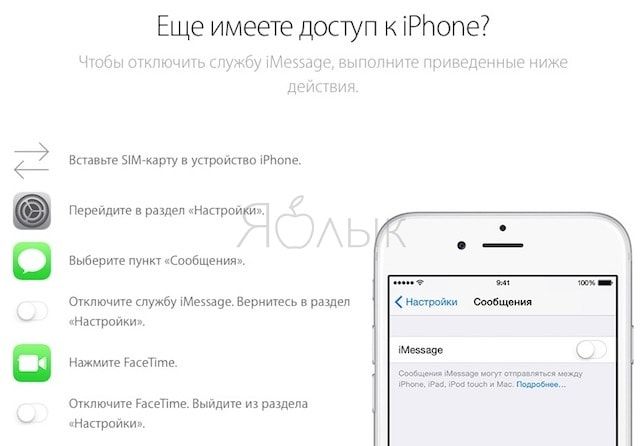
Готово – теперь привязка сервиса к вашему номеру телефона отменена. Любое сообщение от владельца iPhone теперь будет направляться на ваш новый смартфон как обычное сообщение, минуя серверы Apple.
Как отключить iMessage через Интернет и отвязать номер
Если вы уже избавились от своего прежнего iPhone, не беда. Есть и другой способ – его Apple создала как раз для таких случаев.
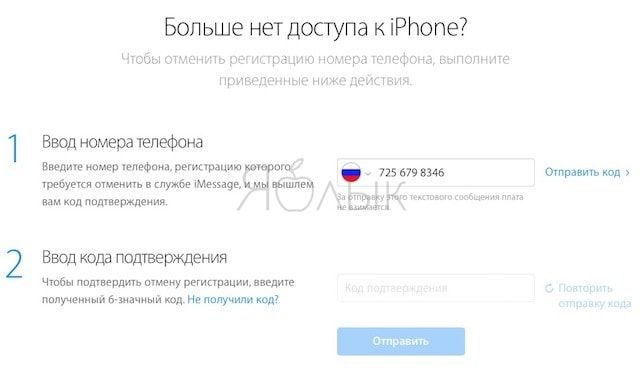
1. Зайдите на специальный раздел сайта Apple – Отмена регистрации в iMessage.
2. Опуститесь вниз, до надписи Больше нет доступа к iPhone?
3. В выпадающем меню выберите страну, введите свой номер (без восьмерки) и нажмите на Отправить код. Имейте в виду – номер телефона должен быть тот же, что использоваться для самой первой настройки iMessage. Если у вас уже нет того номера, ничего не выйдет.
4. На ваш смартфон придет сообщение с кодом подтверждения. Введите полученные цифры в поле Код подтверждения.
5. Если всё сделано правильно, вы увидите экран с большой зеленой «галочкой». Это означает, что ваш номер отвязан от iMessage.
- Пасхалки в Google: 20 интересных примеров.
- Как правильно придумывать сложные пароли и не забывать их — совет от хакера.
- Виджеты в iOS 14 на iPhone или iPad: как добавлять, настраивать и пользоваться.
Отмена регистрации в службе iMessage с помощью iPhone или через Интернет
Если после начала использования телефона стороннего производителя (не Apple) возникли проблемы с получением сообщений SMS или MMS, возможно, необходимо отменить регистрацию в службе iMessage.
Отмена регистрации в службе iMessage с помощью iPhone
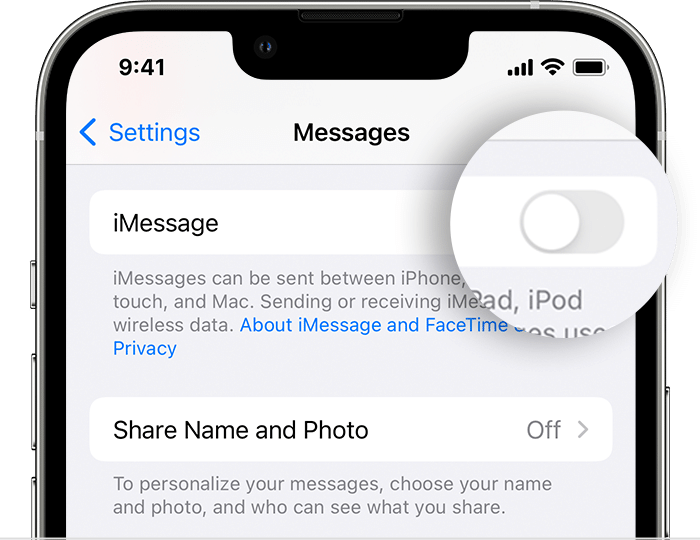
Если iPhone по-прежнему у вас, регистрацию в iMessage можно отменить, выполнив следующие действия.
- Если вы перенесли SIM-карту из iPhone в телефон стороннего производителя (не Apple), вставьте ее обратно в iPhone.
- Подключитесь к сотовой сети передачи данных.
- Нажмите «Настройки», а затем нажмите «Сообщения». Выключите функцию iMessage.
- Перейдите в меню «Настройки» и нажмите FaceTime. Отключите FaceTime.
Отмена регистрации в службе iMessage через Интернет
Если у вас нет доступа к iPhone, отмените регистрацию в службе iMessage через Интернет. После отмены регистрации ваш номер телефона будет удален из службы iMessage. Проблема с получением текстовых сообщений должна исчезнуть незамедлительно, однако некоторые устройства Apple могут определить, что служба iMessage больше не используется, только через несколько часов.
Если кто-то отправит сообщение с помощью iMessage на ваш идентификатор Apple ID, вы получите его на ваших других устройствах. Если кто-то отправит текстовое сообщение на ваш номер телефона, сообщение SMS или MMS придет только на телефон.
Управление настройками безопасности в приложении «Сообщения»


В приложении «Сообщения» можно отправлять текстовые сообщения двумя разными способами.
- По сети Wi‑Fi или сотовой сети можно отправлять сообщения iMessage другим пользователям iMessage на iPhone, iPad или Mac. Текстовые сообщения iMessage отображаются в синих облачках.
- Можно отправлять сообщения SMS/MMS, переадресованные с iPhone на другие устройства. Сообщения SMS/MMS отображаются в зеленых облачках.
Через iMessage можно отправлять сообщения, фото и видео на другой iPhone, iPad или Mac по сети Wi‑Fi или сотовой сети. Эти сообщения всегда зашифрованы и отображаются на iPhone, iPad и Mac в синих облачках.

Узнайте, как это сделать. Чтобы просмотреть инструкцию ниже, нажмите кнопку плюса рядом с ее заголовком.
Ограничение использования приложения «Сообщения» одним устройством
Если Вы хотите ограничить использование приложения «Сообщения» одним устройством, Вам потребуется выйти из учетной записи Сообщений на устройствах, на которых Вы больше не хотите получать сообщения, и выключить параметр «Сообщения» в iCloud.
- Выполните одно из описанных ниже действий.
- На iPhone или iPad. Откройте «Настройки»
 > «Сообщения», затем включите или выключите iMessage.
 - На Mac. В приложении «Сообщения»
 выберите «Сообщения» > «Настройки», нажмите «iMessage», затем нажмите «Выйти». Подтвердите действие, затем снова нажмите «Выйти».
- На iPhone или iPad. Откройте «Настройки»
Выключение Сообщений в iCloud с iPhone или iPad
При использовании Сообщений в iCloud все сообщения, которые Вы отправляете, получаете и удаляете, обновляются на всех Ваших устройствах Apple автоматически.
- На iPhone или iPad. Откройте «Настройки» > [Ваше имя], затем коснитесь «iCloud».
- В разделе «Приложения, использующие iCloud» выберите «Все».
- Коснитесь «Сообщения» и выключите параметр «Синхронизация этого [iPhone][iPad]».
- Повторите эти действия на всех устройствах, чтобы удалить сообщения из iCloud.
Выключение приложения «Сообщения» в iCloud с компьютера Mac
При использовании Сообщений в iCloud все сообщения, которые Вы отправляете, получаете и удаляете, обновляются на всех Ваших устройствах Apple автоматически.
- В приложении «Сообщения» на Mac выберите «Сообщения» > «Настройки», затем нажмите «iMessage».
- Нажмите «Настройки» и снимите флажок «Включить Сообщения в iCloud».
- Выберите один из указанных ниже вариантов.
- Выключить на всех устройствах. Выключение Сообщений в iCloud на всех Ваших устройствах. Сообщения больше не хранятся в iCloud; для их хранения используется только память каждого устройства.
- Выключить на этом устройстве. Выключение Сообщений в iCloud только на Вашем Mac. Сообщения на Вашем Mac больше не хранятся в iCloud; для хранения сообщений на всех устройствах со включенной функцией «Сообщения в iCloud» продолжает использоваться хранилище iCloud.
Включение и выключение iMessage
iMessage защищает Ваши сообщения на всех Ваших устройствах с помощью сквозного шифрования, поэтому никто, включая Apple, не сможет получить к ним доступ без Вашего код-пароля. Поскольку разговоры в iMessage происходят через Wi-Fi и сотовые сети, в детализации счета телефонного оператора не будет информации о том, с кем Вы переписываетесь. Можно создавать резервные копии сообщений iMessage, так что, если Ваше устройство будет потеряно или украдено, Вы все равно сможете восстановить важную переписку.
Важно! Чтобы сообщения сохранялись в iCloud, необходимо включить резервное копирование. Если это не было сделано, сообщения не будут восстановлены. См. раздел Настройка iCloud для приложения «Сообщения» на всех устройствах в Руководстве пользователя iCloud.
Когда служба iMessage включена
Если сотовая сеть недоступна, можно отправлять iMessage по Wi-Fi . Функция «Недавно удаленные» сохраняет удаленные сообщения на срок до 30 дней, поэтому, если Вы полагаете, что кто-то мог удалить сообщения с Вашего устройства, проверьте их на этой вкладке.
Когда служба iMessage выключена
Когда служба iMessage выключена, становятся недоступны такие функции, как редактирование сообщений, отмена отправки сообщений и отчеты о прочтении. Для отправки сообщений используются SMS/MMS.
Важно! При использовании SMS/MMS информация об этих сообщениях может отображаться в детализации счета телефонного оператора, и через оператора сотовой связи эта информация может стать доступна владельцу этого номера телефона.
- На iPhone или iPad. Откройте «Настройки» > «Сообщения», затем включите или выключите iMessage.
- На Mac с macOS Ventura 13 или новее. Откройте «Сообщения» , выберите «Сообщения» > «Настройки», нажмите «iMessage», затем нажмите «Выйти». Подтвердите действие, затем снова нажмите «Выйти».
- На Mac с macOS 12 или более ранней версии. Откройте «Сообщения» , выберите «Сообщения» > «Настройки», нажмите «iMessage», затем нажмите «Выйти». Подтвердите действие, затем снова нажмите «Выйти».
Включение и выключение отчетов о прочтении
Благодаря отчетам о прочтении пользователи iMessage могут узнать, что их сообщения были прочитаны. Если отчеты о прочтении включены, то, после того как Вы прочитаете сообщение iMessage, его отправитель увидит индикатор «Прочитано» под сообщением на своем устройстве. Если отчеты о прочтении выключены, отправитель увидит только, что сообщение доставлено.
Вы можете включить отправку отчетов о прочтении для всех разговоров или только для отдельных разговоров. Если Вы включили отправку отчетов о прочтении для всех разговоров, Вы все равно можете выключить их для отдельных разговоров — и наоборот.
Примечание. Отчеты о прочтении не поддерживаются для SMS и групповых переписок.
- На iPhone или iPad. Откройте «Настройки» > «Сообщения», затем включите или выключите «Отчеты о прочтении».
- На Mac с macOS Ventura 13 или новее. Откройте приложение «Сообщения» , откройте «Сообщения» > «Настройки», перейдите на вкладку «iMessage», затем установите или снимите флажок «Отчет о прочтении».
- На Mac с macOS 12 или более ранней версии. Откройте приложение «Сообщения» , откройте «Сообщения» > «Настройки», перейдите на вкладку «iMessage», затем установите или снимите флажок «Отчет о прочтении».
Редактирование отправленного сообщения
В iOS 16 , iPadOS 16.1 и macOS Ventura 13 и новее можно редактировать недавно отправленное сообщение до пяти раз в течение 15 минут после его отправки. Это позволяет исправить опечатку. Получатели видят, что сообщение было отредактировано, и могут просмотреть историю изменений.
Примечание. Сообщения SMS редактировать нельзя.
Если получатели используют устройства Apple с более ранними версиями iOS, iPadOS или macOS, они получают последующие сообщения с текстом «Внесены правки в» и Вашим новым сообщением в кавычках.
- На iPhone или iPad. Коснитесь «Сообщения» , коснитесь облачка сообщения и удерживайте его, коснитесь «Изменить», затем отредактируйте сообщение и отправьте его еще раз.
- На Mac с macOS Ventura 13 . Откройте «Сообщения» , нажмите облачко сообщения при нажатой клавише Control, выберите «Изменить», затем отредактируйте сообщение и отправьте его еще раз.
Отмена отправки сообщения
В iOS 16 , iPadOS 16.1 и macOS Ventura 13 и новее можно отменить отправку сообщения в течение 2 минут после его отправки. Это позволяет отозвать сообщение, которое было случайно отправлено не тому человеку. Получатели видят, что отправка сообщения была отменена.
Примечание. Отправку сообщений SMS отменить нельзя.
- На iPhone или iPad. Коснитесь «Сообщения» , коснитесь облачка сообщения и удерживайте его, затем коснитесь «Отменить отправку». У Вас и у получателя в разговоре отображается сообщение о том, что Вы отменили отправку сообщения.
- На Mac с macOS Ventura 13 или новее. Откройте «Сообщения» , нажмите облачко сообщения при нажатой клавише Control, затем выберите «Отменить отправку». У Вас и у получателя в разговоре отображается сообщение о том, что Вы отменили отправку сообщения.
Настройка приложения «Сообщения» на iPhone

В приложении «Сообщения» можно отправлять текстовые сообщения двумя разными способами.
- По сети Wi‑Fi или сотовой сети можно отправлять сообщения iMessage другим пользователям iMessage на iPhone, iPad или Mac. Текстовые сообщения iMessage отображаются в синих облачках.
- Сообщения SMS/MMS отображаются в зеленых облачках.
Подробную информацию см. в статье службы поддержки Apple В чем разница между iMessage и SMS/MMS?
Включение iMessage

- Откройте «Настройки» > «Сообщения», затем включите функцию «iMessage».
- Чтобы выбрать номера телефонов и адреса электронной почты для использования с iMessage, откройте «Настройки» > «Сообщения» > «Отправка/прием», затем выберите один из доступных вариантов в разделе «Вы можете получать сообщения iMessage на и отправлять их с».
Доступ к сообщениям на всех Ваших устройствах Apple
После включения функции «Сообщения в iCloud» каждое сообщение, которое Вы теперь отправите или получите на iPhone, сохранится в iCloud. А когда Вы входите с тем же Apple ID на новом устройстве, на котором включена функция «Сообщения в iCloud», все Ваши разговоры отображаются на нем автоматически.
- Выберите «Настройки» > [Ваше имя] > «iCloud», затем коснитесь «Показать все».
- Включите функцию «Сообщения» (если она еще не включена).
- Чтобы указать устройства, которые будут получать текстовые сообщения SMS/MMS, полученные на Вашем iPhone, откройте «Настройки» > «Сообщения» > «Переадресация».
После включения функции «Сообщения в iCloud» любые сообщения или вложения, которые Вы удаляете с iPhone, также удаляются с других Ваших устройств Apple (с iOS 11.4, iPadOS 13, macOS 10.13.5 или новее), на которых включена функция «Сообщения в iCloud». См. раздел Настройка iCloud для приложения «Сообщения» на всех устройствах в Руководстве пользователя iCloud.
Примечание. Функция «Сообщения в iCloud» использует хранилище iCloud. См. раздел Использование iCloud на iPhone.
Выбор других устройств для обмена сообщениями SMS/MMS
Если Вы не включили параметр «Сообщения» в iCloud, Вы можете настроить iPhone таким образом, чтобы при отправке или получении сообщения SMS оно отображалось и на других Ваших устройствах Apple.
- Откройте «Настройки» > «Сообщения».
- Коснитесь параметра «Переадресация», затем выберите устройства, которые необходимо включить.
Примечание. Если Вы не используете двухфакторную аутентификацию, потребуется ввести шестизначный код активации, появившийся на другом устройстве.
Показ Ваших имени и фото
В приложении «Сообщения» можно показывать другим пользователям Ваше имя и фото. Вы сами решаете, показывать ли имя и фото при обмене сообщениями с новыми собеседниками.
- Откройте приложение «Сообщения» на iPhone.
- В списке разговоров в Сообщениях выполните любое из описанных ниже действий.
- Коснитесь кнопки «Изменить» в левом верхнем углу.
- Коснитесь в правом верхнем углу.
- Коснитесь «Настройка имени и фото», включите параметр «Отображение имени и фото», затем измените любые из указанных ниже параметров.
- Ваше изображение. Коснитесь параметра «Изменить» под кружком, затем выберите нужный вариант. Вы можете использовать Memoji, эмодзи или любое изображение в качестве своего фото.
- Ваше имя. Коснитесь «Имя».
- Список пользователей, которым видны Ваше имя и изображение. Коснитесь «Делиться автоматически», затем выберите нужный вариант.
Чтобы изменить свое имя, изображение и список пользователей, которым они станут видны после настройки, коснитесь «Изменить» или кнопки , затем коснитесь «Имя и фото».
Примечание. Имя и фото могут отображаться некорректно при отправке сообщений пользователям других устройств (не Apple).