Сокращение текста
Если у вас короткий документ, в который на последней странице всего лишь небольшое количество текста, можно уменьшить его, чтобы напечатать только на одной странице, и не печатать лишние страницы.
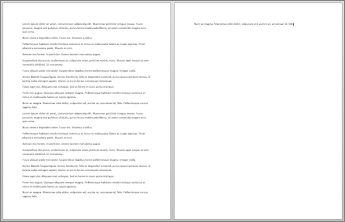
Для этого воспользуйтесь командой Сократить на страницу. Приложение Word сократит документ на одну страницу, уменьшив размер шрифта и значения интервалов в тексте. Например, документ из примера выше будет сокращен до 1 страницы, а документ, состоящий из 3 страниц, можно сократить до 2.
Совет: Перед использованием этой команды создайте копию документа. Для сокращения Word уменьшит размер каждого использованного в документе шрифта. Отменить команду можно нажатием сочетания клавиш CONTROL + Z. Обратите внимание, что после сохранения и закрытия документа быстро восстановить исходный размер шрифта невозможно.
Команда Сократить на страницу не является часто используемой командой, поэтому кнопка по умолчанию не отображается. Однако вы можете быстро добавить его. Самый быстрый способ добавить кнопку — добавить ее на панель быстрого доступа.
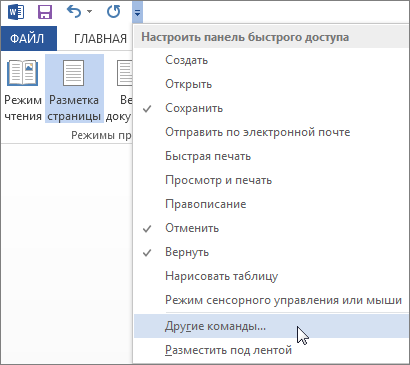
- На панели быстрого доступа в верхней части окна Word нажмите Настроить панель быстрого доступа (маленькая стрелка вниз) и выберите пункт Другие команды.
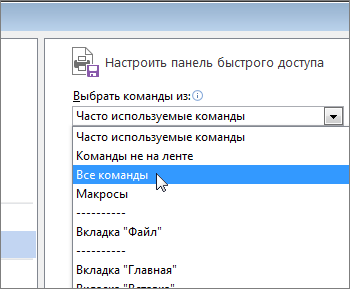
- В списке Выбрать команды из: выберите пункт Все команды.
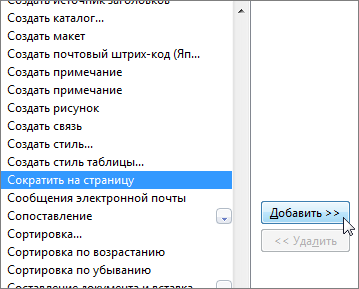
- Найдите в списке команд Сократить на страницу.
- Щелкните команду Сократить на страницу, чтобы выбрать ее, а затем нажмите кнопку Добавить.
- Нажмите ОК.
Когда кнопка станет доступной, нажмите на нее для сокращения текста.

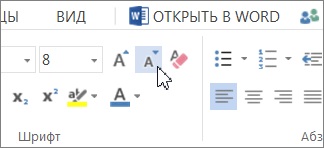
- Щелкните Редактировать >в Word в Интернете, если вы еще этого не сделали.
- Чтобы выбрать весь текст в документе, нажмите CTRL+A.
- Щелкните Главная >уменьшить шрифт один или несколько раз. При нажатиикнопки Уменьшить шрифт Word уменьшает размер всех шрифтов в документе.
- Нажмите кнопку >в этом >, чтобы узнать, достаточно ли сжатие текста.
Совет: Если это не сработает и у вас есть классические приложения Word, нажмите кнопку Открыть в Word, чтобы открыть документ в Word и сжать текст.
Параметры страницы
Параметры страницы настраиваются при подготовке документа к печати. К параметрам страницы относятся:
• размер бумаги для печати;
Параметры страницы можно настроить как для всего документа, так и для его части. Например, для страницы документа, на которой расположен рисунок или таблица, можно выбрать альбомную (вертикальную) ориентацию.
Если параметры страницы нужно настроить только для части документа, предварительно выполните следующие действия:
1. Добавьте разрыв раздела до и после требуемой части документа.
2. Установите курсор, выделите часть текста или текст целиком в требуемой части документа.
Чтобы настроить параметры страницы, выполните следующие действия:
1. Откройте окно Параметры страницы одним из следующих способов:
• Выберите пункт командного меню Файл > Параметры страницы .

• На панели инструментов, в разделе Файл нажмите на стрелку справа от кнопки ( Быстрая печать ) и в выпадающем списке выберите команду Параметры страницы .
• Нажмите сочетание клавиш Ctrl + Shift + P .
2. В окне Параметры страницы , в выпадающем списке Применить выберите область применения параметров:
• к этому разделу – применить все последующие изменения к выбранной части документа, обособленной разрывами раздела;
• ко всему документу – применить все последующие изменения ко всему документу.
3. В разделе Ориентация выберите ориентацию страниц: Книжная (вертикальная) или Альбомная (горизонтальная).
4. В выпадающем списке Размер бумаги выберите размер бумаги, на котором будет осуществляться печать документа.
5. Настройте поля документа:
• Чтобы настроить для всех страниц документа одинаковые поля, укажите их ширину в полях ввода Верхнее поле , Нижнее поле , Левое поле и Правое поле .
• Чтобы настроить поля для двусторонней печати документа, страницы которого будут сшиваться между собой (например, для брошюры или книги), установите флажок Зеркальные поля . Данная настройка обозначает, что поля левых страниц документа будут зеркально «отображать» поля его правых страниц.
В полях ввода Верхнее поле и Нижнее поле укажите ширину верхнего и нижнего полей документа. В поле Внутреннее поле укажите ширину внутренних полей – полей, расположенных рядом с переплетом. В поле Внешнее поле укажите ширину внешних полей – полей, расположенных у переднего обреза книги или брошюры.
Зеркальные поля можно установить только для всего документа, но не для его части. Поэтому данная настройка активна, если в выпадающем списке Применить выбрано значение ко всему документу .
Как настроить область печати и вместить весь лист на одну страницу в Excel

В рамках этой статьи будут затронуты две темы, связанные с печатью электронных таблиц в Microsoft Excel. Первая тема связана с печатью только определенной области листа, а вторая подразумевает настройку масштаба, чтобы все содержимое помещалось на одном печатном листе. Давайте разберемся со всеми этими параметрами по очереди.
Добавление области печати
Областью печати называется тот фрагмент листа, который будет отправлен на распечатку. Остальное содержимое листа в Microsoft Excel проигнорируется. Вы самостоятельно задаете эту область и управляете ею при помощи простой настройки, которая выглядит следующим образом:
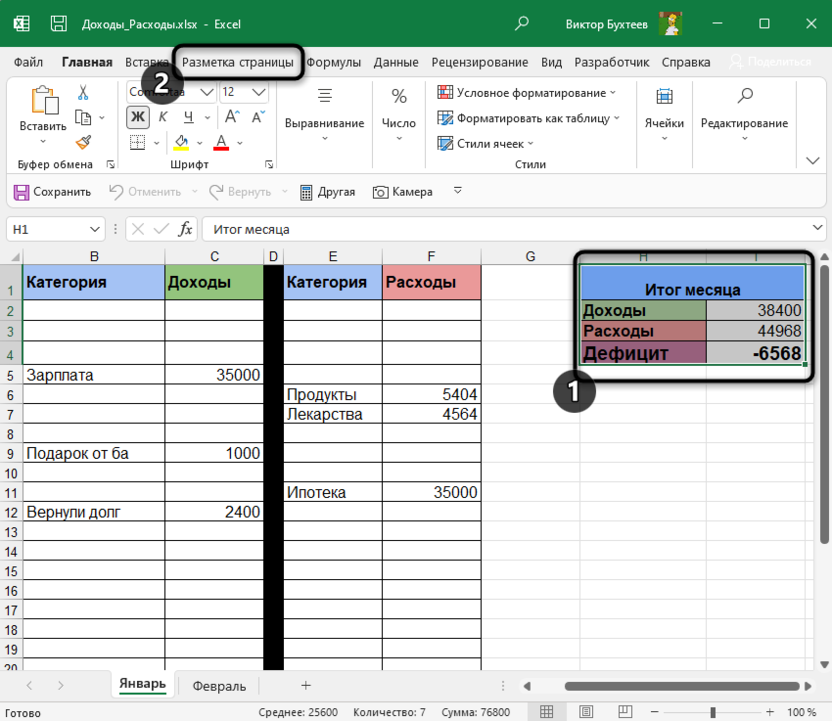
- Зажмите левую кнопку мыши и выделите весь фрагмент таблицы, который хотели бы видеть при распечатке. После этого перейдите на вкладку «Разметка страницы».
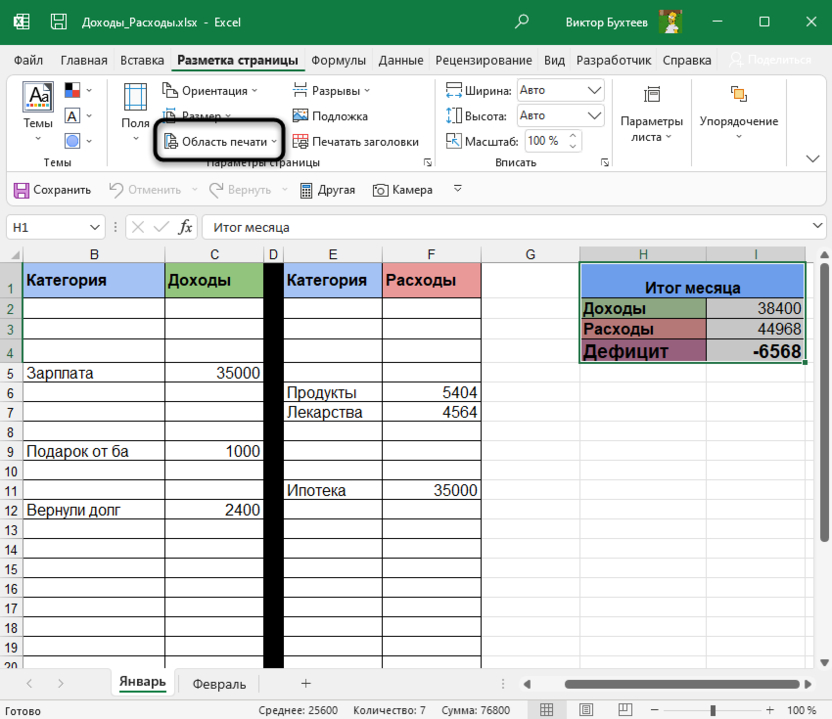
- Разверните выпадающий список с названием «Область печати».
- В нем вас интересует пункт с названием «Задать».
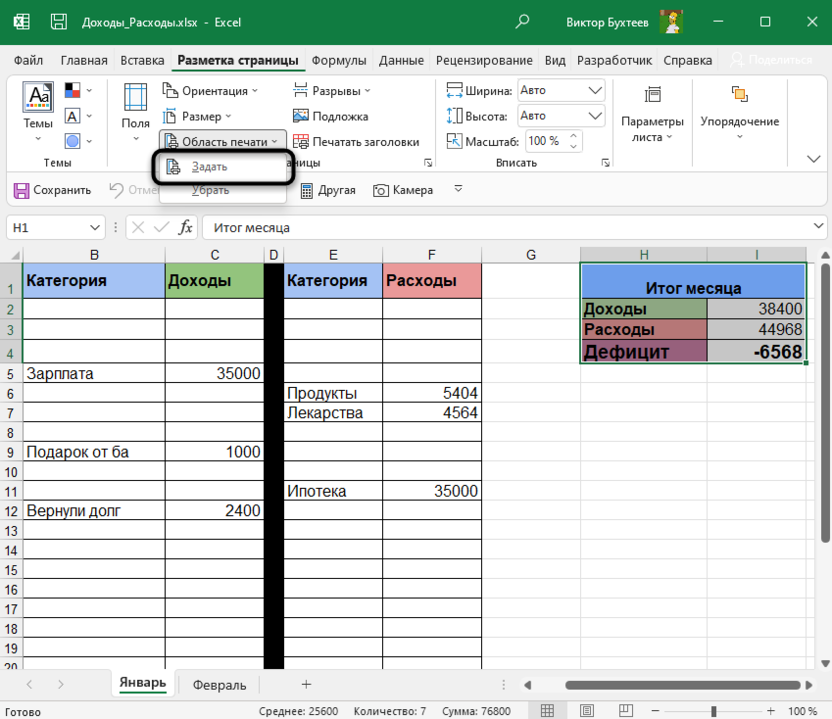
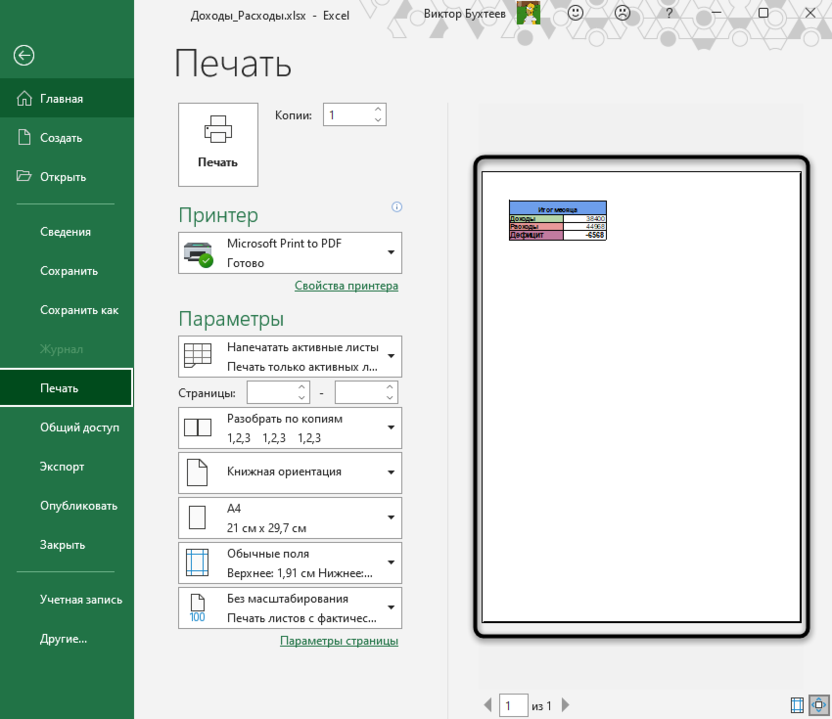
- После клика по нему можете сразу открыть форму печати и убедиться в том, что теперь на листе отображается только выделенная вами область.
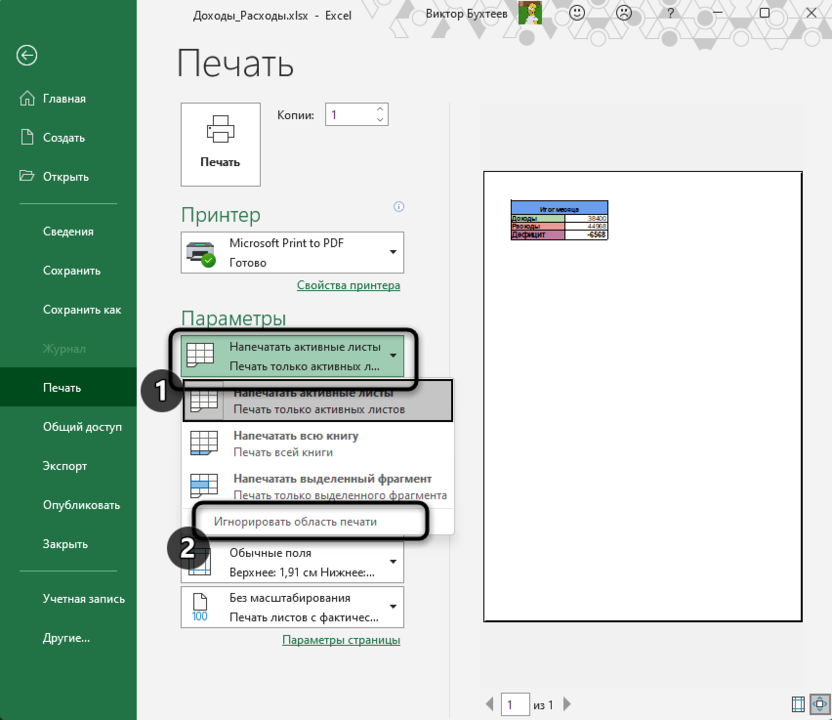
- Если вы считаете, что печать этого фрагмента еще понадобится в будущем, но сейчас хотелось бы получить другое содержимое, разверните меню «Напечатать активные листы» и выберите параметр «Игнорировать область печати».
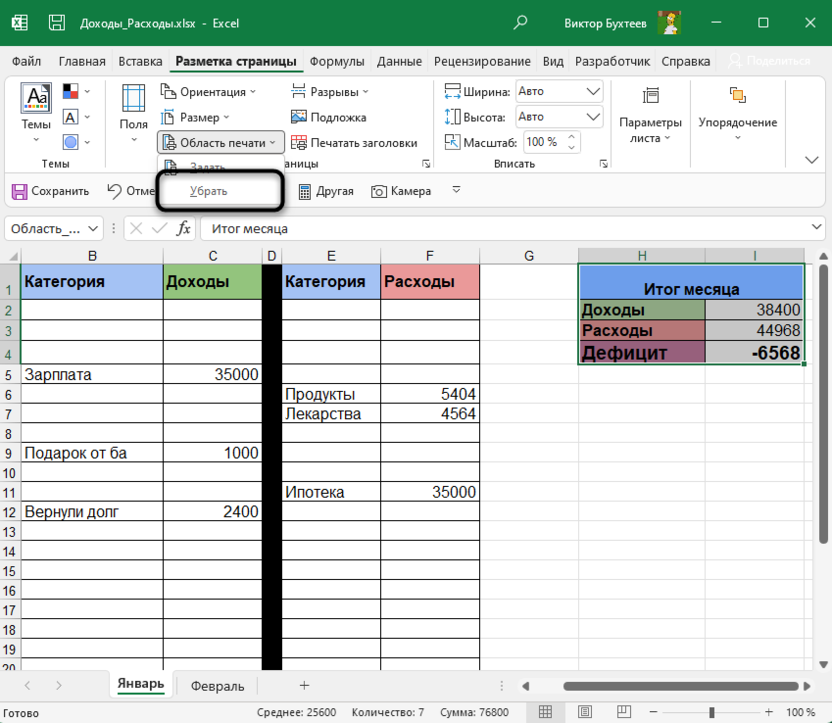
- Для удаления текущей области воспользуйтесь кнопкой «Убрать», находящейся в том же самом раскрывающемся списке, через который вы создавали данный фрагмент.
Комьюнити теперь в Телеграм
Подпишитесь и будьте в курсе последних IT-новостей
Настройка размеров листа для печати
Одна из распространенных сложностей, с которыми сталкиваются пользователи при попытке распечатать документ в Microsoft Excel, – необходимые данные не помещаются на одну страницу А4 и автоматически переносятся на следующую. Решить эту ситуацию можно при помощи ручного или автоматического масштабирования.
- На вкладке «Разметка страницы» вы можете самостоятельно управлять масштабом, выбирая подходящее значение из выпадающего списка. Однако это не всегда удобно, особенно когда таблица постоянно расширяется.
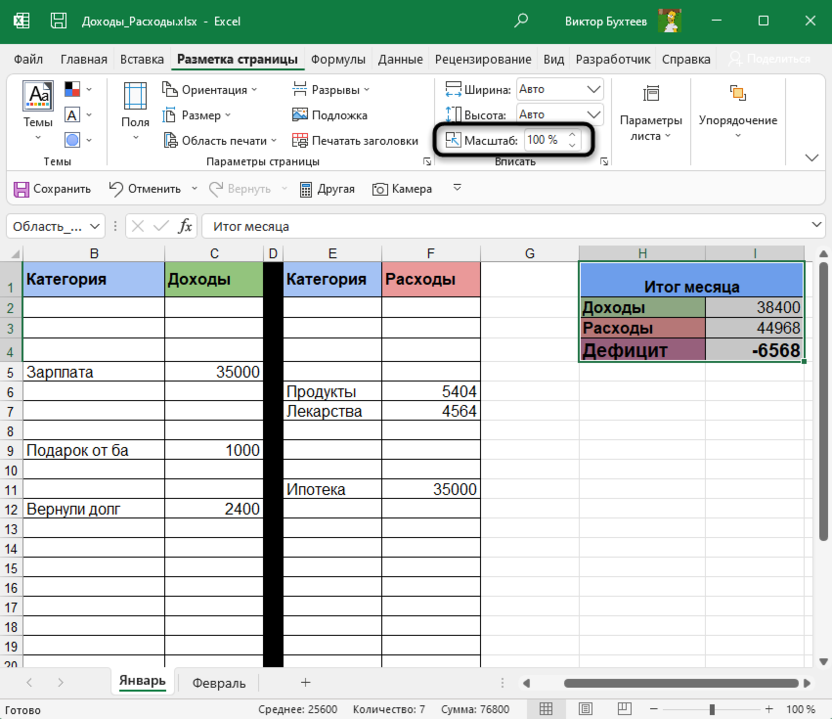
- Вместо этого можно указать желаемую ширину и высоту листа, воспользовавшись двумя другими параметрами.
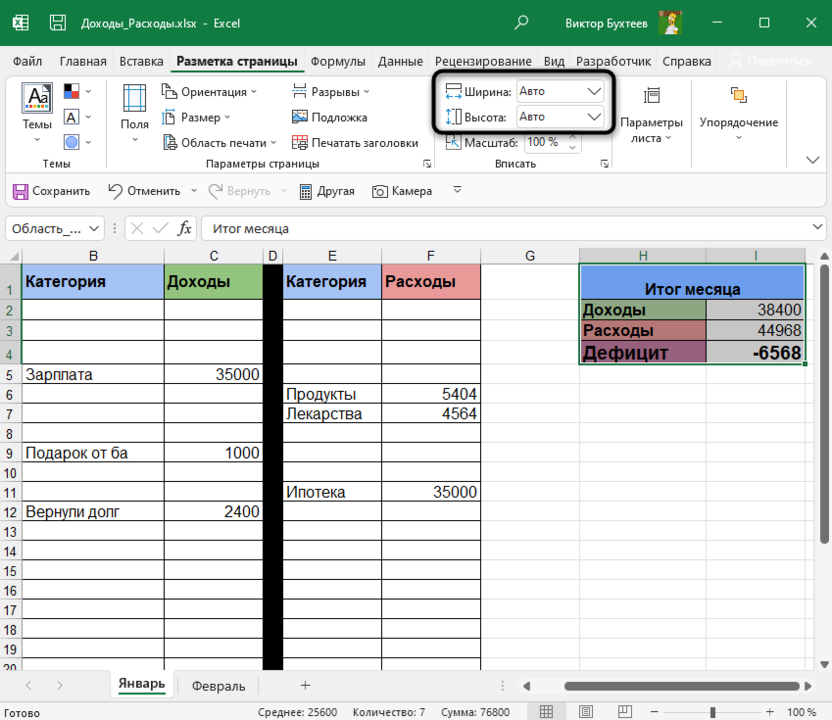
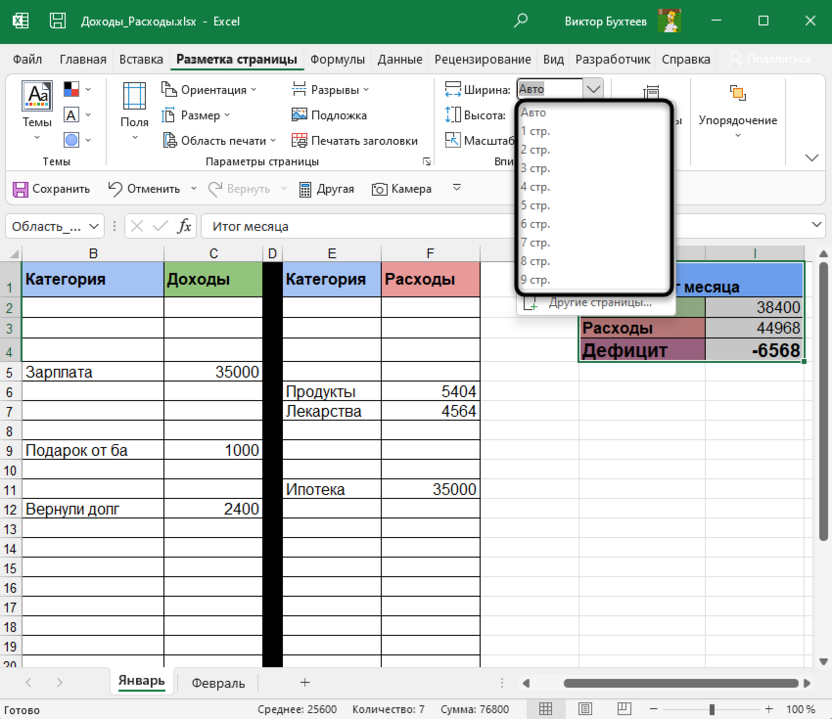
- Из их выпадающих меню предстоит выбрать, на сколько страниц вы хотите вписать содержимое. Это может быть как один лист, так и девять, ограничений практически нет.
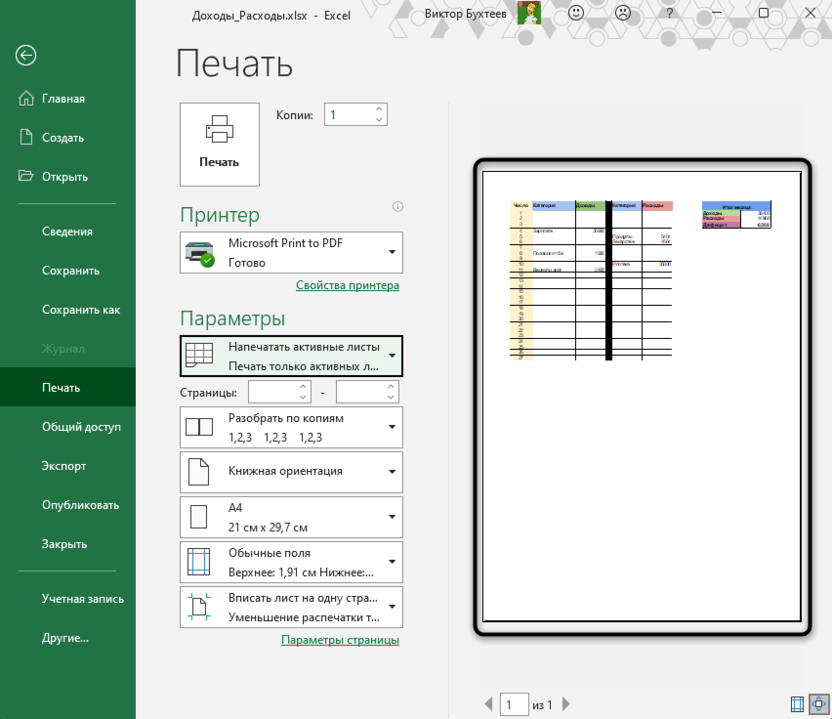
- После установки новых значений рекомендую открыть окно предпросмотра во время подготовки к печати и убедиться в том, что все элементы не только поместились на выбранном числе листов, но и являются читабельными.
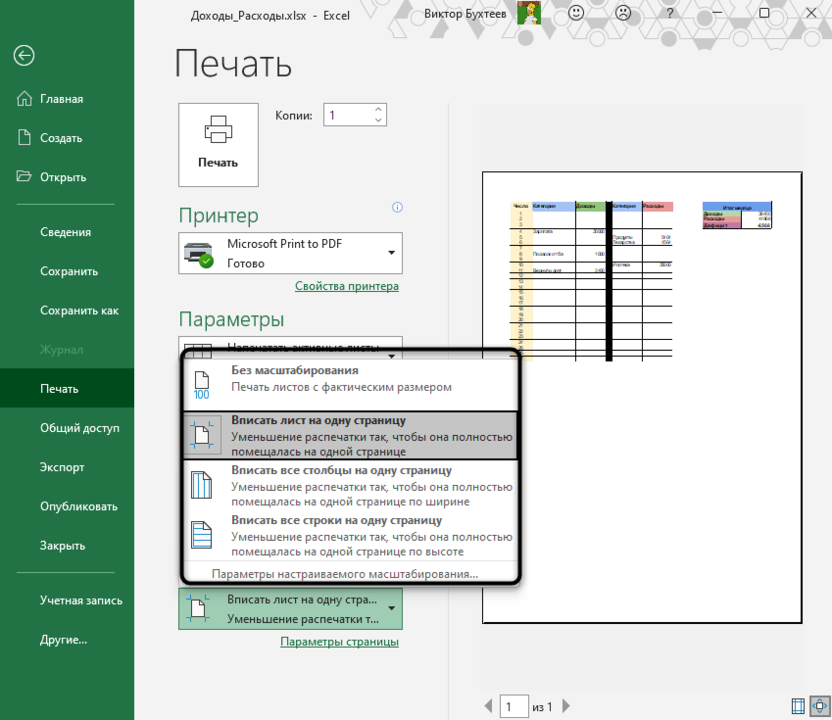
- Кстати, настройку для вписывания листа на одну страницу можно осуществить прямо в этом окне «Печать», для чего отведен список в самом низу.
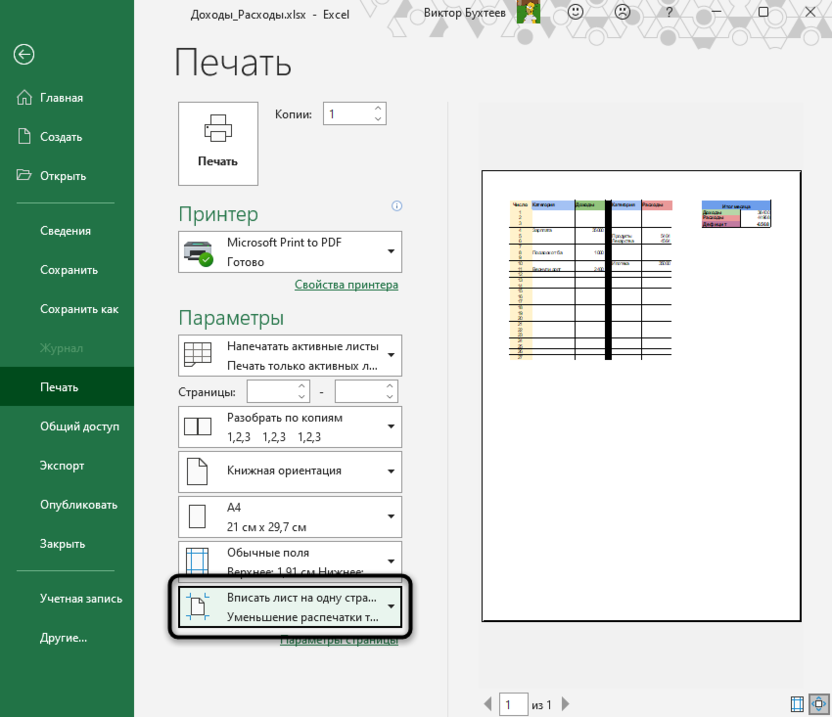
- В нем вы найдете четыре типа вписывания, которые могут пригодиться в разных ситуациях.
Из этой небольшой статьи вы узнали о двух разных параметрах, связанных с настройкой печати в Microsoft Excel. Теперь осуществлять подготовительные работы станет куда проще, а распечатка конкретных фрагментов или огромных листов не будет невыполнимой задачей.
Как уменьшить текст в ворде чтобы уместить в одну страницу
Argument ‘Topic id’ is null or empty
Сейчас на форуме
© Николай Павлов, Planetaexcel, 2006-2023
info@planetaexcel.ru
Использование любых материалов сайта допускается строго с указанием прямой ссылки на источник, упоминанием названия сайта, имени автора и неизменности исходного текста и иллюстраций.
| ООО «Планета Эксел» ИНН 7735603520 ОГРН 1147746834949 |
ИП Павлов Николай Владимирович ИНН 633015842586 ОГРНИП 310633031600071 |