Как отключить платные подписки на айфоне

Если вы пробовали подписку на новости Apple +, телевизионные приложения, такие как STARZ или HBO GO, или услуги подписки на музыку, такие как Pandora Premium, но хотите отменить их, прежде чем платить, их просто отменить всего за несколько шагов.
- Как отменить подписку App Store или News + на iPhone или iPad
- Как отменить подписку App Store или News + на вашем Mac
- Как отменить подписку App Store или News + на Apple TV
- Как повторно подписаться на услугу, которую вы отменили
- Что делать, если вы не можете отменить подписку
Как отменить подписку App Store или News + на iPhone или iPad
- Запустите приложение «Настройки».
- Нажмите «iTunes & App Store».
- Нажмите на свой Apple ID.
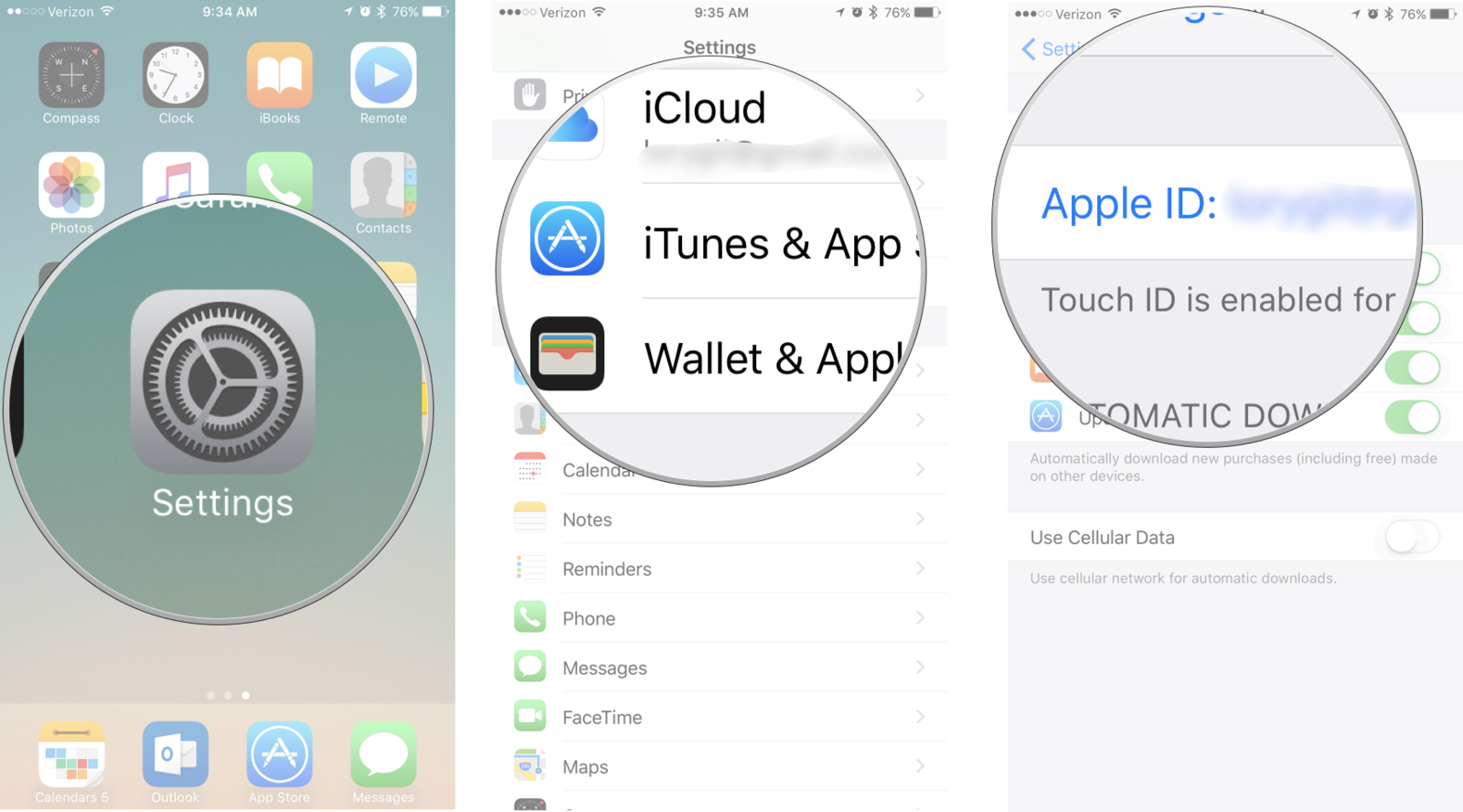
- Нажмите «Просмотреть Apple ID», когда появится всплывающее окно.
- При появлении запроса введите свой пароль Apple ID или идентификатор отпечатка пальца.
- Нажмите Подписки.
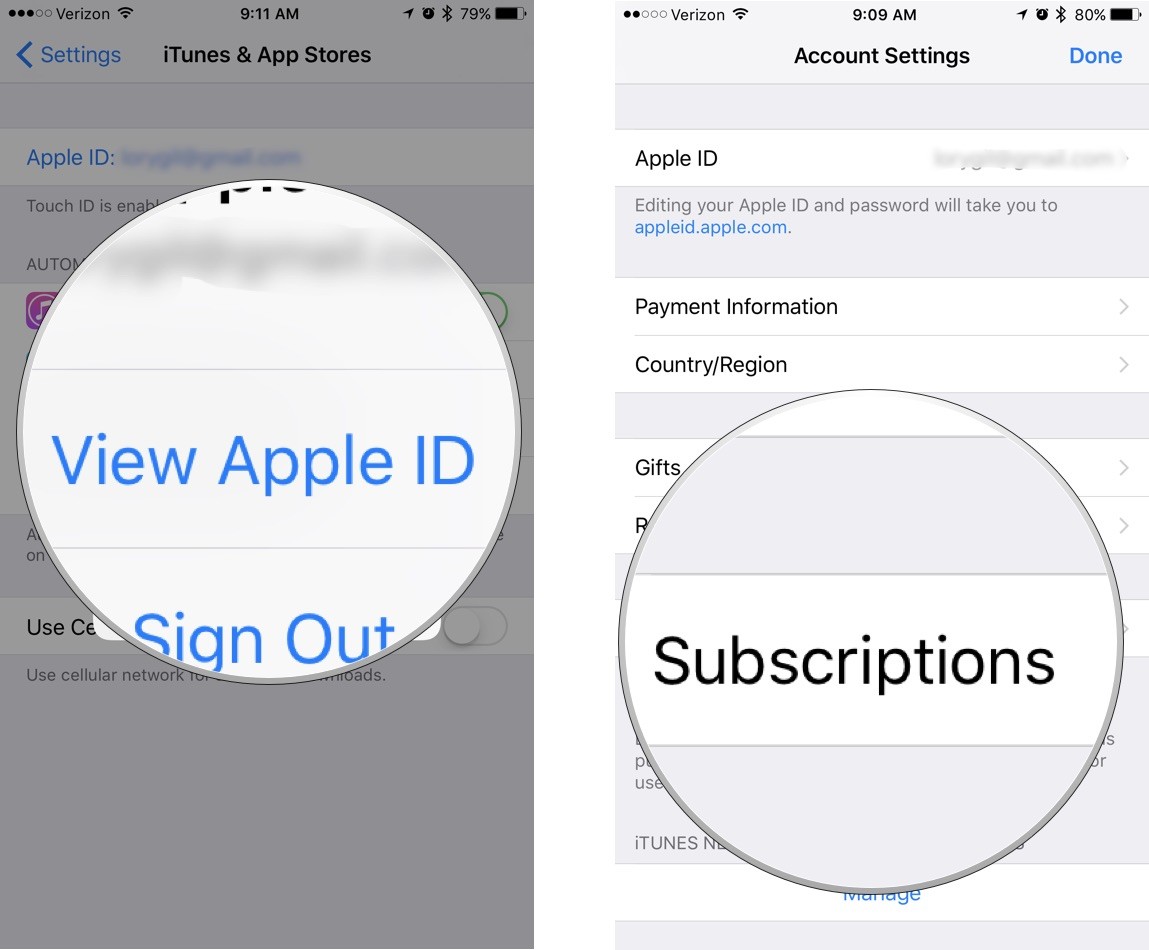
- Нажмите на подписку, которую вы хотите отменить.
- Нажмите Отмена подписки.
- Нажмите «Подтвердить», когда будет предложено подтвердить, что вы хотите отменить свою подписку.

После окончания текущего периода, будь то бесплатная пробная версия или регулярная периодическая подписка, iTunes больше не будет выставлять вам счет за эту подписку. Как отменить подписку App Store или News + на вашем Mac
- Откройте iTunes на вашем Mac.
- Перейдите в раздел Store вашей музыкальной библиотеки.

- Нажмите на ссылку Учетные записи в правом столбце.
- Войдите, если необходимо.
- Прокрутите вниз до заголовка «Настройки» и нажмите «Управление» рядом с «Подписки».

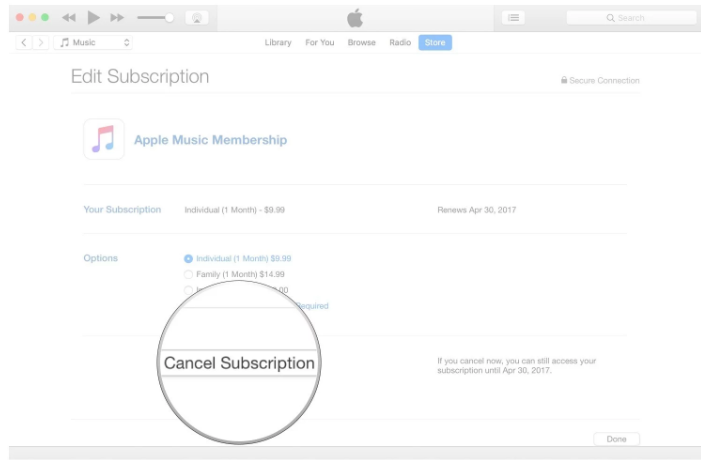
- Найдите подписку, которую хотите отменить, и нажмите «Изменить».
- Нажмите Отмена подписки.
Как отменить подписку App Store или News + на Apple TV
- Перейдите в приложение «Настройки» на Apple TV.
- Выберите «Учетные записи»> «Управление подписками».
- Выберите соответствующую подписку.
- Нажмите Отмена подписки.
- Подтвердите отмену.
Как повторно подписаться на услугу, которую вы отменили
Хотите повторно подписаться на услугу, которую вы однажды отменили? Apple сохраняет ваши прошлые подписки на записи, поэтому вы всегда можете добавить их позже (если они еще есть).
- Запустите приложение «Настройки».
- Нажмите «iTunes & App Store».
- Нажмите на свой Apple ID.

- Нажмите «Просмотреть Apple ID», когда появится всплывающее окно.
- При появлении запроса введите свой пароль Apple ID или идентификатор отпечатка пальца.
- Нажмите Подписки.
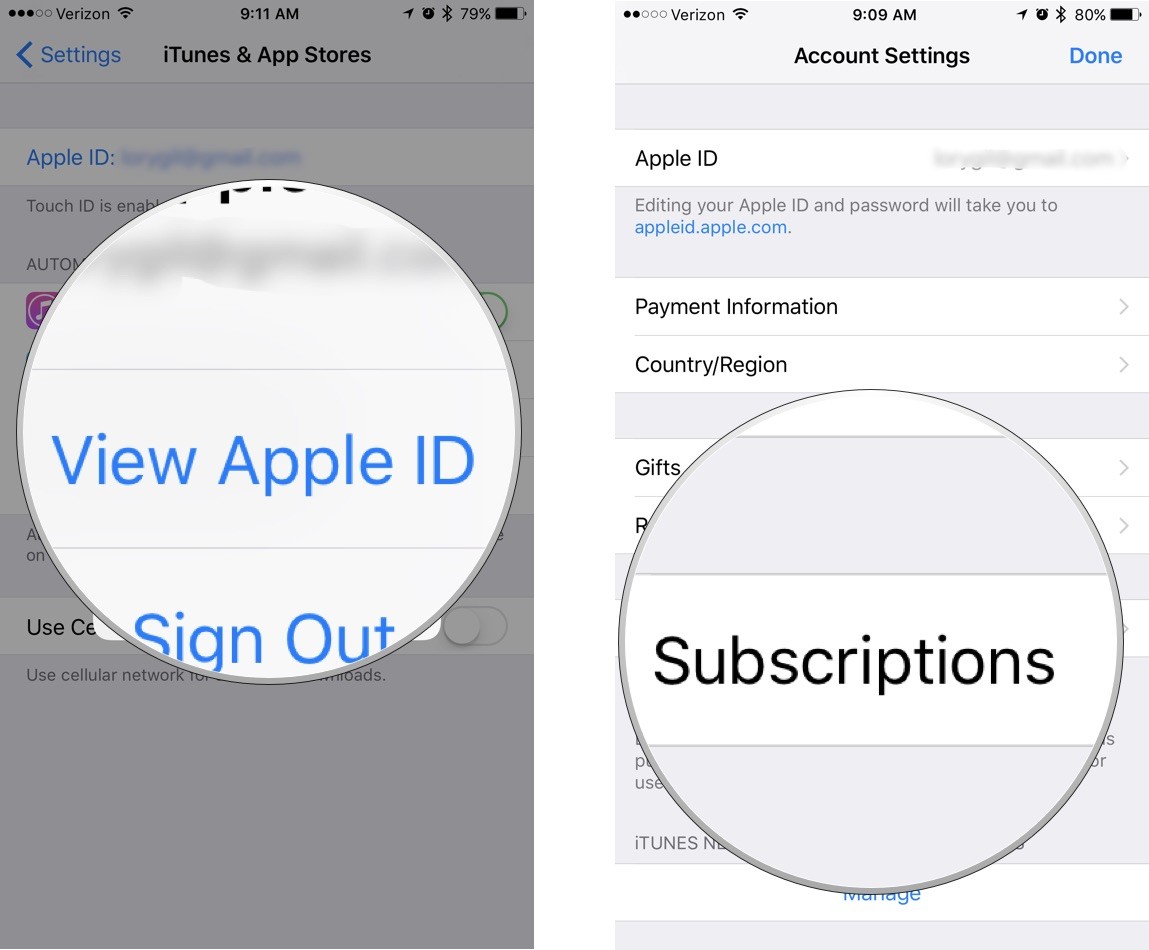
- Прокрутите вниз до Истек.
- Нажмите на подписку, которую вы хотите продлить.
- Нажмите на способ оплаты, для которого вы хотите отписаться.
- При появлении запроса введите свой пароль Apple ID или идентификатор отпечатка пальца.
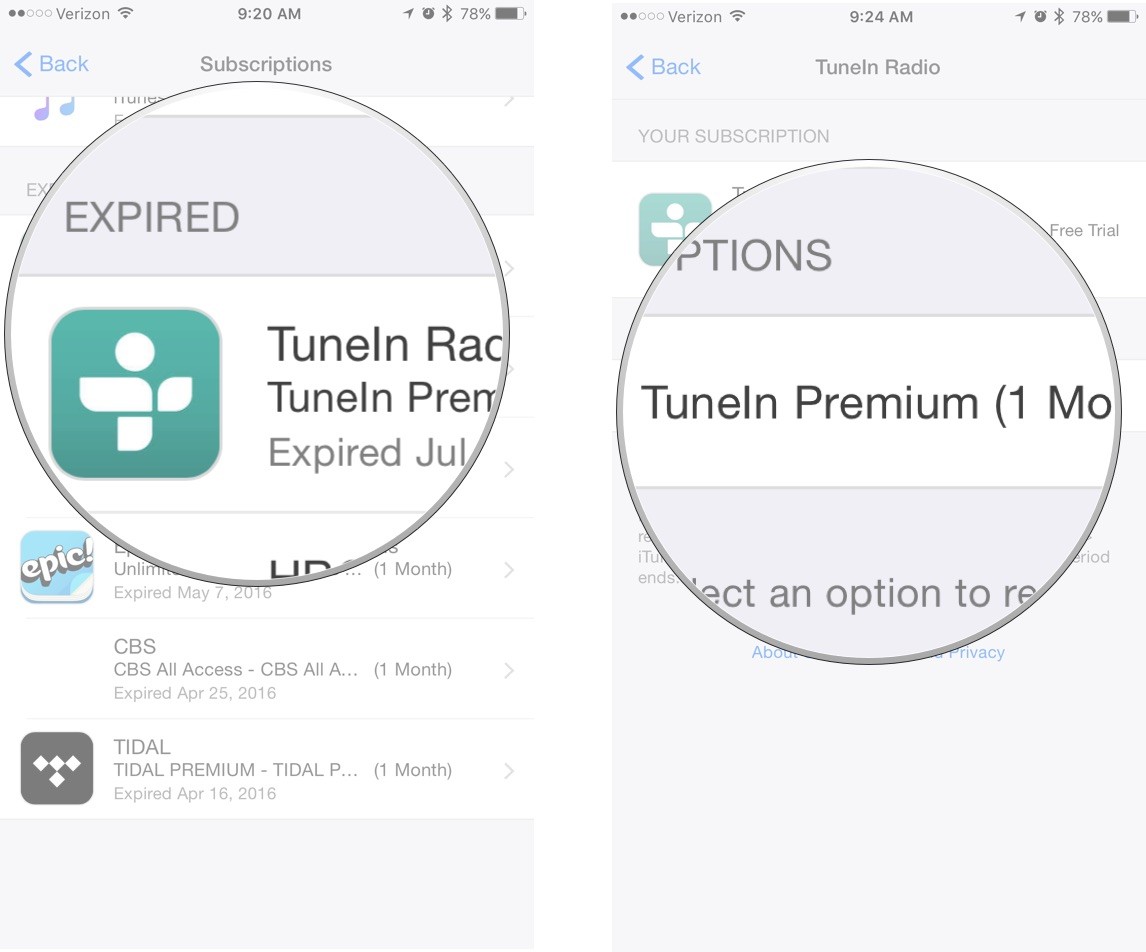
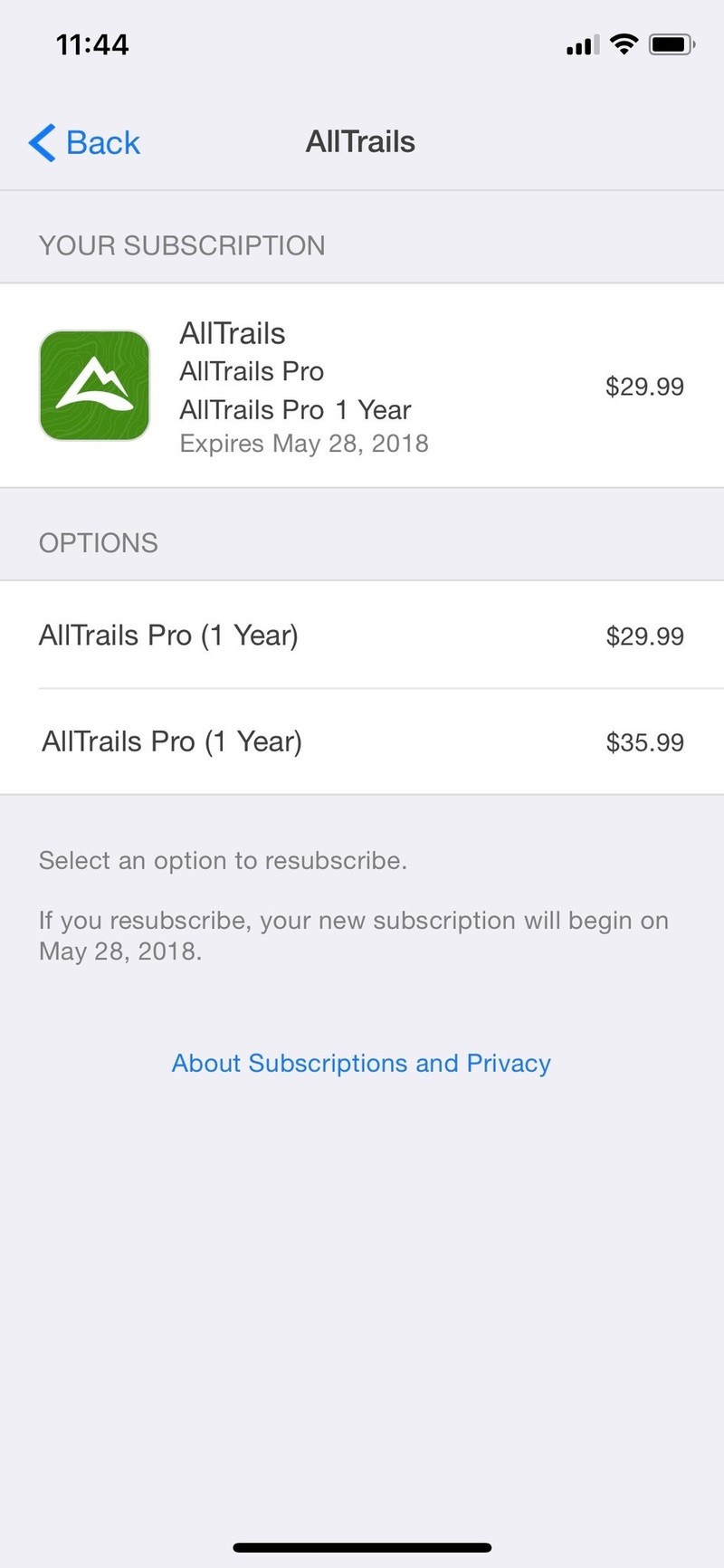
При повторной подписке с вас будет снята оплата, на которую вы согласились, и ваша подписка будет автоматически продлена, пока вы не отмените ее снова.
Что делать, если вы не можете отменить свою подписку
Отмененная подписка, все еще находящаяся в активном списке, будет читать «истекает» вместо «возобновляет»
Если вы видите подписку в списке активных подписок, но не нажимаете кнопку отмены, когда нажимаете на нее, это означает, что вы уже инициировали отмену, но срок подписки еще не истек. Вы можете подтвердить это, отметив дату под подпиской. Это будет читать, Истекает [дата]. Если вы все еще платите за подписку, вместо этого будет отображаться Renews [дата]. Если вы вообще не видите свою подписку в разделе «Подписка», это означает, что вы должны отменить ее непосредственно из источника. Например, Netflix – это сервис ежемесячной подписки, который не будет отображаться в этом списке. Чтобы отменить свою учетную запись Netflix, вам необходимо перейти на веб-сайт Netflix, войти в свою учетную запись и отменить свою подписку напрямую.
Несколько отличных альтернатив
RBDigital (бесплатно в App Store)
RBDigital связывается с вашей учетной записью в локальной библиотеке (если она поддерживается), чтобы получить доступ к сотням различных изданий в электронных книгах, видео, комиксах, учебных предложениях, аудиокнигах и даже в журналах. Выбор журнала будет включать в себя множество популярных и известных изданий, таких как The Economist и US Weekly. Содержание зависит от вашей местной библиотеки.
Readly (бесплатно с подпиской 10 $ / мес)
Readly предлагает более 3400 публикаций, в том числе международных. Все оптимизировано для интерфейса с сенсорным экраном, и вы получаете доступ ко всем прошлым проблемам с подпиской. Он начинается с 10 долларов в месяц, но вы можете получить первый месяц за 1 доллар. Вы можете поделиться подпиской на пяти разных устройствах.
У вас возникают проблемы с отменой подписки, на которую вы подписались в приложении с вашего iPhone, iPad или Apple TV? Дайте нам знать ниже.
Платные подписки на Айфоне: как посмотреть, отключить, отменить

Вы владелец продукции Apple? Тогда, скорее всего, вы сталкивались с проблемой, когда была оформлена ежемесячная подписка на вашем устройстве, а через некоторое время вы решили ее отменить. Но возможно ли это? Где просмотреть полный список подписок, которые активны на вашем iPhone? Как вернуть деньги за последнюю покупку? В рамках этой статьи мы рассмотрели все вопросы, связанные с подписками на айфонах, поэтому вы можете в несколько кликов решить любые проблемы, возникшие с этим пунктом.
- 1 Что такое платная подписка?
- 2 Как просмотреть список подписок
- 3 Как отключить подписки на Айфоне
- 3.1 Подписки в Apple Store
- 3.1.1 Отключение через «Настройки»
- 3.1.2 Отключение через Apple Store
- 3.1.3 Отключение через iTunes
Что такое платная подписка?

Платные подписки – это способ оплаты различного рода контента, например, музыки, приложений или игр за счет ежемесячных платежей. То есть, пока вы осуществляете оплату (подписка активна), вам предоставляется полный пакет услуг от конкретного разработчика или сервиса. Оплата списывается автоматически при наличии средств на вашей банковской карте или личном счете Apple Store.
Все подписки активируются в момент загрузки приложений в Apple Store и покупке определенных услуг. Например, чаще всего подобные опции активируются пользователем при первом запуске программы. Он запускает приложение, и на экране сразу же появляется информация о том, что данный продукт доступен в ознакомительном режиме на протяжении нескольких дней, после чего доступ к определенным возможностям будет заблокирован. Но, как правило, можно разблокировать этот доступ, оплатив подписку на месяц, несколько месяцев, полгода и так далее. И как только пользователь нажимает на это уведомление, система просит его подтвердить свои действия, указав пароль от данной учетной записи.
На этом можно сказать, что подписка на определенный контент активируется, и все действия лежат полностью на человеке, который осуществлял эти операции. Но в любой момент можно отменить подобные услуги, причем как сразу все, так и конкретную подписку.
Как просмотреть список подписок
Если вам необходимо просмотреть, какие платные опции у вас подключены, можно сделать это на своем же устройстве. Единственное условие – это наличие интернета, так как система синхронизируется с серверами Apple, чтобы на экране вашего смартфона вывести список активных подписок. В целом процедура будет следующей:
- Зайдите в «Настройки» своего айфона и кликните по вкладке с вашей учетной записью;

- В следующем пункте еще раз нажмите на название вашей учетной записи и в появившемся окошке кликните по пункту «Посмотреть Apple ID»;


- Укажите пароль от данной учетной записи, пролистните немного вниз и нажмите «Подписки»;


- Перед вами появится несколько списков «Недействующие» и «Действующие». Все наименования приложений, которые будут во втором списке, на данный момент активны;

- Вы можете нажать на любое приложение, чтобы посмотреть, что именно за подписка действует от него на данный момент, с какого времени, а также сколько с вас списывается ежемесячно.
Как отключить подписки на Айфоне
Если вы все же решили отключить все или конкретные платные опции на iPhone, можно сделать это в несколько кликов. Но учтите, что помимо Apple Store, также действуют платные подписки и в iCloud, Apple Music, поэтому мы описали все варианты услуг, за которые могут списывать денежные средства с вашей учетной записи и привязанных к ней банковских карт.
Подписки в Apple Store
Вариантов отмены платных опций именно для Apple Store несколько, поэтому вы сами выбираете, как вам удобнее. Но в целом процесс схож между собой.
Отключение через «Настройки»
- Зайдите в «Настройки» своего смартфона и кликните по учетной записи, с которой вы авторизованы;

- Далее нажмите пункт «iTunes Store и Apple Store», после чего кликните по своему Apple ID и в появившейся вкладке нажмите пункт «Просмотреть Apple ID»;

- Система попросит вас указать пароль от данной учетной записи, чтобы удостовериться в том, что вход осуществляется владельцем девайса;
- Как только данные будут указаны, необходимо подождать несколько секунд, пока информация не загрузится с серверов Apple, после чего в появившемся меню пролистните немного вниз и кликните по пункту «Подписки»;
- Найдите раздел «Действующие» и выберите те платные опции, которые вам необходимо отключить. Рядом с подпиской отображается наименование приложения, чтобы вы понимали, что именно списывает средства с вашего кошелька;

- После нажатия вы попадете в раздел подписок конкретно с этим приложением. Пролистываете вниз и нажимаете пункт «Отменить подписку». На этом процесс отключения завершен, но мы вам рекомендуем зайти в данный раздел еще раз и проверить, действительно ли отключены выбранные платные опции или нет.

Отключение через Apple Store
Данный метод очень схож с предыдущим, однако, процесс перехода в раздел платных опций будет в разы быстрее.
- Зайдите в приложение Apple Store на своем устройстве и кликните по иконке учетной записи в правом верхнем углу;

- Далее выберите пункт «Управлять подписками», после чего система также отобразит перед вами полный список всех подключенных опций в Apple Store;


- Переходите в раздел «Действующие» и нажимаете на необходимые вам подписки, после чего отключаете их, нажимая на пункт «Отменить подписку».
Отключение через iTunes
Не всегда у пользователя есть возможность авторизоваться со своего устройства в Apple Store, например, когда устройство не работает или отсутствует интернет. Даже если у вас физически рядом с собой нет айфона, но вы знаете пароль и Apple ID, можно подключиться через iTunes и отключить любые подписки. Все, что вам необходимо, это выполнить ряд действий, которые описаны ниже:
- Откройте программу iTunes и перейдите в раздел «Учетная запись»;

- В выпадающем меню выберите пункт «Просмотреть» и нажмите его»;
- Авторизуйтесь под своей учетной записью, указав Apple ID и пароль. Иногда нужно просто повторно указать пароль, чтобы подтвердить, что авторизацию осуществляет владелец данной учетной записи;

- Как только данные будут указаны, нажмите Enter или вкладку «Войти»;
- После авторизации вам необходимо пролистнуть страничку вниз, пока не найдете вкладку «Подписки». В нашем случае это последний пункт в меню. Нажмите по кнопке «Управлять» напротив данного пункта;

- Перед вами будет полный список подписок, которые активны на данный момент, были активны ранее и сейчас завершены. Как и в предыдущих вариантах, они делятся на «Действующие» и «Недействующие»;

- Выбираете тот продукт, от которого решили отказаться и нажимаете напротив него кнопку «Изменить», после чего полностью отказываетесь от подписок.

Так вы можете в любое время авторизоваться под своим Apple ID и просмотреть полный список платных услуг, которые у вас активны в Apple Store. Информация поступает с сервера, поэтому не обязательно иметь доступ к устройству и синхронизировать его. Информация отображается ровно та же, что и на всех других девайсах с этой же учетной записи.
Подписки в Apple Music
Помимо платных подписок в Apple Store, есть также отдельные платные опции для сервиса Apple Music, который предоставляет доступ к миллиону различных музыкальных композиций в высоком качестве. То есть, оплатив сумму один раз в месяц, вы на протяжении всего этого времени сможете без проблем загружать и прослушивать треки в музыкальном сервисе, получать новинки, различные подборки, а также быстро получать доступ к найденным трекам в Shazam.
По умолчанию подписка на сервис Apple Music отображается в общем списке, поэтому вы в любом случае сможете ее увидеть и отключить или же изменить. Но, если вам не хочется искать этот пункт в общем списке, можно перейти через приложение Apple Music. Процесс управления подписками здесь будет таким:
- Откройте приложение «Музыка» на своем айфоне и в главном меню в правом верхнем углу кликните по иконке учетной записи;


- Выберите пункт «Управление подпиской» и просмотрите варианты, которые предлагает вам система. В любой момент вы можете отказаться от платных опций, просто нажав на кнопку внизу с пометкой «Отменить подписку».


Также учтите, что в Apple Music первые месяцы действует бесплатный период, в течении которого с вас не будут списывать денежные средства, поэтому не обязательно отключать подписку, если фактически денег с вас снимать не будут. Но за несколько дней до списания рекомендуется отключать, иначе следующие месяцы уже будут продлеваться за деньги.
Подписки в iCloud
Доступ к iCloud оплачивается в отдельном меню, хотя средства списываются с общего счета вашей учетной записи. Кто не в курсе, iCloud – это облачный сервис для хранения бекапов, фотографий, данных из приложений, и другой конфиденциальной информации. Благодаря этой технологии вы можете в несколько кликов синхронизировать любую информацию с одного iPhone на другой или же любое другое устройство Apple, восстанавливать бекапы и быстро перекидывать фотографии «по воздуху».
Чтобы управлять подпиской в iCloud, вам необходимо будет перейти в отдельный раздел. Это делаем следующим образом:
- Перейдите в «Настройки» своего айфона и кликните по вкладке со своей учетной записью;
- Далее нажмите на пункт «iCloud» и нажмите на вкладку «Управление хранилищем»;

- Здесь система покажет вам, сколько свободного места у вас в iCloud, какое количество Гб вам предоставляется для хранения информации, а также какие подписки активированы в данный момент;

- Если ничего из подписок нет, то будет активна вкладка «Увеличить» рядом с пунктом «Хранилище iCloud», и, нажав на нее, вы сможете выбрать тарифный план. Если же на момент просмотра в данном меню будет активирован определенный тариф, то вы сможете его выключить, также зайдя в этот раздел.

Внимание! Только учтите, что часть информации, которая ранее была сохранена в iCloud и превышает стандартные 5 Гб по умолчанию, будет удалена с серверов Apple, поэтому заранее позаботьтесь о том, чтобы сохранить повторно важные данные на других устройствах, например, сделав копию на компьютере через iTunes или любые другие программы.
Как вернуть отмененные подписки
Даже если вы уже отключили определенные платные опции в Apple Store, и не знаете, как их вернуть обратно, можно также через свою учетную запись просмотреть полный список и активировать то, что вы выключили ранее.
- Зайдите в Apple Store и нажмите на свою учетную запись, после чего кликните по вкладке «Управлять подписками»;
- На экране вашего смартфона высветится подробная информация о «Действующих» и «Недействующих» платных опциях. Теперь нас интересует второй вариант, поэтому пролистываете список вниз, чтобы просмотреть все отключенные подписки;

- Выбираете из списка то, что хотите возобновить и нажимаете на данном пункте;

- У каждого приложения по умолчанию есть несколько вариантов подписок, поэтому выбираете подходящий вам и подтверждаете свои действия, указав повторно пароль от текущего Apple ID.

Помните, что большая часть подписок в Apple Store первые дни предоставляется на бесплатной основе, поэтому деньги с вас не спишут, но как только бесплатный период закончится, с вас будут взимать ровно ту сумму, которая была заявлена в выбранном вами тарифе. Причем это будет работать на постоянной основе, где система автоматически продлевает подписку из месяца в месяц.
Если вы загружаете приложение, чтобы просмотреть его функционал, то сначала постарайтесь оценить возможности без активации платных или условно платных опций. А уж если их не хватает, но допускается использование бесплатного периода, запоминайте даты, когда начнется списание средств. И старайтесь отключать подписки еще до того, как начнут снимать средства. Лучше делать это за 1-2 дня до начала, иначе попросту потеряете свои деньги. Но за последние покупки в Apple Store можно возвращать средства на свой баланс. Об этом рекомендуем вам прочитать в нашей отдельной статье, чтобы сэкономить в будущем свои средства!
Поделиться ссылкой:
Как отменить подписку Apple
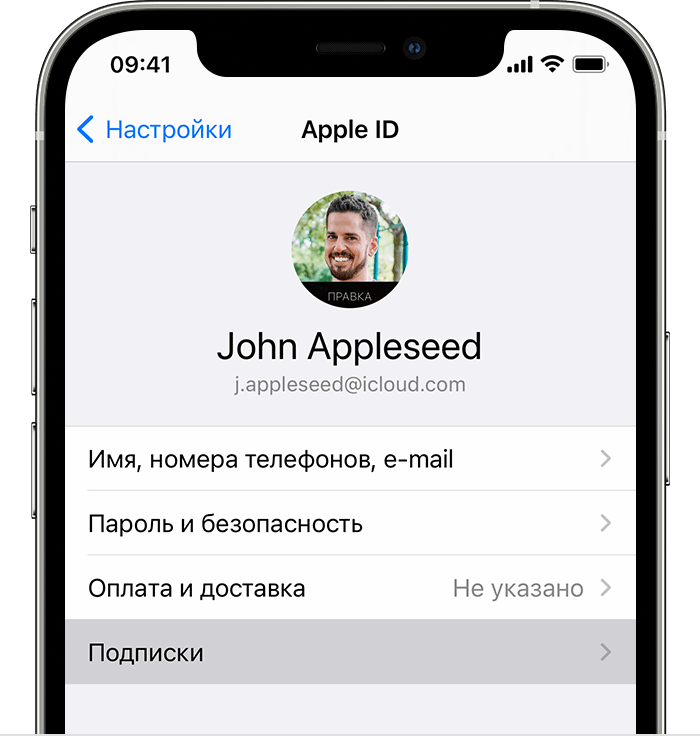
- Откройте приложение «Настройки».
- Нажмите свое имя.
- Нажмите «Подписки».
- Выберите подписку для управления. Не видите нужную подписку?
- Нажмите «Отменить подписку». (Или, если вы хотите отменить подписку Apple One, но сохранить подписки на некоторые сервисы, нажмите Choose Individual Services [Выбрать отдельные сервисы].) Если варианта отмены нет, значит, подписка уже отменена и не будет.
Отмена подписки на компьютере Mac
- Откройте приложение App Store.
- Нажмите кнопку входа
 или свое имя в нижней части боковой панели.
 - Щелкните «Информация» в верхней части окна. Может потребоваться выполнить вход.
- Прокрутите вниз открывшуюся страницу до пункта «Подписки», после чего нажмите «Управлять».
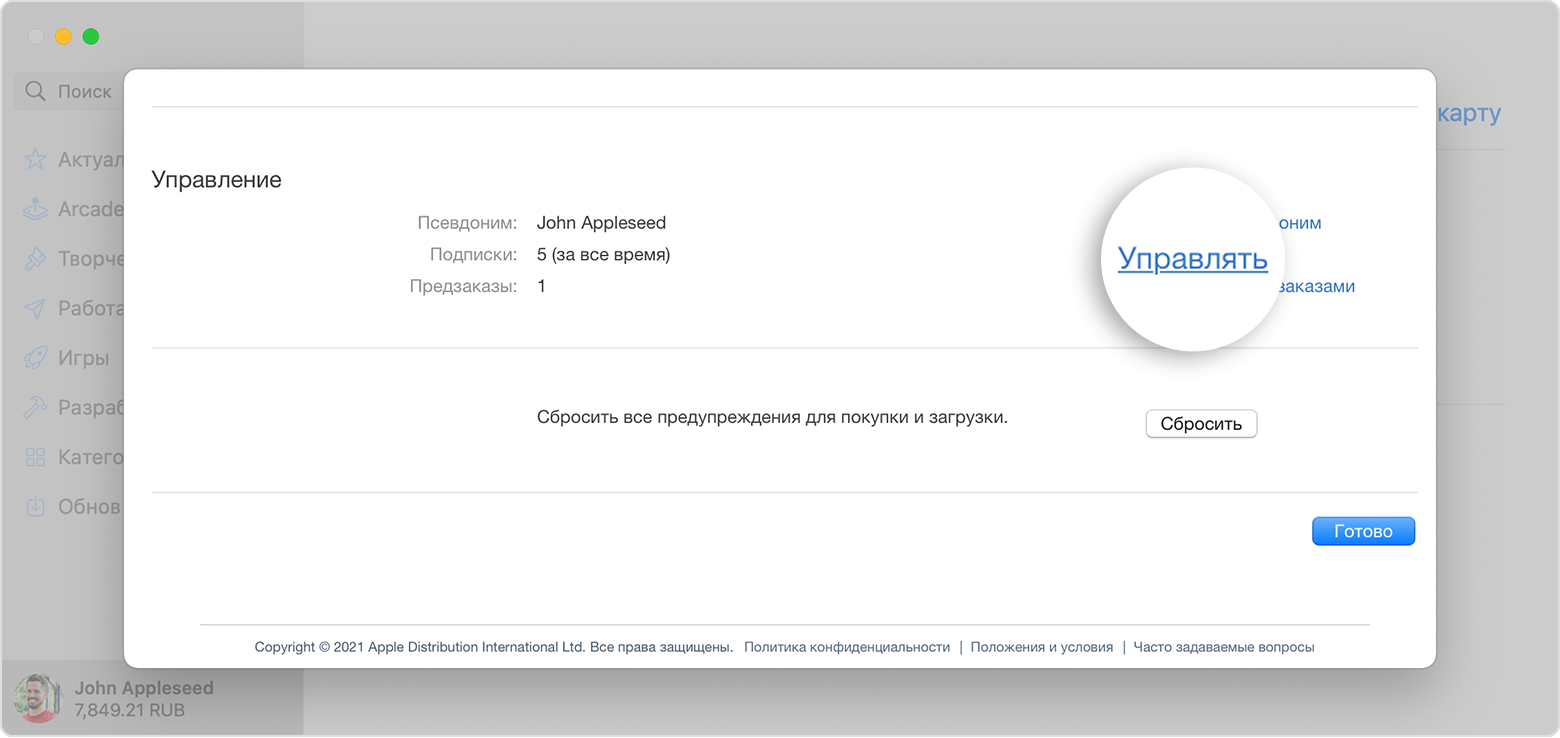
- Нажмите «Правка» рядом с нужной подпиской. Не видите нужную подписку?
- Нажмите «Отменить подписку». Если варианта «Отменить подписку» нет, значит, она уже отменена и не будет продлеваться.
Отмена подписки на Apple Watch
- Откройте App Store на часах Apple Watch.
- Прокрутите экран до пункта «Аккаунт» и нажмите его.
- Нажмите «Подписки».
- Нажмите нужную подписку. Не видите нужную подписку?
- Нажмите «Отменить подписку». Если варианта «Отменить подписку» нет, значит, она уже отменена и не будет продлеваться.
Как отменить платную подписку в App Store или iTunes на приложение или игру
Всё больше разработчиков предпочитают делать свои приложения бесплатными, но предоставлять пользователям возможность приобрести платную подписку с дополнительными функциями и контентом.

Если вы ранее покупали подписку в приложении, вам нужно знать, как отключить подписку в App Store, если она вам больше не нужна.
Многие пользователи забывают о своих пробных подписках и продолжают платить деньги за приложения или музыку, которыми больше не пользуются. Кроме того, в новых версиях iOS 12 отменять подписки стало легче. Ниже мы расскажем, как отменить подписку в App Store на приложение.
- Как отменить платную подписку в App Store на приложение
- Способ 2: Как отменить подписку через App Store
- Способ 3: Как отменить подписку за 3 простых шага
- Как отменить подписку в iTunes
- Как отменить подписку App Store или News+ на Apple TV
- Как возобновить подписку
- Подписка не отменяется?
Как отменить платную подписку в App Store на приложение
1) На своём iPhone или iPad откройте приложение Настройки.
2) Зайдите в iTunes Store и App Store, нажмите на свой Apple ID вверху, выберите Просмотреть Apple ID.
3) Пройдите аутентификацию.
4) Выберите секцию Подписки. Вы увидите список своих действующих и недействующих подписок.

5) Выберите подписку, которую хотите отменить, а затем нажмите Отменить подписку и Подтвердить.
Даже если вы отмените свою подписку, вы сможете ещё некоторое время наслаждаться её преимуществами, которые уже оплачены.
Способ 2: Как отменить подписку через App Store
- Откройте App Store.
- Выберите свой профиль.
- Выберите Управлять подписками.
- Нажмите на подписку, которая вам не нужна, и выберите Отменить подписку.

Способ 3: Как отменить подписку за 3 простых шага
Если вам лень выполнять все вышеперечисленные шаги, просто нажмите на эту ссылку на своём iPhone или iPad, и вы автоматически перейдёте на страницу с Подписками.

Нажмите на ненужную подписку и выберите Отменить подписку. Это самый простой и быстрый способ.
Как отменить подписку в iTunes
Чтобы отписаться от платных подписок через программу iTunes, делайте следующее:
1) Запустите iTunes на Mac или ПК.
2) На панели меню выберите Учётная запись > Просмотреть и пройдите аутентификацию.
3) Пролистайте вниз и нажмите ссылку Управлять рядом с подписками. Вы увидите все свои подписки.
4) Нажмите Изменить рядом с подпиской, которую хотите отменить.
5) Теперь нажмите Отменить подписку и подтвердите своё действие.

Как отменить подписку App Store или News+ на Apple TV
- Зайдите в Настройки на своём Apple TV.
- Выберите Учётные записи > Управлять подписками.
- Выберите нужную подписку.
- Нажмите Отменить подписку.
- Подтвердите своё решение.
Очень просто не замечать списание 149 рублей в месяц со своего счёта, так что обязательно проверьте свои подписки и отмените ненужные. Теперь вы знаете, как отменить подписку iTunes на айфоне и на других устройствах.
Как возобновить подписку
Хотите возобновить подписку, которую вы отменили? Apple хранит все ваши подписки, так что вы можете получить к ним доступ.
- Зайдите в Настройки> iTunesStoreи App Store> Apple ID.
- Выберите ПросмотретьApple ID.
- Введите свой парольAppleID или используйте Touch ID/Face ID.
- Выберите Подписки.
- Найдите секцию Недействующие.
- Выберите подписку, которую хотите возобновить.
- Теперь выберите нужный вариант о оформите подписку как обычно

С вас начнут автоматически снимать деньги каждый месяц, пока вы не отмените подписку.
Подписка не отменяется?
Если подписка отображается в активных, но нет кнопки отмены, значит вы уже её отменили, но срок действия ещё не истёк. Вы можете подтвердить это, проверив дату подписки: там будет дата, когда её строк истекает. Если вы до сих пор платите за подписку, вместо Заканчивается будет слово Возобновление.
Если подписка вообще не отображается на экране, то отменять её нужно напрямую через источник. К примеру, подписка Netflix здесь отображаться не будет, её нужно отменять через сайт или приложение.
- 3.1 Подписки в Apple Store