Не поворачивается экран в Айфоне
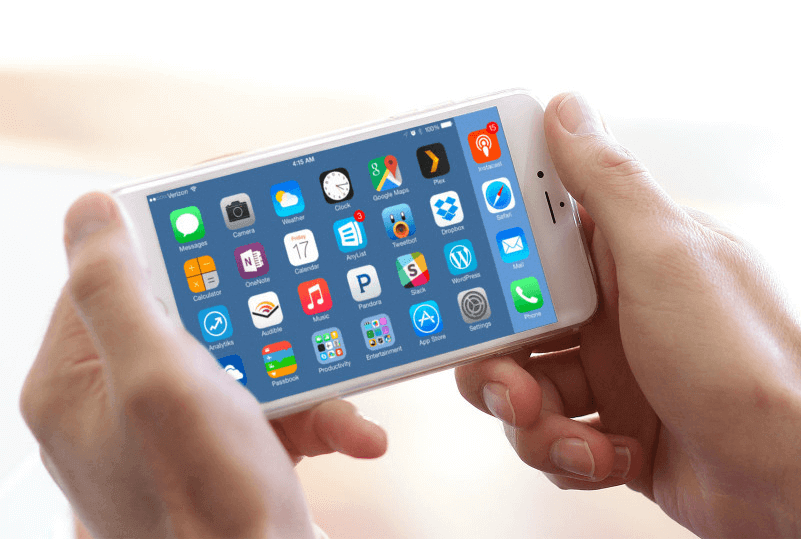
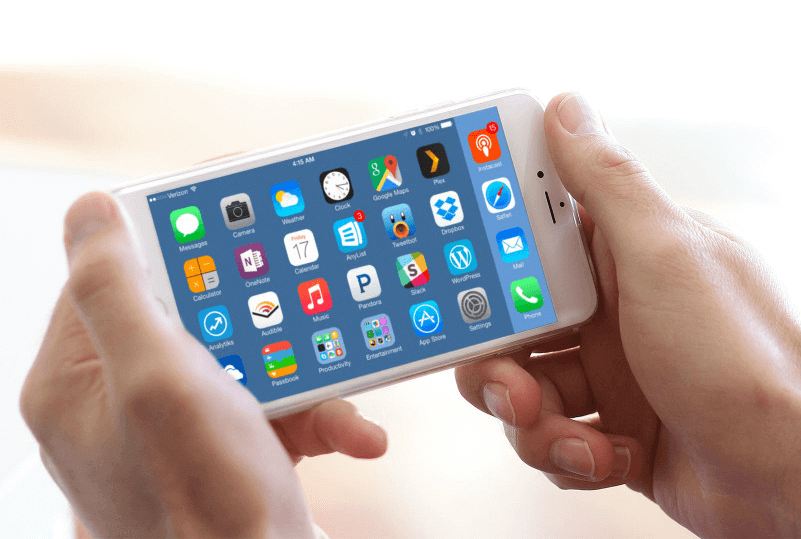
Гироскоп является одним из ключевых элементов в Айфоне. Функцией данной детали является выполнение работы компаса, встроенного GPS, а также поддержка многих видеоигр. В случае поломки гироскопа смартфона или даже временного выхода из строя комплектующих, использовать смартфон от Apple становится дискомфортно. Чтобы гироскоп работал своевременно, производители позаботились об наличии отдельной микросхемы, расположенной на плате. С её помощью осуществляется ориентация в пространстве и происходит мгновенная реакция на изменения угла наклона телефона. В случае, если внутрь корпуса попадет влага, то работоспособность гироскопа может пострадать и вполне вероятно понадобится приобрести новые дисплеи на Айфон.
G-сенсор или акселерометр представлен в виде устройства, функцией которого является отслеживание изменений положения телефона по отношению к своей оси. Среди таких изменений отдельно следует отметить осуществляемые вращения и повороты. При помощи гироскопа происходит не только регистрация изменений положения, но и фиксация скорости перемещения устройства. Таким образом, если не работает гироскоп на Iphone, то это создает определенного рода трудности.
Выход гироскопа из строя
Наиболее явным признаком поломки является тот случай, когда перестал поворачивать экран. Если пользователь неоднократно замечает такую проблему, то в первую очередь следует исключить вероятность того, что это была случайная ошибка. Некоторые приложения блокируют функцию автоматического поворота изображения, к примеру, если проигрывается видео. Также, к поломке не относится и тот случай, если разворот задерживается буквально на несколько секунд.
В качестве признаков неисправности можно отметить несколько случаев:
- вне приложения не происходит поворот изображения;
- если изображение самопроизвольно изменяется или айфон не поворачивает экран вообще;
- при развороте на рабочем столе возникает какая-то ошибка или отказ действий.
При таком раскладе, когда на Айфон не было оказано физическое воздействие, то вполне вероятно, что причиной поломок гироскопа смартфона является программная ошибка. В таком случае, решением проблемы будет банальное обновление прошивки или операционной системы. Чтобы решить программную ошибку, пользователю нет нужды обращаться в специализированный сервисный центр. Такие действия он вполне может выполнить самостоятельно. Изредка решением проблемы также выступает откат системы к начальной версии, осуществление калибровки, чистка телефона от лишних приложений или применение дополнительных программ.
Если ничего из вышеперечисленного не помогло решить проблему, то с целью замены детали понадобится обратиться в сервисный центр. При отсутствии специализированных знаний, комплектующего и оборудования, самостоятельная замена гироскопа не является возможной.
В большинстве сервисных центров такой ремонт требует определенного количества времени. Это связано с тем, что понадобится проведение полной экспертизы устройства и монитора. Как только диагностика будет выполнена, то компетентные специалисты займутся заменой микросхемы на плате. Для осуществления подобных операций понадобится приобрести специализированные запчасти для Iphone.
Самостоятельное устранение неисправности
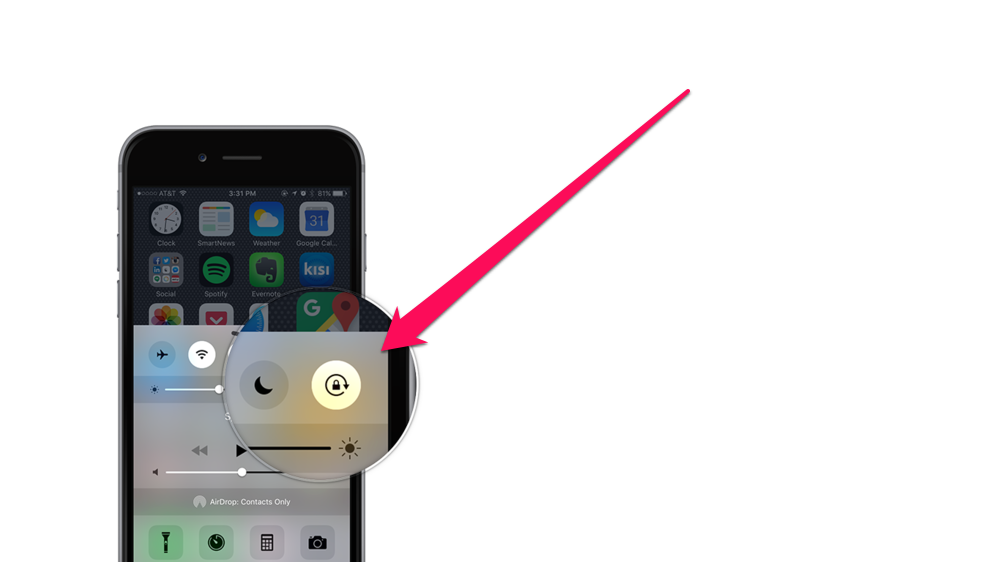
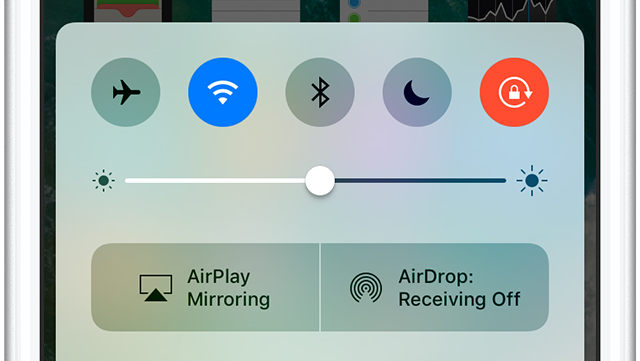
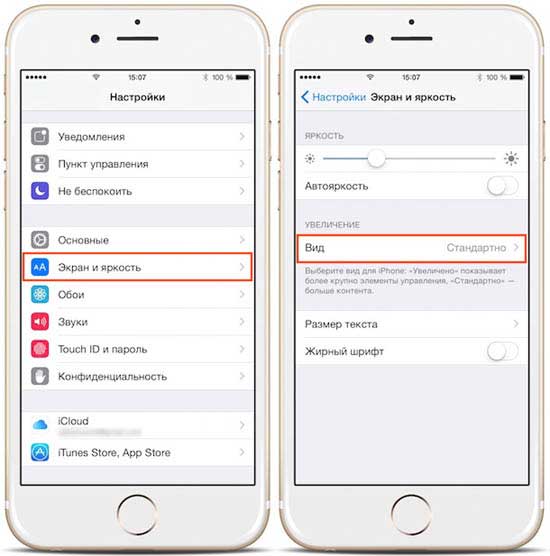
Чтобы определиться с причиной возникновения поломки, следует проверить, что функция блокировки ориентации экрана полностью отключена. Для этого понадобится открыть пункт управления и нажать на кнопку управления функцией блокировки ориентации экрана. Можно также попытаться сдвинуть переключатель на доковой панели в другое положение.
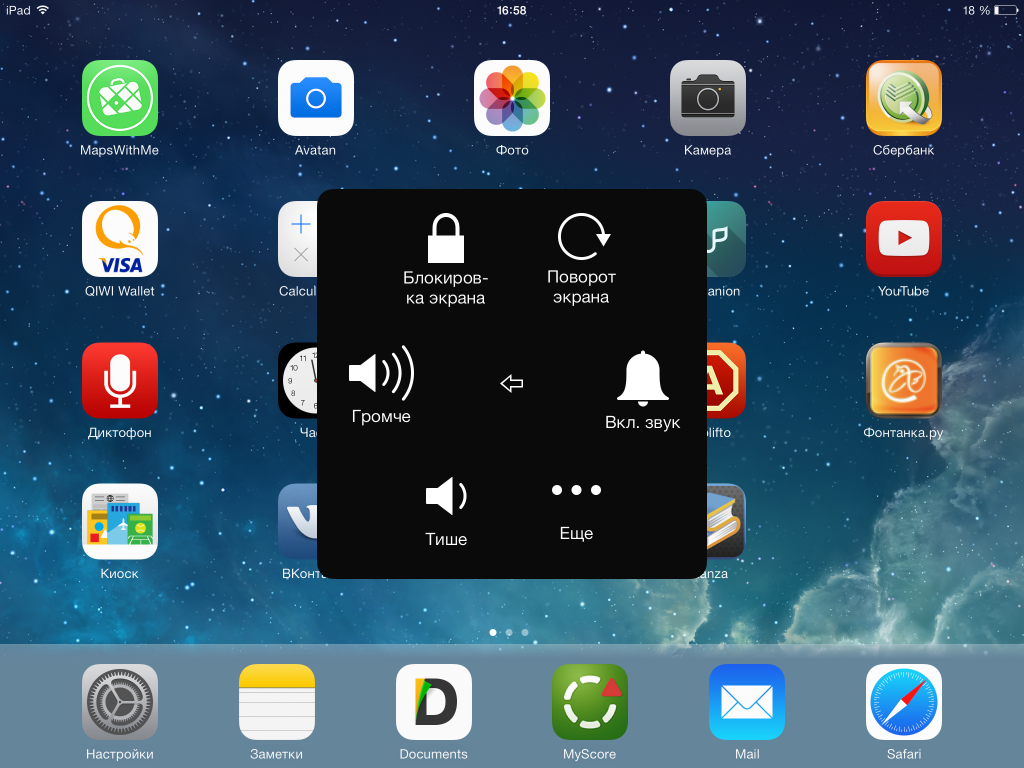
Функция смены ориентации экрана может не работать также в том случае, если включена опция увеличения экрана. Для её отключения понадобиться сместить флажок в меню «Вид» в положение «Стандартно». После этого должна активизироваться смена ориентации дисплея. Выполнение принудительной перезагрузки может помочь в том случае, если речь идет о какой-то нестандартной ошибке в системном обеспечении телефона. Следует учитывать, что самостоятельные попытки устранения неисправности могут только усугубить положение вещей.
Почему на iPhone не переворачивается экран и что с этим делать?

Современные мобильные устройства постоянно совершенствуются, чтобы сделать наше пользование ими максимально комфортным. Сегодня пользователи айфонов привыкли к голосовому поиску и помощи Siri, повороту экрана при переворачивании iPhone из вертикального в горизонтальное положение (например, при просмотре видео), и многим другим полезным опциям. Но что делать, если по ряду причин они перестают работать?
Сегодня в статье рассмотрим, по каким причинам на iPhone не переворачивается экран и что с этим делать, пошагово рассмотрим, как возобновить переворот экрана на iPhone, и как действовать, когда не помогают стандартные способы. Для Вашего удобства статья снабжена подробными иллюстрациями и видео-инструкцией.
Оглавление
- Для каких устройств подходит статья
- Как понять, почему не поворачивается экран
- Отключение поворота экрана через быстрый доступ (Пункт Управления)
- Что делать, если экран не поворачивается и стандартные способы не помогают
- Выводы
Для каких устройств подходит статья
С рассматриваемой проблемой — перестал переворачиваться экран на iPhone — могут столкнуться пользователи разных версий айфонов, независимо от модели. Поэтому способы, о которых мы сегодня поговорим, будут универсальными — они подойдут для всех тех моделей iPhone, которые на сегодняшний день выпускаются и находятся в продаже/в пользовании:
- iPhone 5
- iPhone 6/6 plus
- iPhone 7/7 plus
- iPhone 8/8 plus
- iPhone X/Xs/Xr/Xs Max
- iPhone 11/11 Pro/11 Pro Max
- iPhone 12/12mini/12 Pro/12 Pro Max.
Как понять, почему не поворачивается экран
Итак, Вы заметили, что по во время использования какого-то приложения, где дисплей должен перейти из вертикального положения в горизонтальное, этого не произошло. Прежде всего нужно разобраться с причиной, почему на iPhone не работает поворот экрана, и исходя из этого уже решать, что с этим делать.
Причины могут быть разными — автоповорот «зависает» за счёт программных неполадок, из-за давно необновленной операционки, либо пользователь или, скажем, его дети сами случайно сбили настройки, не заметив этого факта. Также стоит помнить, что не все приложения ориентированы на автоповорота экрана — есть такие, которые работают только в «портретном» или только горизонтальном режиме отображения контента. Поэтому, проверять настройки поворота экрана мы будем через конкретные приложения.
Итак, чтобы удостовериться, корректно ли работает поворот экрана, выбираем одно из базовых приложений на главном экране (например, «Калькулятор», «Фото» или «Календарь»). Пробуем перевернуть айфон и смотрим на реакцию устройства. Если поворота экрана не произошло, значит, опция сбита, попытаемся вручную с ней разобраться.
Отключение поворота экрана через быстрый доступ (Пункт Управления)
Посмотрите на правый верхний угол дисплея. Возможно, там Вы увидите иконку замочка со стрелочкой вокруг него. Это обозначает, что каким-то образом (часто случайно) Вы подключили блокировку ориентации, поэтому экран и перестал поворачиваться. Нужно ее отключить.
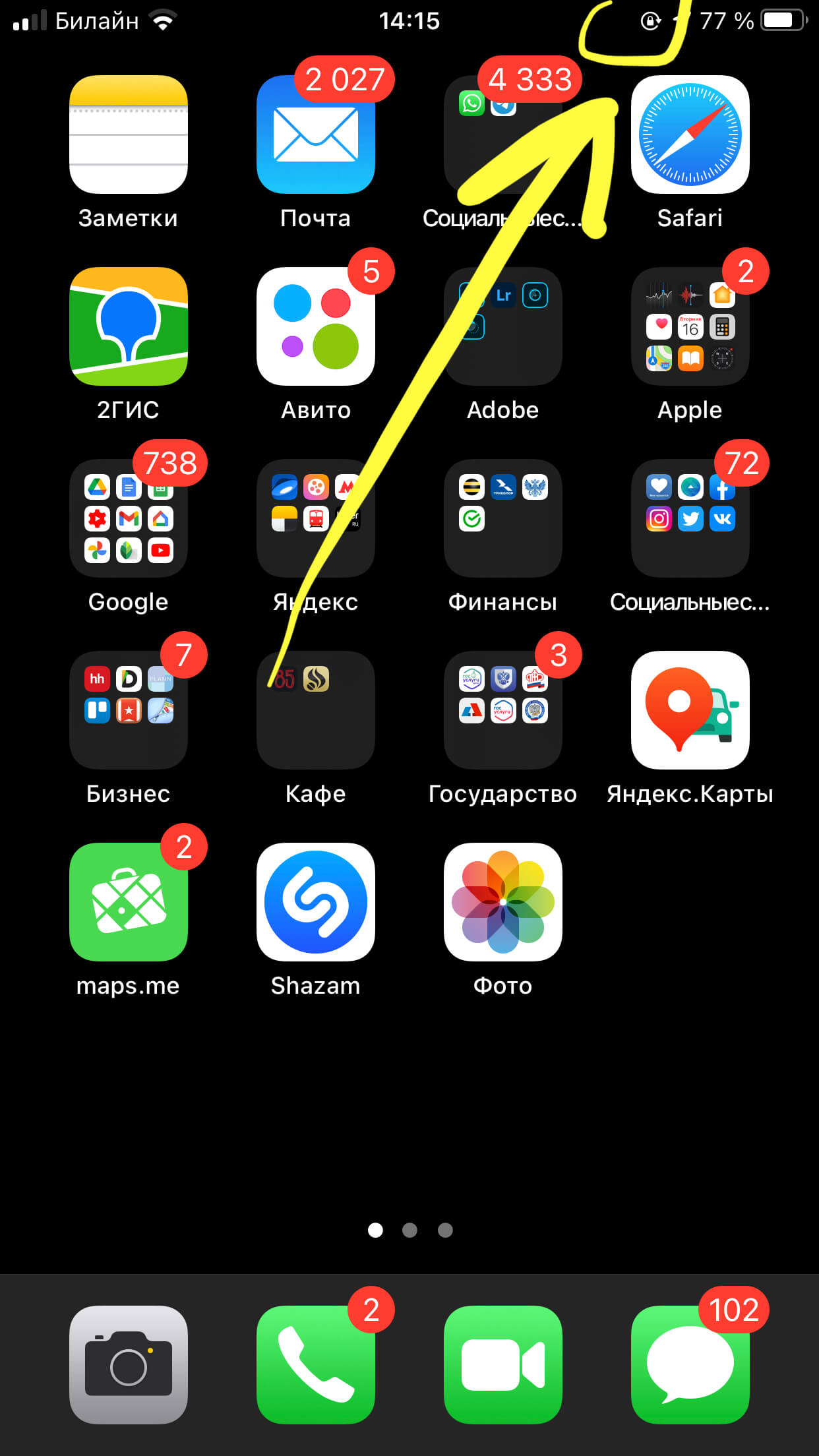
Рисунок 1. Иконка замочка со стрелкой вверху дисплея справа означает, что активирована блокировка ориентации, поэтому экран и не поворачивается
- Чтобы отключить блокировку ориентации, заходим в Пункт Управления (свайпаем по Главному экрану снизу вверх для его открытия):
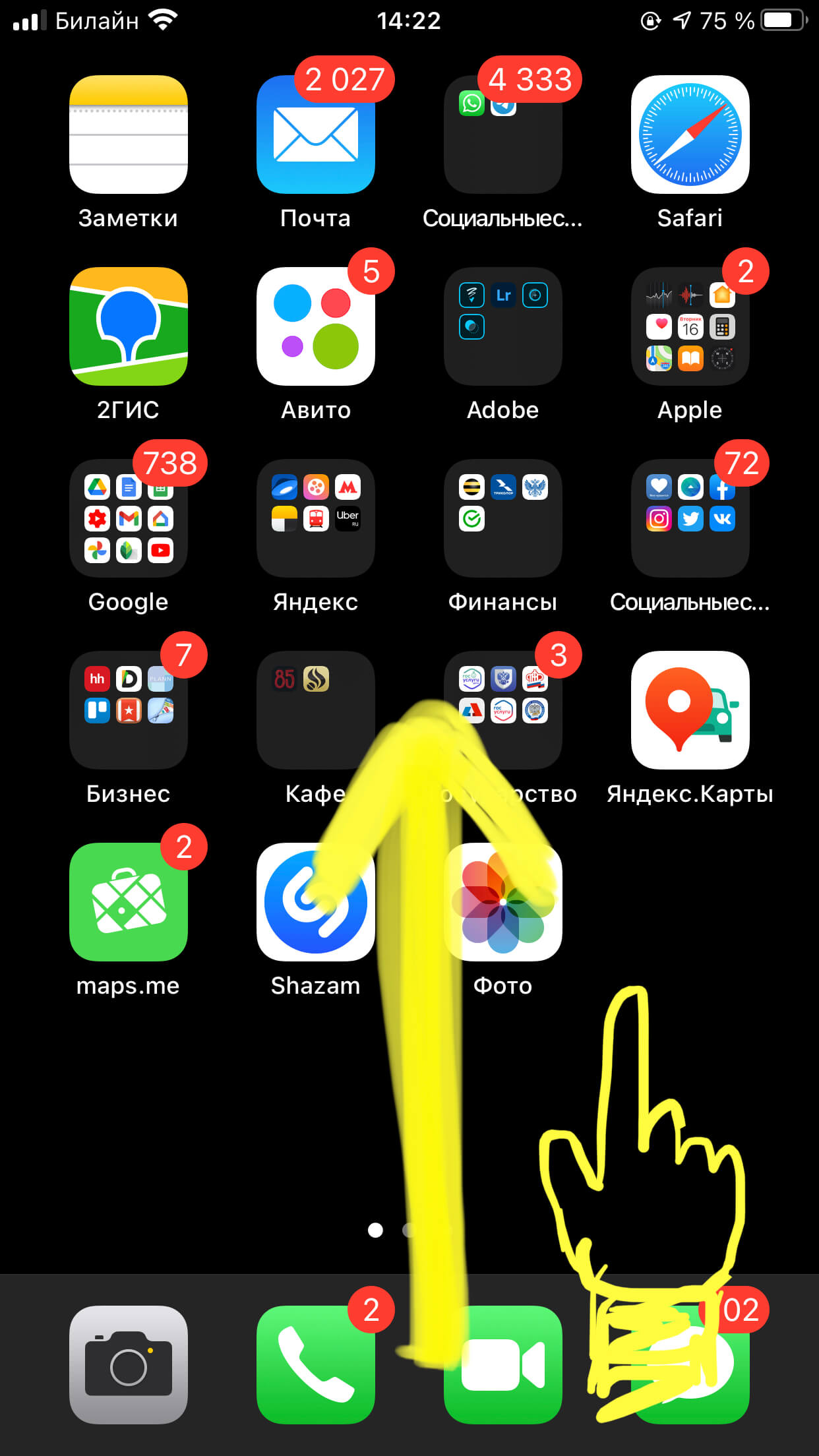
Рисунок 2. Свайпаем по главному экрану снизу вверх для открытия Пункта Управления, где мы настроим поворот экран
- В открывшемся Пункте Управления нажимаем на кнопку с такой же иконкой замка (во включённом положении она была яркой, после выключения должна погаснуть).
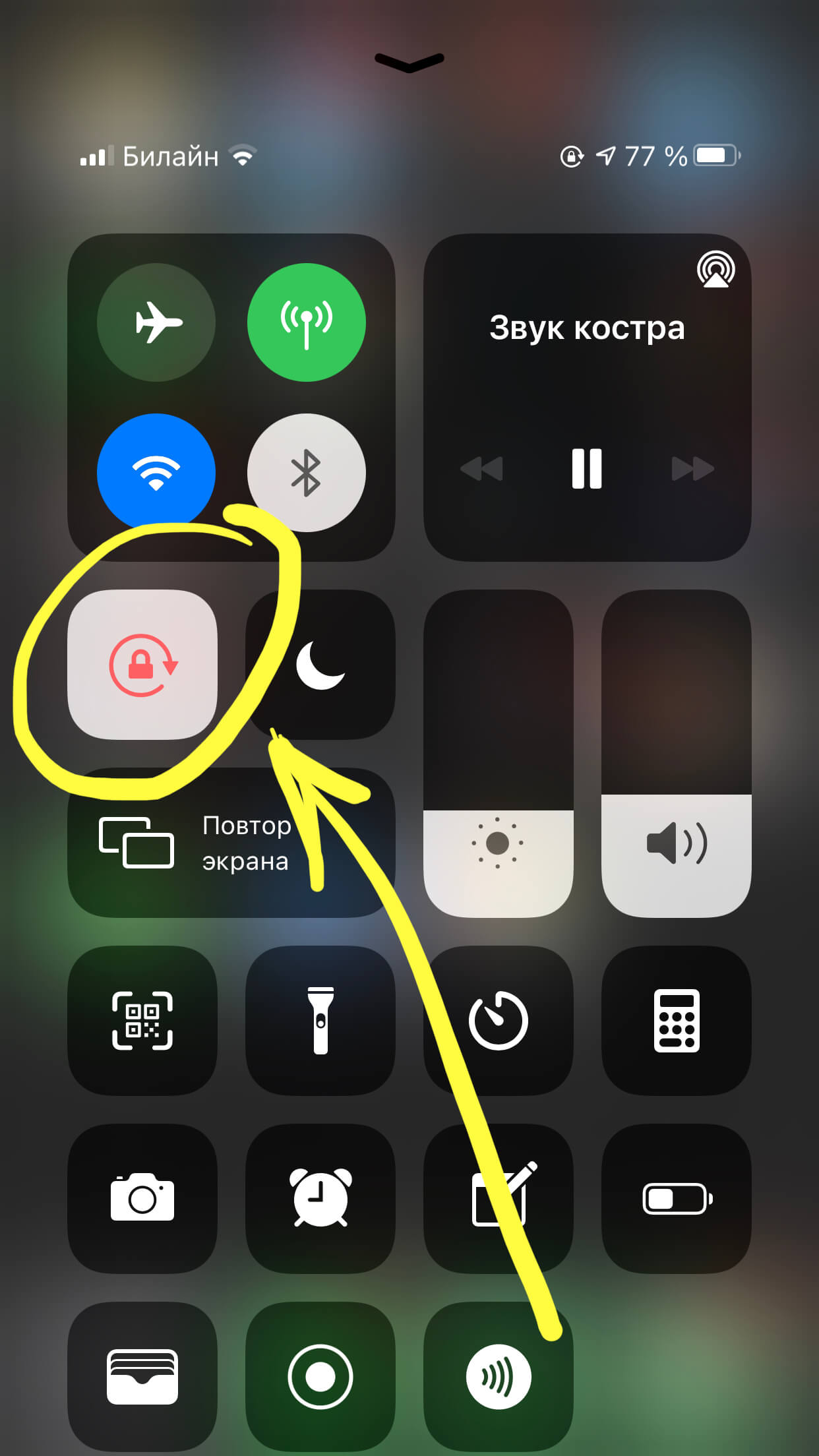
Рисунок 3. Отключаем режим блокировки ориентации, нажав на соответствующую кнопку в Пункте Управления
- После этих простых действий, при отсутствии других причин, заблокировавших автоповорот экрана, он должен вернуться.
Если Ваша версия айфона — plus или max, и возникла проблема автоповорота конкретно на Домашнем экране, нужно деактивировать опцию «Увеличение дисплея». Для этого заходим в Настройки, где выбираем «Экран и яркость», нажимаем меню «Вид». Если там стоит галочка напротив режима «Увеличенный дисплей» — нужно ее снять, после чего подтвердить действие в правом верхнем углу, нажав «Установить»:
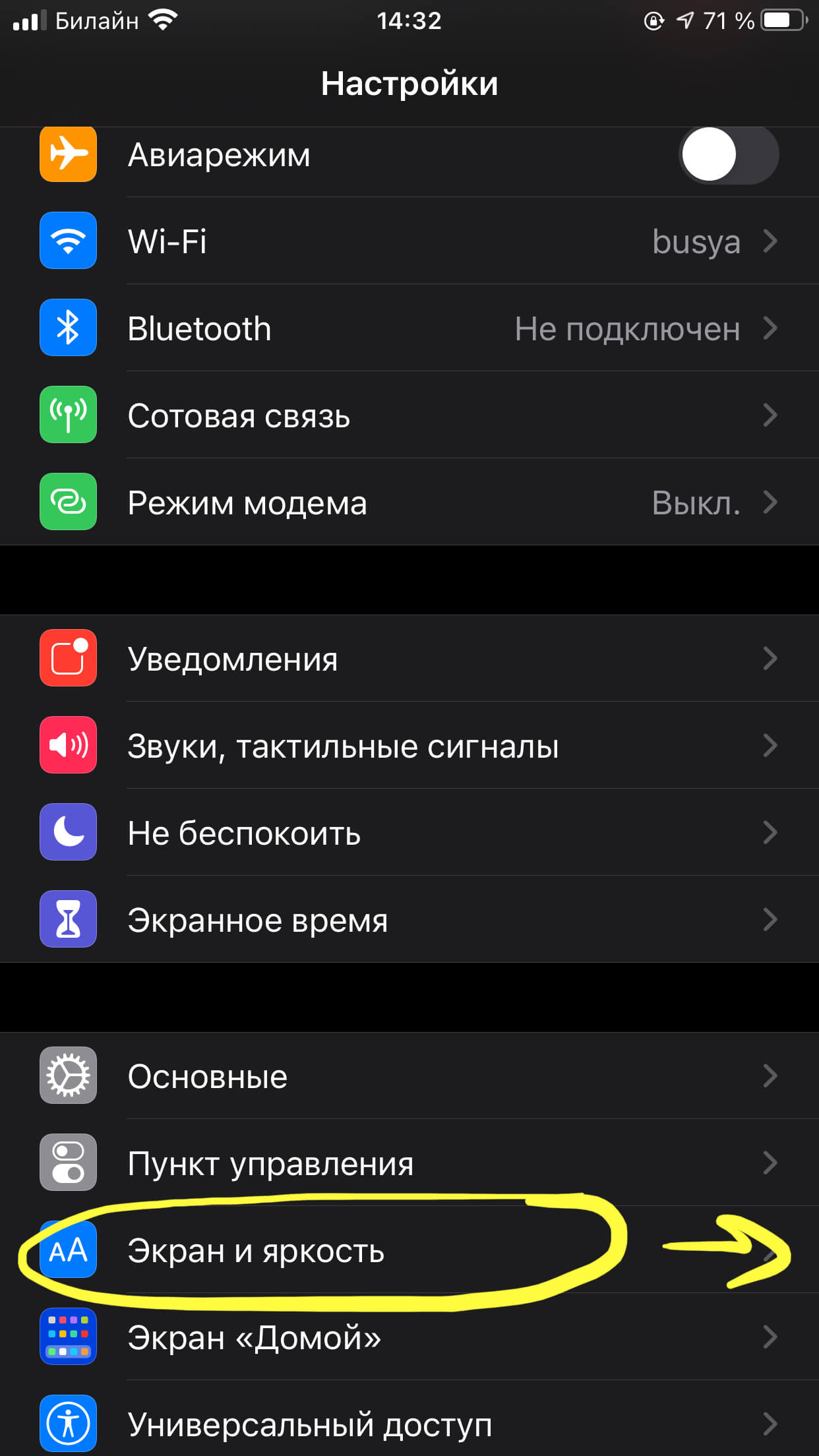
Рисунок 4. В Настройках заходим в «Экран и яркость», чтобы заново настроить поворот дисплея на Домашнем экране
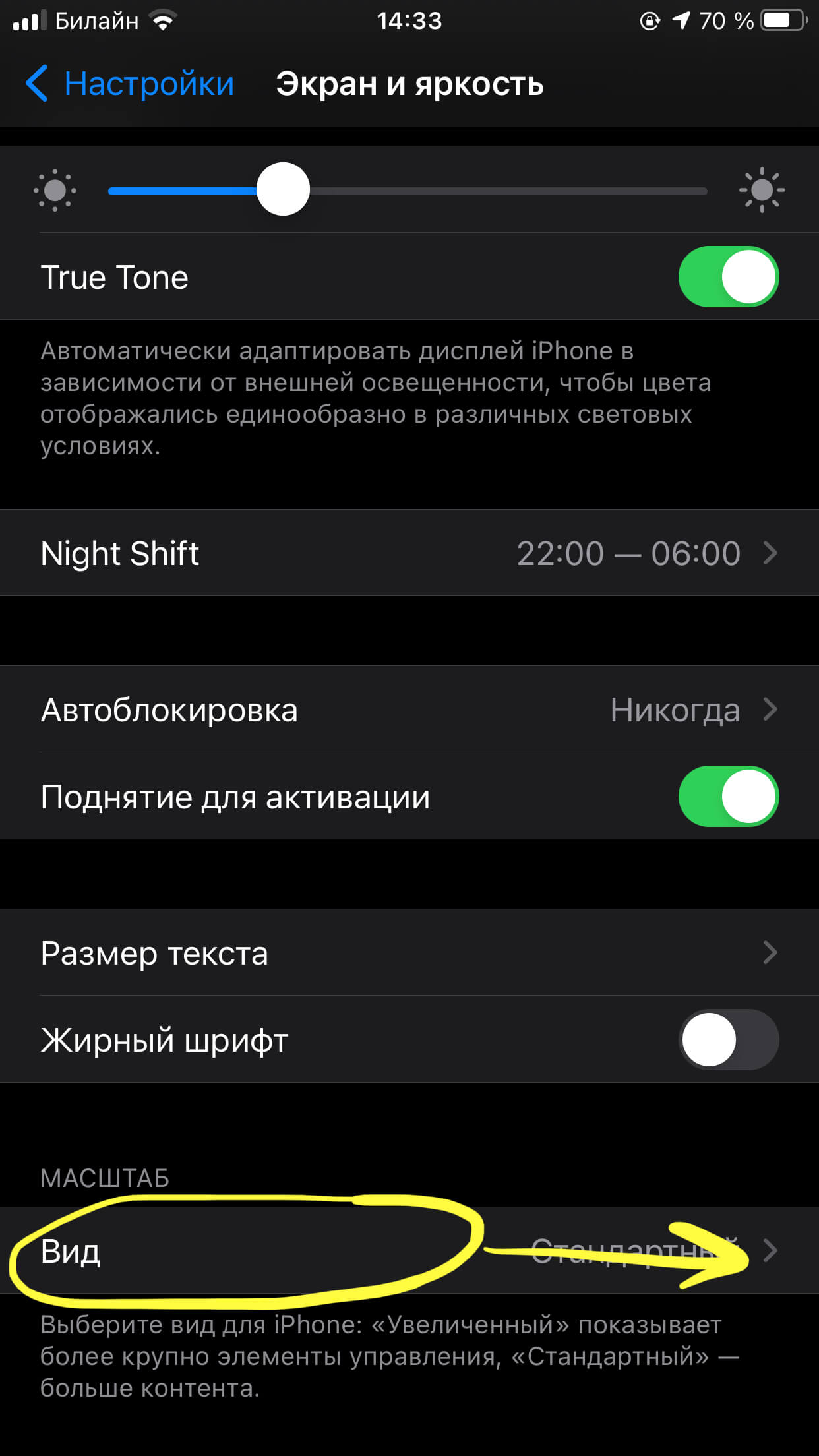
Рисунок 5. Заходим в меню «Вид», чтобы отменить Увеличенный режим экрана, из-за которого может не работать автоповорот
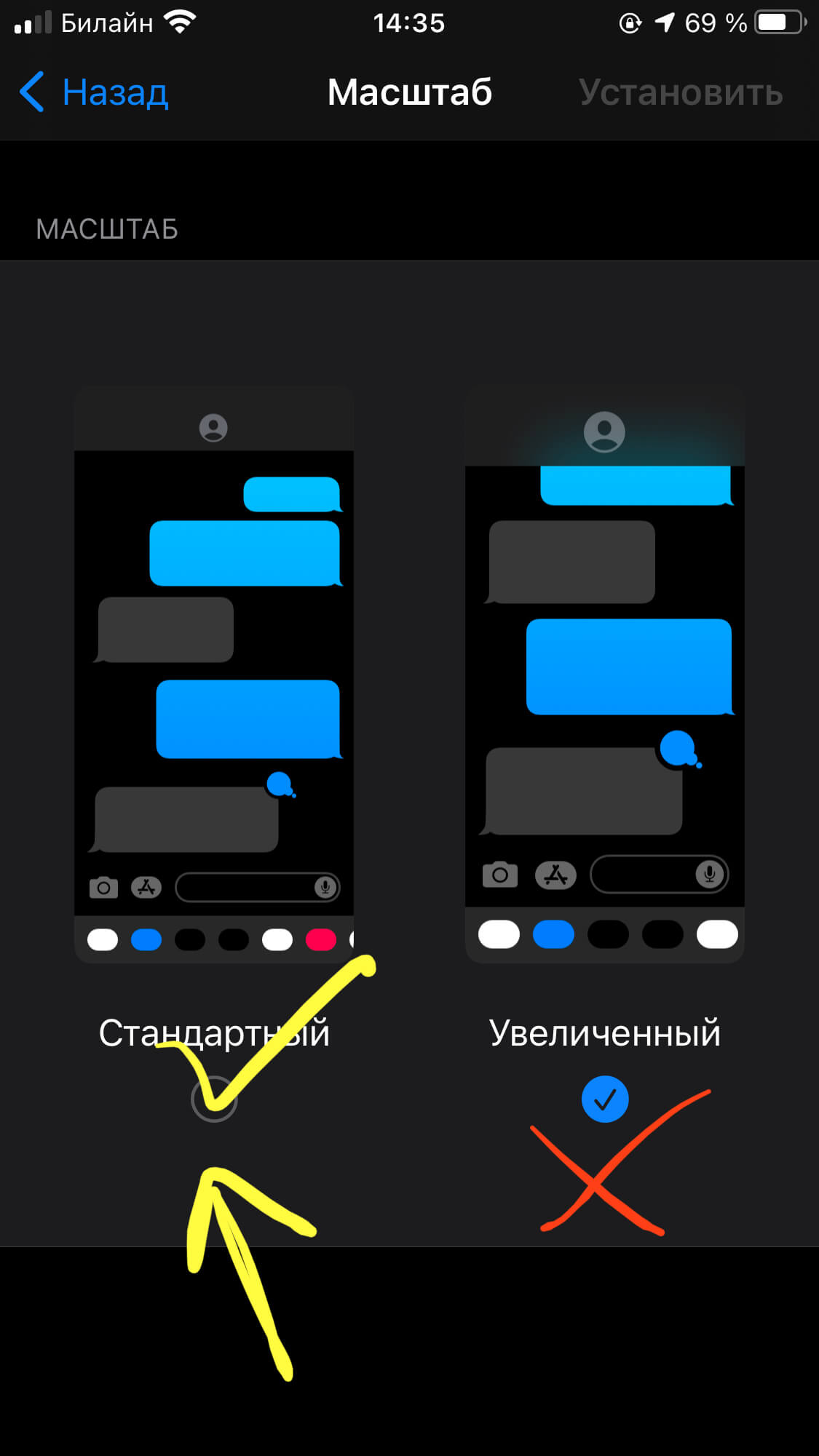
Рисунок 6. Ставим галочку под видом экрана «Стандартный», чтобы вернуть поворот экрана, затем подтверждаем, нажав «Установить» вверху справа
- После этих действий устройство перезагрузится, и автоповорот должен снова начать работать. При необходимости его можно и отключить, руководствуясь этими же действиями, только наоборот активировав режим «Блокировка ориентации».
Что делать, если экран не поворачивается, и стандартные способы не помогают
Если Вы проделали все вышеописанное, включая проверку автоповорота по базовым приложениям и шаги, чтобы вернуть автоповорот через Центр Управления, но он по-прежнему не работает, попробуйте перезагрузить девайс. Если и после перезагрузки айфона поворот экрана не будет функционировать, значит, причина может быть в неполадках «железа» в iPhone, и естественный способ разобраться — показать устройство специалисту.
- В этом случае нужно обратиться за помощью в техническую поддержку Apple, объяснить им проблему, и дальше уже специалисты будут разбираться с неполадкой. Вы можете зайти на сайт техподдержки и следовать там инструкции, выбрав свой тип устройства.
- Можно скачать бесплатное приложение на свой iPhone и обратиться за поддержкой через него:
- Либо позвонить по номеру «горячей линии»:8 800 555 6734 (для России).
Выводы
Итак, сегодня в статье мы рассмотрели причины, почему не переворачивается экран на iPhone, что с этим делать, как снова перевернуть изображение на дисплее девайса, и что делать, когда основные способы не помогают.
Надеемся, наши инструкции оказались простыми и полезными для читателей, и теперь Вы легко сумеете настроить режим поворота экрана, либо отключить его при необходимости.
Желаем удачи и быстрой работы с Вашими iPhone!
Как отключить автоповорот экрана на iPhone или iPad
В создании этой статьи участвовала наша опытная команда редакторов и исследователей, которые проверили ее на точность и полноту.
Команда контент-менеджеров wikiHow тщательно следит за работой редакторов, чтобы гарантировать соответствие каждой статьи нашим высоким стандартам качества.
Количество просмотров этой статьи: 6049.
В этой статье:
В этой статье мы расскажем вам, как на iPhone/iPad отключить автоматический поворот экрана.
Метод 1 из 2:
В iOS 7 и выше

- Если Пункт управления не открылся, активируйте его.

- Указанный значок будет красным, если опция активирована. Чтобы отключить эту опцию, еще раз коснитесь значка.
Метод 2 из 2:
Как включить Пункт управления

Запустите приложение «Настройки». Нажмите на значок в виде серых шестеренок (⚙️) на главном экране.

Коснитесь Пункт управления . Вы найдете эту опцию вверху меню; она отмечена значком в виде ряда белых ползунков.

Передвиньте ползунок у «Доступ с экрана блокировки» в положение «Включить». Ползунок окрасится в зеленый цвет.

Передвиньте ползунок у «Доступ в программах» в положение «Включить». Он окрасится в зеленый цвет; теперь Пункт управления включен.
Дополнительные статьи

узнать, что ваше текстовое сообщение прочитано (на iPhone/iPad)

пользоваться Smart View на iPhone или iPad

заблокировать все входящие звонки на iPhone или iPad

отправлять сообщения через iMessage на iPhone или iPad

скачать папку из Google Диска на iPhone или iPad

полностью выключить iPad

откалибровать компас в Google Картах на iPhone или iPad

переслать файлы с компьютера на iPad

изменить доверенный номер для Apple ID на iPhone или iPad

включить и отключить функцию «Разделенный экран» на iPad

перейти в режим просмотра улиц в Google Картах на iPhone или iPad

отключить AirDrop

выйти из Messenger на iPhone или iPad

подключить беспроводные наушники к iPhone или iPad
Об этой статье
Штатный автор wikiHow
В создании этой статьи участвовала наша опытная команда редакторов и исследователей, которые проверили ее на точность и полноту.
Команда контент-менеджеров wikiHow тщательно следит за работой редакторов, чтобы гарантировать соответствие каждой статьи нашим высоким стандартам качества. Количество просмотров этой статьи: 6049.
iPhonesia.ru
Начиная с iPhone 6 Plus у пользователей появилась возможность поворачивать экран на домашней странице. Если вдруг вы заметили, что поворот рабочего стола iOS перестал работать, то вероятно проблема кроется в режиме отображения иконок на SpringBoard.
Дня начала вам необходимо убедиться, что у вас отключен режим «Блокировка поворота». Отключить его можно в «Панели управления», смахнув вверх от нижнего края экрана, на iPhone X нужно смахнуть вниз от верхнего края экрана.
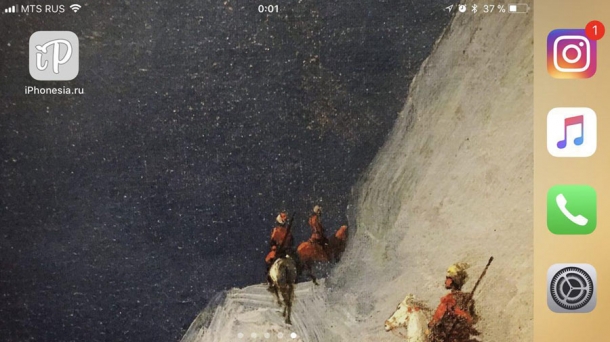
И так, чтобы включить поворот экрана на домашнем экране:
1. Откройте «Настройки».
2. Выбираем пункт «Экран и яркость», далее «Вид».
3. В данном меню необходимо переключить отображение с «Увеличено» на «Стандартно».
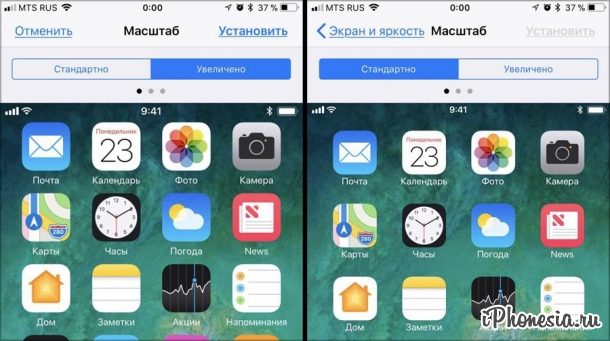
Тонкость состоит в том, что при выборе «Увеличено» автоматический поворот экрана в меню не работает, и пользователю предлагается выбрать между удобством использования Plus-версии в ландшафтном режиме или преимуществами увеличенного формата.