Это важно: как найти историю местоположений на iPhone или iPad

Если вы когда-нибудь задумывались, где вы были на прошлой неделе, вы можете использовать свой iPhone или iPad для просмотра истории своего местоположения. А если вы используете Google Maps, вы можете найти очень подробную информацию о вашем местонахождении.

У всех крупных технологических компаний и приложений есть функция отслеживания местоположения в той или иной форме. Все, от Apple, Google, Facebook до Twitter, делают это. Каждая компания использует данные по-разному.
Apple, например, собирает только список важных мест, которые вы посещали в прошлом, и утверждает, что не передает эти данные никому. Google, с другой стороны, подробно отслеживает все ваши действия, особенно если вы используете Google Maps.
Если вы откроете режим просмотра временной шкалы Карт Google, вы сможете увидеть, где именно вы были в определенный день, даже если вы не использовали Карты Google для навигации, благодаря фоновому отслеживанию местоположения.
Обе эти службы предоставляют вам согласие по умолчанию, но при необходимости вы можете отключить отслеживание местоположения.
Найдите свою историю местоположений на вашем iPhone или iPad
Во-первых, давайте поговорим о поиске истории местоположений на вашем iPhone или iPad. Откройте приложение «Настройки» и нажмите «Конфиденциальность».

Отсюда выберите «Службы геолокации».

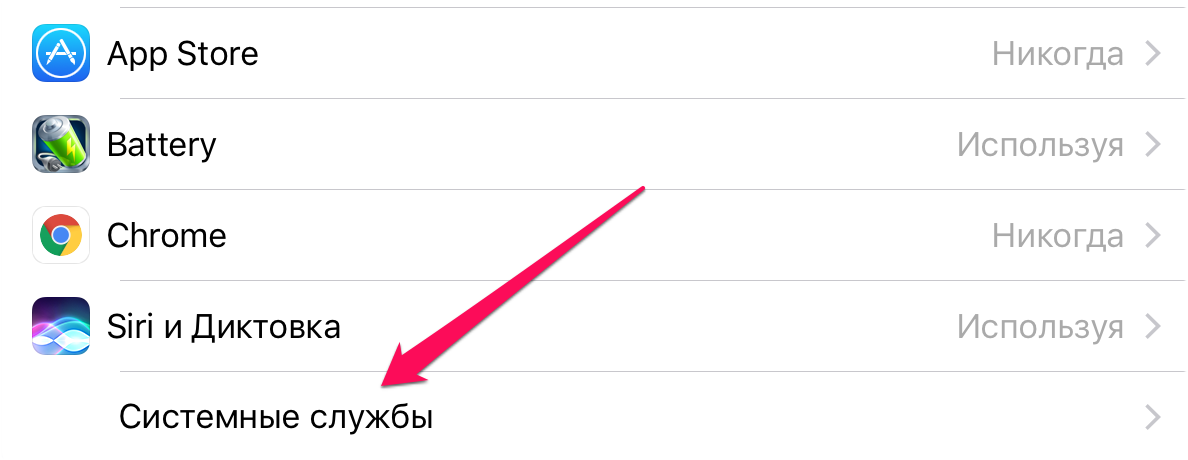
Прокрутите экран вниз и нажмите «Системные службы».

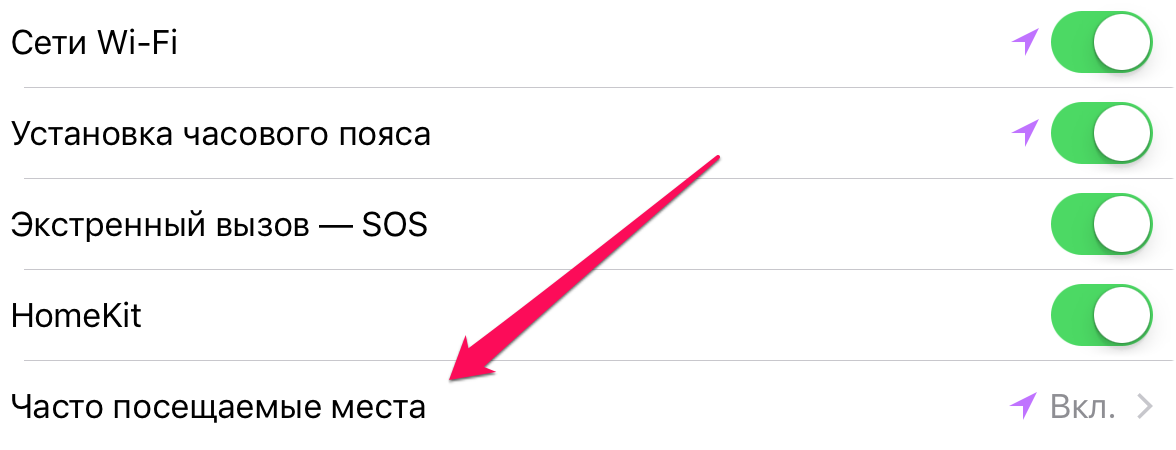
На следующем экране выберите «Важные местоположения».
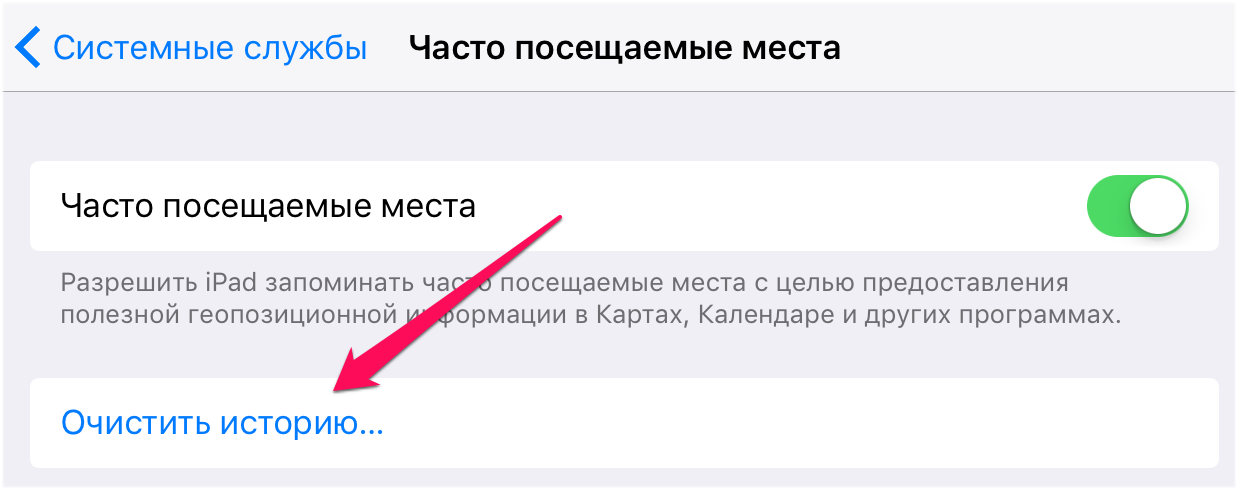
Здесь найдите раздел «История», который собирает и группирует места в зависимости от того, как часто вы их посещали. Если вы хотите очистить историю, вы можете прокрутить вниз и нажать «Очистить историю». Если вы хотите остановить отслеживание местоположения на своем iPhone или iPad, перейдите в верхнюю часть экрана и коснитесь переключателя рядом с «Важные местоположения».

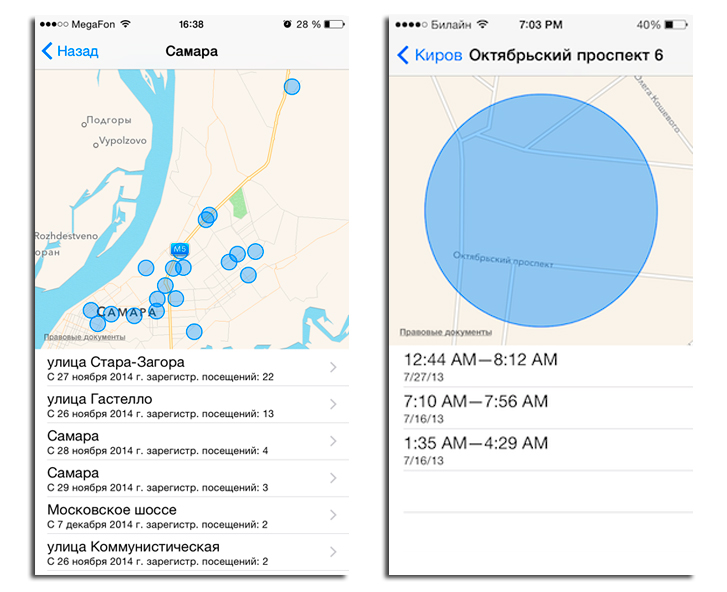
Когда вы нажимаете на коллекцию местоположений в разделе «История», на следующем экране отображается визуальная разбивка. Вы увидите карту всех мест в верхней части экрана.

Выберите одно из посещений, чтобы просмотреть подробный обзор местности, которую вы посетили. Подробный вид также покажет время вашего визита и вид транспорта вместе с датой.
Найдите свою историю местоположений на Google Картах
Apple хранит ограниченный объем данных истории местоположений и не позволяет просматривать данные в режиме временной шкалы. Google, с другой стороны, имеет подробное представление временной шкалы, которое позволяет вам просматривать дороги, по которым вы путешествовали, и места, которые вы посетили в определенный день.
Если вы используете приложение Google Maps на вашем iPhone или iPad для навигации, вы можете использовать функцию временной шкалы Google Maps для доступа к истории своего местоположения.
Возможность Google Maps отслеживать ваше местоположение зависит от ваших настроек конфиденциальности. Вы можете разрешить Google отслеживать ваше местоположение только при использовании приложения или всегда отслеживать ваше местоположение в фоновом режиме. Вы можете изменить этот параметр на своем iPhone или iPad, выбрав «Настройки»> «Конфиденциальность»> «Службы геолокации»> «Карты Google».
При желании вы также можете отключить функцию истории местоположений в настройках своего аккаунта Google (шаги мы описали ниже).
Страницу шкалы времени Карт Google можно открыть в Интернете на вашем iPhone, iPad или компьютере. Для наилучшего просмотра попробуйте использовать ноутбук или настольный компьютер. Вы увидите карту мира с выделенными местами. Здесь вы можете панорамировать и щелкнуть место, чтобы увидеть доступные точки данных.

В верхнем левом углу вы увидите интерфейс временной шкалы. Отсюда вы можете выбрать любую дату, чтобы просмотреть подробную разбивку данных о поездках. Справа вы увидите маршрут, который вы выбрали на карте.
Слева вы увидите временную шкалу с подробностями о местах, которые вы посетили, о времени посещения и о том, как долго вы оставались в определенном месте. Если вы используете Google Фото, вы также увидите здесь все свои фотографии из поездки.

Если вы не хотите, чтобы Google собирал и сохранял эти данные (это помогает улучшить предложения Google и результаты поиска на Картах), вы можете полностью отключить функцию истории местоположений.
На странице хронологии Карт Google вы увидите раздел истории местоположений в нижней строке. Будет написано «История местоположений включена». В этом разделе нажмите кнопку «Управление историей местоположений».

На следующем экране нажмите переключатель рядом с «Историей местоположений», чтобы отключить отслеживание местоположения.
Хотя это не позволяет приложению Google Maps на ваших устройствах отслеживать ваше местоположение, некоторые приложения Google по-прежнему будут хранить данные о местоположении с отметкой времени. Вы можете отключить это действие, отключив историю приложений и веб-поиска в настройках.
Теперь, когда вы знаете, как искать историю местоположений на своем iPhone и iPad, не забудьте открыть ее в следующий раз, когда вам будет интересно, куда вы пошли и чем занимались в последний отпуск. Хотя у Apple может и не быть точных данных, будьте уверены, у Google Maps будут.
- Войдите, чтобы оставлять комментарии
- 92350 просмотров
iPhone отслеживает все Ваши перемещения: где посмотреть и как отключить
Многие владельцы iPhone не догадываются о том, что для iOS версии 7 и выше доступно отслеживание данных о фактическом перемещении пользователя.
Указанная функция активирована в iPhone по умолчанию, поэтому информация о тех точках на карте, которые пользователь посещал в недавнее время, будет собираться автоматически. Но при условии подключенной функции «Служба геолокации».
Для того чтобы узнать это, необходимо перейти в «Настройки» → «Конфиденциальность» → «Службы геолокации».
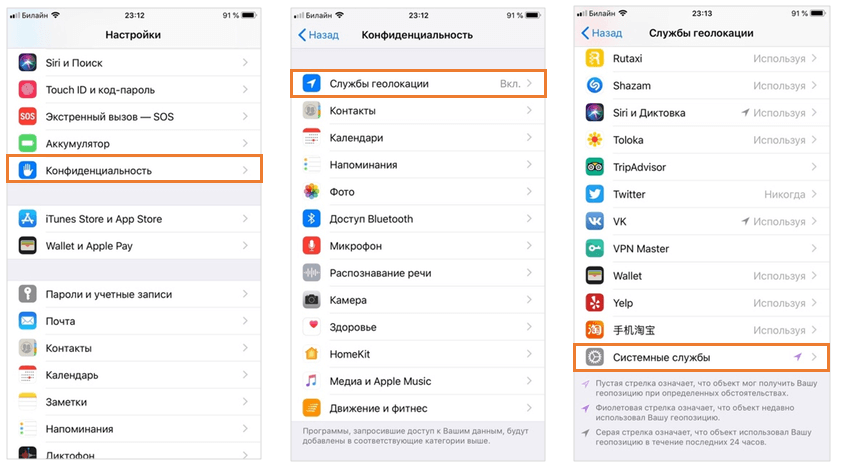
В представленном списке выбираем пункт «Системные службы» (расположен внизу), далее нажимаем «Значимые места».
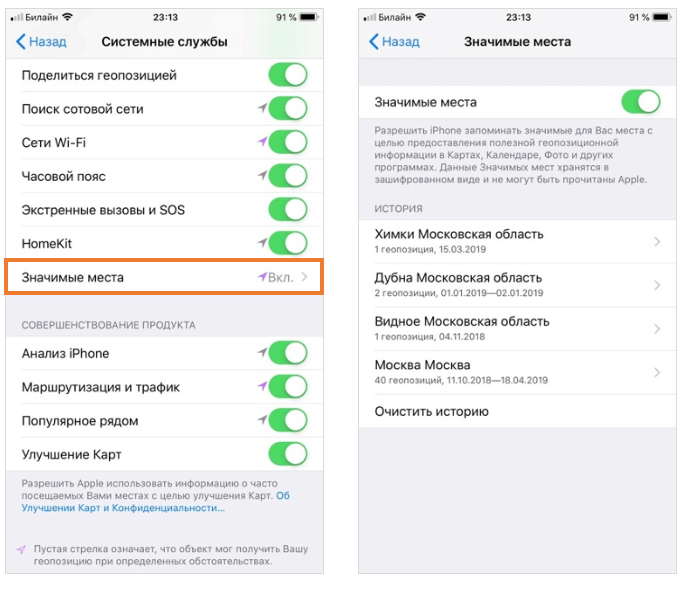
В текущем меню можно просмотреть список недавно посещенных владельцем Айфона мест, который будет отображаться в виде истории перемещений. Здесь также содержатся данные о времени посещения и координатах каждой точки на карте.
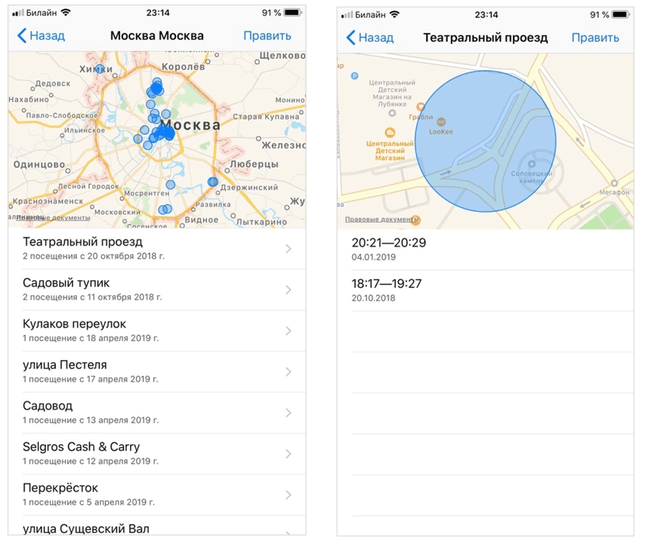
Решение компанией Apple сделать описанную функцию активной по умолчанию является достаточно спорным. Получается, что помимо отслеживания и сохранения информации о перемещениях пользователя, она также является доступной для третьи лиц.
С другой стороны, эта опция может оказаться полезной или интересной самому пользователю. Так или иначе, всегда есть выбор: выключить ее или оставить подключенной. Решать Вам!
Как узнать какие места посещает владелец iPhone

На iPhone и iPad имеется функция, которая позволяет мобильным устройствам в автоматическом режиме запоминать часто посещаемые пользователем места. Делается это для улучшения работы некоторых возможностей многих приложений, включая стандартные «Карты» и «Календарь». В этой инструкции рассказали о том, как включить данную функцию и узнать какие места посещает владелец iPhone.
Как узнать какие места посещает владелец iPhone
Шаг 1. Перейдите в меню «Настройки» → «Конфиденциальность».
Шаг 2. Выберите пункт «Службы геолокации» → «Системные службы».
Шаг 3. Перейдите в раздел «Часто посещаемые места».
В этом меню настроек iPhone и iPad располагается информация о часто посещаемых местах пользователем устройства. Нажав на одно из таких зафиксированных частых мест, можно узнать точную дату и время посещения. Разумеется, данные будут доступны, если предварительно переключатель «Часто посещаемые места» был включен, а на самом устройстве включены службы геолокации.
Отметим, что сведения о часто посещаемых местах можно удалить. Для этого в меню «Настройки» → «Конфиденциальность» → «Службы геолокации» — «Системные службы» — «Часто посещаемые места» необходимо нажать «Очистить историю» и подтвердить операцию.
Смотрите также:
- Как показать на экране iPhone дополнительную информацию о звонящем
- Как удалить ненужные языки Siri на iPhone
- Как быстро загрузить музыку в iPhone через iTunes
iPhone сохраняет данные о ваших перемещениях: как отключить их отслеживание?
Мало кто знает, но ваш iPhone непрерывно отслеживает ваше местонахождение и сохраняет историю ваших перемещений. Как раскрывает сама Apple, делается это в целях улучшения продукта и пользовательского опыта. Тем менее, при необходимости, подобное отслеживание можно отключить, и сегодня мы расскажем, как это сделать.

Функция, отвечающая за отслеживание, называется «Значимые места». Вот как описывает работу этой опции сама Apple:
Ваш iPhone будет запоминать посещенные Вами недавно места, а также частоту и время их посещения, чтобы знать места, имеющие для Вас значение. Эти данные передаются между подключенными к iCloud устройствами с использованием сквозного шифрования и не будут предоставляться третьей стороне без Вашего согласия.
При определении местоположения задействуются службы геолокации, а именно GPS, Bluetooth, Wi-Fi. В редких случаях геопозиция определяется также при помощи вышек сотовой связи. В результате чего, при активированной опции «Значимые места» может сократиться время автономной работы устройства.
Итак, где можно посмотреть все данные о своих перемещениях?
- Запускаем «Настройки»
- Далее переходим в раздел «Конфиденциальность» → «Службы геолокации» → «Системные службы» → «Значимые места».

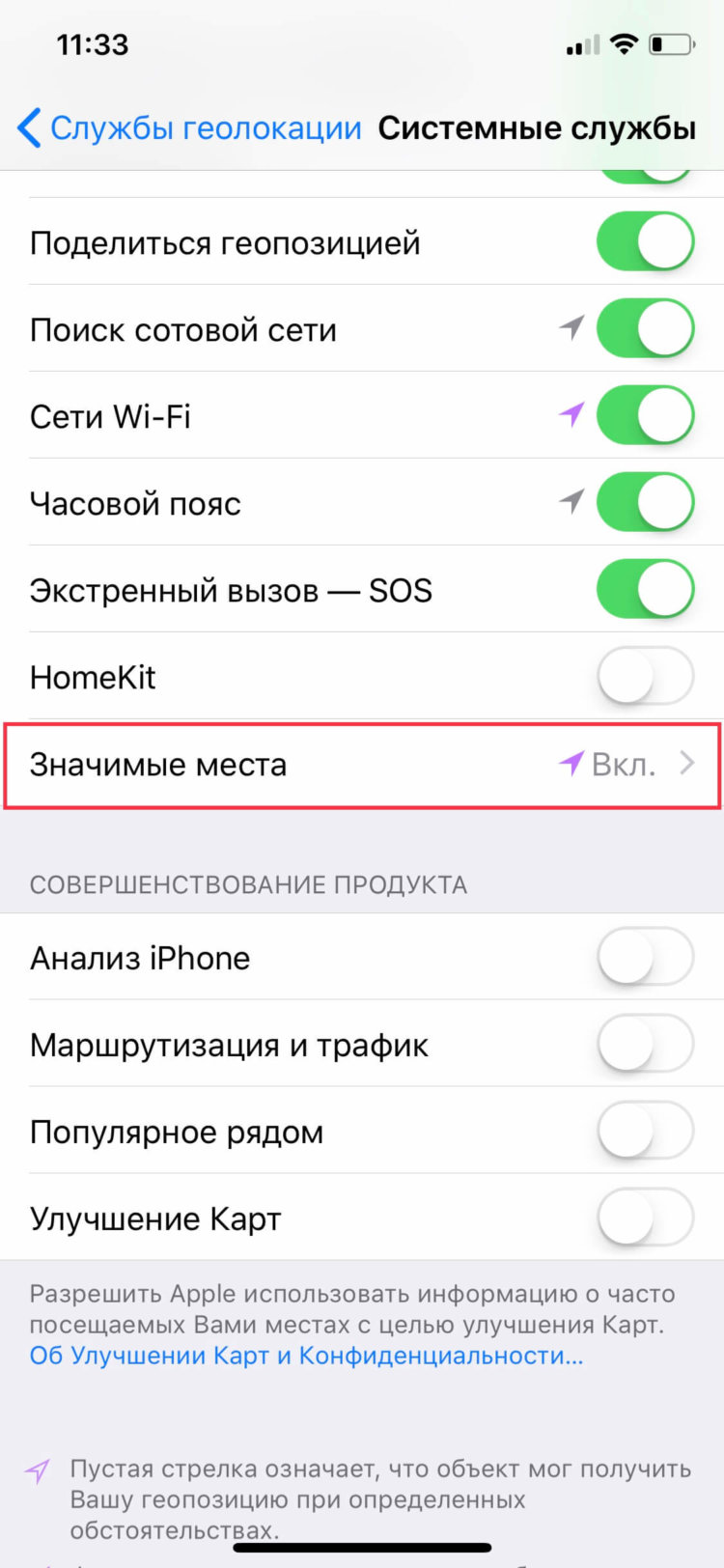
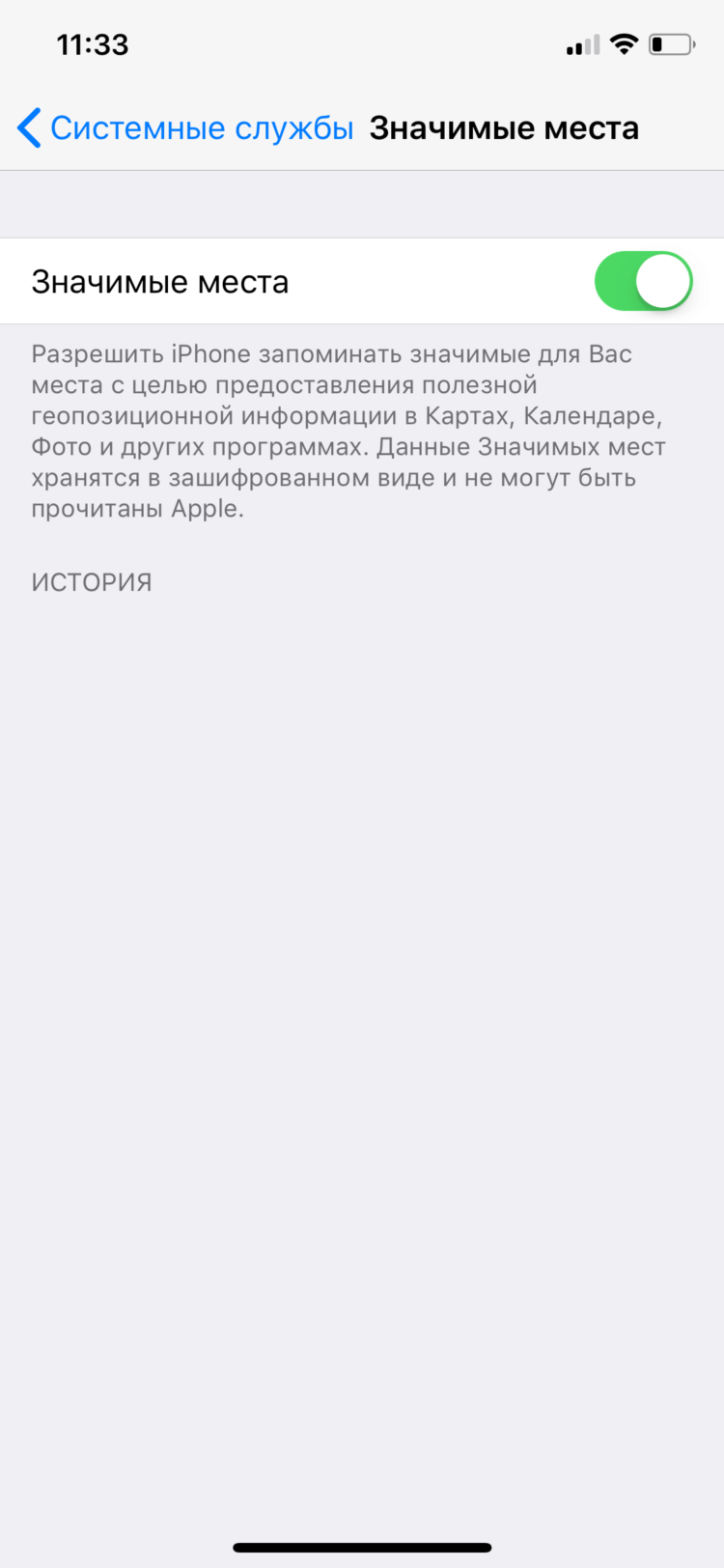
- Здесь можно наблюдать список всех посещенных мест, их координаты на карте, а также дату и время пребывания.
Иногда информация о посещенных местах может быть полезна — например, при путешествиях, однако, если приватность стоит на первом месте, опцию можно достаточно просто отключить.
Как запретить отслеживание?
- Для того чтобы ограничить отслеживание, достаточно перевести тумблер напротив «Значимых мест» в неактивное положение.
Несмотря на то, что выключении опции предотвращает сбор данных, это не удаляет ранее сохраненную информацию. Поэтому перед отключением функции следует очистить список посещенных мест путем ручного удаления.