Печать документа Word на обеих сторонах листа (двусторонняя печать)
Двузадачная печать на обеих сторонах листа называется двунабной печатью. Большинство принтеров предлагают автоматическую печать на обеих сторонах листа (автоматическая двуплексная печать). Другие принтеры выводят указания о том, как перевернуть страницы вручную, чтобы напечатать текст на обратной стороне листа (двусторонняя печать вручную). Сначала выясните у руководства или изготовителя принтера, можно ли печатать на обеих сторонах бумаги (двупроизводивную печать).
Определение того, поддерживает ли принтер автоматическую двустороннюю печать
Узнать, поддерживает ли ваш принтер двустороннюю печать, можно из его руководства пользователя или у изготовителя. Кроме того, можно сделать следующее:
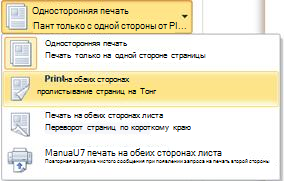
- Откройте вкладку Файл.
- Нажмите кнопку Печать.
- В разделе Параметры щелкните Односторонняя печать. Если значение Двусторонняя печать доступно, ваш принтер настроен для двусторонней печати.
- Если вы используете принтер, совмещенный с копировальным аппаратом, а копировальный аппарат поддерживает двустороннее копирование, то принтер, вероятно, поддерживает автоматическую двустороннюю печать.
- Если установлено несколько принтеров, то возможно, что один из них поддерживает двустороннюю печать, а другой — нет.
Настройка принтера для печати на обеих сторонах листа бумаги
Если ваш принтер не поддерживает автоматическую двустороннюю печать, существует два возможных способа печати. Вы можете выполнить двустороннюю печать вручную или напечатать отдельно нечетные и четные страницы.
Двусторонняя печать вручную
Если ваш принтер не поддерживает автоматическую двустороннюю печать, вы можете напечатать все страницы, которые должны быть на одной стороне листа, а затем (при появлении запроса) перевернуть стопку и снова загрузить ее в принтер.
В Word сделайте следующее:
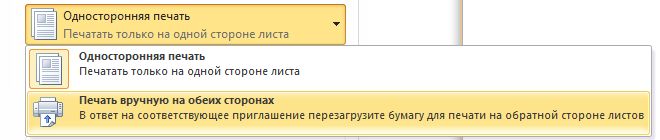
- Откройте вкладку Файл.
- Нажмите кнопку Печать.
- В разделе Параметры щелкните Односторонняя печать и выберите Печать вручную на обеих сторонах. Во время печати Word предложит вам перевернуть стопку и снова загрузить страницы в принтер.
Примечание: Рекомендуется выполнить пробную печать, чтобы определить, как правильно подавать страницы в принтер.
Печать четных и нечетных страниц
Для печати на обеих сторонах листа можно также сделать следующее:
- Откройте вкладку Файл.
- Нажмите кнопку Печать.
- В разделе Параметры щелкните Напечатать все страницы. В нижней части коллекции выберите Напечатать только нечетные страницы.
- Нажмите кнопку Печать в верхней части коллекции.
- После того как нечетные страницы будут напечатаны, переверните стопку, а затем в разделе Параметры щелкните Напечатать все страницы. В нижней части коллекции выберите Напечатать только четные страницы.
- Нажмите кнопку Печать в верхней части коллекции.
Примечание: Чтобы печатать четные и нечетные страницы в правильном порядке, щелкните Файл, Параметры, Дополнительно и в разделе Печать установите переключатель Печатать на лицевой стороне листа при двусторонней печати или Печатать на обратной стороне листа при двусторонней печати.
Важно: Office 2007 больше не поддерживается. Перейдите на Microsoft 365, чтобы работать удаленно с любого устройства и продолжать получать поддержку.
Определение того, поддерживает ли принтер автоматическую двустороннюю печать
Чтобы определить, поддерживает ли конкретный принтер двустороннюю печать, сделайте следующее:
- Просмотрите руководство к принтеру или проконсультируйтесь у его изготовителя.
- В Microsoft Office Word нажмите кнопку Microsoft Office , нажмитекнопку Печать , выберите свойства ,а затем щелкните вкладки в диалоговом окне Свойства документа и просмотрите параметры. Параметры в диалоговом окне Свойства документа зависят от возможностей принтера и его конфигурации. Если на каких-либо вкладках вы видите параметры для печати на обеих сторонах листа, двусторонней печати или печати с оборотом, то принтер, вероятно, поддерживает автоматическую двустороннюю печать.
Если принтер поддерживает двустороннюю печать, следуйте указаниям руководства к принтеру для получения двусторонних копий.
- Если вы используете принтер, совмещенный с копировальным аппаратом, а копировальный аппарат поддерживает двустороннее копирование, то принтер, вероятно, поддерживает автоматическую двустороннюю печать.
- Если установлено несколько принтеров, то возможно, что один из них поддерживает двустороннюю печать, а другой — нет.
Настройка принтера для печати на обеих сторонах листа бумаги
Если ваш принтер не поддерживает автоматическую двустороннюю печать, существует два возможных способа печати. Вы можете выполнить двустороннюю печать вручную или напечатать отдельно нечетные и четные страницы.
Двусторонняя печать вручную
Если ваш принтер не поддерживает автоматическую двустороннюю печать, вы можете установить флажок Двусторонняя печать в диалоговом окне Печать. Microsoft Office Word напечатает все страницы, которые должны быть на одной стороне листа, после чего предложит перевернуть стопку и снова загрузить ее в принтер.
Печать четных и нечетных страниц
Для печати на обеих сторонах листа можно также сделать следующее:
- Нажмите кнопку Microsoft Office , а затем — Печать.
- В левом нижнем углу диалогового окна Печать в списке Включить выберите Нечетные страницы.
- Нажмите кнопку ОК.
- После того как нечетные страницы будут напечатаны, переверните стопку, а затем в списке Включить выберите Четные страницы.
- Нажмите кнопку ОК.
Примечание: В зависимости от модели принтера для печати на обратной стороне листов стопки может потребоваться перевернуть ее и изменить порядок страниц.
Как напечатать только четные страницы в ворде

Авторский блог Александра Московченко
Печать нечетных страниц в Word и не только
Posted on 18 января 2013 18 января 2013 by Alex Moskóvchėnko
Ранее я писал о том как печатать книги на домашнем компе, иногда при этом возникают ошибки и сейчас я опишу о том как их можно исправить.
На этот раз я печатал книгу Мариан Кейс «Ангелы» прямо из ворда, поставил там галочку на Двухсторонняя печать и напечатав половину книгу я перевернул листы в принтере и принялся печатать вторую часть книги на обратной стороне бумаги. Но в этот раз я ошибся и неправильно положил бумагу, из-за чего возникла корявость — вторая часть печаталась верх ногами — в ужасе я отключил принтер (там еще бумагу зажевало) и убрал все процессы печати в диспетчере.

В итоге я получил огромное количество напечатанных нечетных страниц книги. Как же мне напечатать оставшиеся четные листы? Ответа в гугле я не нашел, и в итоге сделал программу которая просто выводит четные и нечетные числа для подстановки в Word.
Инструкция по печати нечетных страниц.
1. Запускаем программу:

2. Указываем нужный диапазон, выбираем и нажимаем кнопку в зависимости от того какие страницы нам нужны — четные или нечетные.
3. Копируем полученные данные и вставляем в Word

P.S. Как оказалось, все можно сделать гораздо легче — выбрав нужный пункт в печати:

Но если печатать четных или нечетные страницы в Word’e легко, то в других программах типа блокнота, pdf-ридеров или иных программах таких пунктов нет. И надеюсь, что моя программа позволит устранить эти недостатки ��
Posted in Программы Tagged delphi, печать, принтер, Программы
2 thoughts on “ Печать нечетных страниц в Word и не только ”
Спасибо за урок!
Но у меня возникла проблема еще хуже. Я также печатала книгу и возникли такие же проблемы, но я не могу сделать как Вы советуете, потому что изначально печатала книгу как брошюру, т.е на одном листе 4 страницы.
Я выставила все параметры и напечатала половину книги, но т.к это брошюра на одном листе с одной стороны распечалась страница № 1 И №4 , а странца 2 и 3 должны были быть с обратной стороны… и как теперь допечатать не знаю…жаль бумаги….
Может у Вас было что-то подобное?
Получается вы напечатали половину книги со страницами 1,4; 5,8; 9,12;
По сути теперь нужно перевернуть бумагу и начать печатать страницы 2,3; 6,7;
Можете файлик прислать на почту firedm@gmail.com мож помогу чем..
покупка
Как распечатать четные или нечетные страницы только в Excel?
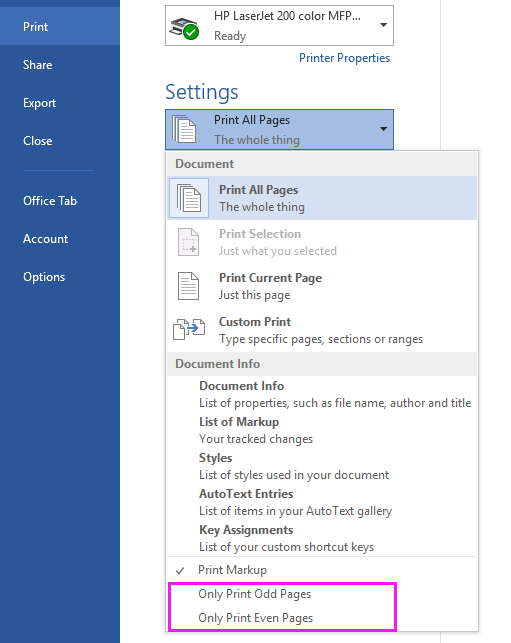
Как мы все знаем, мы можем печатать нечетные или четные страницы только в Word 2013 в разделе «Печать», как показано ниже. Однако в функции печати Excel нет возможности распечатать четные или нечетные страницы. Но здесь я могу представить код, который может печатать только нечетные или четные страницы в Excel по мере необходимости.
Печать нечетных или четных страниц только с макросом
Печатайте нечетные или четные или определенные страницы, как вы хотите, с помощью Kutools for Excel
Печать нечетных или четных страниц только с макросом
1. Включите лист, на котором вы хотите распечатать нечетные или четные страницы, и нажмите Alt + F11 , чтобы открыть Microsoft Visual Basic для приложенийокно s.
2. Нажмите Вставить > модульe и вставьте приведенный ниже код в сценарий модуля. Смотрите скриншот:
VBA: печатать только нечетные или четные страницы
Sub Odd_Even_Print() 'UpdatebyExtendoffice20160901 Dim xTotalPages As Long Dim xStartPage As String Dim xPage As Integer, xYesorNo Application.ScreenUpdating = False xStartPage = InputBox("Enter 1 for Odd, 2 for Even", "Kutools for Excel") If xStartPage = "" Then Exit Sub xTotalPages = ActiveSheet.PageSetup.Pages.Count xYesorNo = MsgBox("Are you sure to print?", vbYesNo, "Kutools for Excel") If xYesorNo = vbYes Then For xPage = Int(xStartPage) To xTotalPages Step 2 ActiveSheet.PrintOut from:=xPage, To:=xPage Next Else Exit Sub End If Application.ScreenUpdating = True End Sub

3. Нажмите F5 нажмите клавишу, чтобы запустить код, и появится диалоговое окно для выбора печати нечетных или четных страниц, введите 1 распечатать нечетные страницы, 2 для четных страниц. Смотрите скриншот:

4. Нажмите OK, и появится другое диалоговое окно, чтобы убедиться, хотите ли вы печатать. Смотрите скриншот:
5. Нажмите Да продолжить печать. И тогда распечатываются только нечетные или четные страницы активного листа.
Печатайте нечетные или четные или определенные страницы, как вы хотите, с помощью Kutools for Excel
Если у вас есть Kutools for Excel, вы можете не только распечатать четные или нечетные страницы одновременно, но и распечатать любые страницы по мере необходимости так быстро, как только сможете.
После бесплатная установка Kutools for Excel, сделайте следующее:
Нажмите Кутулс Плюс > печать > Печать указанных страниц для Печать указанных страниц диалоговое окно и отметьте параметры, которые необходимо использовать для печати.
 |
 |
 |
Наконечник:

1. Если вы хотите напечатать произвольный диапазон страниц, например, страницы 1,3,5, 9, 12 и страницы с XNUMX по XNUMX, вам нужно только проверить Пользовательский диапазон вариант и введите вот так:

2. Вы также можете установить копии печати.

3. Если вы хотите печатать страницы в обратном порядке, установите флажок Печатать в обратном порядке.
Microsoft Word — как в Ворде печатать только чётные или нечётные страницы?
У меня 2003 Ворд, поэтому информация будет по этой версии. Нагляднее всего это видно из скриншота.

Кстати, если просто нажать кнопку печать, то указанный диалог не откроется, а запустится печать с настройками по умолчанию.
В настройках печати есть достаточно интересных опций. Если комбинировать печать четных и нечетных страниц, а также печать в обратном порядке, то легко печатать с двух сторон листа на принтерах, у которых нет такой опции.
автор вопроса выбрал этот ответ лучшим
комментировать
в избранное ссылка отблагодарить
Ксарф акс [156K]
6 лет назад
Чтобы в программе Microsoft Word распечатать только чётные страницы документа, нужно указать соответствующие настройки в параметрах печати.
Порядок действий:
1) Выбираем в главном меню «Файл» -> «Печать» или просто нажимаем комбинацию клавиш Ctrl + P.
2) В настройках печати нужно выбрать: «Напечатать настраиваемый диапазон».
3) В том же месте, в разделе «Свойства документа», нужно отметить галочкой пункт «Напечатать только чётные страницы».

4) Нажать на кнопку «Печать».
После этого на печать пойдут лишь те страницы, которые имеют чётные номера в документе.
Если страниц немного, то можно чётные страницы просто перечислить через запятую — достаточно просто вписать их номера в соответствующее поле.

Но самым правильным будет именно 1 способ.
комментировать
в избранное ссылка отблагодарить
5 лет назад
Если требуется распечатать только чётные страницы, то, после того как ранее были распечатаны все нечётные, следует в параметрах печати установить флажок «Печать в обратном порядке» и распечатать только чётные страницы, выбрав соответствующий пункт списка «Страницы диапазона» в диалоговом окне «Печать». При этом следует обратить внимание на какую страницу заканчивается печать документа. Если на нечётную, то при закладке распечатанных листов с нечётными страницами следует убрать последний по нумерации лист.
По окончанию распечатки не забудьте снять флажок в настройке «Печать в обратном порядке».
Если же вы за один сеанс печати хотите распечатать обе стороны, то установите настройку в параметрах печати «Печатать на задней стороне листа при двусторонней печати», поставьте флажок «Двусторонняя печать» в диалоговом окне печати и распечатывайте весь диапазон, не деля их на чётные и нечётные страницы. После распечатки всех нечётных, переверните распечатанные листы и снова пометите их в лоток печати; после чего нажмите «OK» в диалоговом окне продолжения печати. По окончанию процесса печати не забудьте насладиться результатом, и снять при следующей распечатке флажок «Двусторонняя печать».
Если распечатка пойдёт в подшивку, установите тип полей «Зеркальные» и установите Размер поля «внутри» равным 3 см.