Как запретить контекстное меню (правую кнопку мыши) на изображениях. 4 способа.
Прежде всего вы должны знать, что запрет контекстного меню не гарантирует вам того, что пользователь не сможет сохранить картинку к себе на комп. Даже если он не знает, как отключать JavaScript, он сможет воспользоваться инструментами для разработчика в браузере или какой-нибудь сторонней программкой для создания скриншотов.
Тем не менее, причины для запрета контекстного меню могут быть другими, и мы всё равно рассмотрим несколько способов.
Способ 1. При помощи JavaScript
В данном случае всё, что нам потребуется, это вставить следующий код в ваш исполняемый js-файл или между тегами прямо в тело документа.
Имейте ввиду, что если вы вставите код в конец HTML-документа, то запрет на контекстное меню сработает не сразу, а только по мере подгрузки страницы. Это будет хорошо ощутимо с медленным интернет-соединением.
function disablecontext(e) { var clickedEl = (e==null) ? event.srcElement.tagName : e.target.tagName; if (clickedEl == "IMG") { alert(errorMsg); return false; } } var errorMsg = "Вы не можете сохранять изображения с этого сайта."; document.oncontextmenu = disablecontext;
Способ 2. Задействуем jQuery, тем самым сократив код
Думаю, что не нужно напоминать, что прежде всего у вас должна быть подключена библиотека jQuery. Но только ради этого подключать её само собой не стоит, лучше уж воспользуйтесь первым способом.
$('img').bind('contextmenu', function(e) { return false; });
Способ 3. При помощи CSS
Интересный способ. Отлично подойдёт для элементов интерфейса и не сгодится для изображений в контенте сайта (плохо для SEO — такие изображения не увидят поисковики).
Итак, предположим, у нас есть какое-то изображение:
img src="http://truemisha.com/image.png" width="32" height="55" />
Теперь, вместо этой строчки вставляем блок , добавляем ему атрибут ID (например my_image) и приписываем следующие стили:
div#my_image{ width: 32px; height: 55px; background: url('http://truemisha.com/image.png') 0 0 no-repeat; }
В результате, хоть контекстное меню и не исчезнет полностью, из него пропадут такие пункты, как «Сохранить картинку как…» и «Копировать URL картинки». Пример для Google Chrome:
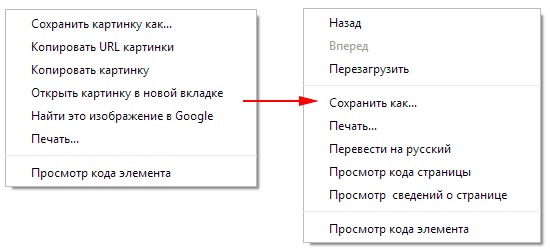
Запрет контекстного меню на конкретных изображениях при помощи HTML-атрибута
Данный способ актуален при использовании для определённых изображений.
img oncontextmenu='alert("Вы не можете сохранить это изображение.");return false;' border="0" src="http://truemisha.com/image.png" />
Миша
Впервые познакомился с WordPress в 2009 году. Организатор и спикер на конференциях WordCamp. Преподаватель в школе Нетология.
Пишите, если нужна помощь с сайтом или разработка с нуля.
Блокировка правой кнопки мыши
Попробуйте нажать на правую кнопку мыши! – Не работает?
Исходный код этого примера:
Запрет нажатия правой кнопки мыши спасет от совсем обычных пользователей.
Немного продвинутые смогут выделять текст левой кнопкой мыши или с помощью Ctrl+A, а потом скопировать его в буфер обмена, нажав Ctrl+C.
Еще более нажмут комбинацию клавиш Ctrl+S и сохранят страницу со всеми вложениями на диск.
А совсем продвинутые с помощью Ctrl+U смогут просмотреть и скопировать страницу через исходный код сайта.
Как защититься и от этих действий вы можете узнать, прочитав статью Защита от копирования содержимого страницы.
Запретить нажатие правой кнопки мыши на сайте. Методы защиты от копирования материала

Чаще всего запрет нажатия на правую кнопку мыши пользователем требуется для того, чтобы он не смог открыть контекстное меню и скопировать материалы сайта. Либо для других целей вебмастера. Рассмотрим методы решения данной задачи.
Используйте код, который запрещает нажатие правой кнопки мыши на сайте:
document.oncontextmenu = cmenu; function cmenu()
Если на этом ваш вопрос решен, то можете не читать статью дальше. Однако, если вам требуется защита от копирования, то читайте до конца.
Конечно, запрет нажатия кнопки мыши немного спасет от обычных пользователей. Но ничего не мешает им выделять текст и нажимать комбинацию клавиш Ctrl + S (скопировать выделенный текст в буфер обмена). Поэтому дальнейшим методом создадим код, который позволит запретить выделение текста на вашем сайте. Вы можете его скачать или посмотреть демонстрацию работы.
Если говорить в общих чертах, то в этом коде совмещено множество функций и особенностей:
— запрещается выделение текста мышкой на всем сайте, кроме полей ввода текста;
— запрещается нажатие клавиш Ctrl + A (с помощью которой можно выделить весь текст сайта);
— запрещается комбинация Ctrl + U (с помощью которой можно просмотреть и скопировать статью через исходный код сайта);
— запрещается комбинация Ctrl + S (с помощью которой можно сохранить ваш сайт и просмотреть статью).
Конечно, обойти эти защиты для знающего программиста, который очень хочет скопировать ваш текст достаточно легко. Но большинство копипастеров обойдет ваш сайт стороной. О еще одном методе защиты от копирования я писал в этой статье . Там вы найдете способ ко всему прочему добавлять активную ссылку на ваш материал, если кто-то его скопирует.
Как отключить правую кнопку мыши на сайте
А вы зачем такое спрашиваете, если знаете? По школьной программе, ну по крайней мере, когда я учился, корня из…
подробнее.
01.12.2023 14:50
А как же комплексные числа, уважаемый автор? Вы бы хоть их упомянули, ради…
подробнее.
28.11.2023 12:13
Спасибо за добрые слова! P.S. Ваше сообщение. необычным образом было записано так, что не передался адрес…
подробнее.
26.11.2023 08:38
Здравствуйте! Даже для человека весьма далёкого все описано более чем доходчиво. Я только учусь понимать…
подробнее.
08.10.2023 16:21
Приведите пример пожалуйста.
подробнее.
kelvin phitrow :
08.10.2023 16:16
Ничего не написано про двойное сравнение. То есть когда переменную надо сравнить с двумя числами, если она…
подробнее.