Интервал между абзацами и строками
Важен ли интервал между абзацами и строками? Только на первый взгляд кажется, что величина интервалов между строками и абзацами совсем не важная вещь и на качество документа не влияет. Однако, это совсем не так и я расскажу почему правильный межстрочный интервал в Ворде так важен.
При правильном выборе интервала ваш текст становится более читаемым и удобным для восприятия, и наоборот, при уменьшении интервала вы получите тяжелый текст, который не каждый захочет читать.
В редакциях газет, в вузах и на предприятиях существуют специальные нормы, в которых оговариваются чёткие правила в отношении интервалов: одинарный, полуторный и реже —двойной. Каждый из этих интервалов соответствует размеру кегля шрифта, каким набран ваш текст, то есть при увеличении кегля будет увеличиваться и ваш интервал.
Я думаю, что многие, кто делал диплом или иной документ для того, чтобы увеличить количество страниц при норме полуторного интервала, ставили интервал, например, 1,7, что давало прибавку в листаже, однако визуально было практически не отличить от полуторного интервала. Или наоборот, при ограниченном количестве листов ужимали немного текст, чтобы он полностью поместился. В Word выбор интервальных величин огромен.
Итак, где межстрочный интервал настраивается и как изменить межстрочный интервал? Вам нужна кнопка «Интервал», которая находится в поле «Абзац» — выбираете нужный интервал из предложенных и кликаете по нему.

Мало интервалов предложено? Кликайте в поле настройки абзаца и подгоняйте нужный размер отступов под себя.

Много спрашивают: какой должен быть межстрочный интервал? В официальных документах чаще всего применяется полуторный межстрочный интервал (1,5), так как интервал между строк 1 — слишком мал и текст становится неудобно читаемым.
Теперь давайте представим, что вам прислали уже готовый текст на несколько листов и вы понимаете, что вам нужно изменить везде размеры межстрочного интервала, то тут не стоит изменять интервал между строками отдельно в каждом абзаце, а просто выделите весь текст и воспользуйтесь кнопкой «Интервал», где выберите интервал между строк 1,5 (например).
Теперь вы знаете как сделать, изменять и настроить под себя межстрочный интервал в Word.
Мне встречался вопрос: как изменить интервал между строками максимально? Настройки Word позволяют использовать минимальный межстрочный интервал, равный 0,6 единиц.
Помимо межстрочного интервала вы отдельно можете отрегулировать и интервал между абзацами в Ворде, который сегодня часто применяется в современных книгах, где отсутствует красная строка, и абзацы отделяются друг от друга увеличенным межстрочным интервалом. Отдельной кнопки для данной операции в ленте «Главная» нет, поэтому вам для настройки нужно снова зайти в поле настроек «Абзаца», щелкнув по маленькой стрелке справа.

В предложенных настройках вы можете:
- уменьшить или увеличить интервал между абзацами текста в момент создания документа;
- с помощью установленной галочки не добавлять интервал между абзацами одного стиля текста;
- изменить интервал между абзацами в уже готовом документе;
- убрать интервал между абзацами, поставив значение 0.
Как увеличить отступ между абзацами в ворде
Вопросы по покупке sales@onlyoffice.com
Запросы на партнерство partners@onlyoffice.com
Запросы от прессы press@onlyoffice.com
Следите за нашими новостями:
© Ascensio System SIA 2024. Все права защищены
© Ascensio System SIA 2024. Все права защищены
Не пропустите обновление!
Получайте последние новости ONLYOFFICE на ваш email
Имя не указано.
Email не указан.
На ваш адрес электронной почты отправлено сообщение с подтверждением.
В Справочном центре ONLYOFFICE используются файлы cookie для обеспечения максимального удобства работы пользователей. Продолжая использовать этот сайт, вы соглашаетесь с тем, что мы можем сохранять файлы cookie в вашем браузере.
Как убрать большие отступы между абзацами?(word)
Правая кнопка мыши/абзац/отступы и интервалы/отступ: выставляешь везде 0; либо ниже интервал и тоже ставишь 0. Можно попробовать с междустрочным интервалом.
Остальные ответы
Наверху значёк — увеличить отступ, уменьшить отступ.
бекспейс) ) или там в районе линейки вверху можно подвинуть)
Нажимаете правой кнопкой мыши — выскочит меню. Нажимаете на слово «Абзац» и уменьшаете до нужного размера.
Я уже задавал этот вопрос недели две назад и получил грамотный ответ. В разметках страницы есть абзац в абзатце и удаляется интервал межстрочный.
Выделяешь нужные абзацы, потом жмешь на панели «стандартная» кнопку формат, потом кнопку «абзац». Там есть графы — отступ и интервал.
Отступ — это перед абзацем т. н. красная строка, а интервал — регулирует расстояние между абзацами.
Как увеличить отступ между абзацами в ворде
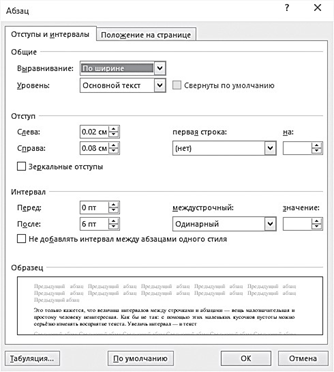
У Word порой бывает проблема с абзацными отступами — во многих стилях их просто нет: первая строчка абзаца отступа лишена, а абзацы отделаются друг от друга увеличенным интервалом.
Современно, даже модно. Но не совсем правильно. Во всяком случае, если вы оформляете какой-либо серьёзный, формализованный документ (например, курсовую работу, диссертацию или деловое письмо), старайтесь всё-таки придерживаться классического стиля (абзацный отступ перед первой строкой, выравнивание по обеим сторонам, стандартный интервал).
Как это делать? Допустим, изменить интервал не проблема: кнопка его установки находится в группе Абзац ленты Главная, справа от кнопок выравнивания. А как быть с абзацным отступом? Ведь подходящих инструментов для работы с абзацем на главной панели нет. Точнее — есть на панели, в верхней строчке две кнопки — Увеличить отступ и Уменьшить отступ.
Правда, оказывается, что отвечают эти кнопки за совсем другую работу: благодаря им можно сдвинуть весь абзац вглубь документа, отодвинув его от левой границы, или наоборот — придвинуть его к левому полю. Это тоже полезная штука…
Но нам, как на грех, она сейчас абсолютно не нужна. Так что для правильной установки «красной строки», да и других параметров странички, нам нужно будет познакомиться с расширенным меню настройки абзаца — оно откроется, если вы щёлкните по крохотной стрелочке в правом углу группы Абзац.
Здесь вам и нужно изменить следующие пункты:
- Выравнивание — значение По ширине;
- Первая строка — значение Отступ;
- Междустрочный интервал — значение Одинарный;
- Пункт Не добавлять интервал между абзацами одного стиля — здесь поставьте галочку…
Дело в шляпе — теперь наш текст принял вполне человеческий вид! Только вот какая проблема: стоит нам перейти к другому абзацу, как все сделанные нами изменения пропадут. Не говоря уже о том, что в новом документе глупый Word все опять переделает по-своему…
На самом деле эта проблема решается элементарно — нужно просто внести изменения не в абзац, а в СТИЛЬ, с которым вы работаете (например, в стиль Обычный) — в этом случае все документы автоматически будут оформлены нужным образом. Впрочем, со стилями мы ещё не работали — им будет посвящена следующая глава…