5 функций Ватсапа на Айфоне, которые можно смело выключить
За последний год в Ватсапе на Айфоне появилось множество новых функций, которые явно добавили ему удобства. Чего стоит только одновременное использование одной учетной записи на нескольких устройствах. С точки зрения возможностей разрыв между WhatsApp и Telegram постепенно сокращается, что не может не радовать пользователей зеленого мессенджера. Но при этом в Ватсапе есть такие функции, которые можно смело отключить и ничего не потерять.
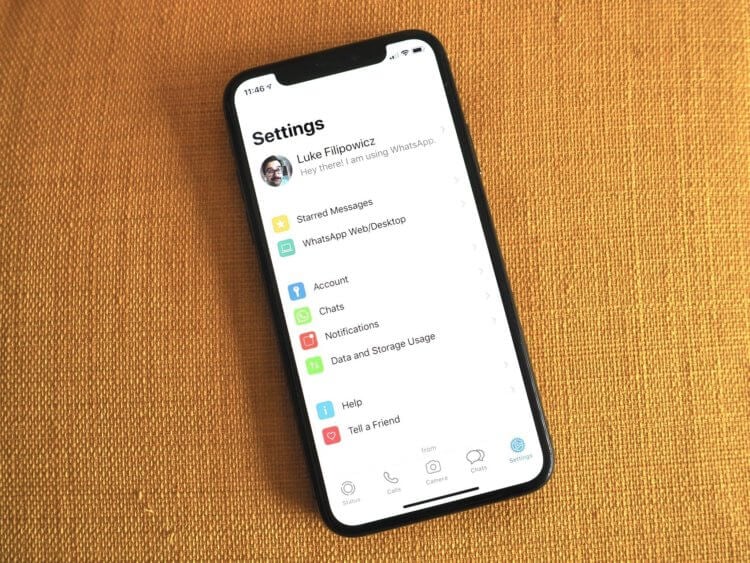
В Ватсапе на Айфоне есть настройки, которые можно спокойно отключать. Источник: imore.com
❗️ПОДПИСЫВАЙСЯ НА НАШ КАНАЛ В ДЗЕНЕ И ЧИТАЙ КРУТЫЕ СТАТЬИ БЕСПЛАТНО
Например, автоматическое сохранение фотографий в галерею захламляет ее и забивает память в смартфоне. А ведь в настройках эту фишку можно выключить и самостоятельно выбирать те снимки, которые достойны остаться в приложении “Фото”. И таких функций в Ватсапе на Айфоне достаточно.
Отключить сохранение фото из Ватсапа в галерею
Всегда раздражало, когда Ватсап автоматически добавлял все изображения без разбора в галерею Айфона. Особенно, если мне просто прислали снимок какого-нибудь ценника, которому точно не место в приложении «Фото». Разделяете мою точку зрения? Скорее выключайте эту функцию:
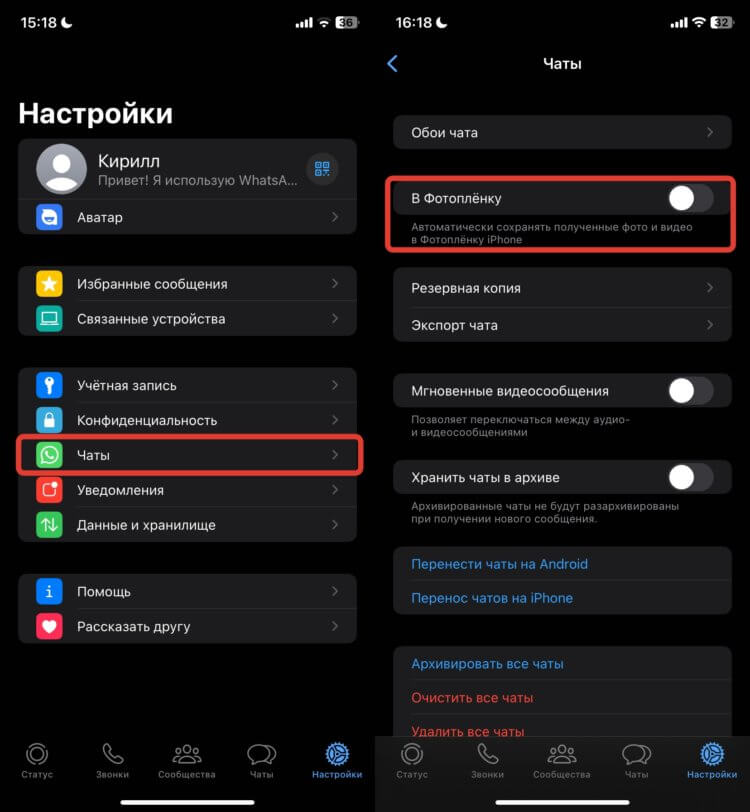
После этого все фотографии и видео будут оставаться в Ватсапе, если вы их не сохраните вручную
- Откройте Ватсап на Айфоне и перейдите на вкладку “Настройки”;
- Выберите пункт “Чаты”;
- Отключите тумблер “В Фотопленку”.
Теперь ни одна фотография и видео, которые вы получите, не будут сохраняться в галерею без вашего ведома. Если же какой-то снимок или ролик необходимо добавить в приложение “Фото”, то просто откройте его на весь экран, нажмите кнопку “Поделиться” и выберите “Сохранить”. Никаких сложных действий и полный порядок в памяти смартфона.
Как убрать кружочки в Ватсапе
После того как в Ватсапе появилась возможность записывать кружочки, любителям голосовых сообщений пришлось несладко. Случайное нажатие на микрофон переключало их на видеосообщения и доводила до бешенства. Благо, что теперь можно отключить кружочки в Ватсапе и больше не страдать:
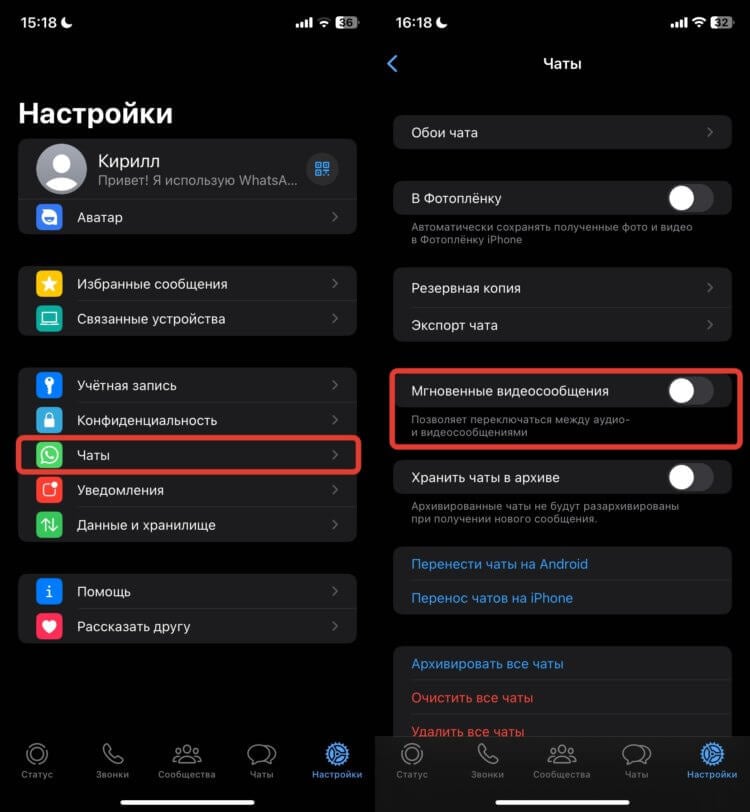
Теперь кнопка для записи кружочков в Ватсапе не будут вам досаждать
- Откройте Ватсап и перейдите на вкладку “Настройки”;
- Выберите пункт “Чаты” и отключите тумблер “Мгновенные видеосообщения”.
❗️ПОДПИСЫВАЙСЯ НА ТЕЛЕГРАМ-КАНАЛ СУНДУК АЛИБАБЫ. ТАМ КАЖДЫЙ ДЕНЬ ВЫХОДЯТ ПОДБОРКИ САМЫХ ЛУЧШИХ ТОВАРОВ С АЛИЭКСПРЕСС
Теперь, даже если вы один раз коснетесь микрофона рядом с полем ввода текстового сообщения, он все равно не переключится на видео, и вы не запишите ошибочно кружок. Мечта фанатов голосовых сообщений сбылась. Ничто теперь не будет им мешать издеваться над собеседниками своими записями.
Как вытащить из архива в Ватсапе
Вы когда-нибудь пользовались архивом в Ватсапе? Я специально складываю туда чаты, которыми давно не пользовался. Это позволяет навести порядок на главной странице и не удалять важные переписки. По умолчанию архив в Ватсапе настроен так, что если вам придет сообщение в расположенный там чат, то вы об этом не узнаете. Именно поэтому необходимо изменить кое-что в параметрах:
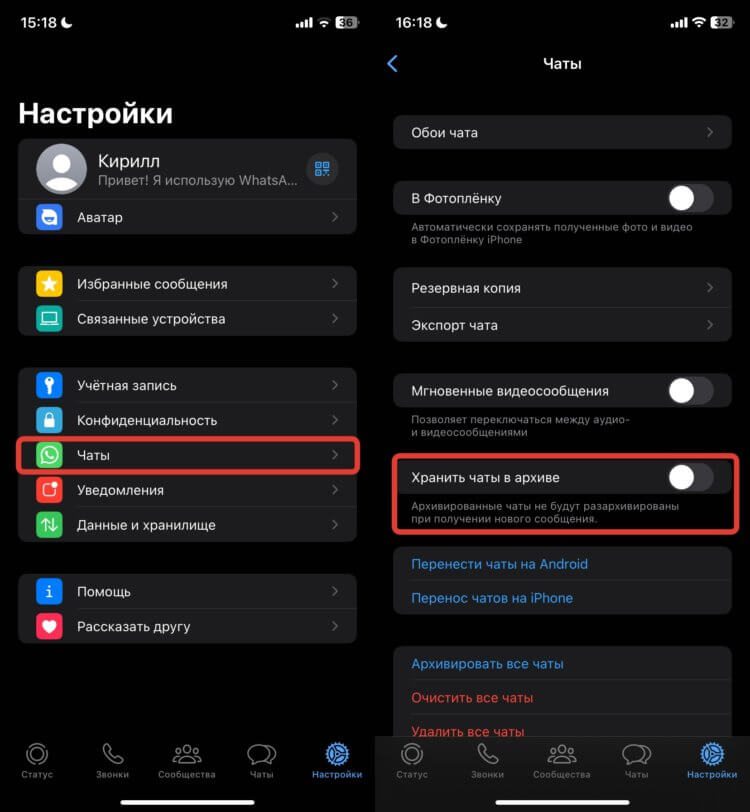
Если не отключить этот тумблер, то даже новые сообщения не будут доставать чаты из архива
- Откройте настройки в Ватсапе на Айфоне;
- Перейдите в раздел “Чаты”;
- Отключите тумблер “Хранить чаты в архиве”.
Теперь, как только в архивированном чате появится новое сообщение, он сразу же переместится на главную страницу, а вы получите соответствующее уведомление. Таким образом, привести Ватсап на Айфоне к нормальному внешнему виду будет гораздо проще. Больше никаких переживаний о том, что можно пропустить что-то важное.
Пароль на Ватсап на Айфоне
Есть в Ватсапе на Айфоне еще одна совершенно бестолковая функция, которой почему-то многие пользуются. Это блокировка приложений с помощью Face ID или Touch ID. Кажется, что фишка должна быть полезной, но это совершенно не так. Вы только усложняете себе вход в приложение. Все дело в том, что если лицо или палец не подошли, то смартфон предложит ввести код-пароль. Да, такой же, как от экрана блокировки. Так какой смысл запароливать отдельное приложение той же самой биометрией и тем же самым паролем, как и от телефона? Тот, кто его знает или чьи данные внесены в ваш Айфон, в любом случае сможет зайти в Ватсап. А тот, кто не знает, не сможет разблокировать ваш смартфон и открыть приложение. Так что получилась функция ради функции, которую можно смело вырубать:
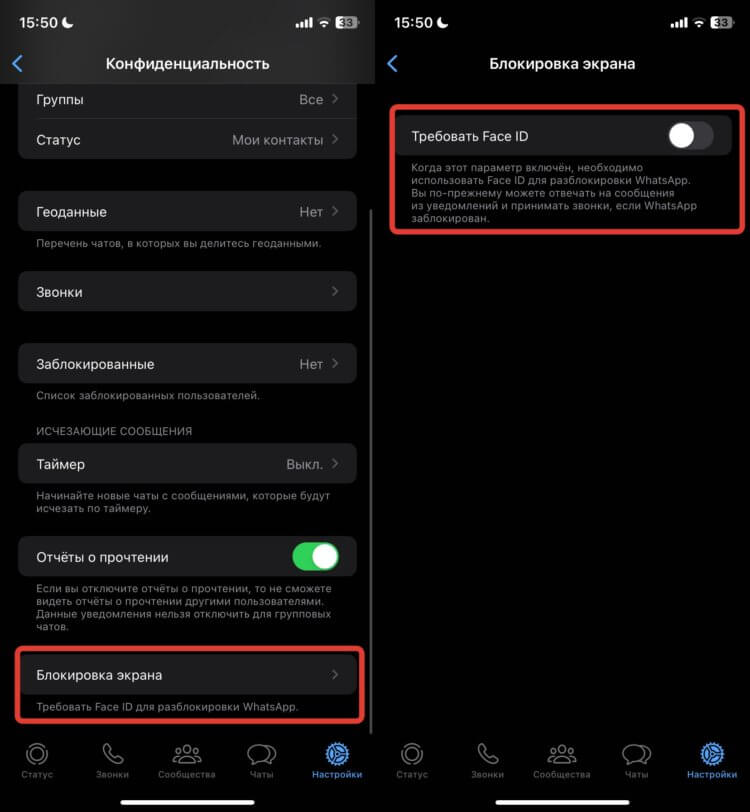
Ватсапу нужна возможность установить пароль, отличный от экрана блокировки
- Откройте настройки в Ватсапе на Айфоне;
- Перейдите в раздел “Конфиденциальность”;
- Пролистайте в самый низ и выберите пункт “Блокировка экрана”;
- Отключите “Требовать Face ID” или “Требовать Touch ID” в зависимости от модели телефона.
❗️ПОДПИШИСЬ НА НАШ ЧАТИК В ТЕЛЕГРАМЕ. ТАМ СОБРАЛИСЬ ТОЛЬКО ИЗБРАННЫЕ ЧИТАТЕЛИ
Тот же Телеграм позволяет установить на приложение пароль, отличный от экрана блокировки Айфона и это явно добавляет безопасности. Единственный сценарий, когда Face ID для Ватсапа на Айфоне может пригодиться, это если вы даете смартфон детям поиграть и боитесь, что они могут попасть в ваши рабочие переписки. В остальном это абсолютно бессмысленная функция.
Как отключить экономию данных в Ватсапе
Наверняка, если вы пользователь Ватсапа, то уже неоднократно сталкивались с тем, что фотографии или видео, которые прошли алгоритмы сжатия от мессенджера, сильно теряют в качестве. Но если у вас включена экономия данных, то эффект может быть еще сильнее. Так как на большинстве мобильных тарифов трафик в Ватсапе безлимитный, то экономию можно смело выключать:
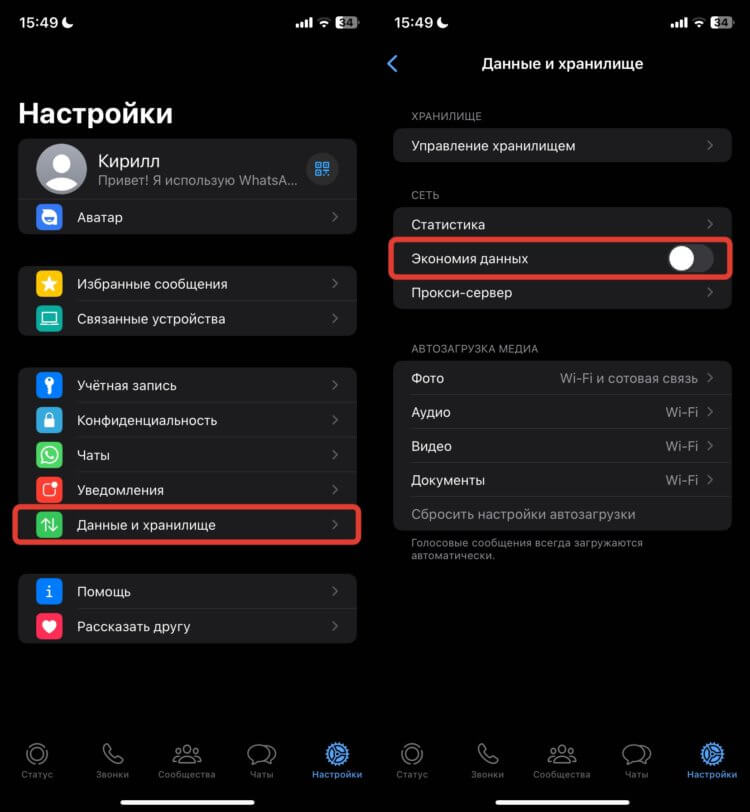
С отключенной экономией данных качество фото и видео, которые вы качаете из Ватсапа немного вырастет
- Откройте Ватсап на Айфоне и перейдите на вкладку “Настройки”;
- Выберите пункт “Данные и хранилище”;
- В блоке “Сеть” отключите тумблер “Экономия данных”.
Теперь Ватсап не будет сжимать файлы еще сильнее, и вам придут более-менее нормальные картинки и видео. Не забывайте, что в Ватсапе можно отправлять фото и видео в HD-качестве. Обязательно попробуйте эту фишку.
Как отключить WhatsApp на время на телефоне Android?
Такое бывает – хочется провести время в тишине и покое, чтобы никто не беспокоил. Ну или на повестке дня важное совещание, поэтому уведомления от мессенджера будут очень некстати. Как можно отключить мессенджер Ватсап на некоторое время на смартфоне?
Отключение интернета
Наверное, один из самых простых способов – просто отключите интернет.
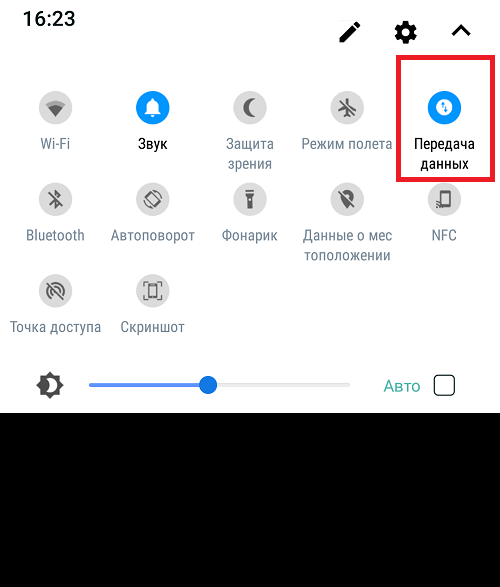
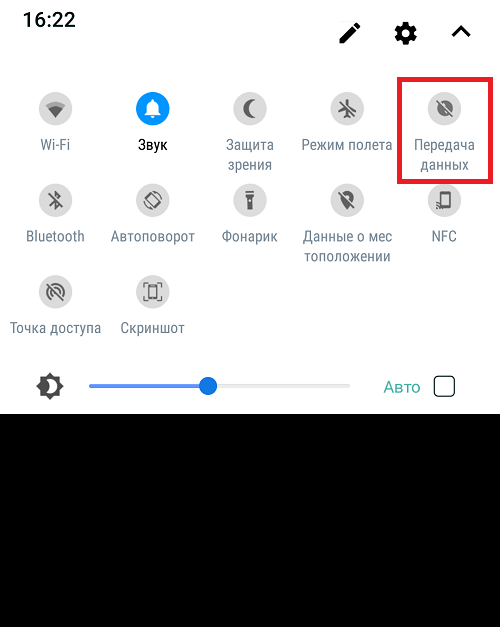
Когда вам снова понадобится быть в сети, включите интернет.
Режим “Не беспокоить”
Без отключения интернета. Вы можете включить режим “Не беспокоить”.
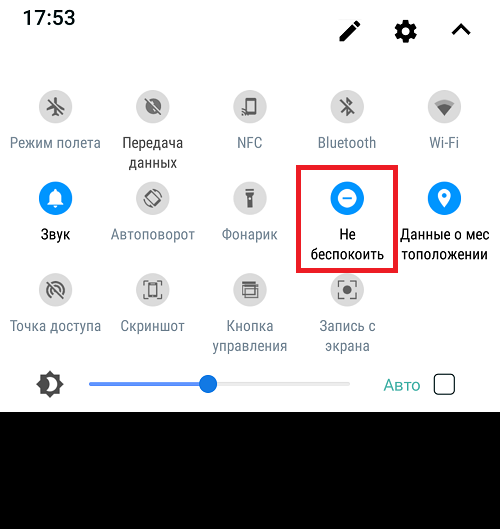
Как видите, звук входящих вызовов и сообщений, включая уведомления, срабатывать не будет (за исключением приоритетных событий).
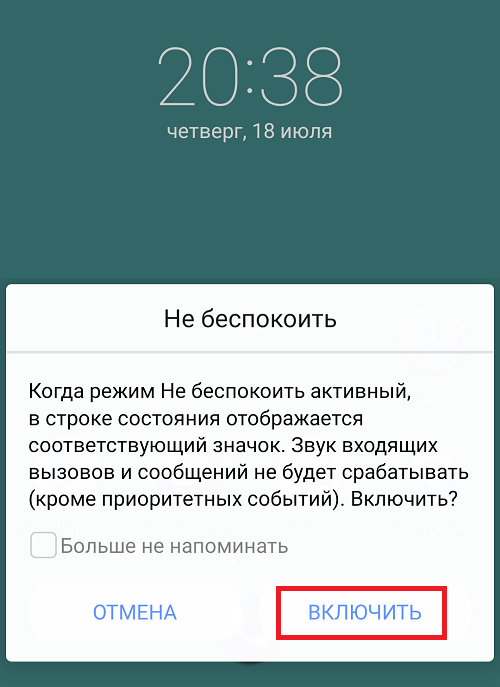
Только не забудьте отключить этот режим.
Остановка приложения
Подразумевается остановка приложения. Оно будет остановлено ровно до того момента, пока вы его не запустите вновь. В этом режиме интернет тоже можно не отключать.
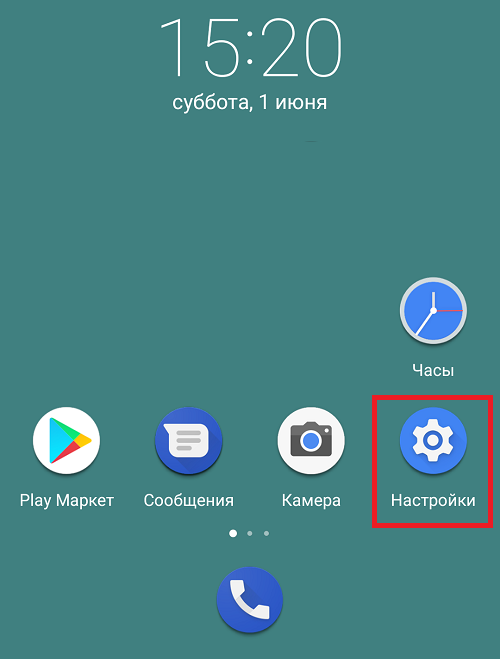
Открываете “Настройки” на рабочем столе.
Далее – раздел с приложениями.
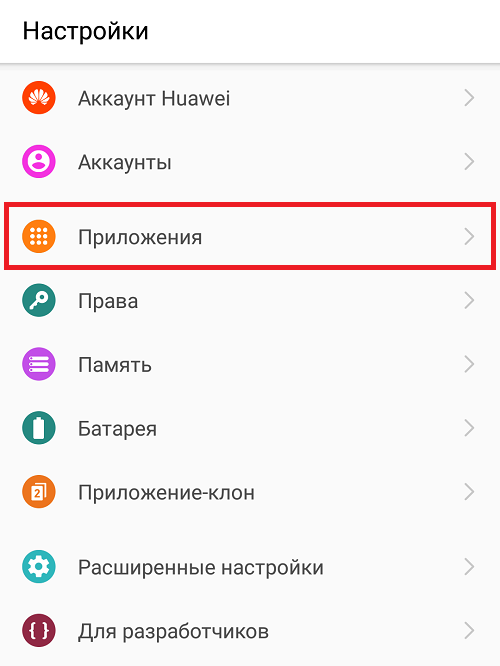
Выбираете приложение WhatsApp.
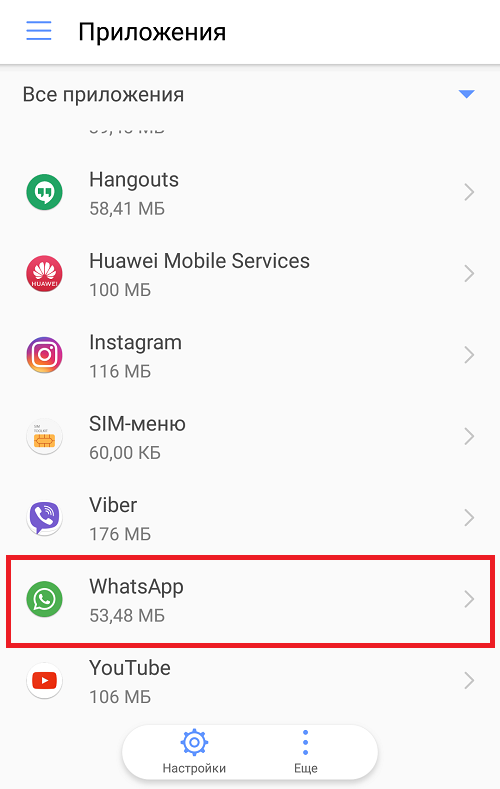
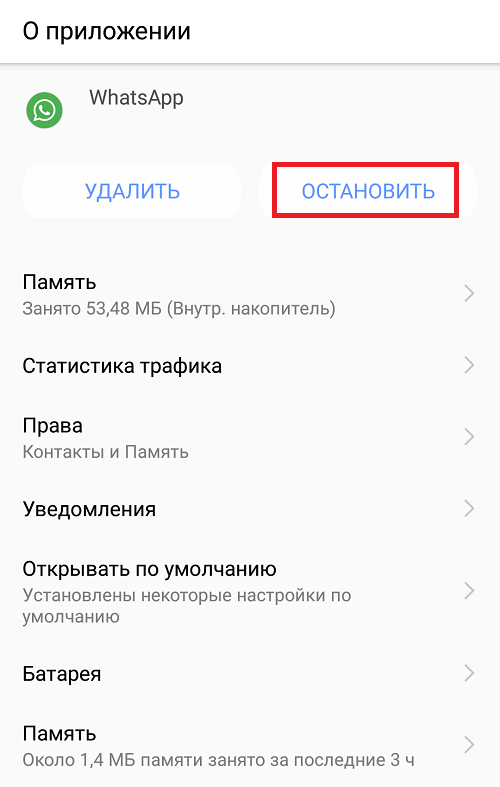
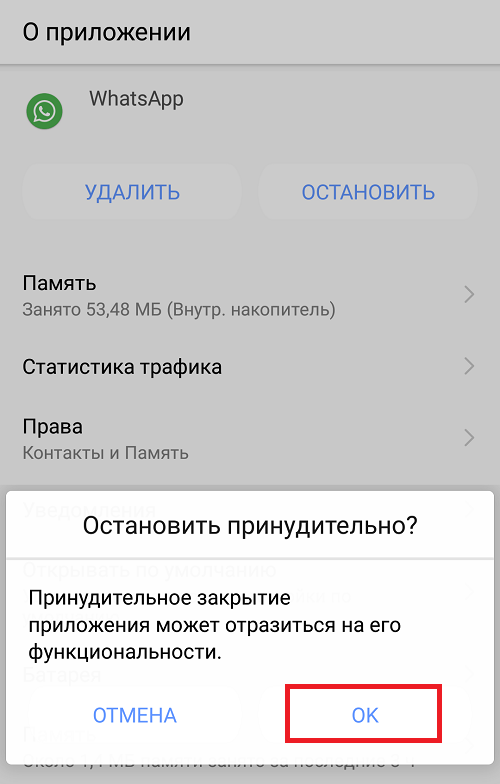
Приложение остановлено. Для его запуска нажмите на иконку WhatsApp на рабочем столе.
- Оставить комментарий к статье.
- Подписаться на наш канал на YouTube.
- Подписаться на наш канал в Телеграме.
- Подписаться на нашу группу ВКонтакте.
- Подписаться на наш канал в Дзене.
Другие интересные статьи:
- Как отключить режим «Не беспокоить» на Android?
- Как отключить уведомления на телефоне Андроид?
- Что означает значок луны на iPhone?
- Что такое режим полета в смартфоне?
- Как отключить интернет на Андроиде?
- Как удалить сообщение из WhatsApp у собеседника?
- Двойные приложения в Xiaomi: что это такое?
Как отключить WhatsApp на время

Установленный на мобильное устройство мессенджер WhasApp работает круглосуточно: готов к приему входящих вызовов и сообщений, оповещает владельца аккаунта об активности в групповых беседах. Иногда возникают моменты, когда требуется отключить Ватсап на время.
Когда необходима приостановка работы мессенджера
Блокировать активность Вацап владелец гаджета желает когда:
- нужно поберечь запас аккумулятора в поездке;
- хочется просто передохнуть в тишине от контактов с людьми;
- отключить звонки в Whatsapp;
- огородиться от звуковых оповещений, чтобы те не мешали работе или отдыху.
Важно!
Сложность для пользователя состоит в том, что специальной функции в версиях приложения Ватсап на Айфоне и на Андроид не предусмотрено. Достичь обозначенной цели можно, используя нестандартные подходы.
Способы реализации временного отключения Whatsapp
| Доступные варианты | Запрет на доступ в интернет |
| Беззвучные уведомления /деактивация показа оповещений | |
| Закрыть (остановить) приложение | |
| Удаление приложения на время |
Представленные способы обладают характерными особенностями, требуют выполнения определенных манипуляций.
Отключение интернета
Запрет приложению на доступ в мобильные сети и Wi-Fi автоматически переведет мессенджер в режим работы вне сети, поскольку прекратится передача данных. Это действие позволит отключить видеозвонок в Ватсапе, входящие сообщения и вызовы, а также оповещения.
Выполняется операция через системные настройки используемого гаджета:
- Нажмите на значок шестеренки на рабочем столе девайса.
- В меню системных настроек перейдите на вкладку «Приложения».
- В перечне программ найдите ярлычок Ватсап и откройте меню настроек приложения.
- Перейдите на пункт, отвечающий за сетевой трафик. Он может называться «Сетевые подключения», «Статистика трафика», «Передача данных», «Сотовая связь», Wi-Fi.
- Отключите тумблеры для сотовых сетей и Wi-Fi.
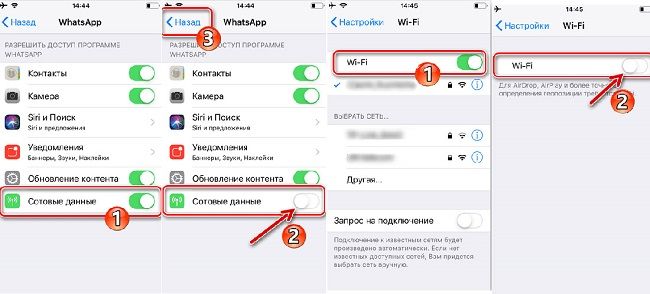
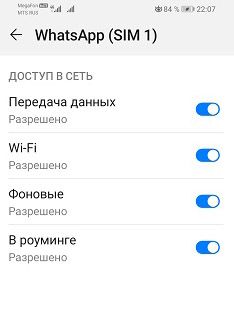
После включения интернет-доступа сервис доставит месседжи и оповестит о пропущенных звонках.
Отключение оповещений
В приложении можно отключить звук для уведомлений мессенджера для всех или отдельного чата на время. При такой настройке мессенджер будет работать незаметно для пользователя. Порядок выполнения отключения показа и звука уведомлений следующий:
- Зайдите в мессенджер на своем устройстве.
- На вкладке «Чаты» Откройте меню «Настройки» (кнопкой шестеренки на Iphone или «троеточие» на Android).
- В окне настройки пункта «Уведомления» поставьте тумблеры в положение «выключено».
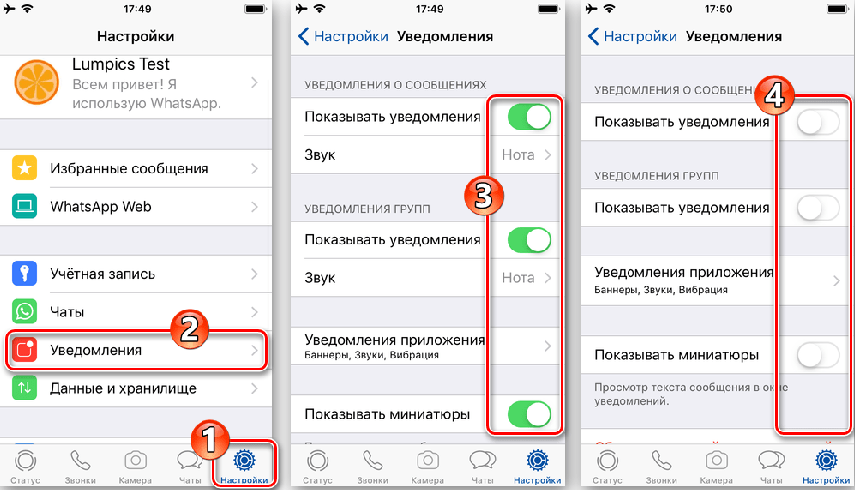
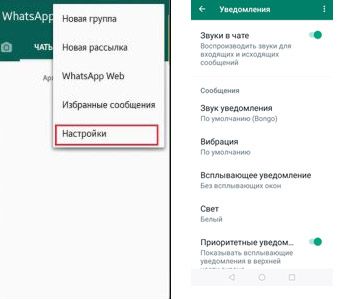
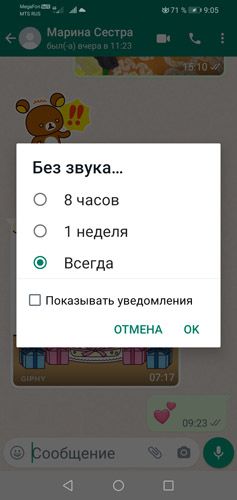
Выключение звука для отдельного диалога/группы доступно в настройках выбранного чата. Достаточно выбрать режим «Без звука» и указать временной промежуток.

Читайте также:
Как сделать второй аккаунт в Ватсапе
Закрыть (остановить) приложение
Остановить на время любое неиспользуемое приложение, в том числе и рассматриваемый мессенджер можно при помощи штатных средств ОС iOS и Android.
На «яблочном » устройстве» для этих целей предусмотрена функция «Сгрузить программу». Порядок применения опции:
- Откройте системные настройки. Перейдите по пунктам меню «Основные»→»Хранилище Iphone».
- В открывшемся перечне найдите WhatsApp. Откройте окно настройки программы.
- Воспользуйтесь опцией «Сгрузить программу». По окончании процесса откроется окно с другим доступным функционалом.
- Вернитесь на рабочий стол. Рядом со значком мессенджера будет отражаться иконка облачка со стрелкой. Это признак остановки работы мессенджера.
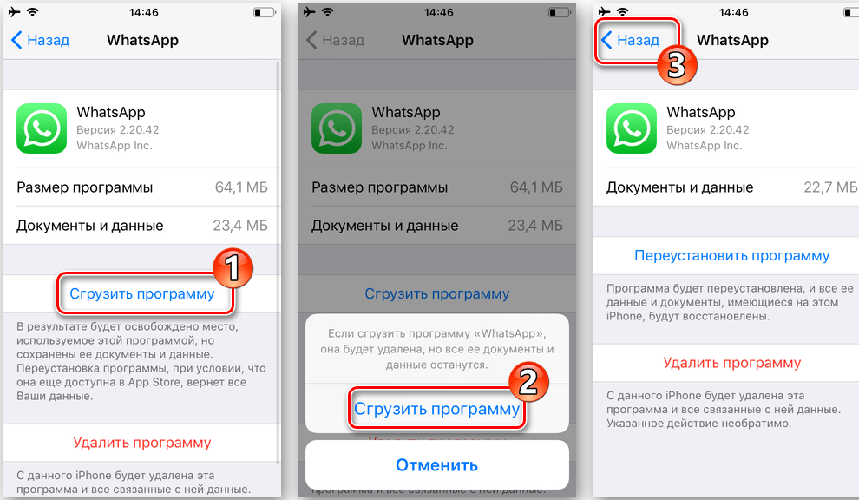
На смартфоне с ОС Андроид манипуляции следующие:
- Откройте системные настройки гаджета.
- Перейдите в раздел настроек меню «Приложения».
- Найдите в перечне WhatsApp и откройте окно доступных функций.
- Нажмите на кнопку «Остановить».
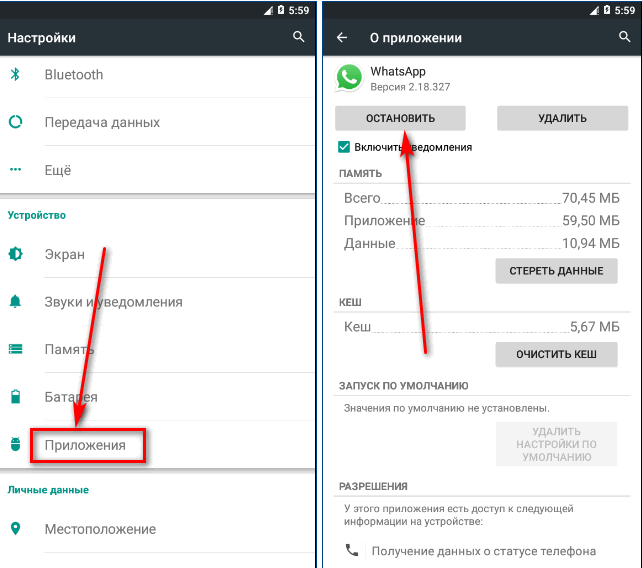
На заметку:
Вариант временно отключаемого приложения «заморозит» работу мессенджера. Чтобы возобновить его активность, достаточно снова Вацап.
Удаление приложения на время
Наиболее радикальный вариант реализации цели справиться с фоновой работой Вацапа — удаление мессенджера с устройства на время. Этот способ подходит, когда владельцу аккаунта требуется длительный период для «хранения молчания». Для удаления приложения нажмите с удержанием на ярлык Вацапа. В появившемся контекстном меню воспользуйтесь опцией «Удалить».
Чтобы не потерять важную информацию — чаты с контактами, диалоги, другой нужный контент, перед удалением программы следует сделать бэкап.
Когда приложение потребуется вновь, оно легко устанавливается из магазина приложений. При наличии резервной копии данных, система предложит их восстановить. Нажмите на соответствующую кнопку.
Полезные советы
Совет №1
Чтобы не получать сообщения и звонки от неприятных лиц, в мессенджере пользователю доступен инструмент добавления контактов в «Черный список»/блокировка. При помощи этой опции можно отключить в Вацапе месседжи, аудио и видеозвонки от назойливых людей.
Совет №2
Если у пользователя мессенджера гаджет украли или он его потерял, остановить работу мессенджера можно через обращение в техподдержку WhatsApp. Подайте запрос на блокировку аккаунта.
Совет №3
Для восстановления аккаунта, заблокированного после утери/кражи мобильника следует:
- восстановить SIM-карту с прежним номером, обратившись к своему оператору связи;
- послать в службу техподдержки сервиса заявление на снятие блокировки с аккаунта.
Часто задаваемые вопросы
Можно ли навсегда приостановить контакты с человеком по Ватсапу?
Проведите следующие манипуляции:
- Заблокируйте нежелательный контакт. Он отправится в черный список. Его звонки и сообщения сервис будет автоматически игнорировать.
- Удалите контактное лицо из книги контактов мессенджера.
Действия эти односторонние. Ваш контактный номер в перечне телефонов бывшего собеседника останется.
Как выйти из Вацап на компьютере?
Чтобы закрыть открытый сеанс в настольной версии мессенджера, нужно воспользоваться смартфоном, на котором установлен Ватсап. Откройте настройки программы, перейдите на вкладку WhatsApp Web и выполните функцию «Закрыть программу» на всех связанных устройствах.
Как отключить WhatsApp на iPhone?

WhatsApp — один из самых популярных мессенджеров для iPhone, позволяющий обмениваться как текстовыми, так и короткими аудиосообщениями. Про установку и использование приложения мы писали в подробном обзоре WhatsApp для iOS 7, а сегодня поговорим о том как отключить мессенджер полностью или убрать push-уведомления, которые порой становятся слишком назойливыми.
Сервис WhatsApp не интегрируется в систему iOS, поэтому для его отключения необходимо просто удалить приложение с устройства. Делается это просто — зажмите иконку WhatsApp и дождитесь пока она начнет подрагивать, после этого нажмите на крест в левом верхнем углу и подтвердите удаление. Сообщения перестанут приходить на устройство, а для возобновления использования приложения необходимо будет загрузить приложение из App Store.
Бывают случаи, когда простого удаления приложения с устройства недостаточно, например, если вы хотите удалить свою учетную запись полностью. Будьте внимательны, удаление учетной записи включает в себя:
- удаление вашей учетной записи и фото профиля
- удаление вас из всех групп WhatsApp
- удаление истории сообщений на iPhone, а также из резервной копии в iCloud
Как удалить учетную запись WhatsApp полностью?
Шаг 1. Откройте приложение WhatsApp
Шаг 2. Перейдите в раздел Настройки
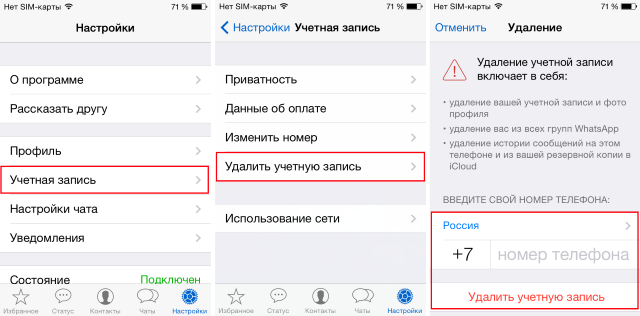
Шаг 3. Выберите пункт Учетная запись -> Удаление учетной записи
Шаг 4. Введите свой номер телефона и нажмите Удалить учетную запись
Шаг 5. Подтвердите удаление
Если вы не хотите так радикально «расправляться» с WhatsApp, но хотите, чтобы сообщения стали меньше отвлекать — уберите push-уведомления. Для этого перейдите в приложение Настройки -> Центр уведомлений -> WhatsApp и в пункте «Стиль напоминаний» выберите «Нет».
Читай и используй:
- Как отключить Viber
- Отключить управление голосом на Айфоне
- Удалить приложение из покупок App Store
Теги: Новости Обзоры WhatsApp Инструкции для iPhone и iPad