Как открыть проект в pycharm из github
We all consume a lot of code. Alas, it’s a number of steps to get all that code from GH, into a directory, and opened in the IDE.
Let the IDE help out. If you have your GitHub credentials in your preferences, a few easy steps in the IDE will get you going.
First, in the PyCharm menu, choose VCS | Checkout from Version Control | Git . You can also skip the keyboard by invoking Find Action and speed searching for ch ve .
This brings up the Clone Repository dialog. In the URL field, speed search some letters in the repo name. The IDE looks across all the organizations that you are in, your personal account, and repos that you’re a collaborator for.
If the repo you want isn’t on GitHub, paste a URL in here.
In the directory field, supply the path and name of the directory this should clone into.
After answering the dialogs to get the repo and open in a window, your project is ready.
- Check out a project
- PyCharm Help for GitHub
Использование Git в IDE PyCharm без CLI
Как организовать процесс написания кода, чтобы в любой момент можно было вернуться к последней рабочей версии? Как не хранить 100500 архивов, но иметь достаточную глубину отката? Как взаимодействовать нескольким участником команды в рамках работы над одной задачей и не затереть чужой код? Разобраться в этих вопросах, не вникая во все тонкости работы с командной строкой, попытаемся в посте.
Все мы знаем о преимуществах использования систем контроля версий как при самостоятельной разработке, так и при работе в команде. Сегодня я хотел бы рассказать о поддержке в PyCharm самой популярной системы контроля версий Git и ее GUI.
Для начала предлагаю убедиться, что на машине установлен сам Git. В MS Windows это можно сделать открыв командную строку и набрав в ней git —version.

Если вдруг cmd не понимает такой команды, значит Git не установлен. Так как он является свободно распространяемым ПО, его можно бесплатно скачать и установить. Версия для MS Windows доступна по ссылке https://gitforwindows.org.
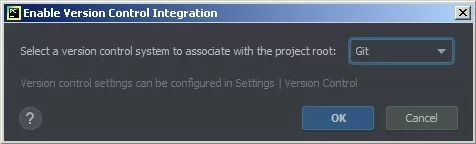
Теперь запускаем PyCharm и открываем какой-либо свой проект. С помощью команд главного меню VCS -> Enable Version Control Integration… -> [в выпадающем списке] Git подключаем контроль версий.
Сразу же не забываем создать .gitignore, чтобы не таскать конфигурационные, сборочные файлы и т.п.
Также нужно добавить конкретные файлы/директории, для которых Git будет отслеживать изменения. Изначально, после подключения контроля версий к проекту, все файлы выделятся красным цветом. Выделив необходимые из них и вызвав контекстное меню, кликаем Git -> Add. Файлы выделятся зеленым цветом – значит будут отслеживаться системой контроля версий.

Затем нужно будет сделать первый commit (Git -> Commit Files…), чтобы сохранить текущее состояние, к которому можно будет впоследствии откатиться с помощью rollback, если что-то пойдет не так.
В ходе дальнейшей работы, после редактирования, файлы будут выделяться синим цветом, сигнализируя о наличии незафиксированных commit-ом изменений. После commit-а цветовое выделение будет сниматься, давая понять, что несохраненные изменения отсутствуют.

Использование в разработке системы контроля версий, дает ряд неоспоримых преимуществ.
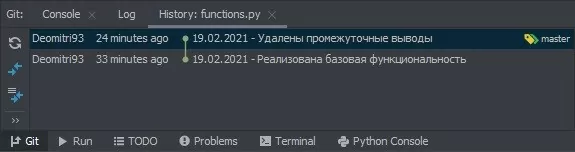
В любой момент времени есть возможность посмотреть всю хронологию произведенных над файлом изменений с помощью (Git -> Show History). Удобно видеть кто, когда и что именно добавил в проект.
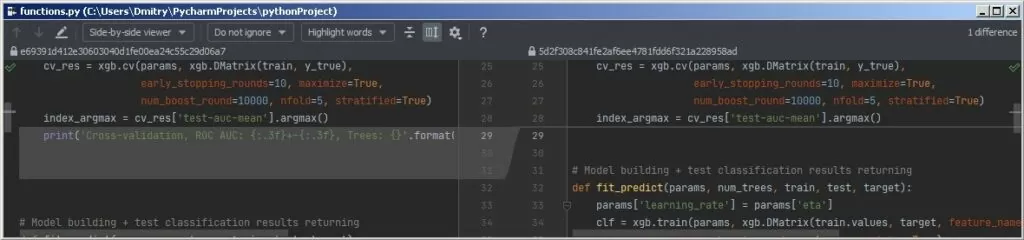
При необходимости всегда можно посмотреть изменения более детально (Git -> Show Diff).
Конечно же, есть возможность работы с ветками: создавать, реализовывать в них новую функциональность, производить слияние.
Все вышеописанные манипуляции возможны не только с локальным репозиторием, но и с удаленным, что особенно полезно при командной работе.
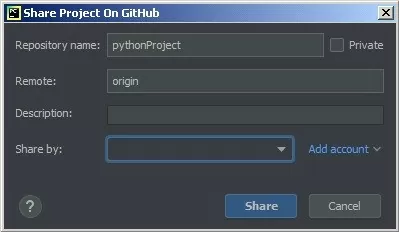
Давайте рассмотрим, как запушить свой проект, например, на github (Git -> GitHub -> Share Project on GitHub). При использовании этой функции впервые, IDE попросит авторизоваться на GitHub.
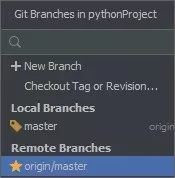
В правом нижнем углу мы можем видеть и управлять локальным и удаленным репозиториями и всеми их ветками.
Пушить commit-ы в удаленный репозиторий можно с помощью Git -> Push, либо при создании commit-а выбрать не commit, как раньше, а commit and push…, тогда создастся локальный commit и запушится в удаленный репозиторий.
Обновлять проект с учетом изменений в удаленном репозитории можно с помощью Git -> Update Project.
Я рассмотрел основные операции, связанные с контролем версий, которыми пользуются разработчики, Data Scientist-ы, аналитики, инженеры и все, кто работает над проектами несколько более сложными чем “Hello World!”. Хотелось бы обратить внимание на то, что мне ни разу не пришлось прибегать к CLI и терминалу. Все базовые задачи удалось решить с помощью графического интерфейса IDE. В данном посте я попытался показать преимущества использования GUI, но, несомненно, работа через терминал имеет также свои плюсы и каждый волен выбирать то, что ближе ему.
Как в PyCharm из проекта создать репозиторий на GitHub?
Так, чтобы не заходить на сайт GitHub и не прибегать к помощи командной строки.
- Вопрос задан более трёх лет назад
- 30070 просмотров
Комментировать
Решения вопроса 1
Vov Vov @balamut108
Создаёте новый проект, активируете VCS (Enable VCS), создаёте новый репозиторий Git, добавляете в него нужные файлы, делаете коммит, далее в VCS выбираете Import Into Version Control -> Share Project in GitHub.
Это будет работать при условии что у Вас корректно настроены VCS в Settings -> Version Control.
Ответ написан более трёх лет назад
Нравится 13 1 комментарий
Как загрузить проект на Github из Pycharm
Итак, после того, как вы сделали commit, или другими словами отправили свой проект под контроль Git, возникает вопрос как загрузить проект на Github из Pycharm ?
Давайте разберемся во всем по шагам:
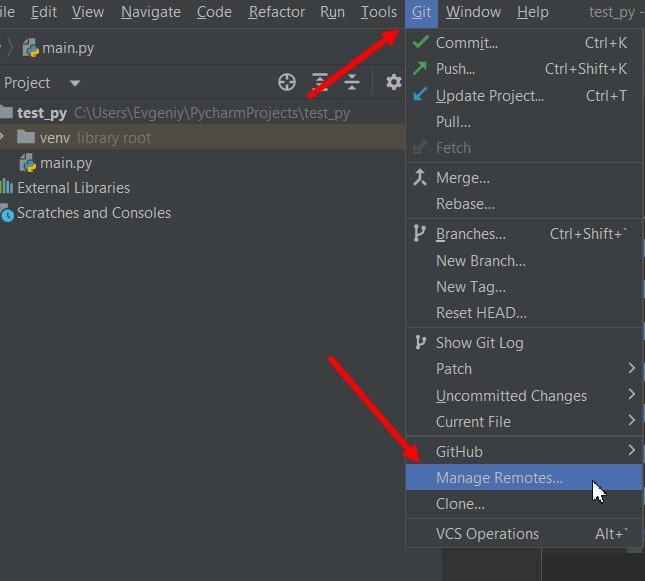
Первое – необходимо создать Remotes, для этого заходим в пункт меню Git >> Manage Remotes
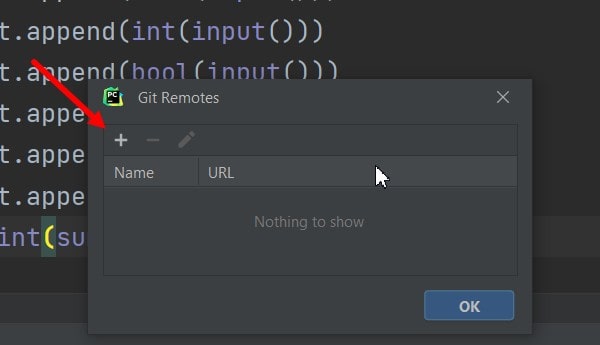
Теперь нам необходимо добавить первый Remotes, для этого нажимаем на “+” в окне и в появившемся еще одном окне вписать URL на репозиторий с Github:
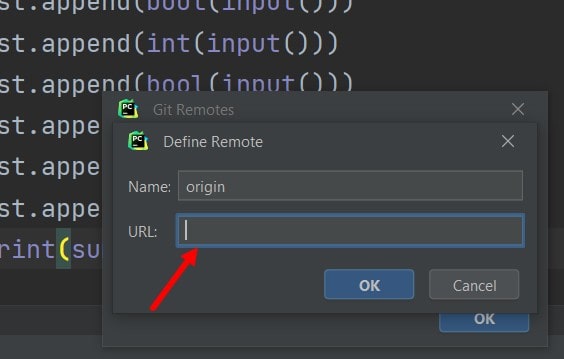
Где взять этот URL?
Ответ: Мы его получим после того, как создадим первый репозиторий на сайте GitHub.
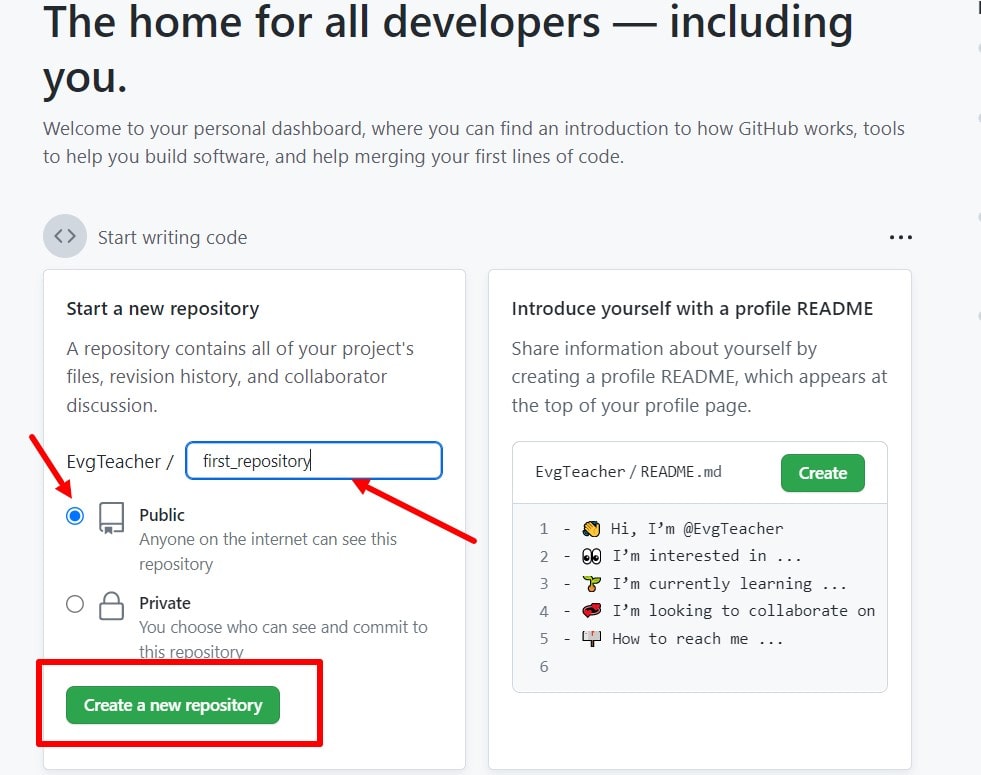
Итак, после того, как пропишем URL на наш репозиторий, нажимаем 2-ды кнопку ОК
Создав Remotes мы соединили наш PyCharm и репозиторий на сайте GitHub, и теперь остается разобраться как загрузить проект на github из pycharm:
Здесь у нас целых 3-и варианта, как это можно сделать:
- Нажать сочетание клавишь: CTRL + Shift + K
- Выбрать пункт меню Git – Push
- Нажать на зеленую стрелочку вверх, справа вверху
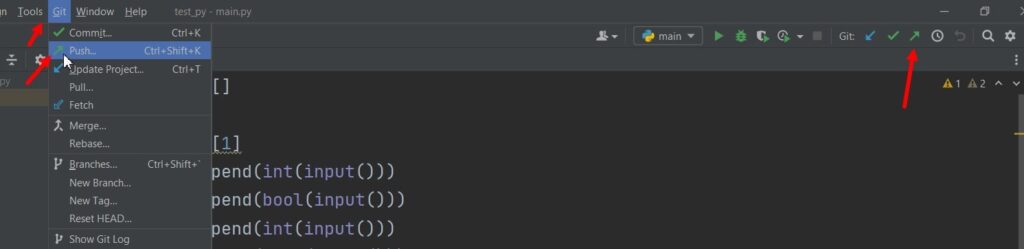
После нажатия, допустим, на зеленую стрелочку справа вверху, т.е. начинаем пушить, мы видим окно:
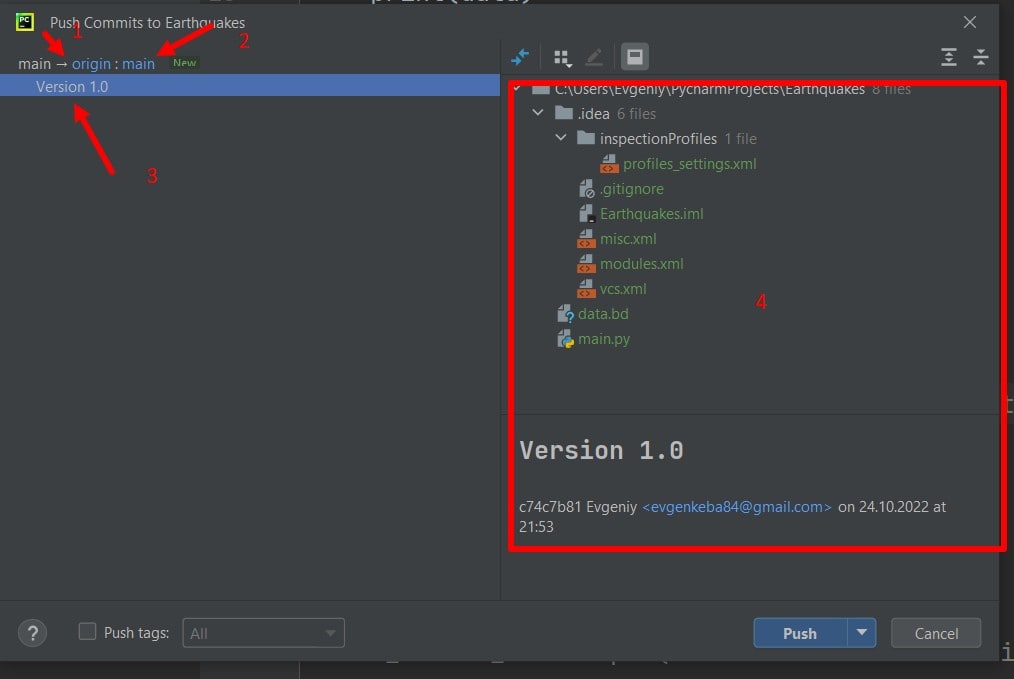
- Откуда пушим;
- Куда пушим;
- Версию проекта, которую хотим запушить;
- И что именно пушим.
Нажимаем кнопку Push и через несколько секунд нас просят залогиниться на GitHub:
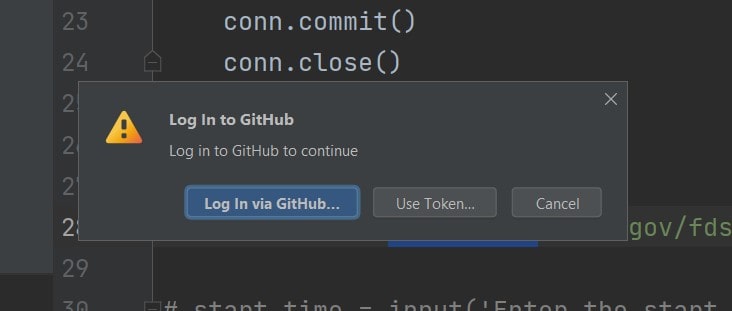
Вариантов, как видим 2:
- Если у вас есть аккаунт на jetbrains, переходим на этот сайт и логинимся, после чего возвращаемся в PyCharm и нажимаем на “Log in via GitHub”, откроется окно сайта jetbrains, где нужно нажать на единственную кнопку
- Если нет аккаунта, нажимаем на кнопку “Use Token”, переходим на сайт GitHub, выбираем период активности токена для этого репозитория, и создаем токен, после чего его копируем с гитхаба и вписываем в поле PyCharm.
Сам процес пушинга мы видим по строке статуса, внизу PyCharm и после выполнения этого процеса выскочит окошко с оповещением о положительном результате: