Excel: Импорт .csv файлов в UTF-8 кодировке
У Вас есть файл в CSV формате и он открывается в Excel иероглифами (кракозябрами)? Не стоит отчаиваться. Эта проблема решается в несколько простых шагов в экселе. Если У Вас MS Excel старше 2003 версии — эта статья для Вас. А для пользователей, у которых офис 2003 или еще старее — шаги практически идентичные.
Как открыть цсв в экселе в UTF (или любой другой кодировке)
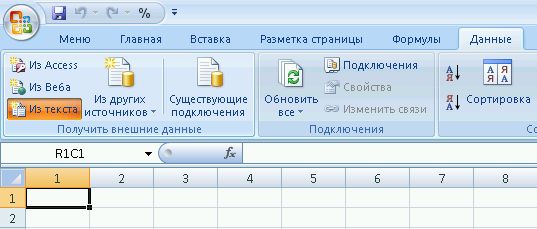
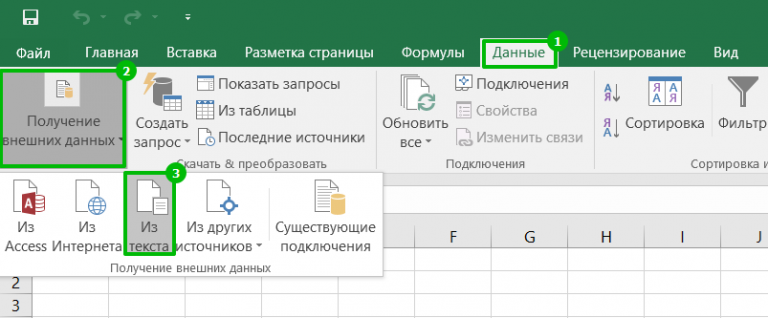
Открываем Microsoft Excel -> Кликаем вкладку «Данные» -> кликаем «Из текста»
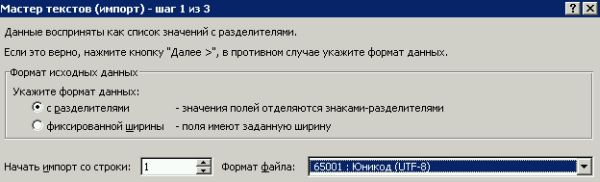
Откроется окно, где необходимо выбрать нужную кодировку и если необходимо выбрать разделитель столбцов:
После этих несложных действий Excel откроет файл в нужном виде. Эксель работает со всем кодировками, необходимо просто подобрать нужную.
Преобразование Excel файла в CSV UTF-8

Для лучшего отображения контактов в Адресной книге Robovoice преобразуйте ваш Excel документ в формат CSV UTF-8.
Последние версии MS Office (2016, 2019)
- Откройте ваш текстовый документ.
- Выберите Файл -> Сохранить Как .


- Выберите папку на вашем компьютере для сохранения копии вашего файла.
- В открывшемся менеджере файлов выберите Тип файла -> CSV UTF-8 (разделитель запятая) -> Сохранить.

- После выбора у вас появится диалоговое окно ниже, подтвердите преобразование, нажав Да .
 Файл будет сохранен в выбранную вами папку для последующей загрузки контактов в Адресную книгу.
 - В Robovoice выберите разделитель – Запятая , либо Точка с запятой/Табуляция.
- Перетащите преобразованный файл и сопоставьте поля с вашими значениями.


Если при сопоставлении полей все поля съехали в одну колонку, закройте окно, выберите другой разделитель и заново загрузите файл.
Более старые версии MS Office (2003, 2007, 2010, 2013)
- Откройте ваш текстовый документ.
- Выберите Файл -> Сохранить Как .
- Выберите папку на вашем компьютере для сохранения копии вашего файла.
- В открывшемся менеджере файлов выберите Тип файла -> Текст Юникод -> Сохранить.

- После выбора у вас появится диалоговое окно ниже, подтвердите преобразование, нажав Да .
 Файл будет сохранен в выбранную вами папку.
 - Нажмите правой кнопкой мыши на сохраненный файл, выберите Открыть с помощью -> Блокнот .
- В открытом Блокноте выберите Файл -> Сохранить Как -> в открывшемся окне заполните следующие значения: Имя файла (File name) : добавьте к названию вашего файла расширение .csv как на скриншоте ниже
Тип файла (Save as Type): выберите Все файлы (All Files)
Кодировка (Encoding): выберите UTF-8 После заполнения всех данных нажмите Сохранить . Файл будет сохранен в выбранную вами папку для последующей загрузки контактов в Адресную книгу.
 - В Robovoice выберите разделитель – Табуляция , либо Точка с запятой/Запятая.
- Перетащите преобразованный файл и сопоставьте поля с вашими значениями.

Если при сопоставлении полей все поля съехали в одну колонку, закройте окно, выберите другой разделитель и заново загрузите файл.
Сменить кодировку файла на UTF-8 в Excel
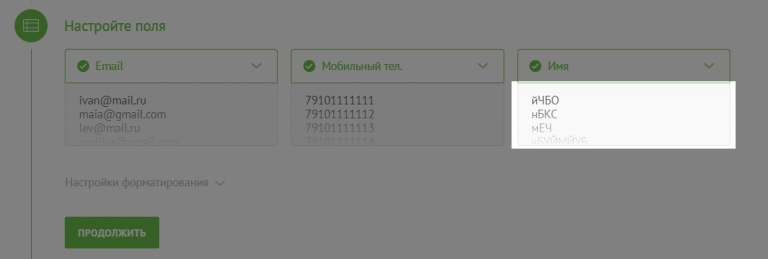
Если при импорте контактов вы видите нечитаемые символы, как на скриншоте, это значит, что кодировка файла не подходит для импорта в Unisender. Файл нужно перекодировать в UTF-8. Далее мы расскажем, как это сделать в Excel.
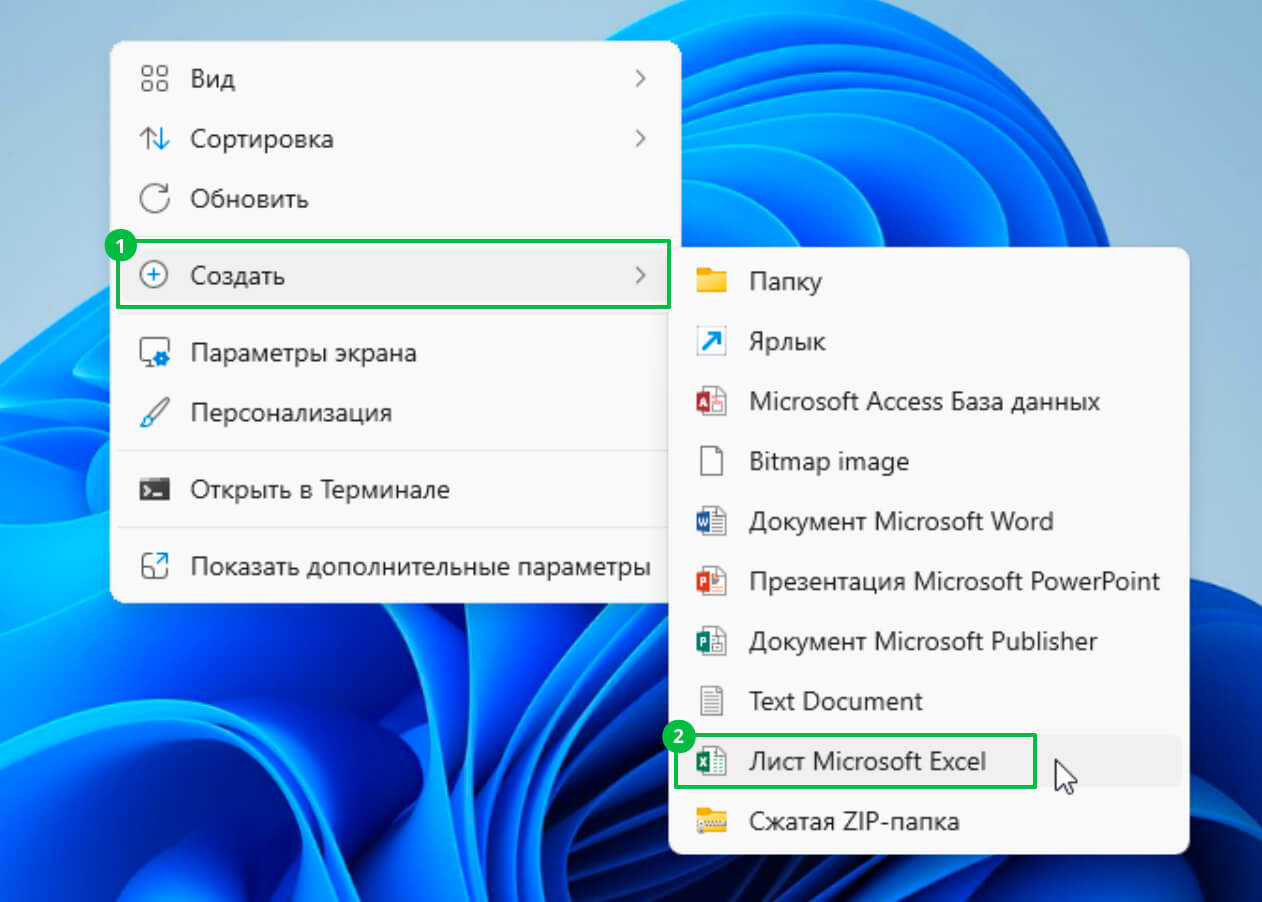
Создаем и открываем новый Excel файл.
Переходим на вкладку «Данные», выбираем «Получение внешних данных», а далее — «Из текста».
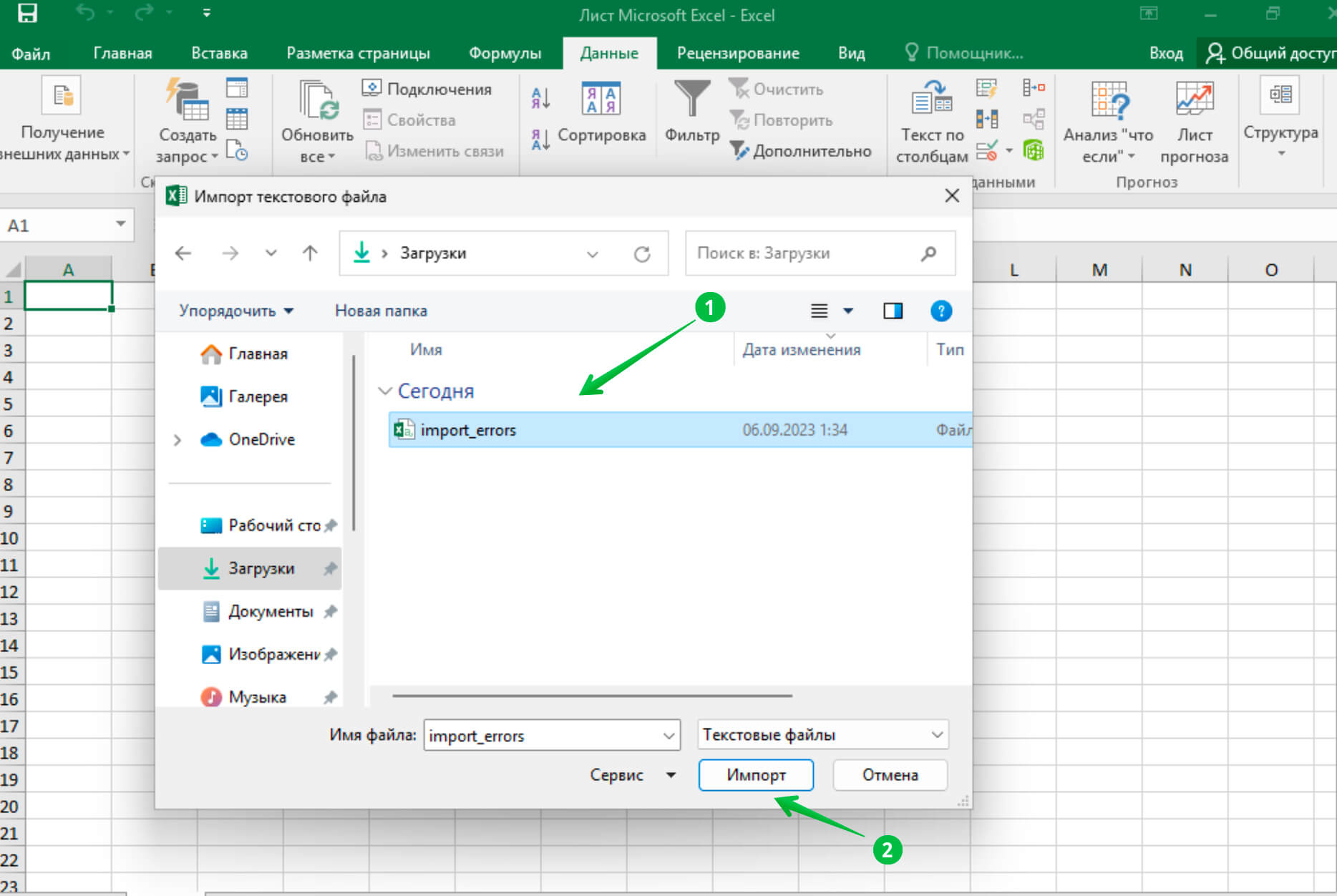
В окне для импорта текстового файла выбираем файл с неверной кодировкой и нажимаем кнопку «Импорт».
Открывается мастер импорта текста.
С текущей кодировкой содержимое файла нечитабельное.
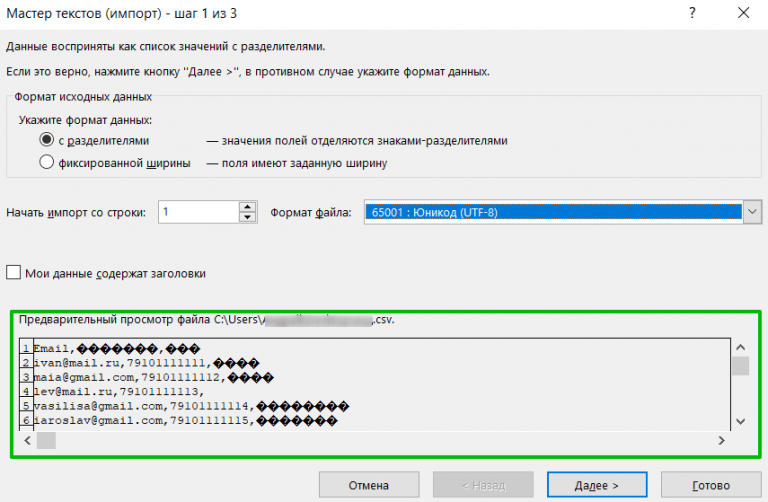
В поле «Формат файла» перебираем кодировки, пока не найдём ту, в которой текст отображается правильно. Вариантов много, поэтому можно начать с форматов, которые начинаются со слова «Кириллица». Находим нужный формат, нажимаем «Далее».
Выбираем символы-разделители. В нашем случае это запятая.
Нажимаем «Далее» — «Готово» — «OK»
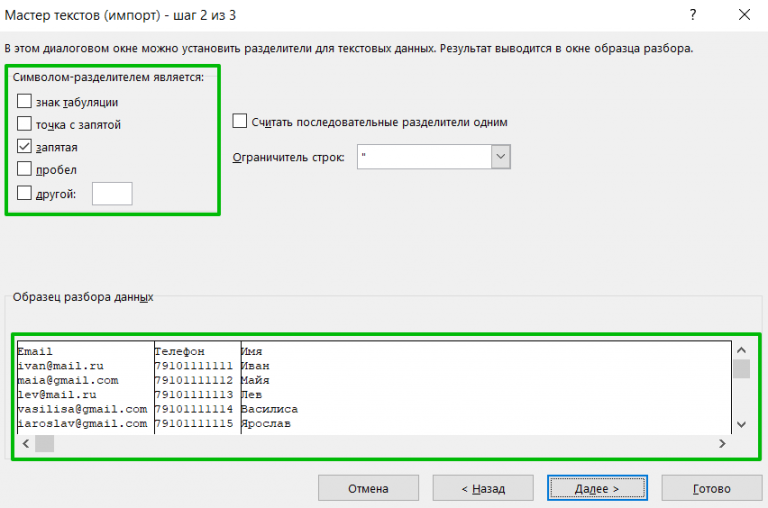
Так выглядит импортированный текст в Excel.
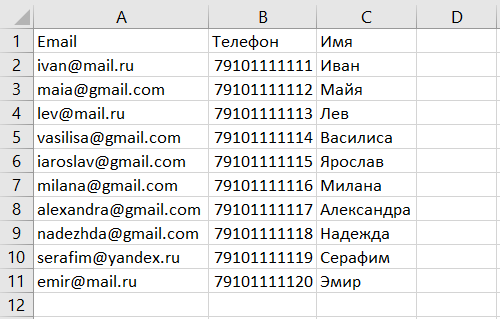
Теперь нажимаем «Файл» — «Сохранить как».
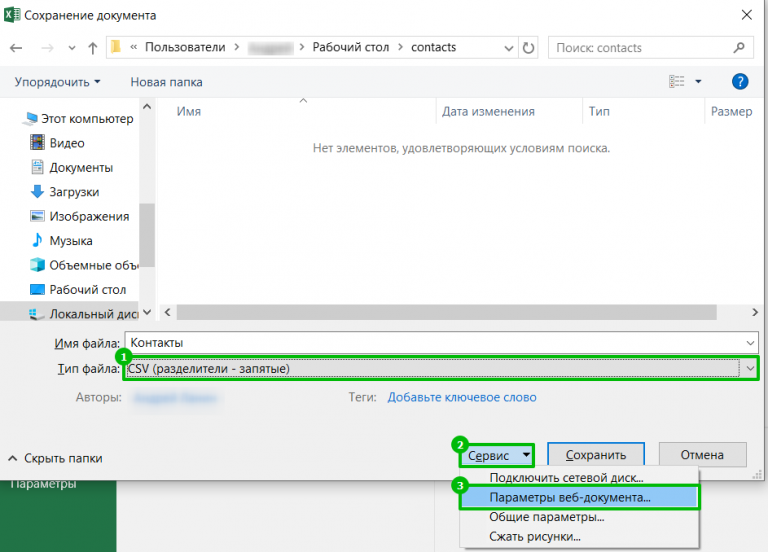
Выбираем место, где будет храниться файл. Вводим название файла, тип файла выбираем CSV, ниже нажимаем «Сервис» — «Параметры веб-документа».
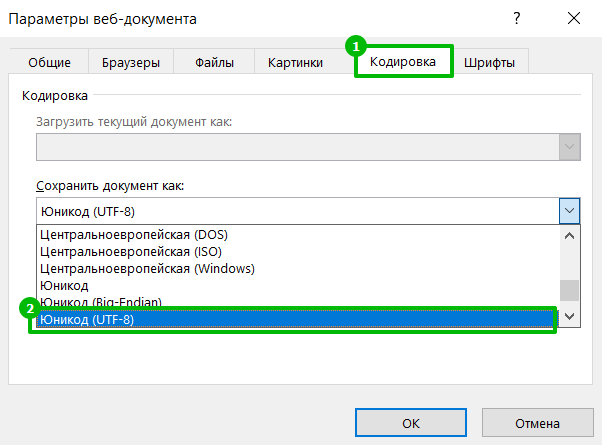
Переходим на вкладку «Кодировка», выбираем «Юникод UTF-8» и нажимаем «OK».
Теперь импортируем его и видим, что текст отображается корректно.
Как изменить кодировку csv файла на utf 8
Argument ‘Topic id’ is null or empty
Сейчас на форуме
© Николай Павлов, Planetaexcel, 2006-2023
info@planetaexcel.ru
Использование любых материалов сайта допускается строго с указанием прямой ссылки на источник, упоминанием названия сайта, имени автора и неизменности исходного текста и иллюстраций.
| ООО «Планета Эксел» ИНН 7735603520 ОГРН 1147746834949 |
ИП Павлов Николай Владимирович ИНН 633015842586 ОГРНИП 310633031600071 |