Видео. Отмена и повтор действий
Excel для Microsoft 365 Word для Microsoft 365 Outlook для Microsoft 365 PowerPoint для Microsoft 365 Excel 2021 Word 2021 Outlook 2021 PowerPoint 2021 Excel 2019 Word 2019 Outlook 2019 PowerPoint 2019 Excel 2016 Word 2016 Outlook 2016 PowerPoint 2016 Office 2016 Еще. Меньше


Совет. Видео не на вашем языке? Попробуйте выбрать Скрытые субтитры .
Проверьте, как это работает!
В приложениях Office можно отменить и повторить действие или их последовательность.
Отмена действия
- Нажмите кнопку Отменить или клавиши CTRL+Z.
- Чтобы отменить несколько действий, нажимайте кнопку Отменить, пока не достигнете нужного результата.
Примечание: Отменить сохранение файла невозможно, но вы можете воспользоваться автовосстановлением.
Повторение отмененного действия
- Нажмите кнопку Вернуть или клавиши CTRL+Y.
- Чтобы повторить несколько действий, нажимайте кнопку Вернуть до достижения нужного результата.
Как отменить или повторить последнее действие в Word

Всем привет! Сегодня будет один из самых важных уроков по изучению программу Word. Я расскажу вам, как отменить или, наоборот, повторить последнее действие в Ворде. Таким образом вы сможете быстро и налету исправлять некоторые ошибки и опечатки, не прибегая при этом к жесткому удалению. Плюс в том, что многие методы, которые мы рассмотрим в статье, работают также и в других программах – например, в том же самом браузере.
Способ 1: Горячие клавиши
Самый простой и быстрый способ – это воспользоваться горячими клавишами. Чтобы быстро отменить последнее действие в Ворде, одновременно зажмите две кнопки на клавиатуре:
Ctrl + Z
На всякий случай опишу процедуру более подробно. Сначала зажимаем кнопку «Ctrl», после этого, не отжимая первую клавишу, жмем по букве «Z». Если вам нужно отменить несколько действий, продолжая жать клавишу «Ctrl», просто несколько раз нажмите на «Z». Как вы можете понять, все вспомогательные кнопки не имеют никакого действия, пока вы не кликните по основной клавише.
На некоторых клавиатурах может сработать кнопка:
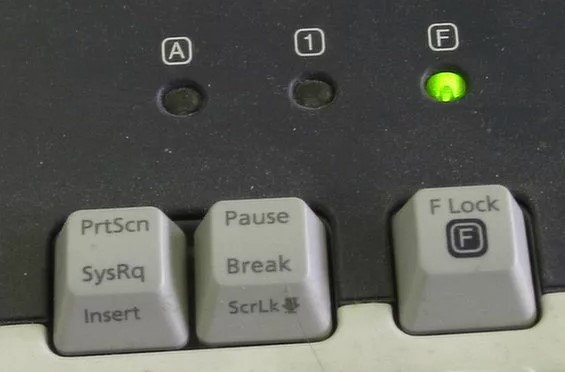
Если она у вас не работает, проверьте, чтобы у вас был включен режим «F-Lock» — это вспомогательная кнопка, которая находится посередине клавиатуры. К сожалению, не у всех клавиатур есть подобный режим, поэтому если у вас его нет, используем стандартное сочетание. Если этой кнопки нет, попробуйте одновременно использовать кнопки:
Fn + F2
Если же вам нужно наоборот повторить последнее действие в Ворде – используем сочетание:
Ctrl + Y
Если она не сработала, проверьте активный режим «F-Lock» или используйте сочетание:
Fn + F4
Нажимаются они точно так же, как и предыдущая горячая комбинация. Напомню, что эти кнопки работают почти во всех современных программах, начиная с Photoshop и заканчивая браузером. Я вам настоятельно рекомендую выучить их и применять постоянно. Это существенно сократит ваше свободное время.
Способ 2: Панель быстрого доступа
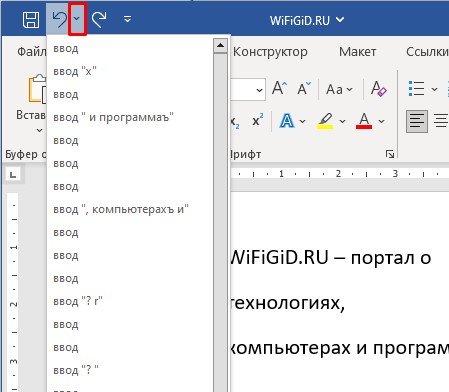
Второй способ отменить или повторить последнее действие – это использовать специальные кнопки на панели быстрого доступа. Посмотрите в левый верхний угол, где находится кнопка быстрого сохранения. Вы увидите две изогнутые стрелочки. Первая возвращает действие на один шаг назад, а вторая, наоборот, делает шаг вперед.
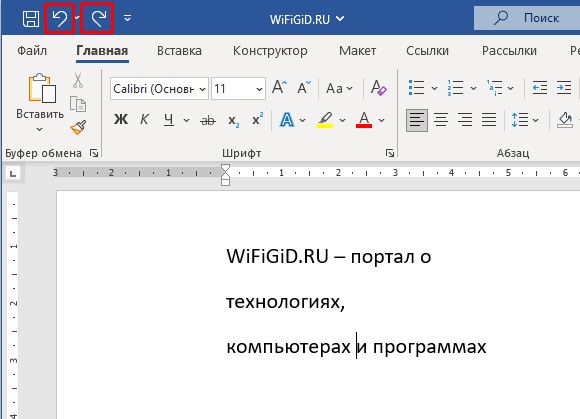
Если нажать по стрелочке внизу, откроется дополнительное окошко, где можно будет увидеть полную историю с документом. Вы можете выбрать шаг, на который вы хотите вернуться.
В целом, мы рассмотрели все способы, которые наиболее удобные и чаще всего используются пользователями. Если у вас еще остались какие-то вопросы – пишите в комментариях. До новых встреч на портале WiFiGiD.
3.3. Команды отмены и возврата действия
Конечно же, в процессе редактирования (как и выполнения любой другой работы в Word) никто не застрахован от ошибок. Можно ошибиться и при перемещении текста, и при выборе размера шрифта, и во многом другом. Для исправления ошибок в программе предусмотрена возможность отмены выполненных действий.
Последнее действие можно отменить, воспользовавшись сочетанием клавиш Ctrl+Z или нажав кнопку Отменить на панели быстрого доступа (рис. 3.3).
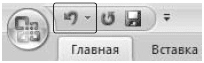
Рис. 3.3. Кнопка Отменить на панели быстрого доступа
Обратите внимание, что отменить можно не только последнее действие. Word запоминает около 100 действий пользователя. Однако следует помнить, что нельзя отменить предпоследнее действие, не отменяя последнее, то есть отменять действия можно только последовательно.
Чтобы отменить несколько действий, используйте один из следующих способов:
• нажмите сочетание клавиш Ctrl+Z столько раз, сколько действий вы хотите отменить;
• щелкните на стрелке, расположенной справа от кнопки Отменить, и выберите количество отменяемых действий (рис. 3.4).
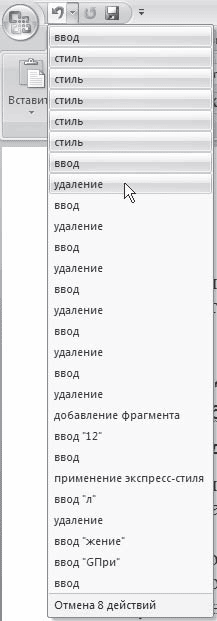
Рис. 3.4. Выполнение отмены нескольких действий одновременно
Для пользователей, которые делают ошибки даже при исправлении ошибок, предусмотрена команда Вернуть, позволяющая после отмены действий выполнить операцию возврата. Для этого воспользуйтесь кнопкой Вернуть, которая находится на панели быстрого доступа (рис. 3.5), или нажмите сочетание клавиш Ctrl+Y.
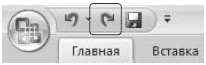
Рис. 3.5. Кнопка Вернуть на панели быстрого доступа
Данный текст является ознакомительным фрагментом.
Продолжение на ЛитРес
Читайте также
9.2.2. Коды возврата системных вызов
9.2.2. Коды возврата системных вызов Коды возврата, зарезервированные для всех системных вызовов — это универсальные коды возврата ошибок, представленные небольшими отрицательными числами. Библиотека С проверяет наличие ошибок каждый раз, когда происходит системный
9.2.4. Общие коды возврата ошибок
9.2.4. Общие коды возврата ошибок Существует множество общих кодов ошибок, для которых вы вполне могли наблюдать сообщения. Некоторые из этих сообщений могут сбивать с толку. Без знаний о том, что можно делать в Linux-системе, трудно понять ошибки, которые могут возникать в
Выражение действия
Выражение действия Выражение действия (action expression) выполняется в том и только в том случае, когда переход срабатывает. Представляет собой атомарную операцию (достаточно простое вычисление), выполняемую сразу после срабатывания соответствующего перехода до начала каких
Глава 11 Система отмены действий
Глава 11 Система отмены действий • Простейшие команды отмены действий• Палитра History (История)• Инструменты локальной отмены действийКак мы упоминали в первых главах книги, один из недостатков растровой графики – необратимость изменений, внесенных в изображение.
Простейшие команды отмены действий
Простейшие команды отмены действий Простейшая команда системы отмены действий – команда меню Edit ? Undo (Редактирование ? Отменить). Во время работы она выглядит иначе: к слову «undo» добавляется название отменяемого действия (рис. 11.1). Например, после рисования кистью команда
Инструменты локальной отмены действий
Инструменты локальной отмены действий Помимо команд меню и палитры History (История), которые отменяют действия целиком или ослабляют их воздействие – как команда Fade (Ослабить), – существуют и более тонкие методы. Используя специальные инструменты, мы можем отменить одно
Оператор возврата return
Оператор возврата return Синтаксис:return [<выражение>];Действие:Оператор возврата return заканчивает выполнение функции, в которой он содержится, и возвращает управление в вызывающую функцию. Управление передается в точку вызывающей функции, непосредственно следующую за
7.9.5. Параметры и тип возврата
7.9.5. Параметры и тип возврата Вернемся к задаче, сформулированной в начале данного раздела. Как использовать указатели на функции для сортировки элементов? Мы можем передать в алгоритм сортировки указатель на функцию, которая выполняет сравнение:int sort( string*, string*,int (*)( const
Пример 6-2. Использование символа ! для логической инверсии кода возврата
Пример 6-2. Использование символа ! для логической инверсии кода возврата true # встроенная команда «true».echo «код возврата команды «true» = $?» # 0! trueecho «код возврата команды «! true» = $?» # 1# Обратите внимание: символ «!» от команды необходимо отделять пробелом.# !true вызовет сообщение
5 Действия
5 Действия ДЛЯ УСТРОЙСТВ С МАЛЕНЬКИМ ДИСПЛЕЕМ, помещающихся на ладони, сенсорный экран — это естественный выбор. В сущности, благодаря ему мобильное устройство (а не только клавиатура или трекбол) превращается в интерактивную поверхность. Именно поэтому телефонов, экран
Завершающие действия
Завершающие действия После взлома вы должны провести оценку случившегося. Следовал ли ваш персонал намеченным целям и приоритетам? Какие уроки вы извлекли? Что бы вы хотели в дальнейшем сделать по-другому? Возвращены ли ваши системы в безопасное состояние и не осталось
Отмена совершенного действия в Word

Для того, чтобы отменить ранее совершенное действие, необходимо нажать клавишу Отменить ввод, расположенную в левом верхнем углу окна Word.
Последовательное нажатие данной клавиши несколько раз позволяет отменить несколько действий.
Нажатие на кнопку выпадающего списка, расположенную справа от кнопки Отменить ввод, позволяет одним кликом отменить сразу несколько действий.
Аналогичное действия может быть произведено путем нажатия сочетания клавиш: Ctrl + Z
Клавиша Повторить ввод, расположенная правее кнопки Отменить ввод в левом верхнем углу окна Word, позволяет повторить ранее совершенное действие (как удаление, так и ввод текста).
Аналогичное действия может быть произведено путем нажатия сочетания клавищ: Ctrl + Y
Расписание ближайших групп: