Как перекидывать файлы с айфона на компьютер
Выбор страницы
Если вы являетесь счастливым владельцем iPhone или любого другого устройства iOS, то вы знаете, что передача файлов с ПК на iPhone или наоборот может быть немного сложнее. Если вы не хотите использовать iTunes, то все становится очень сложно.
Вы можете отправить файлы по электронной почте на ваш iPhone, но это не будет возможно для людей с медленным интернетом, ограниченными данными или большими файлами. Итак, вам нужно простое решение для передачи файлов, такое как iTools.
iTools работает без нареканий Компьютеры для Windows и позволяет передавать любое количество файлов с вашего ПК на iPhone и наоборот. Если вы хотите передавать фотографии, книги или любые другие файлы, то iTools, безусловно, является отличным программным обеспечением, которое поможет вам в этом.
Сегодня мы научим вас, как использовать iTools для отправки файлов с вашего компьютера на ваш iPhone без каких-либо проблем. Это включает, но не ограничивается фотографиями, книгами, музыкой, видео и многим другим.
Вот и все!
Как перенести файлы с ПК на iPhone через iTools
Это довольно простой метод. Прежде всего, убедитесь, что ваш iPhone подключен к компьютеру и iTools работает. Убедившись, что ваш телефон подключен к ПК, выполните следующие действия.
Резервное копирование или восстановление данных на вашем iPhone
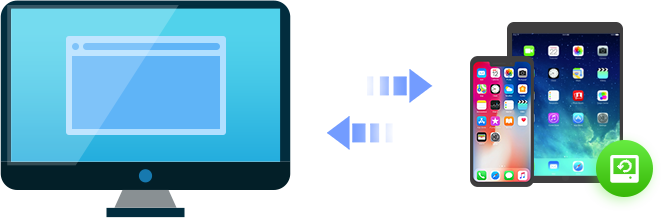
Любому содержимому вашего iPhone разрешается хранить через iTools, чтобы избежать потери данных. Кроме того, вы можете восстановить или извлечь данные на устройство iOS из резервных копий.
- В iTools на вашем ПК нажмите Toolbox.
- Теперь нажмите «Мобильное хранилище» и откроется новое окно.
- В этом новом окне нажмите кнопку «Импорт» и выберите «Файл / папка» (все, что вы хотите перенести на свой iPhone).
- Выберите файл или папку, которую вы хотите импортировать на ваш iPhone, и нажмите OK.
Это позволяет вам импортировать любое количество файлов или папок на ваш iPhone без особых хлопот. Вы можете отправлять документы, контакты, музыку и видео на свой iPhone с вашего ПК.
Теперь вы знаете, как отправлять файлы с ПК на ваш iPhone.
Но, Что делать, если вы хотите отправить определенные файлы с вашего iPhone на компьютер?
iTools PC позволяет вам это делать. Это простой процесс, который зависит от типов файлов, которые вы хотите передать через ПК iTools.
Как перенести фотографии через ПК iTools? (iPhone на ПК)
Опять же, вам нужно дважды проверить подключение вашего iPhone к компьютеру. Когда устройство подключено к вашему компьютеру, просто запустите iTools PC.
Экспорт фотографий мгновенно на вашем iPhone
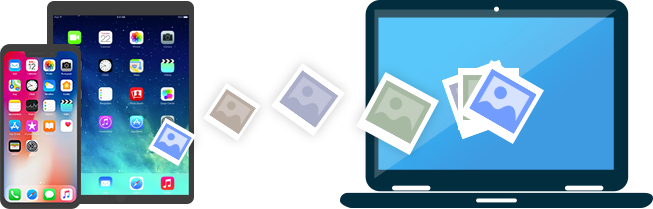
Экспорт фотографий легко с iPhone, iPad на компьютер одним щелчком мыши. Предварительный просмотр фотографий своих исходных разрешений через iTools.
- Нажмите «Устройство» в интерфейсе.
- Теперь на левой боковой панели нажмите «Фото> фотографии». Это откроет все фотографии, которые сохранены на вашем iPhone.
- Вы можете отсортировать фотографии по времени, дате, размеру, имени и т. Д. С помощью значка в правом верхнем углу.
- Выберите любые фотографии, которые вы хотите передать, и нажмите «Экспорт». (вы можете удерживать клавишу Ctrl на клавиатуре, чтобы выбрать несколько фотографий)
- После того, как вы нажмете «Экспорт», он попросит вас выбрать место на вашем компьютере, где будут сохранены фотографии. Выберите местоположение, и все выбранные вами фотографии будут перенесены на ваш компьютер.
Если вы хотите отправить фотографии с ПК на свой iPhone, вместо этого нажмите «Импорт» и выберите фотографии, которые вы хотите передать.
Ну, вот как вы получаете фотографии с вашего iPhone на ваш персональный компьютер.
Теперь, Что делать, если вы хотите перевести книги?
Давайте проверим другой метод!
Как перевести книги через ПК iTools? (iPhone на ПК)
О, это отличная функция, которая стоит того, чтобы iTools был на вашем ПК. Это позволяет передавать книги с вашего iPhone на компьютер и наоборот.
Если вы использовали iBooks на своем iPhone, то вы знаете, как трудно загрузить PDF-файл на свой телефон для чтения с помощью iBooks.
Легко переносить в двух направлениях
Вы можете передавать музыку двумя способами между вашим устройством Apple и компьютером через iTools, не рискуя потерять треки iPhone при синхронизации вашего iPhone с компьютера. Песни на вашем iPhone могут быть неограниченными от iTunes.
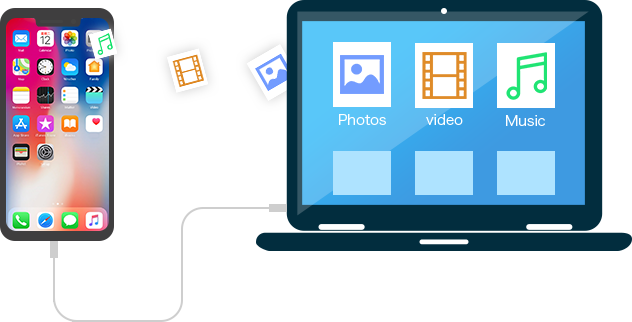
Но вам больше не нужно об этом беспокоиться, поскольку вы можете импортировать / экспортировать PDF-файлы на свой ПК / iPhone и обратно.
Вот как вы можете экспортировать iBooks с вашего iPhone на ваш компьютер.
- Подключите свой iPhone к компьютеру.
- Откройте программу iTools на вашем ПК.
- Щелкните Устройство> Книги> iBooks.
- Вы увидите список всех книг, которые вы загрузили из iTunes или любых других источников.
- В списке вы также увидите название книги, имя автора, размер и рейтинги.
- Установите флажок перед названием каждой книги, чтобы выбрать любое количество книг.
- После выбора нажмите «Экспорт» и выберите место на вашем ПК, где вы хотите сохранить книги.
- Все выбранные вами книги будут перенесены в нужное место на вашем компьютере в кратчайшие сроки.
Если вы хотите перенести книги со своего ПК на iPhone, нажмите кнопку «Импорт» и выберите книги, которые хотите перенести.
Это все так просто!
Выводы
Если вы не хотите использовать iTunes на ПК, то iTools — определенно лучшая альтернатива. Если честно, я думаю, что iTools может быть даже лучше, чем iTunes, когда речь идет о передаче файлов между iPhone и ПК.
Это позволяет вам делать много вещей, которые могут оказаться трудными с iTunes. iTools прост и удобен для новичков с базовым интерфейсом. Даже нетехническому человеку будет довольно легко освоить программу и передавать файлы между устройствами без каких-либо сбоев.
Используя этот инструмент, вы можете легко переносить видео, фотографии, музыку, контакты, книги и многое другое со своего устройства iOS на компьютер. Вы также можете сделать резервную копию всех данных вашего iPhone, включая контакты и приложения, на ваш ПК, чтобы вы могли восстановить их, если что-то пойдет не так.
Итак, что же вы ждете?
Попробуйте этот удивительный инструмент и посмотрите, как он работает и соответствует ли он вашим потребностям. Не стесняйтесь комментировать ниже и дайте нам знать, если у вас возникнут какие-либо проблемы.
Кроме того, не забудьте рассказать нам о том, как вы сейчас переносите файлы со своего iPhone на компьютер?
Как перенести файлы с вашего iPhone на компьютер
Передача файлов с iPhone на ПК всегда был поручением дьявола. IPhone не является полностью несовместимым с ПК, но в отличие от синхронизации данных с Mac, все еще остается трудной миграция данных между iPhone и ПК. Существует несколько способов синхронизации и передачи данных между Windows и iPhone или iPad. Эта статья поделится этими способами и покажет вам, как они работают в деталях.
- Часть 1: Перенос файлов с iPhone на ПК / Mac в один клик
- Часть 2: передача файлов с iPhone на ПК и Mac с помощью iTunes
- Часть 3: передача файлов с iPhone на ПК и Mac через iCloud
- Часть 4: передача файлов с iPhone на ПК и Mac с помощью электронной почты
- Часть 5: передача файлов с iPhone на Mac с помощью AirDrop
Часть 1: Перенос файлов с iPhone на ПК / Mac в один клик
Как упоминалось ранее, iPhone не совместим с ПК, как это работает с Mac. Вот почему вам нужна мощная передача файлов для iPhone, такая как AnyMP4 iPhone Transfer Pro.
- 1. Передача файлов с iPhone на ПК одним щелчком мыши.
- 2. Поддержка широкого спектра типов файлов, включая фотографии, видео, контакты и т. Д.
- 3. Сохраняйте исходное состояние файлов iPhone при передаче.
- 4. Предварительный просмотр всех текущих файлов на iPhone для выборочной синхронизации.
- 5. Поддержка всех iPhone под управлением iOS 17/16/15/14/13/12/11/10 и более ранних версий.
Одним словом, это наиболее удобный способ передачи файлов с iPhone на ПК без потери данных.
Бесплатная загрузка Для Windows
Бесплатная загрузка Для macOS
Как перенести файлы с iPhone на ПК
Шаг 1. Подключение iPhone и ПК
Если вам нужно перенести файлы с iPhone на ПК, загрузите и установите iPhone Transfer Pro на свой компьютер. Затем подключите ваш iPhone к той же машине с помощью кабеля Lightning. После запуска программного обеспечения ваше устройство будет немедленно распознано.
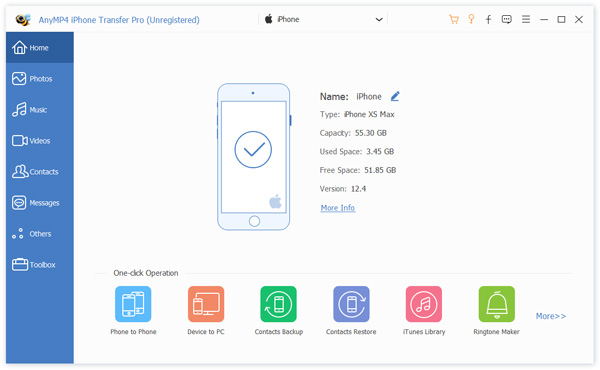
Шаг 2. Предварительный просмотр файлов на iPhone
После сканирования данных вы можете просматривать файлы на iPhone по категориям. Для передачи фотографий с iPhone на ПК, например, перейдите на Фото Вкладка из левой колонки. Затем вы можете просматривать фотографии iPhone с эскизами.
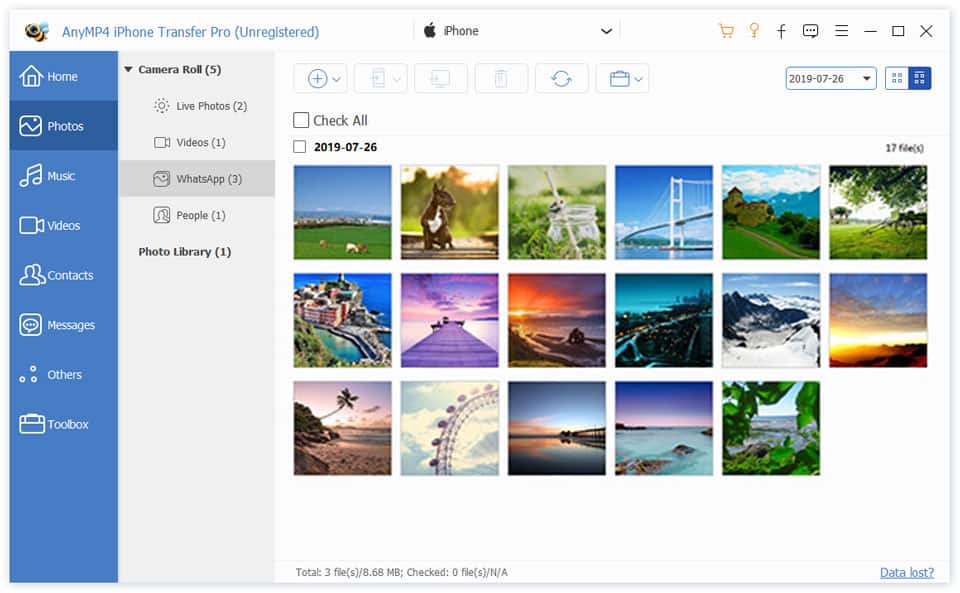
Шаг 3. Передача файлов с iPhone на ПК
Проверьте нужные файлы, нажмите PC значок на верхней ленте и выберите свой компьютер. Во всплывающем окне выберите конкретную папку, чтобы сохранить файлы и начать передачу файлов. Синхронизация сотен фотографий занимает всего несколько минут.
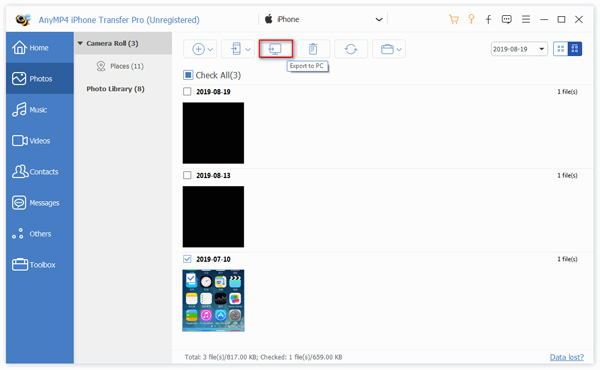
Часть 2: передача файлов с iPhone на ПК и Mac с помощью iTunes
iTunes по-прежнему является полезным способом управления файлами на устройствах iOS, хотя Apple удалила его из последней версии macOS. Функция обмена файлами в последней версии iTunes позволяет быстро передавать файлы с iPhone на ПК.
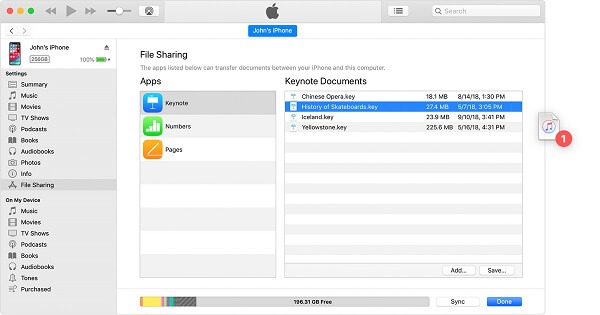
Шаг 1 : Подключите iPhone к компьютеру с помощью USB-кабеля. Затем запустите последнюю версию iTunes. Когда он обнаружит ваше устройство, нажмите Устройство значок в левом верхнем углу.
Шаг 2 : Перейдите к Общий доступ к файлам вкладка из левой колонки для отображения всех поддерживаемых приложений. Выберите приложение содержит файлы, которые вы хотите перенести, и вы можете увидеть доступные файлы.
Шаг 3 Наконец, выделите файлы, перетащите их на рабочий стол. Когда он закончится, выйдите из iTunes и отключите ваш iPhone.
Часть 3: передача файлов с iPhone на ПК и Mac через iCloud
Если у вас нет кабеля Lightning, вы все равно можете передавать файлы с iPhone на ПК без проводов. iCloud позволяет загружать фотографии, видео, контакты, заметки и письма с iPhone на ПК.
Шаг 1. Прежде всего, включите свой iPhone, перейдите к Настройки -> [ваше имя] -> ICloud , Включите тип файла, который вы хотите передать, например, фотографии, чтобы сделать их резервную копию в iCloud.
Функции Кроме того, вы можете сделать резервную копию ваших файлов на iCloud Drive.
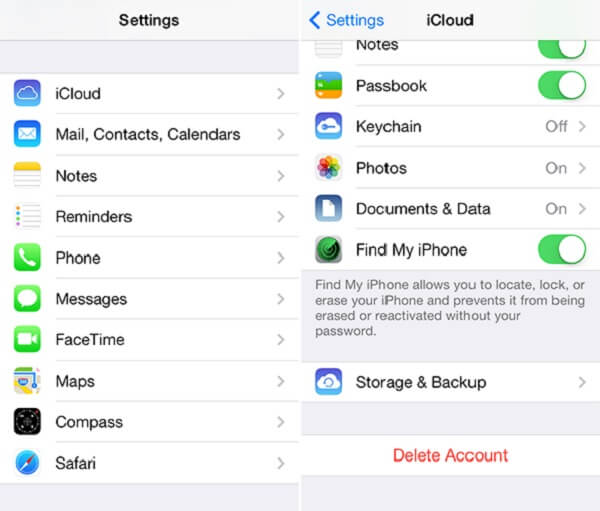
Шаг 2. Откройте веб-браузер и получите доступ к веб-сайт iCloud, Войдите в свою учетную запись iCloud и введите код подтверждения, если вы включили двухфакторную аутентификацию.
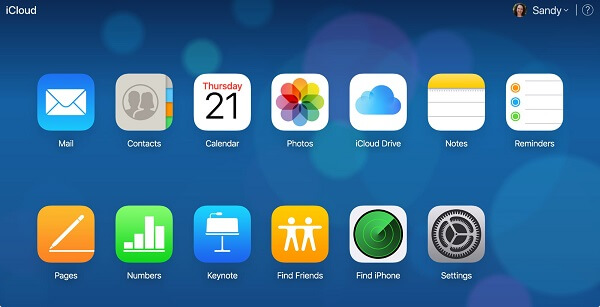
Шаг 3. На домашней странице, голова к Фото , iCloud Drive и многое другое вы хотите синхронизировать. Затем экспортируйте их на ПК.
Часть 4: передача файлов с iPhone на ПК и Mac с помощью электронной почты
Если вы просто хотите перенести один файл с iPhone на ПК, например, голосовую заметку, электронная почта может удовлетворить ваши потребности. Имейте в виду, что все почтовые провайдеры имеют ограничение максимального размера электронной почты, от 10MB до 25MB.
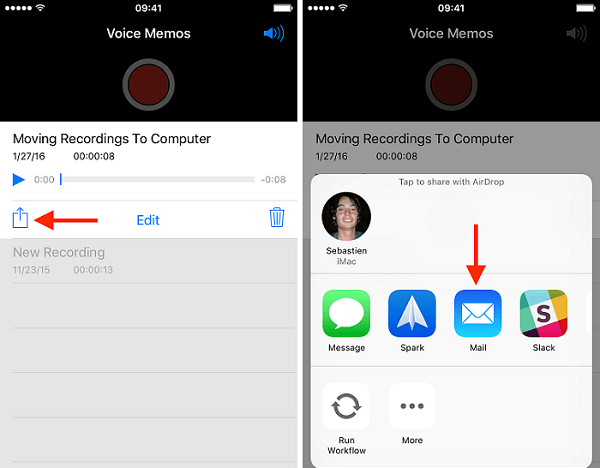
Шаг 1. Откройте приложение, содержащее файл, который вы хотите перенести, например, голосовые заметки.
Шаг 2. Найдите нужный файл и нажмите Поделиться значок, чтобы открыть панель инструментов. выберите Почта перейти на экран новой почты. Введите свой адрес электронной почты в поле «Кому» и нажмите Отправить значку.
Шаг 3. Затем откройте браузер, получите доступ к вашему адресу электронной почты и откройте последнюю почту. Загрузите файл вложения, чтобы завершить передачу файла с iPhone на ПК.
Внимание Этот способ также доступен для передачи файлов с iPhone на Mac и Chrome OS.
Часть 5: передача файлов с iPhone на Mac с помощью AirDrop
AirDrop — это функция передачи файлов между iPhone и Mac. К сожалению, он не доступен для ПК. Если у вас MacBook или другой компьютер Mac, AirDrop — это быстрый способ синхронизации файлов.
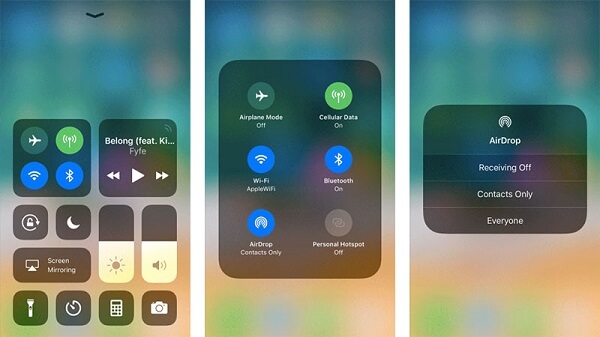
Шаг 1. На Mac щелкните значок Wi-Fi и подключите сеть, независимо от того, подключается она к Интернету или нет. Далее запустите Finder, выберите AirDrop с левой стороны, и выберите Все Снизу.
Шаг 2. На вашем iPhone проведите вверх снизу вверх, чтобы открыть Центр управления , На iPhone X проведите пальцем вниз от верхнего правого угла. включить Wi-Fi , Блютуз и AirDrop .
Шаг 3. Откройте приложение, из которого вы хотите перенести файлы на Mac, например Фото. Выберите файлы, нажмите Поделиться и выберите свой Mac в строке AirDrop. Когда это будет сделано, вы получите Отправлено сообщение.
Заключение
В этой статье рассказывается о способах передачи файлов с iPhone на ПК и Mac с помощью 5. Иногда вам просто нужно загрузить файлы iPhone на компьютер для резервного копирования. iTunes, iCloud и AirDrop были выпущены Apple для синхронизации файлов между iPhone и компьютером. Кроме того, вы можете использовать электронную почту для передачи файлов время от времени. Если у вас есть много файлов для синхронизации или вам необходимо регулярно выполнять резервное копирование файлов на компьютер, мы рекомендуем вам использовать AnyMP4 iPhone Transfer Pro. Больше вопросов? Пожалуйста, оставьте сообщение ниже.
Что вы думаете об этом посте.
Рейтинг: 4.9 / 5 (на основе рейтингов 188)
Размещено от Тед Кларсо в Мобильный перевод
Как передавать файлы с iPhone на компьютер и обратно без кабеля
السلام عليكم ورحمة الله وبركاته
Привет и добро пожаловать всем последователям и посетителям Mekano Tech Informatics в новом и полезном объяснении, особенно для владельцев iPhone в связи с трудностями передачи файлов с iPhone на компьютер и наоборот. Дома или на работе
Если вы один из тех, кто страдает от необходимости пользоваться программой iTunes Каждый раз, когда они хотят что-то передать на телефоны iPhone или даже наоборот,
Я рад предложить все решения этой проблемы для владельцев телефонов iPhone и iPad, особенно с неиспользованием программы iTunes, и многие из нас не находят ее использования или загрузки с телефона и компьютера через нее.
Но существует множество программ и множество решений в этих ситуациях для переноса фотографий и фильмов с iPhone на компьютер и обратно.
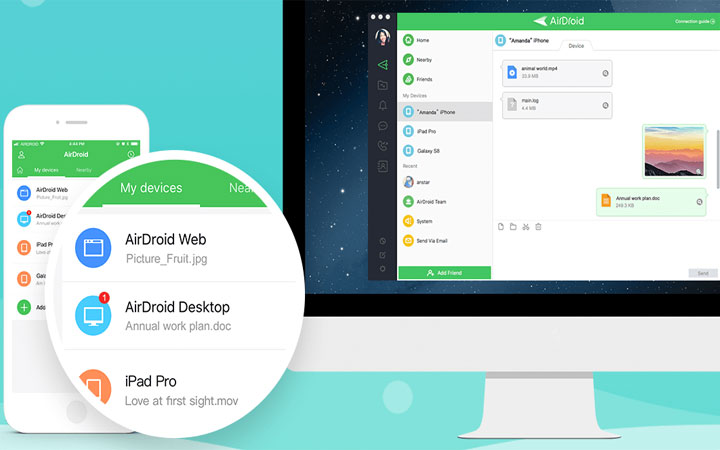
В этой статье я расскажу о программе под названием AirDroid, которую вы загрузите из App Store со своего телефона.
Передача файлов на iPhone и обратно с помощью AirDroid
AirDroid — одна из лучших программ, которые я лично пробовал, которая позволяет без каких-либо проблем переносить данные с iPhone на компьютер, а также с компьютера на iPhone без использования кабелей. Постоянное использование кабеля USB, и я лично использую этот метод передачи файлов с iPhone и на него, потому что это действительно лучший способ, и его содержимое на 100% основано на личном опыте, а не на опыте, переданном от других, все, что вам нужно сделать, это выполнить все шаги до конца, чтобы уметь узнавать передачу с iPhone на компьютер и наоборот без использования usb
Читайте также Как перенести фотографии с iPhone на Mac
-
Во-первых, конечно, вам нужно будет загрузить приложение AirDroid из App Store или напрямую по следующей ссылке:
Как передать файлы с компьютера на iPhone
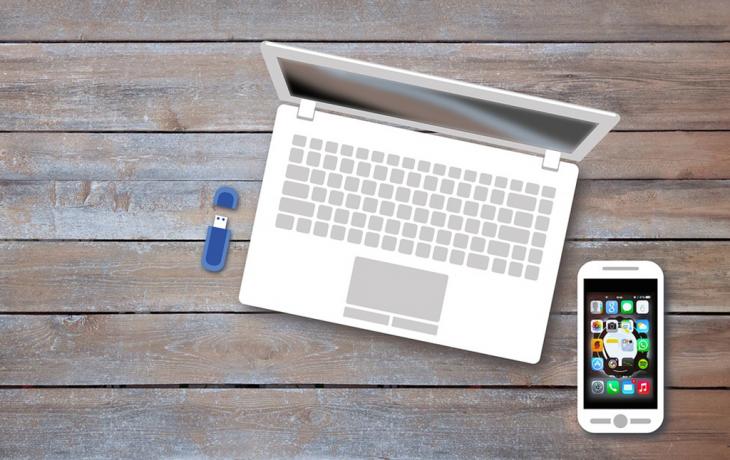
У техники «яблочного гиганта» есть невероятное количество достоинств, и одно из ключевых – простота и удобство использования. Оно проявляется во всем, кроме одного: практически все пользователи испытывают трудности с тем, чтобы скинуть музыку на айфон. Если вы столкнулись с этой проблемой или только собираетесь купить себе iPhone (и уже думаете, как к нему подступиться), то эта статья для вас. В ней мы, редакция техноблога funduk.ua, детально расскажем о том, как скинуть с компьютера на айфон музыку, видео, изображения и прочие мультимедийные файлы.
Как скинуть музыку и файлы на айфон: подготавливаем все необходимое
Первое, что вам нужно сделать, чтобы копировать на свой айфон файлы – установить на компьютер специальное программное обеспечение, фирменную утилиту iTunes. Увы, но без нее у вас не получится связать девайсы между собой для обмена данными.
Загрузить iTunes вы можете с официального сайта производителя, что приятно – установить ее можно как на Mac, так и на обычный компьютер.
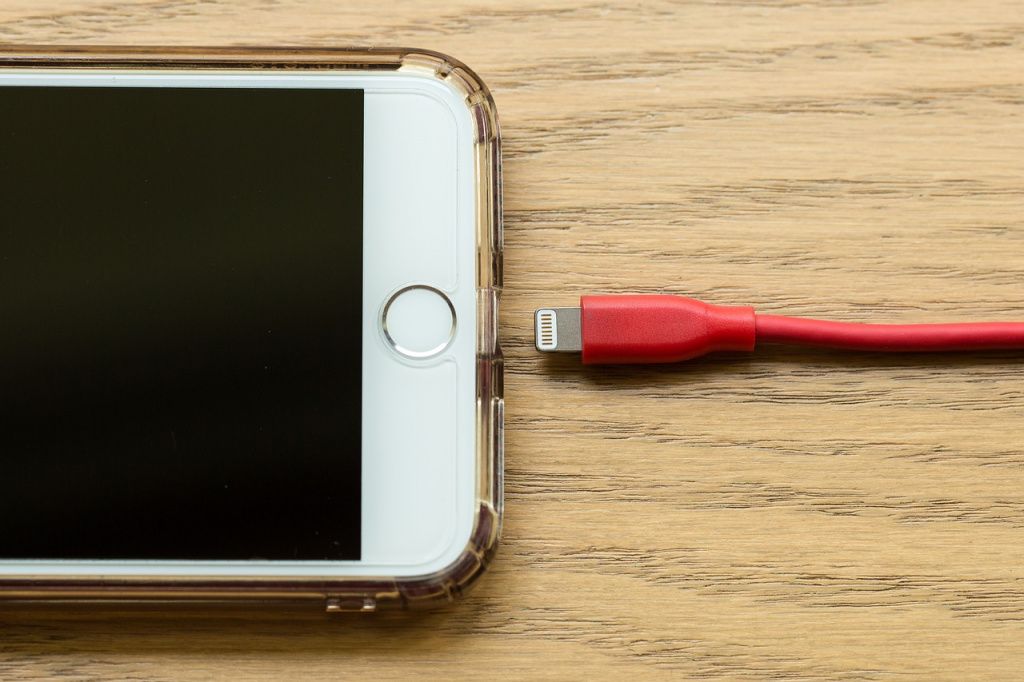
Второй ваш шаг — подключить ваш iPhone или iPad к компьютеру при помощи кабеля USB-Lightening.
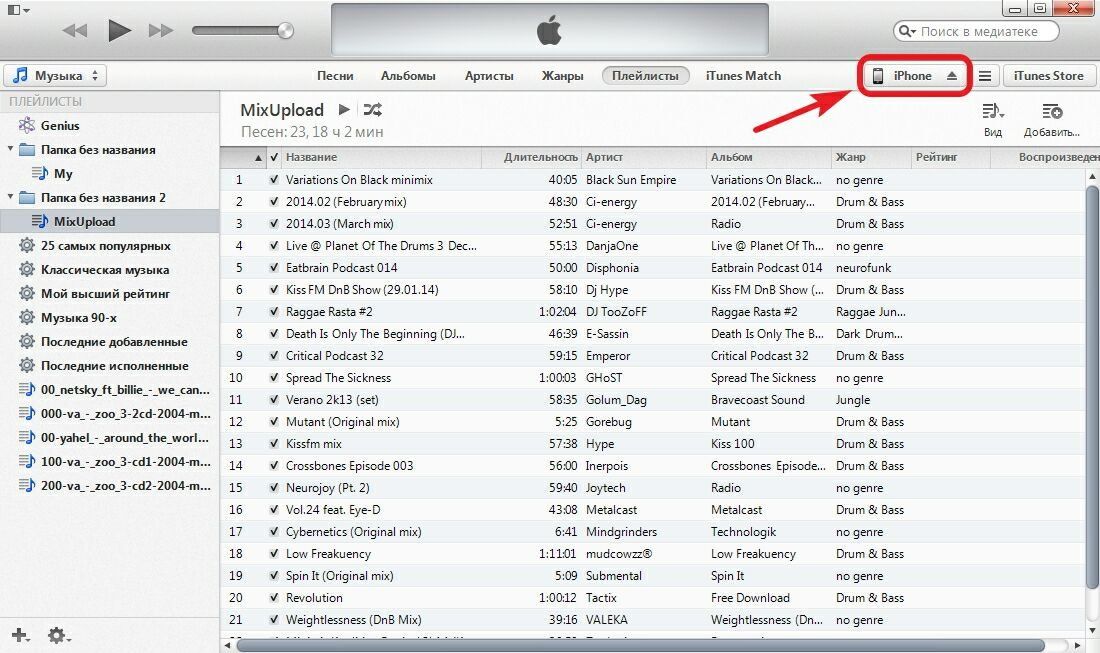

Как скинуть музыку на iphone?
После этого вы можете приступить непосредственно к переносу музыки на свой смартфон. Для этого вам нужно подготовить файлы, которые вы собираетесь передать на смартфон. Для этого вам необходимо сделать следующее:
- Откройте в iTunes меню Файл;
- Выберите пункт Добавить файл в медиатеку, если вы хотите скопировать только один файл;
- Или пункт Добавить папку в медиатеку, если вы собираетесь скопировать несколько файлов разом.
- Утилита iTunes работает с режимом Drag’n’Drop, поэтому вы можете просто перетаскивать файлы на ее окно, не совершая никаких дополнительных действий;
- Дождитесь, пока файлы определятся в программе, после чего нажмите на панели иконку с изображением своего девайса (смартфона или планшета);
- Перейдите в раздел Музыка, выберите в нем необходимые вам композиции, либо отметьте их все вместе, выдав пункт Всю медиатеку.
- После этого вам достаточно нажать пункт Применить, чтобы процесс передачи данных начался.
Помните, что для копирования музыки в память вашего iPad или iPhone требуется время, поэтому делать это лучше вечером, когда вы никуда не спешите.

Как скинуть видео с компьютера на iphone?
В целом, процесс копирования видеофайлов и фильмов на смартфон или планшет Apple мало чем отличается от передачи в их память музыки. То есть сделать это можно точно так же, как скинуть музыку с компьютера на айфон, по описанной выше схеме, с той лишь разницей что в конце вам необходимо выбрать раздел Фильмы, а не Музыка.
Ну и, соответственно, перетаскивать в программу на этапе подготовки вам нужно будет ролики.
При этом в работе с iTunes вам не нужно предварительно конвертировать файлы – все необходимое программа делает самостоятельно, и именно поэтому проблем с совместимостью на iPhone или iPad возникает намного меньше, чем в случае с аналогами на Android.

Как скинуть фото с компьютера на айфон?
Копирование изображений немного отличается от описанного выше, но суть – та же. Для этого вам все также нужно установить iTunes, подключить смартфон к компьютеру и активировать его соединение на верхней панели утилиты.
Далее алгоритм действий немного другой:
- В меню программы выберите пункт Фото
- В появившемся активном окне вам необходимо поставить возле надписи Синхронизировать фотографии из;
- Следующий шаг – выбор файлов из папки. Укажите нужную вам папку либо перетяните файлы в iTunes;
- После этого вам достаточно нажать Примерить и дождаться окончания передачи данных.

Как скинуть книги на айфон?
Копирование на «яблочный» смартфон или планшет книг отличается куда сильнее, для него вам пригодится не только iTunes, но и iFunBox.
iTunes в данном случае необходим, чтобы установить связь со смартфоном после его подключения к ПК. А iFunBox выполнять роль «передаточного звена», в котором книги конвертируются в нужный формат и копируются на iPhone/iPad.
Для этого вам необходимо:
- Выбрать папку или файлы, которые вы собираетесь перенести в память своего смартфона;
- Выбрать в настройках телефон, на который нужно скопировать книги;
- Активировать процесс копирования.
Итак, теперь вы знаете, как скинуть на айфон песни, фото, видео и даже книги разнообразных форматов. Надеемся, теперь это не будет для вас проблемой, ну, а если в процессе освоения задачи у вас возникнут вопросы – смело пишите их в комментариях.