Как найти повторяющиеся слова в excel
Argument ‘Topic id’ is null or empty
Сейчас на форуме
© Николай Павлов, Planetaexcel, 2006-2023
info@planetaexcel.ru
Использование любых материалов сайта допускается строго с указанием прямой ссылки на источник, упоминанием названия сайта, имени автора и неизменности исходного текста и иллюстраций.
| ООО «Планета Эксел» ИНН 7735603520 ОГРН 1147746834949 |
ИП Павлов Николай Владимирович ИНН 633015842586 ОГРНИП 310633031600071 |
MS Excel
В Excel можно не только выделять и удалять дублирующие данные, но и работать с ними – посчитать дубли перед удалением, обозначить дубли словами, числами, знаками, найти повторяющиеся строки, состоящие из нескольких ячеек, т.д.
Дублирующие данные подкрасили условным форматированием.
Есть два варианта выделять ячейки с одинаковыми данными. Первый вариант, когда выделяются все ячейки с одинаковыми данными. Второй вариант – выделяем вторую и следующие ячейки в одинаковыми данными .
Первый способ.
Как выделить повторяющиеся значения в Excel .
Нам нужно в соседнем столбце напротив данных ячеек написать слово «Да», если есть дубль, у ячеек с уникальными данными написать слово «Нет».
В столбце А устанавливаем фильтр. В ячейке B2 пишем слово «Нет».

Слово скопируется вниз по столбцу до последней заполненной ячейки таблицы.
Теперь в столбце A отфильтруем данные – «Фильтр по цвету ячейки». Можно по цвету шрифта, зависит от того, как выделены дубли в таблице.

В таблице остались две строки с дублями. В верхней ячейке отфильтрованного столбца B пишем слово «Да». Копируем по столбцу.

Возвращаем фильтром все строки в таблице.

Мы подсветили ячейки со словом «Да» условным форматированием .
Этот способ подходит, если данные в столбце A не меняются.
Второй способ.
Как выделить повторяющиеся ячейки в Excel .
Установим формулу в столбце D, чтобы автоматически писались слова. =ЕСЛИ(СЧЁТЕСЛИ(A$5:A5;A5)>1;»Да»;»Нет»)
Копируем формулу по столбцу.

Т акое выделение дублей, выделяет словом «Да» следующие повторы в ячейках, кроме первой ячейки.
Слова в этой формуле можно писать любые или числа, знаки. =ЕСЛИ(СЧЁТЕСЛИ(A$5:A5;A5)>1;»Повторно»;»Впервые»)
В столбце F написали формулу. =ЕСЛИ(СЧЁТЕСЛИ(A$5:A5;A5)>1 ;»+»;»-«)
Можно в таблице использовать формулу из столбца E или F, чтобы при заполнении соседнего столбца было сразу видно, есть дубли в столбце или нет . =ЕСЛИ(СЧЁТЕСЛИ(A$5:A5;A5)>1;»+»;»-«) Если в столбце В стоит «+», значит такую фамилию уже написали .
Третий способ.
Посчитать количество одинаковых значений Excel .
Нам нужно не только выделить повторы, но и вести их подсчет, написать в ячейке их количество.
В ячейке G5 пишем такую формулу. =ЕСЛИ(СЧЁТЕСЛИ(A$5:A$10;A5)>1;СЧЁТЕСЛИ(A$5:A5;A5);1) Копируем по столбцу .
Изменим данные в столбце А для проверки.

Четвертый способ.
Формула для поиска одинаковых значений в Excel .
Нам нужно выделить дубли формулой в условном форматировании. Выделяем ячейки. Вызываем диалоговое окно условного форматирования. Выбираем функцию «Использовать формулу для определения форматируемых ячеек».
В строке «Форматировать формулу для определения форматируемых ячеек» пишем такую формулу. =СЧЁТЕСЛИ($A:$A;A5)>1 Устанавливаем формат, если нужно выбрать другой цвет ячеек или шрифта.

Нажимаем «ОК». Все ячейки с повторяющимися данными окрасились.
Можно в условном форматировании установить белый цвет заливки и шрифта.

Первые ячейки остались видны, а последующие повторы не видны. При изменении данных в первом столбце меняются и пустые ячейки, в зависимости от того, где находятся дубли.
Пятый способ.
Нужно сравнить и выделить данные по трем столбцам сразу.

В столбцах A, B, C стоят фамилии, имена и отчества. Чтобы сравнить сразу по трем столбцам, нужно соединить данные трех столбцов в одной ячейке. В ячейке D15 пишем формулу, используя функцию «СЦЕПИТЬ» в Excel . =СЦЕПИТЬ(A15;» «;B15;» «;C15)
Поиск и удаление повторений
В некоторых случаях повторяющиеся данные могут быть полезны, но иногда они усложняют понимание данных. Используйте условное форматирование для поиска и выделения повторяющихся данных. Это позволит вам просматривать повторения и удалять их по мере необходимости.
-
Выберите ячейки, которые нужно проверить на наличие повторений.
Примечание: В Excel не поддерживается выделение повторяющихся значений в области «Значения» отчета сводной таблицы.
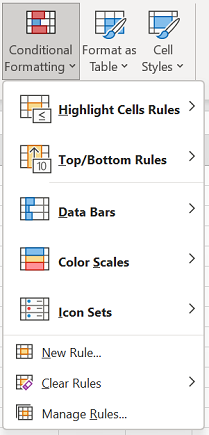
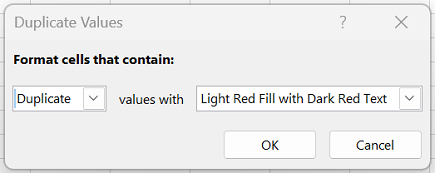
Удаление повторяющихся значений
При использовании функции Удалить дубликаты повторяющиеся данные удаляются без возможности восстановления. Чтобы случайно не потерять необходимые сведения, перед удалением повторяющихся данных рекомендуется скопировать исходные данные на другой лист.
-
Выделите диапазон ячеек с повторяющимися значениями, который нужно удалить.
Совет: Перед попыткой удаления повторений удалите все структуры и промежуточные итоги из своих данных.
 Например, на данном листе в столбце «Январь» содержатся сведения о ценах, которые нужно сохранить.
 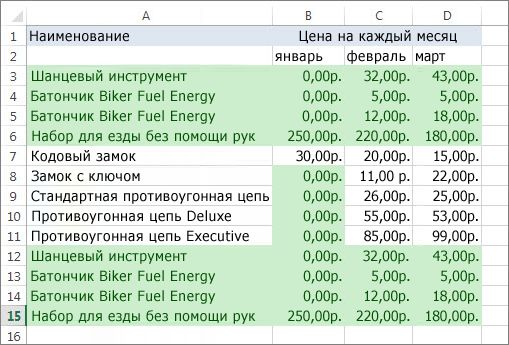 Поэтому флажок Январь в поле Удаление дубликатов нужно снять.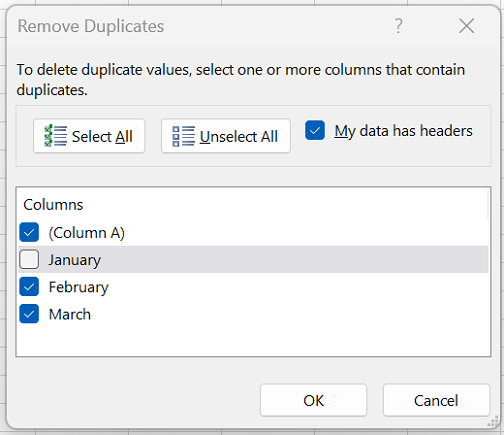
Примечание: Количество повторяющихся и уникальных значений, заданных после удаления, может включать пустые ячейки, пробелы и т. д.
Удаление повторяющихся строк в Эксель: самые быстрые методы

Чтобы избежать ошибок при работе с таблицами, надо уметь удалять дубликаты в Excel. Для этого существует несколько способов.


Редактор таблиц MS Excel применяют в разных целях — для составления отчетов и планов, хранения данных о товарах и ценах. Если документ одновременно редактируют несколько человек или он создавался из нескольких файлов, не исключена вероятность повторения и отдельных элементов, и целых строк. Из-за такого удвоения могут появляться проблемы — неправильно считаются суммы и количество предметов.
Функция удаления дубликатов
Проще всего избавляться от повторов, доверив удаление автоматической встроенной в программу функции. Этот способ удаления повторяющихся строк в Excel самый быстрый и простой. Хотя не исключена вероятность того, что программа удалит что-то лишнее — или, наоборот, пропустит «неполные» повторения.
Использовать такую методику стоит, если пользователю нужно быстро убрать дублирующиеся данные — или если таких дубликатов слишком много.
Порядок действия для устранения повторов в таблице следующий:
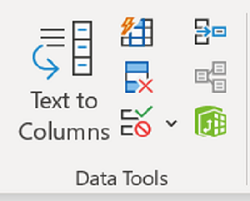
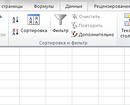
- Выделить область таблицы и открыть вкладку «Данные».
- Перейти к группе команд «Работа с данными».
- Найти иконку функции удаления дубликатов, которая выглядит как два расположенных рядом цветных столбца.
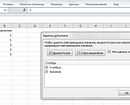
- Кликнуть по ней и, если в столбцах есть заголовки, поставить галочку напротив соответствующего пункта в открывшемся окне.
- Нажать «ОК» и получить в результате файл без дубликатов.
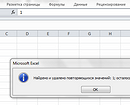
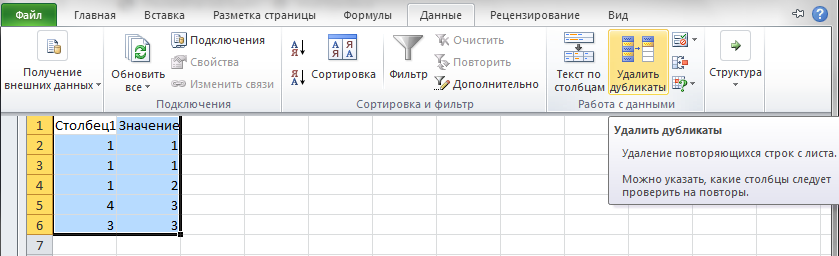
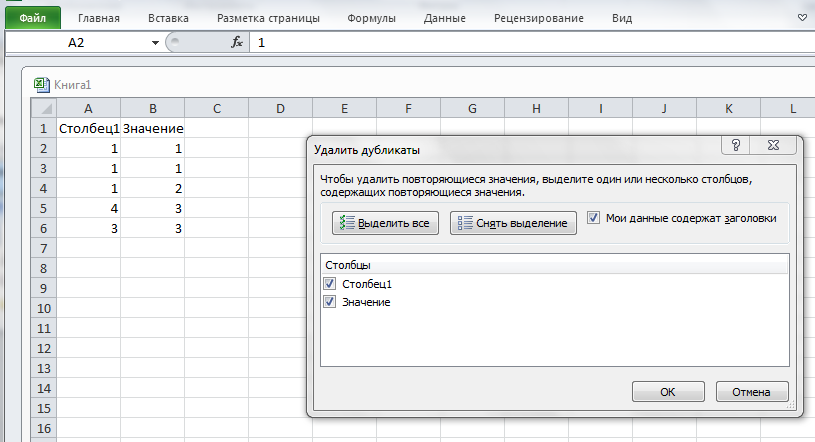
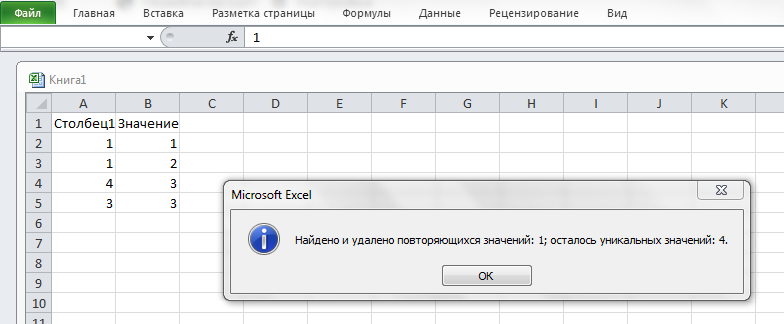
С помощью такой методики можно удалить те строки, которые полностью совпадают друг с другом. Обычно это происходит при копировании информации из 2-3 и более файлов в одну таблицу. Но иногда возникает необходимость удалить дубли в Экселе, где информация совпадает только частично. Это может быть, например, каталог товаров, где есть одни и те же наименования с отличающимися ценами.
Простое удаление не позволит устранить повторы, если стоимость будет другой. Избежать ошибки можно, выбрав при настройке удаления дубликатов только те столбцы, которые будут сравниваться. Например, «Название» и «Марка» — но без «Цены» и «Количества».
Применение расширенного фильтра
Чтобы избежать ошибок, к которым может привести использование фильтра, перед тем, как удалить дубликаты строк в Excel, можно создать копию первоначального документа. Или выбрать использование специального расширенного фильтра, который поместит исправленную таблицу на новый лист без повторов.
Чтобы использовать фильтр, необходимо:
- Выбрать в таблице нужную область.
- Открыть вкладку «Данные» — «Сортировка» — «Дополнительно».
- В окне расширенного фильтра установить переключатель таким способом, чтобы результат его работы был скопирован в другое место.
- Выбрать в строке исходного диапазона всю таблицу или ее часть, а в строке диапазона для перемещения установить место верхнего левого угла.
- Поставить галочку напротив выбора только уникальных значений и нажать «ОК».
Старая таблица с данными остается на месте. А результат использования такого специального фильтра окажется рядом (в том числе, в новом документе или на другом листе, которые необходимо создать заранее). В новой таблице все одинаковые строки будут удалены.
Выделение повторов
Если пользователь не уверен, что программа автоматически удалит нужные строки, или в том, что она найдет все повторы построчно, можно только выделить дубликаты в Excel. А удалить их уже потом — вручную. Для этого нужно выполнить такие действия:
- Выделить таблицу, из которой удаляются повторы.
- Перейти на главной вкладке в группу стилей и выбрать условное форматирование.
- Перейти к правилам выделения ячеек и выбрать пункт «Повторяющиеся значения».
- Указать цвет текста и заливки, которыми будут выделены повторяющиеся сведения. Лучше всего сделать выделение заметно отличающимся от основного текста — так будет проще не пропустить дубликаты для удаления вручную.
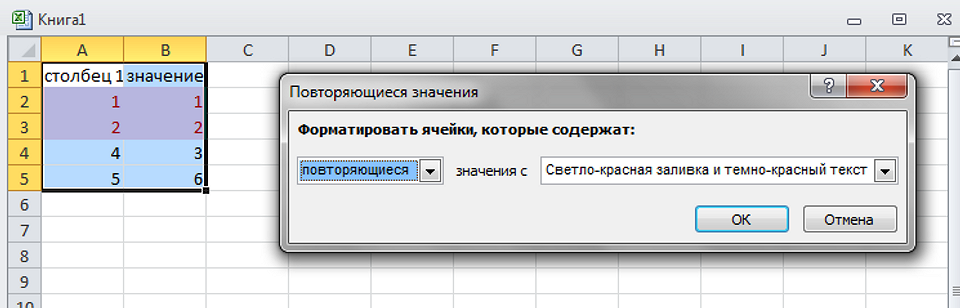
После запуска этой функции программа выделит указанным способом все повторяющиеся значения в выделенной области. Причем сделает это не только для целых строк, но и для отдельных слов или фраз. А уже удалять повторы в Эксель придется самому пользователю.
Создание сводной таблицы
Избавиться от повторяющихся значений можно и с помощью сводной таблицы. Способ этот сложнее, чем две первых методики — зато подходит даже для старых версий Excel с меньшим количеством функций.

О том, как создать сводную таблицу в Excel, мы писали в отдельной статье. В кратце, для ее формирования нужно сделать следующее:
- Добавить дополнительный столбец, назвав его, например, «Счетчик», и заполнить его единицами до конца таблицы.
- На вкладке «Вставка» в группе таблиц выбрать «Сводную таблицу» и установить галочки так, чтобы она оказалась на новом листе.
- Перетащить мышкой названия всех столбцов, кроме последнего, в поле названий.
- Перетащить «Счетчик» в поле значений.
Теперь у пользователя получится сводная таблица, в которой все дубликаты будут сгруппированы вместе. Узнать о том, что среди информации есть повторы, можно по цифрам в последнем столбце. Если там будет не единица — значит, есть дубликаты.
Читайте также:
- Как сделать рамку в Ворде: 2 простых способа
- Как отключить спящий режим и гибернацию в Windows 10