Видел: импорт диаграммы
Excel для Microsoft 365 Word для Microsoft 365 PowerPoint для Microsoft 365 Excel 2021 Word 2021 PowerPoint 2021 Excel 2019 Word 2019 PowerPoint 2019 Excel 2016 Word 2016 PowerPoint 2016 Office 2016 Еще. Меньше


Совет. Видео не на вашем языке? Попробуйте выбрать Скрытые субтитры .
Импортируйте диаграмму Excel в документ Word или презентацию PowerPoint. При изменении исходных данных она будет обновляться автоматически.
Импорт диаграммы Excel в другое приложение
- Откройте книгу Excel, содержащую диаграмму.
- Выделите диаграмму, а затем на вкладке Главная нажмите кнопку Копировать.
- Откройте документ Office и выберите в нем место, куда вы хотите вставить диаграмму.
- Выполните одно из указанных ниже действий.
- Чтобы скопировать диаграмму как рисунок, на вкладке Главная нажмите кнопку Вставить и выберите вариант Рисунок.
- Чтобы изменения исходных данных отражались в конечном файле, создайте связь с диаграммой Excel. Для этого на вкладке Главная нажмите кнопку Вставить и выберите вариант Использовать конечную тему и связать данные.
- Чтобы получить возможность редактировать диаграмму в документе, внедрите ее. Для этого на вкладке Главная нажмите кнопку Вставить и выберите вариант Использовать конечную тему и внедрить книгу.
Обновление данных на импортированной диаграмме
Если документ с импортированной диаграммой открыт, изменения, вносимые в исходную диаграмму Excel, немедленно отражаются на импортированной диаграмме. Если вы изменяете данные на исходной диаграмме Excel, когда документ с импортированной диаграммой закрыт, обновите данные диаграммы при следующем открытии этого документа.
- Выделите диаграмму.
- На вкладке Конструктор нажмите кнопку Обновить данные.
Вам нужны дополнительные возможности?
Чтобы импортировать диаграмму в документ Word, создайте ее в Excel,
щелкните ее правой кнопкой мыши и выберите команду Копировать.
В конечном документе щелкните правой кнопкой мыши в нужном месте.
Выберите способ вставки: внедрить диаграмму с конечной темой или исходным форматированием
либо связать диаграмму с теми же параметрами форматирования.
Чтобы вставить диаграмму со связыванием, выберите вариант Сохранить исходное форматирование и связать данные.
Чтобы вставить диаграмму в презентацию PowerPoint, выберите тот же параметр.
Чтобы увеличить размер диаграммы, выберите ее и перейдите на вкладку Формат.
Установите флажок Сохранить пропорции.
Затем увеличьте значение в поле «Масштаб высоты» и нажмите клавишу ВВОД. Закройте меню.
Чтобы изменить положение диаграммы, наведите указатель мыши на ее край и перетащите ее.
Чтобы просмотреть стили диаграмм, откройте вкладку Конструктор. Чтобы увидеть результат применения стиля, наведите на него указатель мыши.
При изменении исходной диаграммы Excel, например ее значений,
связанная диаграмма обновляется автоматически.
Если при изменении связанной диаграммы Excel другое приложение не открыто,
откройте его и выберите диаграмму.
Затем на вкладке Конструктор нажмите кнопку Обновить данные. Теперь на связанной диаграмме отразятся изменения, внесенные в Excel.
Копирование таблицы Microsoft Word в Microsoft Excel
Примечание. Содержимое каждой ячейки таблицы Microsoft Word вставляется в отдельную ячейку Microsoft Excel. Если требуется дальнейшее разбиение данных на ячейки (например, чтобы разнести по разным ячейкам имена и фамилии), выберите в меню Данные команду Текст по столбцам.
Копирование данных и диаграмм Microsoft Excel в документ Microsoft Word или презентацию Microsoft PowerPoint
- Выберите данные или диаграмму, которые требуется скопировать.
- Нажмите кнопку Копировать .
- Перейдите в Microsoft Word или Microsoft PowerPoint.
- Выберите документ или презентацию, куда требуется поместить данные или диаграмму Microsoft Excel, и выполните одно из следующих действий. Вставка данных в документ Microsoft Word
- Нажмите кнопку Вставить на панели инструментов Форматирование.
- Нажмите кнопку Параметры вставки рядом с данными и выполните одно из следующих действий. Чтобы вставить данные как таблицу Microsoft Word, выберите команду Использовать стиль конечной таблицы или Сохранить форматирование оригинала. Чтобы установить связь с данными Microsoft Excel так, чтобы при изменениях в исходной книге Excel обновлялись данные в документе Microsoft Word, выберите команду Использовать стиль конечной таблицы и связать с Excel или Сохранить исходное форматирование и связать с Excel. Чтобы вставить данные как текст, в котором каждой строке таблицы будет соответствовать абзац, а содержимое разных ячеек будет разделено знаками табуляции, выберите команду Сохранить только текст.
Вставка диаграммы в документ Microsoft Word
- Нажмите кнопку Вставить на панели инструментов Форматирование.
- Нажмите кнопку Параметры вставки рядом с диаграммой и выполните одно из следующих действий. Чтобы при двойном щелчке диаграммы в документе Microsoft Word для редактирования диаграммы можно было использовать Microsoft Excel, выберите команду Диаграмма Excel. Чтобы установить связь с диаграммой Microsoft Excel так, чтобы при изменениях в исходной книге Microsoft Excel обновлялась диаграмма в документе Microsoft Word, выберите команду Связать с диаграммой Excel. Чтобы вставить точечный рисунок диаграммы, нажмите Рисунок диаграммы.
Вставка данных в Microsoft PowerPoint
- В меню Правка выберите команду Специальная вставка, а затем выполните одно из следующих действий. Чтобы вставить данные как диапазон Microsoft Excel так, чтобы при нажатии кнопки мыши на диапазоне в презентации для редактирования можно было использовать Microsoft Excel, выберите команду Лист Microsoft Excel. Если данные обрезаны, дважды щелкните объекте и измените размер столбцов, чтобы видеть все данные. Чтобы установить связь с данными Microsoft Excel так, чтобы при изменениях в исходной книге Excel обновлялись данные в презентации, выберите Вставить связь, а затем выберите команду Лист Microsoft Excel. Чтобы вставить данные как текст, который можно будет редактировать в Microsoft PowerPoint, выберите команду Форматированный текст (RTF) или Неформатированный текст. Чтобы вставить точечный рисунок данных, выберите команду Рисунок или Растр.
Вставка диаграммы в презентацию Microsoft PowerPoint
- В меню Правка выберите команду Специальная вставка и затем выполните одно из следующих действий. Чтобы при двойном щелчке диаграммы в презентации ее можно было редактировать с помощью Microsoft Excel, выберите команду Диаграмма Microsoft Excel. Чтобы установить связь с диаграммой Excel так, чтобы при изменениях в исходной книге Excel обновлялась диаграмма в презентации, выделите пункт Вставить связь, а затем выберите команду Диаграмма Microsoft Excel. Чтобы вставить точечный рисунок диаграммы, выберите команду Рисунок.
Если требуется обновлять данные, вставленные в документ Microsoft Word или презентацию Microsoft PowerPoint, при их обновлении в Microsoft Excel, перед копированием присвойте имя нужному диапазону данных, а затем установите связь с именованным диапазоном.
Слияние документов Microsoft Word с данными Microsoft Excel
- В Microsoft Excel настройте данные для слияния. Инструкции
- Убедитесь, что эти данные представлены в формате списка: первая строка каждого столбца содержит подпись, остальные строки — однотипные данные; пустые строки или столбцы в списке отсутствуют. В подписях столбцов следует указать, где будут использоваться эти данные при слиянии.
- Убедитесь, что подписи столбцов явно идентифицируют тип данных в столбце; это поможет правильно выбрать данные при настройке слияния. Например, подписи «Имя», «Фамилия», «Адрес» и «Город» гораздо лучше описывают содержимое столбцов, чем подписи «Столбец 1», «Столбец 2», «Столбец 3» и «Столбец 4».
- Убедитесь, что все элементы, которые требуется использовать при слиянии, расположены в отдельных столбцах. Например, при создании формы для писем, в которые требуется включить имена получателей, эти имена должны содержаться в отдельном столбце (а не в одном столбце с фамилиями). Если в каждом письме требуется использоваться обращение и фамилию, например Г-жа Алексеева, обращение и фамилию можно поместить в один столбец, а можно и в два отдельных столбца.
- Чтобы упростить поиск списка при выборе его для слияния, назначьте ему имя. Инструкции
- Выделите весь список.
- Выберите команду Имя в меню Вставка, а затем команду Присвоить.
- Введите имя списка.
- Нажмите кнопку Добавить, а затем — кнопку Закрыть.
- Пока книга открыта в Microsoft Word для слияния, ее нельзя открыть в Microsoft Excel. Если требуется просмотреть данные и подписи их столбцов, перейдите к этапу 3 или 5 мастера и щелкните ссылку Изменить список.
- Данные Microsoft Excel можно использовать и в слиянии, выполненном в более ранних версиях Microsoft Word. Чтобы открыть и использовать такое слияние в Microsoft Word 2002, необходимо установить Microsoft Query. Для создания слияния в Microsoft Word 2002 Microsoft Query не требуется.
Вставка диаграммы в PowerPoint или Word на мобильных устройствах
Примечание: Мы стараемся как можно оперативнее обеспечивать вас актуальными справочными материалами на вашем языке. Эта страница переведена автоматически, поэтому ее текст может содержать неточности и грамматические ошибки. Для нас важно, чтобы эта статья была вам полезна. Просим вас уделить пару секунд и сообщить, помогла ли она вам, с помощью кнопок внизу страницы. Для удобства также приводим ссылку на оригинал (на английском языке) .
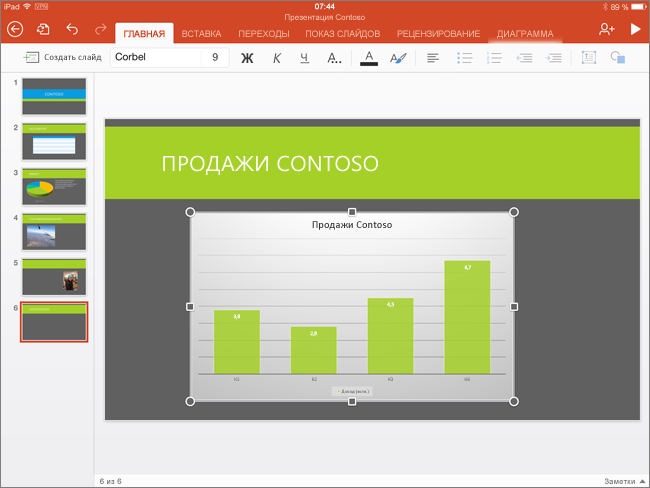
В этой версии PowerPoint или Word не удается создать диаграмму. Однако можно создавать диаграммы в Excel и скопируйте его в презентацию или документ.
- Откройте Excel и выберите книгу, в которой находится на диаграмме.
- Коснитесь диаграммы в любом месте, чтобы выбрать ее, а затем нажмите Копировать.

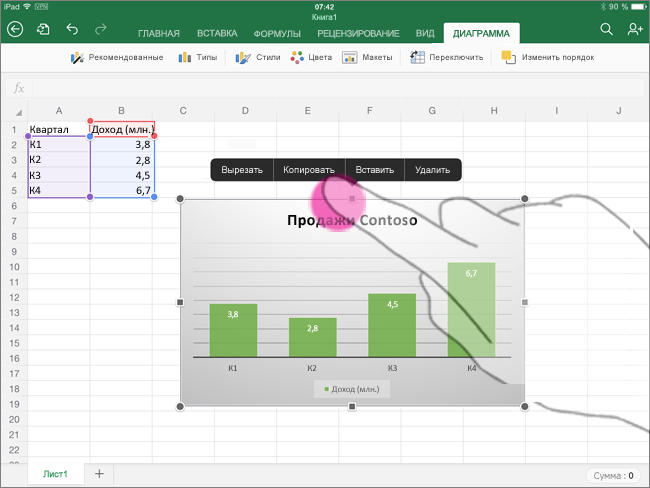
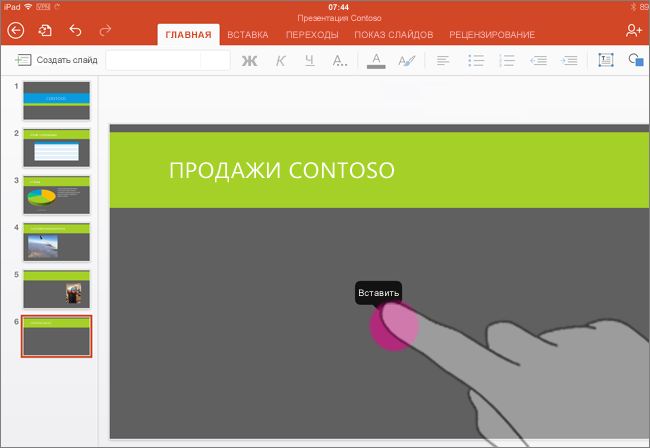
- Перейдите в приложения и перейдите к слайду или документ которой вы хотите вставить диаграмму.
- Коснитесь на слайде или в документе и нажмите кнопку Вставить.

Добавление в презентацию таблиц и диаграмм
Аннотация: Таблица в презентации: добавление, изменение стиля. Создание диаграмм, вставка ее в презентацию и изменение параметров диаграммы.
Добавление таблицы в слайд
В пакете программ Microsoft Office 2010 после создания таблицы в Office Word 2010 или Office Excel 2010 ее можно вставить в презентацию Office PowerPoint 2010, а затем, посредством возможностей PowerPoint изменить стиль таблицы или добавить какой-либо визуальный эффект. Однако, можно напрямую (сразу) создавать таблицы прямо в PowerPoint. Укажите слайд, в который нужно добавить таблицу. Затем на вкладке Вставка в группе Таблицы нажмите на кнопку Таблица. Далее таблицу можно создать двумя способами.
В первом способе выделите несколько строк и столбцов, а затем щелкните левой кнопкой мыши ( рис. 6.1).
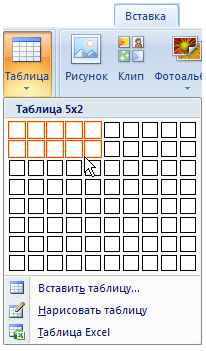
Рис. 6.1. Создание таблицы мышью
Во втором способе выполните команду Вставить таблицу, а затем введите числа в списки Число столбцов и Число строк ( рис. 6.2) и нажмите на кнопку ОК.
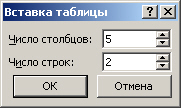
Рис. 6.2. Вставка таблицы
Для добавления текста в ячейки таблицы щелкните ячейку, а затем введите текст. После этого щелкните в области вне таблицы.
Копирование таблицы из других приложений Office 2010
Для того, чтобы скопировать таблицу из приложения Excel или Word в приложение PowerPoint, выделите исходную таблицу. Выполните в исходном приложении команду Копировать, затем в приложении Power Point команду Вставить. Таблица будет перенесена.
Так, например, в Word 2010, щелкните на таблицу, которую нужно скопировать, а затем в группе Работа с таблицами на вкладке Макет в группе Таблица щелкните на стрелку рядом с кнопкой Выделить, а затем выберите пункт Выделить таблицу ( рис. 6.3).
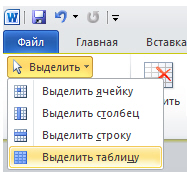
Рис. 6.3. Выделение таблицы в Word
Далее на вкладке Главная в группе Буфер обмена нажмите на кнопку Копировать, а в презентации PowerPoint 2010 выберите слайд, в который нужно скопировать таблицу и на вкладке Главная нажмите на кнопку Вставить. Чаще всего при этом в Параметрах вставки следует выбрать вариант Сохранить исходное форматирование ( рис. 6.4).
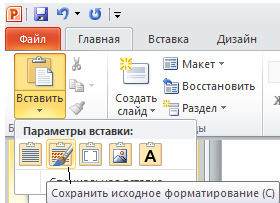
Рис. 6.4. Вставка с сохранением исходного форматирования таблицы
Рисование таблицы
Таблицу можно нарисовать. Для этого на вкладке Вставка в группе Таблицы нажмите на кнопку Таблица, а затем выберите пункт Нарисовать таблицу — курсор превратится в карандаш. Для обозначения внешних границ таблицы перетащите курсор по диагонали до нужного размера таблицы, а затем (при активном инструменте Нарисовать таблицу ) перетаскивайте курсор , чтобы создать столбцы и строки — рис. 6.5.
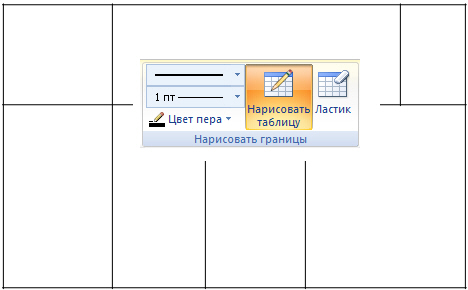
Рис. 6.5. Таблица нарисована
Нарисованную таблицу можно редактировать. Для того, чтобы стереть линию на вкладке Конструктор в группе Нарисовать границы выберите инструмент Ластик — курсор превратится в ластик. Щелкните линию, которую нужно стереть — она будет уничтожена.
Изменение стиля таблицы
Для изменения стиля таблицы щелкните на таблицу, затем в группе Работа с таблицами на вкладке Конструктор в поле Стили таблиц выберите желаемый стиль. Эскизы стилей таблицы отображаются в коллекции экспресс-стилей в группе Стили таблиц — рис. 6.6. При наведении указателя мыши на экспресс-стиля можно увидеть перемену стиля редактируемой вами таблицы. Иначе говоря, в Power Point существует предварительный просмотр (предпросмотр) стиля таблицы.

Рис. 6.6. Стили таблиц
В ходе редактирования таблицы вы можете изменить ее контур , цвет фона и/или применить эффекты к ячейкам таблицы. Любой существующий стиль таблицы можно назначить стилем для всех вновь создаваемых таблиц. Для этого щелкните правой кнопкой мыши на стиль таблицы, а затем в контекстном меню выполните команду По умолчанию.
Примечание:
У автора нет возможности осветить такие разделы как: добавление строки (столбца), объединение (разделение) ячеек таблицы, удаление столбца и строки, удаление содержимого ячейки таблицы, добавление (изменение, удаление) заливки ячейки таблицы, добавление и изменение цвета фона таблицы, изменение размера таблицы, изменение размера столбца или строки и ряд других тем. Мы предлагаем читателю использовать Справку и изучить эти темы самостоятельно.
Создание диаграмм в приложениях PowerPoint и Excel
С помощью приложения Microsoft Office Excel 2010 можно легко создавать профессионально оформленные диаграммы, а затем передавать их в PowerPoint. В отличие от MS PowerPoint приложение MS Excel специально «заточено» для работы с диаграммами и позволяет представлять данные с помощью диаграмм разнообразных типов. При создании новой или изменении существующей диаграммы можно выбрать один из многочисленных типов диаграмм (например, гистограмму или круговую диаграмму) и их разновидностей (например, гистограмму с накоплением или объемную круговую диаграмму). Совместив на одной диаграмме диаграммы разных типов, можно создать комбинированную диаграмму.
Чтобы создать в Excel базовую диаграмму, которую впоследствии можно изменять и форматировать, сначала введите на лист данные для этой диаграммы. Затем просто выделите эти данные и выберите нужный тип диаграммы на ленте (вкладка Вставка, группа Диаграммы ) — рис. 6.7.

Рис. 6.7. Одиннадцать видов диаграмм в Excel 2010
Диаграмму из приложения Excel можно копировать в PowerPoint 2010. При копировании диаграмма может быть встроена как статические данные, а может быть связана с книгой. Если диаграмма связана с книгой, к которой имеется доступ , можно задать ее автоматическое обновление согласно данным связанной книги при каждом открытии диаграммы. Таким образом, диаграммы, созданные в Excel полностью совместимы с другими приложениями Office 2010, такими как Office PowerPoint 2010 и Office Word 2010 и оба эти приложения содержат те же инструменты для создания диаграмм, что и Excel .
Новый термин
Диаграммы всех типов, кроме круговой, могут содержать несколько рядов данных. Ряд данных — набор связанных между собой элементов данных, отображаемых на диаграмме. Каждому ряду данных на диаграмме соответствует отдельный цвет или способ обозначения, указанный на легенде диаграммы.
Типы диаграмм
В приложении Office PowerPoint 2010 предусмотрено множество различных типов диаграмм и графиков, которые можно использовать для предоставления аудитории информации о складских запасах, изменениях организационной структуры, данных о продажах и о многом другом. При создании или изменении существующей диаграммы можно выбрать один из множества доступных подтипов диаграмм каждого типа.
Гистограммы
Данные, которые расположены в столбцах или строках, можно изобразить в виде гистограммы. Гистограммы используются для демонстрации изменений данных за определенный период времени или для иллюстрирования сравнения объектов. В гистограммах категории обычно формируются по горизонтальной оси, а значения — по вертикальной. Для представления данных в объемном виде с использованием трех осей (горизонтальной, вертикальной и оси глубины), которые можно изменять, следует использовать объемную гистограмму.
Графики
Данные, которые расположены в столбцах или строках, можно изобразить в виде графика. Графики позволяют изображать непрерывное изменение данных с течением времени в едином масштабе; таким образом, они идеально подходят для изображения трендов изменения данных с равными интервалами. На графиках категории данных равномерно распределены вдоль горизонтальной оси, а значения равномерно распределены вдоль вертикальной оси. Может возникнуть необходимость использовать графики при наличии текстовых меток категорий для отображения равномерно распределенных значений, например, месяцев, кварталов или финансовых лет. Это особенно важно при наличии нескольких рядов — для одного ряда можно использовать ось категорий. Также графики можно использовать при наличии нескольких равномерно распределенных числовых меток, особенно лет. Если числовых меток больше десяти, вместо графика лучше использовать точечную диаграмму.
Круговые диаграммы
Данные, которые расположены в одном столбце или строке, можно изобразить в виде круговой диаграммы. Круговая диаграмма демонстрирует размер элементов одного ряда данных. Круговые диаграммы рекомендуется использовать, если:
- Требуется отобразить только один ряд данных.
- Все значения, которые требуется отобразить, неотрицательны.
- Почти все значения, которые требуется отобразить, больше нуля.
- Значения принадлежат не более чем семи категориям.
- Категории соответствуют частям общего круга.
Линейчатые диаграммы
Данные, которые расположены в столбцах или строках, можно изобразить в виде линейчатой диаграммы. Линейчатые диаграммы иллюстрируют сравнение отдельных элементов. Линейчатая диаграмма — это, в сущности, гистограмма, повернутая на 90 градусов по часовой стрелке. Преимущество использования линейчатых диаграмм состоит в том, что метки категорий читаются на них проще.
Линейчатые диаграммы рекомендуется использовать, если:
- Метки осей имеют большую длину.
- Выводимые значения представляют собой длительности.
Диаграммы с областями
Данные, которые расположены в столбцах или строках, можно изобразить в виде диаграммы с областями. Диаграммы с областями иллюстрируют величину изменений в зависимости от времени и могут использоваться для привлечения внимания к суммарному значению в соответствии с трендом. Например, данные, отражающие прибыль в зависимости от времени, можно отобразить в диаграмме с областями, чтобы обратить внимание на общую прибыль.
Точечные диаграммы
Данные, которые расположены в столбцах и строках, можно изобразить в виде точечной диаграммы. Точечная диаграмма имеет две оси значений, при этом один набор значений выводится вдоль горизонтальной оси (оси X), а другой — вдоль вертикальной оси (оси Y). Точечные диаграммы обычно используются для представления и сравнения числовых значений, например, научных, статистических или инженерных данных. Точечные диаграммы рекомендуется использовать, если:
- Требуется изменять масштаб горизонтальной оси.
- Требуется использовать для горизонтальной оси логарифмическую шкалу.
- Значения расположены на горизонтальной оси неравномерно.
- На горизонтальной оси имеется множество точек данных.
- Требуется эффективно отображать данные электронной таблицы, которые содержат пары сгруппированных полей со значениями, и вводить независимые шкалы точечной диаграммы для показа дополнительных сведений о сгруппированных значениях.
- Требуется демонстрировать не различия между точками данных, а аналогии в больших наборах данных.
- Требуется сравнить множество точек данных без учета времени — чем больше данных будет использовано для построения точечной диаграммы, тем точнее будет сравнение.
Для вывода данных таблицы в виде точечной диаграммы следует поместить данные по оси X в одну строку или столбец, а соответствующие данные по оси Y — в соседние строки или столбцы. То есть, например, для построения точечной диаграммы прогноза погоды следует в столбец 1 (ось X) собрать данные по времени года, в столбец 2 (ось Y) — по температуре. Тогда в столбце 3 будет построен прогноз температуры в зависимости от времени года.
Биржевые диаграммы
Биржевые диаграммы очень полезны для отображения информации о ценах на бирже. Для них требуется от трех до пяти наборов данных, в зависимости от подтипа. Как следует из названия, биржевая диаграмма наиболее часто используется для иллюстрации изменений цен на акции. Для создания биржевой диаграммы необходимо правильно упорядочить выводимые данные. Так, для создания простой биржевой диаграммы максимальный-минимальный-закрытие (потолок-пол-закрытие) следует поместить данные в столбцы с заголовками Максимальный, Минимальный и Закрытие в соответствующем порядке. Предположим, что вы располагаете некоторыми акциями и фиксировали их котировки в течение десяти дней и эти данные построчно сохранены в четырёх переменных tag (день), hoch (максимум), tief (минимум) и ende (окончательная котировка). На основании таких данных также можно построить биржевую диаграмму.
Поверхностные диаграммы
Данные, которые расположены в столбцах или строках, можно изобразить в виде поверхностной диаграммы. Поверхностная диаграмма используется, когда требуется найти оптимальные комбинации в двух наборах данных. Поверхностные диаграммы можно использовать для иллюстрации категорий и наборов данных, представляющих собой числовые значения).
Кольцевые диаграммы
Кольцевые диаграммы напоминают круговые диаграммы с вырезанной серединой. Однако отличие состоит в том, что кольцевые диаграммы могут представлять несколько рядов данных.
Пузырьковые диаграммы
Пузырьковые диаграммы напоминают точечные диаграммы, в которых могут быть представлены дополнительные ряды данных. Такой дополнительный ряд данных отображается в виде размера пузырьков. Иначе говоря, в пузырьковой диаграмме могут отображаться данные столбцов электронной таблицы, при этом значения по оси X выбираются из первого столбца, а соответствующие значения по оси Y и значения, определяющие размер пузырьков, выбираются из соседних столбцов.
Лепестковые диаграммы
Лепестковая диаграмма имеет отдельную ось для каждой категории, причем все оси исходят из центра. Значение точек данных отмечается на соответствующей оси. Если в ряду данных все точки имеют одинаковые значения, то лепестковая диаграмма приобретает вид круга. Лепестковые диаграммы позволяют сравнивать совокупные значения нескольких рядов данных и строить диаграмму распределения данных по их ценности.