Как отключить windows media center
Утилиты WinTuning Компьютер Безопасность Отключить Windows Media Center
| Отключить Windows Media Center | |
| Описание настройки При включении этой настройки Windows Media Center не запустится. |
| Windows 10 | — |
| Windows 8 | — |
| Windows 7 | + |
| Windows Vista | + |
Как удалить Windows media center
Сервис Windows Media Center по словам разработчиков должна предоставить массу возможностей в работе с мультимедиа. Однако на практике это довольно бессмысленная программа и ничего не дает, кроме лишних неудобств. Тем более, что она постоянно находится в системных процессах и использует драгоценную память компьютера.

Как удалить Windows media center
Поэтому ее хочет удалить почти каждый пользователь Windows 7/8. Тем, кто хочет удалить Windows Media Center, следует проделать достаточно работы. Для начала, приходится иметь дело со встроенной системной программой. Ее труднее очистить, чем вылечить зараженный компьютер.
Отключение
Как правило, удалять сервис необязательно. Достаточно его отключить и, если понадобится, запустить снова. Для этого нужно проделать несколько действий:
-
Войти в «Панель управления».

Входим в «Панель управления»

Открываем «Программы и функции»

Выбираем «Отключение» или «Запуск компонентов»

Снимаем галочку, отключаем «Windows Media Center»

Выполняем перезагрузку компьютера
Для большинства этого может быть достаточно. В конце концов, уже известно как отключить его выключить, в том время как некоторым он может потребоваться в будущем.
Первое решение
Если отключения недостаточно, можно попытаться полностью избавиться от приложения. Достаточно для этого нужно найти и настроить специализированные инструменты, помогающие удалить системные элементы в живую. Процедура несложная, поскольку достаточно установить нужное ПО и найти в нем функцию удаления Windows Media Center. Все будет готово примерно за минуту, но это напрямую грозит безопасности ОС.
Примечание! В этом случае существует риск заражения Windows 7/8. Так что изначально следует рассчитывать, как удалить Windows Media Center и одновременно не допустить заражение вирусами.
Почему изначально речь пошла именно о вредоносных программах? Большая часть из них шифруется под видом Windows Media Center, а затем мирно «живет» в системе. Ведь никому в голову не придет искать проблему в системном сервисе. Итак, сначала следует сделать профилактику или избавится от заражения.
Изначально следует удалить все файлы, связанные с центром.

Удаляем media center через стандартное удаление программ
Если заражения нет или его стадия ранняя, подойдут стандартные средства. В «Панели» находится подменю «Установка и удаление программ», где находятся все установленные приложений в системе. Иногда после его открытия нужно подождать, пока все ПО не отобразится. Затем остается выбрать Media Center и подтвердить его удаление с помощью соответствующей кнопки. Некоторые могут решить, что на работа закончилась, однако это только начинается.
Угроза от вирусов

Антивирусная программа NOD32
Все вирусы с момента своего появления на компьютере изначально не распознаются системой. Как в этом случае можно сделать профилактику? В Windows можно сделать проверку на вирусы или вредоносное ПО, что и поможет решить проблему.
Тут понадобится хороший антивирус. Выбор можно остановить на Nod32, Dr.Web или любом другом предпочтительном. Рекомендуется провести загрузку вирусных баз и сигнатур. Когда все будет готово, потребуется проверить систему:
Шаг 1. Запустить глубокую (расширенную, полную) проверку.

Запускаем «Расширенное сканирование»
Примечание! Она может проходить долго, так что можно заняться другими делами, оставив компьютер выполнять свою задачу.
Шаг 2. Обработать все найденные потенциальные угрозы. Если какие-либо объекты не вылечились, их следует сразу удалить. В любом антивирусе присутствует специальная функция. Обычно она появляется после проведения проверки.
Registry СCleaner

Программа для очистки CCleaner
Для полного удаления Windows Media Center, также потребуется тщательно очистить системный реестр. Это делается вручную или автоматически приложениями от сторонних разработчиков.
Универсальным средством является CCleaner, предназначенная для чистки системы. Для завершения удаления Media Center нужно почистить регистр и установленный браузер. Это в них содержится больше всего вирусов. Собственно, в реестре находится и запись о наличии программы. Процедура следующая:
-
На левой панели нужно указать на сканирование всех системных разделов.

На левой панели ставим галочки на всех системных разделах

Нажимаем «Анализ»

Нажимаем «Очистка»
Процессы
Узнайте, как правильно удалять программы с компьютера, из нашей новой статьи — «Как в Виндовс 10 удалить программу».
Конечно, существует множество вирусов, маскирующихся в системных программах, которые переписывают свои процессы в операционной системе с помощью «Диспетчера задач». Оттуда их нужно удалить вручную. Если этого не сделать, то при повторном запуске компьютера потенциальная угроза появится снова. Выгрузить из процессов Media Center можно следующим образом:
-
Запустить «Диспетчер задач» комбинацией клавиш Ctrl + Alt + Del. Сделать переход по вкладке «Процессы».

Запускаем «Диспетчер задач» и переходим в «Процессы»

Нажимаем «Снять задачу»
Возможно, процесс будет дублирован. В этом случае следует завершить их все. По завершении этих действий остается закрыть «Диспетчер задач» и перезагрузить компьютер. Если выполнить все правильно, после повторного запуска приложение уже не появится в системе автоматически. И не будет использовать ценные системные ресурсы.
Видео — Как удалить Windows media center
Понравилась статья?
Сохраните, чтобы не потерять!
Как отключить Windows Media Center
Много раз уже писал о разгоне запуска операционной системы Windows (в конце статьи есть несколько ссылок ). Применив все свои знания в этой области, выключив все лишние службы… достиг значения в 13-15 секунд.
Но подсознательно чувствовал, что можно добиться лучшего результата, что можно перешагнуть планку в 10 секунд — так и оказалось.
А всё потому, что заглянул во вкладку «Запланированные задачи» (с установленной галкой на «Расширенный режим» ) в пункте «Автозагрузка» программы CCleaner…
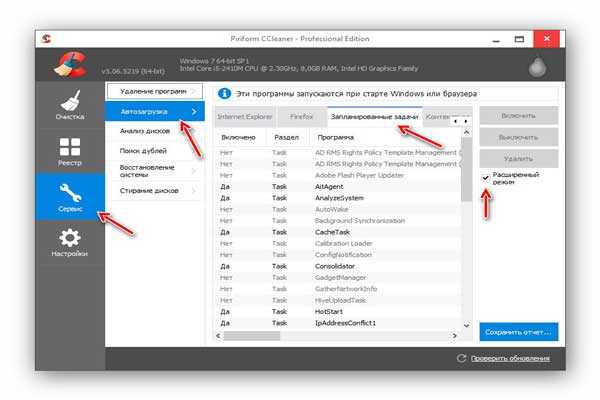
Тут обнаружил около десятка пунктов с пометкой «Media Center». Для этого достаточно сдвинуть ползунок в крайнее правое положение…
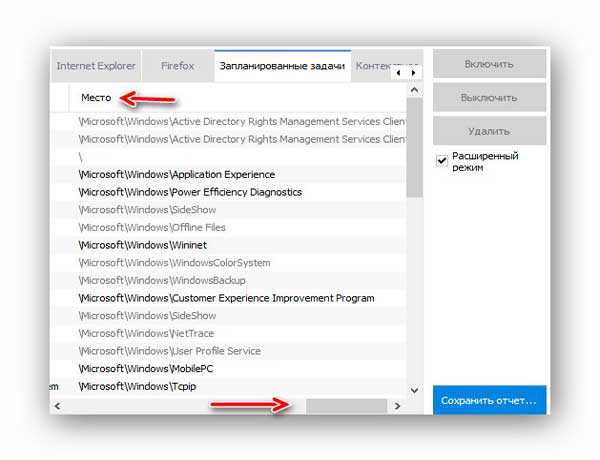
Во время своих поисков не делал скриншоты, так как не собирался писать статью на эту тему — в результате не могу показать снимок экрана с этими пунктами, у меня Media Center уже отключен .
Сначала просто выключил все эти пункты автозагрузки, но потом до меня дошло — наверняка можно отключить Windows Media Center полностью.
Кинулся искать информацию в сети Интернет и оказалось, что это очень простая, лёгкая и быстрая операция…
Читайте также на сайте:
Как отключить Windows Media Center
Дело в том, что эта штука очень сильно интегрирована в систему (как и Internet Explorer) и удалить Windows Media Center полностью нельзя — можно только отключить.
- заходим в Панель управления — Программы и компоненты — Включение или отключение компонентов Windows…

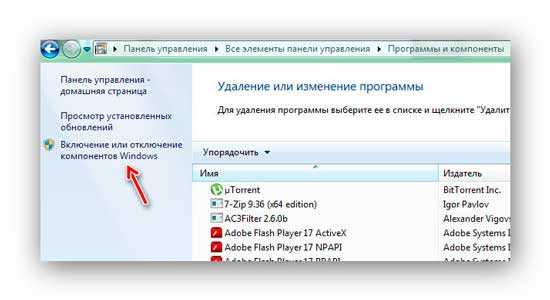
- снимаем галочку на «Windows Media Center»…
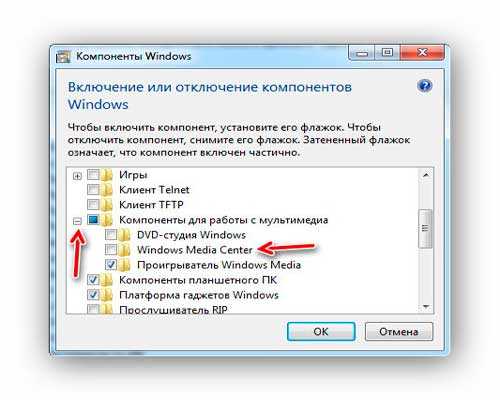
- жмём «Ок»
- смело соглашаемся со всеми предупреждениями
- перезагружаемся…
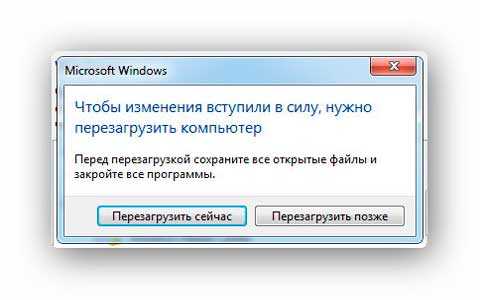
Вот и всё — теперь знаете как отключить Windows Media Center.
Кстати, ещё отключил (как видно на скриншоте) и DVD-студию — она мне тоже не нужна.
Таким образом ускорил запуск компьютера до 10 секунд…
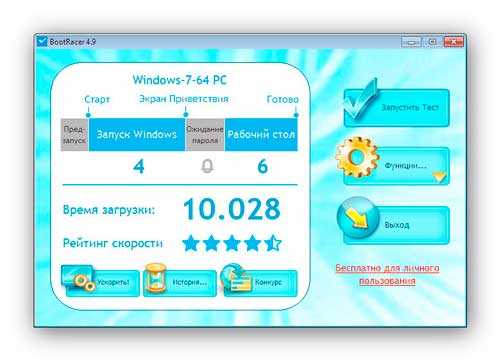
…а отключив ВСЕ программы из автозагрузки, кроме антивируса — получил 9.2 секунды (от радости даже забыл сделать скриншот)!
Но это уже слишком — таким образом можно вообще не включать компьютер и получить 0 секунд.
Для информации — у меня процессор (с недавних пор) i5, SSD-диск и 8 Гб быстрой оперативной памяти. Замер делал с помощью бесплатной программы BootRacer.
P.S. Написав статью решил отключить ещё некоторые компоненты Windows, но это не принесло желаемого результата.
Отключить Медиа Центр и Виндовс Медиа Плеер
Здравствуйте! Скажите, пожалуйста, можно ли отключить Медиа Центр(Windows Media Center) и Виндовс Медиа Плеер(Windows Media Player) если я их не использую и пользуюсь другим плеером? Не повлияет ли отключение на работу ПК?
Категория: Приложения и ПО
Автор вопроса: Гость
Просмотров: 2308
Ответы специалистов и комментарии пользователей

vitalist / Виталий Владимирович 14.11.2016, 09:30
Это делается просто. Идёшь Пуск —> Панель управления —> Программы и компоненты. Слева нажимаешь включение и отключение компонентов Windows. Там выбираешь компоненты для работы с мультимедиа и снимаешь соответствующие галочки. Смотри скриншот:
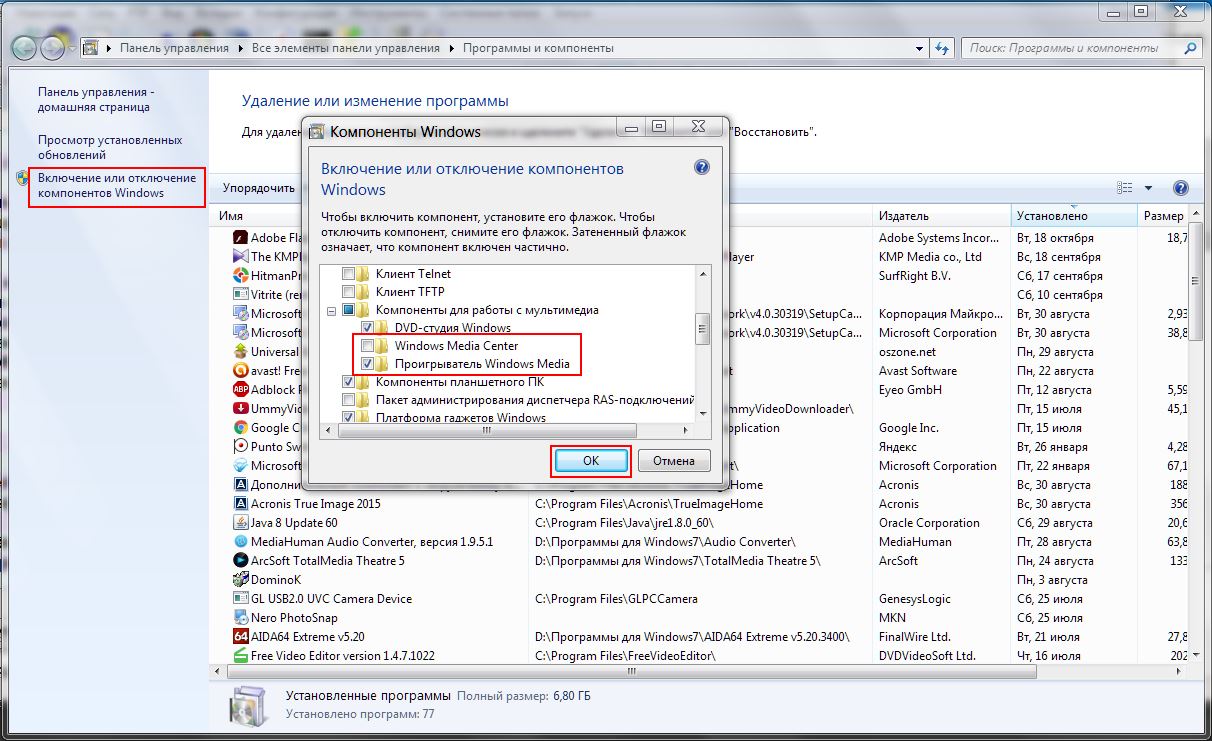
Их отключение абсолютно ни на что не повлияет.
Ordynka / 14.11.2016, 10:19
Спасибо, все получилось замечательно, а главное работает без виндовских «примочек»!