Как сделать визитки в Word

Друзья, приветствую вас в очередной пошаговой инструкции от WiFiGid! Сегодня хотелось бы показать вам, как можно сделать визитку в Word. Сразу оговорюсь, я не большой любитель этой затеи – обычно для любых графически макетов использую Фотошоп (а знакомые печатники со своим Corel могут только вздохнуть свысока). Но если совсем ничего другого нет, некому перепоручить это занятие, а запросы на красоту не такие уж и большие, можно воспользоваться и Word.
Главное – старайтесь использовать Word как можно более новой версии. Совсем старые версии (в духе 2003 года) нам могут не подойти. Лично у меня при подготовке этой статьи используется Word 2021 с последними обновлениями.
Правильный способ – Выбираем шаблон
Совет выше про использование последних версий Word не случаен. По умолчанию в этой программе доступны шаблоны документов (в том числе и визиток), и чем версия новее, тем их больше. А значит будет из чего выбрать и нам.
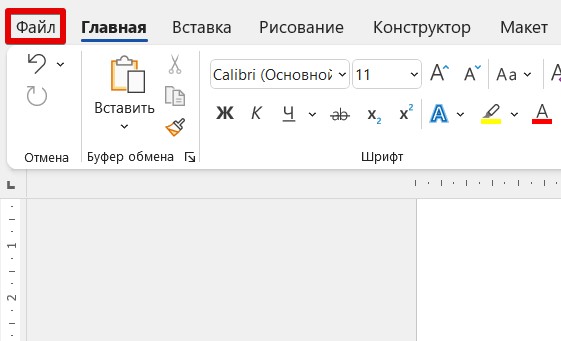
Создаем простой пустой документ (или сразу на главной странице Word ищем что-то похожее), переходим в меню раздел «Файл»:
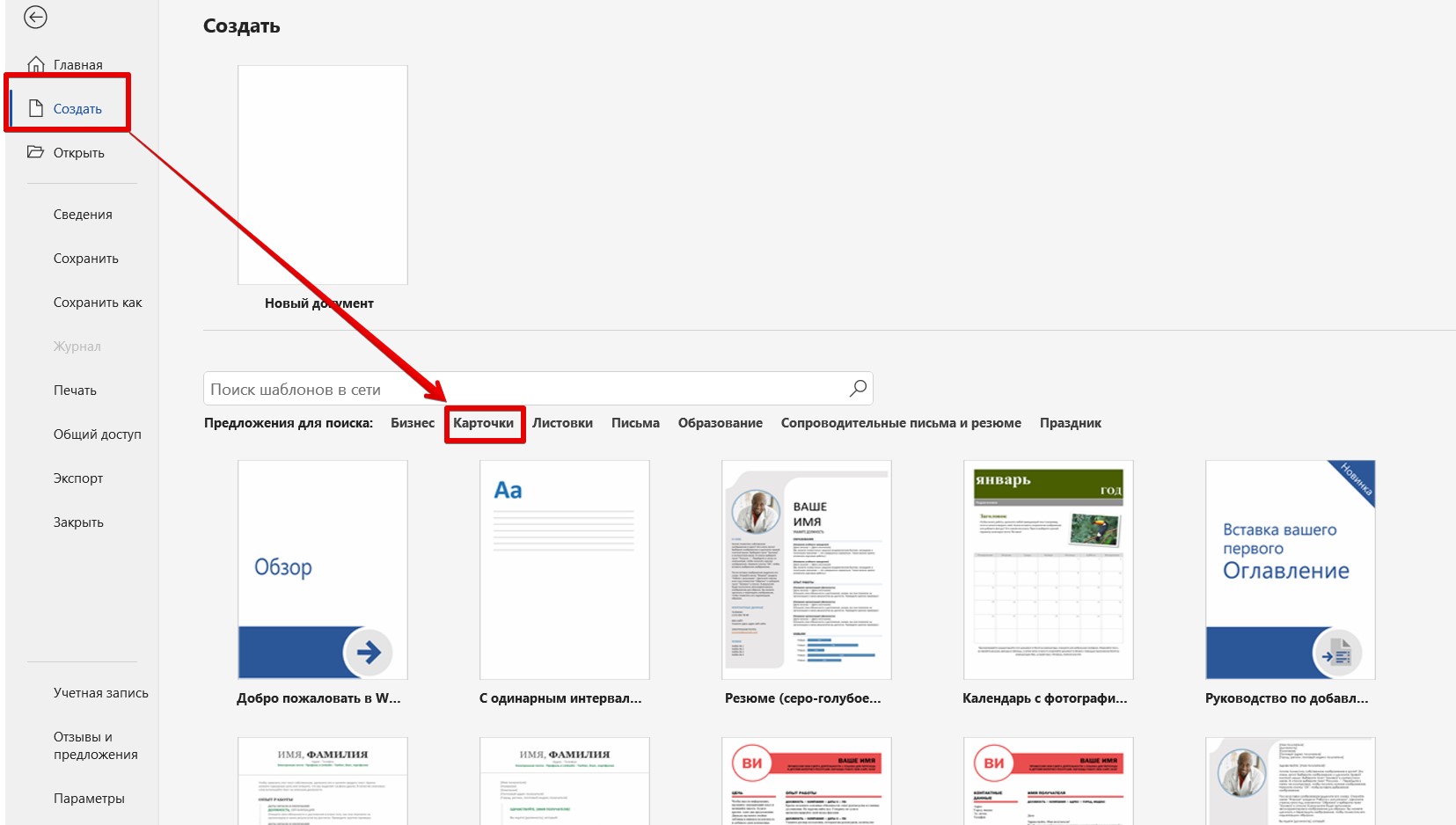
Слева выбираем «Создать», а в правой области «Карточки» (ведь нам нужно создать визитную КАРТОЧКУ):
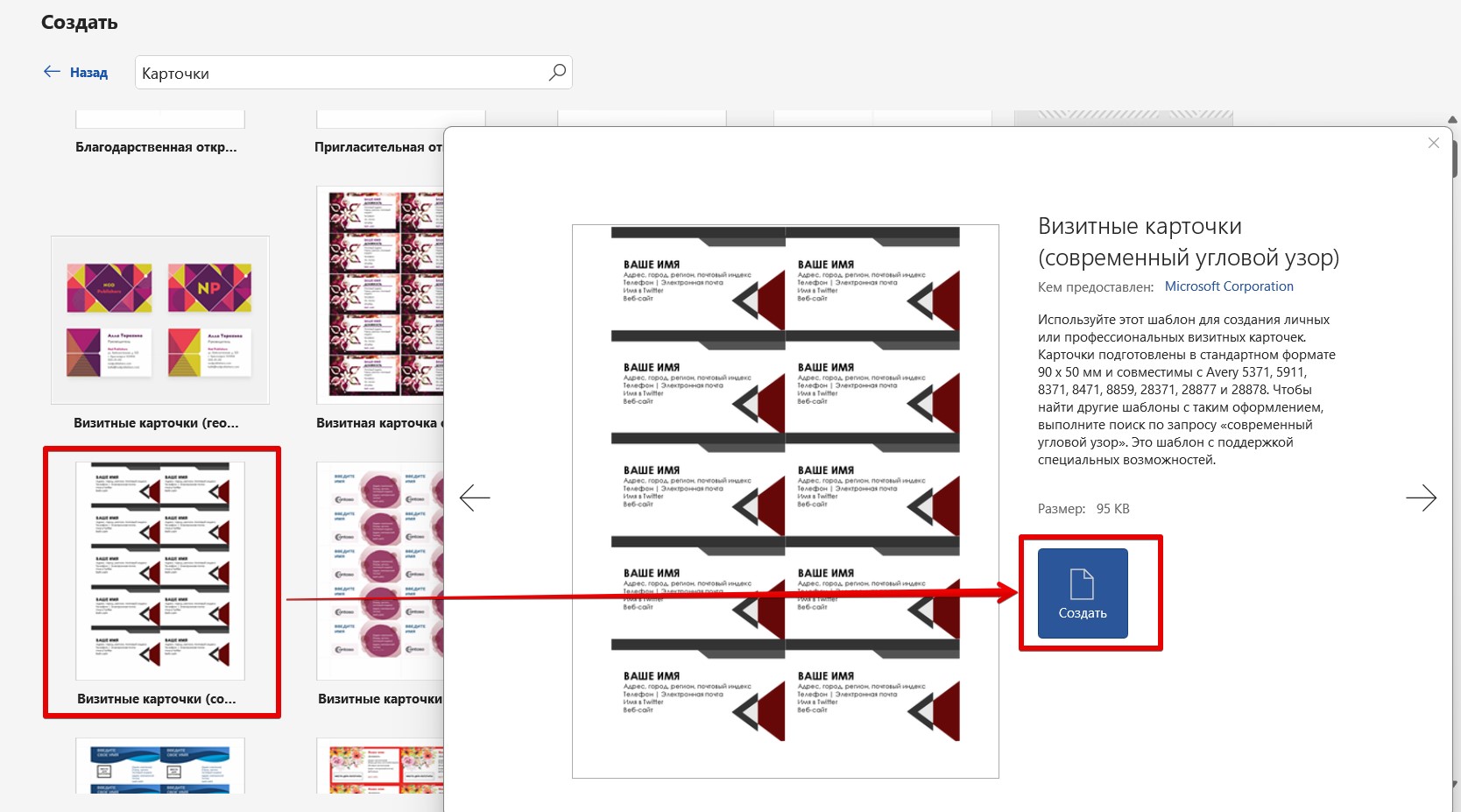
Выбираем любой понравившийся макет для визитной карточки, щелкаем по нему и в появившемся окне нажимаем по кнопке «Создать»:
Заполняем самую первую карточку простой заменой текста, остальные карточки будут заменяться автоматически. Если вдруг будет не хватать каких-то полей – можете добавить свой. Главное, что основной макет уже создан.
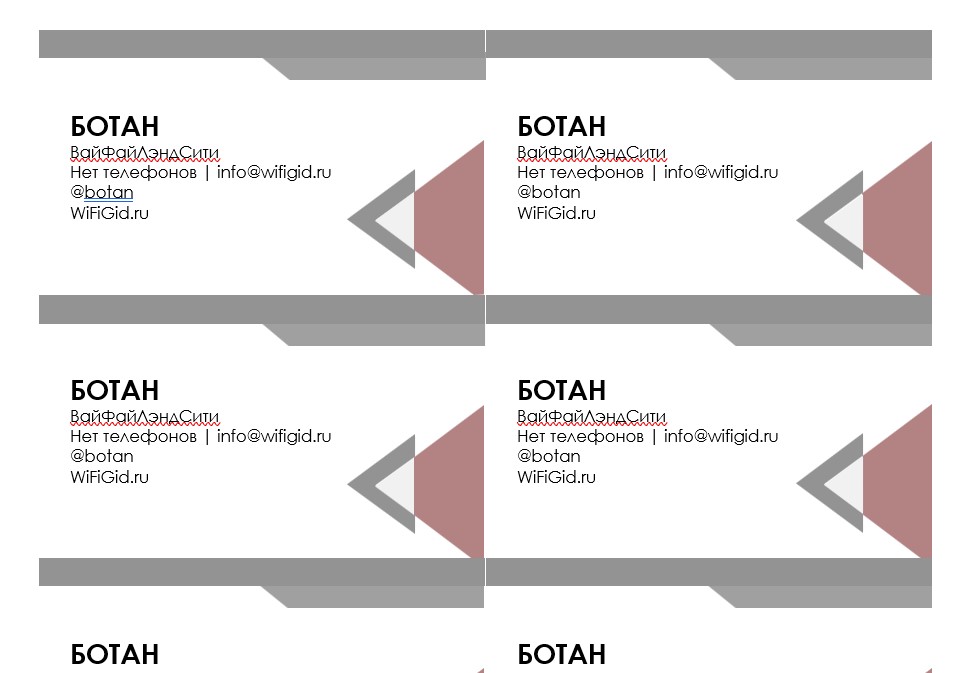
Саму процедуру заполнения карточек здесь не буду объяснять, если вы владеете хоть немного «вордом», без проблем справитесь с этим. Так что самое тяжелое в подготовке визитки из шаблона – выбрать подходящий и подделать его под себя. Огромный плюс шаблонов Word – карточки сразу идут правильного размера и скомпонованы по 10 штук на лист, такое можно сразу передавать в печать (а там они разберутся как все это подогнать под себя).
А еще некоторые макеты здесь содержат сразу 2 стороны визитки. Лично я такое не использую, но кому-то как идея будет интересно.
При огромном желании можно создать таблицу на эти же 10 ячеек вручную и подогнать правильные размеры, но лично я не рекомендую такое проворачивать в Word – гораздо проще использовать другие программы, где не будет проблем с позиционированием текста и изображений. Лучший способ создания визитки в Word – как раз использование уже готовых шаблонов и легкая их переделка под себя.
И напоследок, стандартный размер визиток – 90 х 50 мм (вдруг кто-то все-таки захочет поэкспериментировать). Идеально на лист А4 влезает ровно 10 таких визиток (отсюда и макеты Word заточены именно под такое количество).
Видео по теме
Так как все-таки кто-то может не согласиться с моим мнением по поводу его способностей для создания визиток, предлагаю подборку видео от сторонних авторов.
Как создать визитку в Ворде (Word), практическое руководство
Как создать визитку в Ворде? Сегодня рассмотрим практическое руководство по созданию визиток в программе Word. Благодаря созданной визитки вы сможете привлечь внимание клиентов и увеличить заработки на продажах товаров и услуг.
Возможно ли, создать визитку в Ворде? Кому подойдет этот вариант

Здравствуйте, друзья! Программа Майкрософт Офис Ворд имеет инструменты, которые позволяют делать визитки. Визитные карточки возможно сделать в любых версиях Ворда. Вам не нужно ничего скачивать с Интернета, устанавливать на компьютер дополнительные программы. В Ворде есть готовые шаблоны для визиток и не только, которые можно отредактировать. Также вы найдете встроенные инструменты, например, таблицы. Они помогают делать визитки.
Кому подойдет создание визиток в Ворде? Начинающим пользователям ПК. То есть, тем людям, которым нужна простая визитка, без профессионального оформления. Если вы занимаетесь продвижением бизнеса или услуг в Интернете, то вам нужна профессиональная визитка, либо сайт. Для этого необходимы специализированные программы. В статье – «как делать визитку онлайн», рассказано о создании качественных визиток.
Далее будет показан процесс создания визитки в Ворде разной версии программы.
Что должно быть на визитке
Рассмотрим, что должно быть на визитке. Укажите минимум информации:
- свое имя и фамилию;
- номер телефона или Скайп;
- краткое описание услуги;
- адрес электронной почты.
Лишняя информация на визитке будет отвлекать клиентов. Поэтому, и нужно указывать немного информации, чтобы они с вами связались. В некоторых случаях размещают мини-рекламу, например, на обратной стороне визитки. В качестве рекламы можно добавить свой адрес сайта.
Как создать визитку в Ворде с помощью шаблонов
Итак, как создать визитку в Ворде? Для этого откройте текстовый редактор Ворд 2010,2013 или 2016. Далее подключитесь к Интернету. В открывшейся программе нажимаете кнопку «File» или «Файл». Данная кнопка находится в левом верхнем углу документа. Затем нажмите «New», что означает создать (скрин 1).

Появятся категории шаблонов, которые можно выбрать для визиток. Кликните на категорию «Cards», по другому визитные карточки (скрин 2).

Далее выбирайте понравившийся шаблон и нажимаете по нему (скрин 3).

В следующем окне вы сможете редактировать предоставленные шаблоны визиток (скрин 4).

Что нужно сделать? Нажимайте по данным визитки левой кнопкой мыши и выделяете, например, шаблонный номер телефона. После чего жмите горячей клавишей «Delete» и удаляйте содержимое визитки. На пустой строке вы сможете написать свой номер телефона. Картинки заменяются по похожему принципу. Достаточно на них нажать правой кнопкой мыши, далее «Изменить рисунок». С компьютера загружаете картинку или ее перетащите мышкой в шаблон визитки.
После создания вашей визитки в Ворде, ее можно распечатать через принтер. Для этого нужно подключить устройство печати к компьютеру и включить в Ворде функцию принтера. Можно перевести визитку из Ворда в формат ПДФ, чтобы распространять ее в Интернете. Читайте статью о том, «как перевести книги в ПДФ«, она применима для многих документов.
Если хотите сохранить визитку на компьютере, нажмите «Файл» далее «Сохранить как».
Как создать визитку в Ворде с помощью таблиц
Теперь, разберем создание визитки в Ворде с помощью таблиц. В первую очередь создаем таблицу в документе. О том, «как делается таблица в Ворде» – читайте в статье. Желательно делать таблицу в один или в два столбца.
На следующем шаге вставляем рисунок в ячейку таблицы. В этом вам поможет статья на блоге – «как вставить картинку в Word». Картинку необходимо перенести в угол таблицы, как показано на рисунке (скрин 5).

Вы можете изменить масштаб изображения, если оно большое. Для этого наведите курсор мыши на углы картинки. Далее двигайте ими по мере уменьшения размера изображения.
Слева от картинки пишем текст, например, Иван Иванович, предоставляю услуги копирайтинга. Внизу указываете контакты: телефон, Скайп. Когда создадите визитку, ее можно сохранить кнопкой дискеты в Ворде или через «Файл» далее «Сохранить».
Общие советы по использованию текстур и размещению текста
Разберем общие советы по использованию текстур и текста на визитке. Если вы намерены применить к визитке текстуры, то используйте белые или серые цвета, чтобы они не затемняли текст. Размер шрифта в тексте должен быть (10-14 ПТ – это единица измерения шрифтов).
Шрифты на визитке необходимо устанавливать так, чтобы они совпадали с основным цветом. Используйте для визитки максимум два шрифта, например, Calibri или Times New Roman.
Важно грамотно подобрать цвета для визитки, фон и шрифты. Это повлияет на эффективность визитной карточки – люди ее прочитают.
Заключение
В статье показали практическое руководство о том, как создать визитку в Ворде. Эту инструкцию сможете применить ко многим версиям Ворда. А если вы хотите получить более качественные визитки, в таком случае наймите на фрилансе специалистов или используйте программы для создания визиток.
С уважением, Иван Кунпан.
Как сделать визитку самостоятельно
Визитки давно перестали быть привилегией крупных компаний. Сегодня они есть у совсем небольших фирм и у фрилансеров. Обмен визитными карточками превратился в стандартную часть любой деловой встречи, ведь это самый удобный способ кратко рассказать о себе. Даже самой эффектной карточкой сегодня никого не удивишь. Большее удивление вызывает тот факт, что у вас ее нет. Рассказываем, зачем нужна визитная карточка, какую программу и шаблон визитки выбрать.
Зачем нужна визитка
- Практическую. Не нужно писать контакты на листе блокнота — достаточно вручить стильную визитку.
- Имиджевую. Визитка многое расскажет о своем владельце. Получив в руки интересную карточку с современным дизайном, отпечатанную на качественной бумаге, потенциальный клиент сделает соответствующие выводы о вашей деловой репутации.
- Рекламную. Карточки раздают людям, которые потенциально могут стать клиентами. Так они вспомнят о ваших услугах в нужный момент.
- Сарафанное радио. Визитки будут передавать интересующимся людям.
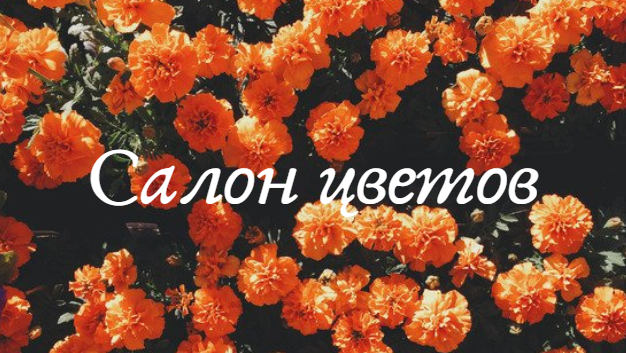
Яркая визитная карточка цветочного салона привлекает внимание.
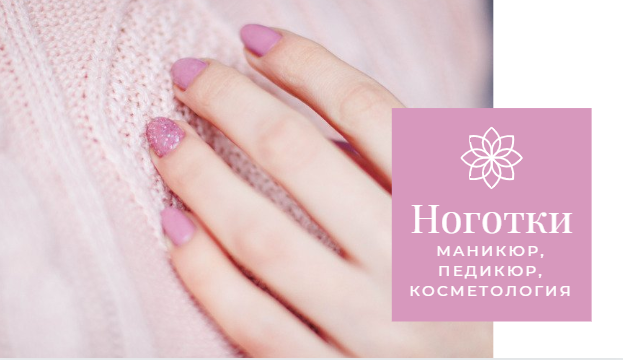
Размещение фото реальной работы на визитке — дополнительное преимущество.
Правила оформления визитки
Никаких жестких правил создания визиток нет. Есть нестандартные шаблоны, а также полная свобода в том, что вы хотите на них разместить. Главное — читать ее должно быть удобно. Второй момент, на который стоит обратить внимание, — стоимость. Чем более оригинальную визитную карточку вы планируете создать, тем дороже будет стоить ее изготовление.
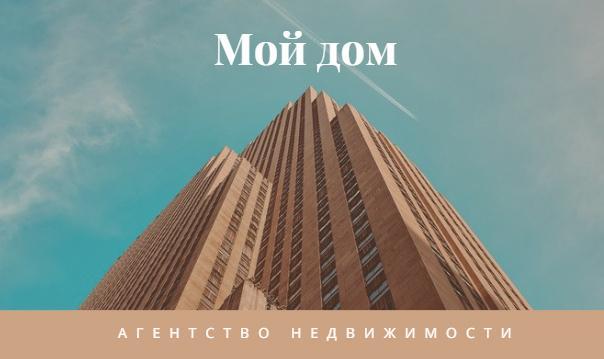
Визитные карточки, требующие полноцветной печати, будут стоить дороже

Двусторонние визитки — популярное решение для бизнеса
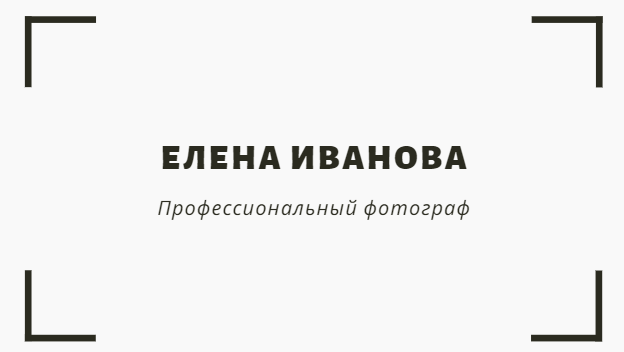
Черно-белая визитка — это не только классика, но и самое бюджетное решение
Размер визиток
Золотой стандарт визитки — 50 на 90 сантиметров. Именно к такому формату карточки все привыкли. Он позволяет с легкостью разместить визитку в кошельке, а значит постоянно иметь при себе несколько экземпляров.
Важно: обязательно делайте припуски примерно по 3 миллиметра с каждой стороны. Это означает, что при создании шаблона нужно задавать размер 56 на 96 миллиметров. Области предназначены под обрезку готовых визиток. Она выполняется с помощью специального оборудования и погрешности в процессе не исключены.
Даже с учетом припусков не стоит размещать информацию на визитной карточке слишком близко к краям. Оставьте по 5 миллиметров с каждой стороны свободными, тогда вам точно не придется переделывать всю партию из-за того, что на каждой не хватает по несколько букв или цифр.
Разрешение готовой к печати визитной карточки должно быть не менее 300 dpi.
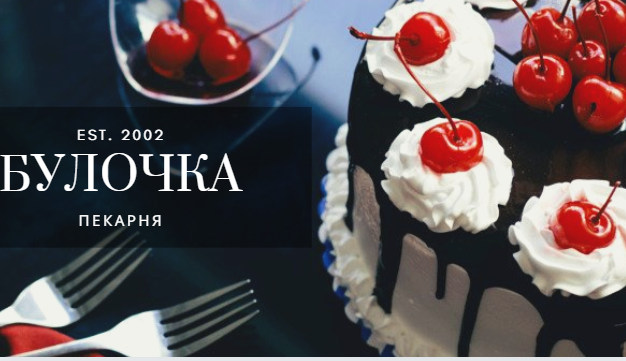
Часть названия на этой визитке может пострадать при обрезке
Информация на визитке
Обычно на визитной карточке размещают следующую информацию:
- Логотип и название компании. Частный специалист может использовать какое-либо изображение, связанное с его сферой деятельности.
- Имя и фамилию сотрудника, если это не общая корпоративная визитка.
- Контактный телефон или несколько (офисный и мобильный).
- Сайт компании.
- Адрес электронной почты, страниц в соцсетях.
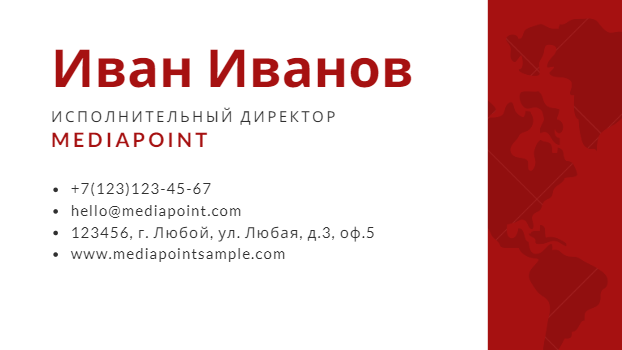
Пример размещения информации на корпоративной визитке
Что еще можно нанести на визитку:
- Слоган, особенно если он действительно лаконичный. Предложение из десяти слов не подойдет.
- QR-код. Это удобный способ перейти на сайт, минуя набор адреса в браузере. Обязательно, если у вашего корпоративного сайта сложное и длинное имя.
- Несколько наиболее популярных услуг компании. Главное — не переусердствовать и не размещать полный ассортимент на 20 наименований.
- Схему проезда к офису, если клиентам сложно вас найти.
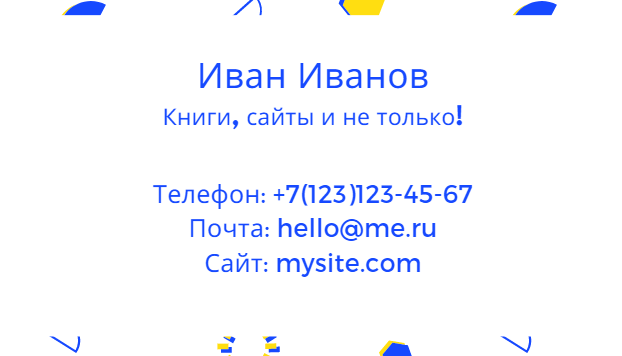
Вместо должности на визитке коммерческого писателя написали услуги.
Шрифт
Читателю важно, чтобы информация на визитке была понятной и наглядной. Лучше не использовать сложные, рукописные шрифты.
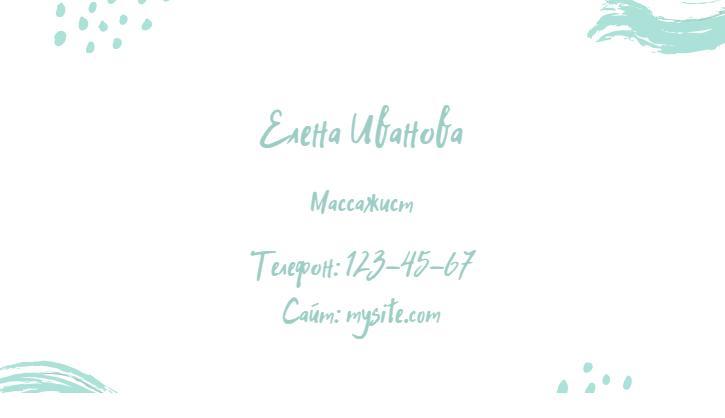
Этот шрифт делает информацию тяжелой для восприятия, несерьезной. Имя специалиста вряд ли запомнится. Визитка больше напоминает открытку. Поэтому выбирайте четкие, контрастные, читабельные шрифты.

Маркетинг
Читайте также:
Как научиться снимать видео в ТикТоке
Как научиться снимать видео в ТикТоке
Виды визиток
Личные. Эти визитки содержат только имя и фамилию, а также контактные данные человека. Подходят для вручения любым новым знакомым и обычно не привязаны к профессиональной деятельности.

Корпоративные. Это визитные карточки компании, единые для всех сотрудников.
Визитка специалиста. Это индивидуальные карточки для каждого сотрудника компании, содержащие имя, должность, личный мобильный телефон. Визитки фрилансеров тоже можно отнести к этой категории.
Сайт — тоже может быть вашей визитной карточкой. Чтобы повысить его конверсию, воспользуйтесь виджетами Calltouch. Обратный звонок, сбор заявок в нерабочее время и возможность связаться через удобные посетителю мессенджеры или соцсети увеличат конверсию.
Виджеты Calltouch
Увеличьте конверсию сайта на 30%
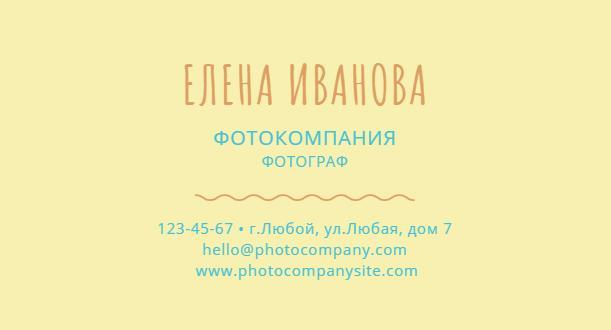
Как создать эффективную визитку
Для создания личной или корпоративной визитки можно воспользоваться как специальной программой, так и Adobe Photoshop или просто Microsoft Word. Как сделать визитку в различных программах рассмотрим ниже.
Создание визитки в Photoshop CS6
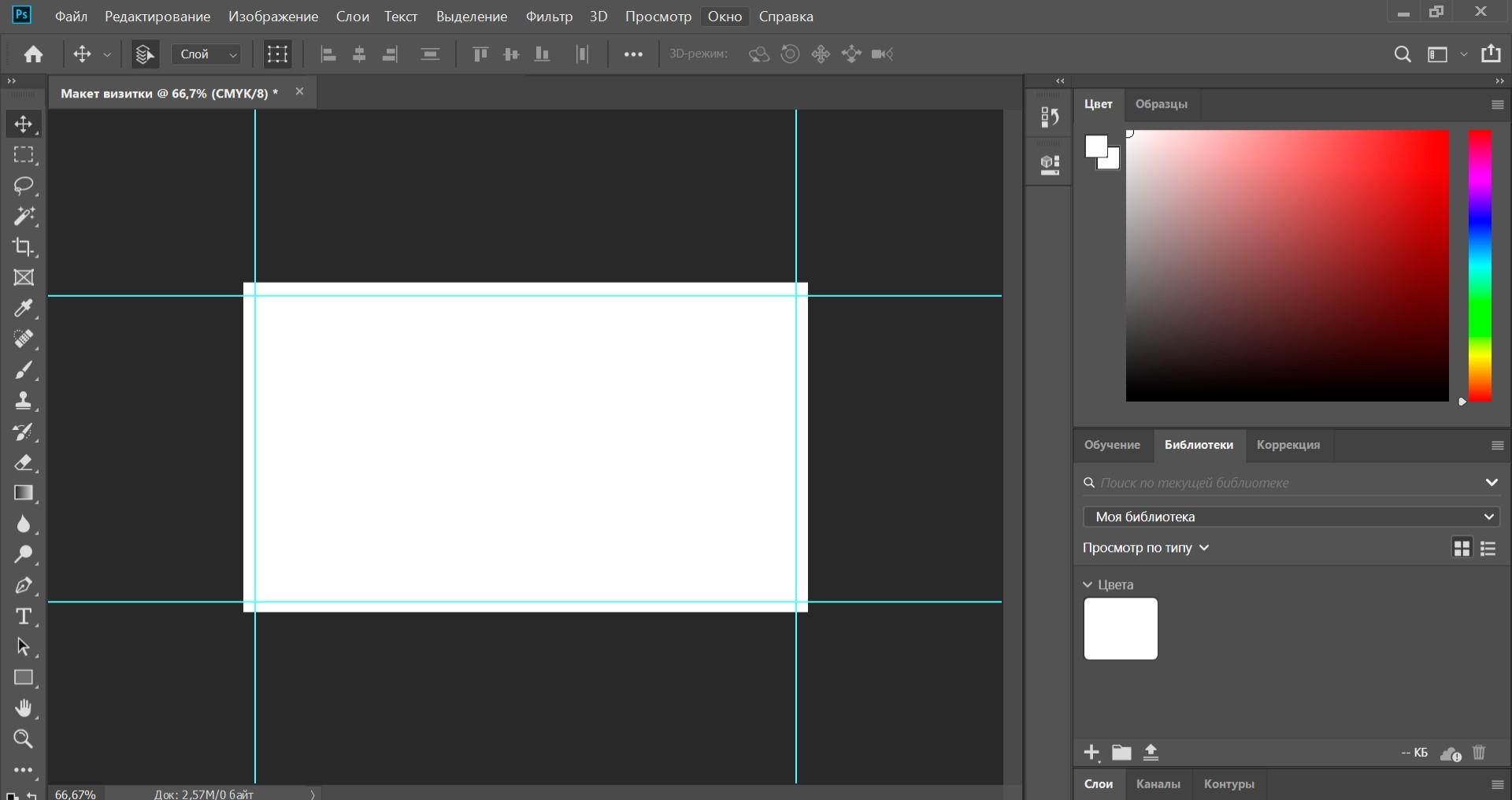
Создайте в программе новый документ сочетанием клавиш CTRL+N. Задайте размеры 96 на 56 миллиметров и разрешение 300 пикс/дюйм.
Цветовой режим важно выбрать CMYK. Это стандарт типографской печати.
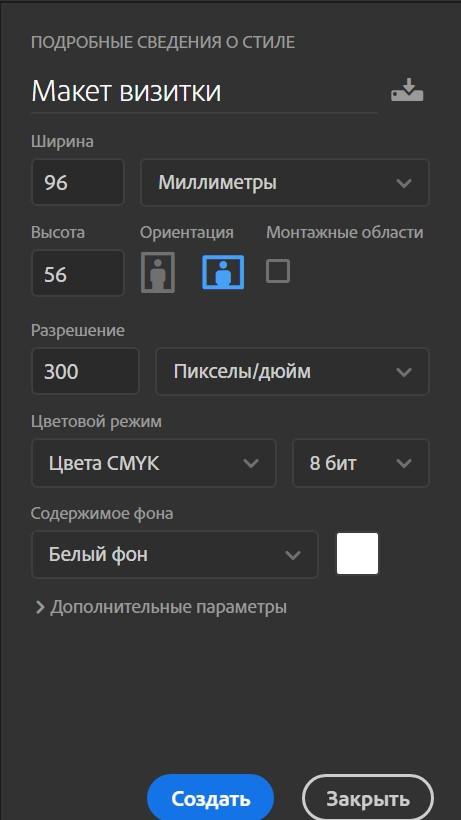
Далее задаем внешние и внутренние отступы. Размещаем изображение и пишем текст. Полученную визитку сохраняем в нужном формате, например, PNG.
Создание визитки в Word
С помощью этой программы вы можете за несколько минут создать визитку и подготовить ее к печати.
Совет: на стандартном листе формата А4 можно разместить десять визиток стандартного размера 90 на 50 мм. Но только при выборе опции «Узкие поля» (1,27 сантиметра).
- создать на листе таблицу из двух столбцов и пяти строк;
- выделить ее при помощи мыши и открыть «Свойства таблицы»;
- задать высоту строки 5 сантиметров и ширину столбца 9 сантиметров;
- заполнить одну ячейку необходимыми данными;
- скопировать будущую визитку и вставить в каждую ячейку таблицы.
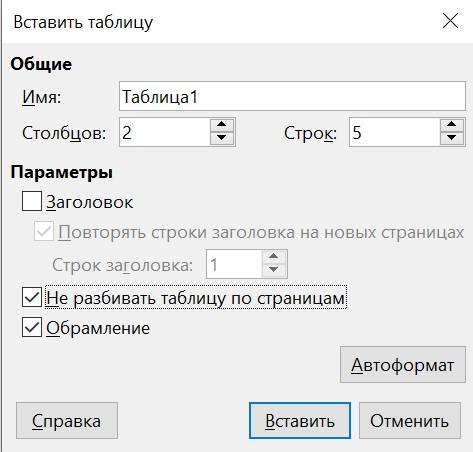
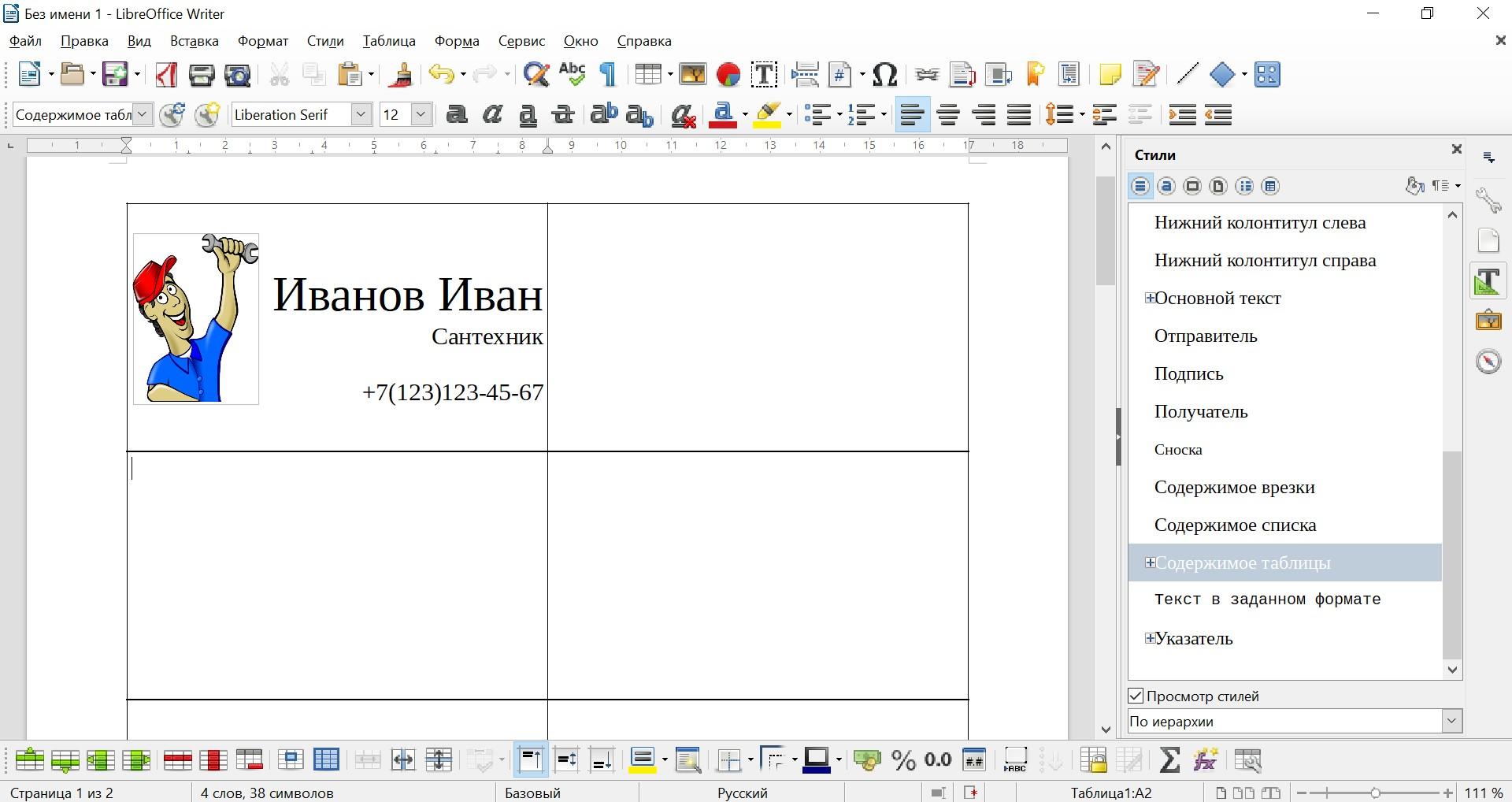
Создать визитку можно и в Libbre Office — это аналог Microsoft Word.
Создание визитки в CorelDRAW
Процесс фактически идентичен созданию визитки в Photoshop:
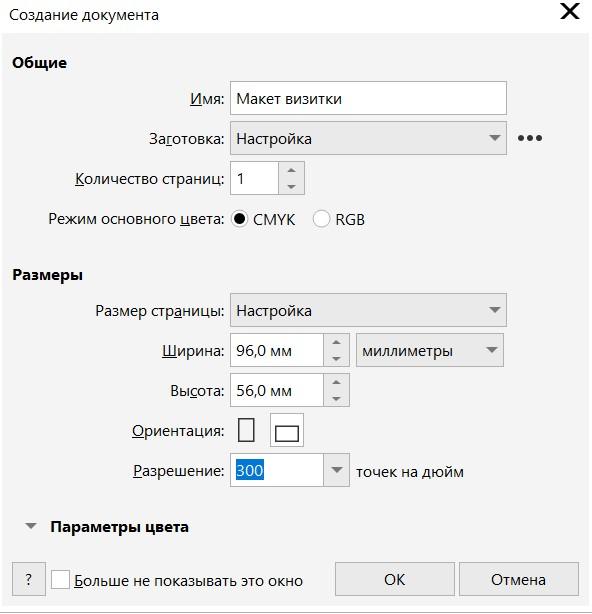
- Создайте новый документ с размером 96 на 56 миллиметров, разрешением 300 и цветовой схемой CMYK.
- Задайте отступы с помощью направляющих (0, 3, 8, 48, 53, 56 горизонтальные и 0, 3, 8, 88, 93, 96 вертикальные).
- Заполните визитку и сохраните ее в необходимом формате.
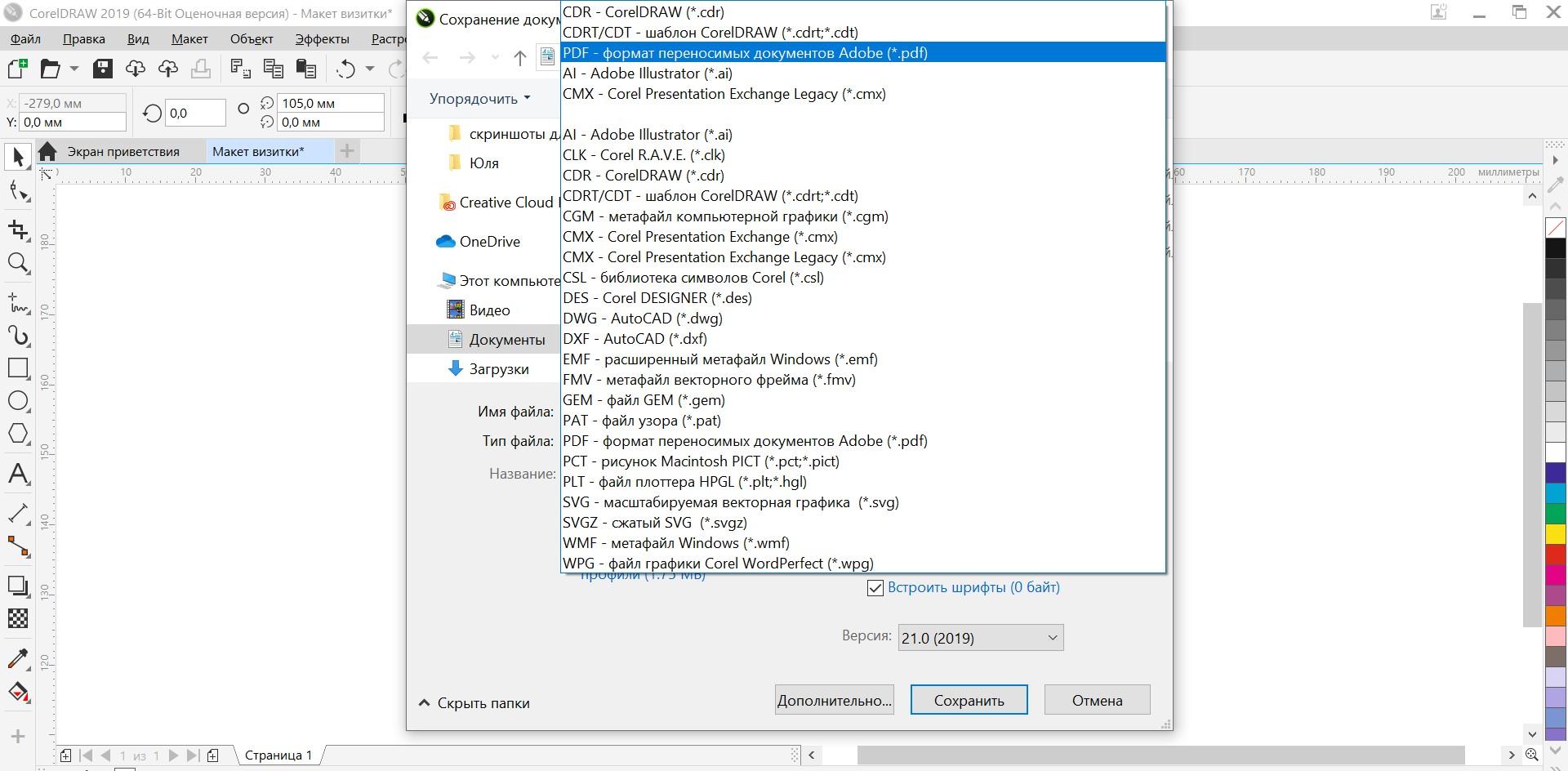
Создание визитки в программе Мастер Визиток
Чтобы создать визитку в этой программе, нужно:
- Скачать и установить приложение.
- На главной странице выбрать тип «Визитка».
- Задать размеры во вкладке «Формат».
- Внести текст визитки через «Данные».
- Во вкладке «Дизайн» выбрать подходящий шаблон или создать свой.
- Отредактировать визитку.
- Сохранить документ.
Мастер Визиток предлагает более 570 шаблонов, сотни картинок и фоновых изображений. Есть возможность разработать оригинальное оформление. Также там создают бейджи, сертификаты, дисконтные карты. Результат можно сохранить в PDF, BMP, TIFF, JPEG и CMYK и распечатать на листах любого формата.
Как создать визитку онлайн
Если специальных программ нет под рукой, есть множество онлайн-конструкторов, для работы с которыми потребуется только доступ в интернет.
Конструкторы визиток
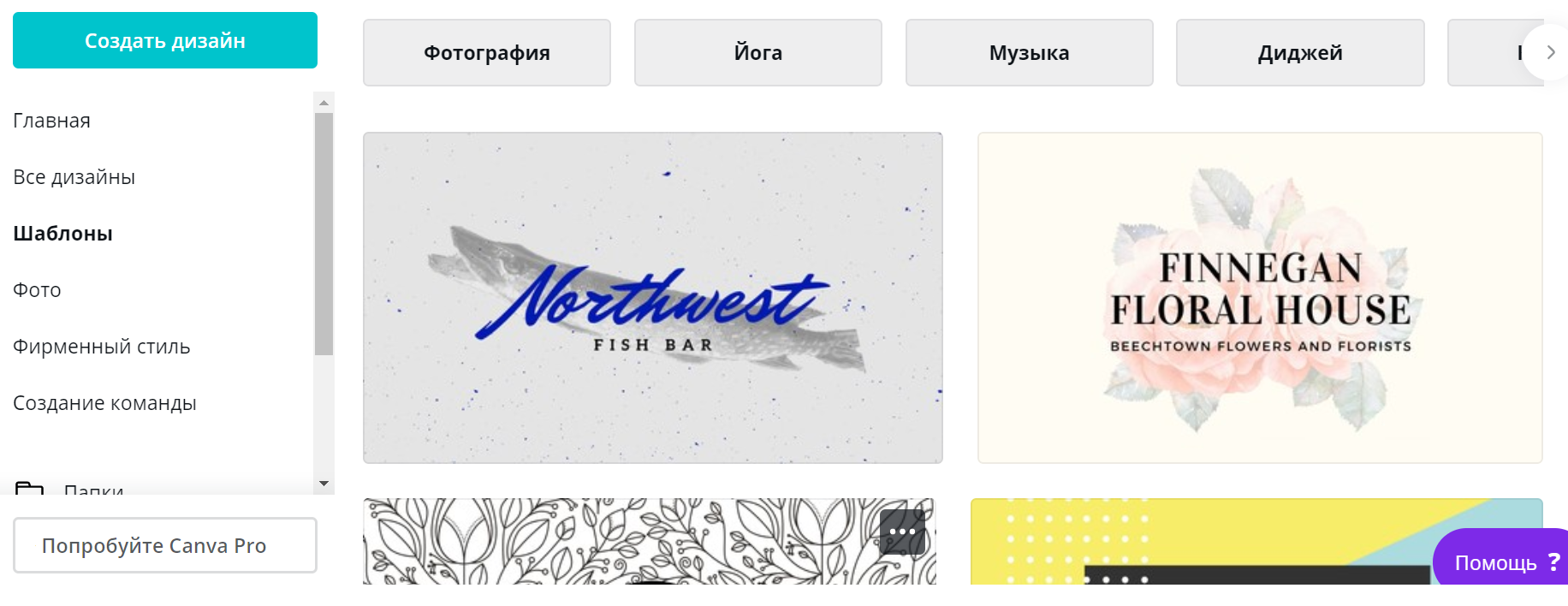
Canva.com. Шаблоны для визиток здесь двусторонние. Редактировать их можно прямо на сайте. Если вас интересует только индивидуальный дизайн — создайте визитку с нуля. Итоговый вариант будет доступен в форматах PDF, JPG или PNG. В Canva Print можно заказать высококачественную печать с бесплатной доставкой.
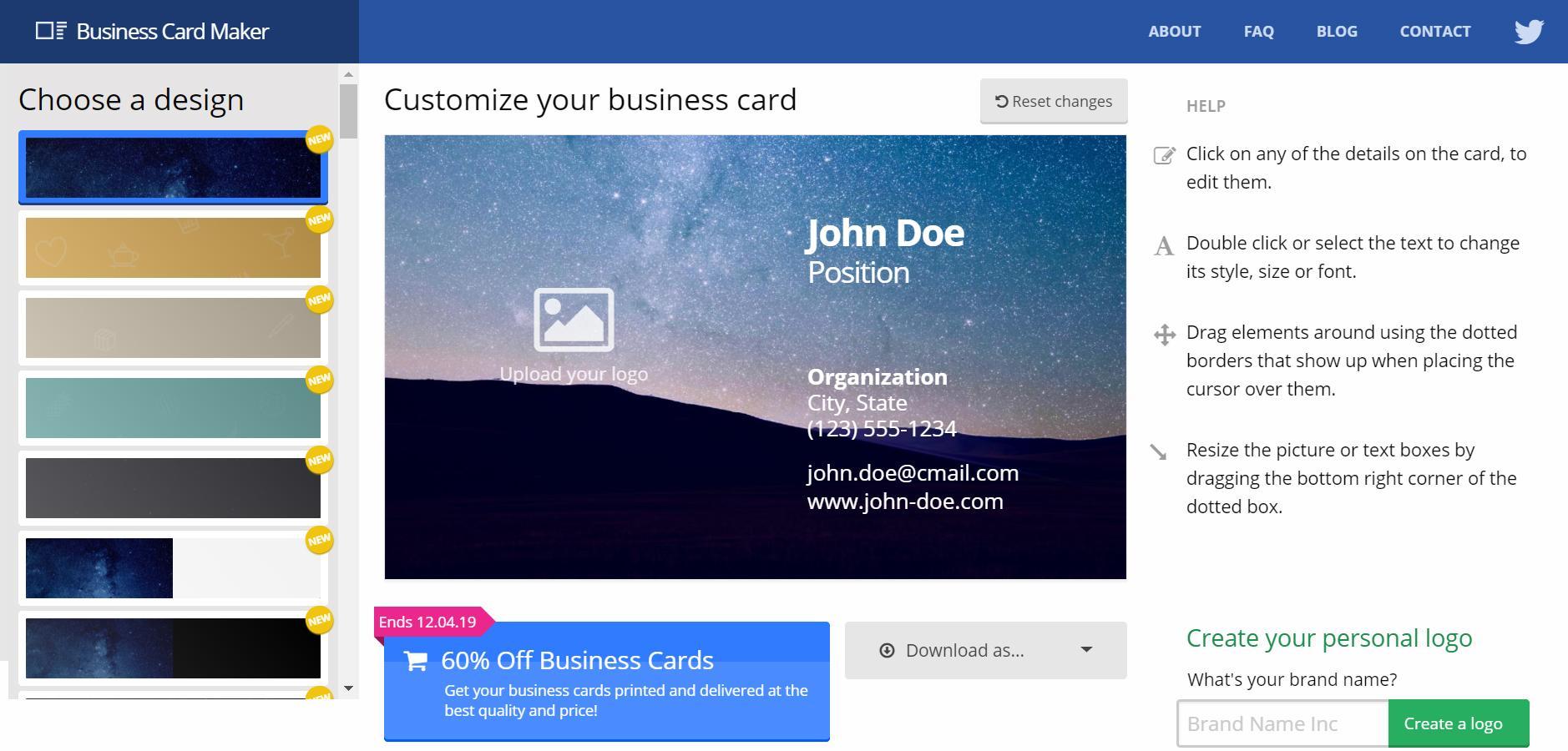
Bizcardmaker. Англоязычный сервис, в котором все шаблоны открыты для редактирования и скачивания в JPEG или PDF бесплатно. Однако возможности изменения изображений и шрифтов ограничены.
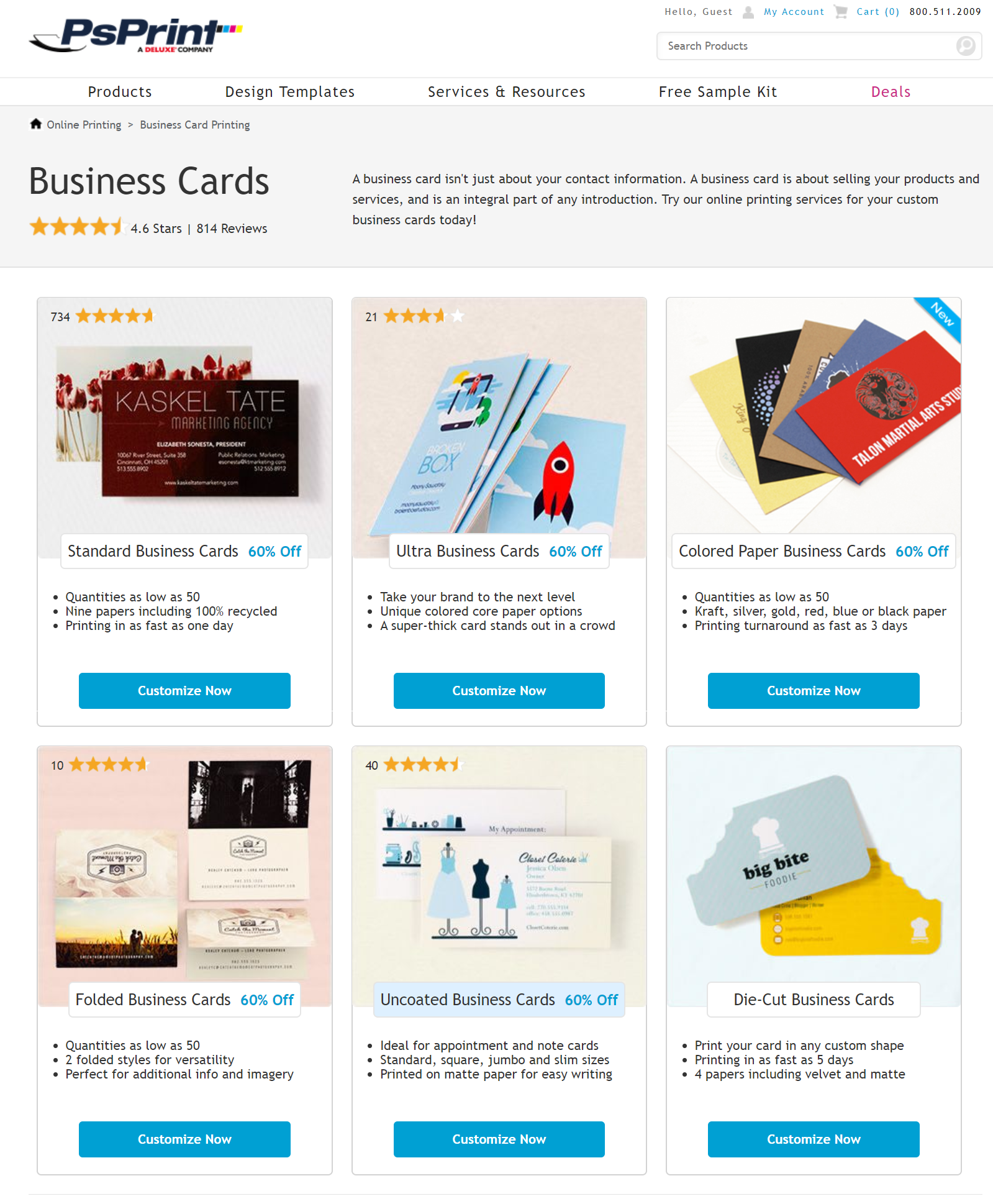
Psprint.com. Сервис с 6 800 готовыми шаблонами. Вы можете выбрать односторонний или двусторонний формат и рассчитать стоимость печати. Результат скачивается только в формате PDF.
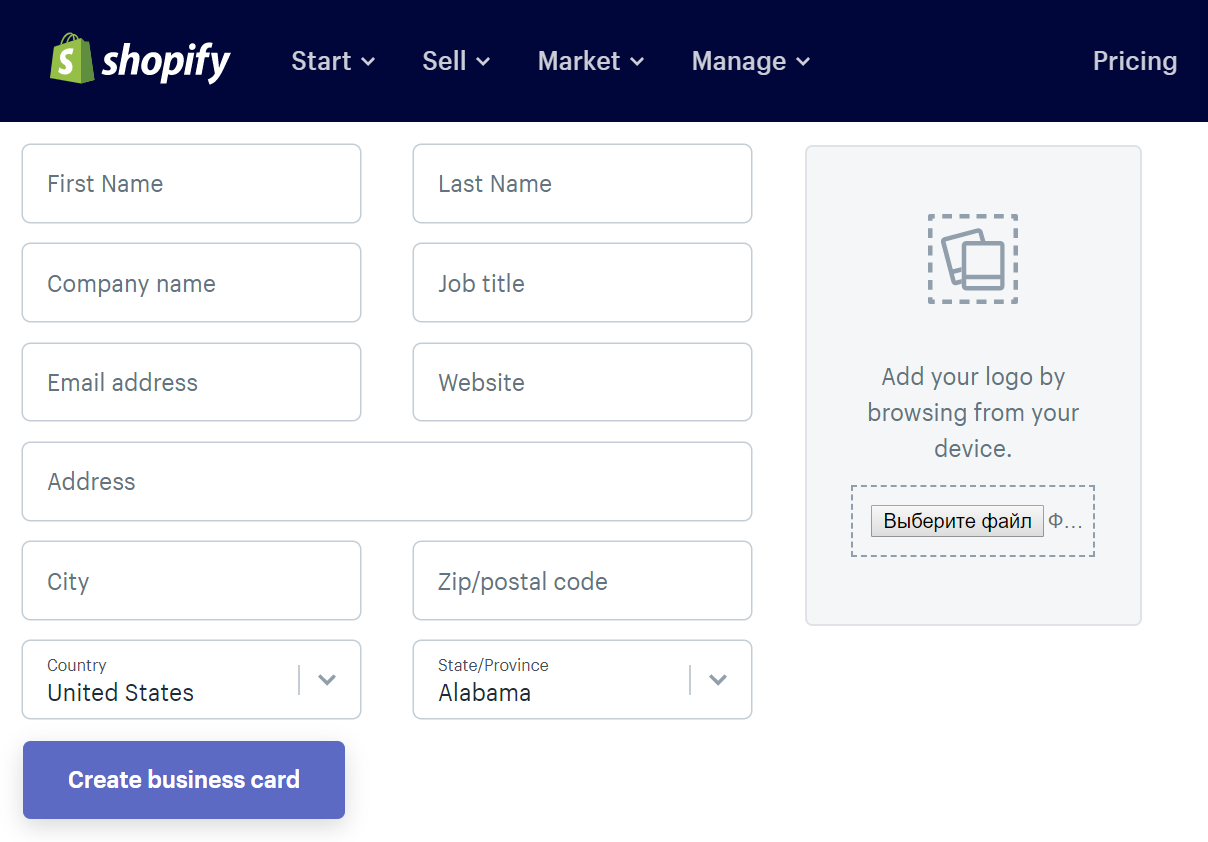
Shopify.com. Платный сервис для проектирования интернет-магазинов. Бесплатной пробной версии будет достаточно для создания визиток. Введите данные в соответствующие поля, загрузите логотип и получите ссылку на вашу работу в электронном письме.
Распространенные ошибки в оформлении визиток
Ошибки в оформлении визитки убивают желание связаться со специалистом. Один недочет может испортить общее впечатление.
Верстка
Верстка помогает расставить акценты, выделить самые важные сведения для получателя. Из-за неправильной верстки информация становится монотонной. Такая карточка бесполезна, потому что читателю будет сложно по ней ориентироваться.
Шрифт
Используемые шрифты должны сочетаться друг с другом. Лучше не использовать более двух вариантов одновременно. Из-за таких эффектов, как тень, объем, контуры, текст рябит в глазах. А светлые, полупрозрачные, растянутые шрифты рассеивают внимание.
Читаемость
Главная функция визитки — кратко, наглядно и понятно донести информацию. Не нужно заполнять каждый сантиметр карточки необычными элементами. Они не дадут читателю сконцентрироваться на важном.
Заполнение
Чего стоит избегать:
- «https://» в адресе сайта. Эта часть не требуется при вводе и только занимает место.
- Слова «телефон», «сайт», «ФИО». Можно заменить символом или не уточнять без того очевидные моменты.
- Иностранные слова. Для иностранных партнеров лучше сделать отдельные экземпляры.
Виды печати визиток в типографиях
Цифровая. Самый доступный вариант. Подойдёт, когда визитные карточки нужны прямо сейчас. Тираж высокого качества можно получить всего за несколько минут в любом фотоцентре. Недостатки — ограничения по выбору бумаги и высокая стоимость большого тиража.
Офсетная. Цветопередача и качество офсетной печати лучше, чем у цифровой. Эту технику выбирают для масштабных заказов. Недостаток — высокая цена за маленький тираж.
Шелкография. Это трафаретное нанесение, в процессе которого краска продавливается через ситовую ткань. Метод подходит для любого материала — бумага, ткань, стекло, металл, пластик. Такая печать займет время на подготовку трафаретной формы, поэтому для срочной печати не подойдет.
Тиснение. Текст и изображения наносят с помощью штампа. Тиснение может быть холодным или горячим, выпуклым или вогнутым, из краски или фольги. Эффектно смотрится на фактурной или бархатной бумаге.
Фольгирование. Лист распечатывают и покрывают фольгой. Так поверхности придают металлический блеск.
Термоподъем. Эта техника помогает создать рельефную поверхность на свежеотпечатанном оттиске. Сначала лист печатают обычным способом — офсетным или трафаретным. Затем под воздействием специального порошка и высокой температуры текст или рисунок становятся объемными.
Маркетинг
Читайте также:
Как маркетологам взаимодействовать с поколением «альфа»
Как маркетологам взаимодействовать с поколением «альфа»
Что в итоге
Не иметь собственной визитной карточки — большое упущение для любого специалиста. Тем более создать ее можно буквально за несколько минут и без ущерба для корпоративного бюджета (от 200-300 рублей за партию). Кто не готов обращаться к дизайнерам, могут воспользоваться Photoshop, CorelDraw, Word или открыть понравившийся конструктор и сделать свою визитку в режиме онлайн без специальных знаний и навыков.
Заключение
Не иметь собственной визитной карточки в сегодняшнем мире бесконечной конкуренции — непростительное упущение. Тем более создать её можно буквально за несколько минут и без ущерба для корпоративного бюджета (от 200-300 рублей за партию).
Те, кто не готов обращаться к дизайнерам, могут воспользоваться Photoshop, CorelDraw, Word или открыть понравившийся конструктор и сделать свою визитку в режиме онлайн без специальных знаний и навыков.
Как сделать визитки в Word самостоятельно без дизайнера

Визитки нужны всем, кто так или иначе желает привлечь к себе внимание аудитории — директорам, менеджерам, бизнесменам, фотографам, мастерам всевозможных дел, простым соискателям будущей профессии и остальным. В этой статье я расскажу вам как сделать визитку в Word на свой вкус и не тратить деньги и нервы на работу со сторонним дизайнером.
Итак, всё, что нам понадобится для того, что создать макет визитки — это любой компьютер и программа Word. Я буду показывать на пример Word 2016.
- 1 Как сделать визитки в Word
- 2 Советы по созданию визиток
- 3 Оригинальный дизайн визиток
- 3.1 Похожие статьи:
Как сделать визитки в Word
Итак, переходим сразу к делу. Откройте Word, и вверху слева нажмите «Файл», а затем «Создать». В поле поиска напишите «Визитные карточки» и нажмите на иконку в виде лупы. Затем справа в списке выберите категорию «Визитные карточки». Вы оказались в списке готовых шаблонов визиток.
Чтобы увеличить предпросмотр, нажмите левой кнопкой мышки на тот или иной шаблон. А чтобы начать создавать свою визитку на основе выбранного шаблона нажмите «Создать».
Шаблон загрузится и вы увидите на странице Word готовые визитки, которые остаётся лишь заполнить своей информацией. Всё очень просто и легко.
Поставьте курсор мышки на тот текст, который хотите изменить, и просто начните писать. Когда напишите текст в том или ином блоке нажмите клавишу «Tab» на клавиатуре и написанное повторится на всех визитках на странице. Таким образом измените все тексты на карточке.
Чтобы добавить свою картинку логотипа, кликните правой кнопкой мышки на то место шаблона, где он должен быть, а затем нажмите на «Изменить рисунок». Выберите вариант «Из файла» и укажите путь на картинку логотипа на вашем компьютере, чтобы загрузить её в шаблон.
Всё! Теперь вы знаете как сделать визитки в Word. Остаётся только распечатать их на бумаге подходящей плотности.

Это тоже может вам понадобиться:
Советы по созданию визиток
Перед тем, как самостоятельно сделать визитки, подумайте, какими вы хотите их видеть. От исполнения задуманного значительно зависит эффективность визиток на практике. Ниже приведу несколько популярных советов для этого дела:
- Выберите гармоничное сочетание цветов шрифта и фона и добейтесь наилучшего восприятия.
- В дизайне применяйте 1-2 типов шрифтов.
- Выберите такой дизайн, который ассоциируется с продуктом, который представляет владелец визитки.
- Используйте в дизайне брендовые элементы — логотип, цвета, шрифты. Сделайте так, чтобы даже без прочтения становилось понятно, чьё это.
- Рекомендуемый размер — 90 мм на 50 мм.
- Используйте пространство максимально и дайте полезную информацию на двух сторонах.
- Чтобы человек сохранил визитку, сделайте её полезной, например, на обратной стороне можно опубликовать актуальный календарь или другую нужную вашей аудитории информацию.
- Перед тиражированием проверьте тексты на наличие опечаток.
- Перед тиражированием, сдайте печать нескольких визиток, чтобы увидеть своими глазами, как они выглядят на деле — не слишком ли мелкий шрифт, нормально ли видны все элементы.
- Дайте посмотреть на своё творение другому человеку, чтобы он оценил её незамыленным взглядом.
- Для печати выберите качественную и плотную бумагу. Также их потом можно заламинировать. Это продлит их срок службы.
Оригинальный дизайн визиток
Если делать визитку самому, то это вовсе не означает, что будет хуже, чем у профессионального дизайнера. Ниже приведу вам для вдохновения несколько оригинальных и необычных дизайнов визиток.


Похожие статьи:

Как сделать отрывное объявление в Word для распечатки Несмотря на то, что век компьютерных технологий уже давно наступил и смело шагает вперёд, всё…

Два простых способа, как сделать вертикальный текст в Word В этой статье я вам расскажу о том, как сделать вертикальный текст в Word. Инструкция…
Как сделать отрывное объявление в Word для распечатки Несмотря на то, что век компьютерных технологий уже давно наступил и смело шагает вперёд, всё…