Как изменить wpi сборку под себя
Внимание всем пишущим!
Вопросы, связанные с запуском WPI, задаем Скрытый текст
Прежде чем задавать вопрос, внимательно изучите материалы данной темы, а так же прочитав Скрытый текст и раздел Скрытый текст .
Спойлер
Вопрос: Где найти информацию по работе с WPI и созданию исталляторов для тихой установки?
Ответ: Зайдите на Скрытый текст и Скрытый текст , там все написано так подробно и столько, что ни в один пост не влезет. Есть Скрытый текст под свои нужды, а Скрытый текст есть на русском языке.
ЧАВО (FAQ) по материалам этой темы
Спойлер
Вопрос: Очень понравились некоторые программы из приложенного софта. Хотелось бы иметь их как отдельный дистрибутив.
Ответ: Берем тут — x:\WPI\Install. Не все файлы при ручном запуске будут в тихую ставиться, придется нажимать кнопки соглашения с лицензией, местом установки и прочее. Иногда придется откуда-то вытаскивать и вставлять регистрационные данные — имена, ключи, серийники и так далее, когда к файлу еще и другие файлы привязаны
Вопрос: Хочу добавить несколько прог для большего удобства, так сказать «все в одном». как это можно реализовать, чтобы проги можно было выбирать из меню?
Ответ: Все нужное лежит в папке WPI, в папке WPI\Install — дистрибутивы. Само меню — это файл wpi.hta, его можно открыть обычным блокнотом, непосредственно список программ лежит в WPI\WPIScripts\config.js, настройки таймера и показа дополнительных служебных кнопок лежат в WPI\WPIScripts\useroptions.js.
Вопрос: Меня не устраивает тот список программ, которые ставятся по умолчанию — как бы так наставить раз и навсегда галочек на нужные проги, чтоб не нужно было отлавливать конец установки Винды и выбирать те что нужны, отказываяь от лишнего?
Ответ: Надо отредактировать файл \WPI\WPIScripts\config.js.
Для добавления программы вставляется такой блок, для удаления соответственно удаляется, для изменения редактируется:
Спойлер
| Код: |
| prog[pn]=[‘Winamp v5.5’]; — Название лота, отбражается в списке программ. desc[pn]=[‘Отличный аудиопроигрыватель’]; — описание лота, появляется во всплывающей подсказке. uid[pn]=[‘WINAMPV55’]; — уникальный идентификатор лота, требуется программе установки для организации исключений типа ИЛИ. dflt[pn]=[‘yes’]; — установка программы по умолчанию, автоматическая установка флага установки. cat[pn]=[‘Аудио’]; — Привязка лота к определенной группе программного обеспечения. forc[pn]=[‘no’]; — обязательная установка, без права отказа от установки (снятия флага установки). cmd1[pn]=[‘»%cdrom%\\WPI\\Install\\Audio\\Winamp.exe»‘]; — путь к исполняемому файлу, также здесь прописываются необходимые для тихой установки ключи. |
%cdrom% — путь относительно CD-DVD диска, %root% — путь относительно корня любой директории, где находится папка WPI, имеются и другие задания путей.
Вопрос: Нужна ли какая-нибудь спецподготовка инсталлятора программы или подойдёт обычный?
Ответ: Да, нужна. Программа должна уметь устанавливаться и регистрироваться без участия пользователя. В противном случае придется вручную нажимать все кнопки, соглашаться с лицензией, вводить номер, активировать и пр.
Вопрос: А вот с помощью чего сделаны установщики, которые находятся в \wpi\install?
Ответ: Установщики могут делаться с помощью целого ряда программ, самый простой способ — это создание самораспаковывающегося архива WinRar, самый продвинутый и универсальный — использование Smart Install Maker или длугих аналогичных программ.
Вопрос: Как сделать работоспособной ZverWPI-v1.4 на USB Flash?
Ответ: В папке WPI\WPIScripts\ есть файл config.js. Его можно открыть хотя бы тем же блокнотом и сделать тотальную замену %cdrom% на %root%. Тогда WPI сможет устанавливать программы оттуда, где лежит, при условии, что сама папка WPI не будет переименовываться.
Вопрос: Как отключить таймер или изменить его время?
Ответ: Открываем файл WPI\WPIScripts\useroptions.js и в нем устанавливаем ключи:
Спойлер
| Код: |
| Timer=true; — включен, Timer=false; — отключен Seconds=60; — время срабатывания таймера в секундах StartBeepAtSecs=10; — время срабатывания бипера (сигнала на материнской плате или аудиоустройства) |
Вопрос: Как включить показ дополнительных служебных кнопок?
Ответ: Открываем файл WPI\WPIScripts\useroptions.js и в нем устанавливаем ключ:
Спойлер
| Код: |
| ShowExtraButtons=true; — отображать служебные кнопки. |
В некоторых случаях может потребоваться замена файла wpi.htm в теме оформления на необрезанный.
Вопрос: кнопки: настройка и конфигурация включаются WPI\WPIScripts\useroptions.js, у меня стоит ShowExtraButtons=true, а кнопок всё равно нет
Ответ: В следующей строке написано: DoNotShowIfCD=true — Не показывать при запуске с CD
Вопрос: А можно ли осуществить установку софта не только по умолчанию на системный диск\Program Files\, но и на другие диски.
Ответ: Нет, нельзя! При тихой установке это невозможно реализовать просто технически. В таком случае это будет уже не тихая, а обычная установка.
Вопрос: Как можно узнать версию WPI, используемую в сборке?
Ответ: Нужно запустить WPI. После этого надо нажать комбинацию клавиш Alt+W .
В версиях WPI, где запуск осуществляется с помощью исполняемого файла WPI.exe, а не WPI.hta, файлы индивидуальных настроек и списка программ находятся в отдельной папке USERFILES.
Последний раз редактировалось: Eastoop (09.08.2008 10:17), всего редактировалось 5 раз(а)
| Поблагодарили(44): Di4_Must_Die, ego76, vitan_zv, StrDt, V@NDAL, Ded_T.s, Zver, _aS_, hunterkomp, Necro_KOT, M@D_M@X, DindiDag, shamanicus, tamagotchi, chezet, wolf123, ArGoth, Игорь Александрович, Go-Rage, kirillpawl, v_konozenko, toxabg74, Slyer, irissan, sONdza, Faraonint, Виктор Смирнов, alexsheva, RavenGrey, Jam, VitPol, nibert, greggh, Vladsim, NewMaestro, KORKMAZ, kaYur, Parrot, vanodik, pvlad, vlad20208, Qwasimodo, IvanKurtti, alexme77 |
23. Если надо переставить Винду
Я считал, что у обычного юзера, имеющего выход в интернет, нет проблем с переустановкой своей Винды (линуксоиды — ну, уж простите).
Ан нет, вопросы имеются. Отвечу.
Наверное, повторюсь, но — если чего не знаю — задаю вопрос в Гугле , итак:
Поисковые запросы, связанные с Zver скачать
*ZVER WPI 9.2 Special — скачать бесплатно на skatay.com
4 июл 2010 . ОС / СБОРКИ: ZVER WPI 9.2 Special скачать бесплатно на skatay.com.
skatay.com/news/2010-07-04-4283
*Zver WPI v3.8 (2010/Rus) Скачать бесплатно и без регистрации
24 авг 2010 . Сборник программ Windows Post Install от Zver. Данный WPI был изъят из образа последней сборки ZverDVD v2010.8, и упакован в новый образ.
skachat.in.ua/. /5710-zver-wpi-v38-2010rus.html
*ZverCD 9.12.2 » HiRE7.NET — бесплатно программы, игры бесплатно .
31 дек 2009 . ZverCD 9.12.2. windows программы скачать бесплатно . Я раз восстанавливал упавшую винду ZverCD xx.xx.xx версии. Ох я и матюкался. .
hire7.net › Софт › ОС
*ZVER DVD 2010 — Скачать последнюю версию бесплатно.
Официальная версия ZVER DVD (включает ZverCD Lego 9.12.2 и Zver WPI 3.4 + Alkid SE) последнего обновления . ZVER DVD 2010. Скачать бесплатно ZVER DVD 2010 .
43kg.com/spisok-faylov/ver-dvd-2010.html
*Песня Зверь (Бутусов Вячеслав) скачать в mp3 бесплатно, без .. — это, как Вы поняли — уже не то.
Бутусов Вячеслав, скачать песню Зверь в формате mp3 mp3 песня Зверь исполнителя Бутусов Вячеслав.
musicmegabox.net/content/song/653/Zver/
*ZveR-Soft.ru-Скачать «Zver cd» «Zver DVD» «Zver 2010» — Главная . — а вот это снова ТО
*ZveR-Soft.ru — Бесплатные, программы, на все случаи жизни. зверь-софт.ру Софт который работает на тебя. Качай, нужный, софт, без, проблемм, .
zver-soft.ru/ —
*Zver WPI v3.10 » Скачать в бесплатном каталоге файлов
4 янв 2011 . Сборник программ Windows Post Install от Zver. Данный WPI был изъят из образа последней *ZverDVD v2010.12, и упакован в новый образ.
drunkfox.net › Программы
2. Весь диск — это либо СД, либо ДВД — сохраните у себя на жестком диске компа.
3. Главное — помним, что устанавливать ОС из-под этой самой ОС не получится. То есть, надо устанавливать с ДРУГОГО носителя, чем жесткий диск своего компа.
4. В качестве такого носителя может быть СД, ДВД, флешка, хард другого компа, и т.д.
5. Например, у Вас ест ДВД-привод, этот привод «пишущий». Тогда Вы можете сами записать мультизагрузочный диск (далее МЗД) — сами.
6. Для этого не забудьте в программе — писалке, напр., НЕРО, поставить «галочку» мультизагрузочный диск . Записали.
7. Не забудьте подготовить комп, чтобы после форматирования диска С он смог запуститься от Вашего диска.
8. Для этого входим в БИОС . Как? — Зависит от Вашей материнки. Через Альт+Контрал+Дел перезапускаем комп, и, когда он начинает «грузиться», короткими повторными кликами повторяем либо F2, F8, F9, F10 — какую-то из этих четырех кнопок, проверяем методом тыка заранее. Повторяем — пока не войдем в БИОС.
9. БИОСы тоже разные — надо найти раздел, где идет выбор очередности запуска компа. Это как правило
*Floppy — дискетка
*CD / DVD — понятно
*HDD — жесткий диск — надо выставить именно такой порядок, чтобы прежде, чем обратиться к жесткому диску, комп прочитал
Ваш мультизагрузочный CD / DVD.
10. Далее все просто.
— Перезапуск с CD / DVD
— Прога предложит: в какой формат, и форматировать ли Ваш диск С? Я обычно форматирую быстро в NTFS
— После форматирования — выбор раздела установки — С, и вйо! Если Зверь не битый, никаких серийников вводить не надо — через 50 мин ХР будет стоять на компе.
— Далее выбирайте комплект прог, которые нужны Вам для работы кроме ОС — ставите их.
— Иногда может понадобиться установка звукового драйвера.
Я не знаю Ваш уровень подготовки — писал «для чайников», не обижайтесь, если сильно разжевал.
Что не ясно — спрашивайте.
Да, надеюсь, Ваш НДД разбит на несколько дисков, и на системный Вы кроме прог ничего не пихаете?
Как изменить wpi сборку под себя
Внимание всем пишущим!
Вопросы, связанные с запуском WPI, задаем Скрытый текст
Прежде чем задавать вопрос, внимательно изучите материалы данной темы, а так же прочитав Скрытый текст и раздел Скрытый текст .
Спойлер
Вопрос: Где найти информацию по работе с WPI и созданию исталляторов для тихой установки?
Ответ: Зайдите на Скрытый текст и Скрытый текст , там все написано так подробно и столько, что ни в один пост не влезет. Есть Скрытый текст под свои нужды, а Скрытый текст есть на русском языке.
ЧАВО (FAQ) по материалам этой темы
Спойлер
Вопрос: Очень понравились некоторые программы из приложенного софта. Хотелось бы иметь их как отдельный дистрибутив.
Ответ: Берем тут — x:\WPI\Install. Не все файлы при ручном запуске будут в тихую ставиться, придется нажимать кнопки соглашения с лицензией, местом установки и прочее. Иногда придется откуда-то вытаскивать и вставлять регистрационные данные — имена, ключи, серийники и так далее, когда к файлу еще и другие файлы привязаны
Вопрос: Хочу добавить несколько прог для большего удобства, так сказать «все в одном». как это можно реализовать, чтобы проги можно было выбирать из меню?
Ответ: Все нужное лежит в папке WPI, в папке WPI\Install — дистрибутивы. Само меню — это файл wpi.hta, его можно открыть обычным блокнотом, непосредственно список программ лежит в WPI\WPIScripts\config.js, настройки таймера и показа дополнительных служебных кнопок лежат в WPI\WPIScripts\useroptions.js.
Вопрос: Меня не устраивает тот список программ, которые ставятся по умолчанию — как бы так наставить раз и навсегда галочек на нужные проги, чтоб не нужно было отлавливать конец установки Винды и выбирать те что нужны, отказываяь от лишнего?
Ответ: Надо отредактировать файл \WPI\WPIScripts\config.js.
Для добавления программы вставляется такой блок, для удаления соответственно удаляется, для изменения редактируется:
Спойлер
| Код: |
| prog[pn]=[‘Winamp v5.5’]; — Название лота, отбражается в списке программ. desc[pn]=[‘Отличный аудиопроигрыватель’]; — описание лота, появляется во всплывающей подсказке. uid[pn]=[‘WINAMPV55’]; — уникальный идентификатор лота, требуется программе установки для организации исключений типа ИЛИ. dflt[pn]=[‘yes’]; — установка программы по умолчанию, автоматическая установка флага установки. cat[pn]=[‘Аудио’]; — Привязка лота к определенной группе программного обеспечения. forc[pn]=[‘no’]; — обязательная установка, без права отказа от установки (снятия флага установки). cmd1[pn]=[‘»%cdrom%\\WPI\\Install\\Audio\\Winamp.exe»‘]; — путь к исполняемому файлу, также здесь прописываются необходимые для тихой установки ключи. |
%cdrom% — путь относительно CD-DVD диска, %root% — путь относительно корня любой директории, где находится папка WPI, имеются и другие задания путей.
Вопрос: Нужна ли какая-нибудь спецподготовка инсталлятора программы или подойдёт обычный?
Ответ: Да, нужна. Программа должна уметь устанавливаться и регистрироваться без участия пользователя. В противном случае придется вручную нажимать все кнопки, соглашаться с лицензией, вводить номер, активировать и пр.
Вопрос: А вот с помощью чего сделаны установщики, которые находятся в \wpi\install?
Ответ: Установщики могут делаться с помощью целого ряда программ, самый простой способ — это создание самораспаковывающегося архива WinRar, самый продвинутый и универсальный — использование Smart Install Maker или длугих аналогичных программ.
Вопрос: Как сделать работоспособной ZverWPI-v1.4 на USB Flash?
Ответ: В папке WPI\WPIScripts\ есть файл config.js. Его можно открыть хотя бы тем же блокнотом и сделать тотальную замену %cdrom% на %root%. Тогда WPI сможет устанавливать программы оттуда, где лежит, при условии, что сама папка WPI не будет переименовываться.
Вопрос: Как отключить таймер или изменить его время?
Ответ: Открываем файл WPI\WPIScripts\useroptions.js и в нем устанавливаем ключи:
Спойлер
| Код: |
| Timer=true; — включен, Timer=false; — отключен Seconds=60; — время срабатывания таймера в секундах StartBeepAtSecs=10; — время срабатывания бипера (сигнала на материнской плате или аудиоустройства) |
Вопрос: Как включить показ дополнительных служебных кнопок?
Ответ: Открываем файл WPI\WPIScripts\useroptions.js и в нем устанавливаем ключ:
Спойлер
| Код: |
| ShowExtraButtons=true; — отображать служебные кнопки. |
В некоторых случаях может потребоваться замена файла wpi.htm в теме оформления на необрезанный.
Вопрос: кнопки: настройка и конфигурация включаются WPI\WPIScripts\useroptions.js, у меня стоит ShowExtraButtons=true, а кнопок всё равно нет
Ответ: В следующей строке написано: DoNotShowIfCD=true — Не показывать при запуске с CD
Вопрос: А можно ли осуществить установку софта не только по умолчанию на системный диск\Program Files\, но и на другие диски.
Ответ: Нет, нельзя! При тихой установке это невозможно реализовать просто технически. В таком случае это будет уже не тихая, а обычная установка.
Вопрос: Как можно узнать версию WPI, используемую в сборке?
Ответ: Нужно запустить WPI. После этого надо нажать комбинацию клавиш Alt+W .
В версиях WPI, где запуск осуществляется с помощью исполняемого файла WPI.exe, а не WPI.hta, файлы индивидуальных настроек и списка программ находятся в отдельной папке USERFILES.
Последний раз редактировалось: Eastoop (09.08.2008 10:17), всего редактировалось 5 раз(а)
| Поблагодарили(44): Di4_Must_Die, ego76, vitan_zv, StrDt, V@NDAL, Ded_T.s, Zver, _aS_, hunterkomp, Necro_KOT, M@D_M@X, DindiDag, shamanicus, tamagotchi, chezet, wolf123, ArGoth, Игорь Александрович, Go-Rage, kirillpawl, v_konozenko, toxabg74, Slyer, irissan, sONdza, Faraonint, Виктор Смирнов, alexsheva, RavenGrey, Jam, VitPol, nibert, greggh, Vladsim, NewMaestro, KORKMAZ, kaYur, Parrot, vanodik, pvlad, vlad20208, Qwasimodo, IvanKurtti, alexme77 |
Как создать свой сборник программ?
Всем привет, сегодня я хочу рассказать вам о том, как вы можете создать свой собственный сборник программ. Многие думают, что сделать это сложно, но на самом деле это не так. Сегодня я покажу два способа как вы можете создать свой сборник программ. Первый способ с помощью MinstAll он будет более легкий, а второй способ это с помощью WPI.
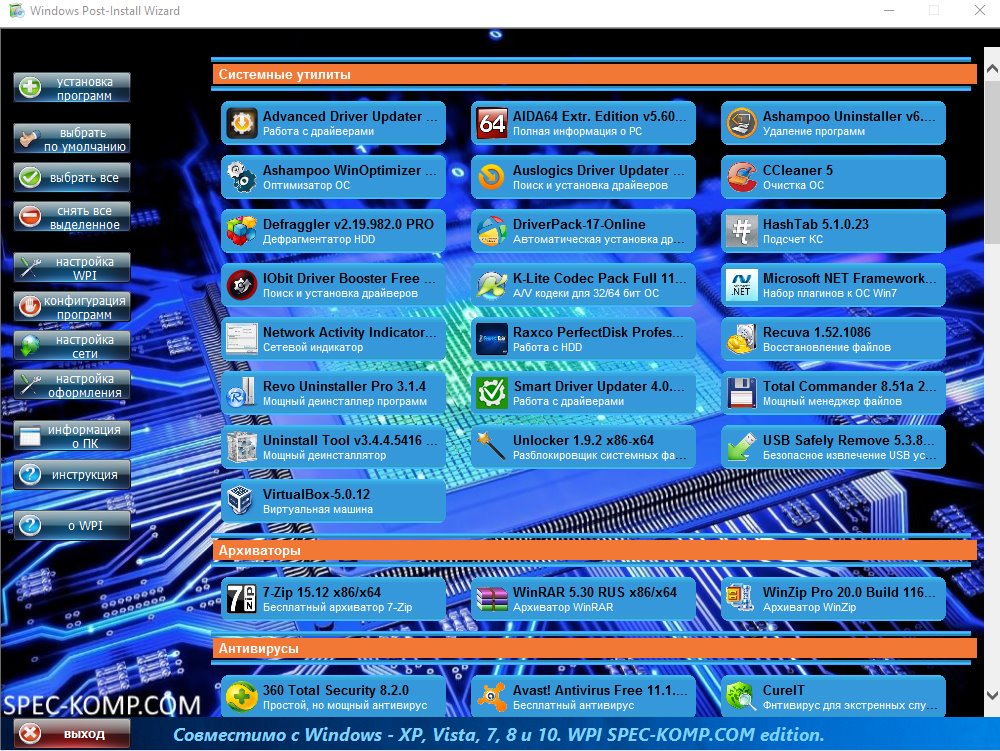
Создаем свою сборку программ с помощью программы MinstAll
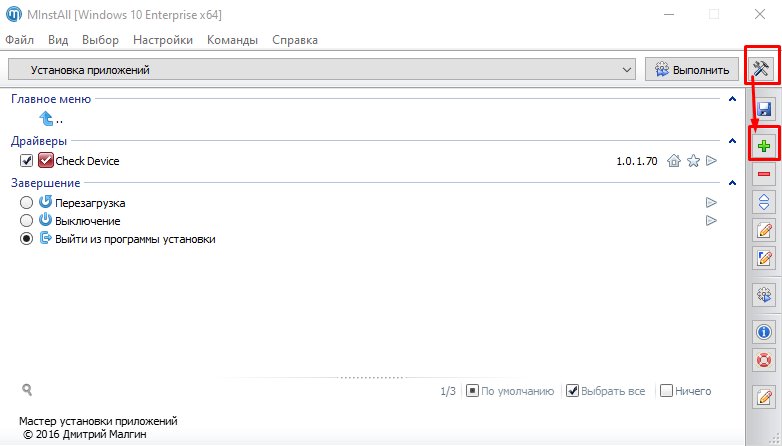
Скачиваем программу тут. Распаковываем и запускаем программу с помощью файла autorun.exe. У вас откроется сама программа, в которой вы сможете добавлять те приложения, которые вам необходимы. Чтобы добавить программу нажмите на кнопку настроек, которая находится в верхнем правом углу. Нажмите на зелёный + который находятся рядом. Выберите файл, который Вы будете использовать как установщик какой-либо программой, этот файл может лежать вас на флешке, диске либо на вашем компьютере, без разницы, вы его выбираете там, где он у вас лежит.
Но лучшим вариантом если вы поместите данную программку в раздел minstall/software. Выбрали файл, нажимали кнопку открыть, в следующем окне Вам нужно будет прописать: название программы, версию программы, уникальный идентификатор guid, если есть программы которые исключают установку данной программы, то их нужно добавить, если есть программы которые включают данную установку, то их тоже нужно добавить, нужно указать статус программы. Далее вы представляете галочки всех совместимых операционных систем, если подходят все операционные системы, то можно просто поставить галочку все. Также вы можете выбрать битность данной программы на какую битность её можно будет установить.
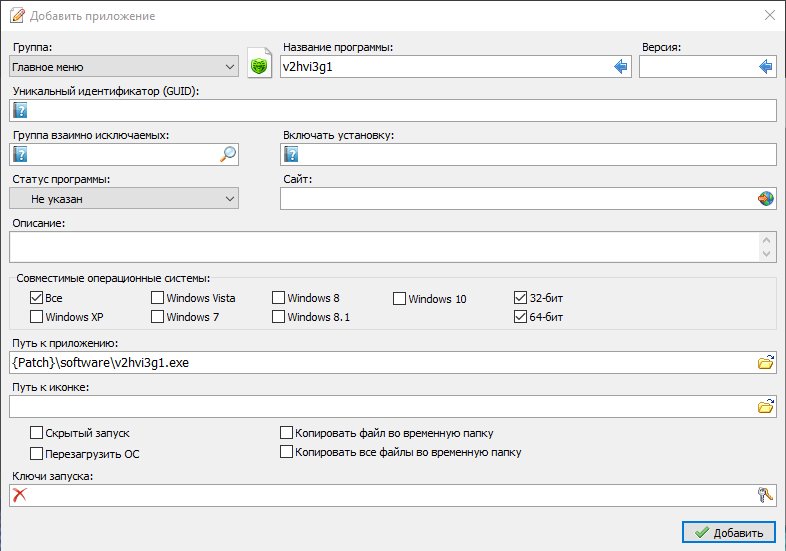
Путь приложению программа добавить сама если вы поместите программу как я говорил в начале в папку software. Чтобы Вы могли легко определить программу на глаз можете добавить иконку. Иконку Вы можете выбрать откуда угодно она сама автоматически подтянется в нужную папку. Если вы хотите запустить программу в скрытом виде, то там есть специальную галочку, если для программы нужна перезагрузка можно поставить галочку перезагрузить ОС. Ну и последнее что необходимо это указать ключи запуска если у вас репак программы либо если вы хотите указать какие-то определенные настройки для того, чтобы эти настройки включились в момент установки.
Есть стандартные ключи запуска, которые можно посмотреть в самой программе, а некоторые ключи придется поискать в Интернете или спросить на сайте у разработчика программы, разные упаковщики exe файлов имеют разные ключи запуска. Программка которая покажет возможные ключи тут.
Более подробно о том, как создать свой набор программ Вы можете посмотреть в моём видео.
Создаем сборник программ с помощью WPI
С WPI всё будет немного сложнее. Рекомендую почитать всю документацию по созданию WPI от разработчика. Там будет даже та информация, которую я, возможно, забуду упомянуть.
Для начала Вам нужно будет скачать чей-то WPI, я расскажу на примере своего WPI. Скачайте его. Чтобы можно было подключить доступ к конфигурации самого WPI, Вам необходимо распаковать файлы, которые находятся в образе, который вы скачали, на жесткий диск или флешку.
Зайдите в папку WPI и запустите файл WPI.EXE. Чтобы добавить или удалить какую-либо программу из WPI, Вам необходимо нажать на кнопку конфигурация программ. У вас откроется мастер конфигурация. В самом верху будут кнопки добавить, клонировать и удалить, с помощью этих кнопок Вы можете добавить новую программу, клонировать уже существующую и удалить ту которая вам не нужна.
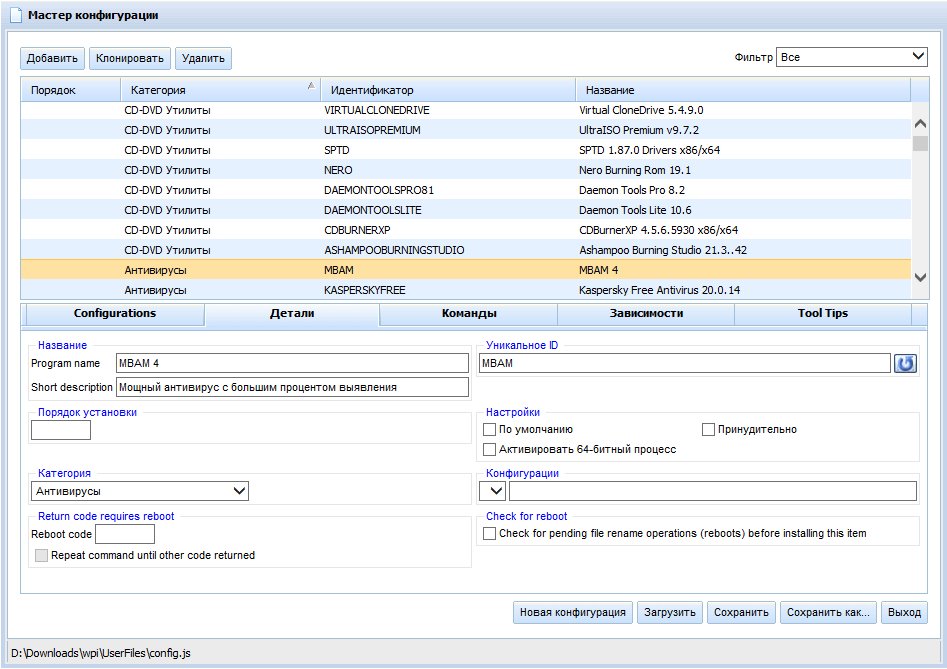
Если вы скачали чью-то сборку, то у вас уже будет определенный набор утилит часть из них вы можете удалить, а потом добавить свои программы. Всё очень похоже с MinstAll.
Вам нужно будет дать название программы, короткое описание, категорию если у вас программы разбиты на различные категории, уникальный ID, есть настройки, которые позволяют установить программу по умолчанию, принудительно или активировать именно 64-битный процесс. Если для программы требуется перезагрузка, можно сделать отметку для этого.
Далее вам нужно будет перейти во вкладку команда, в данной вкладке Вам нужно будет прописать путь к вашей программе, которая будет находиться в корне вашей WPI и ключи запуска, если они есть. Есть дополнительные вкладки, которые помогут вам прописать всё необходимое для вашей программы пути и возможных различных настроек.
На вкладке зависимости Вы можете включить зависимость от какой-либо другой программы либо исключить зависимость от какой-либо другой программы, тут вы уже смотрите что у вас за программа Нужны ли ей какие-то другие дополнительные установки, например дополнительное ПО.
Во вкладке tooltips, вы можете создать описание программы, я добавить иконку программы.
После того как Вы заполните все вкладки ВВП я, я Вам нужно будет нажать кнопку сохранить чтобы всё то что вы прописали было сохранено для вашей программы. При внесение каких-либо изменений в другие программы Вы должны нажимать сохранить каждый раз. Более подробно по поводу настройки Вы можете посмотреть в моём видео выше.
Надеюсь, теперь вы знаете, как вы можете легко создать свой сборник программ, на основе minstall и WPI. Если вы знаете что-то ещё, чего я не рассказал в этом тексте и не показал видео, пишите об этом в комментариях, думаю другим будет очень интересно.