Изменение межбуквенного интервала в мультибайтовом тексте
Настройка кернинга для полуширинного пробела между словами на латинице

С помощью инструмента «Текст» выделите текстовый блок, затем выполните одно из следующих действий:
- Чтобы увеличить расстояние между выделенными словами, нажмите Alt+Ctrl+\ (Windows) или Option+Command+\ (Mac OS).
- Чтобы уменьшить расстояние между выделенными словами, нажмите Alt+Ctrl+Backspace (Windows) или Option+Command+Delete (Mac OS).
- Чтобы изменить значения кернинга с шагом, умноженным на 5, во время нажатия комбинации клавиш держите нажатой клавишу Shift.
Настройка цумэ символов в компоновке CJK
Применение цумэ к символам приводит к равномерному уменьшению пространства вокруг них. Однако масштаб символов по вертикали и горизонтали не изменяется.

Выделите текст, к которому необходимо применить цумэ.

Введите значение цумэ в процентах в палитре «Символ» или на панели «Управление».
Примечание.
Также можно проверить, какое значение цумэ или трекинга применено для каждого символа, выделив задействованный текст.
Использование трекинга сетки для настройки межбуквенного интервала
Для того чтобы уменьшить межсимвольный интервал, необходимо задать цумэ для сетки фрейма и настроить отслеживание для размещенного текста. Это форма сжатия символов, при которой используется функция, которая называется «Настроить трекинг по сетке CJK» в меню палитры «Символ» или на панели «Управление» (также называется трекинг сетки).
Некоторые символы в шрифтах CJK меньше шпации, в результате чего значение аки между символами становится большим при их размещении в сетке фрейма. Подобная установка значения цумэ непосредственно для сетки удобна, поскольку она позволяет задать модзикуми там, где символы соответствующим образом выравниваются в сетке. Эту настройку можно также сохранить как формат сетки.
По умолчанию для межсимвольного интервала аки в диалоговом окне настроек сетки фрейма установлено значение «0». В автоматизированной типографике этот трекинг известен как «Beta». Если для этого параметра задать отрицательное значение модзикуми, правая сетка будет наложена на левую сетку в соответствии с установленным значением. При вводе символов в сетку они будут выравниваться по центру каждой сетки, в связи с чем интервал для каждого символа будет сжиматься. Кроме того, в зависимости от настроек модзикуми измененные формы символов меньше максимальной ширины будут изменяться пропорционально значению цумэ межстрочного интервала. Например, если для модзикуми задать половинный интервал для якумоно, например для скобок, в случае установки для аки символа в сетке значения -1H якумоно уменьшится в два раза с -1H на -0,5H. Однако, поскольку межбуквенные интервалы на основе трекинга в этой сетке не применяются к латинскому тексту, межбуквенный интервал для латинского текста не будет сжат в строке с трекингом. Более того, поскольку это значение трекинга применяется непосредственно к сетке, оно расценивается как абсолютное значение. В связи с этим даже при изменении размера шрифта текста, значение трекинга не изменяется.
Этот параметр включен по умолчанию. Чтобы отключить эту функцию, выберите «Настроить трекинг по сетке CJK» в меню палитры «Символ» или на панели «Управление» и снимите флажок слева от имени элемента.
Настройка трекинга с использованием сетки дзидори
Можно произвести выключку текста для определенных символов сетки путем, выбрав сетку дзидори. Например, при выборе 3 введенных символов и установке значения 5 для дзидори 3 символа будут равномерно распределены на месте для 5 символов.
Выделите блок текста.

В сетке дзидори в палитре «Символ» или на панели «Управление» введите значение в текстовое поле или выберите значение во всплывающем меню.
Примечание.
Примените функцию «Сетка дзидори» в сетке фрейма. Она может работать некорректно в текстовом фрейме.
Справки по другим продуктам
- Выделение подсветкой текста, содержащего пользовательские настройки кернинга и трекинга
- Использование «модзикуми»
- Настройка выравнивания gyoudori для абзацев
Изменение межсимвольного интервала в Microsoft Word
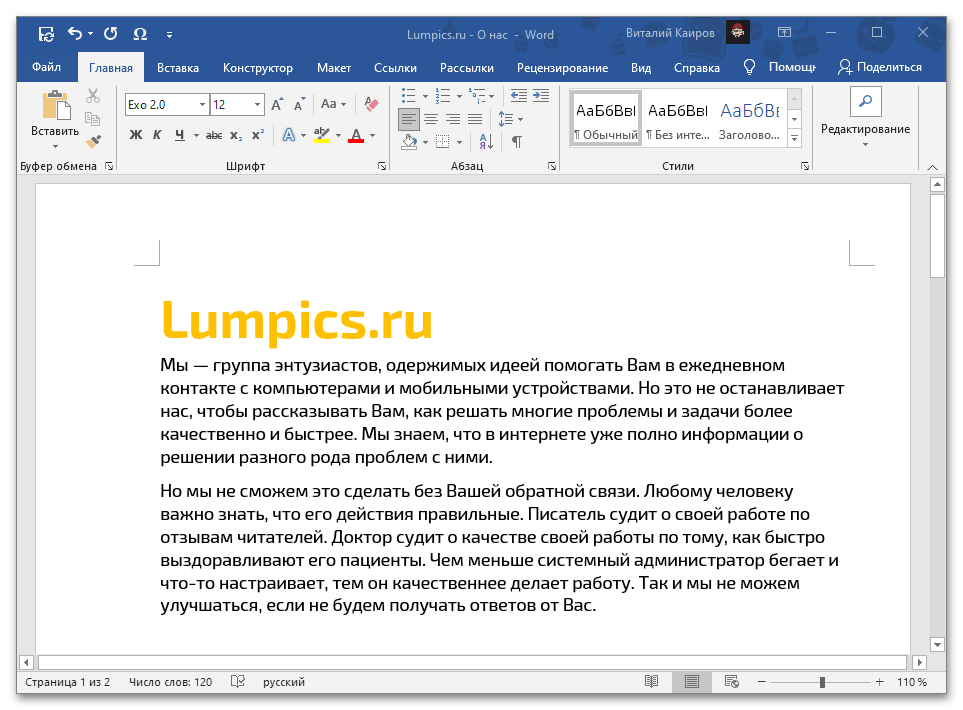
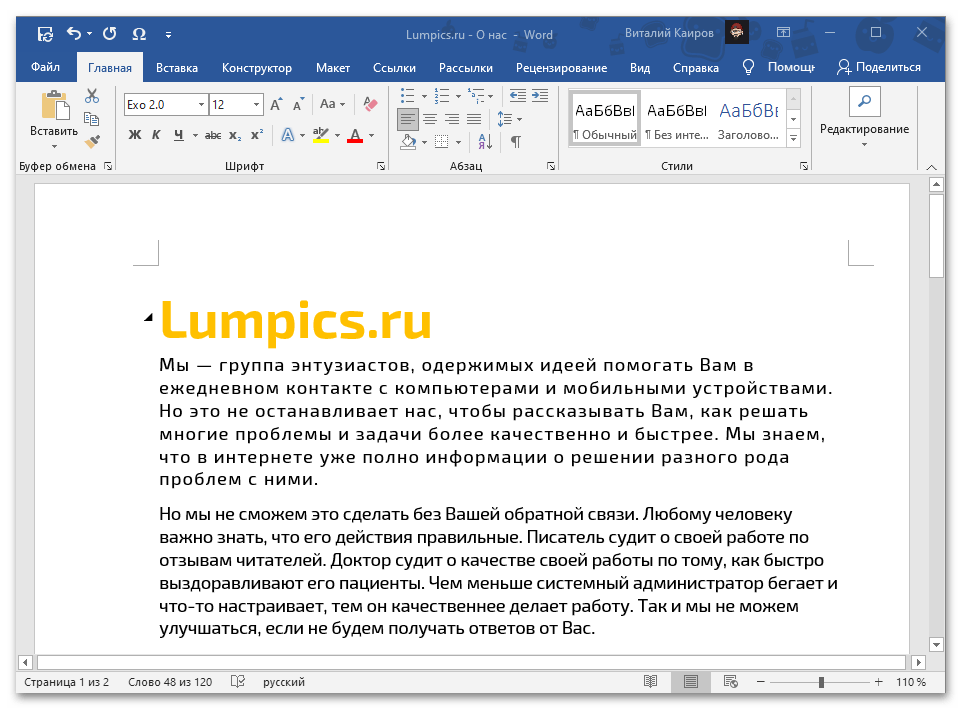
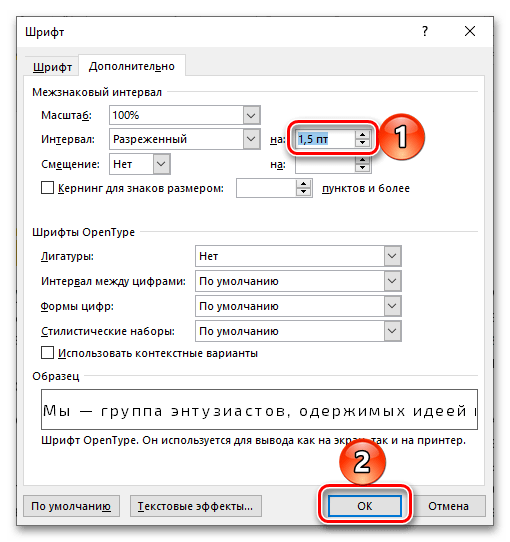
Увеличить, уменьшить либо сделать стандартным межсимвольный интервал в Ворде можно путем изменения одного из параметров шрифта, вызвав соответствующее меню. На выбор доступно три варианта:
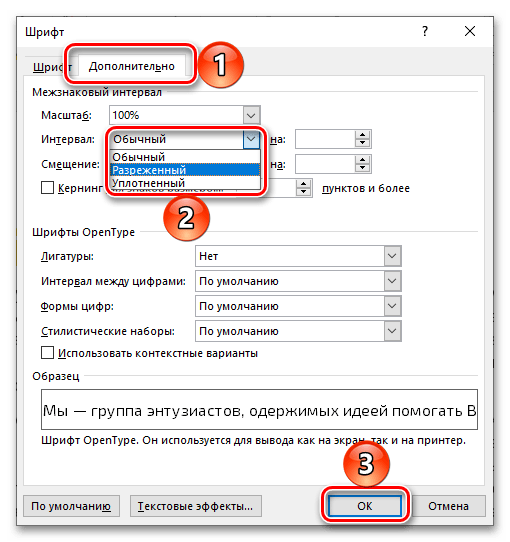
- Обычный;
- Разреженный;
- Уплотненный.
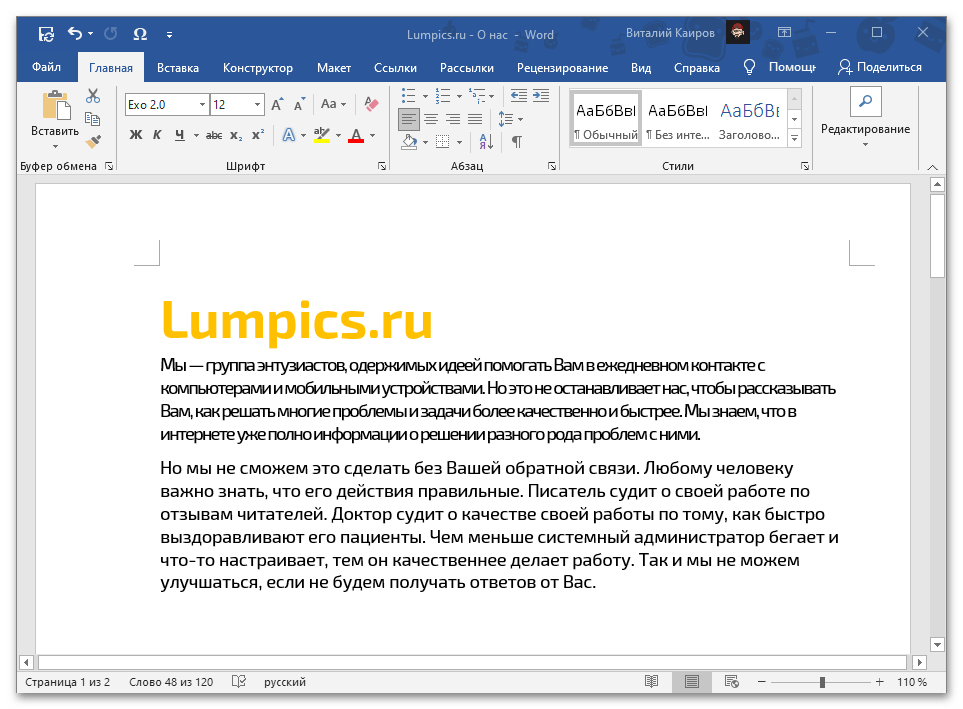
Помимо указанных значений по умолчанию, можно задать произвольное, указав желаемое количество пунктов в окне настройки. Более подробно обо всех нюансах данной процедуры мы ранее рассказывали в отдельных инструкциях.
Подробнее: Как увеличить / уменьшить расстояние между символами в Microsoft Word
Вариант 2: Интервал между словами
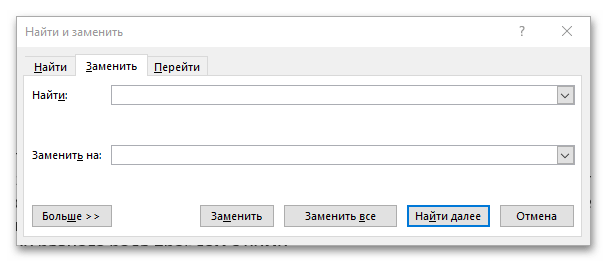
В дополнение к предложенному выше решению либо исключительно вместо него в Ворде можно увеличить или уменьшить отступ между словами, заменив стандартный пробел на отличный от него символ.
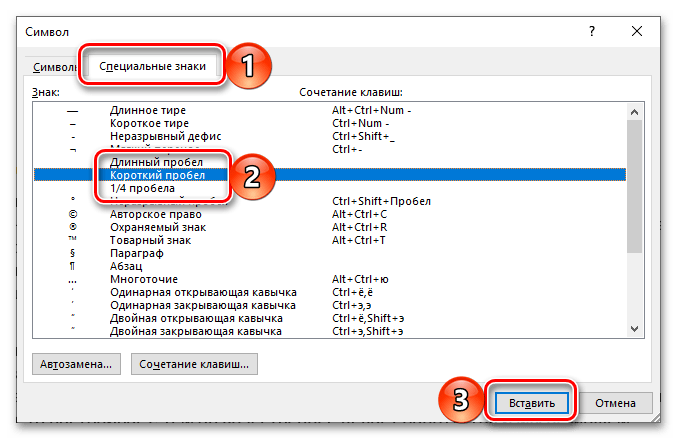
Примеры того, как каждый из них будет выглядеть в тексте, показаны ниже.
- Обычный:
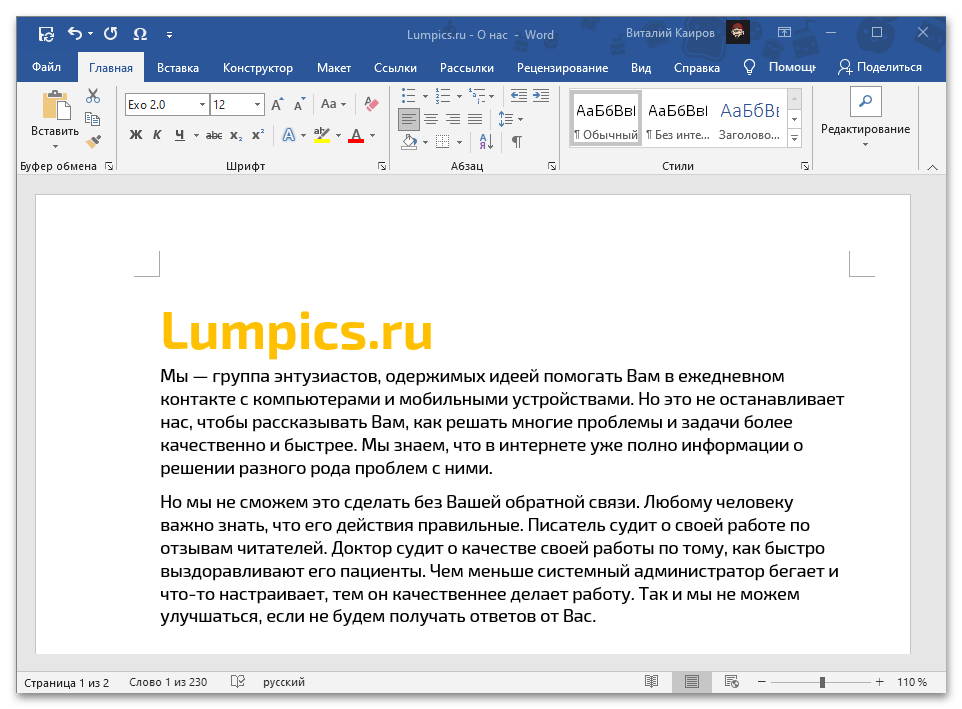
- Длинный;
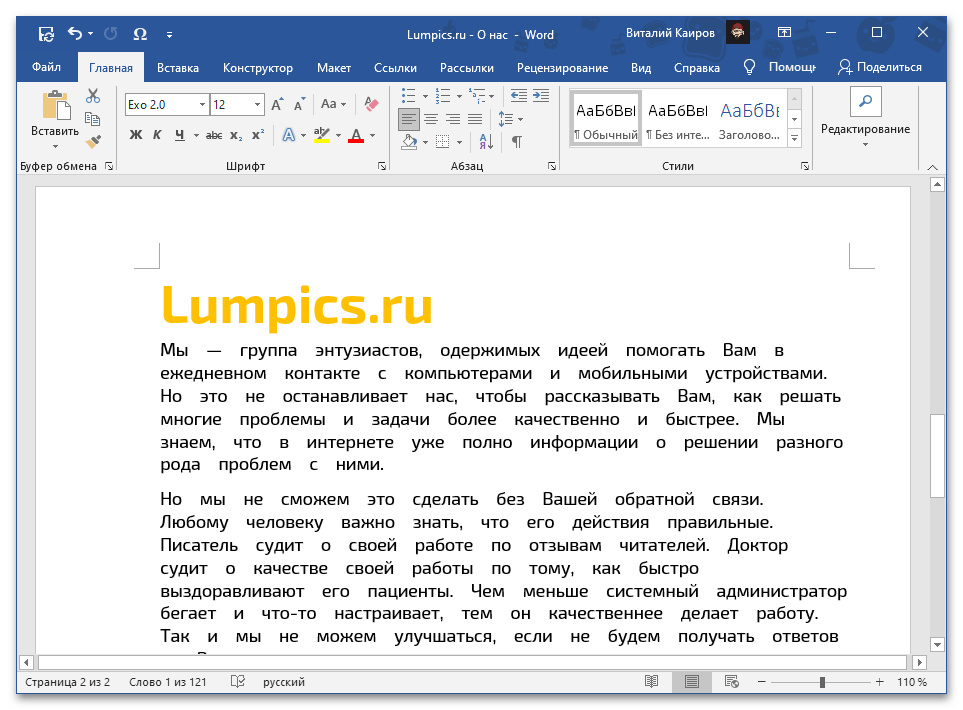
- Короткий;
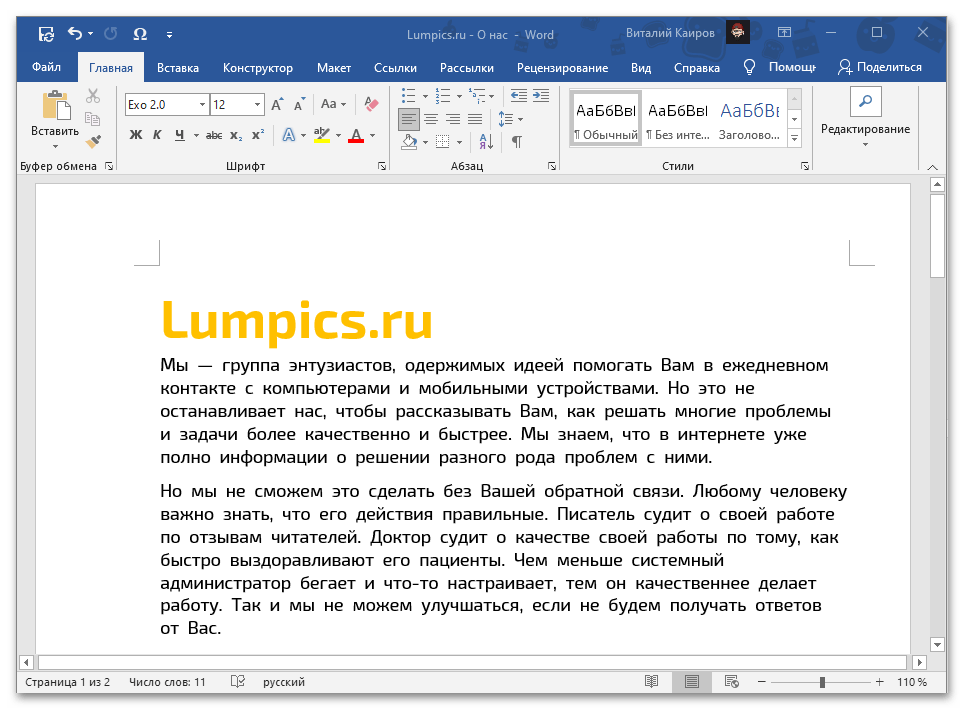
- Четвертной.
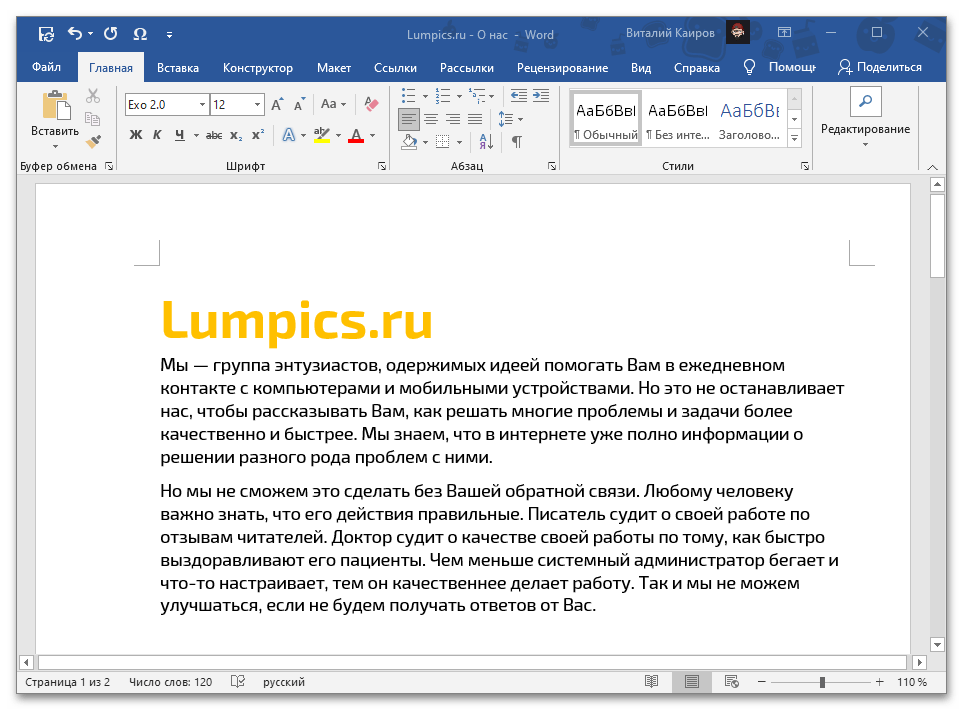
Узнать же более детально о том, как сделать интервал между словами большим или меньшим, а также как восстановить его стандартное значение и/или избавиться от возможных проблем, помогут представленные по ссылкам ниже статьи.
Вариант 3: Интервал между строками
Под изменением расстояния между буквами и словами в тексте обычно подразумевается его размер по горизонтали. Если же помимо этого требуется еще и увеличить или уменьшить вертикальное значение, то есть отступы между строками и абзацами, воспользуйтесь представленной ниже инструкцией.
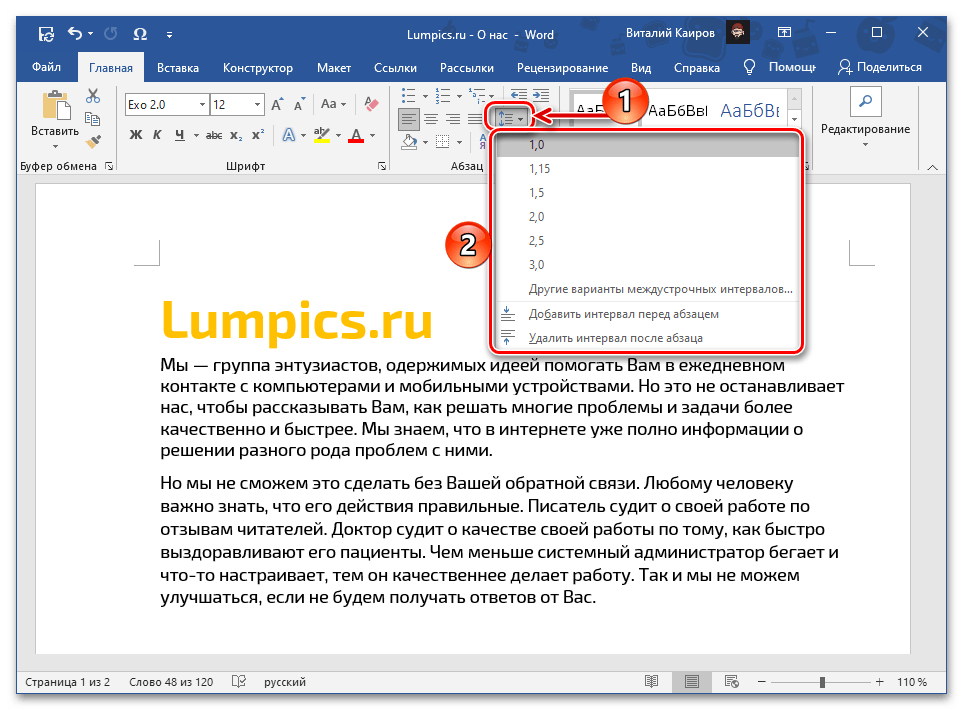
Подробнее: Как изменить междустрочный интервал в документе Word
Как изменить расстояние между буквами в Ворде?
Иногда при написании текста в документе Word требуется улучшить читабельность букв в словах или же сделать больше расстояние между буквами, чтобы предложения занимали определённое место в документе. Некоторые пользователи для этого вставляют между буквами и словами дополнительные пробелы (самый тривиальный метод). Однако, изменить расстояние между буквами в Ворде можно с помощью встроенной в программу функции увеличения или уменьшения межбуквенного интервала.
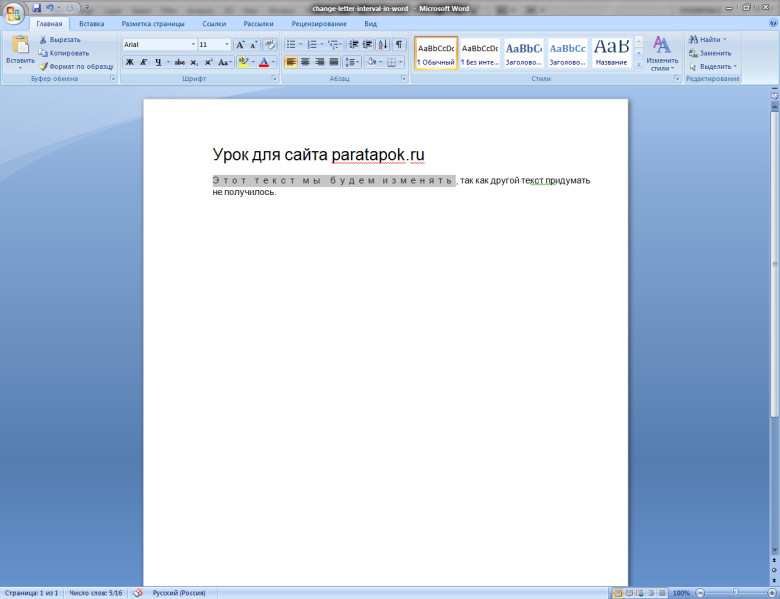
Продемонстрируем, как это сделать, в версии Word 2007. Пусть в вордовском документе на первой странице есть некоторый текст:
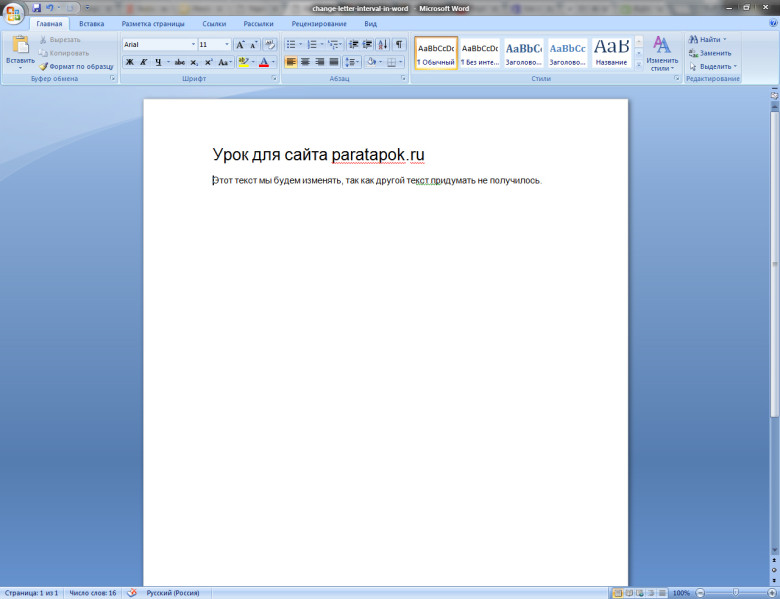
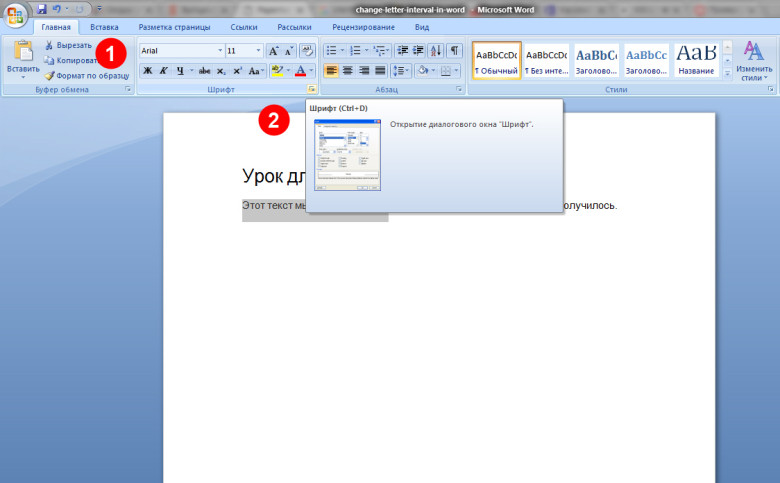
Чтобы сделать расстояние между буквами в Ворде меньше или больше, прежде всего, необходимо выделить курсором, с зажатой левой кнопкой мыши, нужный фрагмент текста, а затем в верхней панели интерфейса программы перейти на вкладку «Главная», как показано на картинке выше. Далее необходимо найти секцию «Шрифт», в нижнем правом углу которой необходимо нажать левой кнопкой мыши на значок квадратика со стрелкой (или горячее сочетание клавиш Ctrl+D ):
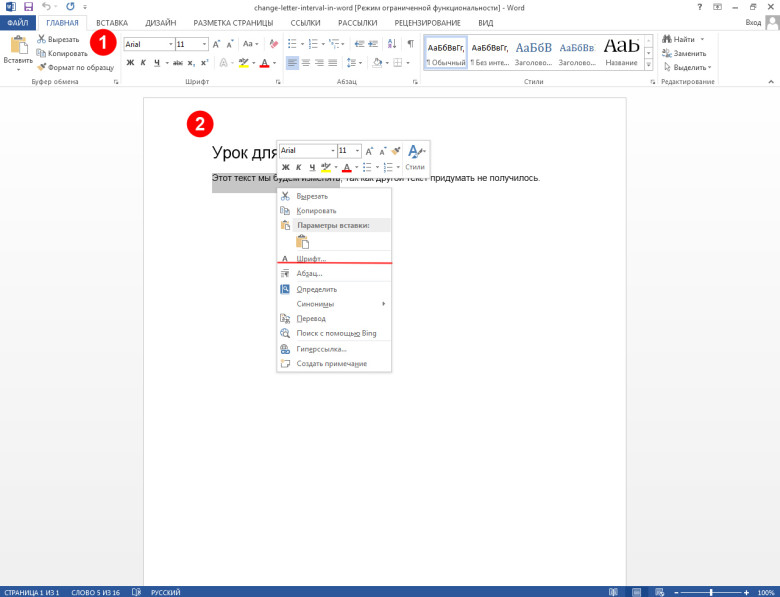
Или можно, выделив нужный фрагмент текста и не снимая с него выделения, навести на него курсор и щелкнуть правой кнопкой мыши. В результате появится вот такое контекстное меню:
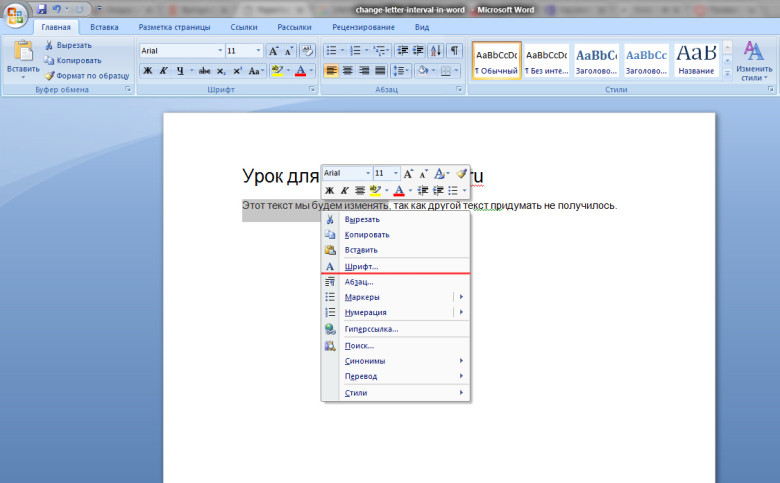
В этом меню необходимо нажать на пункт «Шрифт…». В результате появится вот такое диалоговое окошко:
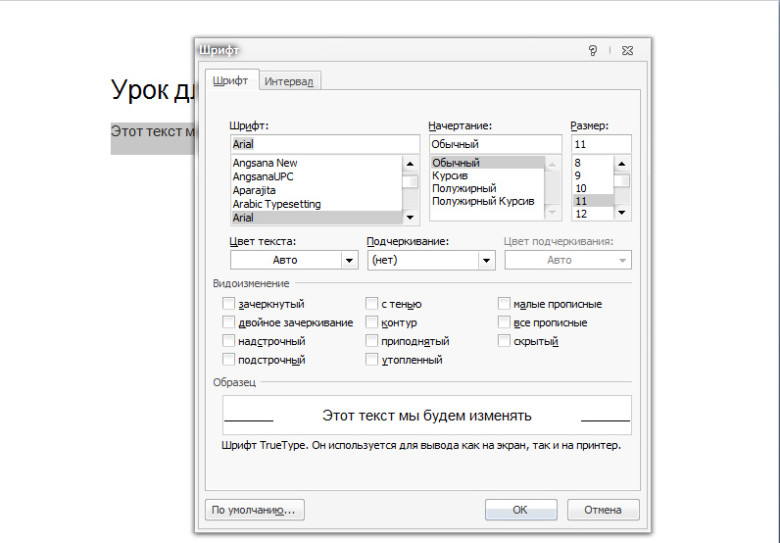
Далее переходим на вкладку «Интервал» или «Дополнительно» (в зависимости от версии программы). В пункте «Интервал» выбираем один из возможный вариантов «Обычный», «Разреженный», «Уплотненный», в пункте «на:» ставим цифровое значение будущего межбуквенного интервала и нажимаем кнопку «ОК»:
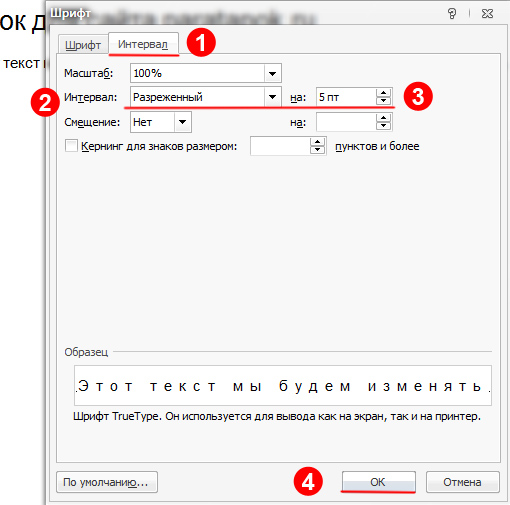
В результате мы получим вот такое расстояние между буквами в выбранном фрагменте текста:
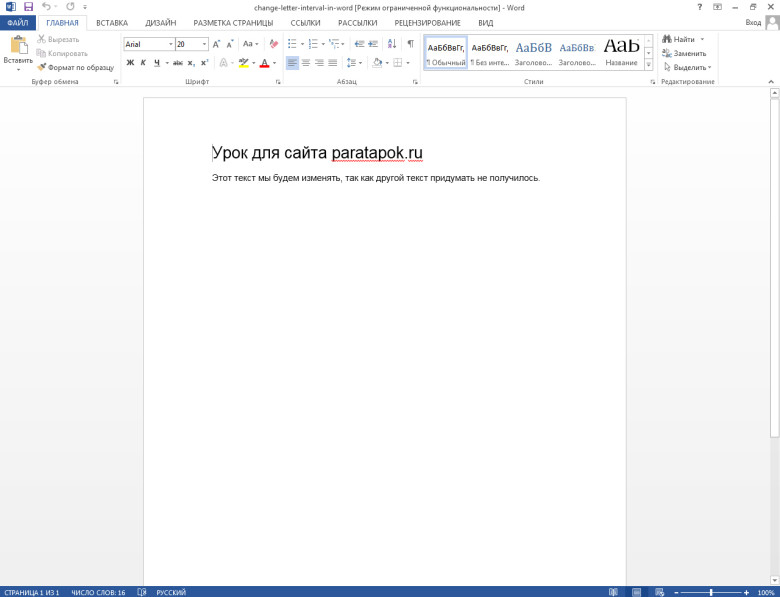
Рассмотрим как это все будет выглядеть в Word 2013. Последовательность полностью совпадает, но есть небольшие отличия в интерфейсе:
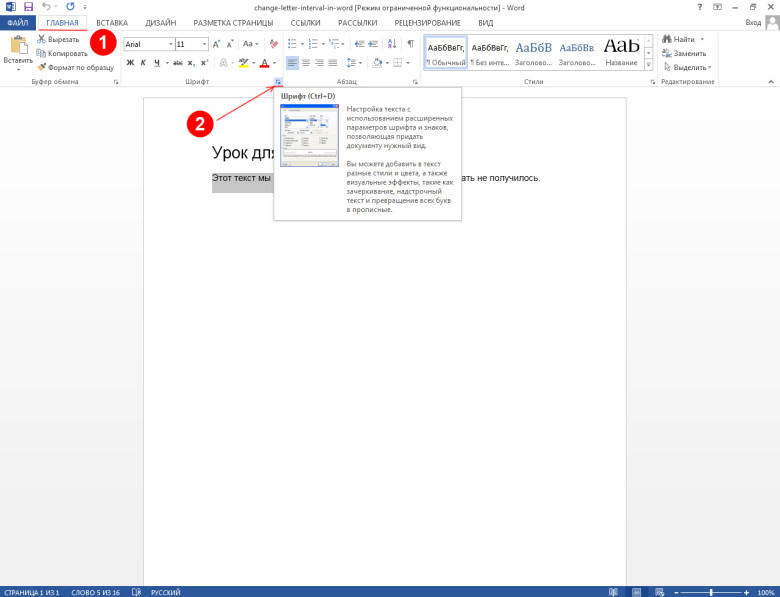
Или через нажатие правой кнопкой мышки на выделенном куске текста, затем подпункт «Шрифт…»:
В 2013 версии вкладка в диалоговом окне, связанная с изменением интервального расстояния, называется «Дополнительно»:
Принципы использования межбуквенного интервала (letter spacing)
Один из моих любимых аспектов дизайна – это типографика. Почему? Все очень просто. Мы получаем достаточно большую часть информации, читая книги, блоги, статьи, рекламу и многое другое, разве это не дает повод уделить в дизайне шрифтам немного больше внимания? В типографике много разных аспектов, достойных внимания, но одной из вещей, которые помогли значительно улучшить качество моего дизайна, было осознание того, что расстояние между буквами играет большую роль. Я уверен, что постоянная практика и наблюдение за работами других дизайнеров помогут изменить и ваше отношение к типографике в своей дальнейшей работе.
Что такое леттер-спейсинг
Использование этой техники сводится к тому, чтобы добавлять дополнительное пространство между буквами, или, наоборот, уменьшать стандартное расстояние для достижения необходимого в дизайне баланса. Часто, многие путают леттер-спейсинг с кернингом. Но есть одно важное отличие: леттер-спейсинг применяется ко всей строке или тексту, в то время как кернинг – это избирательное изменение расстояния, в зависимости от размера и формы отдельной буквы.
Зачем менять расстояние между буквами
Межбуквенный интервал оказывает большое влияние на разборчивость и читабельность текста. В зависимости от размера, цвета и окружающего фона слова могут восприниматься совершенно по-разному, поэтому приспосабливая межбуквенный интервал к окружающей текст среде, вы помогаете читателю проще воспринимать написанную информацию. Самое интересное, что не производя изменений, видимых для обычного пользователя, вы, тем не менее, делаете свой дизайн более удобным и гармоничным, а это самое главное в нашей работе. Использование межбуквенного интервала не ограничивается удобным чтением. Если вы хотите, чтобы часть вашего текста выделялась, вы можете использовать, например, эффект “разряженного текста”, который достигается путем увеличения расстояния между буквами. Хотя этот прием и редко применяется в наше время, он все еще заслуживает внимания. Кроме того, имейте в виду, что создатели шрифтов думают о межбуквенном интервале и кернинге при разработке каждого нового шрифта. То есть нет острой необходимости применять эти приемы в каждом своем дизайне. Однако, чтобы понимать, когда это действительно нужно, важно усвоить базовые принципы, а также использовать качественные, хорошо продуманные шрифты (Google Fonts отличное место для поиска таковых).
Влияние межбуквенного интервала на читабельность текста
Удобство и простота восприятия текста, как я уже говорил, зависят от таких вещей как межстрочный интервал, длина абзаца, размер и тип выбранного шрифта, расстояния между буквами и многого другого. Что касается межбуквенного интервала, если вы только начинаете заниматься типографикой, то лучшее, что вы можете сделать, это не переборщить. Я имею в виду, что не стоит делать это расстояние слишком большим или слишком маленьким только ради красоты и уникальности, помните, что в конечном счете любой текст пишется для того, чтобы его читали, соответственно, нужно быть уверенным, что изменения, которые вы делаете со шрифтом, не усложнят его прочтение пользователями.
Заглавные буквы
Заглавные буквы создаются с учетом того, что они будут появляться в начале предложений или некоторых отдельных слов в сочетании со строчными буквами, поэтому, когда заглавные буквы находятся рядом (составляют одно слово или даже предложение), расстояние между ними, как правило, слишком мало. Таким образом, чтобы добиться лучшей читабельности, необходимо увеличить это пространство. Подобное правило относится как к большим, так и к маленьким размерам шрифтов.
Заголовки
- H1 — 96px — -1.5%
- H2 — 60px — -0.5%
- H3 — 48px — 0%
- H4 — 34px — 0.25%
- H5 — 24px — 0%
- H6 — 20px — 0.15%
- Subtitle — 16px — 0.15%
Если вы сейчас занимаетесь дизайном приложений или планируете делать это в будущем, то вот вам мой совет: что сэкономило мне много времени во время работы в “Messapps”, так это использование стандартных шрифтовых гайдов “Material Design” и “Apple”.
Основной текст
Если вы когда-нибудь что-нибудь читали о межбуквенном интервале, вы, вероятно, видели эту популярную фразу типографа Фредерика Гуди: «Любой, кто будет менять межбуквенный интервал у строчных букв, будет воровать овец» (ориг. «Anyone who would letter-space lowercase would steal sheep»). Однако есть мнение, что речь шла о готических шрифтах. Некоторые дизайнеры взяли его слова за правило и теперь никогда не корректируют строчные буквы. Основываясь на собственном опыте, и на опыте многих других шрифтовых дизайнеров, я не могу согласится с известными словами, потому что иногда незначительные изменения могут очень сильно повлиять на внешний вид всего текста. Давайте возьмем, к примеру, сжатые (Condensed) шрифты. При маленьком размере буквы расположены слишком близко друг к другу, так что текст становится очень сложным для восприятия. Увеличив расстояние между буквами всего лишь на 1,5%, вы увидите, что текст становится значительно легче для прочтения.
Также есть распространенное мнение, что не стоит использовать леттер-спейсинг в основном тексте. Одним из аргументов является то, что хорошие шрифты должны иметь разные варианты заголовков, основного текста и подписей. Хотя это и верно в теории, на практике это редко работает.
Возвращаясь к предыдущему примеру, в гайдах для шрифтов Roboto и San Francisco в основном тексте применяется дополнительный межбуквенный интервал. Стоит отметить, что San Francisco имеет модификации «SF Pro Display» для заголовков и «SF Pro Text» для основного текста, но для них также можно использовать изменения межбуквенного интервала, чтобы получить более гармоничный вид.
Поскольку существует большое количество разных шрифтов и для них нет единого правила в леттер-спейсинге, вы можете экспериментировать и делать именно то, что покажется вам красивым, удобным и правильным. Вам может помочь знание простых правил, которые укажут вам верное направление:
Межстрочный интервал
Если у вас межстрочный интервал более 120%, скорее всего отрицательное значение леттер-спейсинга приведет к разбалансировке всего текста. Чтобы этого избежать, нужно либо оставить значение без изменений, либо немного увеличить.
Белый текст на темном фоне
На темном фоне белый текст создаёт небольшую иллюзию того, что буквы расположены ближе друг-к-другу, чем они есть на самом деле. Чтобы сделать текст более понятным, я бы посоветовал вам немного увеличить расстояние между ними.
Главные значения для основного текста
Для основного текста вы можете следовать правилам, приведенным ниже, я протестировал их на разных типах шрифтов и могу сказать, что они работают в большинстве случаев:
- Body 1 — 16px — 0.5%
- Body 2 — 14px — 0.25%
Подписи
В отличие от заголовков и основного текста, шрифты меньшего размера не имеют большого количества вариантов межбуквенного интервала. Это обычная практика, когда для размеров шрифта, который меньше 13px, делают увеличенное пространство между буквами, чтобы сделать его более разборчивым. Но всегда есть исключения (гайд «SF Pro Text» предлагает использовать положительный межбуквенный интервал только для размеров в 11px и меньше), поэтому обязательно экспериментируйте с настройками, а не просто копируйте и вставляйте предоставленные значения.
Я предлагаю вам использовать параметры ниже как отправную точку для себя, а затем менять их в зависимости от того какой-шрифт, его размер, цвет и тп вы используете:
- Caption — 12px — 0.5%
- Overline — 10px — 1.5%
Финальный совет
Одна из вещей, которые помогли мне улучшить мои навыки в типографике, – это наблюдение за работой других дизайнеров и типографов. Рассматривая и расшифровывая их работы, вы сможете заметить некоторые нюансы того, что они делают, и как они относятся к шрифтам и своему дизайну, и это может сильно помочь вам в будущих проектах.
Об Авторе
Денис работает главным дизайнером в Messapps, компании, которая занимается UI/UX дизайном и разработкой приложений и сайтов. До того как Денис стал заниматься веб-дизайном, он учился звукорежиссуре в Нью-Йорке, Лос-Анджелесе и Москве. Сейчас он занимается дизайном мобильных приложений и сайтов для одной из топовых компаний в Нью-Йорке. Помимо этого он любит экспериментировать с типографикой и 3D в свое свободное время.