Mac не загружается в режиме восстановления. Решения проблемы | Mac Command + R не работает
Загрузка в режиме восстановления Mac может помочь вам самостоятельно решить некоторые незначительные проблемы. Однако что, если вы обнаружите, что Command + R не работает, и ваш Mac не загружается в режиме восстановления? В этой статье мы расскажем, как решить эту проблему.
Mac Recovery Mode специально разработан для самостоятельного устранения пользователями различных проблем. Нажав сочетание клавиш Command + R, вы можете загрузиться в режиме восстановления, чтобы восстановить загрузочный диск, переустановить macOS или предотвратить нормальный запуск Mac. Но иногда что-то идёт не так. У пользователей могут возникнуть проблемы с загрузкой Mac в режиме восстановления. Если вы столкнулись с такой же проблемой, тогда вам понадобится эта статья.
| Рабочие решения | Пошаговое устранение неполадок |
|---|---|
| Решение 1. Загрузка в режиме восстановления | Сначала выключите Mac и нажмите. Все шаги |
| Решение 2. Проверка подключения клавиатуры | Отключите текущую клавиатуру. Все шаги |
| Решение 3. Создание загрузочного установщика | Откройте Терминал, вставьте одну из команд. Все шаги |
| Решение 4. Загрузить Mac в безопасном режиме | Выберите меню Apple > Выключить. Все шаги |
| Решение 5. Восстановить резервную копию Time Machine | Нажмите кнопку включения и сразу нажмите. Все шаги |
| Решение 6. Переустановить ОС | Нажмите и удерживайте клавиши Option + Command + R. Все шаги |
Прежде чем проверять решения, вам лучше понять возможные причины, по которым Command + R на Mac не работает.
Возможные причины, по которым Mac не загружается в режиме восстановления
Ошибка, когда Mac не загружается в режиме восстановления, как правило, возникает без предварительного уведомления. Ниже приведены некоторые из наиболее вероятных причин.
- 1. Ваш Mac — это Mac M1. M1 Mac представлен в ноябре 2020 года. Для пользователей M1 Mac появился новый способ входа в режим восстановления.
- 2. Ваш Mac слишком старый. На компьютерах под управлением Mac OS X Snow Leopard или более ранней версии нет раздела для восстановления. Вот поэтому вы и не можете воспользоваться сочетанием клавиш Command + R для загрузки в режиме восстановления.
- 3. Ошибка подключения клавиатуры. Если вы используете клавиатуру Bluetooth, возможно, она не подключена к вашему Mac.
- 4. Ваш раздел восстановления повреждён или удалён.
Поняв возможные причины, по которым вы не можете загрузиться в режиме восстановления на вашем Mac, теперь вы можете следовать указанным методам для решения проблемы.
Способ 1. Загрузитесь в режиме восстановления для M1 Mac
Вот подробные шаги, как войти в Recovery на M1 Mac.
Шаг 1. Сначала выключите Mac, нажмите и удерживайте кнопку включения.
Шаг 2. Когда появится логотип Apple, вы увидите текст, информирующий вас о том, что, если вы продолжите удерживать кнопку питания, вы получите доступ к параметрам запуска.
Шаг 3. Выберите «Параметры» > «Продолжить», и тогда откроется «Восстановление Mac».

Способ 2. Проверьте подключения клавиатуры Mac
Этот метод поможет вам убедиться, что проблема не вызвана отказом клавиатуры. Вы можете отключить текущую клавиатуру и подключить другую, которая обычно работает с другим Mac, чтобы проверить, сможете ли вы загрузить свой Mac в режим восстановления.
Если вы загрузитесь, то ваша клавиатура, возможно, сломалась. Вы можете поменять её на новую. Если не загрузились, то можно попробовать другие методы.
Способ 3. Создание загрузочного установщика
Для создания загрузочного установщика вам понадобится USB-накопитель размером не менее 14 ГБ и загруженный установщик для macOS Big Sur, Catalina, Mojave, High Sierra или El Capitan. Вы можете скачать установщик на официальном сайте Apple. Самый простой способ — создать через Mac Terminal. Вот подробные шаги:
Шаг 1. Подключите подготовленную флешку к вашему Mac.
Шаг 2. Откройте «Терминал», вставьте в него одну из следующих команд.
sudo /Applications/Install\ macOS\ Big\ Sur.app/Contents/Resources/createinstallmedia —volume /Volumes/MyVolume
sudo /Applications/Install\ macOS\ Catalina.app/Contents/Resources/createinstallmedia —volume /Volumes/MyVolume
sudo /Applications/Install\ macOS\ Mojave.app/Contents/Resources/createinstallmedia —volume /Volumes/MyVolume
sudo /Applications/Install\ macOS\ High\ Sierra.app/Contents/Resources/createinstallmedia —volume /Volumes/MyVolume
sudo /Applications/Install\ OS\ X\ El\ Capitan.app/Contents/Resources/createinstallmedia —volume /Volumes/MyVolume —applicationpath /Applications/Install\ OS\ X\ El\ Capitan.app
Шаг 3. Нажмите Return, чтобы ввести команду.
Шаг 4. Введите пароль администратора и снова нажмите Return.
Шаг 5. При появлении запроса введите Y, чтобы подтвердить удаление тома.
Шаг 6. После стирания тома вы получите уведомление о том, что «Терминал» хочет получить доступ к файлам на съёмном томе. Щелкните OK, чтобы продолжить копирование.
Шаг 7. Когда «Терминал» сообщит вам, что это сделано, том будет иметь то же имя, что и загруженный вами установщик, например Install macOS Big Sur. Теперь вы можете выйти из Терминала.
Способ 4. Загрузите Mac в безопасном режиме
Безопасный режим может помочь вам определить, вызвана ли проблема программным обеспечением, загружаемым при запуске вашего Mac. Вот как запустить Mac в безопасном режиме.
Шаг 1. На вашем Mac выберите меню Apple > Выключить. После выключения Mac подождите 10 секунд.
Шаг 2. Перезагрузите Mac, затем сразу нажмите и удерживайте клавишу Shift.
Шаг 3. Отпустите клавишу Shift, когда увидите окно входа в систему.
Шаг 4. Войдите в свой Mac, теперь вы в безопасном режиме.

Способ 5. Восстановление Mac с помощью резервной копии Time Machine
Если вы ранее делали резервную копию своего Mac с помощью Time Machine, вы можете использовать файлы резервных копий Time Machine для восстановления своего Mac. Вот как вы можете это сделать.
Шаг 1. Сначала выключите свой Mac, а затем подключите резервный диск Time Machine к своему Mac.
Шаг 2. Нажмите кнопку питания и сразу же нажмите и удерживайте клавишу Option.
Шаг 3. Когда вы увидите экран диспетчера запуска, вы можете отпустить клавишу Option.
Шаг 4. Выберите резервный диск и нажмите Return.
Шаг 5. Ваш Mac загрузится с экраном установщика OS X. И вы можете выбрать восстановление из одной из резервных копий.
Способ 6. Переустановите ОС с Mac Internet Recovery
Последний способ, который вы можете попробовать, — это загрузиться в Internet Recovery, чтобы переустановить macOS с сервера Apple.
Шаг 1. Сначала выключите Mac.
Шаг 2. Нажмите кнопку питания и сразу же нажмите и удерживайте клавиши Option + Command + R.
Шаг 3. Подождите, пока на экране не появится вращающийся значок с индикатором выполнения.
Примечание: Ваш Mac должен быть подключён к надёжному Интернет-соединению.

Бонусный совет: как восстановить данные с Mac
Хотя компьютеры Mac достаточно продвинуты, несчастные случаи могут произойти. Сбой ОС или другая катастрофа может привести к безвозвратной потере данных, особенно если у вас нет резервной копии Time Machine. В этом случае у вас не будет возможности восстановить потерянные данные.
EaseUS, будучи пионером в области восстановления данных, разработала эксклюзивное и безопасное программное обеспечение для восстановления данных — EaseUS Data Recovery Wizard для Mac, чтобы помогать пользователям восстанавливать свои данные. С помощью этого инструмента пользователи могут быстро восстановить удалённые или утерянные данные на Mac за секунды. При этом не требуется никакого технического опыта.
Вот подробное руководство по использованию EaseUS Data Recovery Wizard для Mac для восстановления данных. Вы можете сначала загрузить этот инструмент, а затем, следуя инструкциям, попробовать его.
Шаг 1. Выберите раздел диска (это может быть внутренний HDD/SSD или съемный накопитель), где вы потеряли данные (файлы, документы, и прочее). Нажмите кнопку «Сканировать».
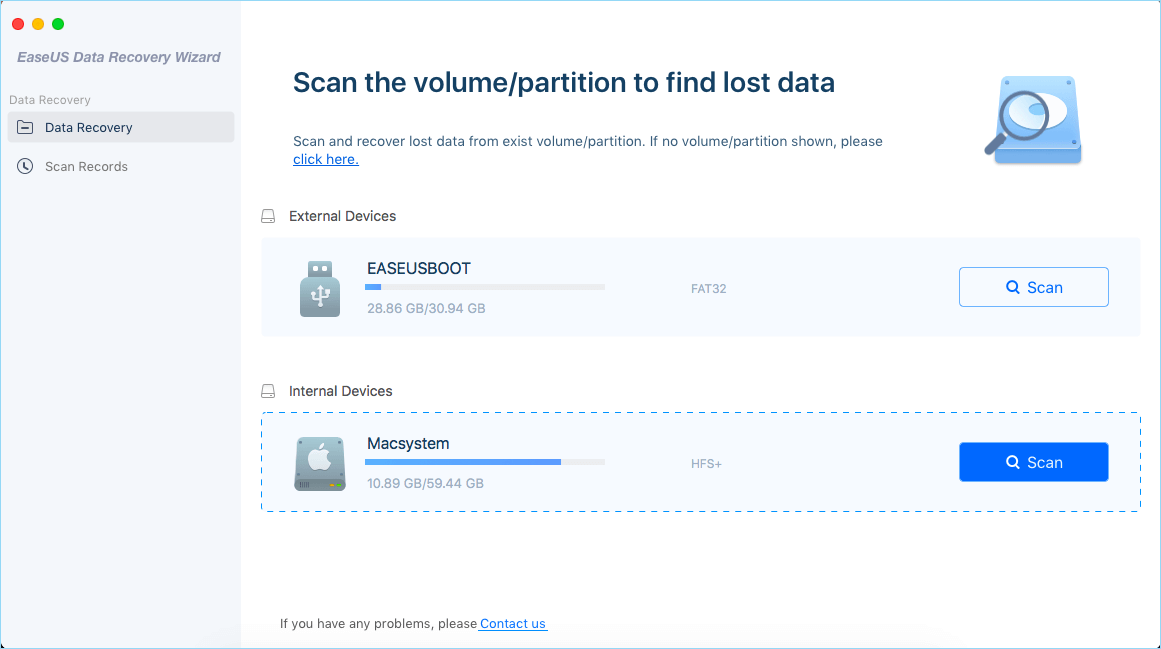
Шаг 2. Data Recovery Wizard немедленно просканирует выбранный том диска и отобразит результаты сканирования на левой панели.

Шаг 3. В результатах сканирования выберите файл(ы) и нажмите кнопку «Восстановить».

Подведём итог
Причину, по которой ваш Mac не загружается в режиме восстановления, можно разделить на два аспекта. Во-первых, аппаратная неисправность, то есть ваша клавиатура может сломаться. Во-вторых, что-то может быть не так с разделом восстановления вашего Mac.
В этой статье мы перечислили комплексные решения. Независимо от того, почему ваш Mac не загружается в режиме восстановления, вы можете попробовать решить эту проблему с помощью предоставленных решений. Более того, на этой странице также есть инструмент для восстановления данных. Вы можете скачать бесплатную пробную версию, если она вам интересна.
Последние статьи — Также в программе EaseUS
Как использовать режим восстановления Mac (переустановить macOS)

Всемогущий эксперт по написанию текстов, который хорошо разбирается в проблемах Mac и предоставляет эффективные решения.
Как и все другие компьютеры, Режим восстановления Mac доступен на компьютерах с macOS. Этот режим позволяет вам решать проблемы, возникающие с вашим компьютером Mac. Его можно использовать, если вы хотите удалить все содержимое компьютера Mac, если есть проблемы с вашим диском или если произошел сбой процесса запуска, среди прочего.

Часть 1. Как войти в режим восстановления Mac?
Вот шаги, которые помогут вам открыть Mac Recovery Mode, особенно если вы используете процессор Intel:
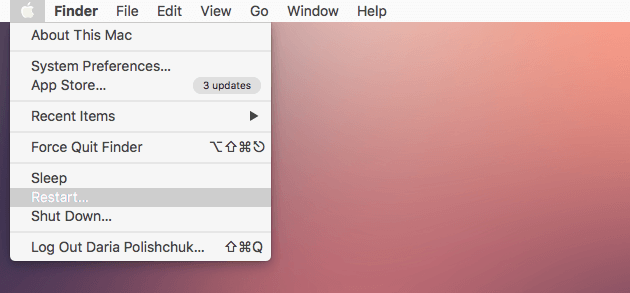
- Нажмите логотип Apple. Первое, что вам нужно сделать, это нажать на логотип Apple, расположенный в верхней левой части интерфейса.
- Выберите «Перезагрузить». Выберите вариант «Перезагрузить».
- Удерживайте правую комбинацию клавиш. После того, как вы нажали кнопку перезапуска, вы должны немедленно нажать клавиши CMD + R вместе. Нажмите эти две клавиши и дождитесь появления вращающегося глобуса или логотипа Apple.
- Выберите желаемую утилиту. Выберите нужную утилиту, когда появится режим восстановления Mac.
Загрузите M1 Mac в режиме восстановления Mac
Если ваш Mac использует процессор производства Apple (вместо Intel) -M1, вот шаги, которые необходимо использовать для входа в режим восстановления Mac:
- Неисправность. Во-первых, вам нужно выключить компьютер Mac.
- Включать. Включите Mac, нажав кнопку включения или питания и удерживая нажатой кнопку.
- Продолжайте нажимать. На дисплее будет показано, что нажатие кнопки немного дольше откроет параметры для запуска. Таким образом, продолжайте нажимать кнопку Вкл.
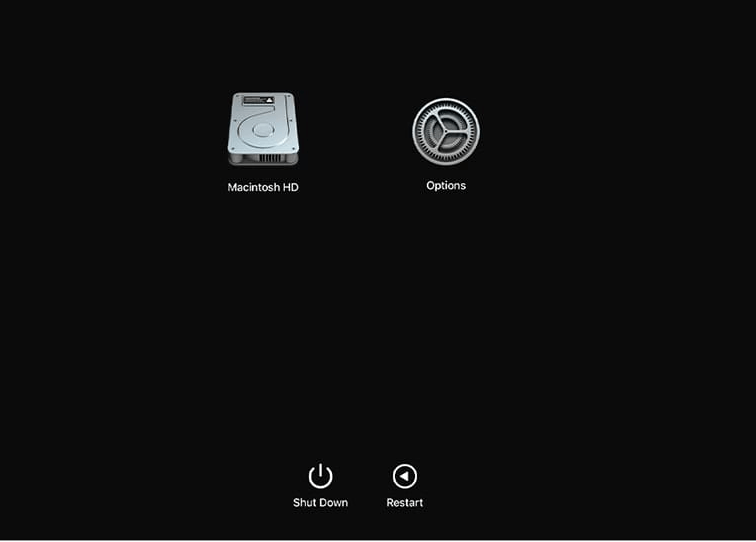
- Выберите «Открыть в режиме восстановления». Выберите выбор Опции. Затем выберите метку для «Продолжить». При нажатии на эти параметры откроется режим восстановления Mac.
Часть 2. Как использовать режим восстановления Mac?
Вот некоторые из вещей, которые вы можете делать в режиме восстановления на компьютерах с macOS:
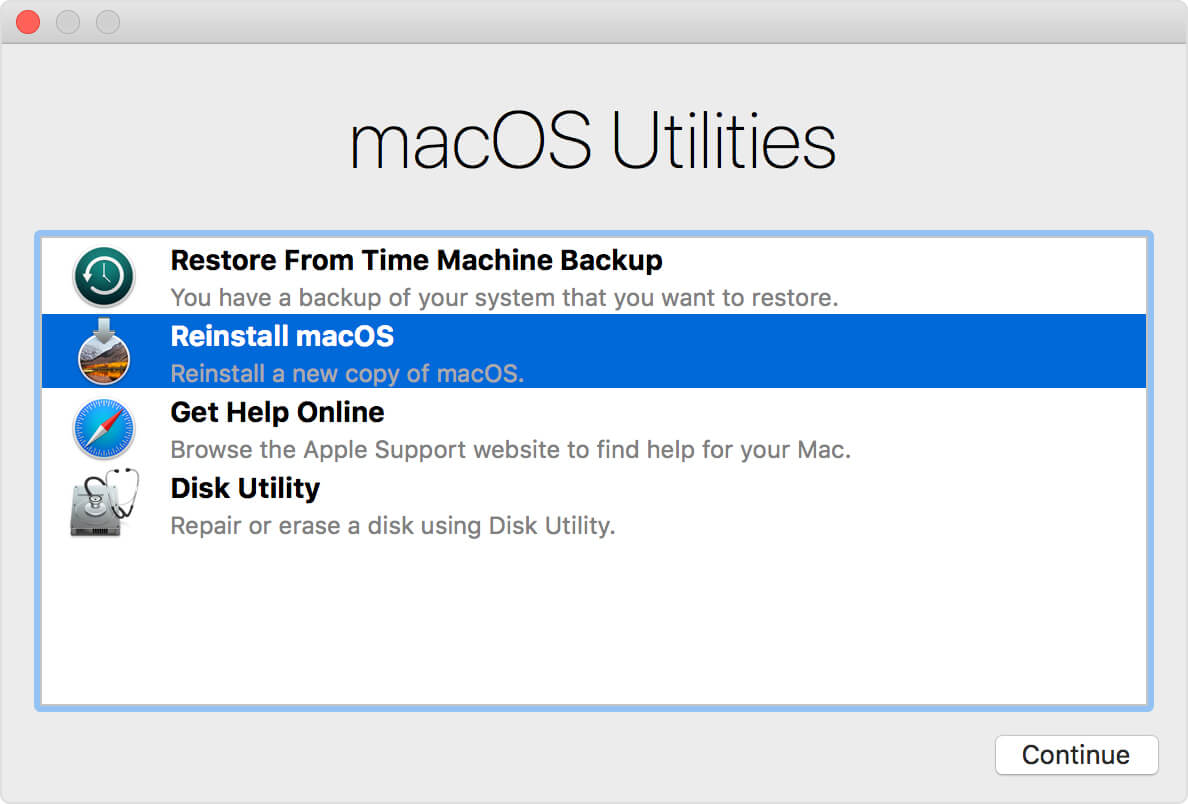
Восстановление резервных копий
Вы можете восстановить резервные копии, сделанные с помощью Time Machine, с помощью функции Mac Recovery Mode. Это позволит вам вернуть Mac обратно в более желаемое состояние прошлого. В этом состоянии также могут быть файлы, которые вы удалили по ошибке.
Переустановка macOS
Теперь вы можете переустановить нужную версию macOS, используя режим восстановления.
Обращение за помощью через Интернет
Если вы не можете получить доступ к своей сети, когда вы не в режиме восстановления, теперь вы можете получить доступ к Интернету через Safari, открыв компьютер в режиме восстановления. Однако некоторые функции Safari не могут быть использованы или могут быть недоступны.
Использование Дисковой утилиты
Часть Disk Utility в Mac Recovery Mode позволит вам многое делать с вашими дисками. Ты может отремонтировать или проверить их, например.
Здесь мы обсудили, как открыть Mac Recovery Mode на компьютерах с процессорами Apple. Кроме того, мы рассказали вам, как это сделать с компьютерами Apple, на которых установлен чип Intel. Наконец, мы изложили некоторые из основных вещей, которые вы можете сделать один раз в режиме восстановления Mac.
Рейтинг: 4.6 / 5 (на основе 85 рейтинги)
[Бесплатно!] Как войти / выйти из режима восстановления на Mac: пошаговое руководство
Добро пожаловать в наше руководство о том, как войти в режим восстановления Mac и выйти из него! Мы познакомим вас с различными функциями и опциями, доступными в режиме восстановления, включая восстановление диска, восстановление резервных копий Time Machine и многое другое. Так что, независимо от того, являетесь ли вы новичком в Mac или опытным профессионалом, читайте дальше, чтобы узнать, как максимально использовать этот бесценный инструмент и вернуть свой Mac в нужное русло.
Часть 1: Что такое режим восстановления и когда его использовать на Mac
Режим восстановления на Mac — это специальный режим загрузки, который предоставляет набор инструментов и утилит, которые помогут вам устранять неполадки и устранять проблемы с вашим Mac. Когда вы входите в режим восстановления, ваш Mac загружается в специальный раздел на загрузочном диске, который содержит минимальную версию macOS, а также ряд инструментов и утилит, которые могут помочь вам выполнять различные задачи по обслуживанию и ремонту.
Некоторые из распространенных применений режима восстановления включают в себя:
Восстановление из резервной
копии Time Machine: Если у вас есть резервная копия Time Machine вашего Mac, вы можете использовать режим восстановления, чтобы восстановить всю систему из резервной копии.
Переустановите macOS: Если на вашем Mac возникли серьезные проблемы, которые вы не можете исправить, вы можете использовать режим восстановления, чтобы переустановить macOS с нуля. Это может помочь вам начать все заново и исправить любые проблемы с программным обеспечением, которые могут вызывать проблемы.
Стирание данных с компьютера Mac: Если вы продаете или отдаете свой Mac, вы можете использовать режим восстановления, чтобы безопасно стереть данные с жесткого диска компьютера Mac и удалить все свои личные данные.
Дисковая утилита: Если на загрузочном диске вашего Mac возникают проблемы, вы можете использовать Дисковую утилиту в режиме восстановления для исправления ошибок диска и разрешений.
Часть 2: Как войти в режим восстановления на Mac
Чтобы войти в режим восстановления на Mac, выполните следующие действия:
1. Яблочный кремний
Режим восстановления — это удивительный инструмент, который поставляется с компьютерами Mac, использующими кремний Apple. Он предоставляет вам ряд возможностей для устранения неполадок и устранения распространенных проблем, с которыми вы можете столкнуться на своем Mac. Вот как войти в режим восстановления Mac на вашем Mac на базе M1:
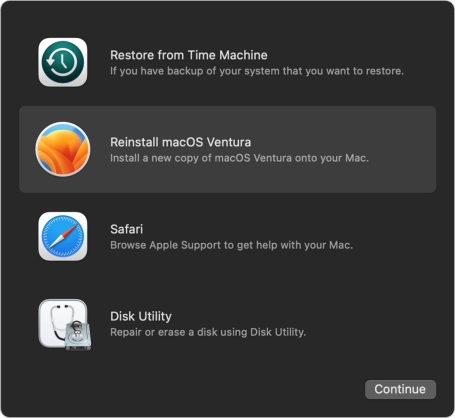
- Начните с того, что отправьте свой Mac в режим сна, выбрав «Меню Apple > выключение».
- Нажмите и удерживайте кнопку питания, чтобы включить Mac.
- Когда вы дойдете до меню параметров запуска, вы можете выбрать, что вы хотите сделать, используя мышь или трекпад или клавиши со стрелками на клавиатуре. Нажмите на значок шестеренки с надписью «Параметры», а затем нажмите «Продолжить».
- Выберите «Macintosh HD» (или имя загрузочного диска) и нажмите «Продолжить». Дождитесь появления окна «Утилиты macOS».
2. Mac на базе Intel
Если у вас есть Mac на базе Intel, режим восстановления через Интернет — это мощный инструмент, который может помочь вам переустановить macOS или устранить другие проблемы. Вот как вы можете войти в режим восстановления через Интернет на вашем Mac:

- Во-первых, давайте включим или перезагрузим ваш Mac. Вы можете сделать это, выбрав «Перезагрузить» или «Включить» в меню Apple.
- Когда вы услышите звуковой сигнал запуска или увидите экран запуска, приготовьтесь нажать и удерживать клавиши Command + Option + R. Продолжайте удерживать клавиши, пока не увидите глобус с сообщением «Запуск восстановления через Интернет. Это может занять некоторое время».
- Предупреждаю, этот процесс может занять некоторое время. В конце концов, на вашем Mac появится окно утилит режима восстановления со следующими параметрами:
3. Сочетания клавиш для входа в режим восстановления на Mac
Command + R
Это стандартное сочетание клавиш для входа в режим восстановления на большинстве компьютеров Mac. Нажмите и удерживайте клавиши Command и R сразу после включения или перезагрузки Mac.
Option + Command + R
Это сочетание клавиш позволяет загрузиться в режиме восстановления через Интернет, который загружает минимальную версию macOS с серверов Apple. Нажмите и удерживайте клавиши Option, Command и R сразу после включения или перезагрузки Mac.
Shift + Option + Command + R
Это сочетание клавиш позволяет войти в режим восстановления и установить версию macOS, поставляемую с компьютером Mac, даже если она старше установленной версии. Нажмите и удерживайте клавиши Shift, Option, Command и R сразу после включения или перезагрузки Mac.
Часть 3: Исправление в один клик 50+ проблем с macOS без потери данных
Что делать, если режим восстановления не решает вашу проблему? В этом случае Tenorshare ReiBoot — отличный вариант, который поддерживает исправление как кремния Apple, так и компьютеров Mac на базе Intel.
Кроме того, вы можете использовать Tenorshare ReiBoot для исправления устройств Mac одним щелчком мыши. Он способен решать распространенные проблемы, такие как застревание устройств на логотипе Apple, экраны, которые не включаются, и циклы режима восстановления. С помощью функции «Устранение системных проблем macOS» вы можете быстро и легко узнать, как исправить свой Mac без каких-либо сложных шагов.
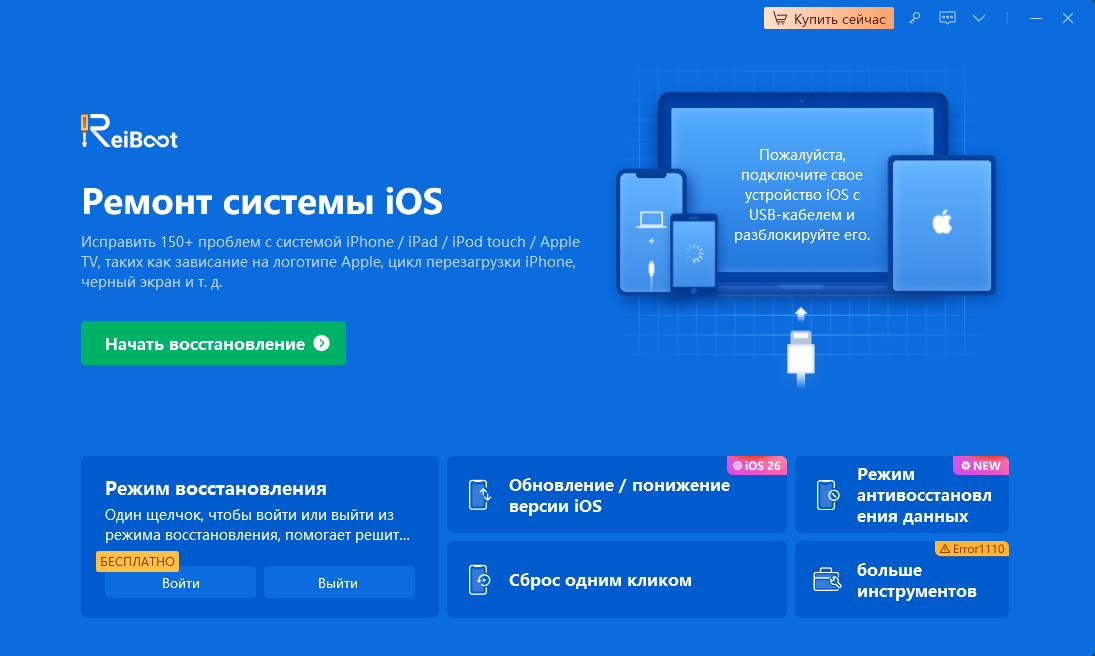
- Запустите ReiBoot на своем обычном компьютере Mac и подключите его к компьютеру, который необходимо отремонтировать. Как только устройство будет распознано, нажмите кнопку «Исправить системные проблемы macOS», чтобы использовать инструмент восстановления системы macOS.
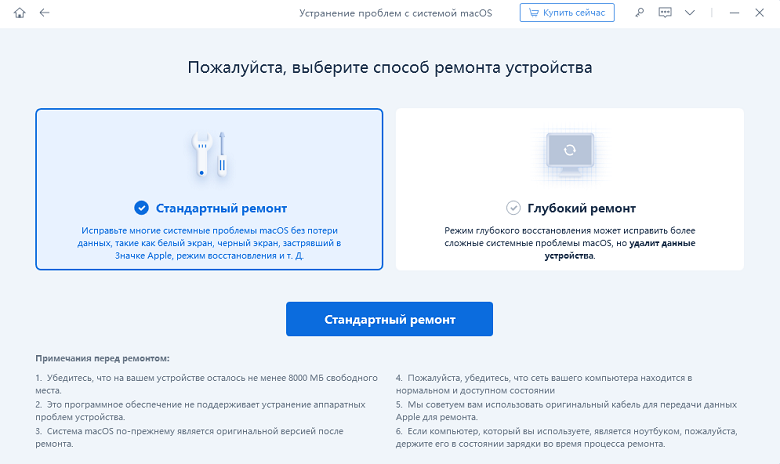
- В приведенном ниже интерфейсе выберите «Стандартный ремонт» и прочтите примечание ниже, чтобы избежать сбоя процесса восстановления. Если вы готовы, нажмите «Стандартный ремонт».
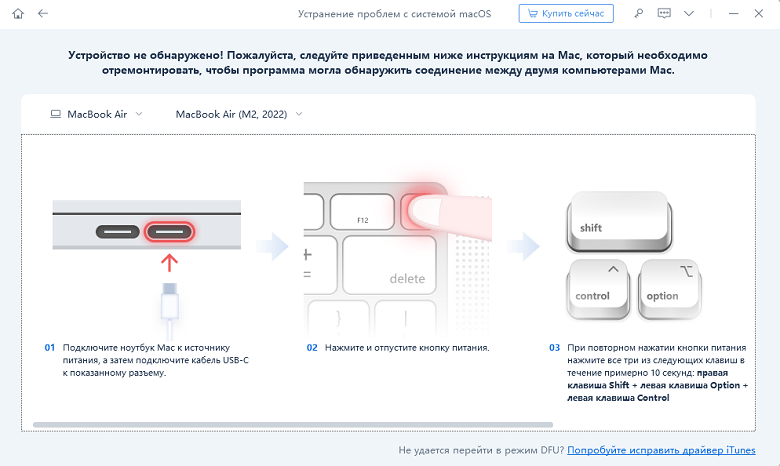
- Выберите модель компьютера Mac, который необходимо отремонтировать, и следуйте инструкциям на экране.
- Если вы готовы, нажмите «Загрузить», чтобы загрузить последнюю версию прошивки. Это займет некоторое время из-за пакета прошивки около 12 ГБ.

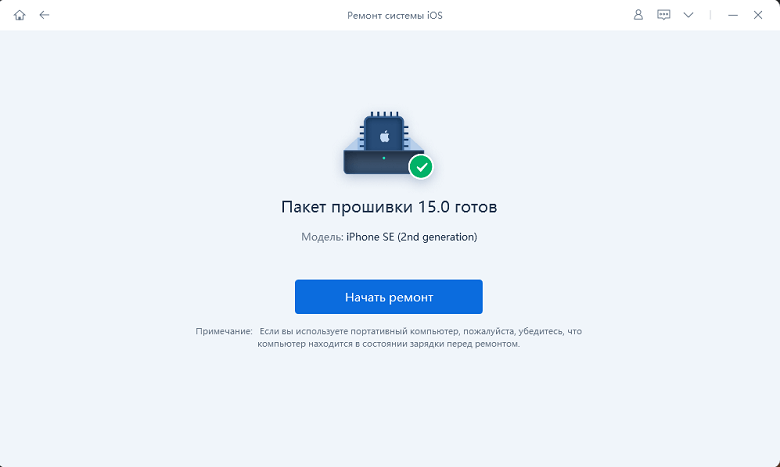
- После загрузки пакета прошивки на ваш компьютер вы можете нажать «Начать стандартное восстановление», чтобы начать восстановление системы.
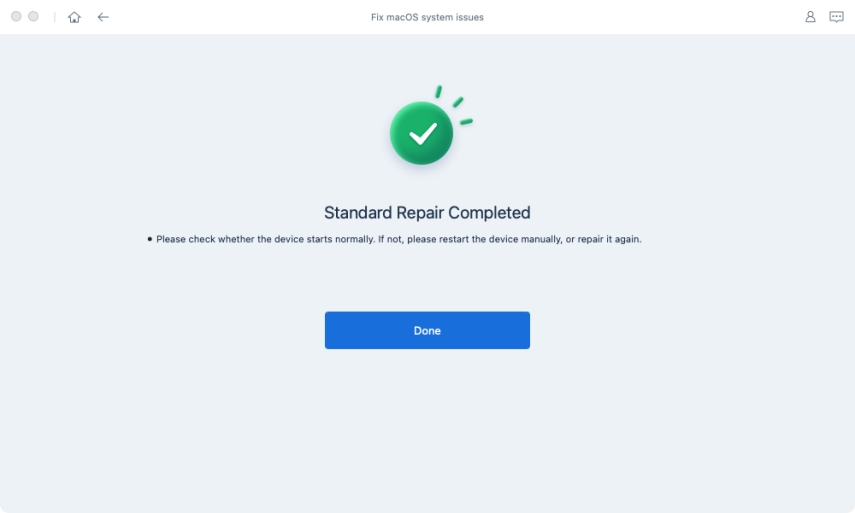
- После завершения ремонта ваше устройство macOS автоматически перезагрузится, и все ваши данные не будут удалены.
Бонусный совет: как выйти из режима восстановления MacOS
Я случайно вошел в режим восстановления, хотя я купил osx 10.8 по какой-то причине, когда я вхожу в свой Apple ID, он ничего не делает и просто возвращается к экрану входа. Я хотел бы просто использовать свой компьютер, я не хотел вводить это, и мне не нужно переустанавливать свой osx, есть ли способ обойти этот экран и вернуться к своим обычным функциям?
Чтобы выйти из режима восстановления на Mac с Apple Silicon или на базе Intel, просто нажмите на меню Apple и выберите «Перезагрузить». После этого ваш Mac загрузится в обычном режиме.
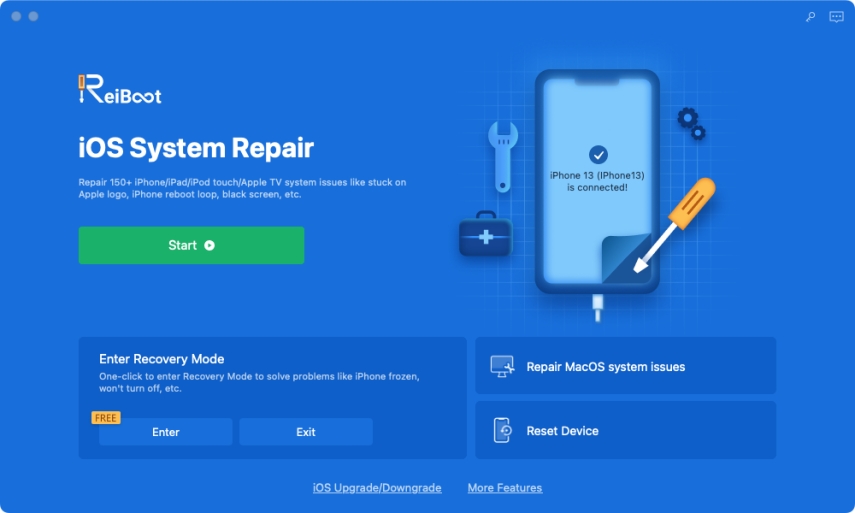
Кроме того, вы можете использовать Tenorshare ReiBoot, чтобы выйти из режима восстановления одним щелчком мыши. ReiBoot — это программа, которая может помочь вам решить различные системные проблемы на вашем Mac или устройстве iOS. С его функцией «Выход из режима восстановления» вы можете быстро и легко узнать, как выйти из режима восстановления Mac без каких-либо сложных шагов.
Заключение
Знание того, как войти в режим восстановления Mac и выйти из режима восстановления на Mac, имеет решающее значение для устранения различных проблем, например, когда ваш Mac не запускается, когда вам нужно стереть жесткий диск или когда вы хотите переустановить macOS без потери данных.
Хотя шаги по выходу в режим восстановления различаются между процессорами Apple и компьютерами Mac на базе Intel, важно знать об обоих методах. Кроме того, Tenorshare ReiBoot предоставляет удобное решение одним щелчком мыши для входа и выхода из режима восстановления на Mac, независимо от типа вашего Mac. С помощью этих инструментов и методов вы можете легко перемещаться по режиму восстановления и восстанавливать функциональность вашего Mac.
Что делать если компьютер Мак не загружается в режиме восстановления?
Mac обладает большим списком достоинств, которые делают его лучшим в бизнес-среде. Режим восстановления — одна из важных функций, которая позволяет пользователям восстанавливать macOS без особых усилий. Кроме того, система также предлагает пользователям доступ ко многим утилитам, которые направлены на устранение распространенных ошибок, возникающих на Mac. Но что, если ваш Мак не загружается в режиме восстановления? Что делать, если вы остались один на один с Mac’ом, который вы не можете восстановить? Это большая дилемма, на которую сразу и не ответишь. Но не волнуйтесь, потому что мы здесь для того, чтобы взять на себя сложную часть работы и предложить вам действенные решения. Читайте дальше, чтобы узнать, как избавиться от проблемы «мак не загружается в режиме восстановления», «что делать в случае потери данных» и многое другое в этом кратком руководстве.

- Часть 1: Почему мой Mac не загружается в режиме восстановления?
- Часть 2: Как исправить ошибку «Мак не загружается в режиме восстановления?»
- Способ 1: Проверьте свою клавиатуру
- Способ 2: Попробуйте другое сочетание клавиш
- Способ 3: Использование загружаемого установщика
- Способ 4: Сброс параметров SMC
- Способ 5: Запуск в безопасном режиме
- Способ 6: Используйте резервное копирование Time Machine
- Способ 7: Используйте функцию восстановления Mac через интернет для переустановки macOS
- Часть 3: Как восстановить данные с компьютера Mac, который не загружается? HOT
- Часть 4: Часто задаваемые вопросы по теме
- 1. Что такое режим восстановления Mac?
- 2. Как запустить Mac в режиме восстановления?
- 3. Как мне восстановить заводские настройки моего Mac без режима восстановления?
Часть 1: Почему мой Mac не загружается в режиме восстановления?
Причины, по которым ваш macbook pro не входит в режим восстановления, разнообразны, но не исключительны. Наиболее распространенными из них являются:
- Использование старой версии Mac, такой как Snow Leopard или более поздней, в которой нет функции восстановления.
- Поврежденная или неисправная клавиатура.
- Bluetooth-клавиатура не подключена к компьютеру Mac.
- Раздел восстановления отсутствует или поврежден.
- На новых компьютерах Mac изменились способы перехода в режим восстановления, что не позволяет вам получить к нему доступ.
Часть 2: Как исправить ошибку «Мак не загружается в режиме восстановления?»
Теперь, когда мы ответили на ваш вопрос «почему мой мак не загружается в режиме восстановления», давайте посмотрим, что вы можете сделать, чтобы это исправить.
Способ 1: Проверьте свою клавиатуру
Неисправные кнопки Command или R могут быть основной причиной того, что Мак не входит в режим восстановления. Проверьте свою клавиатуру, используя эти кнопки в других приложениях или используйте другую клавиатуру для вашего Mac. Вы можете отремонтировать клавиши, если они неисправны, или полностью заменить клавиатуру.
Способ 2: Попробуйте другое сочетание клавиш
На компьютерах Mac, оснащенных чипом безопасности T2, классическая комбинация клавиш для перехода в режим восстановления может не работать, поэтому режим восстановления не запускается. В этих ноутбуках вам придется попробовать другое сочетание клавиш для входа в режим восстановления. Если у вас Mac с чипом T2, попробуйте следующую комбинацию клавиш: Option/Alt + Command (⌘) + R.
Компьютеры Mac с чипом T2:
- iMac Pro
- Mac Pro 2019
- Mac mini 2018
- MacBook Air 2018 или MacBook Pro 2018 или более поздней версии
Способ 3: Использование загружаемого установщика
Если ваш imac не загружается в режиме восстановления, возможным решением может стать создание загружаемого установщика и восстановление mac с его помощью. Прежде чем приступить к этому способу убедитесь, что у вас имеется хотя бы один исправный USB-порт.
- Перейдите на вкладку Утилиты на вашем Mac, открыв вкладку «Параметры» во время запуска.
- Выберите опцию «Дисковая утилита» и вставьте USB-накопитель.
- Выберите диск из всплывающего списка, который выполнит перезагрузку Mac. Восстановите Mac при запуске.
Поздравляем, если это сработало, значит, вы успешно применили инструкцию для решения проблемы «Мак на m1 не загружается в режиме восстановления»
Способ 4: Сброс параметров SMC
Контроллер управления системой (SMC) является неотъемлемой частью функционирования Mac, поскольку он управляет такими функциями, как питание, аккумулятор, вентиляторы и т.д. Ошибка в SMC может привести к тому, что ваш macbook не будет загружаться в режиме восстановления. Чтобы сбросить SMC:
- Выключите ваш Mac и полностью отключите его от сети.
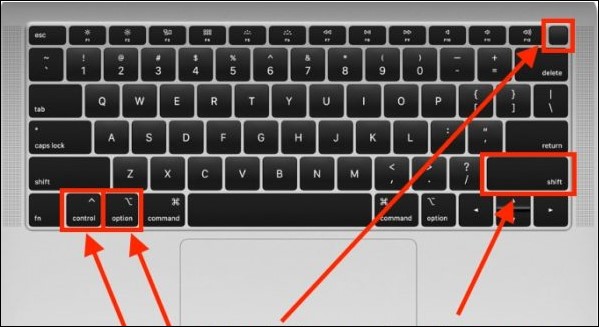
- Подключите его обратно и нажмите и удерживайте клавиши «Control-Shift-Option» вместе с кнопкой питания в течение 10 секунд. Отпустите все кнопки и перезапустите. Настройки SMC вернутся к заводским.
Способ 5: Запуск в безопасном режиме
В безопасном режиме Mac не загружает некоторые приложения и выполняет проверку загрузочного диска, так что можно точно определить причину, по которой mac не загружается в режиме восстановления. Как перейти в безопасный режим на Mac:
- Выключите свой Mac и нажмите и удерживайте кнопку питания до тех пор, пока на экране не появятся загрузочные диски и параметры.
- Теперь нажмите и удерживайте клавишу «Shift» и нажмите «Продолжить в безопасном режиме».
Попробуйте загрузиться в режиме восстановления, как только Мак выполнит загрузку в безопасном режиме.

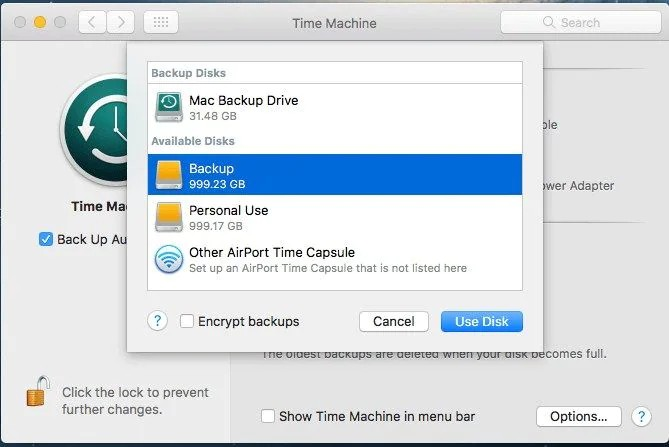
Способ 6: Используйте резервное копирование Time Machine
Если режим восстановления не помогает вам восстановить ваш Mac, то Time Machine определенно поможет, следуйте этим шагам:
- Выключите компьютер Mac и подключите диск с резервной копией Time Machine к компьютеру Mac.
- Нажмите кнопку питания и одновременно нажмите и удерживайте клавишу «Option». Отпустите клавишу, как только увидите на экране диспетчер загрузки.
- Выберите резервный диск и нажмите на кнопку «Восстановить». Теперь ваш Mac войдет в окно установщика OS X, откуда вы сможете восстановить Mac из резервной копии Time Machine.
Способ 7: Используйте функцию восстановления Mac через интернет для переустановки macOS
В ситуации, когда система мак не загружается в режиме восстановления, у вас остается не так много вариантов переустановки macOS. Один из таких способов — режим восстановления через интернет. Чтобы воспользоваться восстановлением через Интернет:
- Выключите ваш Mac, а затем включите его.
- После нажатия кнопки питания немедленно нажмите и удерживайте клавиши Option + Command + R, пока не увидите вращающийся глобус и индикатор прогресса. Отпустите клавиши и следуйте инструкциям программы для переустановки macOS.

Часть 3: Как восстановить данные с компьютера Mac, который не загружается?
Если компьютер Mac не может загрузиться в режиме восстановления, это может указывать на проблемы с разделом восстановления. Это подвергает риску ваши данные, и если вам крайне не повезет, в конечном итоге вы можете потерять свои данные. Если ваш Mac не загружается, вам нужен надежный друг, который сможет выполнить загрузку вашего Mac и без каких-либо проблем вернет ваши данные. Представляем программное обеспечение для восстановления данных Mac Tenorshare 4DDiG, которое, без сомнения, является лучшим программным обеспечением для восстановления данных на рынке. Снабженный функциями, которые поразят вас, Tenorshare 4DDiG представляет собой идеальное сочетание современных технологий и проверенных инструментов для решения проблем с данными, даже когда «мак не загружается в режиме восстановления». Например, такие функции, как:
- Создание загрузочного диска и восстановление данных с не загружаемого Mac.
- Восстановление данных из очищенной корзины.
- Восстановление данных с локальных и внешних дисков, потерянных разделов, устройств с шифрованием Bitlocker, вышедших из строя компьютеров и т.д.
- Поддержка восстановления фотографий, видео, документов, аудио, электронной почты и т.д.
- Поддержка macOS Monterey, macOS BigSur 11.0, macOS 10.15, macOS 10.14 (macOS Mojave), mac OS X 10.13 (High Sierra) и других.
- Работает быстрее и с большей успешностью, чем другие приложения, доступные на рынке.
Перед восстановлением данных с не загружаемого Mac подготовьте другой работающий Mac и чистый USB-накопитель. Теперь следуйте приведенным ниже инструкциям, чтобы произвести загрузку Mac и восстановить данные. Если ваш mac mini не загружается в режиме восстановления, и вы потеряли свои данные после устранения проблемы, 4DDiG также может их вернуть.
-
Скачайте 4DDiG Mac
После загрузки 4DDiG Mac Data Recovery на работающий Mac откройте программу и нажмите «Начать», выбрав «Восстановить данные из сбойной системы».
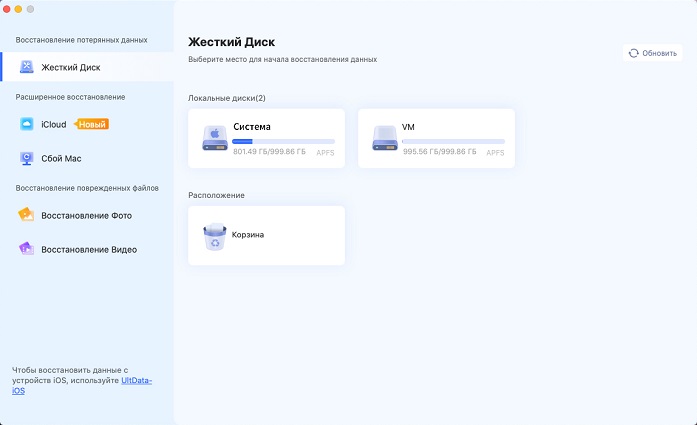
Вставьте USB-накопитель / внешний портативный жесткий диск в рабочий компьютер Mac; на этом этапе в разделе «Загрузочный диск» выберите тот, который вы только что установили, и нажмите «Начать». Начнется форматирование, и будет сформирована загрузочная система.

Вставьте USB-накопитель в ваш незагружаемый Mac; далее включите Mac, удерживая кнопку «Option». Выберите «4DDiG for Mac Data Recovery», чтобы загрузиться с диска. После входа в систему вы можете выбрать данные для восстановления, нажав на кнопку «Экспорт».
Часть 4: Часто задаваемые вопросы по теме
1. Что такое режим восстановления Mac?
Режим восстановления Mac — это полезная утилита, которая предназначена для восстановления вашего Mac и решения других проблем в случае, если ваш Mac отказывается загружаться.
2. Как запустить Mac в режиме восстановления?
Чтобы запустить режим восстановления, выключите ваш Mac и снова включите его, при этом нажмите и удерживайте клавиши «Command» и «R».
3. Как мне восстановить заводские настройки моего Mac без режима восстановления?
Если вы не можете перевести imac в режим восстановления, вы можете использовать режим восстановления через Интернет для восстановления Mac. Чтобы сделать это, выключите свой Mac и включите с зажатыми клавишами ‘Options + Command + R’ и далее следуйте инструкциям мастера-восстановления.
Краткий вывод
Больше добавить в этот гайд нечего, и мы надеемся, что ответили на ваш вопрос о том, почему ваш Мак не загружается в режиме восстановления. В дополнение к этому, мы также предоставили вам мощное решение Tenorshare 4DDiG Mac data recovery — для устранения любых проблем с потерей данных, которые могут сопровождать эту неисправность. Удачного восстановления!

Tenorshare 4DDiG Mac Data Recovery
Tenorshare 4DDiG Mac data recovery — это профессиональная программа для восстановления данных Mac, которая может восстановить данные с жестких дисков Mac после очистки корзины, обновления ОС, форматирования диска и т.д. Для восстановления данных Mac поддерживается более 1000+ форматов.

Александр Кокин, главный редактор 4DDiG, занимается предоставлением наилучших решений для проблем, связанных с Windows и Mac, включая восстановление данных, ремонт, исправление ошибок.
(Нажмите, чтобы оценить этот пост)
Ваша оценка 4.5 ( участвовало)