5 простых способов передачи файлов между iPad и компьютером
Многие люди ищут простые и экономящие время решения для передачи файлов между устройствами Apple и компьютерами. Это правда, что есть много пакетов программ для iPad, которые могут перенести файлы с iPad на компьютер или с компьютера на iPad, но вы получите те или иные ограничения.
iPad Software Pack
Принимая во внимание различные требования к передаче с iPad, вы можете воспользоваться следующими способами для простой отправки файлов. В результате вы можете создавать резервные копии важных файлов с iPad на компьютер. Кроме того, вы можете перенести загруженные изображения и видео со своего компьютера на iPad для дальнейшего использования.
- Часть 1: лучшее программное обеспечение для передачи iPad для передачи файлов между компьютером и iPad
- Часть 2: Альтернативные решения для передачи файлов iPad
Часть 1: лучшее программное обеспечение для передачи iPad для передачи файлов между компьютером и iPad
FoneTrans — iOS перевод является идеальным программным обеспечением для передачи iOS, которое может передавать файлы между Windows / Mac с iPhone / iPad / iPod. Таким образом, вы можете передавать контакты, видео, сообщения, фотографии и многие другие типы файлов без iTunes. Кроме того, вы можете резервное копирование данных iOS на компьютер удобно. Вот три различных режима передачи данных, которые вы можете использовать. Если быть более точным, вы можете передавать файлы с iPad на компьютер, с компьютера на iPad и с iPad на iTunes. Таким образом, FoneTrans — ваш лучший iPad для передачи файлов для управления файлами.
- Передача локальных файлов между iPad и ПК с легкостью.
- Передача файлов между различными устройствами iOS.
- Синхронизируйте данные iOS с iTunes напрямую.
- Поддержка новейших iPhone X, iPhone 8 Plus и iPhone 8.
Шаг 1 Запустите передачу файлов iPad
Бесплатно скачать iPad программное обеспечение для передачи. Запустите его и используйте USB-кабель для подключения iPad к компьютеру. Подождите, пока FoneTrans обнаружит ваше устройство Apple.
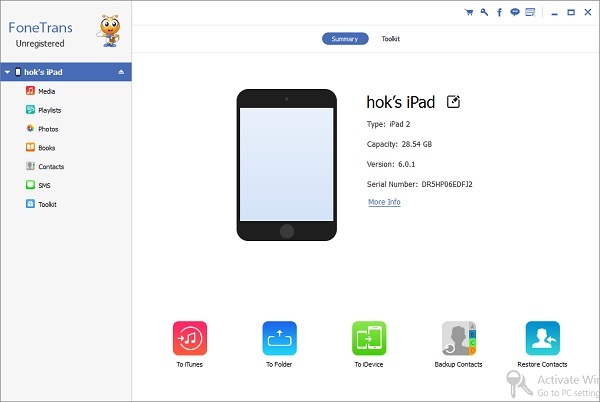
Шаг 2 Выберите тип файла, который вы хотите вывести
Выберите тип файла, который вы хотите вывести на левой панели. Затем вы можете увидеть все элементы с точным размером файла и другую основную информацию. Например, если вы хотите перенести фотографии с iPad на компьютер, вы можете выбрать «Фотопленка», «Библиотека фотографий» и другие подпапки, чтобы найти определенный файл.
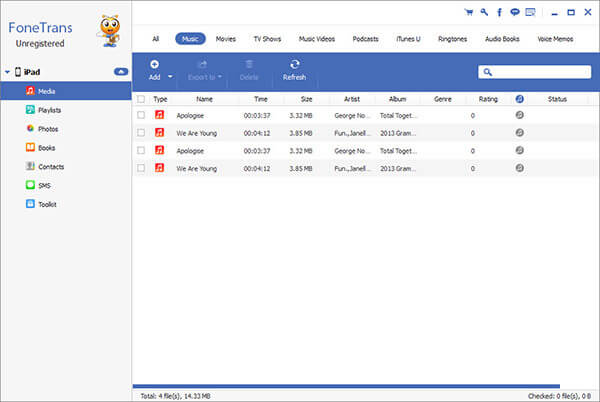
Шаг 3 Перенос выбранных файлов с iPad на компьютер
FoneTrans предлагает базовые инструменты для редактирования видео. Таким образом, вы можете редактировать каждый файл свободно. Позже, нажмите «Экспорт» в верхней части, а затем выберите «Экспорт на ПК» в раскрывающемся меню.
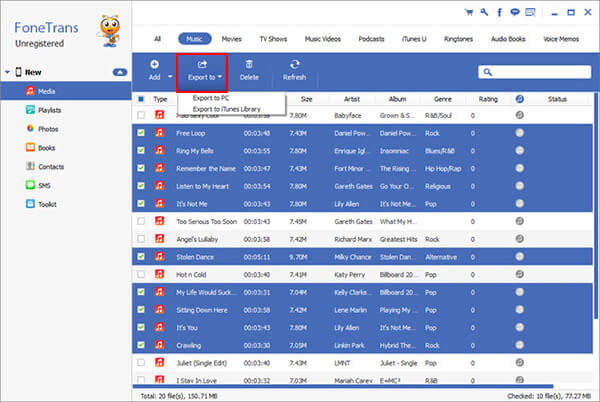
Примечание. Вы можете легко выполнить аналогичные операции для переноса файлов iPad на другие устройства iOS и в медиатеку iTunes.
Часть 2: Альтернативные решения для передачи файлов iPad
Вот другие решения, которые вы можете использовать для переноса файлов iPad на ваш компьютер. Однако существуют некоторые ограничения, которые могут возникнуть в процессе передачи файлов iPad.
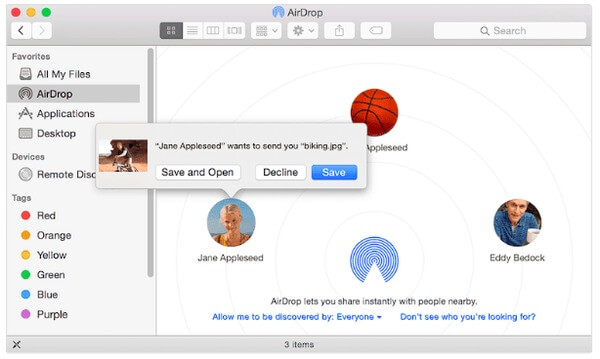
Программное обеспечение для передачи файлов iPad Альтернатива 1: AirDrop
AirDrop может передавать файлы только между устройствами Apple. Таким образом, вы не можете передавать файлы с iPad на компьютер с Windows. Кроме того, AirDrop может передавать музыкальные файлы только один раз за раз. Так что это не удобно, если вам нужно переносить различные песни с AirDrop.
Шаг 1 Запустите AirDrop на обоих устройствах Apple.
Сначала подключитесь к сильной беспроводной сети. Запустите AirDrop на вашем устройстве iOS и компьютере Mac, если это необходимо. Для людей, которые передают файлы на устройство, которого нет в контактах, сначала следует активировать «Разрешить мне обнаружение».
Шаг 2 Передача файлов iPad с AirDrop
Вы можете использовать функцию «Поделиться» для передачи файлов iPad. В противном случае вы также можете перетащить файлы в основной интерфейс AirDrop напрямую.
Альтернатива программного обеспечения для передачи файлов iPad 2: iCloud Drive
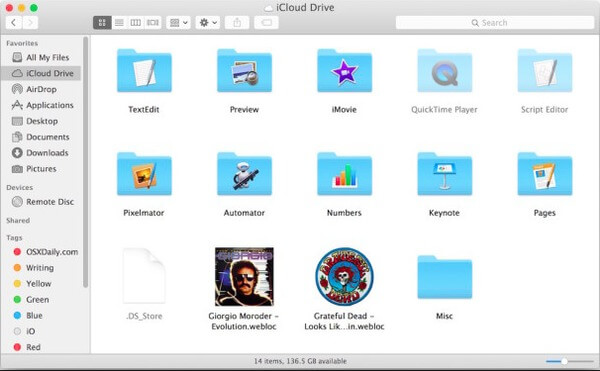
Каждый пользователь Apple может получить 5 ГБ свободного места. Таким образом, вы можете использовать iCloud Drive в качестве программного обеспечения для передачи данных iPad для хранения и передачи данных iOS. Кроме того, вы можете включить iCloud Photo Library для автоматической синхронизации новых фотографий.
Шаг 1 Войдите в iCloud на Windows или Mac PC
Загрузите iCloud с официального сайта Apple iCloud, если вы не устанавливаете его на свой компьютер. Войдите в свою учетную запись iCloud, используя свой Apple ID и пароль.
Шаг 2 Передача файлов iPad с помощью iCloud Drive
Позже найдите папку с именем «iCloud Drive». После этого вы можете свободно отправлять файлы между iPad и вашим компьютером. На самом деле, iCloud Drive больше похож на платформу, с помощью которой вы можете хранить, читать или редактировать файлы.
Иногда фотографии могут не синхронизироваться с iCloudВы можете найти способы решения этой проблемы здесь.
Альтернатива программного обеспечения для передачи файлов iPad 3: Google Диски
Вы можете использовать другие облачные онлайн-накопители для передачи определенных файлов с компьютера на iPad, iPhone и iPod. Например, многие люди выбирают Google Drive и Dropbox для отправки файлов по беспроводной сети, хотя онлайн-программа передачи с iPad в основном зависит от скорости беспроводной сети.
Шаг 1 Запустите Google Диск на своем iPad и компьютере
Сначала откройте онлайн-хранилище, например, Google Drive, на своем компьютере. Затем вы можете запустить это приложение на вашем iPad.
Шаг 2 Передача файлов iPad через Google Drive
Загрузить файлы с вашего рабочего стола. Затем вы можете загрузить определенные файлы прямо на свой iDevice. Кроме того, вы также можете обмениваться файлами iPad по URL.

Программное обеспечение для передачи файлов iPad Альтернатива 4: электронная почта
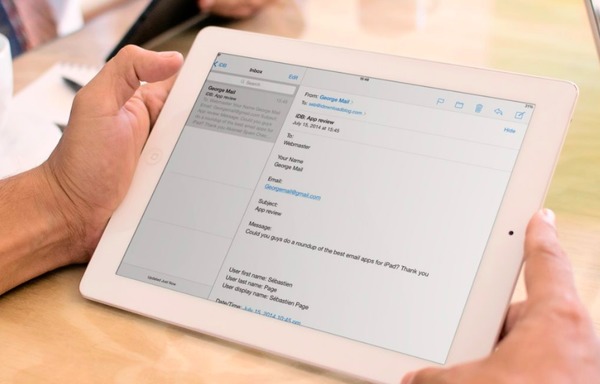
Для людей, которым нужно перевести несколько документов, фотографий или видео, использование электронной почты является хорошим способом. Это не стоит слишком много времени на передачу файлов. Все, что вам нужно сделать, это загрузить файлы iPad в виде вложений. Затем вы можете получать электронную почту и загружать файлы на свой компьютер или iPad напрямую. Кроме того, вы можете отправлять сообщения себе для передачи фотографии или документа, а также.
С помощью более 5 программ iPad для передачи файлов вы можете свободно передавать файлы и управлять ими между вашим iPad и компьютером. В следующий раз, когда вам понадобится перенести файлы iPad, вы можете попробовать больше решений вместо использования только iTunes. Просто прочитайте и найдите самый простой способ передачи с iPad в соответствии с конкретными файлами, которые вы хотите передать.
Что вы думаете об этом посте.
Рейтинг: 4.8 / 5 (на основе голосов 99)
12 июня 2018 г. 12:00 / Обновлено Луиза Уайт в Передача данных iOS
Как легко перенести файлы с ПК на iPad с помощью быстрых методов

Обновлено Лиза Оу / 10 марта 2022 г. 09:00
Использование компьютера, безусловно, дает вам лучший просмотр ваших файлов. Он также предлагает вам хорошее место для воспроизведения ваших аудио- или видеофайлов, что доставляет вам больше удовольствия. Однако использование вашего ПК ограничивает доступ к ним, когда вам это нужно. Наличие портативных устройств, таких как iPad, безусловно, предлагает вам более удобный способ иметь ваши файлы с собой. Поэтому перенос ваших файлов с вашего ПК на iPad должен пригодиться, позволяя вам использовать нужный файл в любое время и в любом месте. К счастью, в этом посте мы обсудим 4 различных способа переноса файлов с ПК на iPad.

- Часть 1. Как перенести файлы с ПК на iPad через iTunes/Finder
- Часть 2. Как перенести файлы с ПК на iPad с помощью USB-кабеля
- Часть 3. Как перенести файлы с ПК на iPad через iCloud
- Часть 4. Как передавать файлы с ПК на iPad с помощью FoneTrans для iOS
- Часть 5. Часто задаваемые вопросы о том, как перенести видео с ПК на iPad
Часть 1. Как перенести файлы с ПК на iPad через iTunes/Finder
Переместите файлы с ПК с помощью iTunes/Finder. iTunes доступен для Windows, а Finder — для Mac. Вы можете использовать любое из упомянутых программ, потому что они имеют одинаковую функцию для передачи файлов с вашего ПК на iPad.

С FoneTrans для iOS вы сможете свободно передавать свои данные с iPhone на компьютер. Вы можете не только передавать текстовые сообщения iPhone на компьютер, но также легко переносить фотографии, видео и контакты на ПК.
- Передача фотографий, видео, контактов, WhatsApp и других данных с легкостью.
- Предварительный просмотр данных перед передачей.
- Доступны iPhone, iPad и iPod touch.
Переместите файлы с ПК с помощью iTunes/Finder. iTunes доступен для Windows, а Finder — для Mac. Вы можете использовать любое из упомянутых программ, потому что они имеют одинаковую функцию для передачи файлов с вашего ПК на iPad.
Шаги по переносу файлов с ПК на iPad через iTunes/Finder
Шаг 1 Загрузите и установите iTunes на свой компьютер. Следуйте пошаговому процессу установки после завершения загрузки.
Шаг 2 Подключите iPad к компьютеру с помощью USB-кабеля.
Шаг 3 Запустите iTunes. Запустите iTunes. Нажмите на IPad кнопку в верхней левой части интерфейса программного обеспечения.
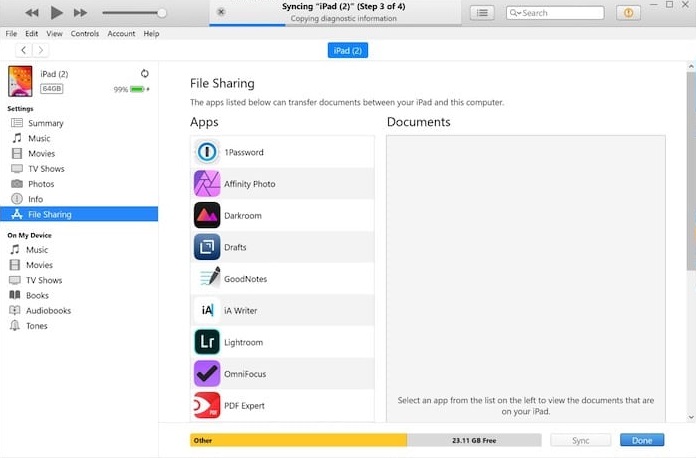
Шаг 4 В окне кнопки iPad выберите Общий доступ к файлам и выберите приложение, с помощью которого вы хотите передать файлы. Выберите, куда перенести файлы с ПК на локальный диск iPad, затем нажмите Сохранить.
Часть 2. Как перенести файлы с ПК на iPad с помощью USB-кабеля
Перемещение файлов с вашего ПК на другое устройство с помощью USB — самый современный известный способ. При переносе файлов с устройства с другой ОС обычно необходимо разрешить устройству доступ к файлам с iPad. Таким образом, использование USB для передачи ваших файлов предотвратит выполнение указанного требования. Использование USB для перемещения файлов между вашим ПК и iPad уменьшит такие перерывы, обеспечивая при этом более высокую скорость передачи файлов. Ниже мы предоставим вам простые способы передачи файлов с ПК на iPad с помощью USB.
Шаги по переносу файлов с ПК на iPad с помощью USB-кабеля
Шаг 1 Подключите iPad к компьютеру с помощью USB-кабеля.
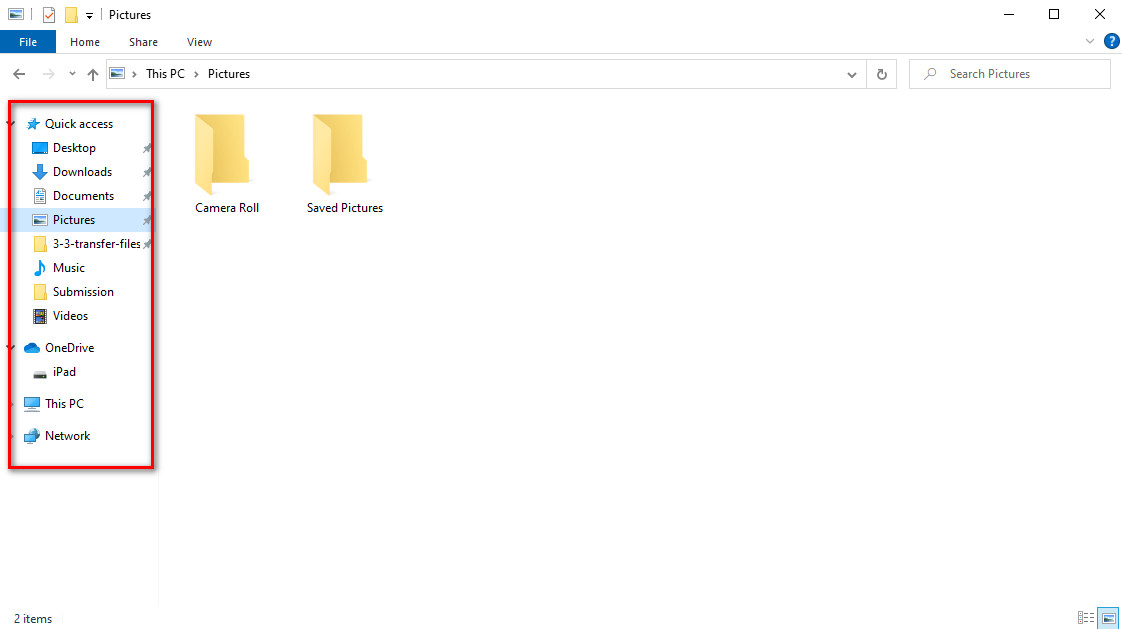
Шаг 2 После того, как ваш компьютер читает ваш iPad, перейдите к локальному диспетчеру драйверов вашего ПК, чтобы выбрать файл, который вы хотите перенести на свой iPad.
Шаг 3 Затем скопируйте файл со своего ПК и вставьте его в файловый менеджер iPad, чтобы начать передачу. Вот, у вас есть это.
Что делать, если у вас нет USB-кабеля или вы просто хотите передавать файлы без USB-кабеля? Вы должны перейти к следующей части.
Часть 3. Как перенести файлы с ПК на iPad через iCloud
Вам разрешен доступ к файлам iPad с ПК через iCloud. Наличие резервной копии ваших файлов на компьютере, несомненно, удобно. Хранение ваших файлов в хранилище, таком как iCloud, поможет вам хранить их по любым причинам и иметь к ним доступ в любое время. Время от времени вам придется передавать файлы на iPad с ПК. Вы должны сделать это в соответствии с тем, что просит ваш iPad. Подводя итог, этот пост включает в себя шаги по передаче файлов с ПК на iPad через iCloud.
Шаги о том, как перенести файлы с ПК на iPad через iCloud
Шаг 1 В строке поиска вашей поисковой системы введите iCloud.com, затем войдите в свой Apple ID.
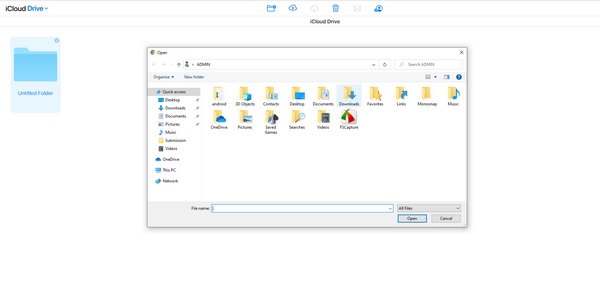
Шаг 2 После входа в систему нажмите кнопку «Загрузить», чтобы перейти на локальный диск вашего ПК. Там выберите файл, который хотите передать.
Шаг 3 Нажмите Откройте после выбора файла начать загрузку в iCloud. Дождитесь завершения загрузки.
Шаг 4 Наконец, проверьте свой файл на iPad, чтобы убедиться, что файл успешно передан.
Часть 4. Как передавать файлы с ПК на iPad с помощью FoneTrans для iOS
Перенесите свои фотографии, видео, контакты, сообщения, документы и многое другое между ПК и устройствами iOS. Кроме того, используя FoneTrans для iOS для передачи ваших файлов не удалит данные из вашего файла до или после их перемещения. При этом не беспокойтесь о файлах, которые вы должны передать, поскольку инструмент гарантирует их безопасность. Не беспокойтесь о типе ПК, который вы используете, поскольку инструмент работает как на Windows, так и на Mac. Тем не менее, теперь вы уверены, что ничем не рискуете при использовании этого инструмента при переносе файлов со своего устройства на другое. См. инструкцию ниже, чтобы узнать, как перенести файлы с ПК на iPad с помощью программы, которую мы вам предоставляем. Теперь вы можете передавать файлы с ПК на iPad без iTunes.
С FoneTrans для iOS вы сможете свободно передавать свои данные с iPhone на компьютер. Вы можете не только передавать текстовые сообщения iPhone на компьютер, но также легко переносить фотографии, видео и контакты на ПК.
- Передача фотографий, видео, контактов, WhatsApp и других данных с легкостью.
- Предварительный просмотр данных перед передачей.
- Доступны iPhone, iPad и iPod touch.
Шаги о том, как перенести файлы с ПК на iPad с помощью FoneTrans для iOS:
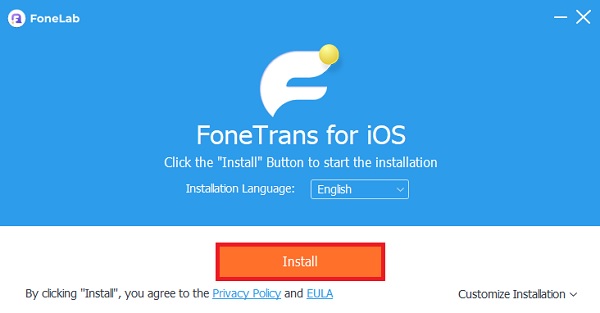
Шаг 1 Загрузите и установите FoneTrans для iOS, посетив веб-сайт программного обеспечения. На сайте нажмите Бесплатная загрузка чтобы начать загрузку. Дождитесь завершения загрузки, затем выполните пошаговый процесс установки.
Шаг 2 Запустите FoneTrans для iOS. Подключите iPad с помощью USB-кабеля к компьютеру. После подключения устройства к компьютеру вы увидите информацию об iPad в интерфейсе.
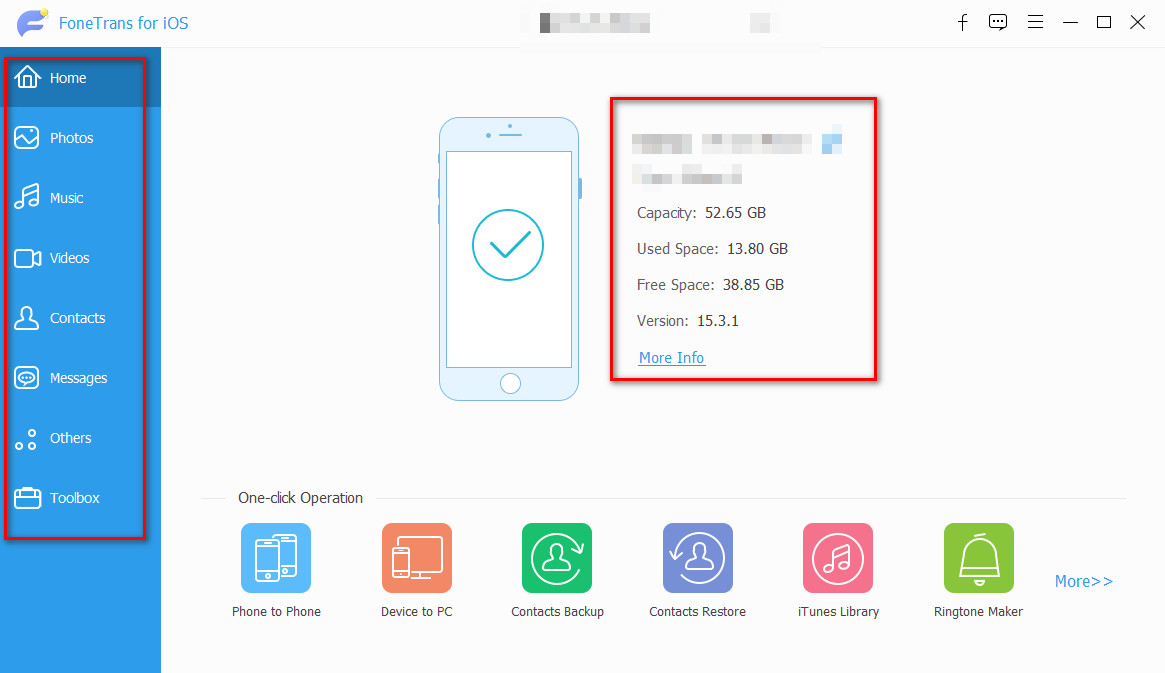
Шаг 3 Чтобы продолжить, выберите раздел, в котором находится ваш файл, на левой панели интерфейса и установите флажок над файлом.
Шаг 4 После выбора Добавить кнопку, появится новое окно для передачи файла. Назовите файл и выберите, куда его перенести на локальный диск вашего iPad, затем нажмите Откройте.
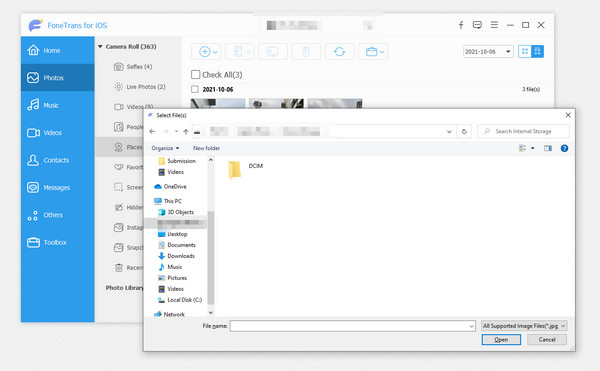
Обратите внимание, что этот способ также доступен для передачи файлов с iPad на ПК без iTunes.
Часть 5. Часто задаваемые вопросы о том, как перенести видео с ПК на iPad
1. Как передавать файлы с помощью синхронизации по Wi-Fi через iTunes/Finder?
Во-первых, для передачи файлов с помощью синхронизации по Wi-Fi подключите iPad к компьютеру с помощью USB. После этого поставьте галочку IPad в верхней левой части интерфейса с помощью приложения iTunes/Finder. Наконец, нажмите на Итоги и переключаться Синхронизация с этим через Wi-Fi, расположенный в Опции панели.
2. Как перенести файлы с iPad на ПК с помощью iCloud Drive?
Чтобы начать перемещение файлов через iCloud, откройте Файлы чтобы найти и выбрать файл, который вы хотите передать с помощью iPad. Найдя его, нажмите и удерживайте файл и выберите Двигаемся вариант из выпадающей кнопки. Навигация по ICloud Drive чтобы выбрать, куда вы хотите переместить файл. Дождитесь завершения загрузки.
С FoneTrans для iOS вы сможете свободно передавать свои данные с iPhone на компьютер. Вы можете не только передавать текстовые сообщения iPhone на компьютер, но также легко переносить фотографии, видео и контакты на ПК.
- Передача фотографий, видео, контактов, WhatsApp и других данных с легкостью.
- Предварительный просмотр данных перед передачей.
- Доступны iPhone, iPad и iPod touch.
Прежде всего, это 4 безотказных способа передачи файлов с ПК на iPad. Ознакомившись с различными решениями для передачи файлов с ПК на разные устройства, теперь вы можете выбирать между ними, которые лучше всего вам подходят. Однако, FoneTrans для iOS может быть лучшим выбором для вас, поскольку он позволяет перемещать данные между устройствами iOS, компьютерами и iTunes в несколько кликов. Скачайте и попробуйте прямо сейчас!
Статьи по теме
- Как передавать сообщения WhatsApp с iPhone на iPhone
- Как поместить музыку на iPhone
- Как экспортировать контакты с iPhone на компьютер
Как перенести файлы с айпада на компьютер
Подсоедините iPod touch, iPhone или iPad к компьютеру.
В iTunes выберите устройство (в списке «Устройства») и затем нажмите кнопку «Программы».
В списке в левой части раздела «Экспорт файлов» выберите программу на устройстве, из которой нужно перенести файл.
В списке справа выберите файлы, которые необходимо перенести, и нажмите «Сохранить в».
В появившемся окне выберите папку, в которую необходимо сохранить файлы, и нажмите «Выбрать».
Файлы будут сохранены на компьютере в указанной папке.
Как перенести файлы с компьютера на iPod touch, iPhone или iPad
Подсоедините iPod touch, iPhone или iPad к компьютеру.
В iTunes выберите устройство (в списке «Устройства») и затем нажмите кнопку «Программы».
В разделе «Общие файлы» выберите программу из списка и нажмите «Добавить».
В появившемся окне выберите файлы, которые необходимо перенести, и нажмите «Выбрать».
Файлы будут перенесены на устройство, и их можно будет открыть в той программе, которую Вы выбрали на шаге 3.
НО иногда нужно перенести какой-либо файл с iPhone на компьютер, а с помощью программы iTunes этого сделать не возможно, а из самого телефона можно извлекать только лишь фотографии. Итак, в этой инструкции я расскажу, как можно перенести музыку или видео с телефона от Apple на компьютер.
iPhone
USB-кабель
сторонние программы
почта и приложение «Яндекс.Почта»
Подключи iPhone с помощью USB-кабеля (его обычно вкладывают в упаковку вместе с телефоном) к ПК. iPhone должен распознаться и программой iTunes, и компьютером – в таком случае закрой только окно программы, не дав телефону синхронизироваться с iTunes.
Перенеси фотографии, которые были сохранены в твой iPhone, кликнув на надпись «Открыть папку для просмотра файлов» в диалоговом окошке «Автозапуск». Откроется папка, в которой тебе надо нажать на внутреннюю папку «Internal Storage». Потом – на папку «DCIM» и, наконец, на содержащуюся папку в папке «DCIM». Там и хранятся все фотографии или картинки. Выдели изображения мышкой, зажав Shift (чтобы выделять ряд) или Ctrl (чтобы выделять отдельные файлы), и перетащи их в папку на компьютер. Готово!
Если тебе надо перенести музыку со своего телефона, используй программу SharePod. Для начала скачай её с сайта (http://www.getsharepod.com/download/), затем запусти. Проверь ещё раз, что iTunes не запущена. Программа SharePod сама найдёт iPhone и распознает те песни, которые были однажды в него залиты. Нажми кнопку наверху «Copy to computer». В следующем открывшемся окошке выбери количество треков, папку, куда ты хочешь сохранить мелодии, и вид папок – то есть как будут выглядеть данные, сохранённые с телефона. Нажми «Ок», чтобы скопировать, и дождись окончания процесса. Готово!
Перекинь фото, музыку, книги и видео с помощью программы iPad Mate. Хоть в названии и содержится название планшета от Apple, программа подойдёт и для iPhone. Опять же скачай с сайта http://www.imtoo.com/ipad-mate.html и запусти. Зарегистрируй программу в окошке регистрации, введя в поле User Name и License Code (скачать>>), после чего нажми «Ок». В разделе слева будет выводиться твоё устройство (iPhone) с разделами музыки, видео и прочего, а прямо перед тобой – состояние его заполненности. Выбери тот раздел, содержимое которого тебя интересует, отметь нужные файлы и нажми на них правой кнопкой мыши. В выпадающем меню выбери «Copy to computer». Дождись окончания переноса. Готово!
Если твой iPhone умеет копировать текст, то используй приложение от Яндекса для почты, чтобы перенести текст. Для начала подключись к точке Wi-Fi (и желательно с хорошим сигналом). Скопируй текст, удерживая на нём палец. Затем открой приложение «Яндекс.Почта» и создай новое письмо. Удерживай недолго палец на пустом пространстве, пока не появится чёрная подсказка с пунктом «Вставить». Выйди из письма, сохранив черновик, а затем войди в почту снова, но уже на компьютере. Так ты сможешь скопировать текст.
А точнее не что делать, а как делать. И так, если вы ввели неверный пароль шесть раз или более и появилось следующее сообщение:
Отключено: iPhone \ Отключено: iPad \ Отключено: iPod touch,то читайте далее, а далее мной приведена пошаговая инструкция>>.
Перенос файлов между ПК и устройствами при помощи iTunes

Если у Вас есть iPhone или iPod touch с iOS 4 или новее либо iPad, Вы можете использовать iTunes для переноса файлов между компьютером и устройством через приложения, поддерживающие общий доступ к файлам. Эта функция может быть Вам полезна, если Вы хотите сохранить на компьютере созданные на устройстве файлы или использовать файлы на устройстве, находясь вдали от компьютера.
Если Вы хотите настроить iTunes на автоматическую синхронизацию, см. Синхронизация контента iTunes с другими устройствами.
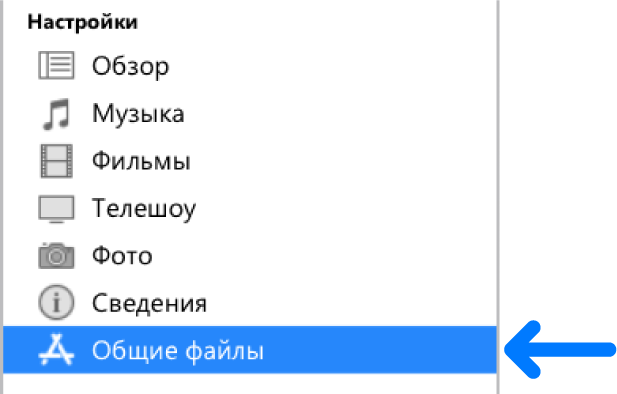
Перенос файлов с iPhone, iPad или iPod touch на компьютер и наоборот
- Подключите устройство к компьютеру. Для подключения устройства можно использовать кабель USB или USB-C, а также подключение к сети Wi-Fi. Для включения синхронизации по сети Wi-Fi см. Синхронизация контента iTunes на ПК с другими устройствами по сети Wi-Fi.
- В приложении iTunes на ПК нажмите кнопку устройства в левой верхней части окна iTunes.

- Нажмите «Общие файлы».
- В списке слева выберите приложение на устройстве, которое Вы хотите использовать при переносе файлов. Чтобы узнать, поддерживает ли то или иное приложение общий доступ к файлам, ознакомьтесь с документацией приложения.
- Выполните одно из указанных действий.
- Перенос файла с компьютера на устройство. Нажмите «Добавить», выберите файл, который требуется перенести, затем нажмите «Добавить».
- Перенос файла с устройства на компьютер. В списке справа выберите файл, который требуется перенести, нажмите «Сохранить в», выберите папку, куда требуется сохранить файл, затем нажмите «Сохранить в».
Выбранный файл будет перенесен на устройство или сохранен в указанной Вами папке на компьютере.
На устройстве файл можно открыть, используя приложение, которое Вы указали в шаге 4.
Удаление перенесенного файла с iPhone, iPad или iPod touch
- Подключите устройство к компьютеру. Для подключения устройства можно использовать кабель USB или USB-C, а также подключение к сети Wi-Fi. Для включения синхронизации по сети Wi-Fi см. Синхронизация контента iTunes на ПК с другими устройствами по сети Wi-Fi.
- В приложении iTunes на ПК нажмите кнопку устройства в левой верхней части окна iTunes.
- Нажмите «Общие файлы».
- В списке справа в разделе «Общие файлы» выберите файл, который требуется удалить.
- Нажмите клавишу Delete, затем нажмите «Удалить».

Важно! Перед отсоединением устройства от компьютера нажмите кнопку «Извлечь» .