сколько должен греться процессор в режиме покоя и под нагрузкой
Этот показатель будет зависеть от нескольких факторов одновременно.
1.Размер системного блока
2.Количество вентиляторов в системном блоке (вдув\выдув)
3.Происхождение самого процессора (INTEL или AMD)
4.Марка кулера ЦП
5.На сколько ровные сопрягаемые поверхности кулера и ЦП
6.Марка используемой термопасты
7.Наличие разгона ЦП или его отсутствие
В среднем по INTEL процессорам с недорогим кулером можно сказать, что в покое темп. будет в районе 35-40 градусов, а в нагрузке будет зависеть от степени загрузки, но где-то 65-70 градусов. Это если просто играться. Если использовать какой-нибудь «стресс-тест», то можно и под сотню разогреть со временем, конечно.
каждый индивидуально.
от 50 в покое
до 80 в нагрузке — норма
если ниже то вообще гуд.
если выше — крышку боковую открой.
Тут все упирается в систему охлаждения процессора .
Так что стандартных ответов нет.
. можно лишь точно сказать максимально допустимую температуру (это на оф сайте есть!)
AMD Athlon II X4 640
25 в покое
55 в нагрузке учитывая разгон
Как и чем посмотреть все температурные датчики, что в компьютере, или в ноутбуке, какие когда должны быть температуры процессора, видеокарты и так далее, подробно и развернуто можете тут посмотреть:
windows-ten.ru/processor-and-video-chip-temperature
Допустимая температура процессора, видеокарты и других компонентов

Внутренние элементы системного блока – процессор, видеокарты, жесткие диски и прочие выходят из строя при перегреве, что должно быть очевидно для любого пользователя компьютера. Чем выше требуется производительность системы, тем сильнее они нагружаются и разогреваются, доходя до пиковых значений. За охлаждение элементов компьютера отвечают охлаждающие системы, в том числе всевозможные кулеры. Если компоненты все равно перегреваются, это чревато последствиями.
Проверить температуру элементов компьютера можно сотнями различных программ: AIDA, HWMonitor и другими. При проверке пользователь увидит значения температур процессора, видеокарты, жесткого диска и других компонентов. Сами по себе эти цифры мало о чем говорят, и в рамках данной статьи мы рассмотрим, какие допустимые температуры нагрева элементов компьютера.
Рабочие температуры компонентов компьютера
Каждый элемент компьютера имеет свой предел рабочей температуры, который может также меняться, в зависимости от конкретной модели. Приведем средние цифры нагрева основных компонентов компьютера:
- Материнская плата. Реже всего перегревается материнская плата, а именно речь идет о чипе на ней. Стандартной рабочей температурой компонента можно считать 35-45 градусов по Цельсию. В редких ситуациях она поднимается до 55 градусов, но такая ситуация возможна на производительных решениях, когда установлены две видеокарты и запущена ресурсоемкая задача. При стандартной работе компьютера с браузером, файлами и офисными приложениями температура чипа материнской платы находится на уровне до 40 градусов по Цельсию.
- Процессор. Разобраться с нормальной температурой процессоров сложнее всего. Можно выделить несколько точек, средних для большинства процессоров:
- До 50 градусов по Цельсию. Нормальная рабочая температура процессора при средней нагрузке;
- До 65 градусов по Цельсию. Рабочая температура процессора в производительных играх, редакторах видео и в других требовательных к ресурсам приложениях;
- От 65 до 80 градусов по Цельсию. Температура процессора, близкая к критической. Если CPU нагревается до такой температуры, следует проверить систему охлаждения. На температуре выше 70 градусов по Цельсию уже может начаться троттлинг, иначе говоря, процессор начнет намерено пропускать такты, из-за чего компьютер будет подтормаживать.
- Выше 80 градусов по Цельсию. При такой температуре процессора лучше срочно закрыть все ресурсоемкие задачи, поскольку может сработать система защиты, что приведет к перезагрузке компьютера.
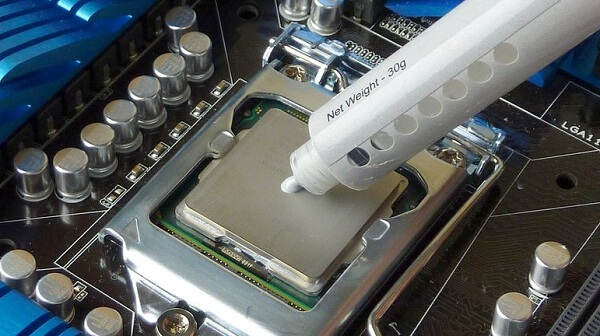
Стоит отметить, что хорошее охлаждение процессора напрямую влияет на его производительность. При низкой температуре процессор лучше справляется с поставленной задачей. Если имеет место перегрев процессора, первым делом следует поменять термопасту.
Стоит отметить, что выше приведены температуры основных компонентов компьютера. При этом не стоит забывать, что они сильно зависят от самой температуры внутри системного блока, которую померить с помощью программ не получится. Важно, чтобы горячий воздух, который накапливается в корпусе, мог быстро выходить из него, для этого устанавливается несколько кулеров, работающих на выдув воздуха.
Симптомы перегрева компьютера
Если компьютер работает без сбоев, то нет и необходимости беспокоиться о перегревах. О том, что один или несколько компонентов перегреваются, говорят следующие симптомы:

- Компьютер перезагружается. Чаще всего это свидетельствует о перегреве центрального процессора;
- Производительные программы закрываются самопроизвольно;
- Компьютер выключается сам по себе. Это свидетельствует о перегреве блока питания или материнской платы;
- Синий экран смерти (BSOD). Точно определить какой из компонентов перегревается, помогает код ошибки, отображенный на экране;
Важно отметить, что не всегда при озвученных выше симптомах проблема в перегреве компонентов.
Что делать, если перегреваются элементы компьютера
Главными охлаждающими компонентами внутренностей компьютера являются кулеры. Но если они не справляются со своей задачей и элементы PC перегреваются, рекомендуется:
Если советы выше не помогают избавиться от постоянного перегрева компьютера, нужно задуматься об установке более эффективной системы охлаждения.
Температура процессора и видеокарты в играх: что считать нормой?
Как процессор, так и видеокарта в ходе работы выделяют достаточно большие объемы тепла. Это связано с тем, что любые вычисления – энергозатратный процесс, причем по итогу, после выполнения полезной работы потребленная электроэнергия превращается в тепло. Учитывая, что современный процессор или видеокарта содержат миллиарды (и даже десятки миллиардов) транзисторов, нагрев, особенно при максимальных нагрузках, может быть очень существенным.
Избыточный нагрев может привести к серьезным последствиям, они связаны не только с выгоранием части чипа (что случается относительно редко), но и с общим снижением срока эксплуатации. Поэтому необходимо регулярно проверять температуру процессора и видеокарты и знать, какой уровень нагрева будет безопасным для комплектующих.
Нормальная температура процессора
Нормальной считается температура, при которой не происходит ускоренной деградации транзисторов и других негативных последствий. У разных поколений процессоров уровень допустимого нагрева может существенно различаться, в зависимости от использованного при производстве техпроцесса, особенностей материалов и других нюансов.
В современных процессорах предельной считается температура на уровне 100-105 °C. Но это не означает, что такая температура процессора в играх будет нормальной. Производитель указывает именно максимально допустимую температуру (на короткие промежутки времени). Нормальной, не влияющей на надежность и производительность процессора температурой считается диапазон в 60-70 градусов, с пиками до 80 °C.
Если ваш кулер не в состоянии обеспечить поддержание нагрева в этом диапазоне – необходимо проверить качество термопасты или использовать более производительную систему охлаждения.
Также учитывайте нюансы работы современных систем авторазгона процессоров под нагрузкой. Алгоритмы авторазгона рассчитаны на то, чтобы учитывать и рабочую температуру процессора. Если система охлаждения работает эффективно, то такой чип будет продолжать наращивать производительность и энергопотребление до достижения граничных показателей температуры.
Не всегда такие системы автоматического повышения производительности работают оптимально. Например, практически все процессоры Ryzen 7ххх, независимо от мощности охлаждения, быстро нагреваются до 90-95 °C за счет агрессивного наращивания частот и вольтажей. Чтобы уменьшить рабочую температуру процессора этого класса, потребуется ограничить энергопотребление в биосе.
Игровые компьютеры с водяным охлаждением
Система жидкостного охлаждения
обеспечит тихую и стабильную работу ПК
даже при пиковых нагрузкахНормальная температура видеокарты
В сравнении с процессорами современные видеокарты отличаются гораздо большим энергопотреблением. Особенно топовые модели, способные потреблять до 500-600 Вт энергии. И вся она в итоге трансформируется в тепло. Поэтому рабочая температура видеокарты может быть существенно выше.
На данный момент оптимальным диапазоном считаются 75-85 °C с кратковременными подъемами до 90 °C. Но такие высокие температуры видеокарты в играх характерны только для топовых и предтоповых моделей. Чем «слабее» видеочип, тем ниже будут его рабочие температуры. Для моделей среднего уровня и ниже оптимальный диапазон температур, в целом, будет сходен с центральными процессорами — 65-75 °C.
Также нужно учитывать, что видеокарта устроена несколько сложнее в сравнении с ЦП, ведь рядом с видеопроцессором располагаются чипы видеопамяти, которые также испытывают нагрев при работе. Поэтому, мониторя температуру видеокарты в играх, нужно отслеживать нагрев в комплексе. Нередки ситуации, когда с температурой видеоядер все в порядке, а память испытывает перегрев.
Максимальная температура видеокарт NVIDIA
Видеокарта Максимальная температура (°С) RTX 4090 90 RTX 4080 90 RTX 4070 Ti 90 RTX 4070 90 RTX 4060 Ti 90 RTX 4060 90 RTX 3090 Ti 92 RTX 3090 93 RTX 3080 Ti 93 RTX 3080 93 RTX 3070 Ti 93 RTX 3070 93 RTX 3060 Ti 93 RTX 3060 93 RTX 3050 93 RTX 2080 Ti 89 RTX 2080 Super 89 RTX 2080 88 RTX 2070 Super 88 RTX 2070 89 RTX 2060 Super 89 RTX 2060 88 GTX 1660 Ti 95 GTX 1660 Super 93 GTX 1660 95 GTX 1650 Super 90 GTX 1650 (G5) 92 GTX 1650 (G6) 90–94 GTX 1630 90–94 Как посмотреть температуру процессора и видеокарты
Вести мониторинг температуры процессора и видеокарты можно разными методами, каждый из которых имеет определенные преимущества и недостатки. Также нужно учитывать, что стандартные методы мониторинга, доступные в Windows 10 через диспетчер задач, температуру не отображают и могут показать только уровень нагрузки комплектующих.
BIOS
Через базовую систему ввода вывода можно ознакомиться с температурой процессора без нагрузки. Для этого необходимо войти в BIOS при загрузке компьютера (нажав F8, Delete или другую клавишу, в зависимости от настроек системы). Температура обычно отображается на самой первой вкладке. Причем современные UEFI BIOS могут дать информацию не только о температуре процессора, но и других компонентов, например, цепей питания материнской платы, если они снабжены соответствующими датчиками.
Утилиты производителей
Многие производители процессоров и видеокарт предлагают специальные утилиты для мониторинга производительности и температуры. Например, AMD предлагает пакет драйверов и программ мониторинга Adrenalin, который позволяет отслеживать уровень нагрузки и температуры процессора или видеокарты на чипах компании. Аналогичные решения доступны от Intel и Nvidia.
Также популярностью пользуется фирменная утилита MSI Afterburner, которая особенно удобна для мониторинга температуры процессора и видеокарты во время игр. Помимо просмотра температуры в режиме реального времени она позволяет собирать статистику и сохранять информацию в отдельный файл.
Сторонние программы
Существует множество дополнительных программ, позволяющих с удобством отслеживать температуру процессора или видеокарты. К наиболее удобным и популярным можно отнести:
- Speccy. Небольшая, полностью русифицированная утилита, позволяющая получить подробную информацию о системе и данные о температуре различных комплектующих.
- Core Temp. Еще одна небольшая программа, специализированная на измерении температуры и других параметров работы процессора, причем дает информацию о нагреве каждого ядра.
- HWiNFO64. Комплексное решение для мониторинга различных параметров системы, в том числе температуры процессора и видеокарты. Дает очень точные данные за счет прямого считывания показателей сенсоров. Позволяет с удобством собирать статистику изменений температуры за достаточно большие промежутки времени.
- AIDA64. Продвинутая и достаточно сложная программа, обеспечивающая получение исчерпывающей информации об установленных в компьютере комплектующих. Позволяет не только отслеживать температуру процессора и видеокарты, но и проводить различные тесты на стабильность, уровень производительности и нагрев.
Также показания температурных датчиков можно посмотреть в утилитах CPU-Z (для процессора) или GPU-Z (для видеокарты). Нужно отметить, что существуют и десятки, если не сотни, других программ для мониторинга нагрева различных комплектующих. Но зачастую точность показаний вызывает вопросы, большинству пользователей, будет достаточно приведенных выше утилит от надежных разработчиков.
Влияет ли температура компонентов на производительность?
Несомненно, степень нагрева комплектующих влияет на их производительность и стабильность работы. Чем выше температура – тем более вероятна дестабилизация работы, связанная с тем, что затворы транзисторов перестают правильно функционировать.
При разработке чипа инженеры основываются на свойствах материалов и заранее планируют допустимые температурные лимиты. Если они повышаются, возникают дополнительные токи утечки, что приводит к еще большему нагреву. Это лавинообразный процесс, который может спровоцировать перегорание части чипа или цепей питания.
Для снижения вероятности таких поломок в современных процессорах и видеокартах применяют технологию троттлинга. То есть при достижении пороговых температур чип самостоятельно снижает частоты, чтобы избежать критического перегрева. В результате вычислительная мощность значительно снижается. Такая ситуация особенно часто возникает в ноутбучных комплектующих, но не избегают ее и ПК с недостаточной системой охлаждения.
Помимо снижения общей производительности и надежности избыточный нагрев процессора или видеокарты может привести к:
- Появлению артефактов. Это типичный «симптом» перегрева видеочипа.
- Произвольным выключениям компьютера. Так срабатывает система защиты от сгорания комплектующих.
- Статеры в играх. Возникают в результате общего снижения производительности.
Даже при единичном возникновении таких проблем нужно выяснить, какой из компонентов компьютера перегревается, и провести обслуживание или замену кулера на более производительный.
Причины перегрева и как снизить температуру
Нередко главной причиной перегрева становятся ошибки неопытных пользователей при планировании сборки компьютера. В результате мощные комплектующие размещаются в малогабаритном корпусе с плохой продуваемостью, что неизбежно приводит к избыточному нагреву. Но существуют и другие причины возникновения этой неприятной ситуации:
- Скопление пыли. Отложение пыли на кулере приводит к существенному ухудшению теплопроводности, в результате процессор или видеокарта начинают перегреваться.
- Высыхание термопасты. Это специальное вещество, обеспечивающее проведение тепла от крышки ЦП или видеоядра на кулер. Со временем оно высыхает и теряет свои свойства. Замену рекомендуется проводить ежегодно.
- Поломка вентилятора. При замедлении или полной остановке вентиляторов эффективность работы системы охлаждения существенно снижается, что приводит к перегреву.
- Проблемы с электропитанием. При нарушениях в работе цепей питания на процессор или видеокарту может подаваться избыточное напряжение, что приведет к избыточному нагреву.
Все эти причины могут привести к серьезному уменьшению производительности и даже выходу из строя ценных компонентов компьютера в результате постоянной работы при повышенной температуре. Поэтому при проектировании сборки необходимо учесть нюансы энергопотребления различных комплектующих и размещать их в корпусе достаточного объема и с хорошей продуваемостью. Также необходимо регулярно проводить чистку кулеров от пыли и замену термопасты.
Желательно установить на компьютер одну из программ мониторинга температуры и периодически проверять уровень нагрева комплектующих как в играх, так и при других нагрузках.
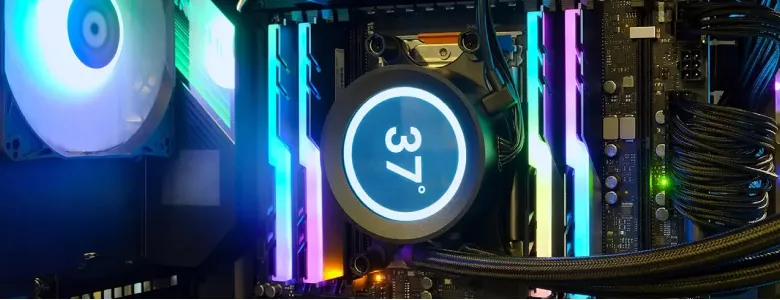
Также учитывайте, что с самыми производительными комплектующими воздушные системы охлаждения справляются плохо, для сборки производительного компьютера лучше использовать системы жидкостного охлаждения, способные отводить большие объемы тепла и не ограничивать производительность системы.
Читайте также:
Вступайте в наши группы
в социальных сетяхЗдесь мы делимся фото и видео-обзорами наших игровых сборок, а также новостями и полезными материалами про железо


- info@man-made.ru
- 8 (495) 212-11-42 ( По Москве )
- 8 (800) 707-52-62 ( По России )
- Заказать звонок
- Москва, ул. Нежинская, 8 к. 3
Пн-Пт 10.00 — 20.00
- Игровые компьютеры
- Недорогие игровые ПК
- Мощные игровые компьютеры
- Кастомные компьютеры
- Эксклюзивные компьютеры
Рабочая температура компьютеров и ноутбуков
Рабочие температуры компьютеров и ноутбуков
Вообще, понятие нормальной рабочей температуры компьютеров и ноутбуков весьма условно. Оно может быть абсолютно индивидуальным в зависимости от конкретной модели компьютера или ноутбука. Я приведу данные для наиболее часто встречаемых компьютеров и ноутбуков. Здесь не будут иметься в виду машины с профессиональными графическими ускорителями.
Стационарные компьютеры:
Значения температур процессора и чипсета компьютера в ненагруженном состоянии не должны превышать 40-45 градусов, для видеокарт этот порог несколько выше и составляет 55-65 градусов.
Под нагрузкой пиковые значения процессора и чипсета не должны превышать 70-75 градусов. Для видеокарт пиковая температура может достигать 80-90 градусов.
Ноутбуки (нетбуки):
Для ноутбуков и нетбуков температуры, считаемые нормальными, на порядок выше. Температура процессора, чипсета или видеокарты считается нормальной в пределах 50-60 градусов в ненагруженном состоянии.
В нагруженном состоянии эти температуры могут достигать 70-80 градусов.
Рост и падение температуры компьютера (ноутбука)
По скорости роста и падения можно судить о состоянии нескольких параметров системы:
- если температура при включении нагрузки очень быстро растет, не смотря на одновременный рост оборотов кулера, и очень медленно падает после отключения нагрузки, то вероятнее всего, что термопаста высохла и пришла в негодность;
- если же температура растет плавно и достаточно быстро снижается, но при этом достигает критических значений, значит, с термопастой все в порядке, но система охлаждения забита пылью.
- если температуры устройств компьютера (ноутбука) не стабилизируются на протяжении 10 минут стресс-теста и продолжают расти, значит, опять таки система охлаждения забита пылью.
Температура выше нормы? Сильно шумит или греется ноутбук? Пора сделать ТО! Инженеры нашего сервисного центра оперативно определят причину и устранят проблему. Как мы это делаем, можно прочитать здесь.
Остались вопросы — звони и получи консультацию по телефону: +375 (29) 389-33-33, +375 (33) 666-63-89.Все статьи доступны по ссылке.