Импорт фотографий с фотокамеры или телефона с помощью приложения «Фото» на Mac

Можно подключить к Mac фотокамеру, iPhone, iPad или другое мобильное устройство и импортировать с них фотографии в приложение «Фото».
Импорт фотографий с фотокамеры, iPhone или iPad
- Подключите фотокамеру, iPhone или iPad к компьютеру.
- Убедитесь, что фотокамера или устройство включены и что на фотокамере выбран нужный режим для импорта фотографий. Чтобы узнать, какой режим выбирать, обратитесь к инструкциям, прилагаемым к фотокамере.
- Откройте приложение «Фото» (если оно еще не открыто), затем нажмите устройство в разделе «Устройства» бокового меню.
Примечание. Раздел «Устройства» отображается в боковом меню, только если подключена фотокамера или устройство хранения.
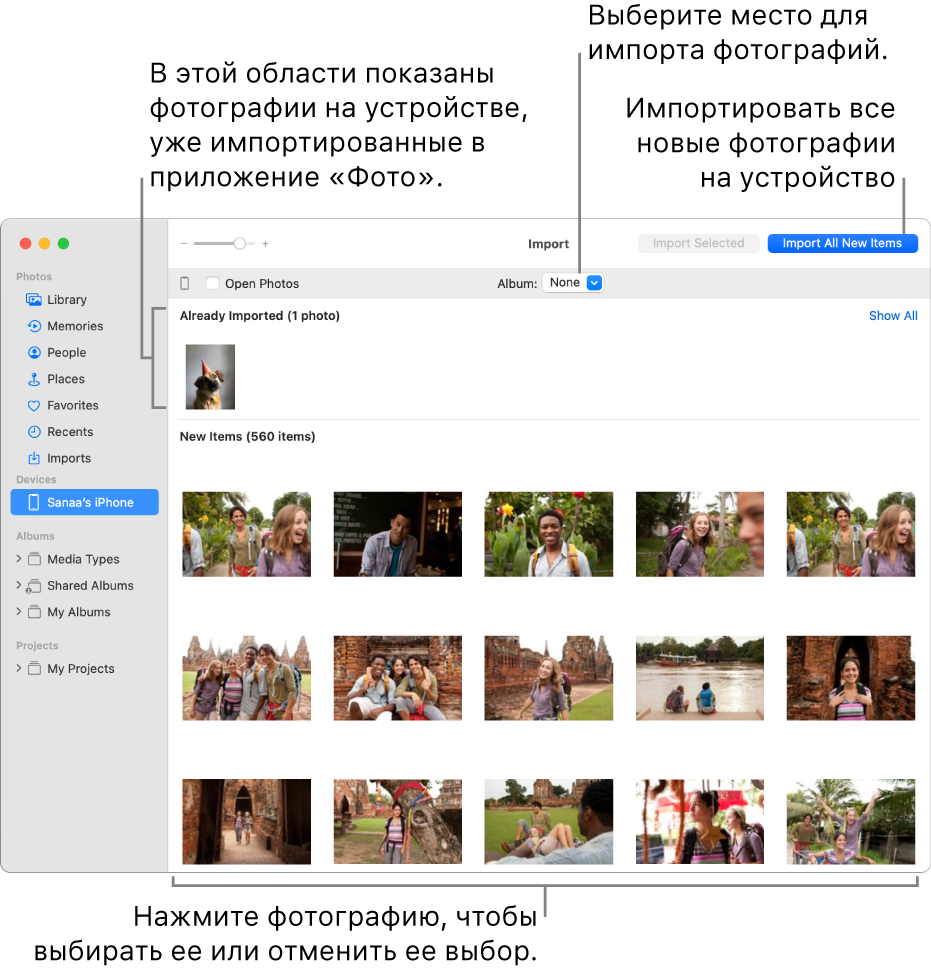
Совет. Если Вы хотите, чтобы при каждом подключении этого устройства открывалось приложение «Фото», установите флажок «Открыть Фото».
- Импорт в существующий альбом. Нажмите всплывающее меню «Альбом» и выберите в списке нужный альбом.
- Импорт в новый альбом. Нажмите всплывающее меню «Альбом», выберите «Новый альбом», введите название альбома, затем нажмите «OK».
- Импорт в медиатеку приложения «Фото» без указания конкретного альбома. Нажмите всплывающее меню «Альбом», затем выберите «Нет».
- Импорт всех новых фотографий. Нажмите «Импортировать все новые объекты».
- Импорт выбранных фотографий. Выберите фотографии, которые нужно импортировать, затем нажмите «Импортировать выбранные».
Импорт с мобильных телефонов или устройств сторонних производителей
- Подключите телефон или мобильное устройство к компьютеру. Вы можете подключить устройство к компьютеру с помощью кабеля USB или USB-C.
Примечание. Некоторые телефоны сторонних производителей поддерживают беспроводное подключение к компьютеру с помощью Bluetooth®. Для импорта фотографий по Bluetooth используйте приложение «Обмен файлами по Bluetooth».
- Перетяните фотографии или папки из Finder в окно «Фото».
- Перетяните фотографии или папки из Finder на значок «Фото» в Dock.
- В приложении «Фото» выберите «Файл» > «Импортировать». Выберите фотографии или папки, которые нужно импортировать, затем нажмите «Просмотреть для импорта». Если выбрано несколько фотографий или видео, выберите фотографии или видео, которые нужно импортировать, затем нажмите «Импортировать [количество] выбранного» или «Импортировать».
Как скинуть фото на Macbook?
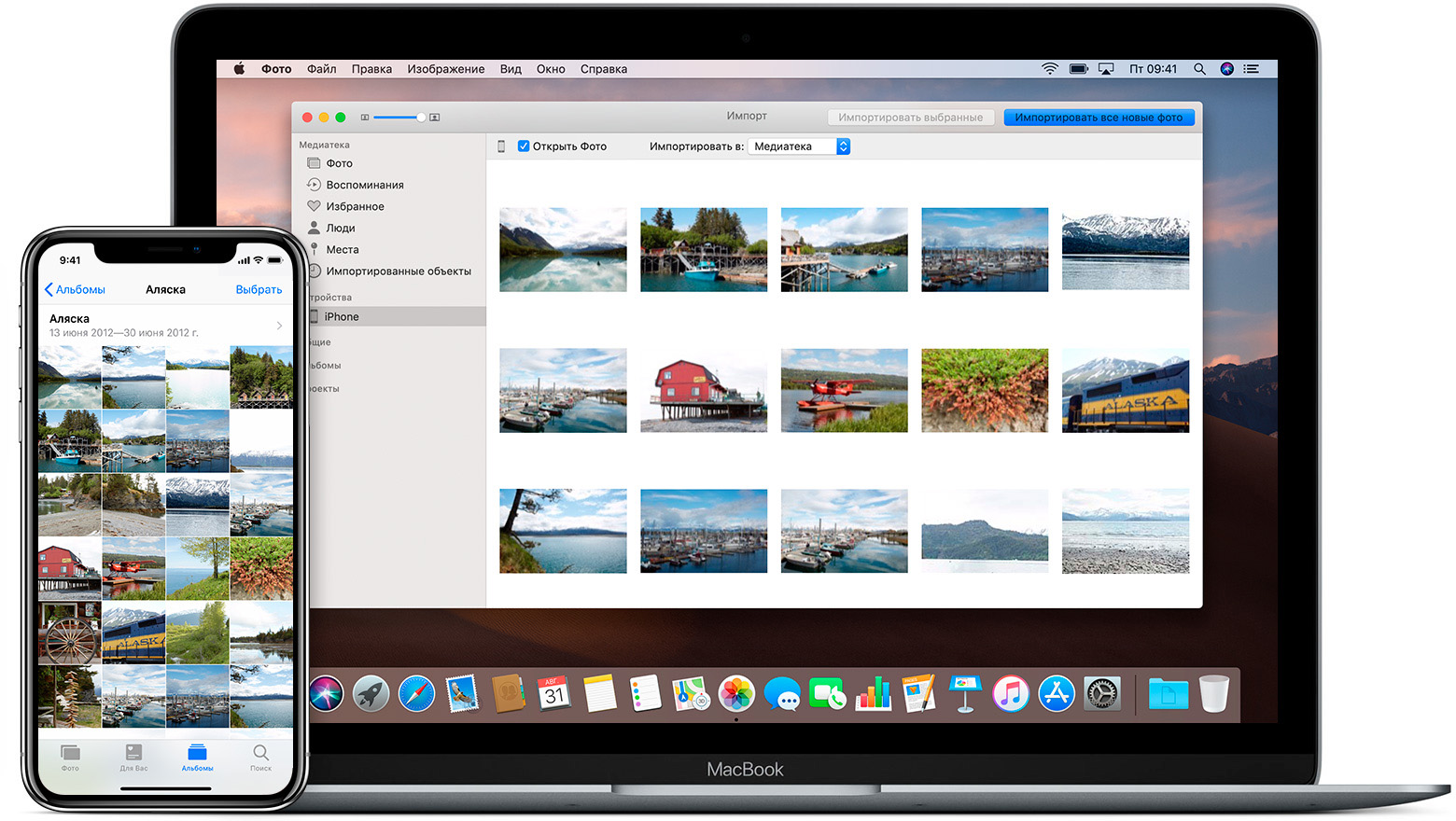
Как скинуть фото с iphone на macbook? Разберем самый легкий способ переноса фотографий:
- Подсоединяем iPhone к Макбуку при помощи USB-кабеля.
- Далее задействуем Просмотр.
- Включаем меню Файл, после чего выбираем Импортировать из iPhone.
- В окне выбираем файлы и нажимаем Импортировать.
- Изображения будут в директории Изображения.
Это наиболее простой способ. Также этот процесс можно провести при помощи программ iPhoto и Захват изображений.
Чтобы скинуть фотографии с Макбука на Айфон, можно использовать программу iTunes. Для передачи изображений надо провести следующие действия:
- Откриваем iTunes.
- Подключаем iPhone при помощи USB (или по Wi-Fi, если он настроен необходимым образом).
- Ищем в iTunes подсоединенный iPhone, нажимаем на значок.
- После этого находим вкладку Фото.
- Перед нами встает функция «Синхронизировать фото». Ставим там галочку.
- Выбираем папку с изображениями, которые хотим направить на iPhone.
- Подтверждаем все действия.
На этом переброска фотографий завершена, как видите, ничего сложного в этом процессе нет!
Как перенести фотографии с Mac на iPhone
Хотя большинство ваших фотографий, вероятно, находятся на iPhone благодаря встроенному приложению «Фото», как насчет изображений, которые у вас есть на вашем Mac? Мы говорим о ваших потрясающих фотографиях, сделанных с помощью зеркального фотоаппарата, мыльницы или просто изображений, которые вы собрали с Интернета? Как вы собираетесь передавать эти фотографии с Mac на iPhone или iPad?
Вероятно, самым простым решением будет использовать библиотеку фотографий iCloud, поскольку все фотографии, будь то с iPhone 13 Pro, iPad или Mac, синхронизируются в полном разрешении на всех ваших устройствах. Но, конечно, для этого требуется достаточно места для всей вашей фотобиблиотеки, а это значит, что вам нужен платный уровень хранилища iCloud. К счастью, есть и другие способы передачи фотографий с Mac на iPhone, так что не волнуйтесь — мы покажем вам все, что вам нужно знать. И у нас также есть руководство о том, как перенести фотографии с iPhone на Mac, если нужно.
Какой контент я могу просматривать на iPhone или iPad?
Приложение «Фото» на iPhone и iPad может без проблем отображать несколько различных типов форматов файлов. Все они будут хорошо отображаться в приложении «Фото», но вы не сможете определить, в каком формате они находятся.
- JPEG
- PNG
- TIFF
- RAW
- HE IF (это изображения HEIC, и это то, что iPhone сохраняет изначально, если включена высокая эффективность)
- Живые фотографии
- GIF (они анимируются только в приложении «Фото» на iOS 11 или более поздней версии или macOS High Sierra или более поздней версии)
- Видео в формате MP4
- Видео HEVC (аналогично HEIC, это высокоэффективный видеоформат)
- Slo-mo видео
- Замедленное видео
Если фотография или видео в одном из этих форматов, они будут отображаться в приложении «Фото» на iPhone после переноса фотографий с Mac на iPhone. В противном случае вам следует рассмотреть возможность использования приложения «Файлы» на iPhone.
Как использовать библиотеку фотографий iCloud
Библиотека фотографий iCloud, самый простой способ синхронизации фотографий на Mac и iPhone, но вам нужен более новый Mac, на котором можно установить приложение «Фото» (macOS Yosemite и более поздние версии). Вот как включить библиотеку фотографий iCloud.
- Запустите приложение «Фото» на компьютере Mac.
- Нажмите «Фото» в левом верхнем углу строки меню и выберите «Настройки» (или нажмите клавиши Command и , на клавиатуре).
- Перейдите на вкладку iCloud.
- Убедитесь, что установлен флажок Фото iCloud.

Если вы впервые запускаете «Фото» на Mac в macOS Catalina или более поздней версии, вам может потребоваться убедиться, что Системная библиотека фотографий включена, прежде чем вы сможете включить опцию Фото iCloud.
- В приложении «Фото» в разделе «Настройки» нажмите «Основные«.
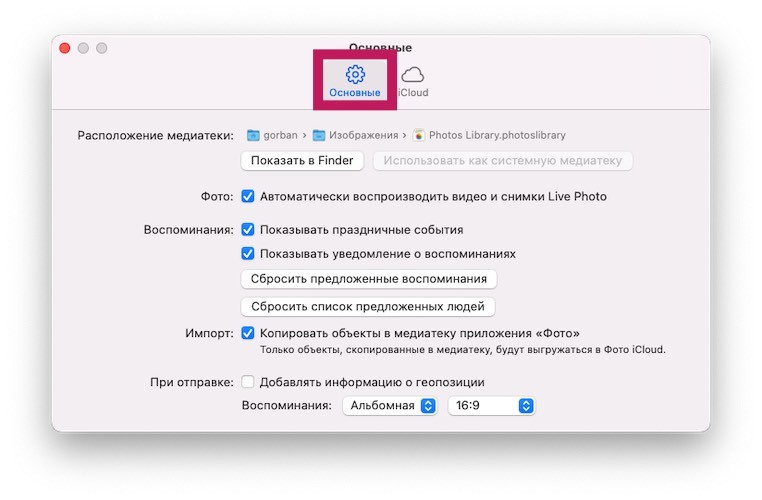
- Нажмите Использовать как системную медиатеку. Для завершения может потребоваться немного времени.
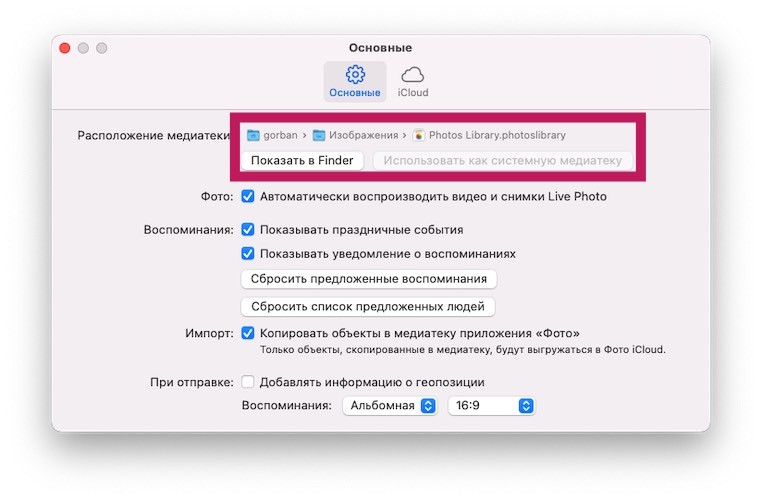
Если на Mac включена опция Фото iCloud, убедитесь, что она также включена на iPhone или iPad.
- Запустите Настройки на iPhone.
- Прокрутите страницу вниз и нажмите на Фото.
- Нажмите переключатель для Фото iCloud в положение ВКЛ. (зеленый).
- Вы также можете включить переключатель для общих альбомов (зеленый), если хотите поделиться своими альбомами Фото iCloud с другими пользователями.
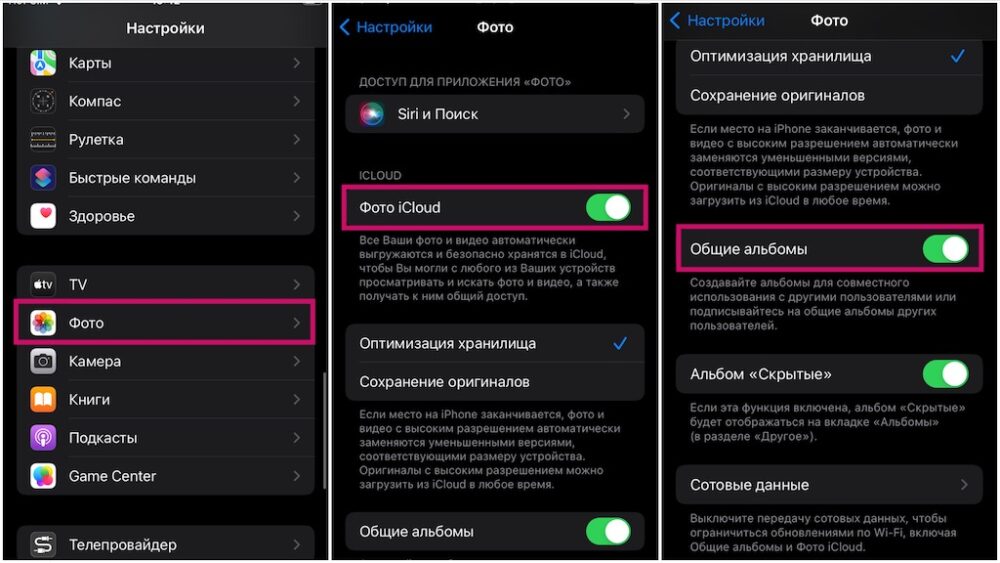
После включения Фото iCloud может потребоваться до 24 часов, прежде чем весь ваш контент будет синхронизирован между устройствами. Фотографии iCloud также не будут синхронизироваться, если вы не подключены к Wi-Fi, поэтому убедитесь, что все в порядке, прежде чем задаваться вопросом, где находится весь ваш контент.
Загрузить фотографии в iCloud.com
Если вы не хотите иметь дело с фотографиями iCloud (это сопряжено с некоторыми головными болями), вы можете воспользоваться старым добрым методом скачивания из Интернет. Все верно — к фотографиям iCloud можно получить доступ из Интернета, и это еще один способ передачи фотографий с Mac на iPhone или на любую другую платформу.
- Убедитесь, что на ваших устройствах iOS включены Фото iCloud.
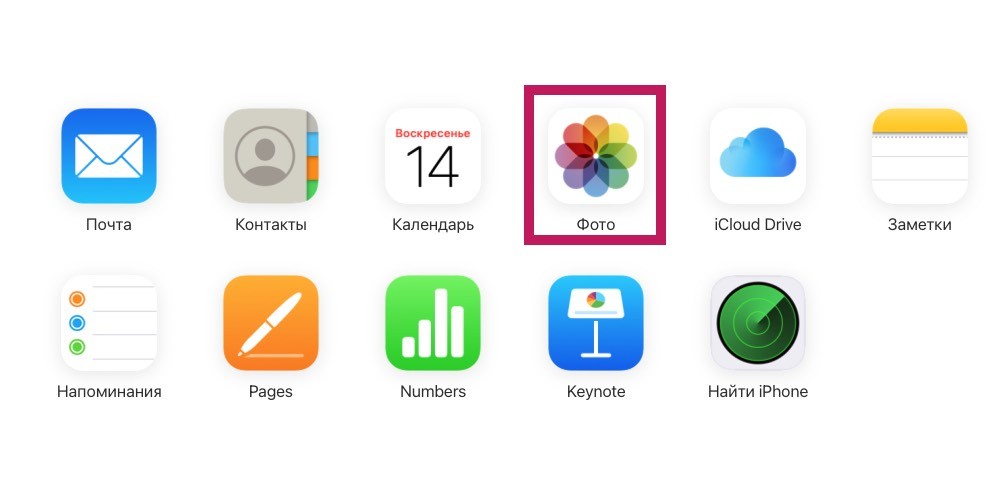
- Зайдите icloud.com и войдите в свой Apple ID.
- Нажмите на значок «Фото«.
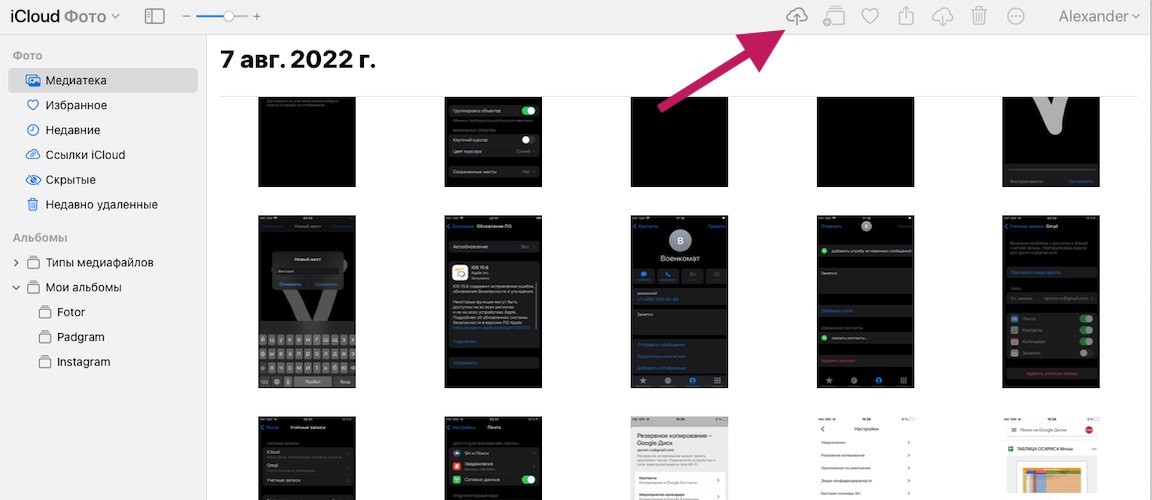
- После того, как все загрузится, нажмите кнопку загрузить (она выглядит как стрелка вверх к значку облака).
- Выберите изображения с вашего жесткого диска, которые вы хотите загрузить.
- Нажмите кнопку Выбрать.
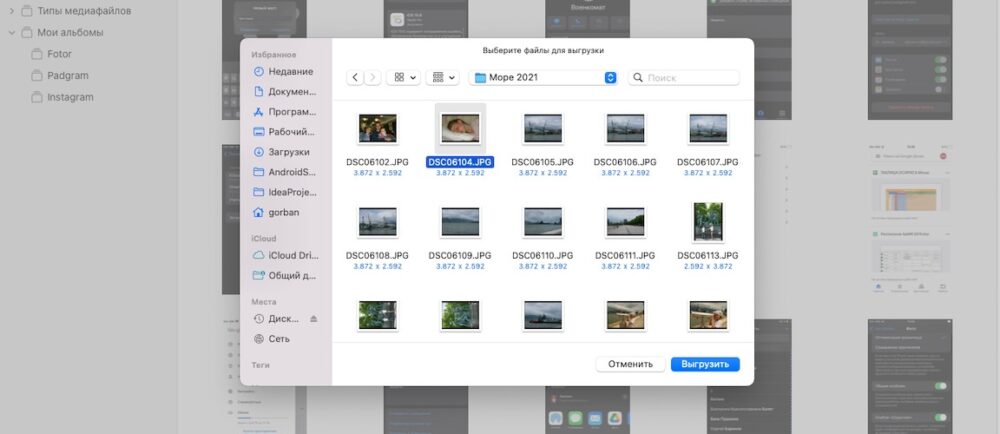
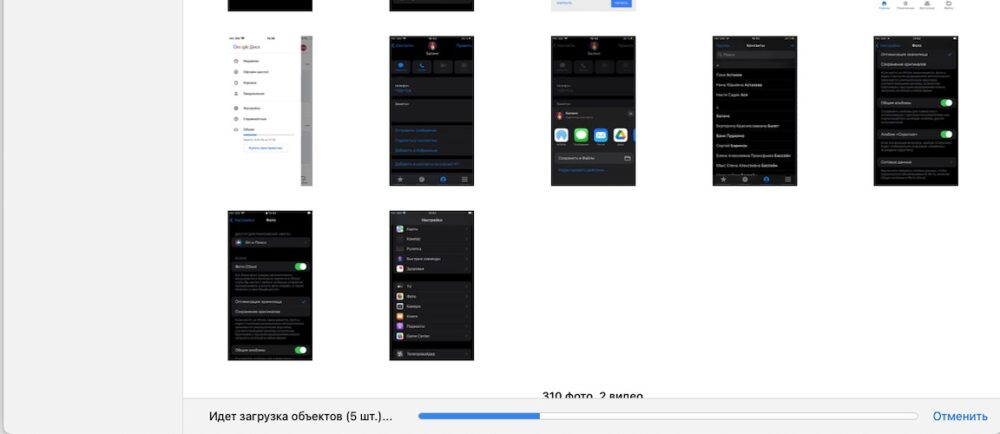
Затем ваши изображения будут загружены в Фото iCloud вручную. Индикатор выполнения в нижней части экрана позволяет вам видеть, как происходит загрузка, и вы можете нажать кнопку Отменить в любое время, если передумаете.
Синхронизация через iTunes или Finder
Для тех, кто не хочет использовать фотографии iCloud, вы можете использовать старый добрый метод синхронизации с самим компьютером. Ну, знаешь, с помощью — le gasp — кабеля.
Если вы используете mac OS Mojave или более раннюю версию, то вы сделаете это с помощью iTunes. Но если вы используете macOS Catalina и более поздние версии, вы делаете это через Finder, поскольку Apple разделила iTunes на отдельные приложения для музыки, ТВ и подкастов.
Причина, по которой вы можете захотеть выполнить синхронизацию с вашим Mac с помощью кабеля в том, что, поскольку вы используете более старую версию iPhoto или Aperture, у вас могут быть определенные альбомы в разделе Фотографии или у вас есть определенные папки или альбомы изображений в папке Pictures. Поэтому важно, чтобы перед ручной синхронизацией через iTunes или Finder все ваши изображения, которые вы хотите перенести с Mac на iPhone, были соответствующим образом организованы.
- Убедитесь, что ваши фотографии организованы так, как вы хотите, чтобы они были организованы.
- Подключите свой iPhone или iPad к компьютеру Mac.
- Запустите Finder (iTunes в mac OS Mojave и более ранних версиях), если он не открывается автоматически.
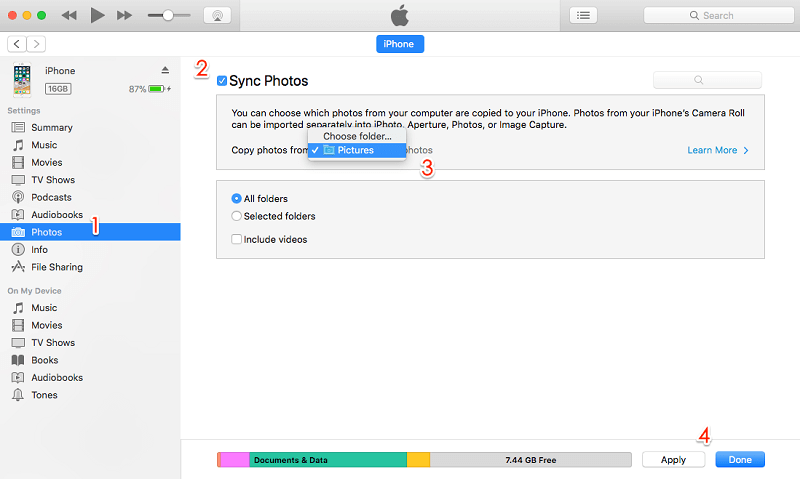
- Нажмите на значок вашего устройства iOS в списке устройств.
- Перейдите на вкладку Фотографии.
- Установите флажок рядом с пунктом Синхронизировать фотографии.
- В раскрывающемся меню выберите источник фотографий, которые вы хотите синхронизировать.
- Установите флажок рядом с нужным вариантом: Синхронизировать все папки или Синхронизировать выбранные папки.
- Выберите папки, которые вы хотите синхронизировать из выбранного вами источника.
- Установите флажок рядом с пунктом Включать видео, если нужно.
- Нажмите кнопку Синхронизировать в правом нижнем углу, чтобы начать синхронизацию.
Используйте Airdrop для передачи фотографий с Mac на iPhone
Один из самых простых способов передачи фотографий с Mac на iPhone — это AirDrop. Apple представила AirDrop еще в OS X Lion (10.7), поэтому ваш Mac должен работать с AirDrop, даже если он немного старше (Lion работает на Mac с 2008 года).
AirDrop использует Bluetooth Low Energy для широковещательной передачи, обнаружения и согласования соединений, позволяя передавать данные по Wi-Fi точка-точка. Между компьютерами Mac, iPhone и iPad это быстрый и простой способ передачи файлов, таких как фотографии и видео.
- Запустите Finder на Mac.
- Откройте новое окно или вкладку Finder, чтобы вы могли просматривать два местоположения Finder одновременно.
- Найдите и выберите фотографии и видео, которые вы хотите перенести на свой iPhone или iPad.
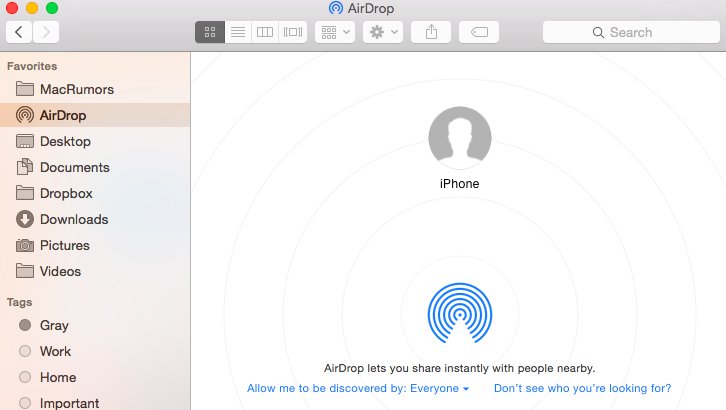
- В другом окне или вкладке Finder выберите пункт AirDrop в боковом меню.
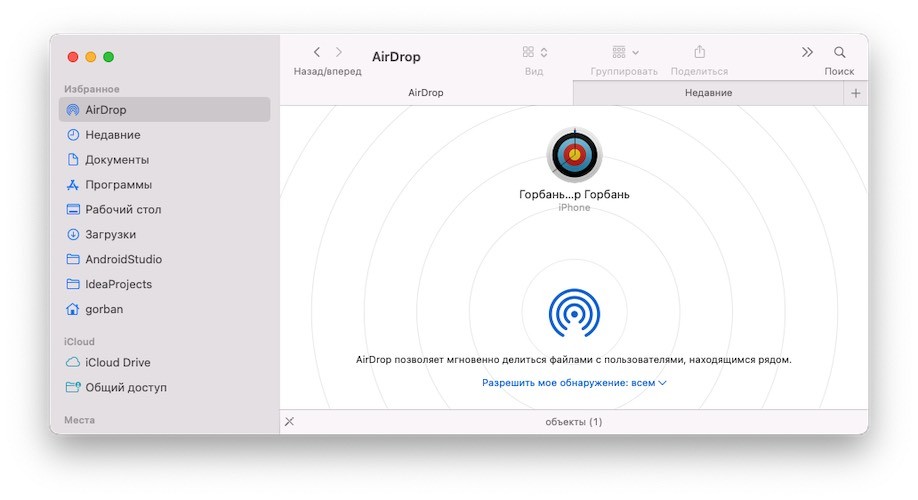
- На вашем iPhone или iPad убедитесь, что он разблокирован и включен.
- Убедитесь, что на iPhone или iPad включен прием AirDrop и настроен для всех.
- Перетащите выбранные фотографии и видео на iPhone или iPad в окне AirDrop Finder.
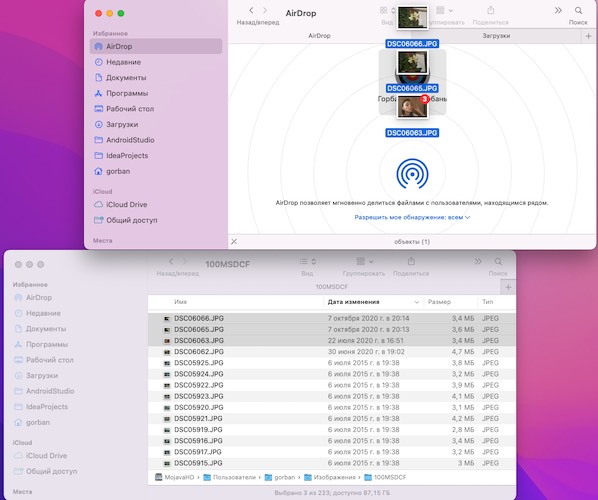
- Если на вашем iPhone или iPad появится запрос, нажмите Принять.
Хотя AirDrop превосходен, он лучше всего подходит для небольших партий фотографий и видео, а не для всей вашей фотобиблиотеки. Если вы хотите перенести всю свою библиотеку, лучше всего использовать Фото iCloud или синхронизировать через Finder или iTunes.
Используйте стороннюю службу синхронизации
Еще один отличный вариант, который следует рассмотреть, когда вам нужно перенести фотографии с Mac на iPhone, — это использовать сторонний сервис синхронизации, например Яндекс Диск. Например, вы можете загружать свои фотографии в свою учетную запись Яндекс прямо в Интернете или добавлять фотографии в папку Яндекс после установки Яндекс Диск на свой Mac. У Яндекса есть отличное пошаговое руководство, которое поможет вам начать работу, если вы новичок в этом сервисе. Затем загрузите на свой iPhone или iPad приложение Яндекс Диск и получите прямой доступ к своим фотографиям и видео.
Хотя я предпочитаю использовать Яндекс Диск для своих фотографий, есть и другие варианты, которые вы можете использовать, такие как Google Диск, Облако Майл, Dropbox и другие. Здесь все сводится к личным предпочтениям.
Как перенести фотографии с Mac на iPhone без iTunes

Специалист по написанию технических текстов, который создает различные типы статей, от обзоров до практических статей для Mac.
Перенос фотографий с Mac на iPhone позволяет сделать резервную копию, прежде чем уничтожить их. Есть много способов синхронизировать фотографии iPhone с вашим Mac в зависимости от ваших требований и возможностей. Вы можете использовать приложение Mac, iCloud Photo Library, iTunes или проприетарный инструмент для синхронизации изображений между вашим компьютером и iPhone.
Кроме того, при переносе фотографий Mac с iPhone на вашем сотовом устройстве появляются тонны гигабайт. Это также позволяет легко редактировать или ретушировать из-за большого экрана с более высоким разрешением. Инструменты Native Mac позволяют конвертировать, упорядочивать и изменять размеры в один миг.
В этой части мы рассмотрим простые и быстрые методы передачи изображений.
Часть 1. Предустановленные на заводе способы переноса фотографий с Mac на iPhone
Как часть экосистемы Apple, у iPhone и Mac есть много способов синхронизировать и перемещать контент.
Импорт фотографий с Mac на iPhone с приложением Photos
Самый простой способ — подключить Молния к USB-кабелю Вы используете для зарядки мобильного телефона в один из USB-портов Mac. При сопряжении iPhone приложение MacOS Photoshop открывается напрямую и намекает на импорт ваших изображений. Вот траектория полета, понемногу.
- Подключите свой iPhone к Mac с помощью кабеля Lightning-to-USB.
- Разблокировать свой айфон и разрешите ему доверять устройству.
- Приложение «Фотографии» загружает и выводит изображения с мобильного телефона в главном окне. В противном случае выберите ваше сотовое устройство слева в приложении «Фотографии». На этом этапе вы получите доступ к изображениям, расположенным в вашем iPhone’s Roll Roll.
- Нажмите на «Импортировать все новые объекты”В правом верхнем углу или пролистайте файлы, выберите файлы, которые вы хотите передать, и нажмите« Импортировать выбранные ».
После того, как вы импортируете, вы можете дать команду «Фото» автоматически удалять изображения на вашем устройстве, освобождая все пространство и позволяя снимать еще больше фотографий.
Импортируйте фотографии с помощью iCloud
iCloud предлагает встроенный способ переноса фотографий с Mac на iPhone. iCloud Photo Library может сделать эту работу.
Чтобы запустить iCloud Photo Library на iOS, выполните следующие действия:
- Голова для настроек.
- Нажмите на имя в верхней части.
- Перейдите к iCloud.
- Ниже показаний хранилища iCloud вы увидите коллекцию приложений Использование iCloud.
- Выберите фотографии.
- Включить библиотеку фотографий iCloud (Фотографии iCloud в iOS 12).
Затем подготовьте свой Mac:
- Откройте приложение «Фотографии».
- Перейдите к списку опций Фото в строке меню.
- Хит Настройки.
- Затем нажмите iCloud.
- Поставьте галочку напротив соседней библиотеки фотографий iCloud (Фотографии iCloud в macOS Мохаве).
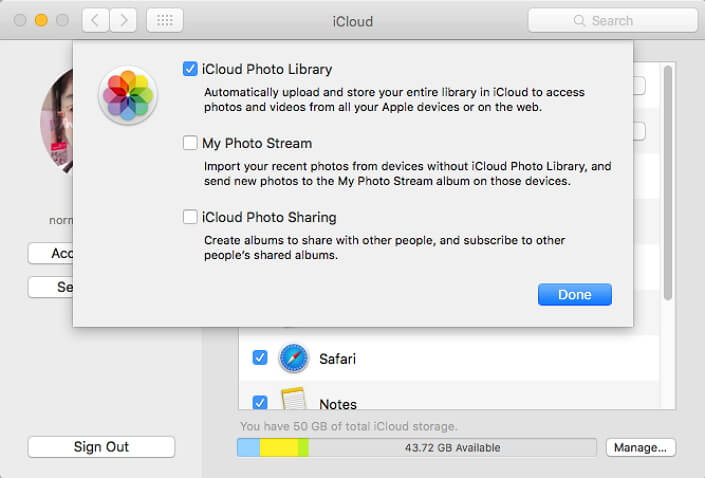
Примечание: Вы должны использовать тот же Apple ID для ваших изображений для автоматической синхронизации между устройствами.
Часть 2. Перенос фотографий с Mac на iPhone с помощью Image Capture
Приложение Image Capture служило инструментом для импорта изображений со сканеров или других устройств, когда iPhone был в моде. Однако приложение «Фотографии» на Mac почти устарело. Но это не так для опытных фотографов, они все еще используют его, чтобы отделять фотографии от основной библиотеки Фото.
Захват изображений позволяет перемещать снимки экрана или фотографии, которые вы не хотите хранить на своем Mac. Он запускается, когда вы хотите перенести изображение на ваш Mac, не сохраняя и не отображая его как альбом. Выполните следующие действия, чтобы выполнить работу с этим гениальным инструментом:
- Подключите ваш iPhone к Mac и запустите Захват изображения.
- Выберите свой iPhone в списке устройств, если невыбранный> Установить папку получателя для ваших образов.
- Нажмите Импорт / импорт всего для извлечения фотографий с Mac на iPhone.
Захват изображения включает в себя функцию стереть фотографии. Кроме того, Image Capture перенесет ваши фотографии в папку «Изображения» на вашем iPhone и предоставит вам возможность указать другие места назначения. Это очень удобно, если вы хотите использовать отдельные фотографические проекты в отдельных папках.
Часть 3. Другие способы передачи ваших изображений
Электронная почта / Сообщения
Если вы просто хотите импортировать одну фотографию, вы можете использовать электронную почту или сообщения, чтобы отправить ее со своего Mac и скопировать вложение на свой телефон. Перейдите в Фото на iPhone и выберите нужную фотографию. Нажмите значок «Поделиться», затем нажмите значок электронной почты или сообщения. Это отправит фотографию в сообщение или по электронной почте. Вы даже можете прикрепить его в Skype или другой платформе и загрузить на iPhone.
AirDrop
Включите AirDrop на iPhone, чтобы перенести свою фотографию. Панель управления Run проведя пальцем, чтобы проверить, выключен ли он по умолчанию. Дважды нажмите на блок значков с Bluetooth, мобильными данными и символами WiFi, чтобы получить доступ к AirDrop, нажмите, чтобы выбрать «Только контакты» или «Все». Держите Bluetooth включенным и найдите изображение, которым вы хотите поделиться, нажмите значок «Поделиться» и на соседнем экране выберите опцию «Нажмите, чтобы поделиться с AirDrop», и здесь появится символ для Mac.
Чтобы перенести фотографию с вашего компьютера на iOS, нажмите на изображение, которое символизирует ваш Mac, поверх iOS, чтобы начать процесс обмена. Изображение появится в нужном вам месте.
Золотой совет: вытрите похожие изображения на вашем Mac
Поиск похожих изображений of iMyMac PowerMyMac объединяет революционную технологию поиска файлов. Он создан по образцу поиска с обратным изображением, похожим на поисковые системы для большей точности. Он просеивает вашу систему, чтобы удалить дубликаты изображений на вашем Mac.
Вы можете сканировать по фотографии и стереть похожие изображения освободить гигабайты пространства. Он погружается под папки и обнаруживает похожие изображения. Это позволяет очень легко и быстро выискивать реплики для редактирования, создания большего пространства или по другим своеобразным причинам.
Часть 4. Итог
Теперь, когда вы никогда не сможете рассказать о том, как перенести фотографии с Mac на iPhone, сделайте снимок описанными выше способами. Вам не нужны сторонние инструменты, если вы не увлекаетесь сложным редактированием или массовыми файлами благодаря предустановленным решениям Apple. Большинство из этих способов поддерживают только импорт изображений Camera Roll.
Если вы хотите собрать фотографии, заархивированные в других альбомах, вы должны сменить тактику на другие решения. Некоторым нравится FoneDog телефонный перевод позволяет создать полноценную резервную копию.
Рейтинг: 4.8 / 5 (на основе 105 рейтинги)