Элтекс
Уважаемые коллеги! В связи с потерей актуальности данного ресурса, нами было принято решение о частичной деактивации форума Eltex. Мы отключили функции регистрации и создания новых тем, а также возможность оставлять сообщения. Форум продолжит работу в «режиме чтения», так как за долгие годы работы здесь накопилось много полезной информации и ответов на часто встречающиеся вопросы.
Мы активно развиваем другие каналы коммуникаций, которые позволяют более оперативно и адресно консультировать наших клиентов. Если у вас возникли вопросы по работе оборудования, вы можете обратиться в техническую поддержку Eltex, воспользовавшись формой обращения на сайте компании или оставить заявку в системе Service Desk. По иным вопросам проконсультируют наши менеджеры коммерческого отдела: eltex@eltex-co.ru .
Что такое HSI?
ONT NTE / NTP, OLT LTE / LTP / MA4000-PX
4 сообщения • Страница 1 из 1
Alejandro64 Сообщения: 58 Зарегистрирован: 13 авг 2017 11:54 Reputation: 0
Что такое HSI?
Сообщение Alejandro64 » 13 авг 2017 12:14
Кратко:
Подскажите, пожалуйста, что такое настройка «HSI» для порта LAN или WiFi и что она дает? Правильно ли я понял, что это некая VLAN?
Развернуто:
У меня должно подключаться ТРИ устройства по гигабитному кабелю в квартире: два десктопа и сетевое хранилище. Но в настройках девайса (NTU-RG-1402G-W) только два порта LAN имеют настройку HSI.
1) Что дает HSI и чем отличается от default? Это VLAN?
2) Что будет, если я включу третий порт для HSI? Будут ли какие-то негативные эффекты? Или третий порт автоматически в этот VLAN встроится?
3) Что такое Interface grouping? Зачем порты HSI сгруппированы отдельно от default? Правильно ли я понимаю, что это какие-то виртуальные подсети?


NTU-RG-1421G-Wac
Александр Д Сообщения: 1109 Зарегистрирован: 14 июн 2011 10:11 Reputation: 2 Откуда: Элтекс Контактная информация:
Настройка оборудования
Блог о модемах, роутерах и GPON терминалах Ростелеком

Настройка терминала Huawei RT-GM-2 от Ростелеком
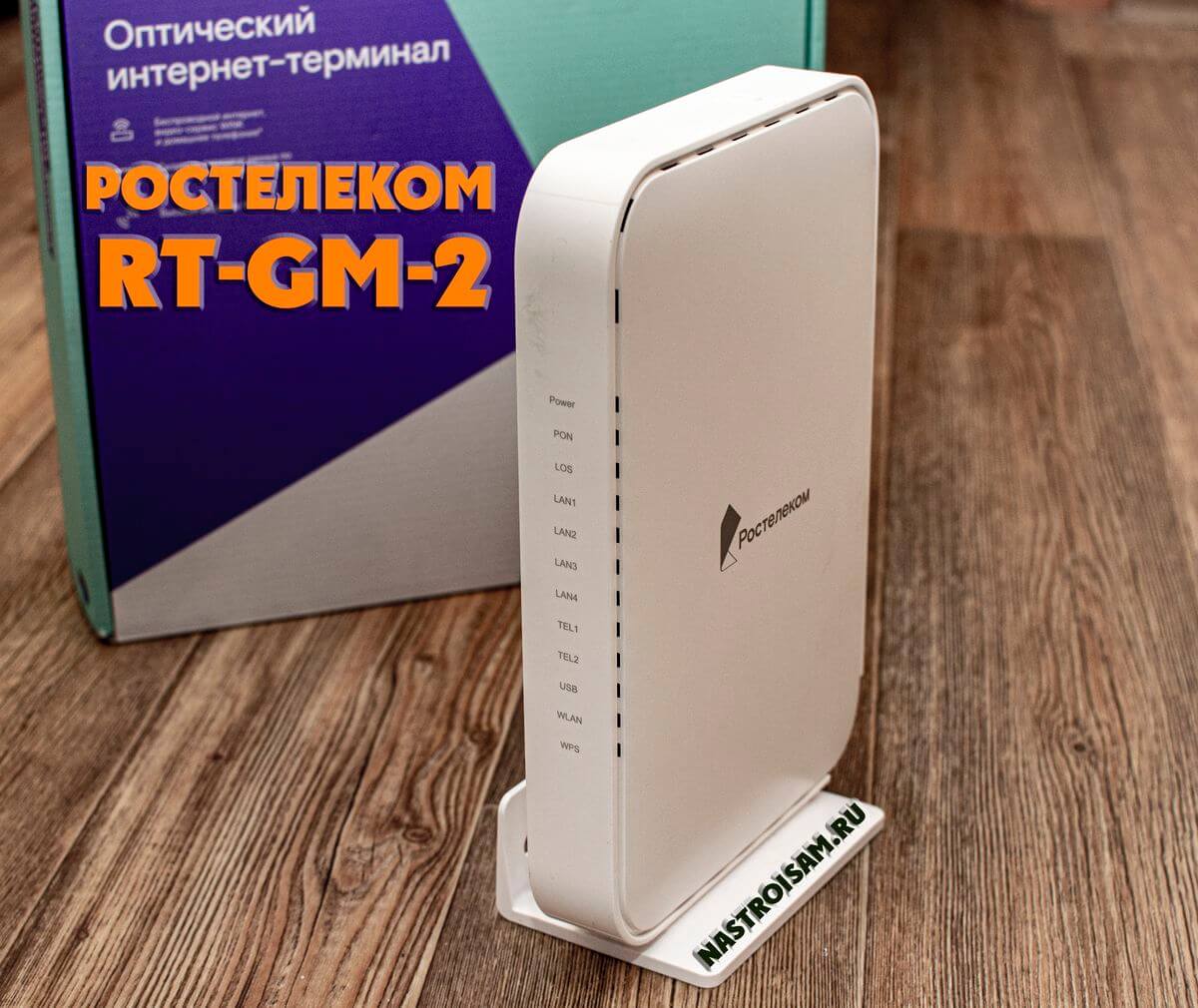
Сегодня речь пойдёт про достаточно широко распространённый по филиалам ПАО Ростелеком оптический терминал RT-GM-2 для сетей GPON производства компании Huawei. До сих пор точно не известно какая их моделей является его прототипом — либо это EchoLife HG8145U, очень схожий по «начинке», либо же это EchoLife K5 Pro, с которым они очень схожи внешне. В любом случае, RT-GM-2 это достаточно неплохая модель и на последних версия прошивки работает стабильно и без нареканий.
Технические характеристики RT-GM-2
Аппаратная версия терминала (HW ver.) — 1B2D.A
Основной чип — SD5117P
Беспроводной чип 2.4G — Hi1151
Беспроводной чип 5G — SD1151 V740
Объем ПЗУ (RAM) — 128M
Объем ОЗУ (FLASH) — 256M
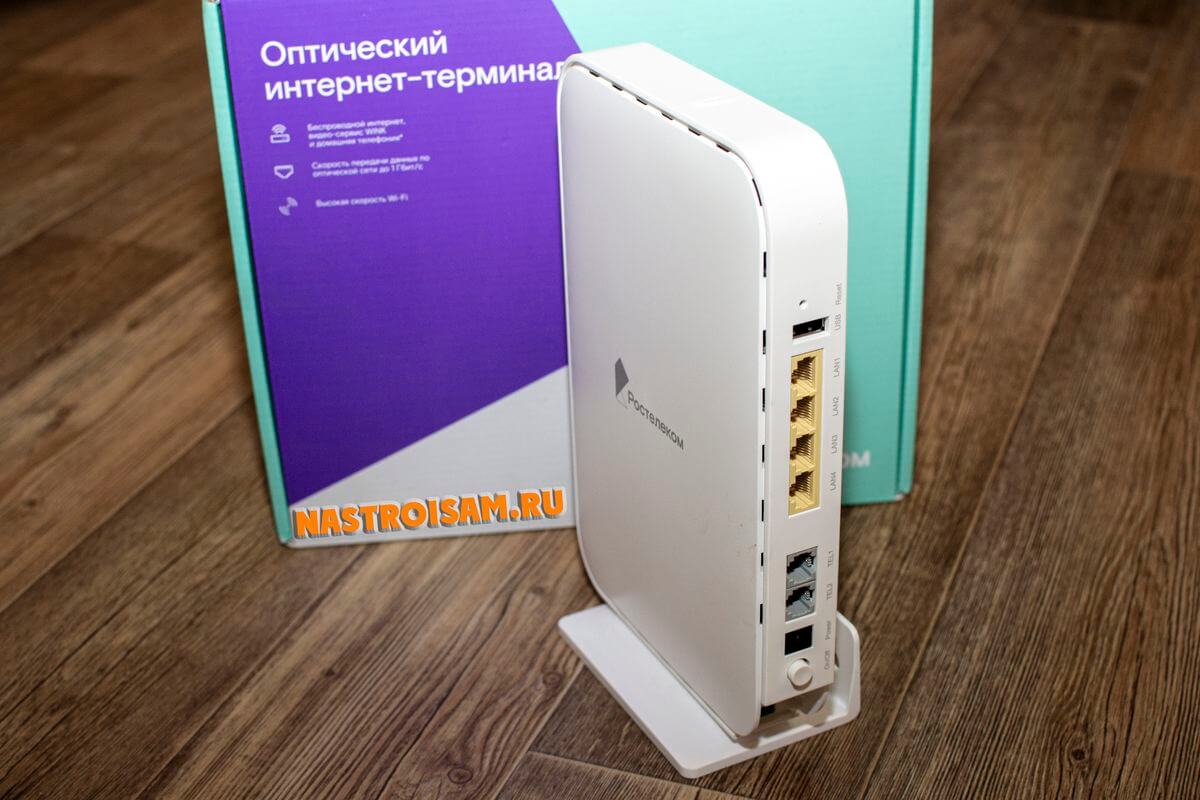
Порты и разъёмы:
- 1 х GPON тип SC/APC
- 4 X LAN 10/100/1000 Base-T
- 2 x POTS FXS RJ-11
- 1 X USB 2.0
Актуальную прошивку для RT-GM-2 от Ростелеком Вы можете здесь — ссылка.
Настройка оптического роутера RT-GM-2
Внимание! В некоторых филиалах Ростелеком функционирует система автоматической настройки ONT-терминалов, благодаря чему вся необходимая конфигурация устанавливается автоматически. Для этого надо подключить устройство к сети провайдера и сообщить в техподдержку. Предложенная ниже инструкция подойдёт для тех филиалов, где настройка терминала выполняется вручную.
Чтобы настроить ONT-терминал Ростелеком RT-GM-2, Вам надо подключиться к его локальной сети через LAN-порт или WiFi-сеть. Локальный IP-адрес роутера — 192.168.0.1 — написан в стикере, приклеенном на нижней части его корпуса.
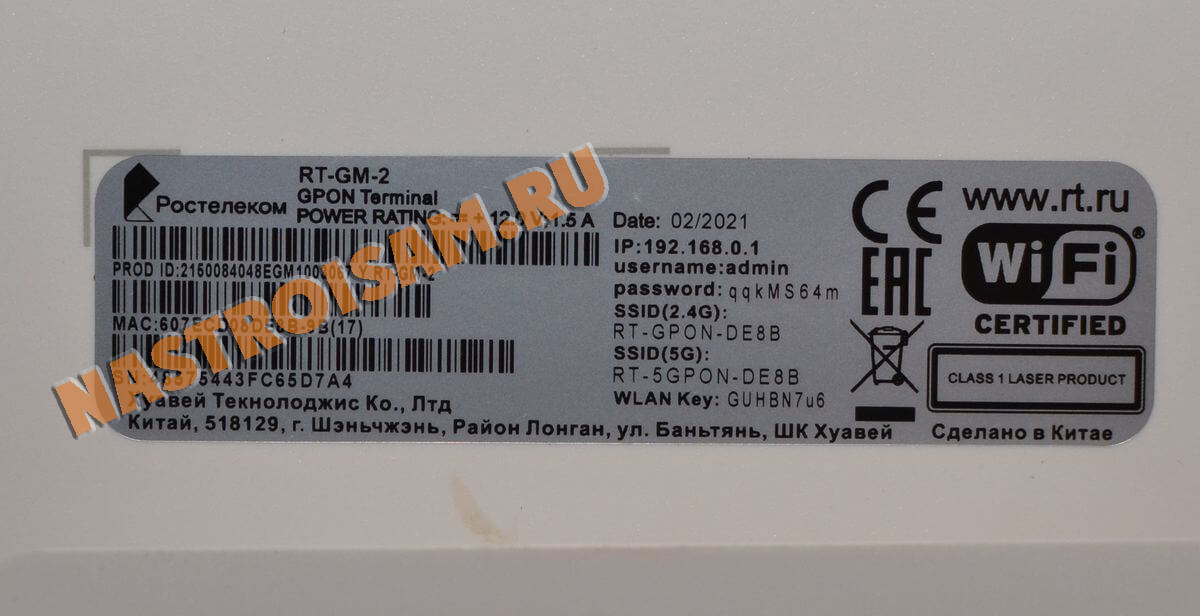
Там же, на стикере, написан пароль от веб-интерфейса и ключ безопасности WiFi, на тот случай если настраивать будете с ноутбука или телефона.
После подключения к локальной сети устройства, запустите веб-браузер и в адресной строке введите адрес: http://192.168.0.1 . Должна открыться страница авторизации:
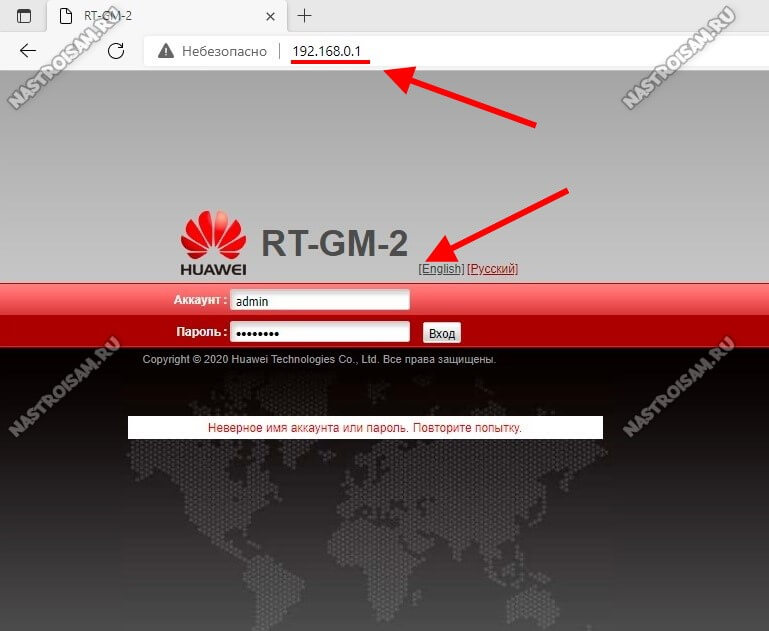
Вводим логин и пароль с наклейки и нажимаем кнопку «Вход». Если терминал устанавливается впервые или после сброса настроек, то Вы увидите сообщение «Невозможно подключиться к сети Ростелеком»:
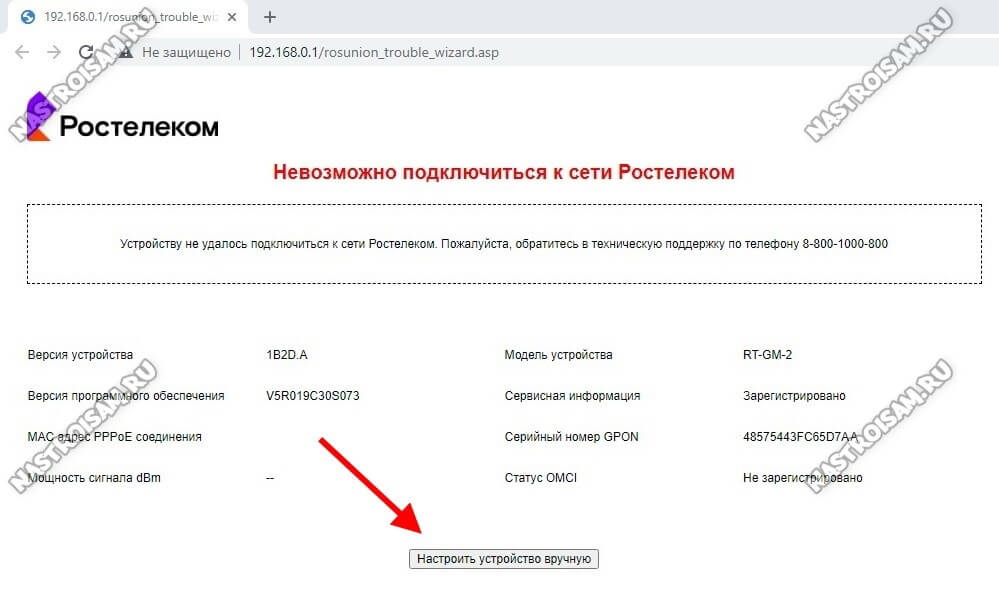
Нажмите кнопку «Настроить устройство вручную» и перейдите на стартовую страницу веб-интерфейса роутера.
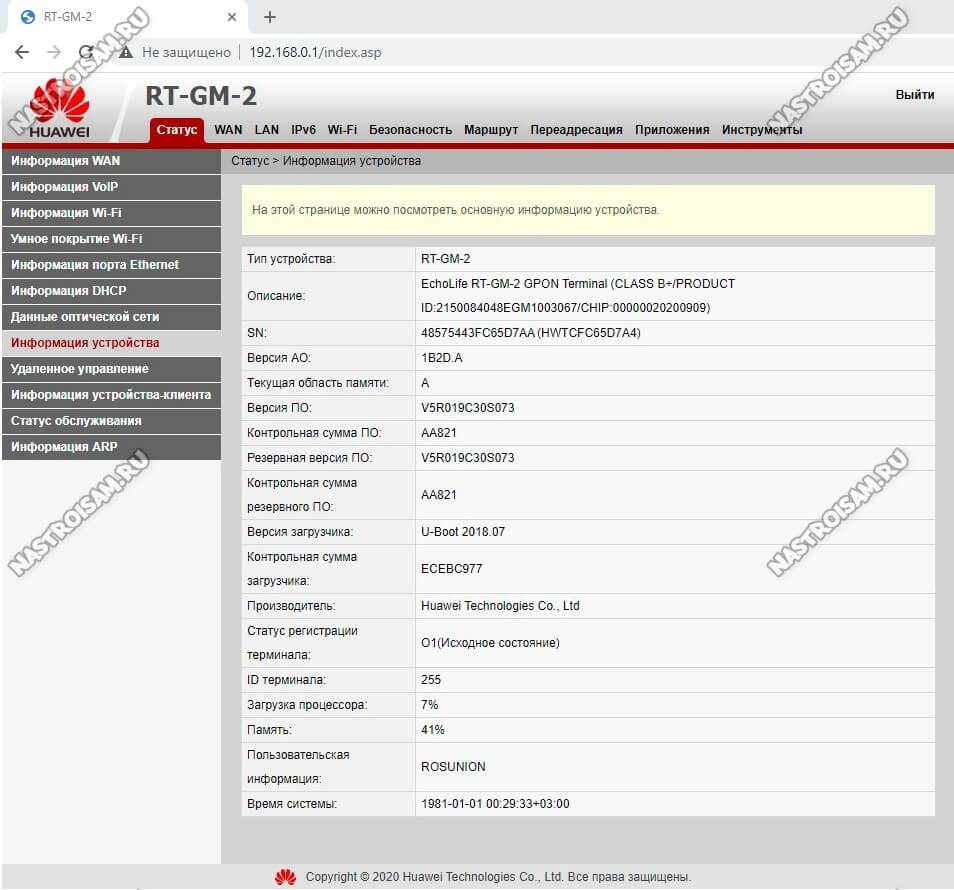
Как настроить подключение к Интернету
В главном меню интерфейса выберите раздел «WAN», затем в меню слева выберите подраздел «Настройка WAN»:
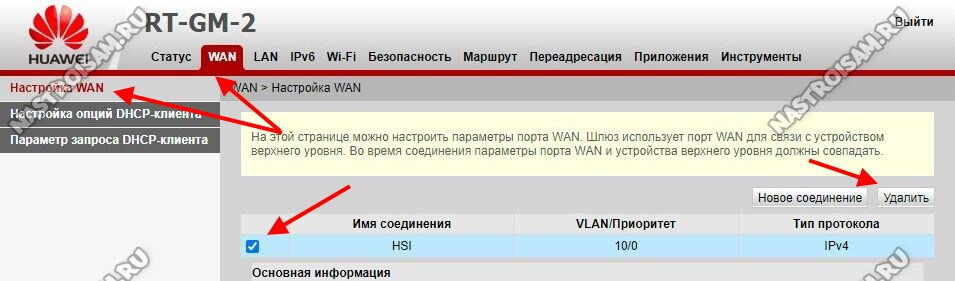
В правой стороне страницы будет табличка с соединениями. Обычно там есть соединение под названием HSI — его можно удалить, можно оставить. Оно, по факту, ни на что не влияет.
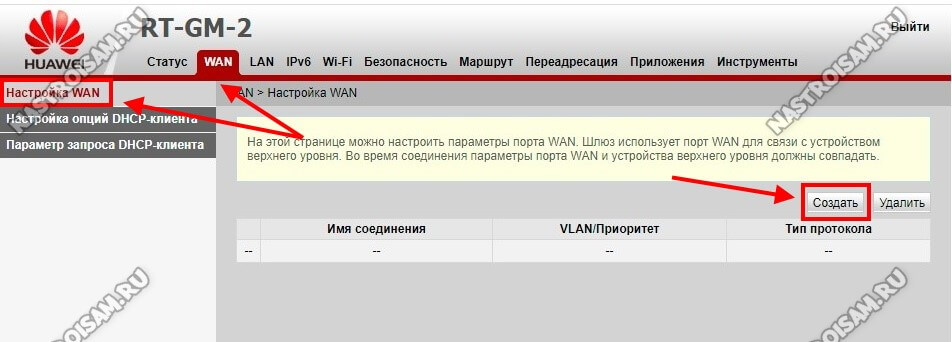
После этого нажмите кнопку «Создать». Откроются параметры нового соединения:
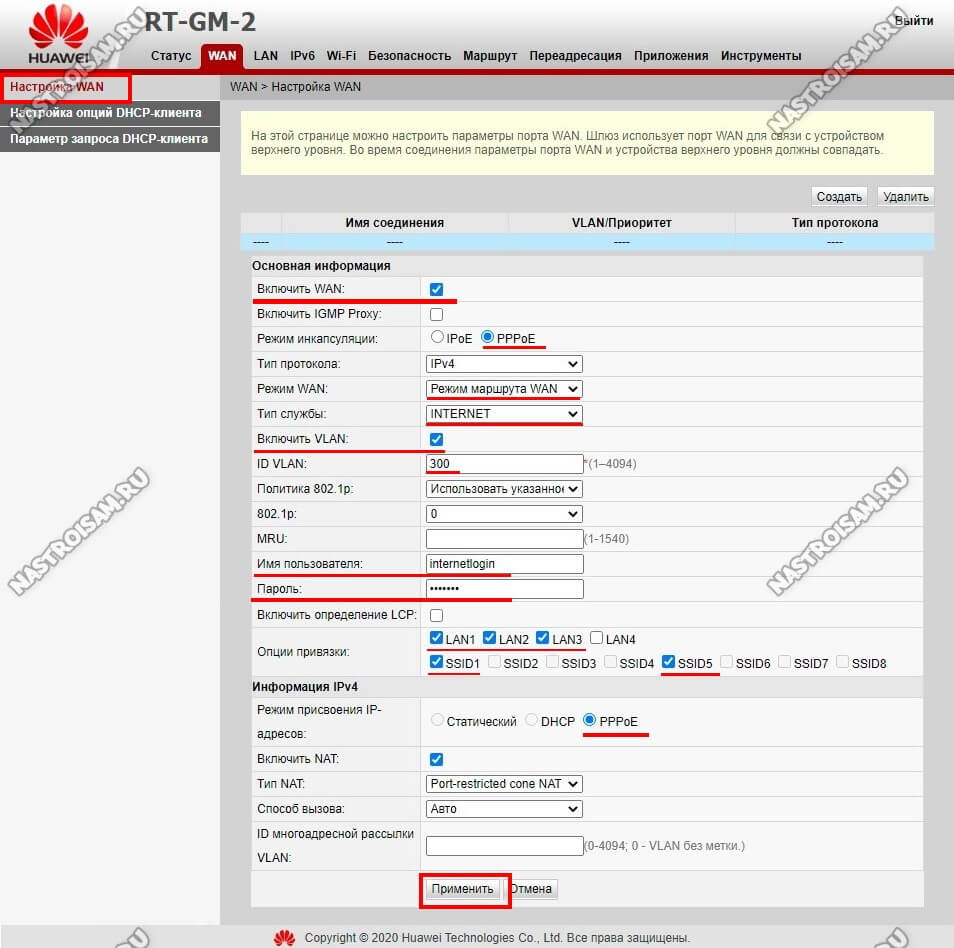
Здесь обязательно проследите, чтобы стояла галочка «Включить WAN».
В строке «Режим инкапсуляции» выберите тот тип подключения, который используется в Вашем филиале. Если это динамический IP-адрес, то надо выбрать режим «IPoE».
У нас в филиале используется протокол «PPPoE» и я выбирают режим «PPPoE».
Дальше надо выставить режим маршрутизатора для WAN, выбрать тип службы «INTERNET» и поставить галочку ев «Включить VLAN». В поле «ID VLAN» надо прописать идентификатор, который используется на Вашем станционном терминале OLT. Узнать его надо в техподдержке Ростелеком.
Ниже прописываем логин и пароль на Интернет-соединение, а так же привязываем к услуге галочками те порты и беспроводные сети, на которых будет работать Интернет. Можно поступить просто — оставить все галочки, кроме порта, в который будет включаться STB-приставка для Интерактивного ТВ.
Нажмите кнопку «Применить».
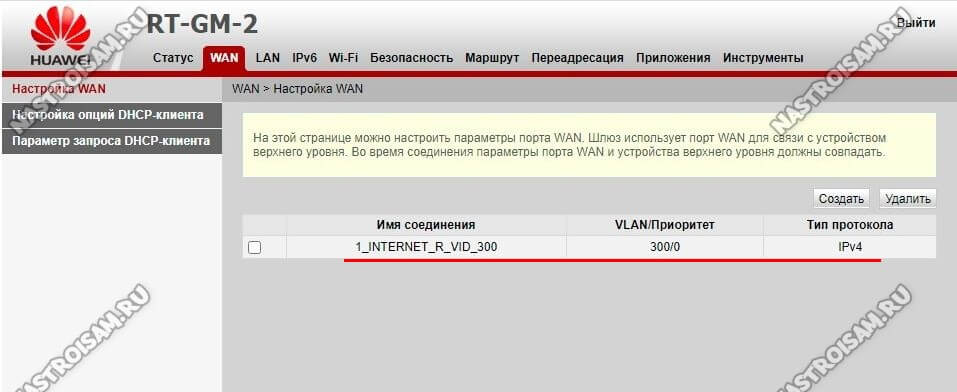
В таблице соединений появится новая строчка с новым соединением. После этого устройство уже должно будет подключиться к Интернету.
Цифровое телевидение IPTV
Для подключение STB-приставки Ростелеком к оптическому роутеру Huawei RT-GM-2, надо создать ещё одно соединение в разделе «WAN» → «Настройки WAN». нажав на кнопку «Создать»:
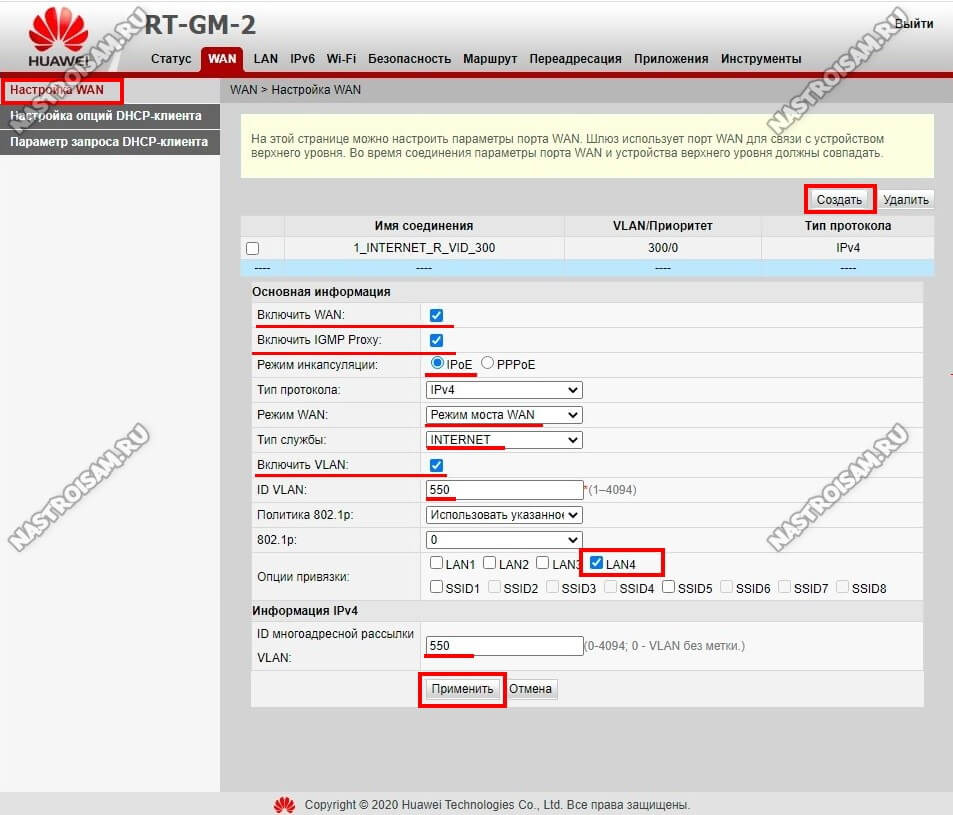
У нового подключения надо поставить галочки «Включить WAN» и «Включить IGMP Proxy».
Режим инкапсуляции ставим «IPoE».
Ниже, в поле «Режим WAN», ставим значение «Режим моста WAN».
Тип службы ставим «IPTV», если есть. На той прошивке, что была на моём RT-GM-2 тип службы только один — INTERNET — потому в моём примере выставлено именно такое значение.
Ставим галочку «Включить VLAN» и ниже вводим идентификатор виртуальной сети для IPTV. Его надо узнать в техподдержке Ростелеком. В поле 802.1p надо поставить значение 4. Если оставите 0, то при нагрузке на Интернет-канал может рассыпаться изображение на телевизоре.
Ещё надо обязательно в поле «Опции привязки» поставить галочку на тот LAN-порт, в который будет включена ТВ-приставка Ростелеком. На остальных портах галочек быть не должно.
В поле VLAN ID многоадресной рассылки обычно указывается тот же идентификатор, что указывался выше.
Нажимаем кнопку «Применить».
Настройка WiFi на Huawei RT-GM-2
Оптический GPON-терминал Ростелеком RT-GM-2 имеет двухдиапазонный модуль беспроводной связи. Чтобы настроить WiFi, Вам надо выбрать соответствующий раздел в главном меню интерфейса. Начинаем с основных настроек сети 2.4 ГГц:
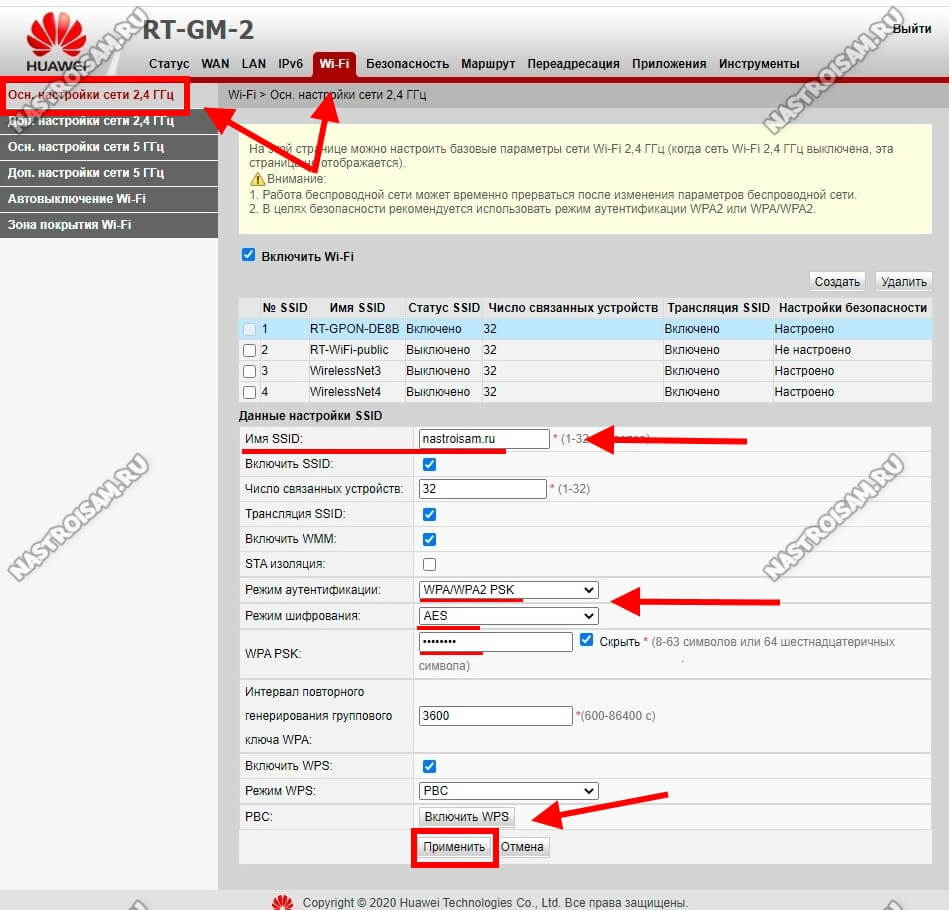
Здесь, в поле «Имя SSID» можно изменить название сети. Ниже, в поле WPA-PSK можно указать свой пароль на Вай-Фай. Старайтесь делать его длиной не менее 8-10 символов из цифр и букв разного регистра. Режим аутентификации лучше выбирать WPA2-PSK с шифрованием AES. Нажмите кнопку «Применить», чтобы сохранить изменения.
Переходим в основные настройки сети 5 ГГц:
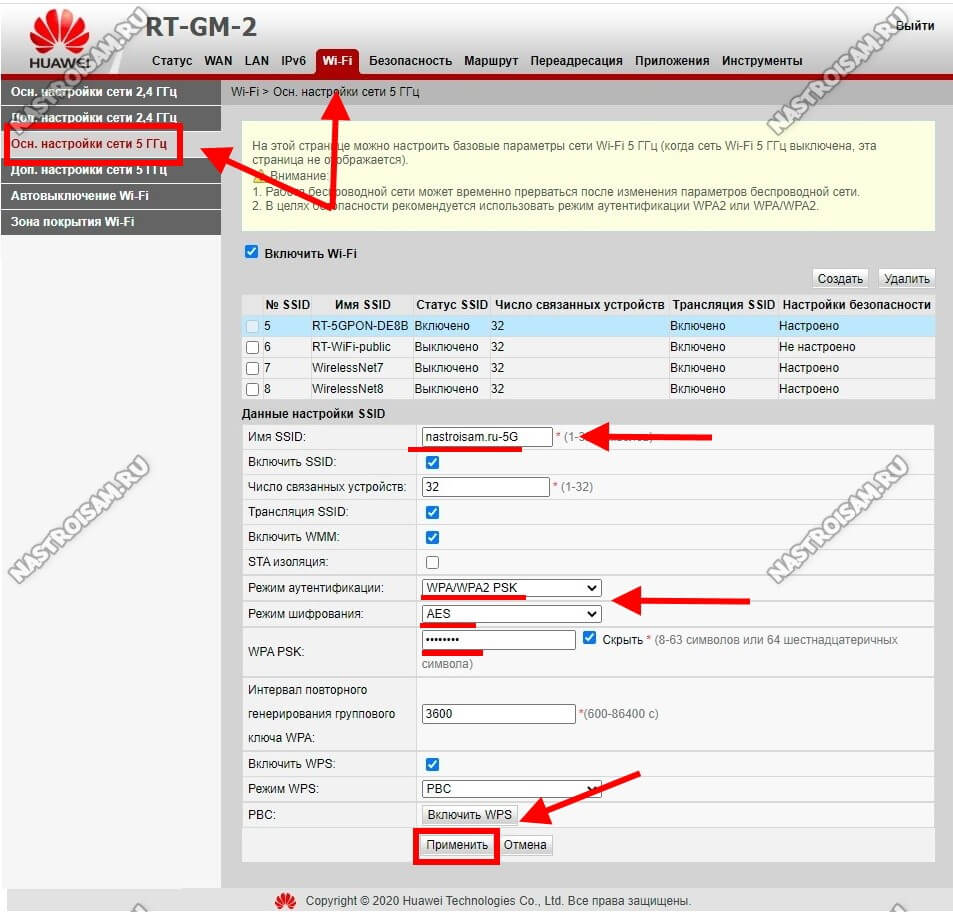
Здесь делаем всё тоже самое и сохраняем настройки.
Внимание! После изменения имени сети или пароля Wi-Fi, произойдёт отключение всех ранее подключенных устройств от беспроводной сети. Вам необходимо будет с каждого из них подключиться к новой сети.
Проброс портов для игр и файлообмена
Для работы некоторых игр, серверов и файлообменных программ иногда требуется сделать проброс портов. На RT-GM-2 для этого надо в главном меню выбрать раздел «Переадресация», а затем в меню слева — «Настройка переадресации портов». Здесь будет список правил для проброса портов. Изначально он пуст. Нажимаем кнопку «Создать» для создания нового правила.
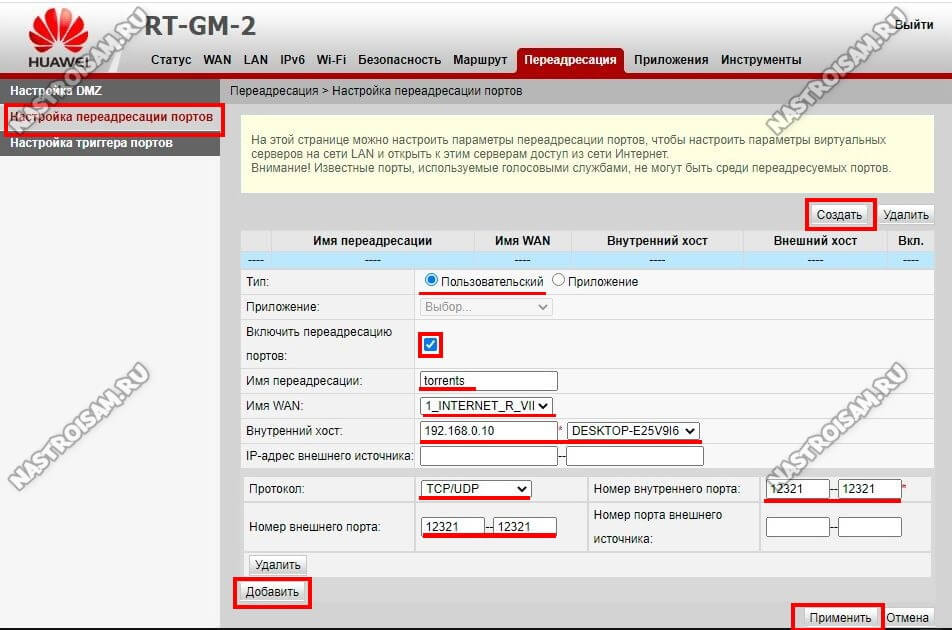
Выбираем тип «Пользовательский». Ставим галочку «Включить». Ниже прописываем имя правила и выбираем в списке «Имя WAN» используемое Интернет-соединение. В поле «Внутренний хост» надо прописать IP-адрес компьютера или иного устройства, для которого надо открыть порт. Остаётся только выбрать протокол и прописать номер порта в поля «Номер внутреннего порта» и «Номер внешнего порта». Нажмите кнопку «Добавить». Теперь в списке правил проброса появилось новое правило.
Настройка зоны DMZ
Другой способ открыть порты на оптическом терминале Ростелеком — это создание зоны DMZ. Компьютер, который Вы поместите в эту зону, будет доступен из Интернета так, как будто бы он подключен напрямую, я не через GPON-терминал.
Открываем раздел «Переадресация» → «Настройка DMZ»:
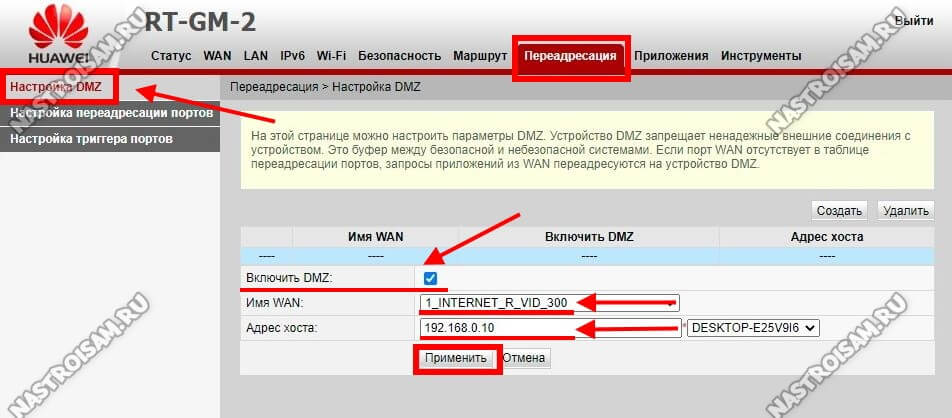
Ставим галку «Включить DMZ». Выбираем используемое соединение с Интернетом и прописываем IP-адрес компьютера или устройства, порты которого будут доступны из Интернета. Нажимаем кнопку «Применить» и проверяем доступность.
Запись опубликована 13 марта 2022 автором XasaH в рубрике Huawei с метками gpon, ont, rt-gm-2, Ростелеком.
Hsi что это в роутере
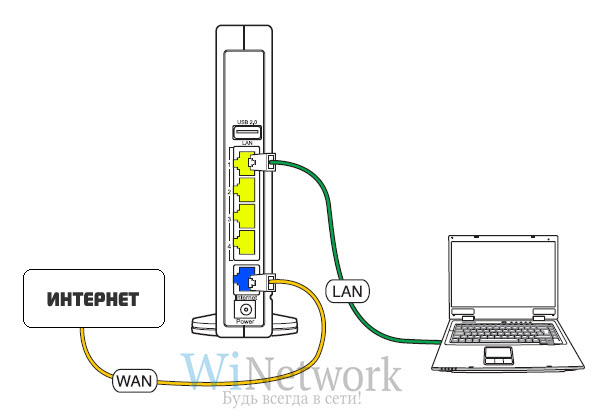
1. Кабель Интернета должен быть вставлен в WAN порт на роутере (на многих моделях он синий или желтый, идет первым). Это обязательное условие для настройки Интернета.
- через ноутбук/смартфон — с помощью беспроводной сети, название и пароль которой указан на наклейке роутера;
- через компьютер — от роутера провести кабель до компьютера.
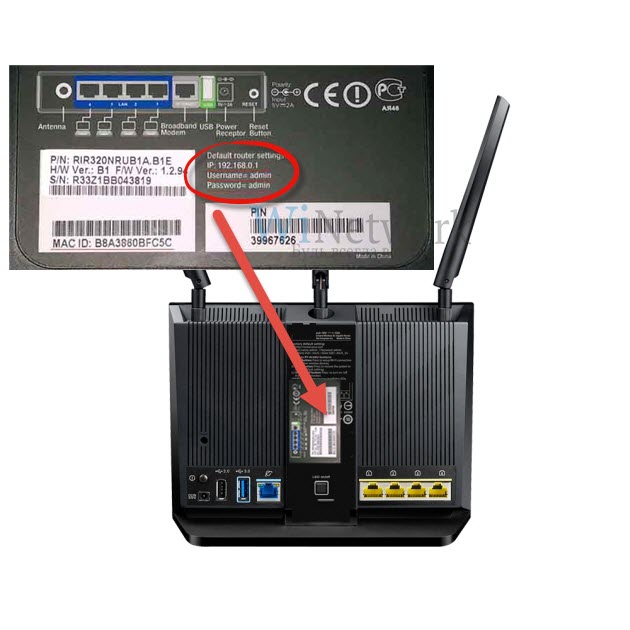
2. На роутере есть наклейка, где указан адрес для входа в панель управления (административная панель, данные для входа по умолчанию, доступ по умолчанию и т.п.).
В браузере введите указанный адрес. Если у Вас будет возникать ошибка подключения, то убедитесь, что введен корректный адрес и есть ли подключение к роутеру.
Введите логин (имя пользователя) и пароль в соответствии с указанными на наклейке данными.
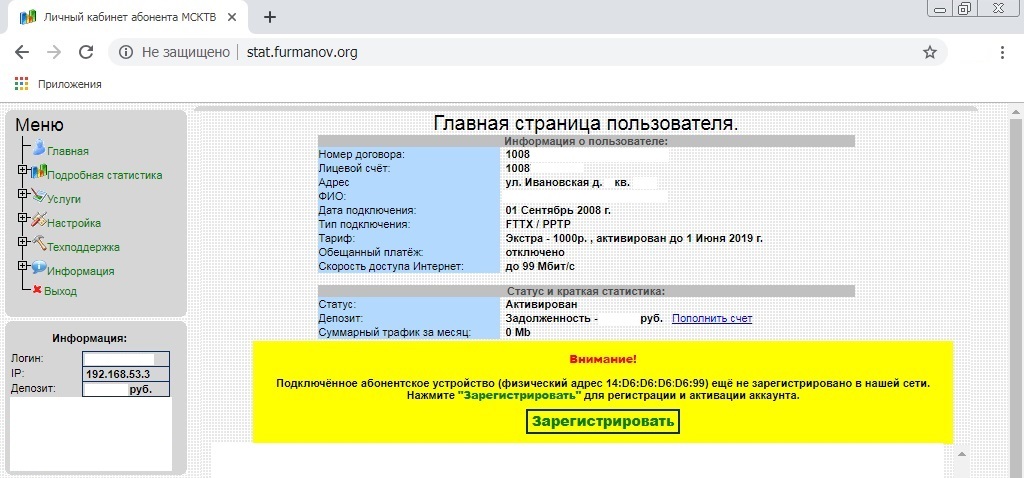
- зайдите в личный кабинет — логин и пароль указаны в договоре;
- после входа в личный кабинет должно появиться предложение зарегистрировать MAC-адрес, что и необходимо сделать.
4. В панеле управления выберите раздел Сеть, далее в открывшемся списке WAN.
- тип подключения — PPPOE;
- имя пользователя и пароль — указан в верхней части договора;
- вторичное подключение — отключено;
- все остальные настройки оставляйте неизменными.
Необходимо перезагрузить роутер (можно из розетки вытащить штекер питания на 5-10 секунд) и подождать 5-10 минут.
Всё, роутер настроен! Приятного пользования!
Настройка оборудования
Блог о модемах, роутерах и GPON терминалах Ростелеком
PON розетка Ростелеком — обзор, настройка, эксплуатация
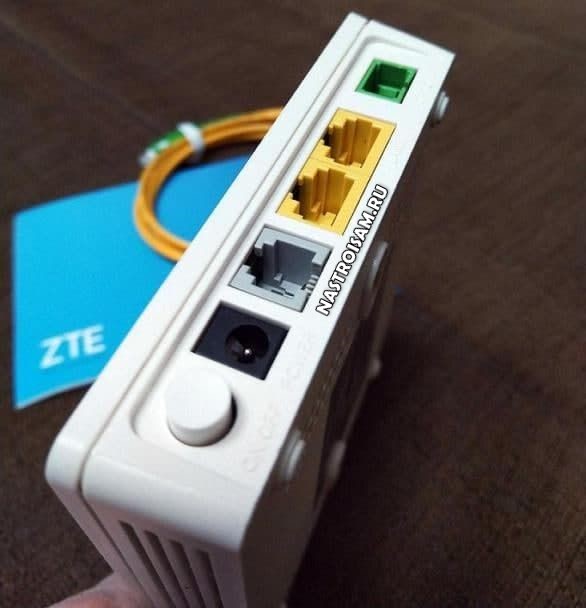
Несколько лет назад пассивная оптика начинала свой марш по сетям кабельных провайдеров. Первым абонентским терминалом, получившим широкое распространение у провайдеров, была так называемая PON-розетка Huawei HG8120H. Компания Ростелеком тут не исключение. Позже стали появляться подобные оптические модемы от других производителей, например, ZTE или Eltex. По факту это простое, недорогое и надёжное, как автомат Калашникова, устройство доступа, способное проработать без проблем до 5 лет. И даже сейчас, когда широко распространены многопортовые оптические терминалы GPON со встроенной двухдиапазонной точкой доступа WiFi, простые PON-розетки не только не потеряли актуальность, до даже наоборот — это более правильное решение для подключения коттеджей, больших квартир и помещений. Ниже я расскажу про основные преимущества умных оптических розеток Ростелеком перед другими ONT-терминалами, предоставляемыми провайдером. И даже если у Вас иной оператор связи, думаю, статья всё равно будет полезной в плане понимания особенностей подключения пассивной оптики к домашней локальной сети.
Что такое PON-розетка и зачем она нужна
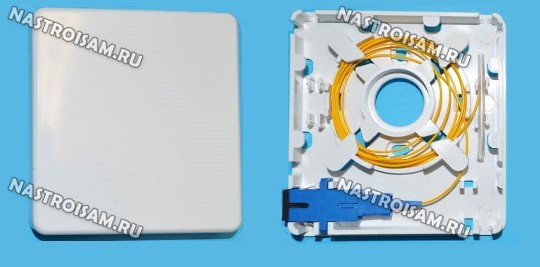
Я не знаю с чьей лёгкой руки оптический терминал назвали PON-розеткой. Это не совсем верно. Дело в том, что существуют специальные оптические розетки, в которые заводят дроп-кабель с волокном и приваривают к нему SC-коннектор. И никакой «умной» начинки внутри нет — чистая физика. Выглядят они вот так:
А вот то, что любят называть как PON-розетка — это совсем не розетка, а полноценный абонентский терминал ONT ONU. Его правильнее было бы назвать «оптический модем», но это название как-то не прижилось. Внутри этой маленькой коробочки спрятан микрокомпьютер-роутер, а так же трансивер, для работы с оптическим волокном. С «другой стороны» для подключения к локальной сети есть два LAN-порта и разъём для телефонного аппарата.
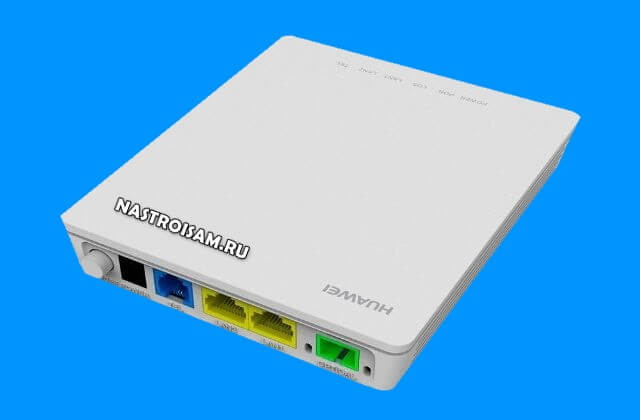
Сейчас непосредственно у Ростелекома эти устройства представляют собой уровень Low-cost и на первый план вышли абонентские терминалы с Wi-Fi. И совершенно незаслуженно, на мой взгляд. Многие зарубежные провайдеры наоборот ушли от этой практики именно в сторону установки PON-розеток. Почему? А потому, что это более гибкое решение!
Актуальный список моделей оптических терминалов Ростелеком вы можете здесь — ссылка. Описание, фото и прошивки для всех моделей ONT ONU устройств провайдера.
Основные преимущества «умной» PON-розетки:
У этого класса устройств доступа есть ряд значительных преимуществ, благодаря которым именно их предпочитают «продвинутые» пользователи:
- Возможность абоненту подключить свой роутер и даже MESH-систему;
- Клиент может самостоятельно управлять своей сетью. Во некоторых филиалах Ростелеком (да и у многих других провайдеров) доступ к настройкам терминала закрыт от пользователя, а потому доступ к управлению собственной локалкой заблокирован. Даже пароль на WiFi просто так не поменяешь;
- Компактность и возможность монтажа в любом месте. Обычно такой терминал располагают в щитке около входной двери в квартиру или дом, а дальше уже через скрытую проводку подключают роутер, находящийся дальше в помещении.
- Оптическая Интернет-розетка — это отличное решение для подключения видеонаблюдения на различных объектах;
- Низкая цена. На Авито Huawei HG8120H можно купить за 200-300 рублей.
Схема подключения оптической Интернет-розетки Ростелеком
Теперь подробнее остановлюсь на схеме подключения PON-розетки к домашней локальной сети. Исходя из личного опыта, лучшая схема подключения к сети GPON выглядит так:
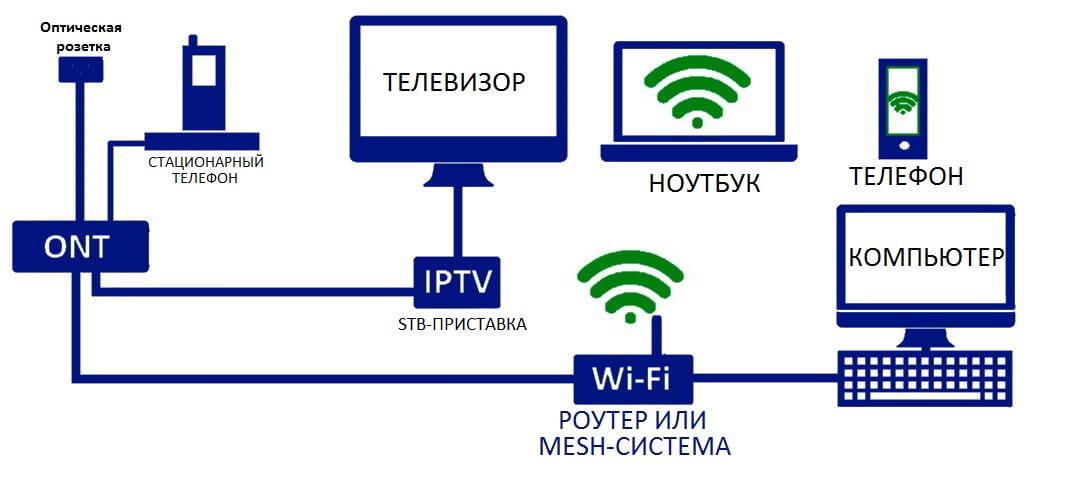
То есть инсталятор ставит PON-розетку Ростелеком или другого провайдера в Вашем жилище и настраивает её в режим прозрачного моста. То есть превращаем ONT-терминал по-сути в оптический медиаконвертер. Если у Вас подключено ещё и цифровое телевидение, то второй LAN-порт настраивается под STB-приставку. Ну а дальше подключаем свой роутер или MESH-систему и настраиваем всё это уже как нам нужно.
Тут многие спросят — а зачем? Ведь есть оптические роутеры с Вай-Фаем! Да, есть. Вот только из тех двух десятков подобных устройств, которые ставят провайдеры более-менее нормальная зона покрытия только у Huawei Game RT-X за 9000 рублей. У многих ещё и скорость и стабильность тоже оставляет желать лучшего.
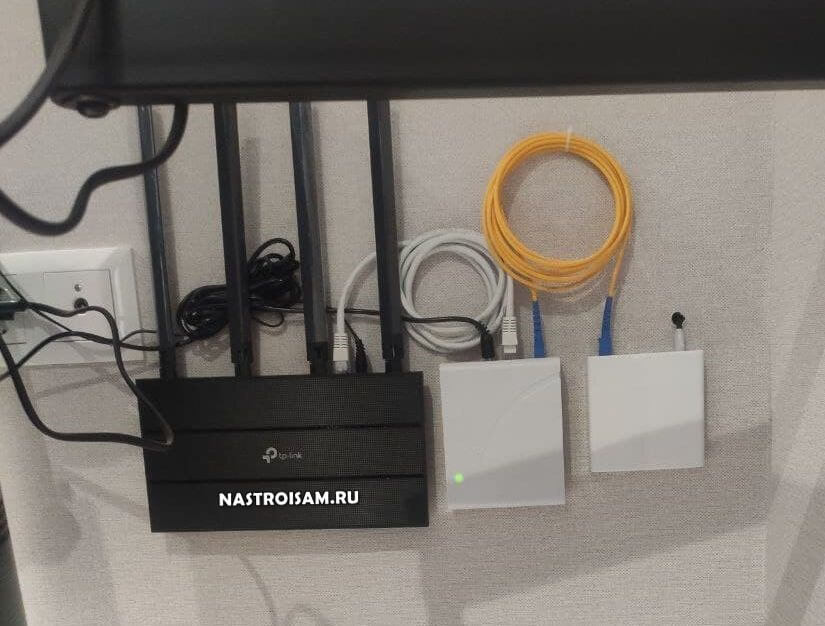
Здесь же Вы ставите тот роутер, который устроит Вас по стоимости и по качеству работы. Такая схема удобна не только для частных домов или больших квартир. Нужно подключить к Интернету целое здание? Не вопрос! Монтируем MESH-систему с бесшовным роумингом и подключаем его к PON-розетке.
Кстати, если Вам нужна скорость доступа в Интернет выше 100 Мегабит в секунду — можно купить ONT-терминал c гигабитным LAN-портом вроде Huawei HG8310H и разогнаться по-максимуму!
Настройка умной PON-розетки Ростелеком
Несмотря на внешние различия в веб-интерфейсе, принцип настройки подключений на PON-розетках одинаков. Общий порядок действий таков:
- Войти в веб-интерфейс. У PON-розеток с прошивкой Ростелеком IP-адрес 192.168.0.1, логин admin, заводской пароль admin (или без пароля при первоначальной настройке).
- Создать соединение для Интернета в режиме маршрутизатора или моста, в зависимости от того, что будет стоять за терминалом: компьютер, точка доступа WiFi или полноценный роутер.
- Создать соединение для цифрового телевидения.
- Подключить устройства, проверить доступ в сеть Интернет.
Теперь покажу как настроить PON-розетку Ростелеком на примере самой распространённой модели — Huawei HG8120H.
Заходим в настройки PON-розетки HG8120H через IP адрес, указанный в наклейке на её корпусе. Там же написан заводской логин и пароль. После авторизации заходим в раздел меню «LAN» → «Рабочий режим порта LAN»:
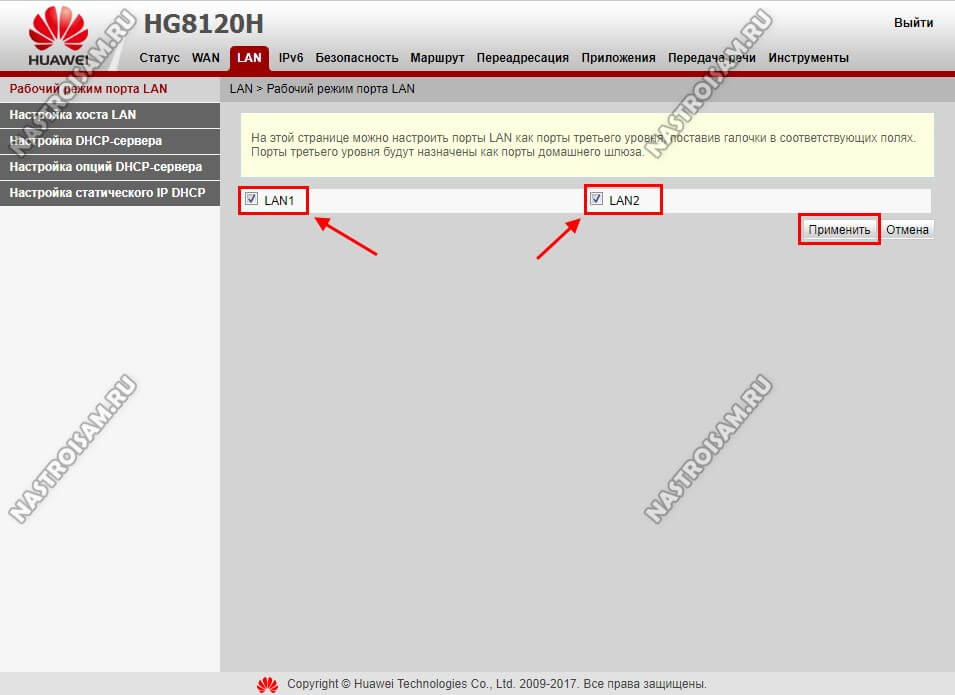
Проверяем чтобы галочки стояли на обоих портах — LAN1 и LAN2.
Внимание! Теперь очень важный момент! В некоторых филиалах Ростелеком на терминале нужно вводить PLOAM-пароль из 10 символов.
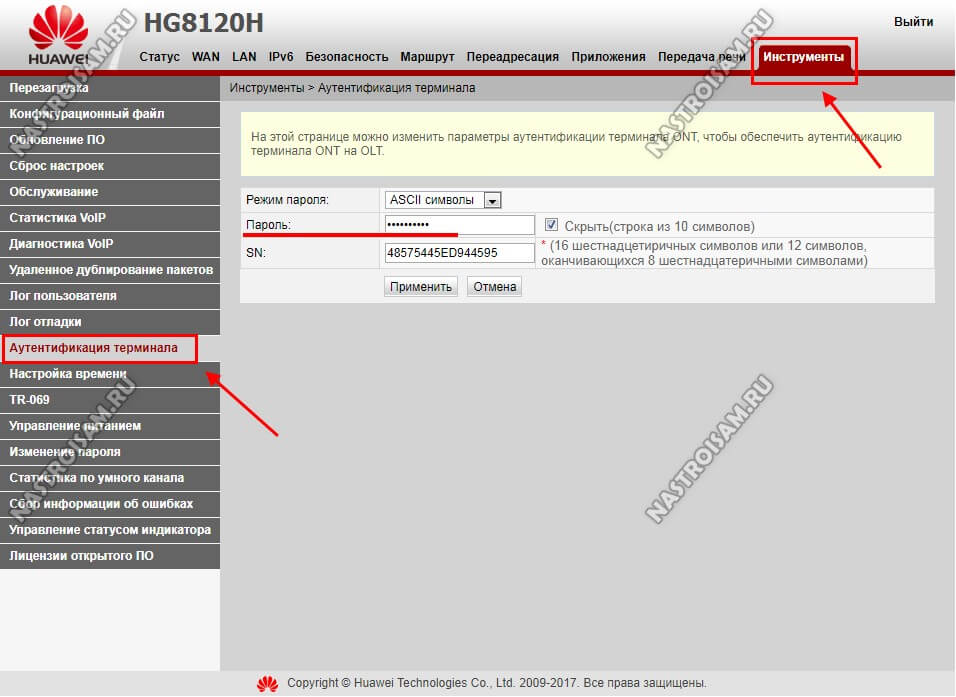
Делается это на вкладке «Инструменты» → «Аутентификация терминала». Обычно используется PLOAM-пароль 0000000000 или 1234567890. После ввода нажимаем кнопку «Применить».
Я советую сначала настроить подключение к Интернету и, если терминал не будет работать — тогда уже вводить PLOAM.
Подключение в режиме маршрутизатора
Переходим в раздел «WAN» → «Настройка WAN». Удаляем те соединения, что там есть. Дефолтное соединение HSI без прав суперпользователя удалить не получится — но это не беда, оно ничем нам не помешает и на него можно не обращать внимание. После этого нажимаем кнопку «Создать» и создаём подключение к Интернету.
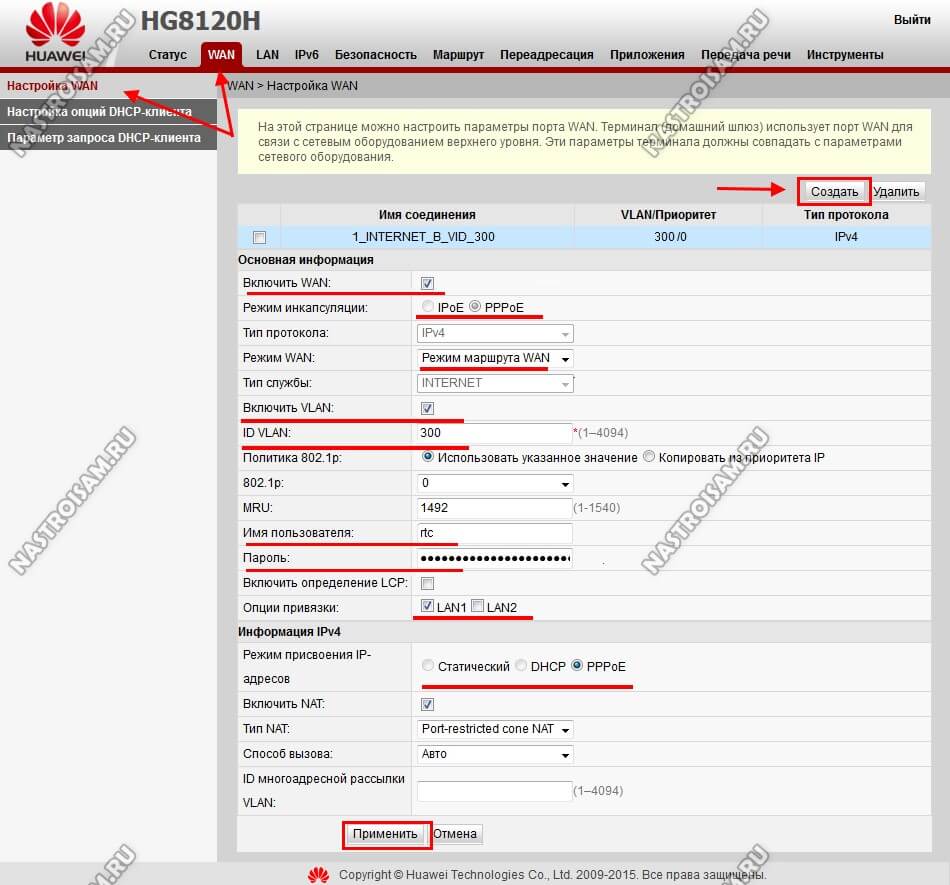
В новом соединении надо выбрать режим инкапсуляции. Если у Вас тип подключения «Динамический IP» то выбираете инкапсуляцию IPoE. В нашем филиале используется протокол PPPoE и я выбираю его.
В поле «Режим WAN» надо поставить вариант «Режим маршрута WAN».
Включаем виртуальные сети VLAN и в поле VLAN ID прописываем идентификатор виртуальной сети. Его номер надо узнать в техподдержке.
Вводим логин и пароль на подключение, которые Вам выдали при заключении договора.
Обратите внимание на поле «Опции привязки» — там отмечены LAN-порты привязанные к подключению. Если Вы будете дальше настраивать телевидение Wink, то уберите галку со второго порта — в него будет включена ТВ-приставка.
Режим присвоения адресов обычно выставляется самостоятельно в автоматическом режиме, но для сведения — у IPoE режим будет DHCP, а у PPPoE соответственно будет PPPoE.
Применяем настройки.
Подключение в режиме моста
Этот вариант как нельзя лучше подойдёт в том случае, если дальше Вы будете ставить свой роутер или MESH-систему WiFi.
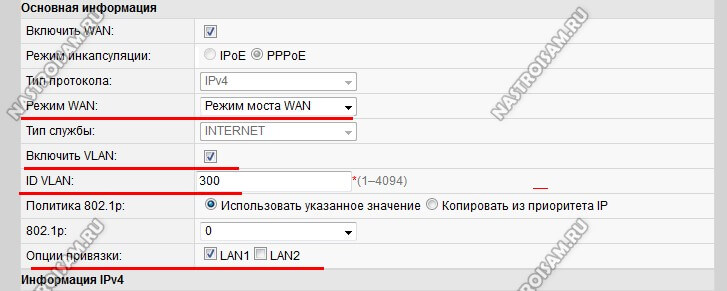
В этом случае режим инкапсуляции роли не играет. Надо в поле «Режим WAN» выбрать вариант «Режим моста WAN».
В поле «Тип службы» должно быть значение «INTERNET».
Затем нужно будет указать VLAN ID для Интернета и в поле опции привязки оставить только LAN1, в который будет включаться роутер.
Сохраняем настройки.
Настройка цифрового телевидения IPTV Wink
Снова открываем настройки WAN и создаём второе подключение в режиме моста:
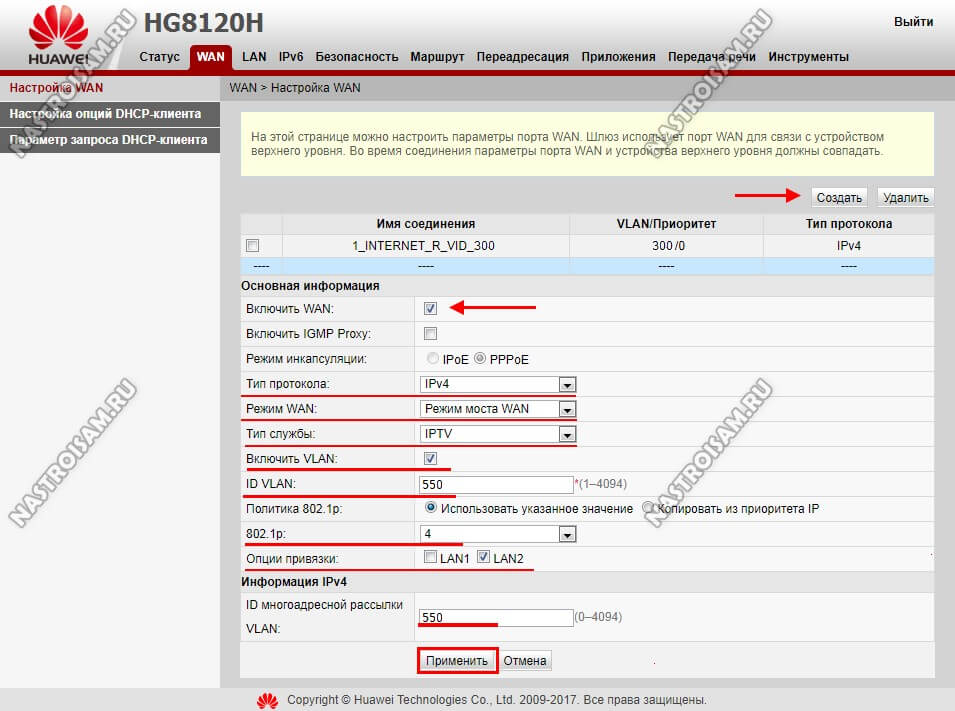
Обратите внимание, что в поле «»Тип службы» надо поставить значение IPTV.
Включаем VLAN и в поле VLAN ID указываем идентификатор виртуальной сети для цифрового телевидения. Его так же надо узнать в техподдержке Ростелекома.
В поле «802.1p» обязательно ставим приоритет 4, чтобы изображение на ТВ не рассыпалось при нагрузке на терминал. В поле ID многоадресной рассылки дублируем значение VLAN ID.
В поле «Опции привязки ставим галочку на порт LAN2 — в него будет включена ТВ-приставка!
«Нажимаем на кнопку «Применить».
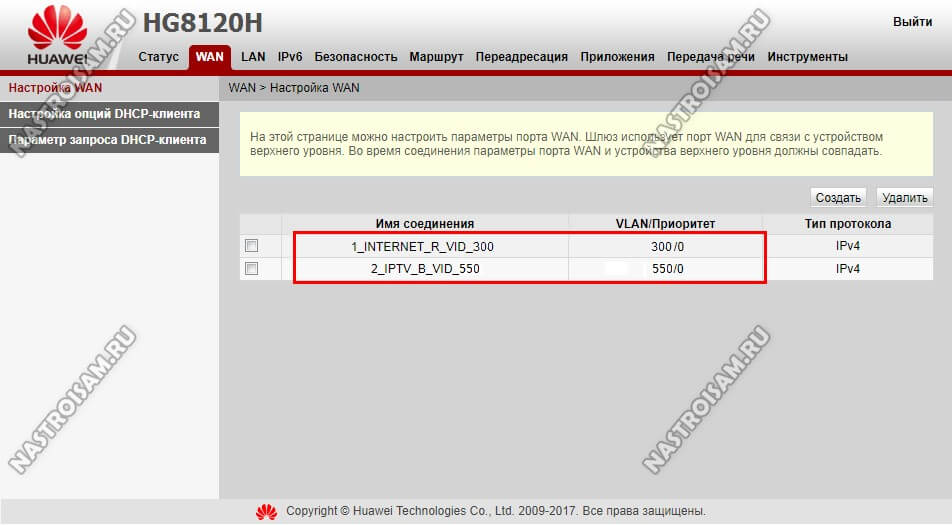
В списке соединений должно быть в итоге две строчки — первая Интернет, а вторая — Телевидение.
Далее переходим в раздел «Приложения». В меню слева открываем раздел «Настройка IGMP»:
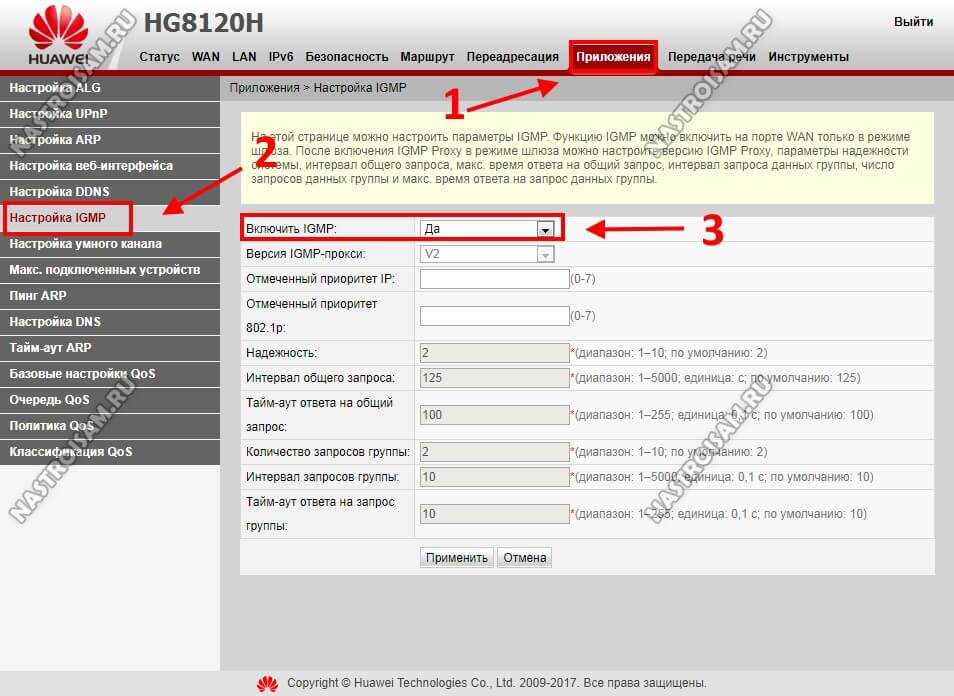
Тут Вам нужно просто будет в поле «Включить IGMP» поставить значение «Да», после чего нажать на кнопку «Применить».
Теперь можно подключить ТВ-приставку и проверить работу цифрового интерактивного телевидения Wink.
Помогло? Посоветуйте друзьям!
PON розетка Ростелеком — обзор, настройка, эксплуатация : 26 комментариев
- Сергей22 июля 2023 в 6:32 Здравствуйте, дошли до нас пон розетки (филиал Волга)- Rotek RTK6251. двухпортовые- один lan гигабитный, второй- 100мбит/сек.. Вопрос- как правильно настроить розетку с последующем подключением роутера, настроенным под две stb? Пробовал два способа- pppoe прописал на розетке (vlan300); настраивал розетку мостом (vlan 300)- мультикаст (vlan 550) через роутер не проходит в обоих случаях. Получалось только для одной stb, настраивая один порт розетки (vlan 300) для интернета, и второй порт (vlan 500) для интерактивного тв.
Возможно, не докопался до истины, т.к. нет стенда, а у абонента с экспериментами не разгуляешься.