Как легко переносить контакты из iCloud на телефон Android

Размещено от Лиза Оу / 11 марта 2021 г. 09:00
Есть ли способ перенести контакты из iCloud на телефон Android напрямую?
Если вы просто хотите найти один контакт из iCloud, вы просто вводите учетную запись iCloud онлайн, чтобы получить необходимую информацию. Когда вам нужно перенести все контакты из iCloud на телефон Android, вы должны узнать больше деталей о лучших методах из статьи.
- Часть 1: Методы 2 для передачи контактов iCloud на телефон Android через vCard
- Часть 2: приложения 4 для синхронизации контактов из iCloud на Android
- Часть 3: лучшая альтернатива для переноса контактов из iCloud на Android

Передача данных с iPhone, Android, iOS, компьютера в любое место без каких-либо потерь.
- Перемещайте файлы между iPhone, iPad, iPod touch и Android.
- Импортируйте файлы с iOS на iOS или с Android на Android.
- Переместите файлы с iPhone / iPad / iPod / Android на компьютер.
- Сохранить файлы с компьютера на iPhone / iPad / iPod / Android.
Часть 1: Методы 2 для передачи контактов iCloud на телефон Android через vCard
Просто экспортируйте контакты iCloud в формат vCard, который является совместимым файлом для вашего телефона Android. Это прямой метод перенести контакты из iCloud на Android с компьютером, вы можете узнать больше о процессе, как показано ниже.
Экспорт контактов iCloud в формате vCard
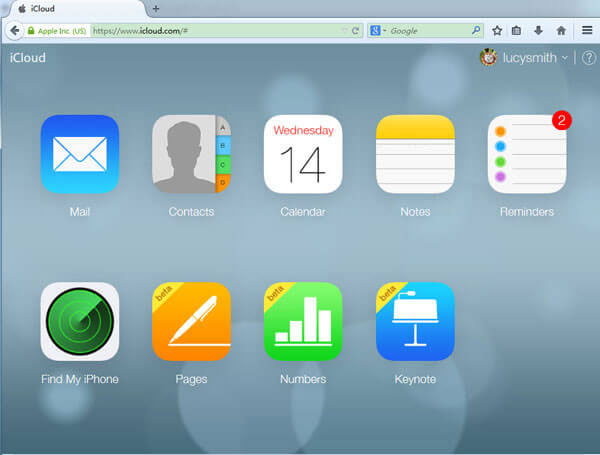
Шаг 1 Убедитесь, что вы уже поддерживаемые контакты iPhone до iCloud и войдите в свою учетную запись iCloud в любом веб-браузере. Выбрать Контакты Возможность доступа ко всем контактам.
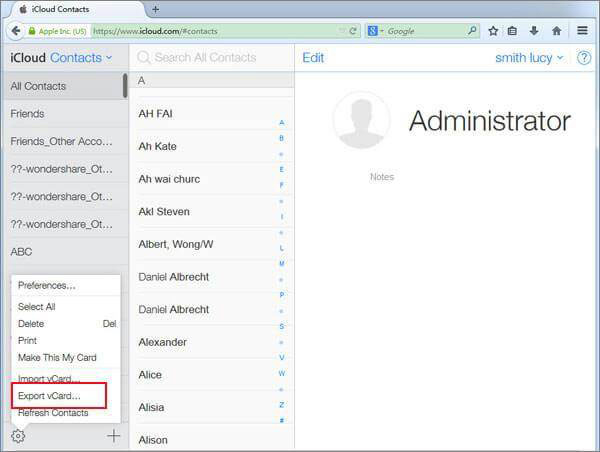
Шаг 2 Выберите нужные контакты или нажмите на Выбрать все вариант, который вы можете вернуться к Настройки И нажмите Экспорт в vCard возможность сохранить контакты в формате vCard.
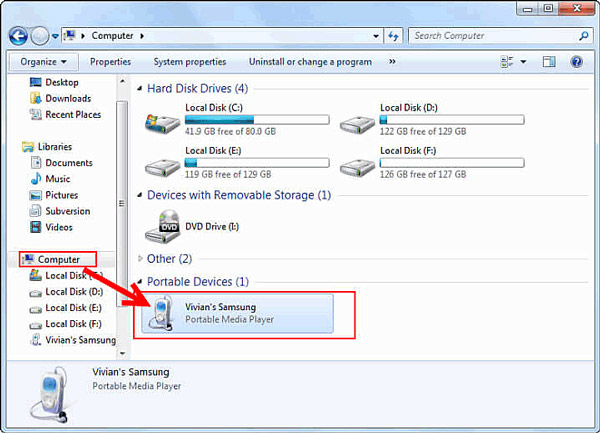
Шаг 3 После этого вы можете подключить телефон Android к компьютеру. Он распознает телефон Android как портативное устройство, скопирует файлы vCard с компьютера на устройство Android.
И затем, вы можете просто импортировать эти файлы vCard на телефон Android с помощью нижеуказанных методов 2.
Метод 1. Перенос контактов из iCloud на Android через компьютер
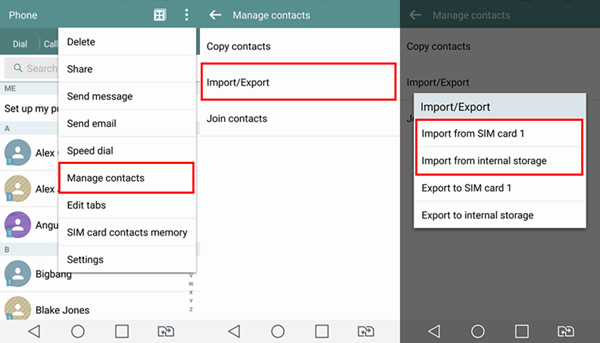
Как только вы перенесете контакты из iCloud на телефон Android, вы можете нажать Настройки > Управление контактами > Импорт/Экспорт > Импорт из внутреннего хранилища, файл vCard будет обнаружен.
Метод 2. Перенос контактов из iCloud на Android через Gmail
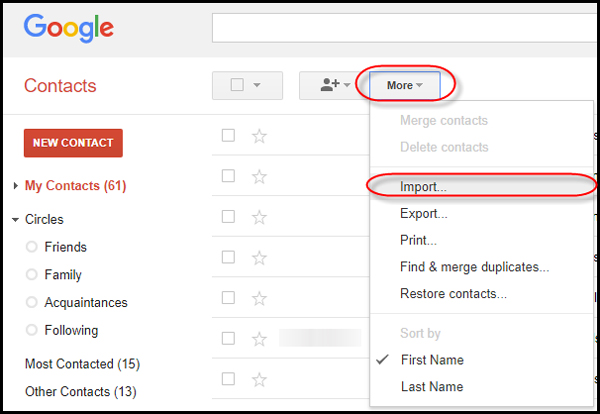
Зайдите на сайт Google.com/contacts и войдите в учетную запись Google на Android. Нажмите на Больше вариант и выберите Импортировать Кнопка, чтобы выбрать файлы vCard для синхронизации файлов в Gmail.
Часть 2. Приложения 4 для синхронизации контактов из iCloud на Android
Чтобы перенести контакты из iCloud в Android без компьютера или даже передать файлы непосредственно в телефон Android, вот рекомендуемые 4 приложения для Android, о которых вам следует знать.
Top 1: синхронизация для контактов iCloud
Это простой и безопасный способ переноса контактов из iCloud на Android бесплатно. Синхронизация для контактов iCloud может синхронизировать контакты непосредственно с приложением контактов по умолчанию на Android или напрямую подключаться к серверу iCloud без стороннего сервера 3rd.
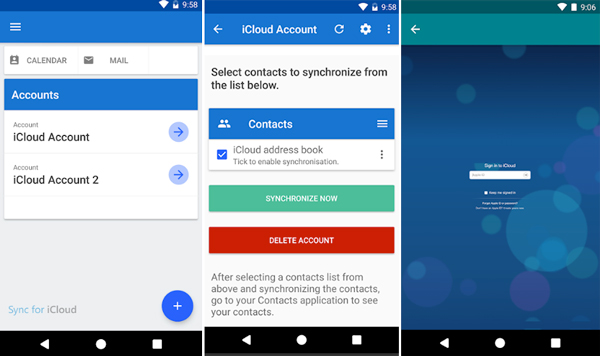
- Синхронизация контактов, фона, а также изображений контактов.
- Несколько контактов синхронизируют интервальные методы для синхронизации контактов.
- Перенос контактов из нескольких учетных записей iCloud на Android.
- Контакты синхронизируются с вашим приложением контактов по умолчанию на телефоне / планшете.
Топ 2: синхронизация облачных контактов на Android
Синхронизация облачных контактов на Android это приложение для переноса с iPhone на Android, включая сервис iCloud. Он передает контакты из iCloud в Android через клиента CardDAV, синхронизирует контакты в iCloud Server, используя ваш Apple ID.
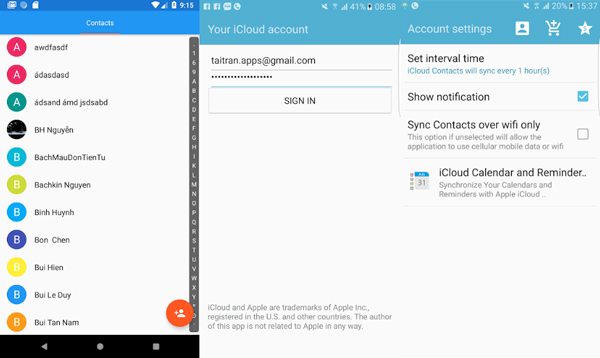
- Двусторонняя синхронизация с сервером iCloud с эффективным алгоритмом синхронизации.
- Мгновенная синхронизация по iContacts Редактировать активность с несколькими Apple ID.
- Поддержка отношений, IM, юбилеи, аватар и многое другое.
- Подходит для использования с iPhone, iPad и даже контактами Mac OSX.
Top 3: SmoothSync для облачных контактов
SmoothSync для облачных Контакты поставляется с Contact Editor Pro, чтобы вы могли редактировать синхронизированные контакты на Android. Приложение переносит контакты из iCloud на Android, а также синхронизирует адаптер, который легко интегрируется с родными приложениями контактов.
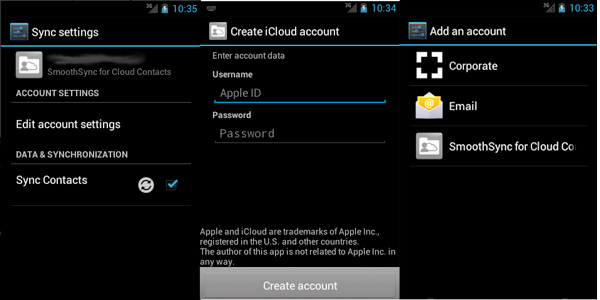
- Поддержка двусторонней синхронизации от iCloud до Android или наоборот.
- Настройте интервал синхронизации, например часы 6, локальные изменения и т. Д.
- Синхронизация фотографий контактов, пользовательских ярлыков и поддержка нескольких учетных записей.
- Перенесите групповые контакты из iCloud на свой телефон Android.
Топ 4: CardDAV — Синхронизация бесплатно
Как и название приложения, CardDAV — Синхронизация это еще один клиент CardDAV для Android для синхронизации контактов для передачи контактов из iCloud на телефон Android. Он имеет ряд приложений для простой синхронизации календарей, задач и других файлов.
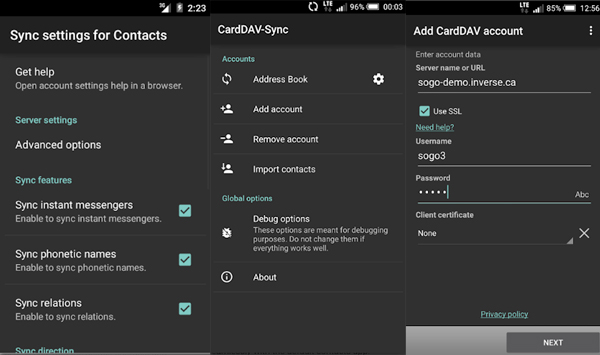
- Скопируйте контакты из iCloud и других учетных записей в CardDAV-sync.
- Настройте параметры учетной записи, такие как интервал синхронизации или односторонняя синхронизация.
- Синхронизация контактов, мгновенных сообщений, фонетических имен, отношений и т. Д.
- Автоматическое обнаружение адресной книги, которая работает с большинством серверов.
Часть 3. Лучшая альтернатива для переноса контактов из iCloud на Android
Если вы не можете получить доступ только к контактам iPhone, вы также можете использовать FoneLab HyperTrans как передача контактов из iCloud в альтернативный метод Android. Это позволяет передавать данные с iPhone, Android, iOS и компьютера в любое место без каких-либо потерь, а также позволяет сделать рингтон на телефоне iPhone / Android.
- Перенос контактов с iPhone, телефона Android и компьютера в любое место.
- Резервное копирование, восстановление, удаление, добавление и изменение контактной информации с легкостью.
- Экспорт контактов в форматы VCF (vCard), TXT и Excel для любого устройства.
- Скопируйте контакты с iPhone, iCloud, Google аккаунта на Android напрямую.
Передача данных с iPhone, Android, iOS, компьютера в любое место без каких-либо потерь.
- Перемещайте файлы между iPhone, iPad, iPod touch и Android.
- Импортируйте файлы с iOS на iOS или с Android на Android.
- Переместите файлы с iPhone / iPad / iPod / Android на компьютер.
- Сохранить файлы с компьютера на iPhone / iPad / iPod / Android.
Заключение
Как перенести контакты из iCloud на телефон Android? Из-за различных операционных систем вы должны экспортировать контакты iCloud в формат vCard, а затем импортировать их на телефон Android напрямую или в Gmail. В статье также представлены приложения 4 для переноса контактов iCloud на Android без компьютера.
Если iPhone все еще доступен, вы также можете использовать альтернативный метод — FoneLab HyperTrans с легкостью передавать и управлять контактами с Android, iPhone и компьютера.
Статьи по теме
- Перенос данных с одной карты Micro SD на другой Android
- Как перенести фотографии со старого телефона LG на компьютер
- Как перенести фотографии со старого Samsung на другой Samsung
- Как перенести картинки между iPhone и Android
Как перенести контакты и другие данные с iPhone на Android
Сегодня многие владеют не одним, а несколькими смартфонами. Зачастую совершенно разными, например, Айфоном и чем-то на базе Андроид. Но о том, что данные на этих устройствах можно синхронизировать, знают, к сожалению, не все. Предлагаем восполнить этот пробел и разобраться, как и с помощью чего выполняется синхронизация, а также перенос пользовательской информации с iOS на Android.
 Перенос контактов через почту Gmail
Чтобы перенести контакты с iPhone на Android, достаточно трех простых шагов:
- Завести аккаунт на почтовом сервисе Gmail.
- Добавить его в список учетных записей приложения «Почта» на iOS.
- Включить в приложении функцию синхронизации. Адресная книга будет автоматически скопирована на любое Андроид-устройство, где вы авторизуетесь под этим аккаунтом.
Как это сделать:
- После регистрации ящика на Gmail запустите на Айфоне приложение «Почта». В списке учетных записей выберите «Google».

- Коснитесь пункта «Добавить учетную запись».

- Заполните новый профиль: укажите ваше имя, email-адрес и пароль.

- Нажмите «Сохранить».

- Включите в настройках почты синхронизацию контактов и отключите ее в iCloud (телефонная книга должна быть при этом сохранена).

- Установите аккаунт Gmail как учетную запись почты по стандарту.
После этого выбранные данные будут синхронизированы через сервера Google. Если вы используете этот email как аккаунт на Android, адресная книга скопируется на устройство автоматически. Правда, некоторые адреса и номера, возможно, будут продублированы. Но это, согласитесь, не особо серьезная проблема.
Способ работает как на старых (к примеру, iPhone 4), так и на новых гаджетах Apple.
Экспорт контактов на Android через iCloud
Второй способ переноса телефонной и адресной книги с iPhone на Android предусматривает использование сервиса iCloud. Откройте его в браузере на компьютере или мобильном устройстве, авторизуйтесь под своей учетной записью и перейдите в рубрику «Контакты».

Выделите в списке нужные адреса (или, при желании, все) и нажмите на значок в виде шестеренки, который находится в нижнем левом углу страницы. Выберите опцию «Экспорт vCard».

Сохраните файлик в любом удобном месте.
Далее откройте в браузере сервис Google Контакты, авторизуйтесь под учетной записью Gmail, зайдите в меню «Все контакты» и «Еще». Выберите опцию «Импортировать».

В окошке «Импорт контактов из других аккаунтов» кликните «из vCard» и укажите путь к сохраненному файлу.

Теперь зайдите под этой же учеткой на Android и убедитесь, что данные, сохраненные в базе vCard, успешно перенесены. Кстати, файлы vCard можно передавать с одного мобильного гаджета на другой, если соединить их, например, по Bluetooth.
Этот вариант тоже пригоден для использования на устройствах разных поколений.
Импорт контактов в Gmail из других почтовых сервисов на примере Яндекса
Если вы использовали на Айфоне не Gmail, а какой-либо другой почтовый сервис, например, Яндекс, для переноса контактов на Андроид придется сначала экспортировать адресную книгу Яндекса в почту Google.
- Зайдите в раздел «Контакты» почтового ящика Яндекс.
- Нужная опция находится в меню «Еще» и называется — «Сохранить контакты в файл».

- При сохранении выберите из списка «Почтовый клиент» формат vCard.

- Далее импортируйте этот файл в Google Контакты по инструкции, привденной выше.
Экспорт контактов в других почтовых сервисах выполняется примерно таким же способом. Различия крайне незначительны.
Перенос контактов через iTunes
Для переноса адресной книги с гаджета Apple на почту Gmail можно использовать и iTunes, предварительно подключив устройство к сервису.

После установления связи iPhone или iPad с iTunes откройте в меню последнего раздел «Информация». Поставьте метку «Синхронизировать контакты с» и выберите из выпадающего списка «Google Contacts». После этого проверьте их доступность на Андроиде.
Импорт музыки
Чтобы перенести на Android-устройство еще и музыку, которая хранится в вашем профиле iTunes, синхронизируйте ее с облачным сервисом Google Music.
Для этого установите на Android мобильное приложение «Google Play Музыка» и авторизуйтесь в нем под учетной записью Gmail. В окошке «Где вы храните музыкальную коллекцию» укажите iTunes. После загрузки альбомов в облако Google Music вы сможете прослушивать их на Android-смартфоне.
К сожалению, сервис можно использовать бесплатно только 4 месяца, за дальнейшую подписку придется ежемесячно выкладывать по $9.99.
Импорт фотоальбомов
Для переброса фотографий с iPhone на Android тоже весьма удобно использовать Гугл. Точнее, облачное хранилище Google Фото и социальную сеть Google+
Google Фото
Чтобы воспользоваться Google Фото, откройте страницу сервиса в веб-браузере или установите на Айфон приложение «Google Photos» из Appstore. Загрузите в него фотографии (перетащите на окно или нажмите кнопку «Загрузить» и выберите нужные файлы из каталога).

После этого фотки будут доступны вам на любом смартфоне или планшете под Android. Чтобы получить к ним быстрый доступ, установите на устройство аналогичную программу из Google Play. Браузерная версия для мобильного гаджета не слишком удобна.
Google+
Те, кто имеет аккаунт в Google+ (а его имеют все, кто зарегистрировал почтовый ящик Gmail), могут использовать эту социальную сеть для обмена мультимедийными данными между всеми своими устройствами.
Если вы пользуетесь браузерной версией Google+, для загрузки фотографий удобнее переключить его на классический вид (кнопка находится в нижней части бокового меню). В нем, в отличие от нового, функция закачки мультимедийных файлов находится на виду.
Нажмите на значок фотоаппарата, показанный на скриншоте ниже.

В поле «Для кого» укажите пользователей, которые смогут просматривать ваши фотографии, и еще раз кликните по иконке фотоаппарата.

Далее перетащите снимки на окно или нажмите «Добавить фото» и загрузите их с устройства.
Для удобства можете установить на оба девайса — iPhone и Android, мобильное приложение Google+. Оно доступно для бесплатного скачивания и в App Store, и в Google Play.
Можно ли перенести приложения с iOS на Andriod?
О прямом переносе программ с одного устройства на другое можно только мечтать, так как осуществить это на практике, увы, невозможно. iOS и Android — слишком разные платформы, и одна и та же версия приложения не может работать на них обеих. Однако выбраться из этой ситуации можно без потерь.
Многие разработчики мобильных программ выпускают свои продукты и для одной, и для другой платформы. А значит, вероятность того, что вы найдете привычные приложения в Google Play, очень высока. Некоторые из них (как правило, платные) имеют свои облачные сервисы, которые позволяют синхронизировать файлы и настройки на разных гаджетах. Другие — локальные, придется настраивать с нуля. Но файлы, созданные в такой программе на одном устройстве, будут открываться и на другом, поэтому переживать по сути не о чем, ведь главное — вы ничего не потеряете.
Быстрый перенос контакты с Айфона на Android
Для того чтобы перенести телефонные контакты с операционной системы iOs на андроид с помощью почты Gmail, Вам необходимо:

- Установить почту на смартфон убедиться, что она работает корректно.
- Далее в настройках самой гугл- почты следует включить синхронизацию контактов.
- Следующим этапом необходимо убедиться, что отключена синхронизация в iCloud.


После выполнения указанных действий весь список по умолчанию будет сохранен в Вашей гугл-почте. Если до этого Вы уже синхронизировали контакты в Gmail, вероятно их повторение.
Синхронизация с помощью iCloud
Трансфер контактов с помощью этого сайта удастся, если использовать браузер Сафари.
- Открываем сайт iCloud.com, вводим данные своей учетной записи, кликаем иконку «контакты»

- Далее копируем все необходимые номера из списка

- Внизу, в углу слева видим настройки (значок шестеренка) и кликаем «экспорт» в vCard-формате

- Остается только зайти в Gmail и в разделе «дополнительно» выбрать «импорт» в vCard-формате

Используем Яндекс диск
Если Вы пользуетесь браузером Яндекс и установка на смартфон сторонних приложений Вас не смущает, есть хороший вариант переноса телефонной книги — Яндекс.Диск. Для синхронизации, в Яндекс необходимо выбрать на странице модель телефона, с которого Вы собираетесь транспортировать номера телефонов.
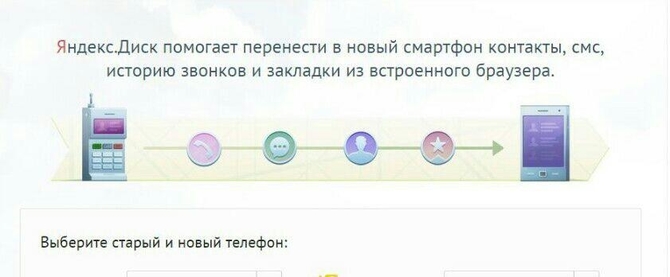
Браузер предложит Вам приложение, которое извлечет контакты из старого телефона. Выполняем требуемые действия, следуя инструкции. Далее на новый телефон-получатель устанавливаем Яндекс.Диск и опять таки совершаем указанные шаги по инструкции
Синхронизация с помощью My contacts backup
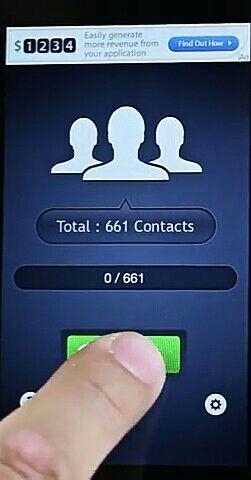
Для использования этого способа Вам понадобится скачать приложение my contacts backup. После установки входим в приложение и после загрузки кликаем иконку backup
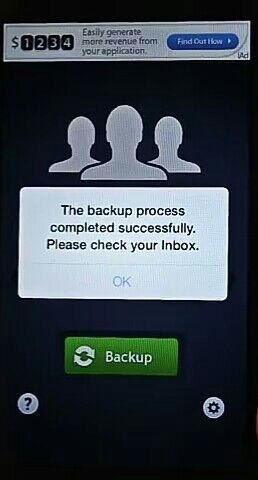
Далее ждем, пока программа подготовит список контактов к отправке на Ваш почтовый ящик
Способы включения индикатора заряда батареи в процентах на Андроиде
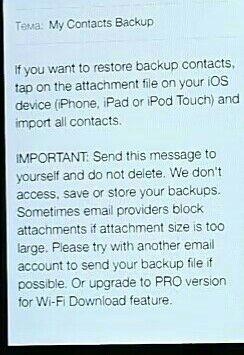
Отправляем их прямиком на свою гугл-почту, и извлекаем их непосредственно на Android.
Используем Move to iOs
Еще одним легким способом переноса номеров является приложение Move to iOs скачанное на андроид.
Для начала Вам необходимо настроить iPhone с помощью режима «как новый». В разделе «Приложения и данные» выбрать функцию «Перенести данные с Android».
После подтверждения операции Вам будет отправлен проверочный код, воспользуйтесь им для входа в приложение. Далее нужно выбрать список контактов для переноса, и отправить их на Ваш смартфон.
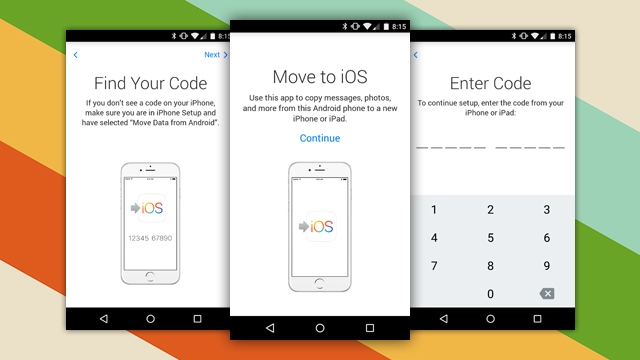
Несмотря на то что приложение Move to iOs работает без сбоев, прежде чем удалять контакты на старом телефоне все же стоит проверить правильность сохраненных данных.
Перенос с Андройда на iOs
Перемещение номеров наоборот, с Андроид на iOs возможно теми же вариантами что указаны выше,нужно просто воспроизвести те же действия, но в обратном порядке.
Помимо вышеперечисленных шагов есть еще один простой вариант легкого трансфера телефонной книги с Андроид на iOs . Для этого, в смартфоне на платформе Андроид нужно зайти в настройки, выбрать «аккаунт и синхронизация», «синхронизация контактов» и перенести контакты в Вашу гугл-почту.
Для того чтобы извлечь контакты, необходимо создать учетную запись CardDav на Вашем iPhone. В настройках следует выбрать «Почта, адреса, календари», добавить учетную запись 2 и заполнить необходимые данные. После заполнения учетных данных нужно нажать кнопку «далее» и смартфон автоматически загрузит все номера.
Как перенести контакты с iPhone на Android

В этой статье рассказывается о том, как перенести контакты с iPhone на телефон Android, включая синхронизацию через Gmail или Google Drive, а также о том, как загрузить контакты из iCloud вручную.
- 1 Перенос контактов с iPhone на Android
- 2 Как перенести контакты с iPhone на Android с помощью учетной записи Gmail
- 3 Как перенести контакты с iPhone на Android с помощью Google Drive
- 4 Как перенести контакты с iPhone на Android с помощью vCard
- 5 Перенос отдельных контактов между iPhone и Android
Перенос контактов с iPhone на Android
Android и iOS — это совершенно разные мобильные экосистемы, но перенос контактов между ними — одна из самых простых частей перехода с iPhone на Android.
Если на iPhone уже есть учетная запись Gmail, то самый простой вариант — включить переключатель контактов в приложении «Настройки почты». Если вы используете ту же учетную запись Gmail на новом телефоне Android, то все ваши контакты автоматически перейдут к вам.
Резервное копирование контактов с iPhone на Android можно также выполнить через приложение Google Drive на iPhone или зайдя на настольную версию сайта iCloud с телефона Android.
Контакты можно также переносить по одному по электронной почте, однако этот способ занимает много времени и не имеет смысла, если нужно перенести большое количество контактов.
Как перенести контакты с iPhone на Android с помощью учетной записи Gmail
Если вы уже пользуетесь почтой Gmail на iPhone, то при входе в новый Android с помощью старой учетной записи Gmail контакты могут импортироваться автоматически. Однако не стоит рисковать, так как проверить это можно быстро и просто.
Для этого нужно зайти в настройки Почты на iPhone и убедиться, что в ней установлена функция резервного копирования контактов Gmail. Если переключатель контактов включен, то контакты с iPhone будут автоматически отображаться на Android при входе в Gmail на этом устройстве.
Вот как перенести контакты с iPhone на Android с помощью Gmail:
1. На iPhone откройте пункт Настройки и выберите пункт Контакты.
2. Нажмите пункт «Учетные записи».
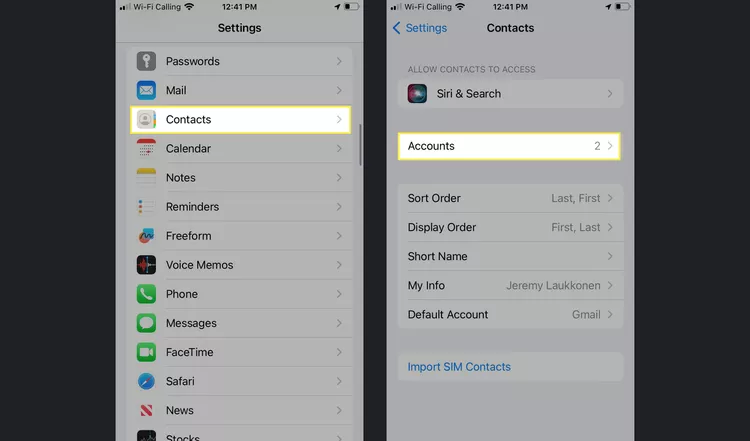
3. Выберите пункт Gmail.
4. Проверьте переключатель Контакты и нажмите его, если он еще не включен.
Читайте так же: Гаджеты от High Tech Computer будут удаленно поддерживаться
Если он уже включен, то ничего делать не нужно.
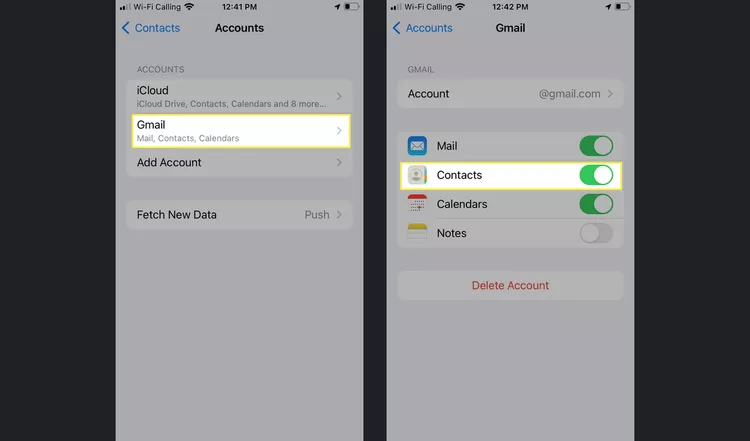
5. Войдите в тот же адрес Gmail на телефоне Android, и контакты будут импортированы автоматически.
Как перенести контакты с iPhone на Android с помощью Google Drive
Чтобы воспользоваться этим методом, необходимо загрузить приложение Google Drive из App Store и войти в него под той же учетной записью Google, которую вы планируете использовать для Android. Это позволит выполнить ручное резервное копирование контактов, а затем получить доступ к этим данным с нового телефона Android.
Вот как перенести контакты с iPhone на Android с помощью Google Drive:
1. Загрузите и установите Google Drive на свой iPhone, если вы еще не сделали этого.
2. Нажмите кнопку Войти.
3. Выберите учетную запись Google, которую вы будете использовать в новом телефоне.
Если вы еще не вошли в систему Google на своем iPhone, то сначала необходимо выполнить вход.
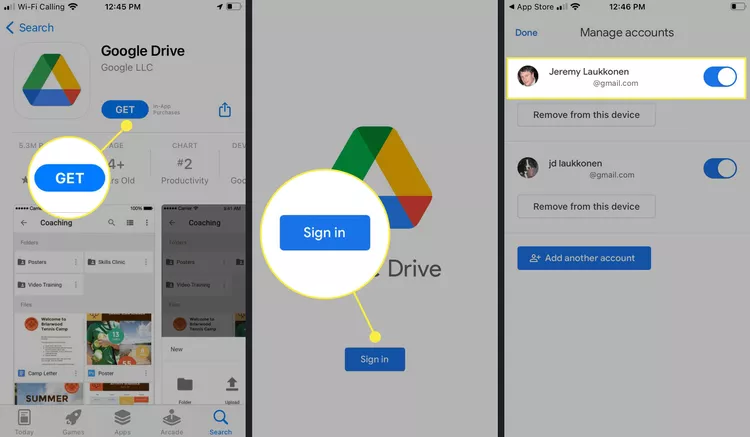
4. Нажмите на значок меню (три горизонтальные линии).
5. Нажмите пункт Настройки.
6. Нажмите пункт Резервное копирование.
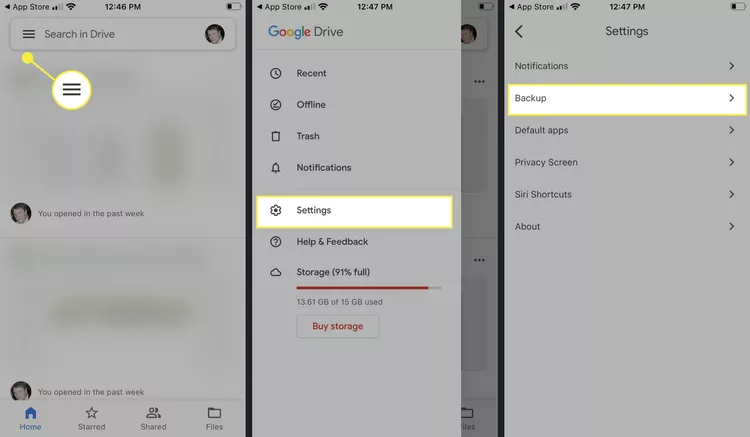
7. Нажмите пункт Контакты и убедитесь, что переключатель включен.
8. Нажмите на значок «Назад» во всплывающем окне «Контакты».
9. Нажмите пункт Начать резервное копирование.
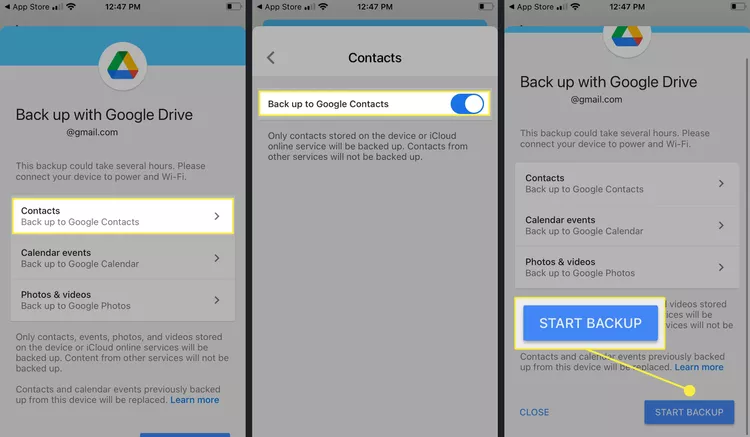
10. Нажмите кнопку OK для каждого элемента, для которого необходимо создать резервную копию.
Обязательно нажмите OK, когда приложение запросит доступ к контактам. Остальные параметры являются необязательными и зависят от того, что именно вы хотите сохранить в резервной копии. Если выбрать пункт НЕ РАЗРЕШАТЬ, резервное копирование этого элемента в приложении Drive будет невозможно.
11. Нажмите кнопку Готово.
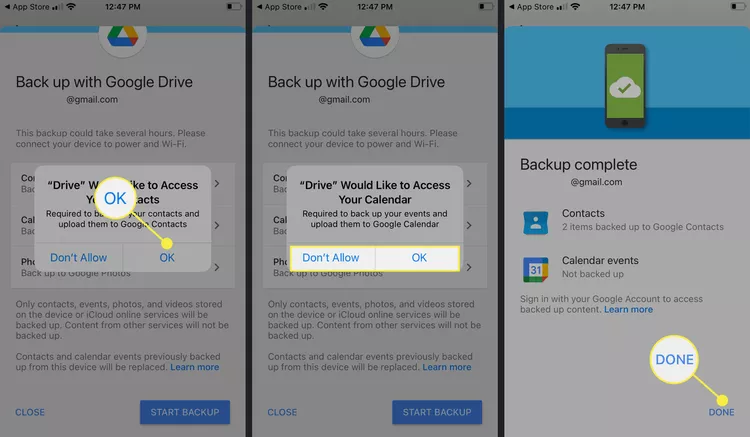
12. После завершения резервного копирования все готово. Контакты будут синхронизированы с учетной записью Google, и вам останется только войти в телефон Android, используя ту же учетную запись Google.
Как перенести контакты с iPhone на Android с помощью vCard
Если вы предпочитаете переносить контакты вручную, можно использовать vCard. vCard — это файл формата .vcf, содержащий информацию о контактах, включая их имя, номер телефона, электронную почту, физический адрес и другие данные.
Вы можете создать vCard на сайте iCloud, загрузить ее на телефон Android и импортировать контакты таким образом. Для того чтобы эта функция работала, необходимо также убедиться, что на iPhone настроена функция резервного копирования контактных данных в iCloud.
Читайте так же: Как скачать фильм на Андроид
Вот как перенести контакты с iPhone на Android с помощью vCard:
1. На iPhone откройте «Настройки» и нажмите значок своего профиля в верхней части экрана.
2. Нажмите пункт iCloud.
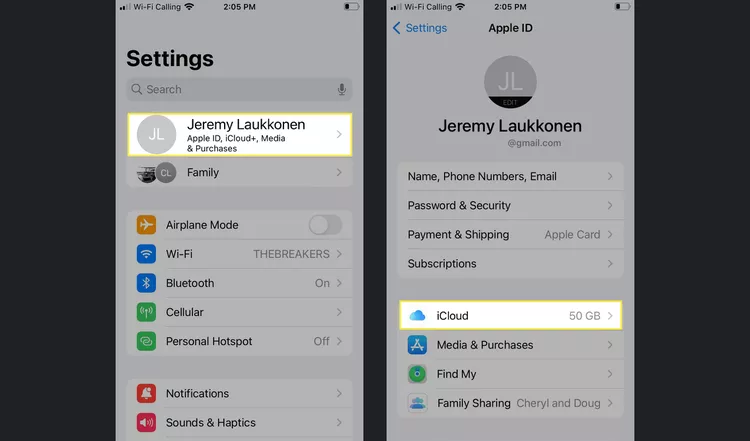
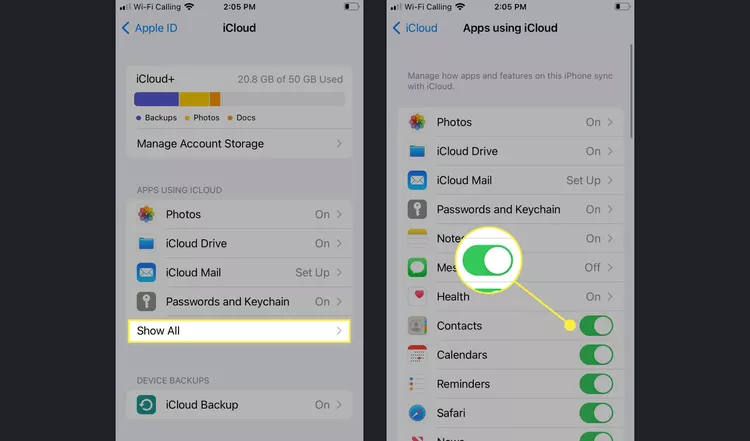
3. Нажмите кнопку Показать все.
4. Нажмите переключатель Контакты, чтобы включить его.
Если тумблер уже включен, не нажимайте его.
5. На телефоне Android перейдите на сайт iCloud.com и выполните вход.
6. Нажмите на значок с тремя точками в Chrome.
7. Нажмите пункт Рабочий стол сайта.
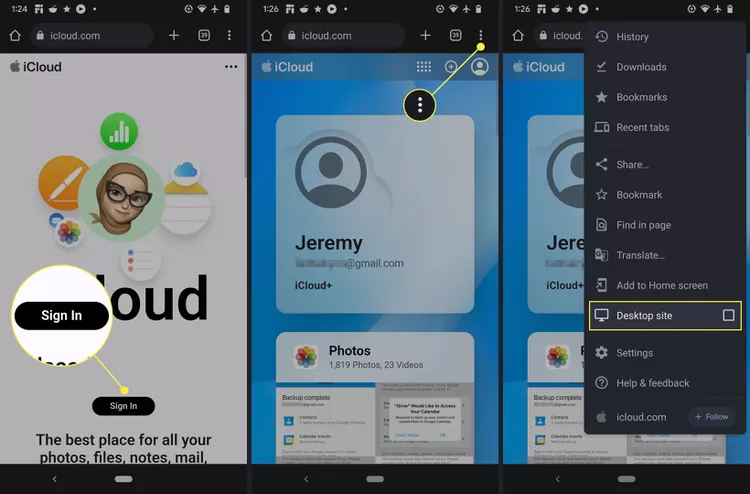
8. На сайте iCloud выберите пункт Контакты.
9. Нажмите на значок шестеренки.
10. Нажмите пункт Выбрать все.
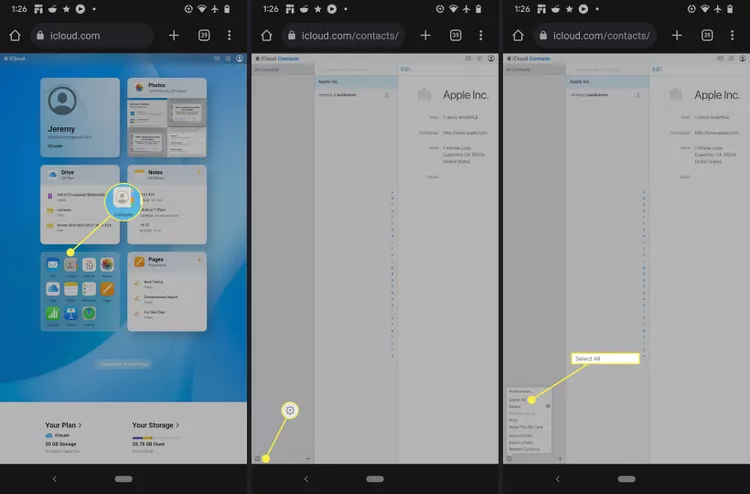
11. Нажмите пункт Экспорт vCard.
12. Нажмите кнопку Открыть.
13. Нажмите на свою учетную запись Google.
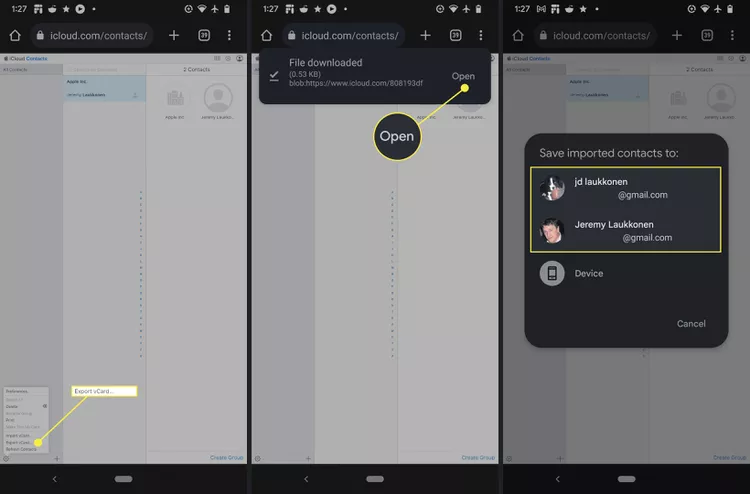
14. Ваши контакты будут доступны сразу после завершения процесса импорта.
Перенос отдельных контактов между iPhone и Android
Существует еще один способ переноса контактов с iPhone на Android, но он занимает неоправданно много времени, если не требуется импортировать только небольшое количество контактов.
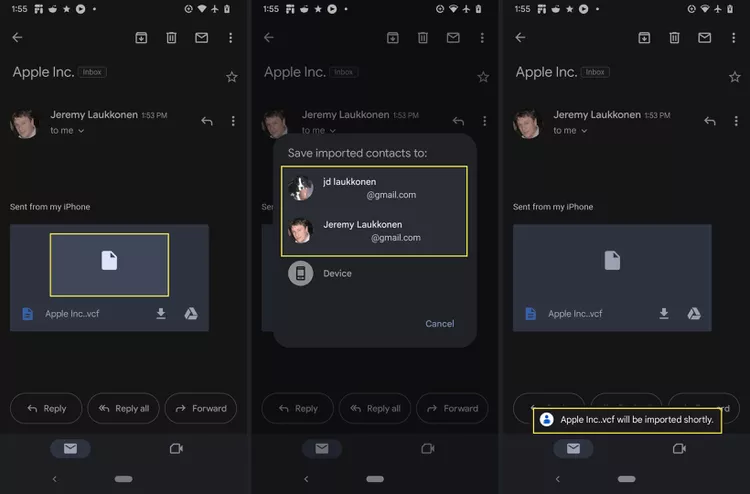
Этот способ обычно используется, когда нужно отправить один контакт другу, но его можно использовать и для отправки контактов самому себе. Он предполагает использование приложения «Контакты» для передачи отдельных контактов с iPhone на учетную запись, созданную на телефоне Android.
Вот как передать контакты с iPhone на Android с помощью электронной почты или текстовых сообщений:
1. Откройте приложение «Контакты» на iPhone и коснитесь контакта, который необходимо перенести.
2. Нажмите пункт Поделиться контактом.
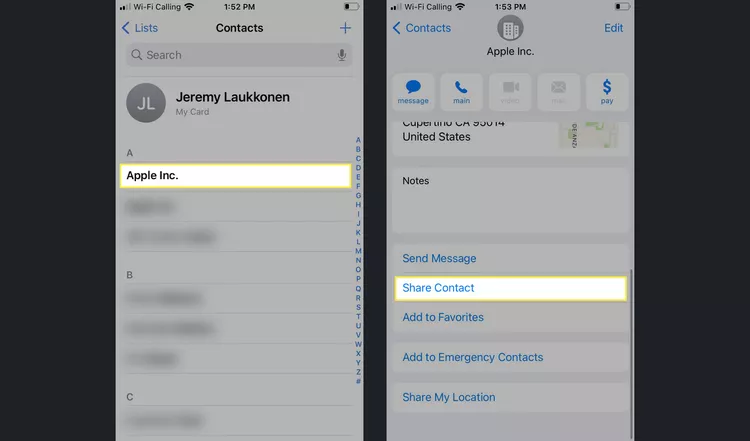
3. Выберите способ передачи контакта, например Mail.
4. Введите адрес электронной почты, используемый с телефоном Android, и нажмите кнопку Отправить.
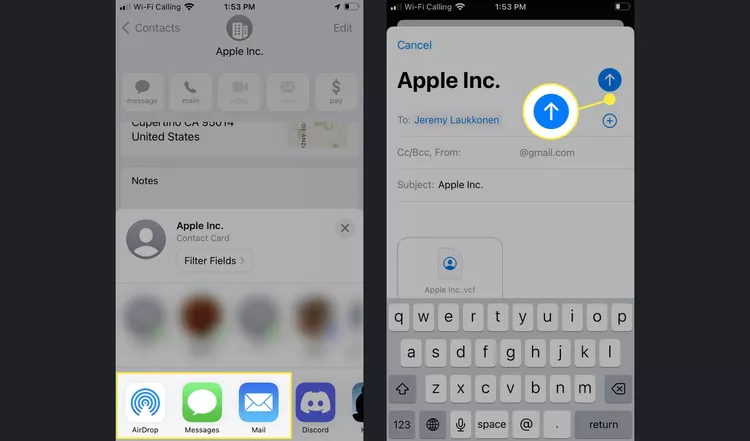
5. Откройте письмо на телефоне Android и коснитесь вложения.
6. Выберите учетную запись Google.
7. Контакт будет импортирован в вашу учетную запись.
Средняя оценка 0 / 5. Поставлено оценок: 0
Еще никто не поставил оценку.
Нам очень жаль, что Вы разочарованы содержанием этой страницы!
Помогите сделать ее лучше!
Как мы можем ее улучшить?