С какой страницы начинается нумерация курсовой работы
Нумерация страниц в курсовой работе – не такая простая задача, как может показаться. Часто студентам приходится потратить немало времени на изучение требований ВУЗа и ГОСТа, чтобы в результате получить правильно оформленный отчет.
Нумерация страниц в курсовой работе по ГОСТу
ГОСТ 7.32-2017 «Отчет о научно-исследовательской работе. Структура и правила оформления» – один из первых документов, на который необходимо опираться при написании курсовой. Другим источником полезной информации являются методические указания, которые пишутся специально для таких случаев. А еще всегда можно обратиться за советом к научному руководителю. Как нумеровать страницы в курсовой работе, можно поинтересоваться у студентов старших курсов, которые уже прошли процедуру написания и защиты своих трудов.
Нумерация начинается с первого листа, то есть, с титульного. На нем номер не указывается. Нумеруются все листы отчета по порядку: содержание, введение, разделы и главы, список использованной литературы, приложения, при их наличии.
Некоторыми учебными заведениями регламентировано, что без номера должны быть титульный лист и содержание. Чтобы третий лист был первым, необходимо выполнить следующие операции:
- проставить нумерацию по всему тексту: «Вставка» – панель «Колонтитулы» – пункт «Номер страницы»;
- поместить мигающий маркер на первом листе, зайти во вкладку «Разметка страницы» на главной панели и в ней найти «Разрывы», в появившемся перечне выбрать «Следующая страница»;
- повторить действия с меню «Разрывы» для второго листа ;
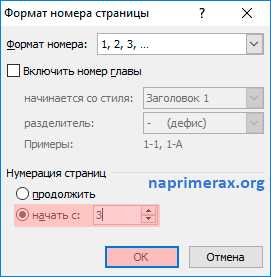
- вернуться на титульный лист, поместить курсор в любом месте и перейти ко вкладке «Вставка», в нижней строке поля «колонтитулы» открыть «Формат номеров страниц»;
- в диалоговом окне выбрать пункт «начать с», ввести число «3»;
Как ставить нумерацию разобрались, но для правильного оформления необходимо убрать цифру с первых двух страниц. Для этого переходим на первый лист: панель «Колонтитулы» – «Номер страницы» – «Удалить номера страниц». Тоже самое проделываем со второй страницей.
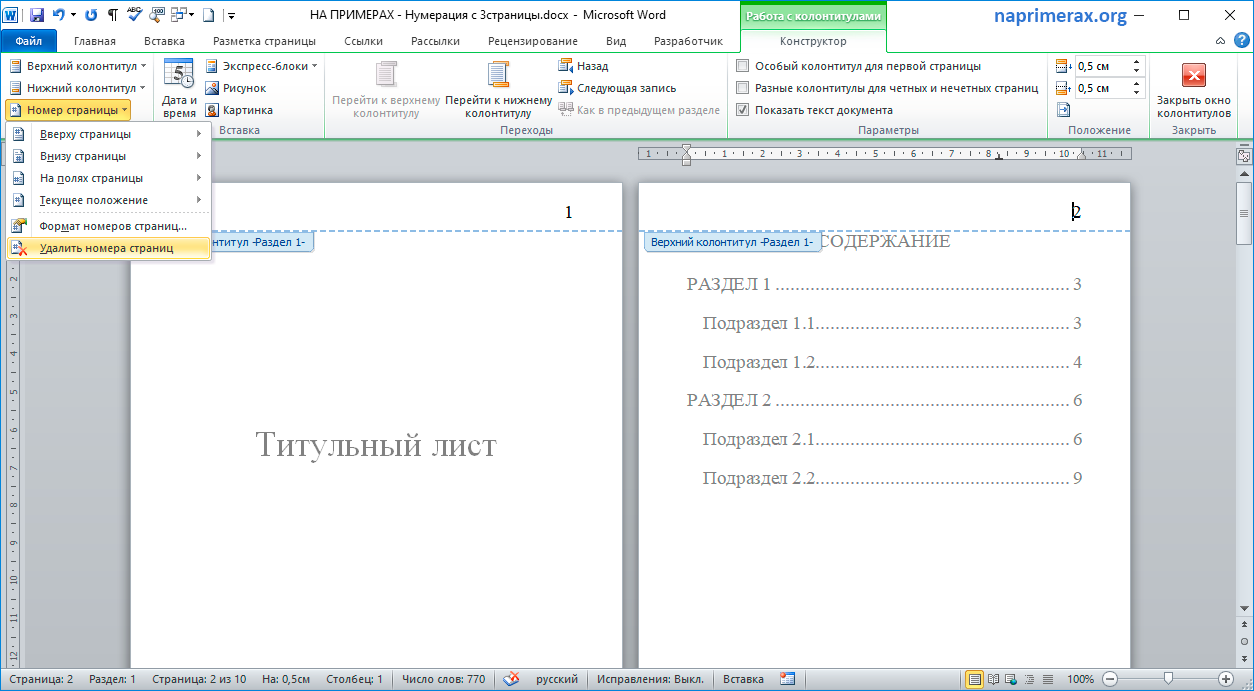
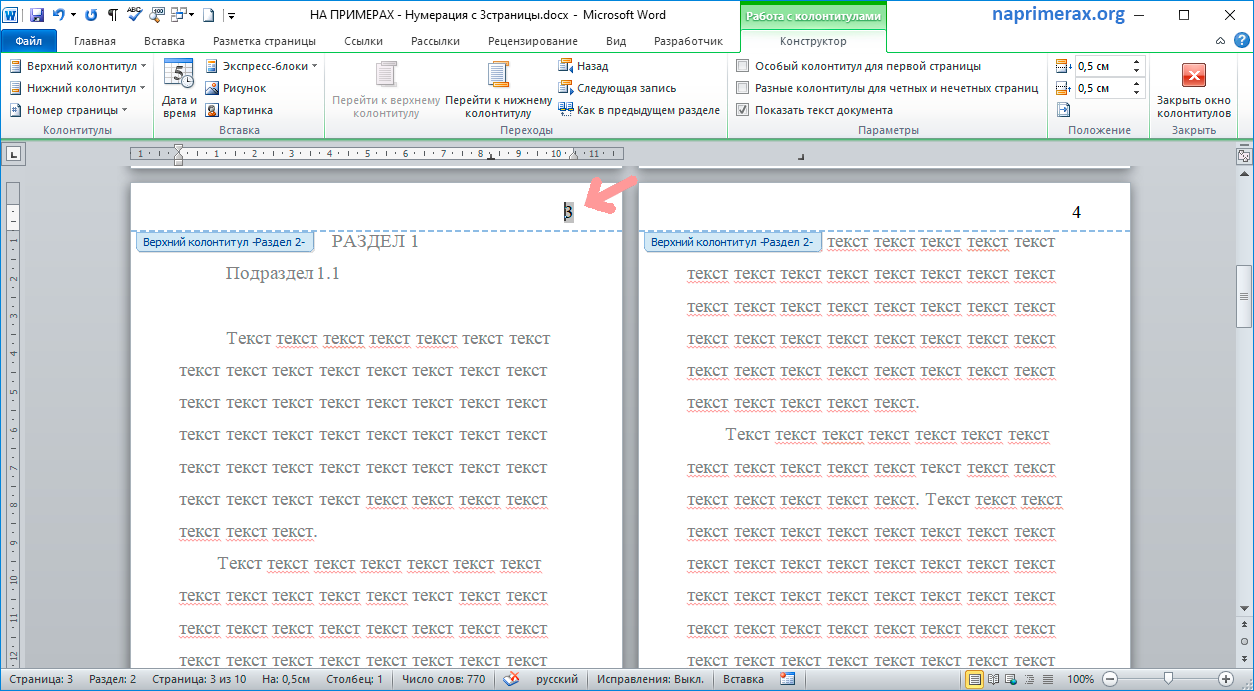
В результате этих действий нумерация начнется с третьего листа.
Требования к нумерации страниц
Государственный стандарт содержит информацию, как пронумеровать страницы в курсовой работе:
- применять арабские цифры;
- Купить курсовую присваивать номера каждому элементу работы: таблицам, рисункам, диаграммам, находящимся на отдельных листах;
- включать титульный лист в общую нумерацию без проставления цифры на нем при оформлении.
Нужно обязательно изучить требования, предъявляемые к проектам именно в данном учебном заведении. В некоторых содержание тоже оформляется не пронумерованным.
Для удобства оформления работы можно воспользоваться настройками программы Microsoft Word («ворд»): выбрать вкладку «Вставка» – «Нижний колонтитул» – «Изменить нижний колонтитул» – «Особый колонтитул для первой страницы».
Учитывая эти требования, нумерацию в курсовой работе можно сделать правильно с первого раза.
Нумерация рисунков, таблиц, формул в курсовой работе
Рисунки, таблицы, формулы и иные элементы располагаются в курсовой с нового листа. Оценка за работу складывается не только за содержание и раскрытие темы, но и из добавленных иллюстраций, диаграмм, таблиц. Для их включения в курсовую нужно соблюдать особые требования. Основными являются:
- каждый элемент должен иметь свой номер, для этого используют арабские цифры;
- нумерация иллюстрации может быть сквозной по всему тексту (то есть нумероваться по очереди: «Рисунок 1», «Рисунок 2») или по разделам работы (в каждом разделе проставляется заново: «Рисунок 1.1», «Рисунок 2.1»).
Стоит отметить, что при наличии в работе только одного элемента, нет необходимости в оформлении его цифрой: «А. Б. Ивановым подтверждено написанное выше (см. рисунок).»
Если несколько графических материалов подчиняются одному номеру, разграничивать их следует строчными буквами:
Рисунок 5 – Куб (а) и параллелограмм (б)
Формулы добавляются сразу после упоминания о них. Необходимо отступить строку до и после основного текста. Номер проставляется в круглых скобках справа от формулы.
(2.2) или (2), если нумерация сквозная.
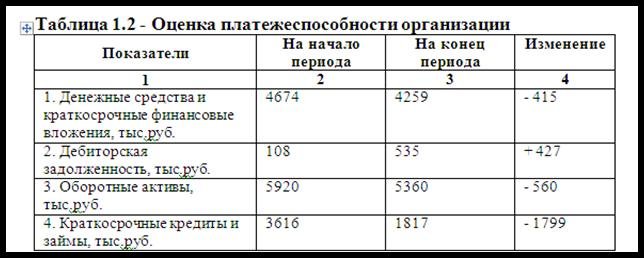
Таблицы вставляются как по тексту, так и в приложении. Нумерация используется сквозная, то есть по порядку появления в курсовой, или в рамках раздела, тогда в названии таблицы будет две цифры, одна с информацией о разделе, другая – о порядке появления таблицы в нем. Название таблицы дается в верхнем левом углу над окошком с содержимым.
Таблица 1.2 ( или Таблица 1 при сквозной нумерации)
ГОСТ не требует подписывать картинки, но все учебные заведения обязывают это делать. Выглядит это так: «График 7 – Прирост населения Краснодарского края за 2019 год». Первая буква пишется заглавной, после указывается порядковый номер, дефис и подпись, без точки в конце. Информация о вставленном элементе пишется под ним тем же шрифтом, что и весь текст без отступа, по центру. Между основным текстом и картинкой до и после оставляется пустая строка.
Без знаний о том, как нумеруются страницы в курсовой работе, сдать ее на положительную оценку будет очень сложно.
Добавление номеров страниц в Pages на iPad

Можно добавить в документ номера страниц, которые будут автоматически адаптироваться к текущей нумерации при добавлении или удалении страниц. Можно настроить номера страниц, если Вы хотите скрыть номера на некоторых страницах или начать нумерацию с определенной страницы.
Добавление номеров страниц
- Коснитесь , коснитесь «Параметры документа», затем коснитесь «Дизайн документа».
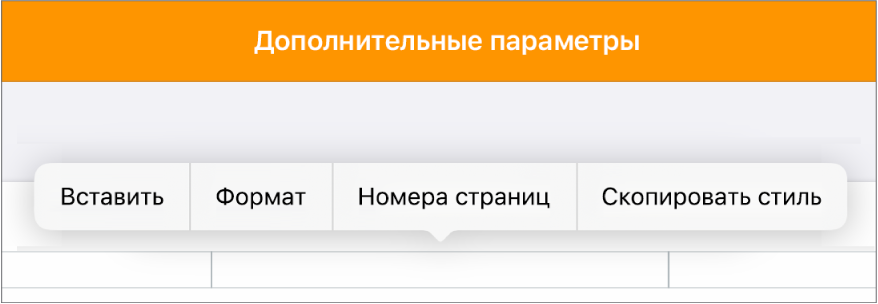
- Убедитесь, что включен параметр «Колонтитулы», затем коснитесь «Дополнительные параметры» внизу элементов управления.
Примечание. В текстовом документе, чтобы отобразить дополнительные параметры, может потребоваться коснуться вкладки «Документ».
Изменение номера начальной страницы в текстовом документе
Если номера страниц добавлены в текстовый документ, можно задать другой начальный номер для раздела.
- Коснитесь страницы в разделе, который необходимо изменить, коснитесь , коснитесь «Параметры документа», затем коснитесь «Дизайн документа».
- Коснитесь вкладки «Раздел», затем коснитесь «Нумерация страниц». Если пункт «Нумерация страниц» не отображается, коснитесь вкладки «Документ» и включите параметр «Колонтитулы», затем повторите попытку.
- Коснитесь «Начинать с», затем касайтесь , чтобы задать начальный номер.
По умолчанию для каждого раздела выбран вариант «Продолжать с предыдущей страницы», поэтому номера всех страниц после отредактированной страницы автоматически увеличиваются. Если Вы хотите использовать другую схему нумерации, настройте параметры для каждого раздела отдельно.
Изменение начального номера страницы в документе с макетом страницы
Если номера страниц добавлены в документ с макетом страницы, можно задать другой начальный номер для страницы.
- Коснитесь в углу страницы, которую Вы хотите изменить, чтобы убедиться, что на ней нет выбранных объектов. Затем коснитесь . Чтобы касаться экрана, не выбирая случайно текст или объекты, увеличьте масштаб, разведя пальцы, или коснитесь миниатюры страницы в панели «Миниатюры страниц».
- В разделе «Страница» коснитесь «Нумерация страниц». Если пункт «Нумерация страниц» не отображается, убедитесь, что для страницы включены колонтитулы.
- Коснитесь «Начинать с», затем касайтесь , чтобы задать начальный номер.
По умолчанию для каждой страницы выбран вариант «Продолжать с предыдущей страницы», поэтому номера всех страниц после отредактированной страницы автоматически увеличиваются. Если Вы хотите использовать другую схему нумерации, настройте параметры для каждой страницы отдельно.
Как удалить нумерацию в Word
В этой статье мы рассмотрим, как убрать нумерацию в документах, созданных в текстовом процессоре Microsoft Word. Это понадобится в тех случаях, когда необходимо убрать нумерацию листов в Ворде.
В малостраничных документах, обычно, не используется нумерация страниц, потому что в этом нет необходимости. Объемные документы, наоборот, часто пронумерованы, потому что так более удобно искать нужную информацию, переходить к определенному фрагменту текста.
В некоторых ситуациях, нумерация уже добавлена в документ Word, но пользователю она не нужна. Естественно, перед пользователем встает вопрос, как убрать нумерацию страниц из документа Word.
В зависимости от ситуации, нужно удалить всю нумерацию, или нумерацию только с некоторых страниц документа. Для этого, мы будем использовать несколько способов, которые описаны в этой статье.
Инструкции из этого руководства подходят к разным версиям программы Word: Microsoft Word 2019, Microsoft Word 2016, Microsoft Word 2013, Microsoft Word 2010, Microsoft Word 2007.
Как убрать нумерацию в Ворде со всех страниц — 1 способ
Сначала рассмотрим самый простой способ, как убрать нумерацию страниц в Ворде. Применив этот способ, мы автоматически уберем нумерацию со всех страниц документа, кроме нумерации выполненной с помощью параметра «Текущее положение».
Выполните следующие действия:
- Откройте документ Word.
- В окне программы войдите во вкладку «Вставка», перейдите в группу «Колонтитулы».
- Нажмите на кнопку «Номер страницы».
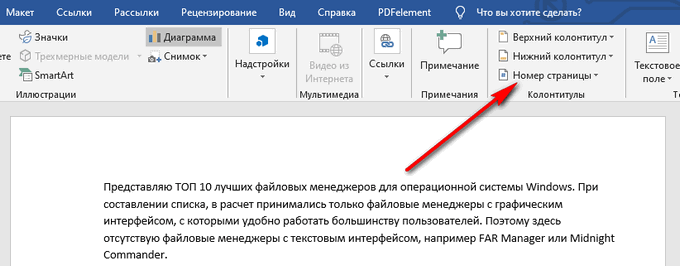
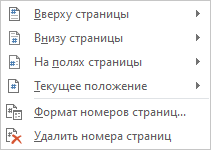
- В открывшемся меню нажмите на пункт «Удалить номера страниц».
- Нажмите на кнопку «Закрыть окно колонтитулов».
В некоторых случаях, из-за особенностей форматирования, создания колонтитулов, из документа удаляются не все номера, или кнопка «Удалить номера страниц» недоступна. В этом случае, необходимо два раза щелкнуть курсором мыши по области верхнего или нижнего колонтитула (пустые поля вверху или внизу страницы), потом выделить номер страницы, а затем нажать на клавишу «Del» (Delete).
Как удалить нумерацию в Ворде — 2 способ
Следующим способом мы удалим номера из документа Word при помощи режима редактирования колонтитулов.
Проделайте следующие действия:
- Два раза щелкните мышью по области верхнего или нижнего колонтитула (пустые поля в самом верху или в самом низу документа).
- Область колонтитулов стала доступна для редактирования. Выделите номер страницы.

- Нажмите на клавишу «Del» (Delete) или «Backspace» (←) для удаления нумерации со всех страниц документа Word.
Как удалить нумерацию страниц в Ворде — 3 способ
Похожий способ поможет нам удалить все страницы с нумерацией из документа Word.
- Войдите в меню «Вставка», в группе «Колонтитулы» нужно выбрать «Верхний колонтитул» или «Нижний колонтитул», в зависимости от того, в каком месте документа расположена нумерация страниц,
- В контекстном меню нажмите на кнопку «Изменить верхний колонтитул» или «Изменить нижний колонтитул».

- Выделите нумерацию на странице, а затем нажмите на клавишу «Del» (Delete) или на клавишу «Backspace» (←).
Как убрать нумерацию с первой страницы документа
При работе с некоторыми типами документов: курсовыми, дипломными, рефератами, электронными книгами и т. п., нет необходимости помещать номер страницы на титульный лист в документе Word. Поэтому необходимо убрать нумерацию с первой страницы документа.
В разных версиях приложения несколько отличается интерфейс, обратите внимание на различия.
В программах Word 2007, Word 2010, Word 2013 выполните действия:
- Войдите в меню «Разметка страницы».
- Нажмите на стрелку в углу в группе «Параметры страницы».
В версиях программы Word 2016, Word 2019 пройдите шаги:
- Войдите в меню «Макет».
- В группе «Параметры страницы» нажмите на стрелку в правом нижнем углу.

Дальнейшие действия одинаковые для всех версий программы.
- В открывшемся окне «Параметры страницы» откройте вкладку «Источник бумаги».
- В параметре «Различать колонтитулы» поставьте флажок напротив опции «первой страницы», нажмите на кнопку «ОК».

Нумерация перестанет отображаться на первой титульной странице документа Word.
Вам также может быть интересно:
- Как сделать нумерацию страниц в Word
- Как убрать фон в Word — 6 способов
- Как поставить ударение над буквой в Ворде — 3 способа
Как убрать нумерацию первых страниц в Word
Пользователи сталкиваются с необходимостью удаления нумерации на некоторых страницах во время работы с документами, в которых помимо титульного листа имеется оглавление. В большинстве случаев, с первых страниц требуется снять нумерацию, потому что она там не нужна или неуместна.
После удаления номеров с первых двух страниц, на третьей страницы документа будет отображаться цифра «3». Если нужно продолжить нумерацию страниц с цифры «4» и далее, выполните подобные действия.
Проделайте следующие действия:
- Удалите номера со всех страниц документа (смотрите начало этой статьи).
- Нажмите на сочетание «горячих» клавиш на клавиатуре «Ctrl» + «Shift» + «8».
- На страницах документа появятся скрытые знаки форматирования.

- Щелкните курсором мыши в начале третьей страницы.
- Войдите во вкладку «Макет», в группе «Параметры страницы» нажмите на кнопку «Разрывы».
- В меню «Разрывы страниц», в разделе «Разрывы разделов» нажмите на пункт «Следующая страница».
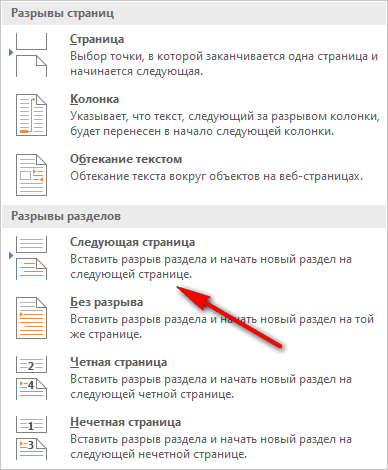
- Щелкните два раз левой кнопкой мыши в начале третьей страницы. На странице подсвечена кнопка «Как в предыдущем», эту кнопку нам нужно отключить.
- Во вкладке «Конструктор», в области «Переходы» нажмите один раз левой кнопкой мыши по кнопке «Перейти к нижнему колонтитулу». После этого, кнопка «Как в предыдущем» будет отключена. Уберите галку с пункта «Особый колонтитул для первой страницы», если она включена в настройках программы.

- В группе «Колонтитулы» нажмите на кнопку «Номер страницы». Выберите расположение номера на странице документа Word.
- Нажмите на кнопку «Закрыть окно колонтитулов».
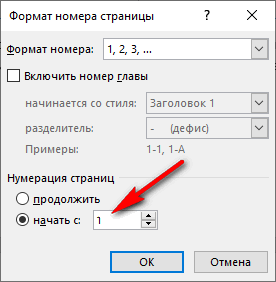
Если, на третьей странице нужно начать нумерацию с цифры «1», а не с цифры «3», выполните следующее:
- Перед закрытием окна колонтитулов, в группе «Колонтитулы» нажмите на кнопку «Номер страницы».
- В открывшемся меню выберите пункт «Формат номеров страницы…».
- В окне «Формат номера страницы», в разделе «Нумерация страниц» в настройке «начать с:» поставьте цифру «1», а затем нажмите на кнопку «ОК».
Теперь на третьей странице документа нумерация будет начинаться с цифры «1».
Выводы статьи
Некоторые пользователи ищут ответ на вопрос о том, как удалить нумерацию страниц из документа Word. В текстовом редакторе Word можно убрать нумерацию разными способами: удалить все пронумерованные страницы, убрать нумерацию с первого титульного листа, или с нескольких первых страниц документа.
Похожие публикации:
- Word онлайн бесплатно — 5 способов
- Как убрать водяные знаки в Word — 2 способа
- Как вставить водяной знак в Word
- Как сделать фон в документе Word — 5 способов
- Как поставить длинное тире в Ворде — 6 способов
Вставьте номера страниц в PDF
Легко добавляйте номера страниц в PDF документы. Выберите положение, размеры, формат и шрифт!
или перетащите PDF сюда
К этим файлам будет применена нумерация страниц
Параметры нумерации страниц
Режим страницы
Одна страница
Разворот страниц
Первая страница является титульной страницей
Номер на первой странице:
Какие страницы вы хотите пронумеровать?
от страницы
Какие страницы вы хотите пронумеровать?
Пользовательский текст:
Образцы текста: , Страница , Страница из Образцы текста: , Страница , Страница из
, Страница из , Страница из номер текущей страницы общее количество страниц
всего страниц в диапазоне Пример: от 3 до 10, равно 7 общее количество страниц в диапазоне от первой страницы Пример: от 3 до 10, равно 13
Arial unicode ms
Times new roman
Lohit marathi
Lohit devanagari
Размер шрифта:
Background color
Font color:
Font shadow:
Затененность:
Получение файлов от Drive
Получение файлов от Dropbox
Загрузка 0 файла из 0
Оставшееся время — секунд — Скорость загрузки — МБ/С
Добавление номеров страниц.
© iLovePDF 2024 ® — Ваш PDF Редактор