Как Перенести Музыку Из Apple Music В Яндекс?
Как синхронизировать последние передачи данных с Yandex Music в Apple Music?
- Переходите к своим недавним передачам данных Посмотрите свои последние передачи данных
- Найдите передачу данных с Yandex Music в Apple Music, которую вы хотите синхронизировать, и нажмите кнопку «Продолжить синхронизацию » ()
Можно ли перенести музыку с Apple Music на Spotify?
Tune My Music — бесплатный перенос треков из Apple Music в Spotify. Зато он очень простой: выбираете, с какого сервиса хотите перенести музыку (потребуется авторизоваться в Apple Music с помощью Apple ID, если вы выберете его), после чего Tune My Music просканирует медиатеку и предложит данные для переноса.
Как перенести музыку из Apple Music?
На компьютере Mac
- Откройте программу Apple Music.
- Вверху экрана выберите меню «Музыка» > «Настройки».
- Перейдите на вкладку «Основные» и включите параметр «Синхронизация Медиатеки». Если вы не подписаны на Apple Music или iTunes Match, параметр «Синхронизация Медиатеки» не отобразится.
- Нажмите кнопку «ОК».
Как перенести песни с Яндекс музыки на телефон?
Яндекс. Музыка сопоставит названия треков на вашем устройстве со своим каталогом. Музыка, и в веб-версии сервиса:
- В разделе Коллекция в правом верхнем углу нажмите значок.
- В настройках выберите строку Импорт треков.
- Выберите строку Треки на устройстве.
- Нажмите кнопку Импортировать треки.
See also: Как Отключить Ограничения В Apple Music На Ios 12?
Как воспроизвести скачанную музыку с Яндекс музыки?
Чтобы перейти ко всем скачанным трекам:
- В меню слева выберите Моя музыка → Треки.
- Нажмите и выберите пункт Только загруженные.
Как синхронизировать Яндекс музыку на разных устройствах?
Чтобы синхронизировать какой-либо раздел фонотеки вручную, откройте его и сдвиньте экран сверху вниз (в приложении для компьютера — нажмите значок ). Некоторые треки и плейлисты не синхронизируются: Только в мобильном приложении отображаются те треки, которые были автоматически добавлены в фонотеку при скачивании.
Можно ли использовать Яндекс музыку на нескольких устройствах?
Подписка привязывается к аккаунту и одновременно действует как в веб-версии, так и в приложении Яндекс. Музыки на разных устройствах. Подписка для аккаунта, созданного по номеру телефона, привязывается к одному устройству. Чтобы использовать ее на разных устройствах, напишите в службу поддержки.
Как синхронизировать Яндекс музыку и Spotify?
Синхронизация между Spotify и Yandex Music
- Нажмите на инструмент синхронизации () на левой панели экрана
- Выберите исходный плейлист Spotify (если плейлисты Spotify не отображались, возможно, вам нужно подключится к этой платформе)
- Выберите Yandex Music в качестве целевого сервиса (и подключитесь к этой платформе)
Как перенести музыку из Spotify в Яндекс музыку?
- Подключите Spotify (нажмите на кнопку на панели слева)
- Выберите плейлисты с Spotify, которые вы хотите перенести (поставив галочку в соответствующем поле слева от каждого плейлиста)
- Выберите Yandex Music ( Яндекс. Музыка ) в качестве целевого сервиса (и подключитесь к этой платформе)
- Процесс начался.
Как перенести всю музыку в Спотифай?
Чтобы перенести песни нужно сделать скриншоты, зайти в приложение и войти через него в аккаунт на Spotify. Дальше жмем зеленую кнопку с плюсиком «Добавить», выбираем скрины из галереи и ждем, пока приложение распознает их и перенесет. Готовый результат можно заценить в разделе «Любимые треки» в вашем Spotify.
See also: Можно ли снять деньги с номера телефона?
Как синхронизировать Spotify и Apple Music?
Синхронизация между Spotify и Apple Music
- Нажмите на инструмент синхронизации () на левой панели экрана
- Выберите исходный плейлист Spotify (если плейлисты Spotify не отображались, возможно, вам нужно подключится к этой платформе)
- Выберите Apple Music в качестве целевого сервиса (и подключитесь к этой платформе)
Как скопировать музыку из Apple Music на флешку?
Шаг 1. Запустите Apple Music и нажмите значок меню в верхнем левом углу> нажмите «Настройки». Шаг 2. Нажмите «Местоположение загрузки» под полем «Загрузить по Wi-Fi», затем нажмите «Да» во всплывающем окне, чтобы выбрать SD-карту из списка, который вы хотите сохранить.
Как скачать музыку с Apple Music в mp3?
Преобразование песен в медиатеке
- Откройте приложение Apple Music.
- В строке меню выберите « Музыка » > «Настройки».
- Откройте вкладку «Файлы», а затем щелкните «Настройки импорта».
- Щелкните меню в разделе «Импортер» и выберите формат кодирования, в который требуется преобразовать песню.
- Нажмите кнопку «ОК».
Как загрузить сразу всю музыку из Apple Music?
Второй этап: скачиваем плейлист со всеми треками на iPhone
- Шаг 1. Откройте приложение «Музыка» на iPhone.
- Шаг 2. Перейдите в раздел «Плейлисты».
- Шаг 3. Задержите палец на смарт-плейлисте со всеми музыкальными композициями из медиатеки, чтобы развернуть меню дополнительных действий.
- Шаг 4. Выберите вариант « Загрузить ».
Как перенести музыку в Яндекс Музыку из Spotify, Apple Music, YouTube Music, Deezer бесплатно

Как не потерять годами накопленную коллекцию музыки и перенести её из Спотифай, Ютуб Музыки, Дизер и Ласт.фм в Яндекс Музыку?
Порядок композиций и названия плейлистов сохранятся. В бесконечном умном потоке музыки «Моя волна» появится ещё больше треков, которые вам могут понравиться.
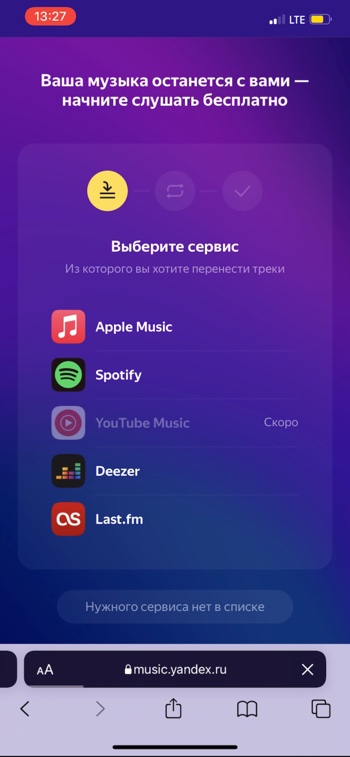
Для переноса доступны музыкальные сервисы:
- Apple Musiс
- Spotify
- YouTube Music (скоро появится)
- Deezer
- Last.fm
Как перенести музыку в Яндекс Музыку бесплатно
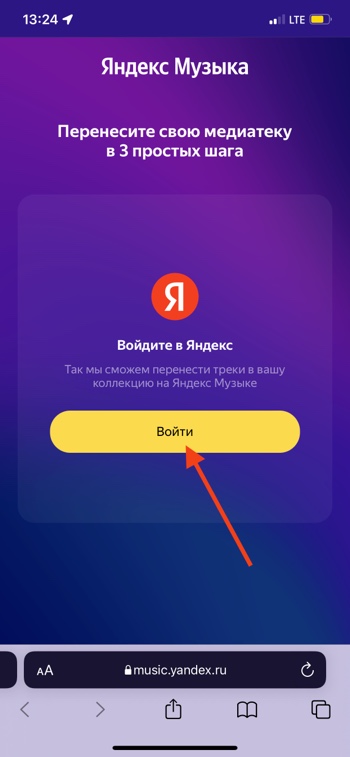
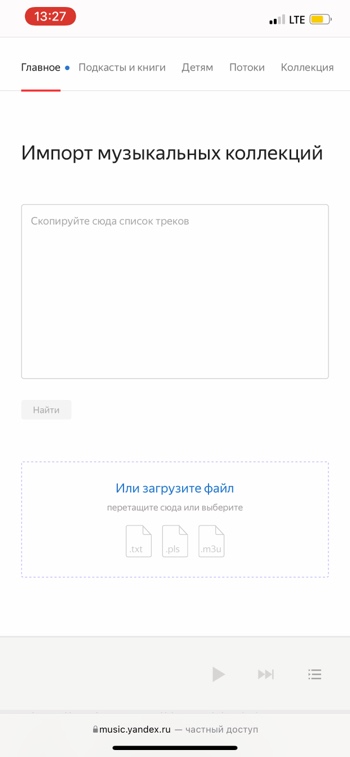
- Переходим на специальную страницу Яндекс Музыки
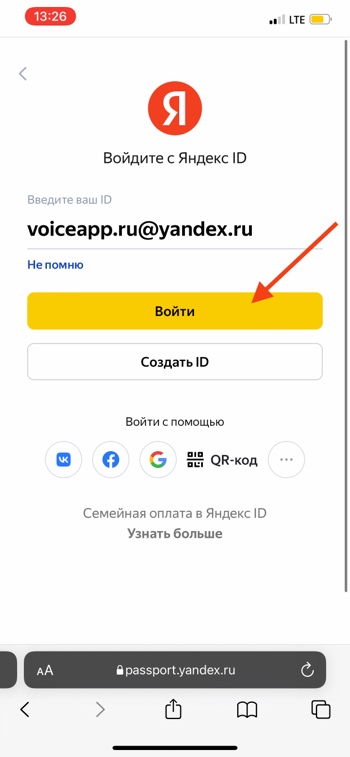
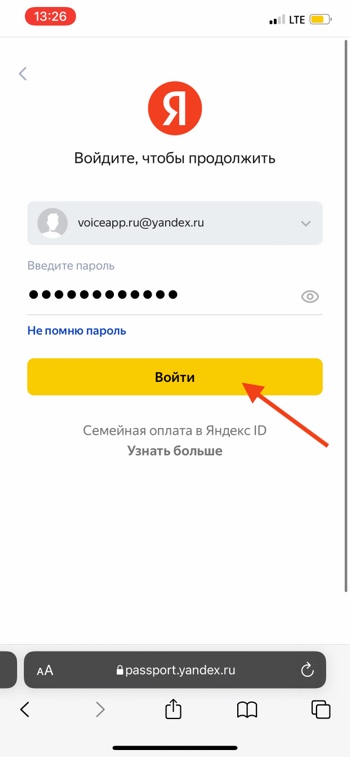
- Вводим логин и пароль от Яндекс ID и нажимаем «Войти»
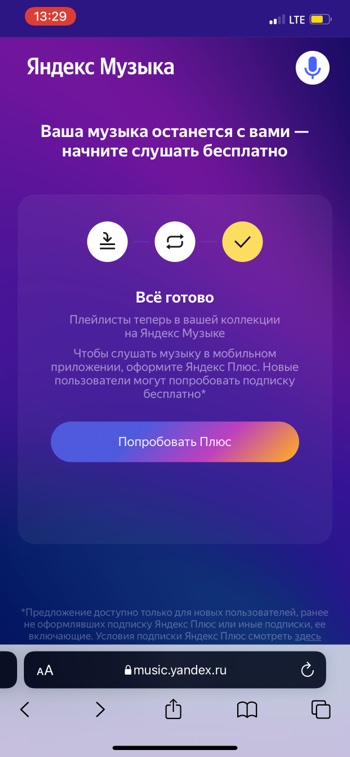
Как слушать Яндекс Музыку бесплатно
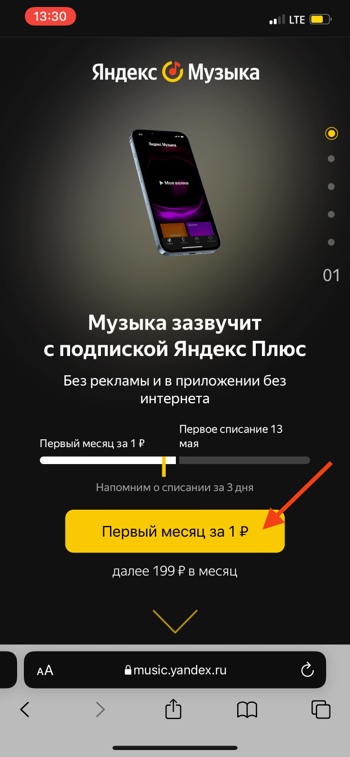
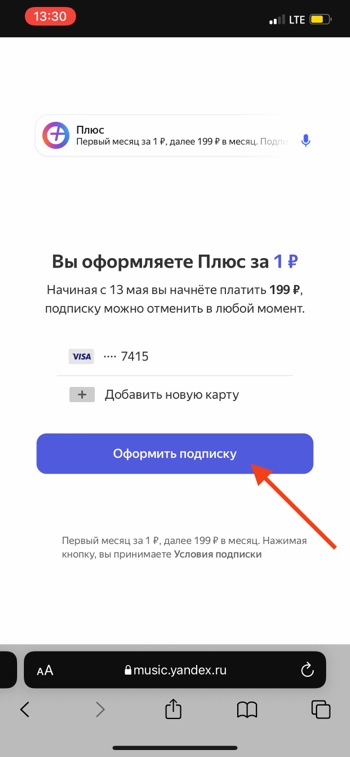
После переноса музыки вам будет предложен один бесплатный месяц прослушивания Яндекс Музыки. На самом деле за первый месяц придется заплатить 1 рубль привязав банковскую карту для последующего списания оплаты. Через месяц стоимость подписки составит 199 рублей в месяц. Также можно оформить 2 месяца бесплатной подписки яндекс музыки.
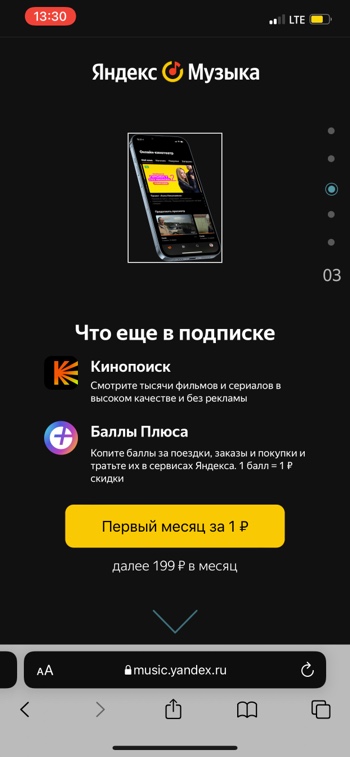
Кроме Яндекс Музыки в подписку Яндекс Плюс также входят: фильмы и сериалы на Кинопоиске, бесплатная доставка на Яндекс Маркете, накопление и трата баллов на сервисах Яндекса, Яндекс Навигатор и карты в CarPlay и Android Auto
Вы можете оформить семейную подписку за 299 рублей на 4 человек. И подключить к Яндекс Плюсу себя и трёх своих близких.
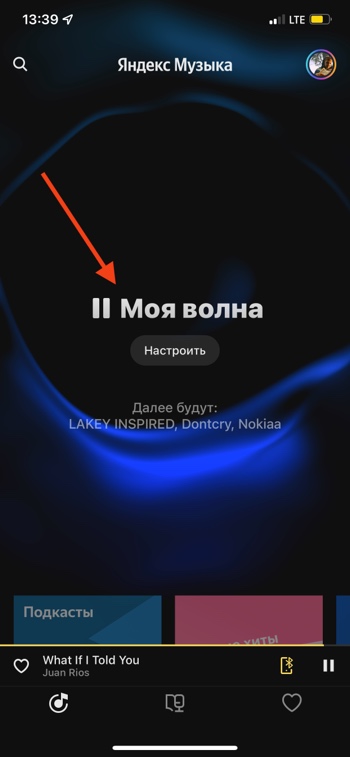
На главном экране приложения Яндекс Музыка нажмите на значок воспроизведения «Моя волна» и наслаждайтесь. Ставьте лайки и дизлайки, чтобы рекомендации Яндекс Музыки подстраивались под ваш вкус. Желаем вам приятного прослушивания!

Подпишитесь на YouTube канал и Telegram канал, чтобы не пропустить наши видео и статьи.
«Яндекс» выпустила инструмент для быстрого импорта медиатеки Apple Music и Spotify в «Яндекс.Музыку»

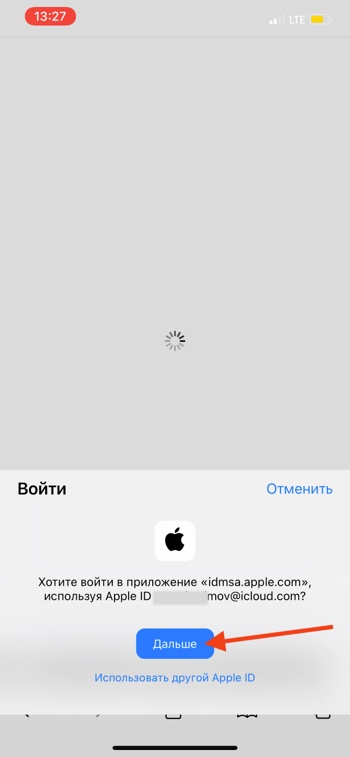
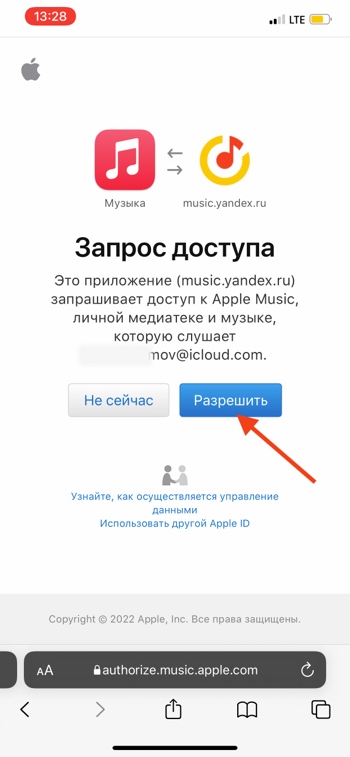
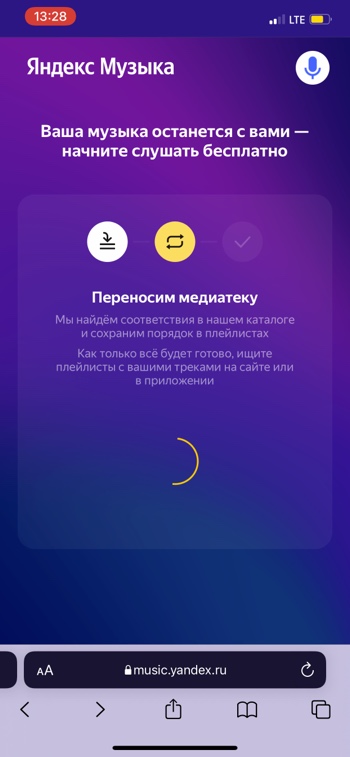
«Яндекс» представила сервис для автоматического переноса медиатеки из Spotify и Apple Music в «Яндекс.Музыку». Для импорта необходимо авторизоваться в веб-приложении с помощью одного из двух стриминговых сервисов. После начнется процесс переноса, а по завершении откроется обновленная страница с коллекцией пользователя.
Система импортирует как треки из категории «Понравившиеся», так и все плейлисты: авторские и добавленные на площадку другими пользователями. При тестировании на перенос библиотеки из Spotify в «Яндекс.Музыку» ушло чуть больше одной минуты. Всего в медиатеке было около 2 тыс. треков и десяток плейлистов. Инструменту удалось корректно импортировать треки и плейлисты, но обложки плейлистов не перенеслись.

Если пользователю необходимо импортировать медиатеку из других сервисов, то можно воспользоваться старой системой переноса. В текстовое поле необходимо скопировать список треков или прикрепить файл со списком в формате .txt , .pls или .m3u . Для получения списка можно воспользоваться специализированными парсерами.
- яндекс музыка
- spotify
- apple music
- музыка
- стриминговые сервисы
- перенос данных
- Облачные сервисы
- IT-компании
Как перенести музыку из одного сервиса в другой

Разнообразные стриминговые сервисы сильно облегчили нашу жизнь — многие перестали качать музыку и видео и оформили подписки на различные сервисы типа Spotify. Но зарубежные стриминги покинули чат отечественный рынок, попутно захватив с собой любимые песни. Если вам надоели поиски новых способов оплаты подписок и прочие «танцы с бубном», то перенести свою музыкальную коллекцию из одного сервиса в другой поможет наша статья.
Яндекс Музыка
Простейшим сервисом для импорта медиатеки из зарубежных музыкальных платформ располагает Яндекс Музыка. Для этого пользователю нужно перейти на специальную веб-страничку или скачать мобильное приложение из App Store или Google Play. После установки приложения и авторизации в нем следует пройти в настройки, где и будут располагаться поддерживаемые зарубежные сервисы. На текущий момент Яндекс Музыка поддерживает импорт из Apple Music, Spotify, Deezer и Last.fm. Перенос из YouTube Music будет доступен чуть позже.

Импорт музыкальных коллекций проходит в несколько этапов: пользователь выбирает нужный музыкальный сервис, авторизуется в нем и связывает свой аккаунт с отечественным сервисом — после этого в плейлистах Яндекс Музыки появятся желанные треки.

Если же нужного сервиса в ранее упомянутом списке не окажется, то Яндекс Музыка предложит загрузить пользовательские плейлисты в формате .txt, .pls или .m3u. Список треков также можно прописать вручную.

Soundiiz
Soundiiz — это веб-приложение для управления музыкальной библиотекой между различными сервисами. Soundiiz поддерживает порядка полусотни стриминговых платформ, в числе которых можно обнаружить Spotify, Tidal, Deezer, Apple Music, Amazon Music, YouTube Music и даже СберЗвук! Перенести драгоценную коллекцию можно и в Яндекс Музыку, а вот VK Музыку приложение уже не поддерживает.

Чтобы воспользоваться услугами Soundiiz, пользователю придется завести аккаунт или войти в приложение с помощью соцсетей. Затем нужно авторизоваться в необходимых платформах и выполнить перенос между ними.

Soundiiz умеет работать с импортом плейлистов, альбомов и исполнителей, а еще данный чудо-инструмент может импортировать плейлисты из файла, текста или ссылки.

К сожалению, Soundiiz не является абсолютно бесплатным инструментом и поэтому имеет ряд ограничений — например, пользователю разрешается переносить всего лишь по 200 треков за раз из каждого плейлиста. Также бесплатная версия Soundiiz не позволяет экспортировать плейлисты ни в каком виде, для этого придется приобрести премиум-подписку.
TuneMyMusic
Данный инструмент для переноса музыкальных коллекций очень похож на Soundiiz, однако имеет более понятный для пользователя интерфейс. TuneMyMusic поддерживает два десятка самых популярных платформ, в том числе и Яндекс Музыку. Поддержка VK Музыки и СберЗвука не предусмотрена.

Воспользоваться возможностями TuneMyMusic очень просто: переходим на страничку сервиса, авторизуемся в исходной музыкальной платформе, авторизуемся в целевой музыкальной платформе и переносим туда свою коллекцию. TuneMyMusic может переносить плейлисты целиком, отдельных исполнителей и треки, а также сохранять все это добро в виде файлов формата .txt или csv.

Бесплатная версия TuneMyMusic позволяет переносить за раз не более 500 треков, но не поддерживает синхронизацию между разными платформами. Для снятия ограничений пользователю предлагается воспользоваться премиум-подпиской.
FreeYourMusic
FreeYourMusic — это мультиплатформенная программка для переноса плейлистов между разнообразными стриминговыми площадками. Приложение можно скачать на все существующие операционные системы, будь то Windows, Linux или iOS. Интерфейс FreeYourMusic прост и понятен, но русскоязычного пользователя может отпугнуть корявая локализация и аляповатый дизайн.

FreeYourMusic поддерживает больше двух десятков площадок, но наибольшая ценность приложения кроется в возможности переноса треков в VK Музыку.

Но не спешите ликовать, тестовая версия FreeYourMusic сильно ограничена в функционале — пользователю разрешается перенести только 100 треков и один плейлист. После исчерпания этого лимита приложение может расщедриться еще на 200 треков, но потом все равно попросит приобрести подписку.

В платную версию приложения входит автоматическая синхронизация плейлистов между стриминговыми платформами, резервное копирование в облаке и безлимитный импорт треков.
MusConv
Последнее приложение в подборке — MusConv, предельно схоже с FreeYourMusic, однако имеет более приятный и понятный интерфейс. Приложение можно установить на Windows, macOS и Android, скачать утилиту можно отсюда.
Разработчики MusConv утверждают, что их детище поддерживает больше полусотни стриминговых сервисов, в которые входят наши отечественные Яндекс Музыка, VK Музыка и СберМузыка. Разумеется, что программка поддерживает и все зарубежные музыкальные сервисы — импорт медиатеки из Apple Music, Spotify, Deezer и подобных платформ не должен составить никакого труда. Перенос плейлистов осуществляется примерно таким же образом, как и во всех упомянутых выше программах: авторизуемся в исходном сервисе и затем импортируем треки в другой сервис. Плейлисты можно сохранять в виде файлов.

К сожалению, у MusConv есть и недостатки. Во-первых, импорт медиатеки в VK Музыку работает настолько криво, что таким «импортом» можно вовсе пренебречь. Во-вторых, приложение не бесплатное, а пробная версия имеет ряд ограничений. В-третьих, в приложении для ОС Android почему-то представлен крайне скудный ассортимент поддерживаемых стриминговых платформ.

Выводы и подводные камни
Пользователи Яндекс Музыки могут выдохнуть с облегчением — импорт музыкальных коллекций из зарубежных стриминговых платформ не составит никакого труда. «Музыкальный переезд» для юзеров VK Музыки и СберЗвука окажется непростым и болезненным, им придется попотеть, чтобы иметь возможность вновь наслаждаться любимыми треками. Например, для импорта медиатеки в СберЗвук пользователю сначала придется сконвертировать свои плейлисты в файлы формата .txt, .csv или .m3u, а затем перенести их в сервис с помощью вот этого инструмента.

К сожалению, практически все сервисы для переноса медиатеки имеют подводные камни.
Во-первых, половина из них не запускается при использовании интернета от отечественных провайдеров: Soundiiz, FreeYourMusic и MusConv требуют «дополнительных манипуляций» с IP-адресом перед запуском.
Во-вторых, импорт плейлистов периодически глючит — например, перенести треки в VK Музыку с помощью FreeYourMusic нам удалось спустя несколько безуспешных попыток.
В-третьих, абсолютно все сервисы будут запрашивать ваши логины и пароли для авторизации в стриминговых платформах, а это чревато потерей личных данных.
В-четвертых, вы не сможете воспользоваться расширенными возможностями большинства сервисов — подписку можно оплатить только с помощью зарубежных платежных систем.
Но остановят ли все эти трудности настоящего меломана? Выбор за вами.