Использование iMac в режиме внешнего дисплея
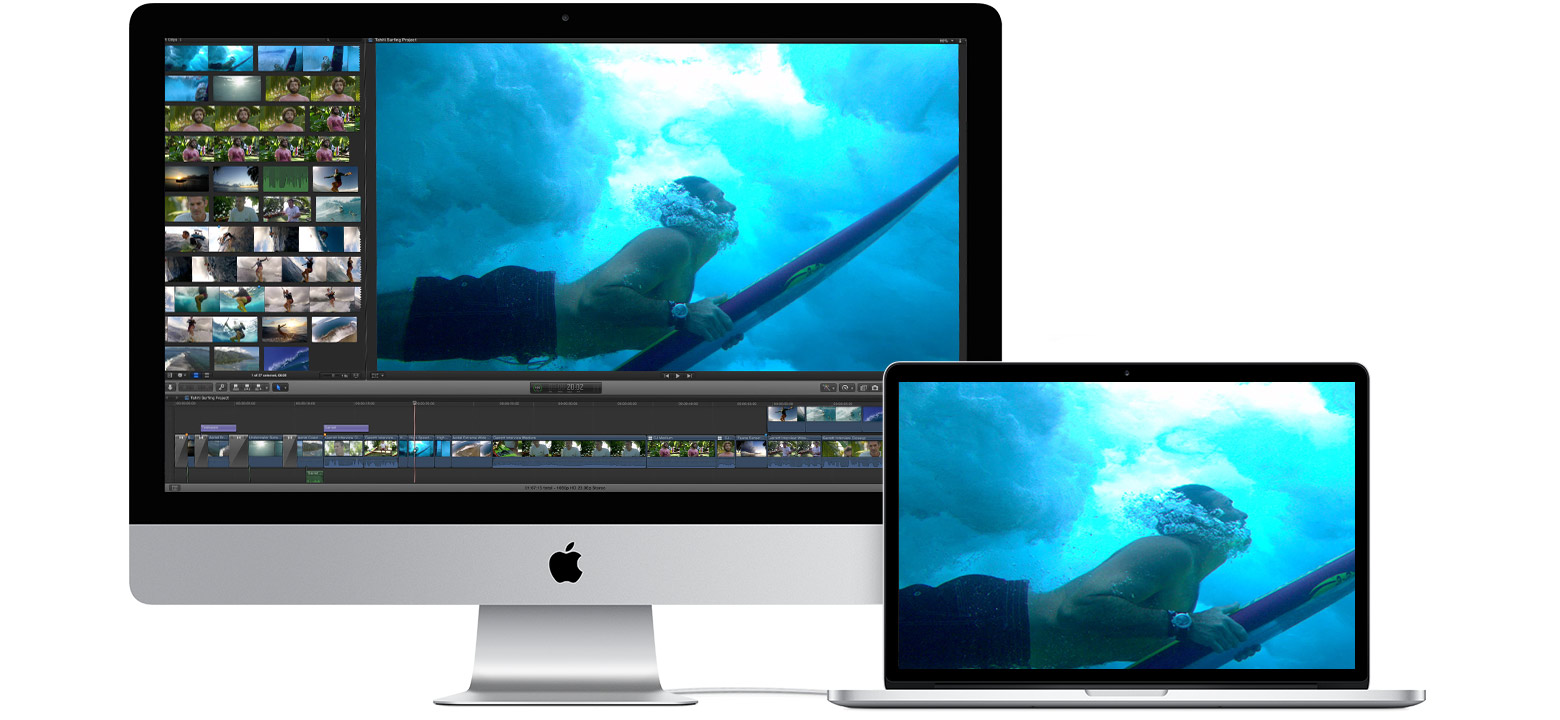
Следующие более старые модели iMac можно использовать в качестве внешнего дисплея при подключении к другой более старой модели Mac.
Модели iMac, выпущенные в 2011, 2012 и 2013 гг., а также в середине 2014 г.
Чтобы использовать любую из этих моделей iMac в качестве внешнего дисплея, выполните следующие действия:
- На iMac, используемом в качестве дисплея, должна быть установлена macOS High Sierra или более ранней версии.
- Другой компьютер Mac, к которому выполняется подключение, должен быть выпущен в 2019 г. или ранее, и на нем должна быть установлена macOS Catalina или более ранней версии.
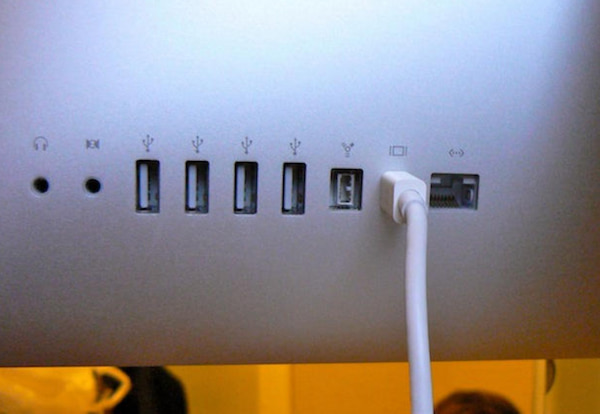
- Оба компьютера Mac должны быть соединены между собой при помощи кабеля Thunderbolt или Thunderbolt 2 .
24-дюймовые и 27-дюймовые модели iMac, выпущенные в 2009 и 2010 гг.
Чтобы использовать любую из этих моделей iMac в качестве внешнего дисплея, выполните следующие действия:
- На iMac, используемом в качестве дисплея, должна быть установлена macOS High Sierra или более ранней версии.
- Другой компьютер Mac, к которому выполняется подключение, должен быть выпущен в 2019 г. или ранее, и на нем должна быть установлена macOS Catalina или более ранней версии.
- Оба компьютера Mac должны быть соединены с помощью кабеля Mini DisplayPort .
Использование режима внешнего дисплея
- Убедитесь, что iMac включен и соответствует указанным выше системным требованиям.
- Убедитесь, что другой компьютер Mac включен и на нем выполнен вход в учетную запись пользователя macOS.
- В качестве дисплея можно использовать более одного iMac, если на всех компьютерах iMac используется кабель Thunderbolt для прямого подключения к порту Thunderbolt другого компьютера Mac (но не другого iMac).
You can use more than one iMac as a display, if each iMac is using a Thunderbolt cable to connect directly to a Thunderbolt port on the other Mac (not the other iMac).
Приложения, которые были открыты на iMac при переходе в режим внешнего дисплея, остаются открытыми в режиме внешнего дисплея. Например, если запустить на iMac воспроизведение музыки, а затем перейти в режим внешнего дисплея, воспроизведение музыки на iMac не приостанавливается.
Другой компьютер Mac не может использовать встроенную камеру или порты iMac. Чтобы использовать внешние устройства с другим компьютером Mac, подключите их к нему напрямую, но не к iMac.
Регулировка яркости и звука
Если вы хотите использовать встроенные динамики iMac для воспроизведения звука с другого компьютера Mac:
- Выберите меню Apple > «Системные настройки», щелкните «Звук», а затем выберите «Выход».
- Выберите iMac в качестве устройства для вывода звука.
После этого можно использовать клавиши звука и воспроизведения на клавиатуре другого компьютера Mac для регулировки громкости и управления воспроизведением медиасодержимого.
Для управления яркостью дисплея iMac в режиме внешнего дисплея используйте страницу настроек «Мониторы» на другом компьютере Mac или клавиши регулировки яркости на клавиатуре другого компьютера Mac.
Если режим внешнего дисплея не работает
Если на iMac не отображается рабочий стол другого компьютера Mac, сначала попробуйте выполнить следующие действия:
- Перезапустите iMac.
- Перезапустите другой компьютер Mac.
- Отсоедините кабель Thunderbolt или Mini DisplayPort от другого компьютера Mac, затем снова подсоедините его.
- Нажмите Command-F2 на iMac.
Если это не сработает, попробуйте выполнить следующее:
- Если вы выполнили вход на компьютер iMac, который требуется использовать в качестве дисплея, выберите меню Apple > «Завершить сеанс», чтобы вернуться в окно входа. Затем снова нажмите клавиши Command-F2.
- Откройте меню Apple > «Системные настройки» и щелкните «Клавиатура». Если флажок «Использовать функциональные клавиши F1, F2 и др. как стандартные» установлен, для режима внешнего дисплея используется сочетание клавиш Command-Fn-F2 вместо Command-F2. Также можно попробовать использовать клавиатуру, входившую в комплект поставки iMac. Некоторые сторонние клавиатуры и старые клавиатуры Apple не поддерживают режим внешнего дисплея.
- Убедитесь, что iMac работает под управлением macOS High Sierra 10.13.6 или более ранней версии. Использовать режим внешнего дисплея с более поздними версиями macOS или с Boot Camp и Windows невозможно.
Дополнительная информация
- Определение портов на компьютере Mac.
- Узнайте об адаптерах для порта Thunderbolt 3 (USB-C) или USB-C на компьютере Mac.
Информация о продуктах, произведенных не компанией Apple, или о независимых веб-сайтах, неподконтрольных и не тестируемых компанией Apple, не носит рекомендательного или одобрительного характера. Компания Apple не несет никакой ответственности за выбор, функциональность и использование веб-сайтов или продукции сторонних производителей. Компания Apple также не несет ответственности за точность или достоверность данных, размещенных на веб-сайтах сторонних производителей. Обратитесь к поставщику за дополнительной информацией.
Используйте iMac в качестве монитора для ПК, используя удивительные методы

Размещено от Лиза Оу / 09 фев, 2023 16:00
Вы используете экран ПК, но хотите смотреть фильмы на большом экране? Идеальный способ сделать это — использовать iMac в качестве второго монитора для ПК. Если у вас дома есть компьютеры iMac и Windows, вы можете использовать свой компьютер на большом мониторе, которым является iMac. Это обстоятельство происходит, когда пользователь iMac переходит на Windows с меньшим монитором. Или пользователь Windows переключается на iMac, но хочет продолжать использовать ПК с большим монитором. Но независимо от ситуации хорошо то, что вы можете полностью переключить свой компьютерный монитор на iMac. Однако не все знают об этом факте, а тем более имеют представление о том, как это сделать.

В Интернете можно прочитать несколько статей, которые помогут вам узнать об этой технике. Однако не все, что вы читаете, имеет отношение к тому, что вы хотите сделать. Некоторые из них только указывают на что-либо, связанное с этой темой, и не учат вас правильным шагам и методам. Что ж, считайте, что вам повезло, так как вы сейчас в нужном месте. Эта статья предоставит вам исчерпывающее руководство по использованию вашего iMac в качестве монитора для вашего ПК. Кроме того, вы также получите знания о том, как сделать его вторым дисплеем. Это хороший способ использовать свои ресурсы вместо того, чтобы позволить устройствам зависать до тех пор, пока они не изнашиваются.
- Часть 1. Как использовать iMac в качестве монитора для ПК
- Часть 2. Как сделать ваш iMac вторым дисплеем
- Часть 3. Профессиональный рекордер экрана для Mac и Windows
- Часть 4. Часто задаваемые вопросы об использовании iMac в качестве монитора для ПК
Часть 1. Как использовать iMac в качестве монитора для ПК
Чтобы использовать iMac в качестве монитора для ПК, необходимо обеспечить достаточную аппаратную поддержку. Во-первых, ваш iMac должен иметь порт Mini DisplayPort или Thunderbolt. Между тем, вашему ПК нужен Mini DisplayPort и совместимый видеокабель. Или же он должен иметь преобразователь HDMI в Mini DisplayPort. Эти требования необходимы для подключения вашего iMac и ПК друг к другу. В противном случае вы не сможете достичь своей цели — использовать iMac в качестве монитора.
Придерживайтесь следующих шагов для использования Mac в качестве монитора для ПК:
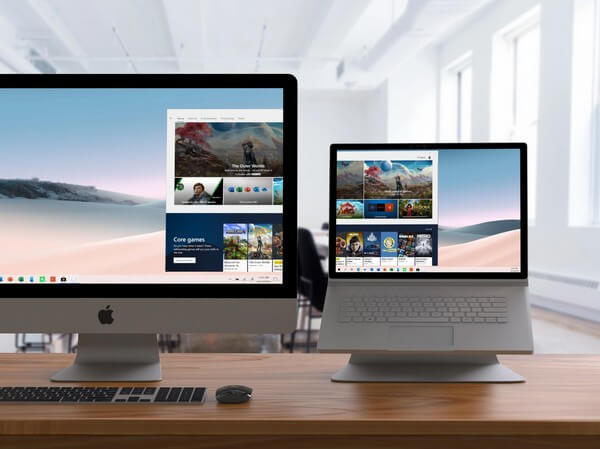
Шаг 1 Подключите монитор iMac к ПК с помощью Удар молнии кабель. Для этого подключите кабель к iMac, затем подключите другой конец кабеля к порту дисплея, HDMI или порту Thunderbolt вашего ПК. Убедитесь, что кабель подключен к портам правильно.
Шаг 2 На iMac нажмите комбинацию клавиш Команда + F2 для входа в режим целевого отображения iMac. Это позволит вам видеть экран вашего ПК на мониторе iMac. Делая это, вы можете использовать свой iMac в качестве монитора или второго дисплея на своем ПК. Вам нужно только отключить или отключить оригинальный монитор ПК, чтобы использовать только iMac.

FoneLab Screen Recorder позволяет вам захватывать видео, аудио, онлайн-уроки и т. Д. На Windows / Mac, и вы можете легко настраивать размер, редактировать видео или аудио и многое другое.
- Записывайте видео, аудио, веб-камеру и делайте скриншоты на Windows / Mac.
- Предварительный просмотр данных перед сохранением.
- Это безопасно и просто в использовании.
Часть 2. Как сделать ваш iMac вторым дисплеем
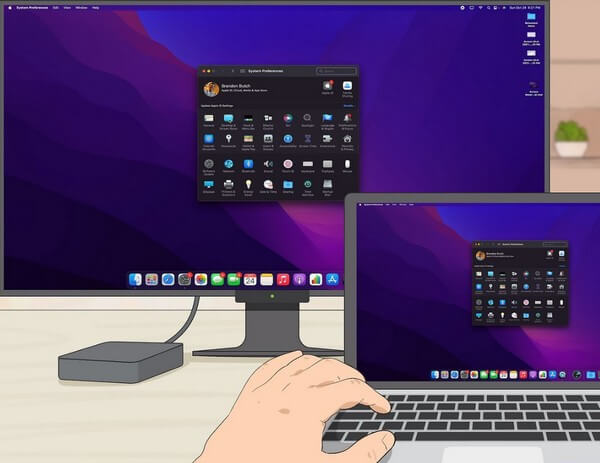
Между тем, вы также можете использовать свой монитор iMac в качестве второго дисплея для вашего Macbook или компьютера. Подобно аппаратной поддержке выше, ваши устройства должны иметь Mini DisplayPort или Thunderbolt, чтобы это работало.
Выполните следующие шаги, чтобы подключить устройство Mac к монитору iMac:
Шаг 1 Прежде чем вы сможете это сделать, ваш iMac должен работать под управлением OS X v10.6.1 или более поздней версии. Затем подключите устройства Apple с помощью кабеля Mini DisplayPort или Thunderbolt. Не позволяйте экранам обоих устройств Mac отключаться во время процесса.
Шаг 2 Нажмите комбинацию клавиш Команда + F2 на клавиатуре монитора Mac, чтобы перейти в целевой режим отображения. Затем, как и в предыдущей части, это позволит вам использовать ваш Mac в качестве второго дисплея на другом устройстве Mac.
Часть 3. Профессиональный рекордер экрана для Mac и Windows
Переключение вашего монитора на большой экран iMac делает просмотр более приятным. Теперь вы можете смотреть фильмы и передачи с более четким изображением. Кроме того, мы смиренно представляем FoneLab Screen Recorder. Этот инструмент позволяет записывать и сохранять любое видео на ПК и Mac. Следовательно, вы можете воспроизводить фильмы, шоу, видеоблоги и т. д. в любое время. А так как у вас теперь большой экран с монитором iMac, играть будет веселее и веселее. запишите свой игровой процесс. Вы хотите записывать свои игры и вести видеоблог или просматривать их, чтобы изучить свои игровые навыки? FoneLab Screen Recorder прикрывает вашу спину. Вы можете рассчитывать на высокое качество и превосходное разрешение при выводе на этот рекордер.
Следуйте приведенным ниже простым шагам, чтобы записывать любые действия на экране после использования iMac в качестве монитора для ПК с помощью FoneLab Screen Recorder:
FoneLab Screen Recorder позволяет вам захватывать видео, аудио, онлайн-уроки и т. Д. На Windows / Mac, и вы можете легко настраивать размер, редактировать видео или аудио и многое другое.
- Записывайте видео, аудио, веб-камеру и делайте скриншоты на Windows / Mac.
- Предварительный просмотр данных перед сохранением.
- Это безопасно и просто в использовании.
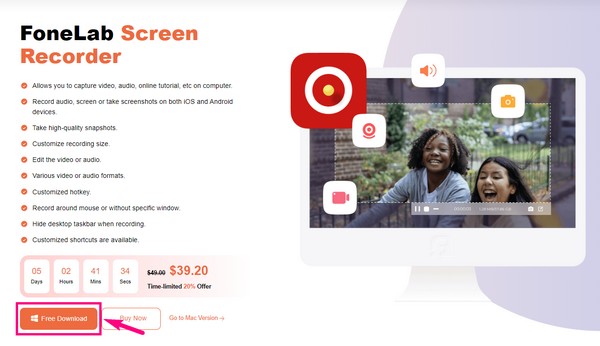
Шаг 1 Получите установочный файл FoneLab Screen Recorder на его веб-сайте. Вы можете сделать это, нажав кнопку Бесплатная загрузка кнопку в левом нижнем углу страницы. Далее начните установку, которая займет всего минуту до запуска регистратора на вашем компьютере.
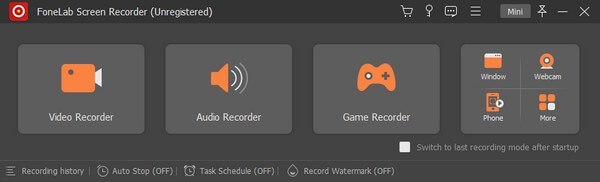
Шаг 2 Выберите Видеомагнитофон или любой рекордер, доступный на первичном интерфейсе. Он может захватывать экран вашего компьютера, звук, игровой процесс и даже ваш мобильный телефон.
Шаг 3 Настройте доступные параметры в следующем интерфейсе. Он имеет ползунки громкости для системный звук и микрофон. Вы также можете включить веб-камеру и изменить размер записи, если хотите записать только часть экрана.
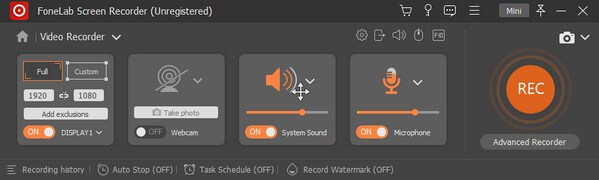
Шаг 4 После того, как вы настроили параметры записи, пришло время нажать на оранжевый REC кнопка. Отобразите экран, который вы хотите захватить, и когда вы закончите, вы можете остановить его и сохранить записанный файл на своем ПК.
Часть 4. Часто задаваемые вопросы об использовании iMac в качестве монитора для ПК
Вопрос 1. Что такое целевой режим отображения на Mac?
Target Display Mode — это функция iMac, которая позволяет отображать экраны других устройств на мониторе iMac. Эта функция работает до тех пор, пока вы подключаете поддерживаемое оборудование к совместимым устройствам. Вы можете войти в этот режим, нажав кнопку Командная клавиша + F2 на клавиатуре Mac. Альтернативно, Команда + Fn + F2 ключи тоже работают.
Вопрос 2. Почему я не могу войти в режим целевого отображения на моей macOS Mojave?
К сожалению, Apple удалила функцию Target Display Mode в своих более поздних выпусках macOS. Эта функция поддерживается только более старыми версиями Mac, включая Mac OS X 10.6. с 1 по 10.13. 6. Все, что позже этого, больше не поддерживает целевой режим отображения. Вместо этого эта функция была заменена AirPlay.
Вопрос 3. Что делает FoneLab Screen Recorder отличным?
Помимо того, что у него есть версии как для Mac, так и для Windows, FoneLab Screen Recorder также имеет невероятные функции, которыми восхищаются пользователи. Одним из лучших является то, что он может записывать на многие устройства, такие как компьютеры, ноутбуки, устройства Android, iPhone и другие устройства iOS. И в отличие от других инструментов записи, эта программа не поставить водяной знак на выходах. На самом деле, вы можете настроить свой собственный, если хотите добавить его.
Это все, что нужно для использования iMac в качестве монитора ПК. Если у вас есть дополнительные вопросы, не стесняйтесь оставлять их в поле для комментариев ниже. Вы можете вернуться в любое время, чтобы найти больше решений.
FoneLab Screen Recorder позволяет вам захватывать видео, аудио, онлайн-уроки и т. Д. На Windows / Mac, и вы можете легко настраивать размер, редактировать видео или аудио и многое другое.
- Записывайте видео, аудио, веб-камеру и делайте скриншоты на Windows / Mac.
- Предварительный просмотр данных перед сохранением.
- Это безопасно и просто в использовании.
Статьи по теме
- Запись онлайн встреч — Как записать аудио, видео и экраны веб-камеры
- Может Join.me записать конференц-звонок на вашем ПК и Mac? — Вот ответ, который вы должны знать
- Как записать видеовстречу в Google Hangouts
Как использовать iMac в качестве монитора для ПК
Вас не устраивает размер экрана вашего ПК, над которым вы работаете? Фактически, Apple дает iMac особую функцию, которая может использоваться в качестве дисплеев на других устройствах. Поскольку iMac обладает впечатляющей функцией отображения, вы можете использовать его в качестве монитора для ПК с Windows. Этот пост даст вам пошаговое руководство по использованию iMac как монитор для ПК.


- Часть 1. Как использовать iMac в качестве монитора для ПК
- Часть 2. Как использовать iMac в качестве монитора для ПК через двойную загрузку
- Часть 3. Часто задаваемые вопросы об использовании iMac в качестве монитора для ПК
Часть 1. Как использовать iMac в качестве монитора для ПК
Последний iMac отличается превосходными дисплеями, такими как монитор Retina 4K, высокий динамический диапазон, яркие цвета и многое другое. Это действительно отличный выбор для отображения экрана на ПК с Windows. Перед этим вам необходимо проверить, можно ли использовать ваш iMac в качестве дополнительного монитора. Если на iMac есть порт Thunderbolt или Mini Display, его можно использовать в качестве монитора. Вы можете проверить следующие совместимые модели:
— 27-дюймовые iMac с конца 2009 и середины 2010 года с портом Mini Display.
— iMac середины 2011 и 2014 годов с портом Thunderbolt
Кроме того, вам необходимо убедиться, что на вашем ПК есть мини-дисплей или порт USB Type-C / Thunderbolt. Если нет, вы можете использовать порт HDMI или Display с подходящим адаптером. Теперь следуйте инструкциям по использованию iMac в качестве монитора для вашего ПК.
Шаг 1 . Выключите iMac и компьютер. Затем вам нужно соединить их вместе с помощью кабеля Thunderbolt.
Шаг 2 . Подключите один конец кабеля к разъему HDMI, Display Port или Thunderbolt на ПК или ноутбуке с Windows. Другой конец кабеля подключите к разъему Mini Display Port или Thunderbolt вашего iMac. Если вы используете адаптер, сначала подключите кабель к адаптеру, а затем вставьте вилку в порт Mini Display / Thunderbolt на iMac.
Шаг 3 . Теперь вы можете включить iMac и ПК. Нажмите и удерживайте Cmd + F2 или Cmd + Fn + F2 на iMac. Через несколько секунд вы сможете отобразить экран вашего ПК на iMac.
Лучшее средство записи экрана для ПК с Windows и Mac, которое вам может понравиться
- Записывайте активность экрана, видео, аудио и веб-камеру на Windows и Mac.
- Захватите весь экран или настройте регион для записи активности в нем.
- Редактируйте записанное видео в реальном времени, добавляя примечания, текст, выделение, линии и многое другое.
- Экспорт записанных видео и аудио в MP4, WMV, AVI, FLV, GIF, MP3, AAC и т. Д.
- Создавайте запланированные задачи записи для автоматической записи экрана в определенное время.
Часть 2. Как использовать iMac в качестве монитора для ПК через двойную загрузку
Если вы устанавливаете Windows на iMac, вы можете использовать его в качестве дополнительного дисплея. Для этого на iMac должна быть установлена последняя версия Windows 10 Домашняя или Профессиональная.
Шаг 1 . Подключите ПК с Windows и iMac под управлением Windows к одной сети Wi-Fi или подключите их к Интернету через кабель Ethernet.
Шаг 2 . На iMac под управлением Windows выберите Настройки , перейдите к Система и выберите Проецирование на этот ПК вариант.
Шаг 3 . Затем щелкните значок Доступно везде вариант из раскрывающегося меню. А затем выберите Только в первый раз вариант под Попросить проецировать на этот ПК . Затем вам нужно дать вашему компьютеру имя внизу страницы.
Шаг 4 . Затем на вашем ПК с Windows перейдите в Центр событий вкладка в правом нижнем углу. Выберите плитку Project и выберите Подключитесь к беспроводному дисплею . Затем ваш компьютер выполнит поиск беспроводных дисплеев, и iMac должен появиться в списке.
В конце нажмите на iMac, чтобы добавить дисплей, и дисплей вашего ПК должен мерцать. Теперь ваш iMac будет зеркалом вашего ПК с Windows.
Часть 3. Часто задаваемые вопросы об использовании iMac в качестве монитора для ПК
1. Как использовать старый iMac в качестве монитора для другого Mac?
Вам нужно включить целевой режим отображения, чтобы использовать iMac в качестве монитора для другого Mac. Все, что вам нужно, — это iMac с поддержкой TDM и кабеля Thunderbolt. Сначала выключите iMac и Mac и подключите их с помощью кабеля Thunderbolt. Затем включите их и нажмите Command-F2 на клавиатуре iMac, чтобы включить целевой режим отображения. Затем ваш iMac отобразит экран вашего Mac.
2. Что такое режим отображения цели?
Целевой режим отображения — это относительно новая функция, представленная Apple и изначально доступная только на 27-дюймовом iMac конца 2009 года. Это позволило пользователям подключить совместимое устройство к порту Mini Display на iMac и получить эксклюзивное право на использование дисплея iMac.
3. Что такое режим целевого диска?
Режим целевого диска — это более старый родственник режима целевого дисплея, который позволяет использовать жесткий диск одного Mac в качестве внешнего диска на старом Mac.
Это все, чтобы использовать ваш iMac в качестве внешнего монитора для ПК. Если вам нужно экранная запись вашего Mac, Vidmore Screen Record будет отличным вариантом, чтобы помочь вам в этом. И вы также можете использовать его для записывать звук на вашем Mac. Мы надеемся, что это руководство помогло вам управлять дисплеем iMac с ПК с Windows.
 Как быстро сделать запись экрана на смартфонах и планшетах Android
 Рекордер WebEx: как записать совещание WebEx с веб-камерой
 3 лучших метода записи игрового видео на PS4 с высоким качеством

Попробуйте Vidmore Screen Recorder бесплатно
Ваш лучший помощник для записи видео и звука в Windows 11/10/8/7, Mac OS X 10.10 и выше
На основе 179 отзывов пользователей
Как использовать iMac в качестве монитора для ПК и Mac с самого начала
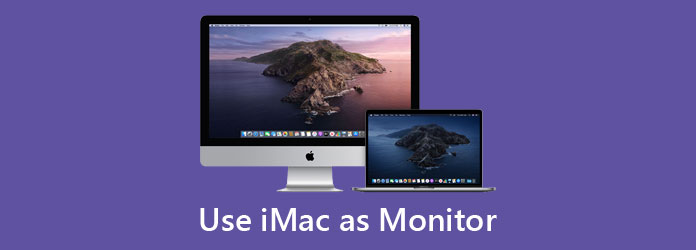
Вы можете использовать свой старый iMac в качестве внешнего монитора, чтобы получить больший дисплей и визуальное восприятие высокого разрешения. Если вы впервые используете iMac в качестве монитора ПК, вы попали в нужное место. В этой статье показано, как использовать iMac в качестве монитора для ПК и Mac. Вы можете знать все необходимые приготовления и операции. Просто читайте и следите.
- Часть 1: лучший экранный рекордер для записи всех действий
- Часть 2: Как использовать iMac в качестве монитора для ПК и Mac
- • Системные Требования
- • Как использовать iMac в качестве монитора для ПК
- • Как использовать iMac в качестве монитора для MacBook Pro / Air
- Часть 3: Часто задаваемые вопросы об использовании iMac в качестве мониторов
Часть 1: лучший экранный рекордер для записи всех действий
Для большинства пользователей Windows и Mac AnyMP4 Screen Recorder это обязательная программа. Вы можете записывать все видео и аудио с экрана в цифровые файлы без потери качества. Все ваши действия по записи экрана не будут обнаружены другими программами. Таким образом, вы можете записывать видео и аудио тайно, без ведома окружающих. Кроме того, вы можете записывать обучающие видеоролики, видеоконференции, популярные видеоролики, игры и другие действия на экране без задержек.
- 1. Запись видео с экрана HD с внутренним и внешним звуком без потерь.
- 2. Захват экрана с веб-камеры или цифровых видеокамер.
- 3. Добавьте аннотации и комментарии к вашему файлу записи.
- 4. Скриншот любого неподвижного экрана и видео в JPG, PNG и другие форматы.
- 5. Никаких ограничений по времени и водяных знаков.
Бесплатная загрузка Для Windows
Бесплатная загрузка Для macOS
Часть 2: Как использовать iMac в качестве монитора для ПК и Mac
Не все компьютеры iMac можно использовать в качестве внешнего монитора ПК. Например, вы не можете использовать iMac M2021 1 года в качестве монитора или дисплея. Потому что последние 24-дюймовые и 26-дюймовые iMac M1 не предлагают целевой режим отображения. В это время старые модели iMac можно использовать в качестве внешнего дисплея.
Системные требования
Чтобы использовать iMac, выпущенный в 2009/2010/2011/2012/2013 / середине 2014 в качестве внешнего монитора:
- 1. На iMac с монитором должна быть установлена macOS High Sierra или более ранняя версия.
- 2. Подключенный компьютер Mac должен быть выпущен в 2019 году и ранее (под управлением macOS Catalina и более ранней версии).
- 3. ПК с мини-дисплеем или портом Thunderbolt. (Или вы можете подготовить порт HDMI или Display Port с помощью подходящего адаптера.)
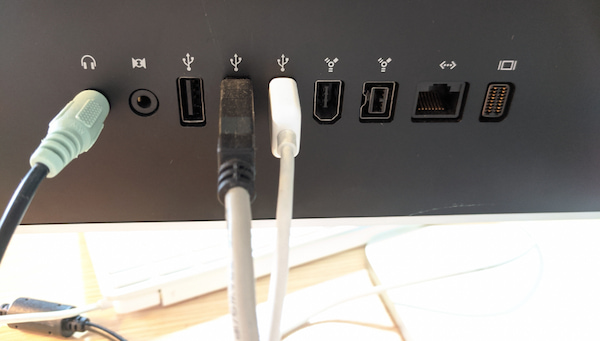
- 4. Используйте кабель Thunderbolt или Thunderbolt 2. (Или используйте кабель Mini DisplayPort для 24-дюймовых и 27-дюймовых моделей iMac 2009/2010 гг.)
Как использовать iMac в качестве монитора для ПК
Шаг 1. Выключите iMac и ПК. Подключите кабель к порту Thunderbolt, HDMI или Display на ПК. Позже подключите другой конец к порту iMac Thunderbolt или Mini Display.
Шаг 2. Включите iMac и компьютер. Удерживайте и нажмите Command и F2 одновременно на клавиатуре iMac, чтобы активировать целевой режим отображения. (Или вы можете нажать Команда, Fn , и F2 ключи вместо этого.)
Шаг 3. Увидев, что экран компьютера Windows зеркально отображается на iMac, вам необходимо настроить разрешение экрана. Предлагается использовать 2560 × 1440 на ПК для моделей iMac 2009/2010/2011.
Шаг 4. Чтобы использовать iMac в качестве внешнего монитора для ПК, необходимо подключить iMac и компьютер к одной сети. На экране iMac перейдите в «Настройки Windows» и выберите «Система». Позже выберите Проецирование на этот компьютер. Выбирать Доступен везде под первым раскрывающимся списком. Позже найти Попросить проецировать на этот ПК , а затем выбрать Только в первый раз .
Шаг 5. Перейти к экрану ПК. Выбирать Центр действий в правом нижнем углу. Выбирать Проекты , а затем нажмите кнопку Подключиться к беспроводному дисплею . Дисплей iMac и ПК можно успешно совместить.
Шаг 6. Если нет, перейдите к Параметры дисплея для изменения разрешения экрана вручную.
Как использовать iMac в качестве монитора для MacBook Pro / Air
Шаг 1. Включите iMac и MacBook, отвечающие вышеуказанным требованиям. Войдите в свою учетную запись MacOS на компьютере Mac.
Шаг 2. Подключите iMac и MacBook с помощью подходящего кабеля Mini DisplayPort или Thunderbolt.
Шаг 3. Удерживайте и нажмите Command и F2 одновременно на клавиатуре iMac. В результате вы можете увидеть отображаемый экран рабочего стола Mac на iMac.
Шаг 4. Чтобы воспроизвести звук MacBook на мониторе iMac, выберите Системные настройки сверху Apple меню. Выбрать Звук , а затем Результат . Установите iMac в качестве устройства вывода звука.
Часть 3: Часто задаваемые вопросы об использовании iMac в качестве мониторов
Что делать, если режим отображения цели не работает?
Вы можете сначала перезагрузить iMac и другой компьютер с Windows / Mac. Позже отключите и снова подключите все кабели Thunderbolt или Mini DisplayPort. Вы можете нажать клавиши Command и F2, чтобы перевести iMac в целевой режим отображения. Это хороший способ устранить неполадки, когда целевой режим отображения iMac не работает.
Как выйти из режима отображения цели?
Вы можете нажать Command и F2 клавиши для остановки режима отображения цели. Или вы можете отсоединить и отсоединить все кабели или перезагрузить компьютер / iMac.
Можно ли подключить более одного iMac в качестве дисплеев?
Да. К компьютеру можно подключить два или более внешних монитора iMac. Просто используйте кабель Thunderbolt для прямого подключения каждого iMac к порту Thunderbolt на исходном компьютере Mac.
Заключение
Что вы думаете об этом посте.
Рейтинг: 4.9 / 5 (на основе рейтингов 277)
Размещено от Райли Митчелл в Запись видео
Июнь 17, 2021 08: 30

Добавьте свои комментарии, чтобы присоединиться к обсуждению здесь