Фоновый подсчет количества слов в документе с помощью полей
Приложение Word может вставлять количество слов в документ и обновлять эти данные так часто, как вам нужно.
- Выберите место в документе, где нужно отобразить счетчик слов.
- На вкладке Вставка нажмите кнопку Экспресс-блоки и выберите пункт Поле.
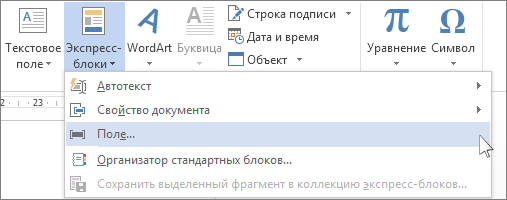
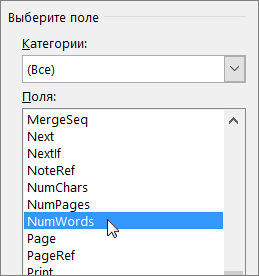
- В списке Поля выберите пункт NumWords и нажмите кнопку ОК.
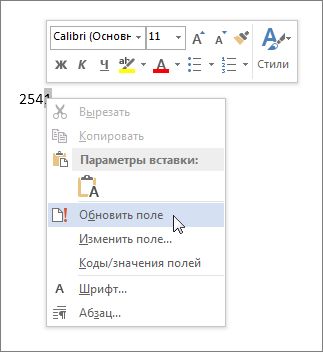
Чтобы обновить информацию, щелкните в том месте, куда добавлено поле, правой кнопкой мыши и выберите команду Обновить поле.
Если вы хотите, чтобы информация автоматически обновлялась при печати, выберите Файл > Параметры > Отображение, а затем в разделе Параметры печати установите флажок Обновлять поля перед печатью.
- Выберите место в документе, где нужно отобразить счетчик слов.
- На вкладке Вставка в группе Текст нажмите кнопку Экспресс-блоки.
- Выберите пункт Поле.
- В списке Поля выберите пункт NumWords и нажмите кнопку ОК.
Просмотр статистики
Word подсчитывает количество слов в документе при вводе текста. Word также учитывает страницы, абзацы, строки и символы.

Если нужно узнать, сколько слов, страниц, знаков, абзацев или строк содержит документ, проверьте строку состояния.
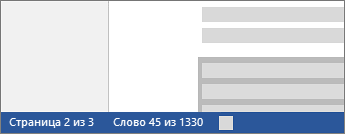
Чтобы узнать количество слов во фрагменте документа, выделите нужный текст. В строке состояния будет отображено количество слов в выделенном тексте и во всем документе.
Совет: Чтобы узнать количество символов, строк и абзацев в документе, щелкните счетчик слов в строке состояния.
Подсчет количества символов, строк и абзацев
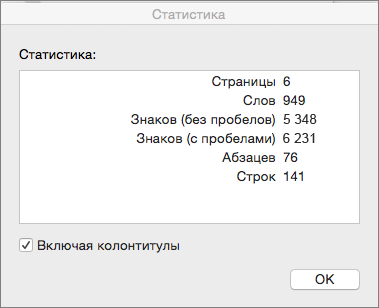
Чтобы открыть диалоговое окно «Статистика» и узнать число знаков, строк, абзацев и другие сведения, щелкните поле статистики в строке состояния в Word для Mac. Если текст не выделен, Word подсчитывает число слов и знаков во всем документе и отображает его в диалоговом окне «Статистика».
Подсчет количества слов в части документа
Чтобы подсчитать количество слов в определенной части документа, выделите нужный текст. Затем в меню Сервис выберите пункт Статистика.
Так же, как Word настольная программа, Word в Интернете считает слова, пока вы печатаете.
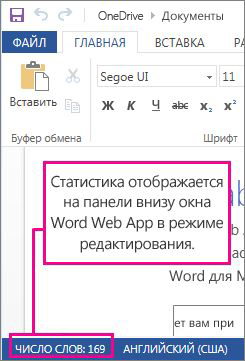
Если статистика не отображается в нижней части окна, убедитесь, что выбран режим правки (выберите Редактировать документ > Изменить в Word в Интернете).
Щелкните кнопку статистики, чтобы включить или выключить ее.
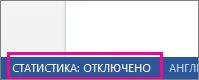
Наверное, вы заметили, что в Word в Интернете отображается приблизительная статистика. Это потому, что не учитываются слова в таких областях, как текстовые поля, верхние и нижние колонтитулы Графические элементы SmartArt. Если вам нужно точное количество слов, нажмите Открыть в Word и посмотрите количество слов в нижней части Wordокна документа.
Как подсчитать количество знаков в Microsoft Office Word
Для того чтобы узнать количество знаков в документе и расчитать стоимость услуги, откройте файл с материалами в Microsoft Office Word.
Для тех, кто пользуется версией Microsoft Office Word 2007 или 2010 необходимо щелкнуть мышкой на «Число слов», в нижнем левом углу окна программы.
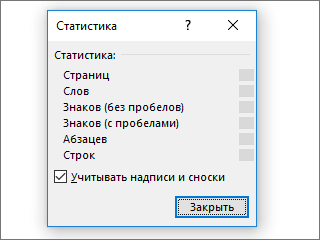
В результате этого откроется окошечко «Статистика», где указано число страниц, слов, знаков, абзацев, строк. В этой табличке указывается число строк с пробелами и без них. Для подсчёта стоимости услуги необходимо использовать значения из строки «Знаков (без пробелов)».
Для тех, кто пользуется более поздней версией Microsoft Office Word 2003, то необходимо щёлкнуть мышкой в меню на пункт «Сервис», а затем выбрать из выпадающего списка пункт «Статистика».
В результате открывается такое же окошко «Статистика».
Все способы подсчета слов в документе
Наше бюро считало слова, когда это еще не было мейнстримом (по крайней мере в России). В далеком 2009 году, когда мы открылись, большинство других бюро рассчитывали стоимость перевода по количеству знаков с пробелами, ссылаясь на ГОСТ. Более того, не по исходному документу, а по переводу, но это уже, вероятно, был не гост, а чисто бизнес =). Ладно, это другая история, мы сразу решили считать по словам в исходном документе, чтобы фиксировать стоимость до начала работ, а потом и другие бюро подтянулись.
Итак, за годы работы мы считали слова, наверно, во всех возможных форматах файлов. Делимся советами.
Посмотреть статистику документа
Первый способ — проверить, нет ли в программе, которая по умолчанию работает с форматом вашего файла, статистики. Если речь идет про текстовые редакторы, то статистика есть во всех основных сервисах и программах.
Статистику обычно можно найти в пунктах меню «Вид», «Информация» или других вспомогательных, не относящихся к непосредственно редактированию текста.
Google docs

Microsoft Word

Apple Pages
Вид → Скрыть/Показать количество слов

Libre Office
Сервис → Количество слов

Все примерно то же самое и в других форматах файлов, которые обычно входят в «офисный пакет»: презентации и таблицы.
Скопировать и вставить в текстовый редактор
Это так называемый «костыль» для диковинных форматов файлов или, например, страниц сайта. Подойдет для любого текста, по которому нет статистики, но который можно скопировать. Просто копируете и вставляете в текстовый редактор, который показывает статистику.
А что делать со сканами и фотографиями?
А вот с отсканированными или сфотографированными документами все гораздо интереснее. Тут уже ничего не посчитаешь средствами программ, которые открывают изображения или pdf-файлы, поэтому приходится прибегать к альтернативным способам подсчета.
Распознать документ в OCR-программе
OCR-программа, более известная в народе как «файнридер» поможет извлечь текст с помощью оптического распознавания символов (OCR — Optical Character Recognition).
Не стали писать «распознайте файнридером», чтобы не сложилось впечатление, что такую работу может выполнить только ABBYY FineReader, признанный лидер в этом сегменте. На рынке все же есть другие разработчики, в том числе бесплатные, в том числе онлайн. Пожалуй, наиболее известный проект с открытым исходным кодом (бесплатный) — это Tesseract (по ссылке вы найдете в том числе список программ, например, для ОС Linux), который придумала компания HP, но забросила, чтобы потом ее выкупил Google.
Итак, скан или фото можно распознать, а потом скопировать текст в текстовый редактор, чтобы посмотреть статистику. Существенные недостатки этого подхода: долго, дорого (легкие в освоении программы платные), может не справиться, если качество исходника не очень.

Посчитать по строкам (настоящий лайфхак!)
Если нет времени, а под рукой нет программы для распознавания текста, выполните грубый подсчет по строкам. Это быстрый способ, но с высокой погрешностью. Подойдет для очень грубых подсчетов. Например, мы его используем, когда нужно оценить примерную стоимость, чтобы клиент мог принять быстрое решение: переводить вообще или нет.
Если кратко, то берете 3-5 самых длинных строк и считаете, сколько они содержат слов. Потом считаете среднее арифметическое значение. Потом считаете количество строк и умножаете на среднее значение.

- Кусок текста небольшой, возьмем 4 строки, определим, сколько они содержат слов, и сложим. 15+11+12+12 = 50. Поделим на количество выбранных строк. 50 / 4 = 12.5. Окей, среднее значение есть.
- Теперь посчитаем количество строк. А вот тут важно. Какие-то строки длиннее, какие-то короче. Руководствуйтесь здравым смыслом и объединяйте короткие строки в одну . У нас с объединением получилось 26 строк.
- Последний шаг. Умножаем среднее значение на количество строк. 26 * 12.5 = 325. Получается, что в этом тексте примерно 325 слов.
Это достаточно быстрый способ подсчета для отсканированных или сфотографированных документов до 10 страниц и для изображений ужасного качества, которые точно не распознаются. Больший объем быстрее распознать или посчитать по страницам (но подсчет по страницам подойдет не для всех документов).
Посчитать по страницам
- множества однотипных документов, различающихся только несколькими словами (например, 100 однотипных экспортных деклараций);
- книга в печатном виде (сканировать и распознавать — долго; считать по строкам — тоже долго).