Как восстановить данные с заблокированного iPhone X / 8 / 7 / 6 / 6 Plus / 5s / 5 / 4S

Размещено от Валин Хуа / 06 янв, 2021 09:00
Я купил iPhone 5s 2 несколько месяцев назад. Сегодня, когда я хочу включить 4S, я обнаружил, что забытый пароль iPhone! IPhone больше не нужен для меня, но у меня есть очень важный контакт на нем. Есть ли способ обойти это? — Луи
Я считаю, что многие из вас попали в ловушку этой проблемы. Когда вы забываете пароль к старому iPhone, вам действительно нужны данные на нем. Вы можете сбросить пароль, восстановив его на заводская настройка, но все важные данные на нем будут удалены.

Если вы когда-либо резервное копирование данных на заблокированном iPhone с помощью iTunes вы можете восстановить заблокированные данные с помощью FoneLab для iOS, профессиональной программы восстановления данных iOS.
В этой статье мы обсудим, как восстановить iPhone данные на заблокированном iPhone из файла резервной копии iTunes.
- Часть 1: Восстановление данных с заблокированного iPhone
- Часть 2: как разблокировать iPhone
1. Восстановить данные с заблокированного iPhone
Метод 1. Восстановите данные с заблокированного iPhone с помощью FoneLab
FoneLab iPhone Восстановление данных — одно из лучших программ для восстановления данных iPhone, которое может восстанавливать данные с устройства iOS или при желании извлекать определенные данные из файла резервной копии.
Теперь позвольте мне показать вам, как извлечь данные из резервной копии iTunes.
Вариант 1. Восстановите данные заблокированного iPhone из файла резервной копии iTunes

С помощью FoneLab для iOS вы сможете восстановить потерянные / удаленные данные iPhone, включая фотографии, контакты, видео, файлы, WhatsApp, Kik, Snapchat, WeChat и другие данные из резервной копии iCloud или iTunes или устройства.
- С легкостью восстанавливайте фотографии, видео, контакты, WhatsApp и другие данные.
- Предварительный просмотр данных перед восстановлением.
- Доступны iPhone, iPad и iPod touch.
Шаг 1 Сначала загрузите и установите FoneLab для iOS на свой компьютер. Для пользователей Mac, пожалуйста, загрузите версию для Mac.
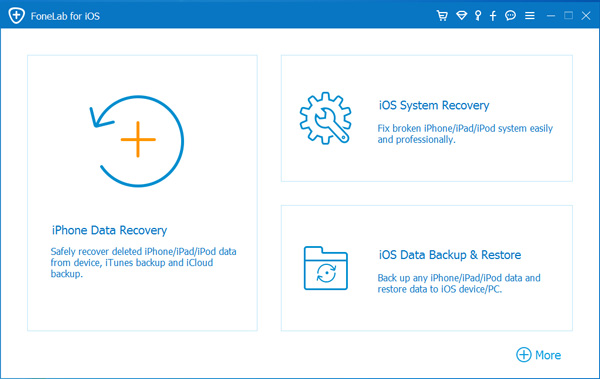
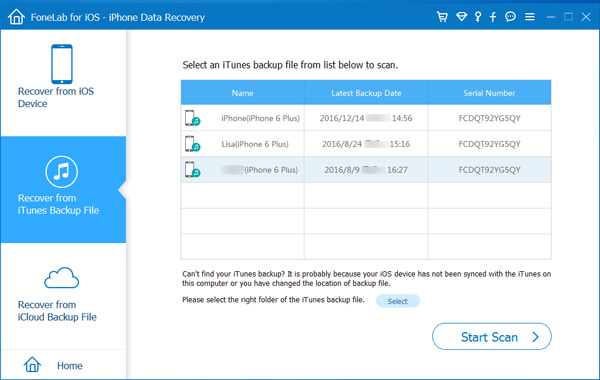
Шаг 2 После запуска программы все файлы резервных копий iTunes будут обнаружены и перечислены. Выберите файл заблокированного устройства и нажмите Начать сканирование кнопку.
Шаг 3 Через несколько секунд все данные, включая удаленные и существующие файлы, будут отсканированы и перечислены в категориях. Вы можете найти определенную информацию, нажав соответствующую категорию файлов. Например, нажмите Сообщения и все сообщения будут перечислены в средней колонке. Проверьте каждый из них, и содержание сообщения будет показано справа.
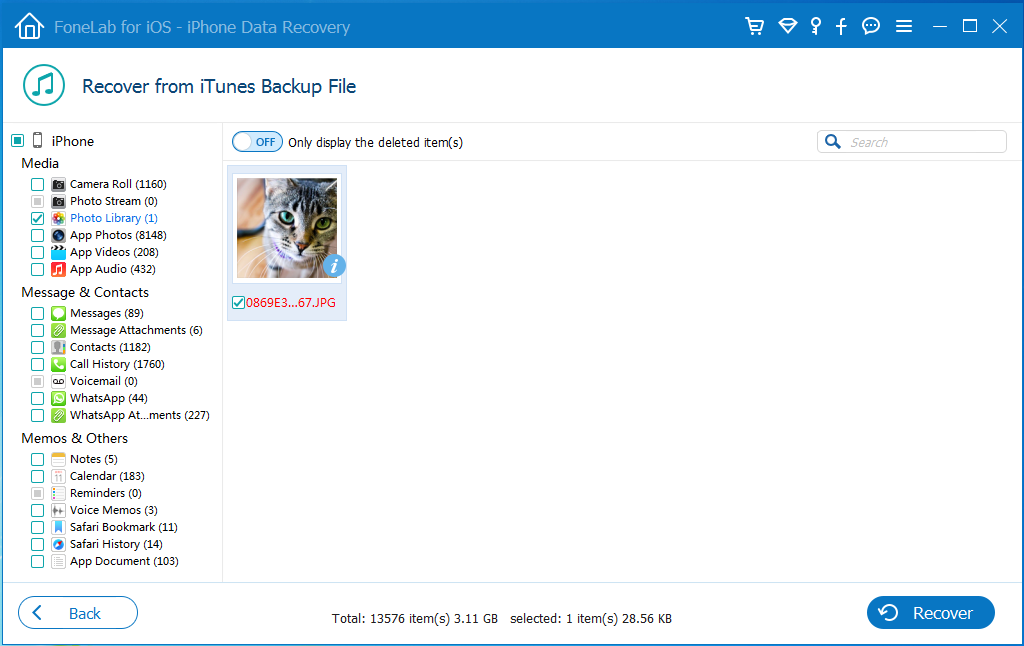
Шаг 4 Если вы хотите восстановить все содержимое, нажмите Recover непосредственно. Если вам просто нужны определенные файлы, снимите флажок с имени файла резервной копии и проверьте, что вам нужно, один за другим в отдельной категории. Наконец, нажмите Recover для запуска.
Так легко, не так ли?
Вариант 2. Восстановите данные заблокированного iPhone из файла резервной копии iCloud
Шаг 1 После запуска программы выберите Восстановление из файлов резервных копий iCloud на интерфейсе, затем войдите в свою учетную запись iCloud.
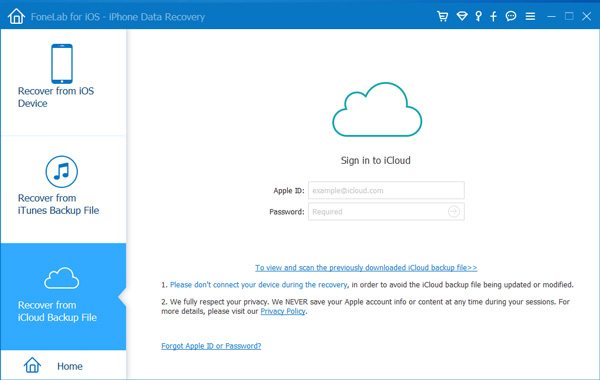
Шаг 2 Выберите наиболее связанный файл резервной копии и загрузите его. Затем он начнет сканировать ваши данные.
Шаг 3 Выберите фотографии из списка и нажмите Recover.
Это также может помочь вам восстановить контакты из iCloud, Если у вас есть резервная копия на iCloud, вы можете выбрать Восстановление из файла резервной копии iCloud.
Метод 2. Восстановите данные с заблокированного iPhone с помощью iTunes
Вы можете использовать iTunes, чтобы легко организовать данные iOS между устройством и компьютером. Это поможет вам сбросить или восстановить iPhone, передать iPhone фотографии, песни, видео, фильмы и многое другое. Таким образом, он также может помочь вам восстановить данные с iPhone, если вы использовали его для резервного копирования данных раньше.
Шаг 1 Запустите iTunes на компьютере, затем подключите iPhone к компьютеру. (Что делать, если iPhone не появляется на ПК.)
Шаг 2 Вы можете выбрать восстановление всех данных iPhone через значок устройства> Сводка> Восстановить iPhone здесь. Имейте в виду, что ваши существующие данные на этом iPhone будут удалены без возможности восстановления, вам следует сделать резервную копию iPhone, если вы не хотите потерять свои данные.
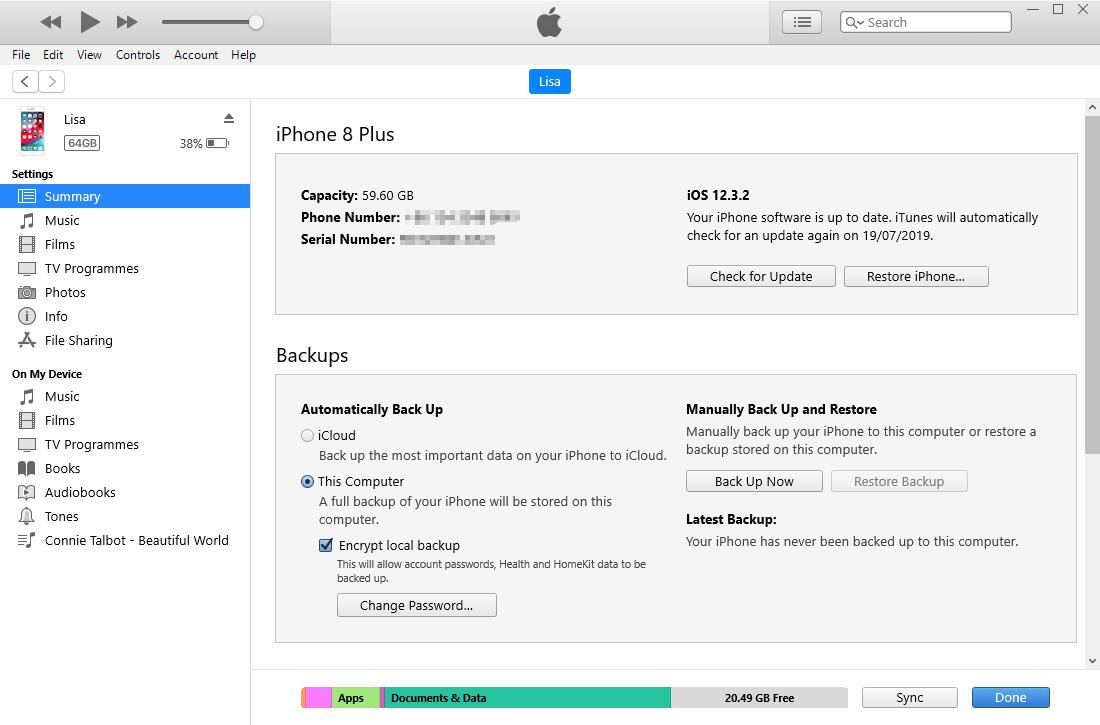
Конечно, у вас есть другие варианты восстановления данных iPhone по отдельности. На левой панели есть разные разделы, например Фото, Музыка, фильм, Книги и больше. Вы можете выбрать один из них, а затем установить флажок для легкой синхронизации данных.
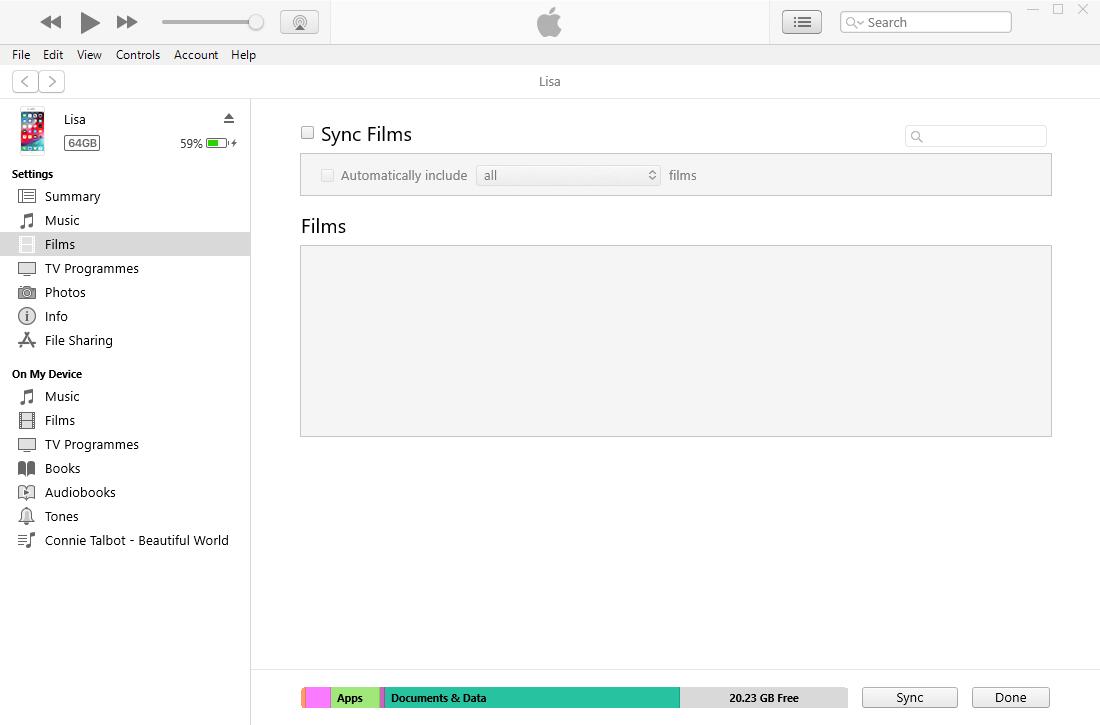
Метод 3. Восстановите данные с заблокированного iPhone с iCloud
iCloud — это еще один способ Apple для резервного копирования и восстановления данных iPhone без компьютера или iTunes. Это позволяет пользователям управлять данными независимо от того, когда.
Есть 3 варианта, чтобы восстановить iPhone от iCloud файл резервной копии. Проверьте демонстрации, как показано ниже.
Вариант 1. Восстановление данных iPhone с веб-страницы iCloud
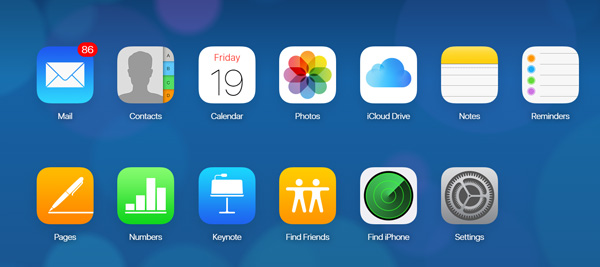
Если вы не хотите загружать другую программу на компьютер, это лучший выбор для вас. Просто посетить iCloud.com в браузере компьютера, затем войдите в свою учетную запись. Выберите данные из окна и найдите то, что вы хотите. Наконец, просто сохраните их на компьютер.
Вариант 2. Восстановите данные iPhone с помощью программы iCloud
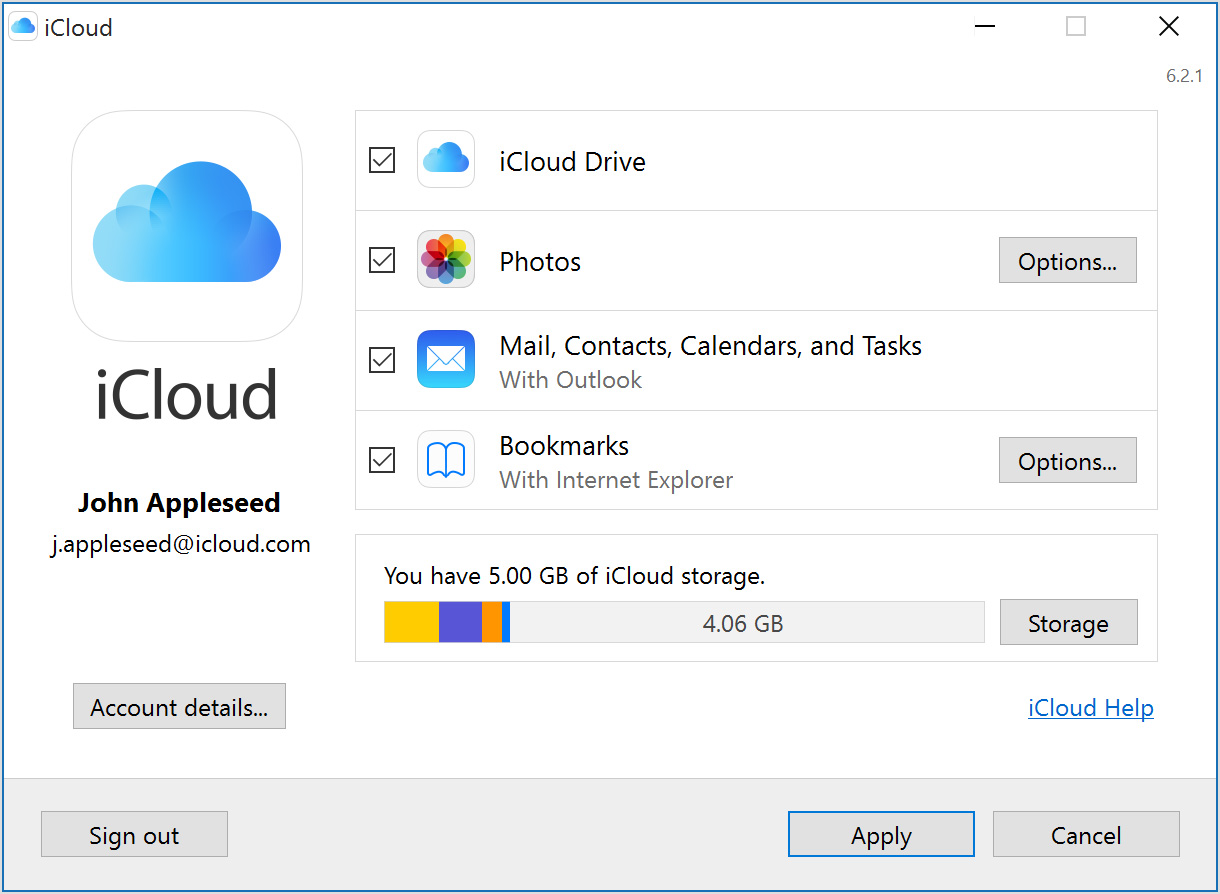
Если вы хотите управлять данными более удобно и не против скачать программу, вы можете попробовать iCloud на ПК. После этого вы можете поставить галочку рядом с iCloud Drive, фотографиями, закладками и многим другим, чтобы эффективно управлять ими.
Вариант 3. Восстановите данные iCloud через настройки iPhone
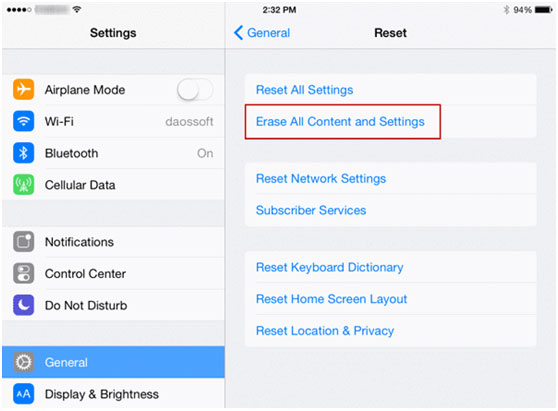
Последний шанс восстановить данные iPhone из iCloud — использовать настройки iPhone. Как вы знаете, он полностью перезаписывает данные на iPhone. Ниже подробный учебник.
Шаг 1 Сброс настроек iPhone через Настройки > Общие > Сбросить все содержимое и настройки.
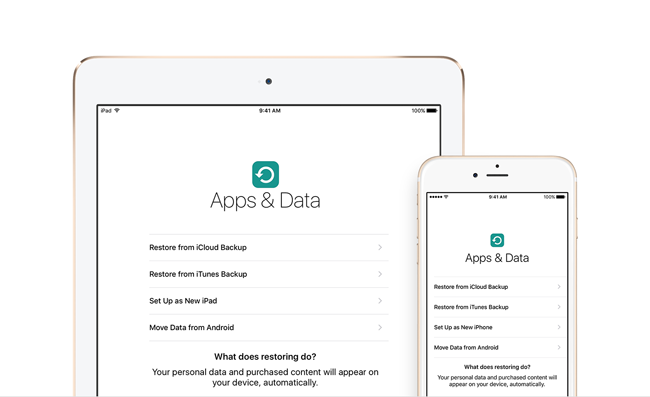
Шаг 2 После этого следуйте инструкциям на экране iPhone, чтобы настроить iPhone.
Шаг 3 ВыберитеВосстановление из резервной копии iCloud и выберите резервную копию для восстановления.
Метод 4. Восстановите данные с заблокированного iPhone с помощью USB-кабеля
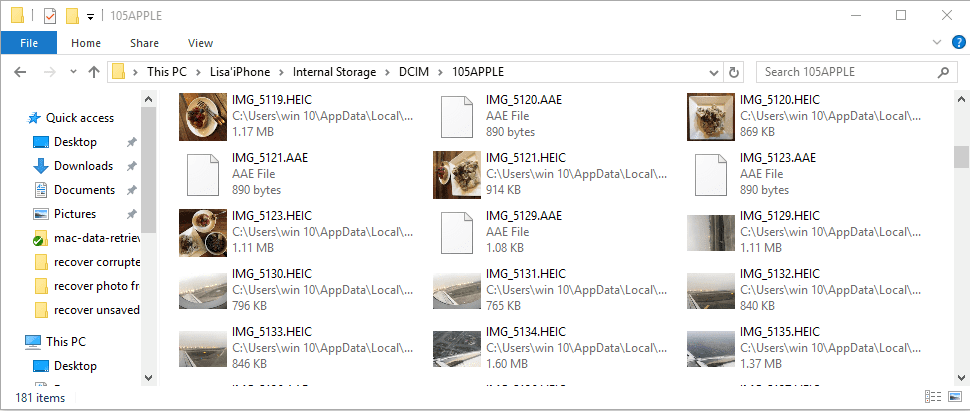
Если вы перенесли фотографии и видео с iPhone на компьютер, это может быть одним из способов вернуть ваши данные.
Просто подключите iPhone к компьютеру, а затем перетащите фотографии из локальной папки компьютера в папку устройства. Он поддерживает только фото и видео.
Метод 5. Восстановите данные с заблокированного iPhone с помощью аккаунта Google
Учетная запись Google не только доступна для пользователей Android, но также поддерживает пользователей iOS. Он помогает пользователям управлять фотографиями, видео, контактами, почтой, календарями и многим другим с помощью одной учетной записи Google.
Если у вас есть возможность синхронизировать эти данные с учетной записью Google, вы также можете использовать ее для восстановления данных iPhone.
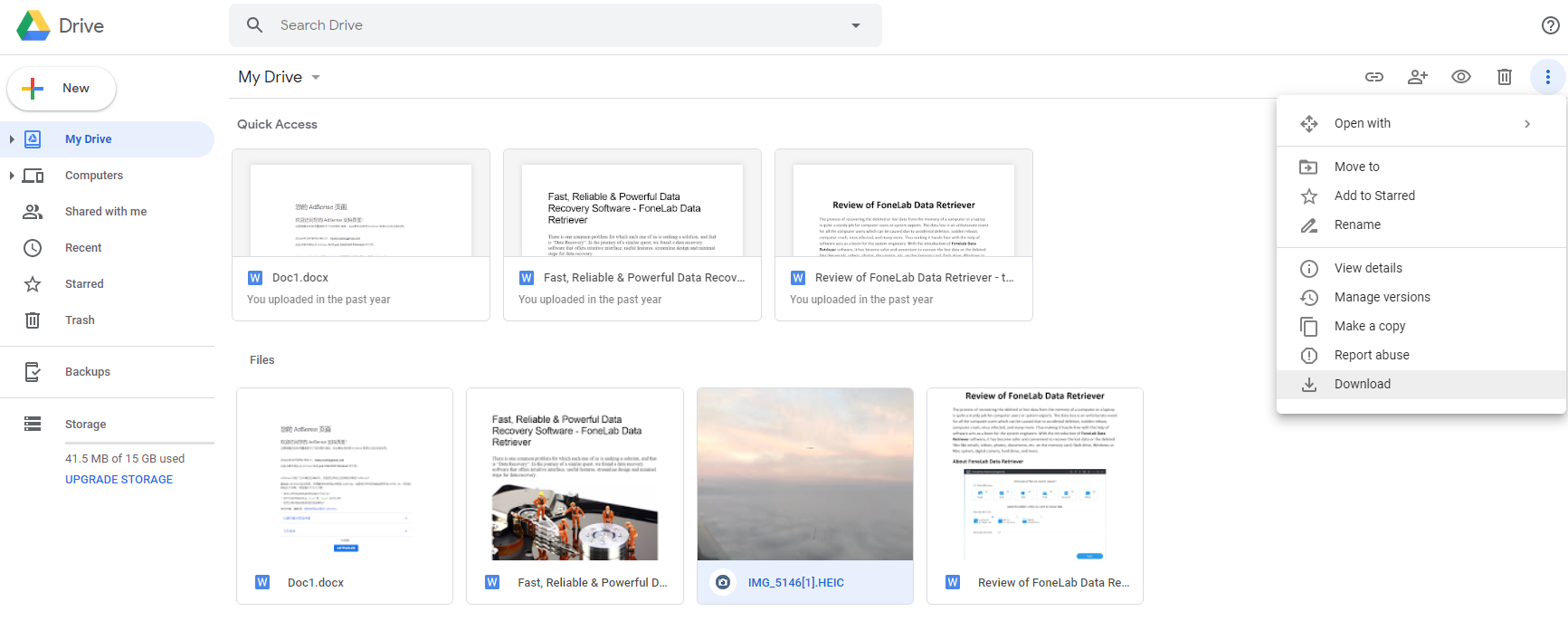
Вы можете посетить их веб-страницу, как показано ниже, чтобы просмотреть и сохранить их на компьютере. Или войдите в учетную запись Google на устройстве и синхронизируйте данные на iPhone с легкостью.
- Фотографии будут сохранены Google Фото.
- Контакты будут сохранены Контакты Google.
- Календарь создаст резервную копию Google Calendar.
2. Как разблокировать iPhone
Если вы забыли пароль на вашем iPhone, вам придется восстановить устройство до Разблокировка iPhone.
Чтобы восстановить ваш iPhone, который удаляет все ваши данные на iPhone, используйте следующие инструкции.
Если вы ранее синхронизировали ваш iPhone с iTunes на компьютере, вы обычно можете создавать резервные копии последних добавлений в ваш iPhone, подключив его к тому же компьютеру, который вы использовали ранее, без необходимости ввода пароля.
После резервного копирования вам просто нужно Восстановить ваш iPhone и скопируйте резервную копию на iPhone с помощью iTunes.
Официальные инструкции Apple по восстановлению iPhone с помощью iTunes:
Шаг 1 Подключите ваш iPhone к компьютеру, который вы ранее использовали для синхронизации устройства.
Шаг 2 В iTunes нажмите значок iPhone, затем Итоги в верхней части экрана.
Шаг 3 Если iTunes не синхронизирует ваш iPhone автоматически, сделайте это вручную.
Шаг 4 Нажмите Восстановление iPhone, Следуйте инструкциям на экране для завершения процесса восстановления. При восстановлении рекомендуется сделать резервную копию iPhone при появлении соответствующего запроса.
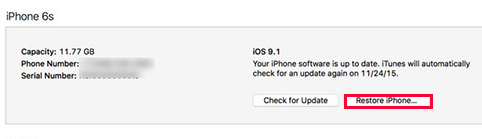
Шаг 5 Когда iOS Setup Assistant просит настроить ваш iPhone, выберите Восстановление из резервной копии iTunes.
Шаг 6 Выберите ваше устройство в iTunes и выберите самую последнюю резервную копию вашего iPhone.
После этого процесса ваш iPhone должен быть восстановлен с информацией из его последней резервной копии, но на нем больше не будет активирован пароль.
Если вы использовали iCloud для резервного копирования, вы можете восстановить самую последнюю резервную копию из iCloud для сброса пароля.
Если вы никогда не синхронизировали свой iPhone с iTunes или iCloud, единственный вариант — восстановить iPhone как новый, что приведет к удалению всей вашей личной информации.
С помощью FoneLab для iOS вы сможете восстановить потерянные / удаленные данные iPhone, включая фотографии, контакты, видео, файлы, WhatsApp, Kik, Snapchat, WeChat и другие данные из резервной копии iCloud или iTunes или устройства.
- С легкостью восстанавливайте фотографии, видео, контакты, WhatsApp и другие данные.
- Предварительный просмотр данных перед восстановлением.
- Доступны iPhone, iPad и iPod touch.
Статьи по теме
- Как просмотреть удаленную историю Safari на iPhone
- Способы передачи голосовых заметок с iPhone на компьютер без iTunes
- Как восстановить удаленные сообщения Facebook на iOS
Сохранить фото и видео из заблокированного Iphone 11
Как скачать фото и видео из заблокированного Iphone 11?в нем много фото и видео. не хочу их удалять при режиме восстановления. телефон перестал принимать 4х значный пароль, обновление системы через ITunes не помогло. Резервную копию в ICloud не создавали.
Show more Less
iPhone 11, iOS 14
Posted on Nov 28, 2020 8:38 AM
Me too (82) Me too Me too (82) Me too Reply
Similar questions
Iphone 5s Здравствуйте, подскажите пожалуйста пользуюсь 5s и он очень медленно стал работать на ios 12.5.5 я понимаю что это очень старое устройство но все же можно ли откатить его до 10 версии, сбросы и переустановка с помощью itunes не помогли оно и понятно, пересмотрел много ресурсов и ios 10 не подписывается вами, можете ли вы помочь?
Заблокирован iphone \ как сделать копию файлов? Добрый день. Мой телефон заблокировался после не верного ввода пароля (это случайно сделал ребёнок). Скажите, возможно ли его разблокировать? Или хотя бы как-то извлечь фотографии и видео. Ранее я уже подключалась к itunes, доверяла компьютеру. Но скорее всего я отключила резервную копию данных . Пожалуйста!
iPhone 12 Pro max Здравствуйте, мой ребёнок заблокировал телефон вначале на час ,а потом на экране было написано телефон отключён ,подключитесь к iTunes..я долго пробывала подключится к iTunes.. через несколько попыток получилось .. там я нажала на функцию восстановить он начал прошивку.. 5 часов качалось обновление По.. теперь он не включается вообще и во время этой операции он тоже был выключен. Подскажите пожалуйста что теперь делать?
Как восстановить фотографии с отключенного/заблокированного/недоступного iPhone без резервного копирования
Apple отключит ваш iPhone, если кто-то введет неверный пароль более 10 раз, и всегда случаются несчастные случаи.
- Ваш ребенок пытается разблокировать ваш iPhone, чтобы поиграть в игры или пролистать TikTok;
- Ваш брат или сестра или ваш «тупой» друг бездельничает и вводит неправильные коды доступа в ваш iPhone.
Любой из них активирует «iPhone отключен, подключитесь к iTunes” на вашем iPhone, не оставляя вам другого выбора, кроме как сбросить ваш iPhone чтобы он снова функционировал.
Если вы делали резервную копию раньше, конечно, делать сброс не проблема. Но если вы еще не сделали резервную копию или последние фотографии на этом iPhone еще не были сохранены, это может быть серьезно, поскольку вы можете никогда их больше не увидеть.
Восстановление изображений с отключенного iPhone без резервного копирования:
- Совет: можете ли вы восстановить фотографии с отключенного iPhone без резервного копирования
- Метод 1: Получите фотографии с отключенного iPhone без резервного копирования через echoshare
- Метод 2: Восстановление фотографий с отключенного iPhone через iCloud.com
- Метод 3: Восстановить фотографии с отключенного iPhone через iTunes
- Метод 4: Восстановление фотографий с отключенного iPhone через iCloud Auto Back
Можете ли вы восстановить фотографии с отключенного iPhone без резервного копирования
Ты лучше не следить знак на экране «iPhone отключен, подключитесь к iPhone», если вы не хотите потерять свои данные. Вам следует проверить приведенные ниже методы, чтобы восстановить данные, пока не стало слишком поздно.
И да, мы можем сделать это — восстановить ваши фотографии с отключенного iPhone без резервного копирования. Независимо от того, заблокирован ли ваш iPhone, отключен ли поврежденный водой, разбитый экран или система прослушивается, всегда есть решения для удаления ваших данных с iPhone.
Метод 1: получить фотографии с отключенного iPhone без резервного копирования через эхо-поделиться
Чтобы получить фотографии с отключенного iPhone, мы можем попробовать экстрактор фотографий с айфона. Такое приложение может обнаруживать данные на iPhone, и как пользователь вы можете выберите и извлечение именно тот предмет, который вы хотите избегайте избыточных данных. Самое главное, вы не нужно никаких резервных копий, вам просто нужен телефон и надежный компьютер.
На рынке есть много вариантов. Вам понадобится довольно много времени, чтобы сделать выбор и закончить прокрутку, позвольте представить вам ведущую программу отрасли, EchoShare Восстановление данных iPhone.

Это довольно удобный инструмент для извлечения фотографий с iPhone. С его помощью вы можете легко получить фотографии с вашего неисправного iPhone без каких-либо навыков. Он предлагает простой интерфейс и кнопки что вы будете знать, как использовать после его запуска.
Кроме того, это также программа для извлечения резервных копий также. Итак, если у вас есть важные фотографии, хранящиеся в Резервное копирование в iTunes или iCloud, используйте эту программу и извлеките их, чтобы избежать сброса настроек.
Чтобы восстановить ваши фотографии с отключенного iPhone, давайте проверим следующие шаги.
Шаг 1: Загрузите приложение echoshare iPhone Data Recovery на свой компьютер, запустите его.
Шаг 2: Выберите IOS Восстановление данных и Восстановление с устройства iOS.

Шаг 3: подключите отключенный iPhone к ПК с помощью USB-кабеля.
Шаг 4: Нажмите Начать сканирование чтобы найти удаленные фотографии на отключенном iPhone.
После завершения сканирования нажмите Фотопленка, Photo Stream, Photo Library, и Фото приложения по отдельности все фотографии на отключенном iPhone будут отображаться в 4 разделах.

Выберите фотографии, которые вы хотите восстановить, вы также можете восстановить некоторые другие данные, такие как текстовые сообщения, контакты, историю чатов некоторых приложений социальных сетей и т. д.
Завершите выбор фотографий, нажмите «Восстановить», echoshare предложит вам выбрать папку для хранения фотографий или вы можете использовать папку по умолчанию. Нажмите OK, чтобы продолжить.
После завершения процесса фотографии с iPhone будут восстановлены на вашем компьютере!

Способ 2: восстановить фотографии с отключенного iPhone без резервного копирования через iCloud.com
Вы можете сказать: «Я никогда не включал резервное копирование iCloud на своем iPhone, iCloud мне в этом не поможет».
Вы должны знать, что iCloud — это не только служба резервного копирования Apple, но и «автосинхронизация» инструмент. После того, как вы войдете в свой Apple ID на этом iPhone, iCloud будет включен, а также его функция автоматической синхронизации.
Какие данные будут синхронизированы с iCloud? Многое, например фотографии, электронные письма, контакты, заметки и т. д.
Итак, да, вы можете восстановить свои фотографии с отключенного iPhone без резервного копирования. Но как получить доступ к синхронизированным данным iCloud? Пытаться iCloud.com.
Функции:
Если у вас есть приложение iCloud на вашем компьютере, это даже лучше, просто запустите это приложение, и вы сможете найти там свои фотографии.
Откройте браузер на своем компьютере или другом доверенном устройстве, посетите iCloud.com, и войдите в свою учетную запись и пароль.

На iCloud.com выберите Фото из перечисленных значков. Там вы можете просмотреть все фотографии, которые в настоящее время хранятся на вашем отключенном iPhone.
Вы можете выбрать фотографии, которые хотите восстановить, и загрузить их локально или поделиться ими по электронной почте.

Способ 3: получить фотографии с отключенного iPhone через iTunes
Невозможно подключить отключенный iPhone к iTunes?
Не совсем. Если вы уже синхронизировали свой iPhone с iTunes через USB-кабель или соединение Wi-Fi, есть вероятность, что iTunes все еще узнаю ваш отключенный iPhone. В этом случае вы можете легко перенести свои фотографии с отключенного iPhone на ПК через iTunes.
Для Mac пользователи, вы можете обратиться к Finder когда вы раньше синхронизировали свой iPhone с компьютером Mac. Finder также синхронизируется с вашим iPhone.
Использовать USB-аксессуар и подключите ваше устройство к ПК, iTunes распознает ваш iPhone и запустится автоматически.
Или, если вы включили беспроводная синхронизация для iTunes и вашего iPhone, просто подключите ПК и iPhone к та же сеть Wi-Fi. iTunes тоже синхронизируется.
На устройствах щелкните значок отключенного iPhone и войдите в сводку.
В интерфейсе перейдите в Резервные копии. Затем отметьте «Этот компьютер», iTunes создаст резервную копию ваших данных на вашем ПК. Нажмите Создать копию, iTunes начнет сохранять ваши данные на этом iPhone. Просто подожди немного.
После резервного копирования вы можете просто нажать кнопку Восстановление iPhone кнопку, чтобы исправить ваш отключенный iPhone.

Когда процесс будет завершен, перезагрузите iPhone, чтобы активировать его. В процессе вы можете выбрать восстановление данных с ПК/Mac.
Способ 4. Восстановление фотографий с отключенного iPhone через Photo Stream
Apple выпустила функцию под названием Photo Stream пару лет назад. Эта функция будет похожа на функцию автоматической синхронизации: как только она будет включена на вашем iPhone, все фотографии, которые вы сохраните и сделаете, будут загружены на все другие устройства, на которых зарегистрирована та же учетная запись Apple.
Это означает, что если у вас есть iPhone и другое устройство iDevice, такое как iPad, всякий раз, когда вы делаете снимок на свой iPhone, вы вскоре увидите то же изображение на iPad.
Таким образом, отключенный iPhone ничего не стоит, поскольку вы можете восстановить фотографии с другого устройства. Но все это требует, чтобы у вас было как минимум два устройства Apple и включена опция Photo Stream на отключенном iPhone.
Не знаю, он у вас есть или нет? Легко, перейдите на свой iPad или iMac, проверьте приложение «Фотографии». Если вы не видите новых фотографий, попробуйте три вышеуказанных метода.
Заключение
Неисправный iPhone — действительно плохая новость для всех, кто с этим столкнулся. Тем не менее, нам нужно сделать все возможное, чтобы получить данные с устройства, особенно драгоценные фотографии. К счастью, есть так много методов, которые мы можем попробовать. Просто следуйте приведенным выше методам один за другим, чтобы получить фотографии с отключенного iPhone. Вы, конечно, можете восстановить свои фотографии из него.
Кстати, когда все фотографии будут восстановлены, не забудьте исправить отключенный iPhone через режим восстановления и iTunes. Таким образом, вы можете продолжать использовать этот iPhone и получать от него удовольствие.
FAQ
1 Как мне перенести мои старые фотографии из iCloud на мой iPhone?
- Шаг 1: Загрузите программу для извлечения фотографий iCloud на свой компьютер, после чего запустите ее.
- Шаг 2: подключите ваш iPhone к компьютеру.
- Шаг 3: В интерфейсе программы перейдите на вкладку «Восстановить из резервной копии iCloud». Введите свой Apple ID и пароль, чтобы войти в систему.
- Шаг 4: Выберите нужный файл резервной копии iCloud, нажмите «Загрузить».
- Шаг 5: Найдите «Фотографии», там вы можете найти несколько вариантов: «Фотографии приложений», «Фотопленка», «Снимки экрана».
- Шаг 6: Нажмите на каждую и выберите старые фотографии, которые вы хотите перенести на свой iPhone. Нажмите Восстановить для завершения.
2 Как долго iPhone остается отключенным?
Это зависит от того, сколько раз вы вводили неправильный пароль на iPhone.
Допустим, если вы ввели неправильный пароль 6 раз, ваш iPhone будет отключен на 1 минуту. А также:
- 5 минут за 7-й неправильный вход,
- 15 минут за 8-ю неправильную попытку,
- Полчаса за 9-ю неудачную попытку,
- Час за 10-й отказ.
И если вам не удалось разблокировать iPhone 11 раз, iPhone будет отключен навсегда, прежде чем вы сбросите его до заводских настроек.
Восстановление фотографий с мертвого iPhone — методы обновления 2023 г.

Размещено от Бои Вонг / 12 августа 2022 г. 09:00
У меня есть несколько фотографий на iPhone, но мой iPhone уже мертв. Могу ли я восстановить фотографии с мертвого iPhone? Как это сделать? Спасибо!
Как один из самых популярных мобильных телефонов, iPhone поставляется с хорошей камерой, которая обеспечивает ночной режим, портретный режим, режим макросъемки и т. Д. Пользователи делают много фотографий или видео с iPhone и сохраняют их на устройствах. Однако бывают случаи, когда люди теряют свои фотографии с мертвого iPhone, поскольку не знают, как вернуть эти данные.
Во-первых, следует отметить, что данные на мертвом iPhone можно восстановить. Хитрость заключается в том, чтобы выбрать эффективный метод легкого восстановления фотографий и других данных с мертвого iPhone.
Этот пост покажет вам самые мощные, но простые решения для быстрого восстановления фотографий с мертвого iPhone.

- Часть 1. Восстановление фотографий с мертвого iPhone с помощью FoneLab iPhone Data Recovery
- Часть 2. Восстановление фотографий с мертвого iPhone из резервной копии iCloud
- Часть 3. Восстановление фотографий с мертвого iPhone через iTunes Backup
- Часть 4. Часто задаваемые вопросы о восстановлении фотографий с мертвого iPhone
Часть 1. Восстановление фотографий с мертвого iPhone с помощью FoneLab iPhone Data Recovery
Чтобы решить проблемы бесчисленных пользователей iPhone, на рынке есть множество сторонних программ, которые помогут вам. Нужно выбрать из них правильный вариант. И здесь мы представим лучший выбор для восстановления фотографий с мертвого iPhone, FoneLab iPhone Восстановление данных.
FoneLab iPhone Восстановление данных позволяет восстанавливать данные с устройств iOS или создавать резервные копии файлов соответственно. Таким образом, даже без файла резервной копии вы можете попробовать просканировать свое устройство, а затем восстановить фотографии.
Поддерживается большинство данных на iPhone, фотографии, видео, контакты, WhatsApp, сообщения, Line и многое другое. Вы можете выбрать то, что вы хотите из доступных предметов.
С помощью FoneLab для iOS вы сможете восстановить потерянные / удаленные данные iPhone, включая фотографии, контакты, видео, файлы, WhatsApp, Kik, Snapchat, WeChat и другие данные из резервной копии iCloud или iTunes или устройства.
- С легкостью восстанавливайте фотографии, видео, контакты, WhatsApp и другие данные.
- Предварительный просмотр данных перед восстановлением.
- Доступны iPhone, iPad и iPod touch.
И вы можете установить его на Windows или Mac, чтобы запустить его и восстановить фотографии с мертвого iPhone.
Ниже представлена демонстрация того, как восстановить фотографии с мертвого iPhone с помощью FoneLab iPhone Data Recovery.
Шаг 1 Загрузите и установите FoneLab iPhone Data Recovery на компьютер, а затем запустите его.fonelab-for-ios-main-interface
Шаг 2 Подключите iPhone к компьютеру и нажмите кнопку «Разрешить» на интерфейсе для получения разрешения.
Шаг 3 Выберите Восстановление с устройства iOS > Фото на левой панели нажмите Start кнопку.
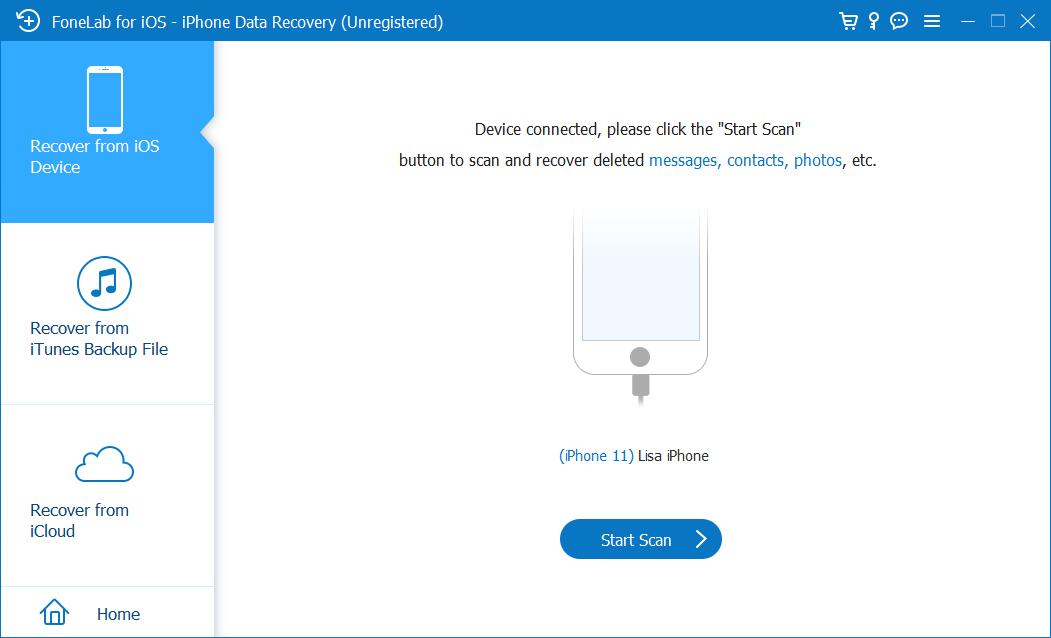
Шаг 4 После сканирования проверьте все доступные фотографии, которые вы хотите вернуть.
Шаг 4 Нажмите Recover кнопку.
Как видите, им довольно легко пользоваться, и на него всегда можно положиться. Кроме того, он также позволяет восстанавливать фотографии с украденного iPhone без резервного копирования. Вы также можете восстановить данные из файлов резервных копий iCloud или iTunes в несколько кликов, когда украденного iPhone нет рядом с вами.
Часть 2. Восстановление фотографий с мертвого iPhone из резервной копии iCloud
Облачный сервис — это удобный инструмент, помогающий пользователям сохранять и получать доступ к своим данным и файлам в любом месте и в любое время. Точно так же iCloud — это такое специальное облачное хранилище для пользователей iPhone. Они могут легко создавать резервные копии и восстанавливать данные с помощью правильной учетной записи iCloud и пароля.
У вас есть разные способы доступа к данным iCloud, внимательно проверьте их ниже.
Вариант 1. Официальный сайт iCloud
Вы можете открыть браузер на любом компьютере или мобильном телефоне и посетить официальный сайт iCloud. Вам нужно будет ввести свою учетную запись iCloud и пароль, чтобы войти в свою учетную запись. Затем выполните следующие действия, чтобы вернуть потерянные фотографии.
Шаг, как получить фотографии со сломанного iPhone с помощью пароля на официальном сайте iCloud:
Шаг 1 Откройте браузер, посетите официальный сайт iCloud и войдите в свою учетную запись.
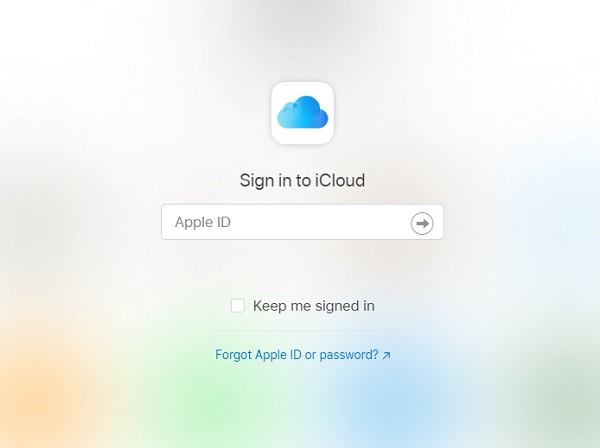
Шаг 2 В главном интерфейсе выберите Фото, и щелкните по нему.
Шаг 3 Вы можете увидеть все фотографии iCloud здесь, выберите их и нажмите кнопку Скачать значку.
Шаг 4 Выберите папку на компьютере для их сохранения.
Вариант 2. Приложение «Настройки»
Если вы включили iCloud Photos в приложении «Настройки», вы также можете использовать его для восстановления фотографий напрямую из iCloud. Ниже приведено руководство по восстановлению фотографий iCloud в приложении «Настройки».
Шаг 1 Перейдите на Настройки приложение на iPhone и выберите [ваше имя] > ICloud.
Шаг 2 Прокрутите вниз, чтобы выбрать Фото, выключите его, если он включен.
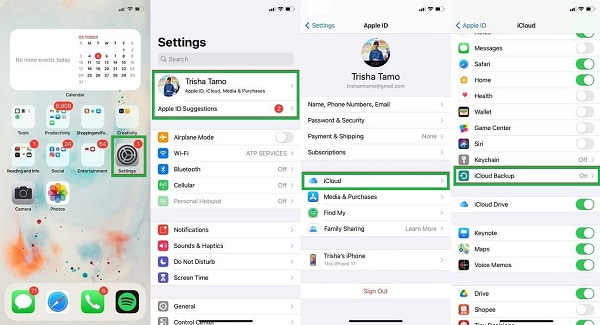
Шаг 3 Затем снова включите его. После этого фотографии из iCloud будут синхронизированы с вашим устройством.
Вариант 3. iCloud для Windows
Apple также предоставляет программу для Windows, которая поможет вам управлять данными и устройствами iCloud. Вы можете загрузить и установить iCloud для Windows на компьютер, а затем узнать, как получить доступ к фотографиям из файлов резервных копий iCloud вашего мертвого iPhone.
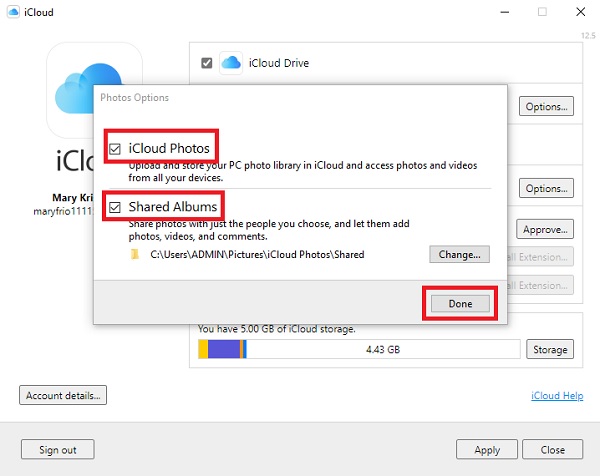
Шаг 1 Запустите iCloud для Windows на компьютере, а затем войдите в свою учетную запись iCloud.
Шаг 2 Нажмите Опции рядом с фото.
Шаг 3 Флажки Фото iCloud и Общие альбомы.
Что если вы пользователь Mac?
С помощью FoneLab для iOS вы сможете восстановить потерянные / удаленные данные iPhone, включая фотографии, контакты, видео, файлы, WhatsApp, Kik, Snapchat, WeChat и другие данные из резервной копии iCloud или iTunes или устройства.
- С легкостью восстанавливайте фотографии, видео, контакты, WhatsApp и другие данные.
- Предварительный просмотр данных перед восстановлением.
- Доступны iPhone, iPad и iPod touch.
Вариант 4. Приложение Mac Photos
Mac поставляется с приложением «Фотографии», позволяющим загружать фотографии iCloud автоматически или вручную. Таким образом, вы можете легко получить доступ ко всем фотографиям iCloud на Mac, и вам не нужно беспокоиться о потерянных фотографиях на мертвом iPhone.
Шаг 1 Откройте Фото приложение на Mac, щелкните Настройки.
Шаг 2 Нажмите Общие, поставьте галочки Автоматические загрузки и Всегда проверяйте наличие доступных загрузок.
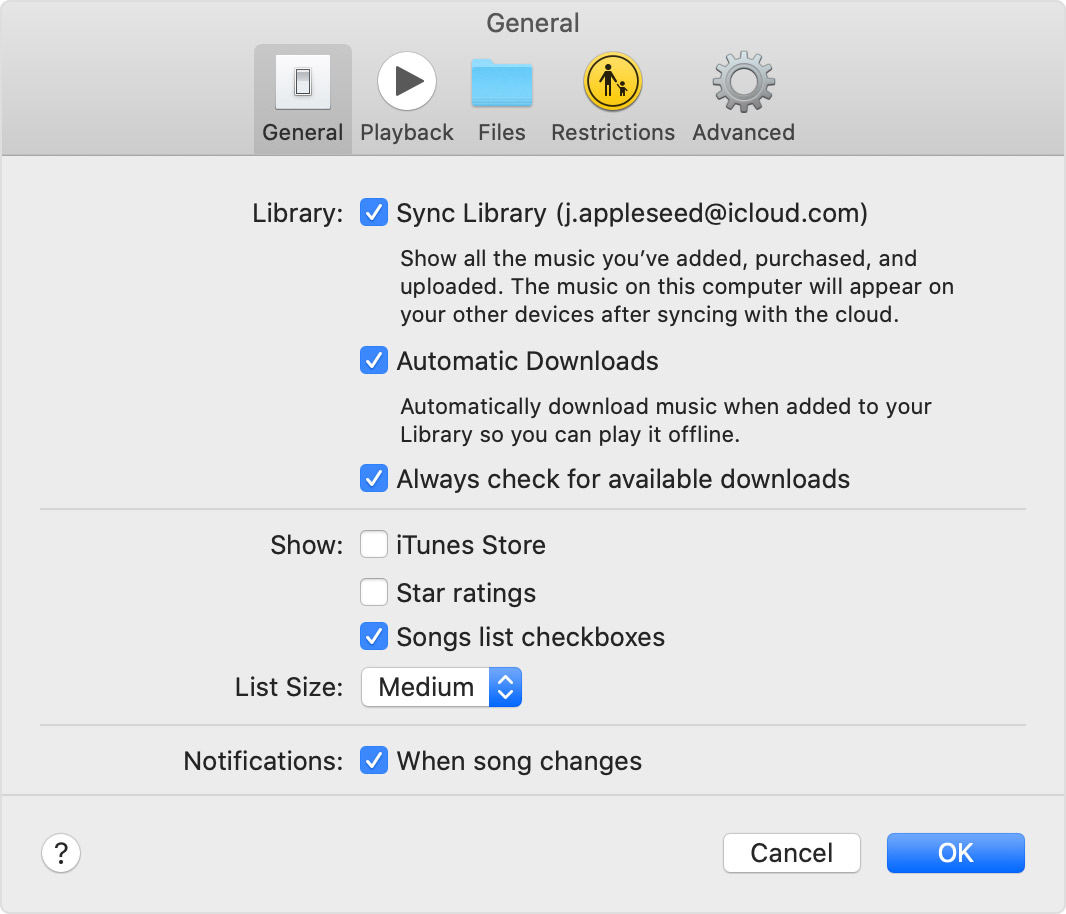
Шаг 3 Нажмите кнопку «ОК».
Вариант 5. Восстановить резервную копию после сброса
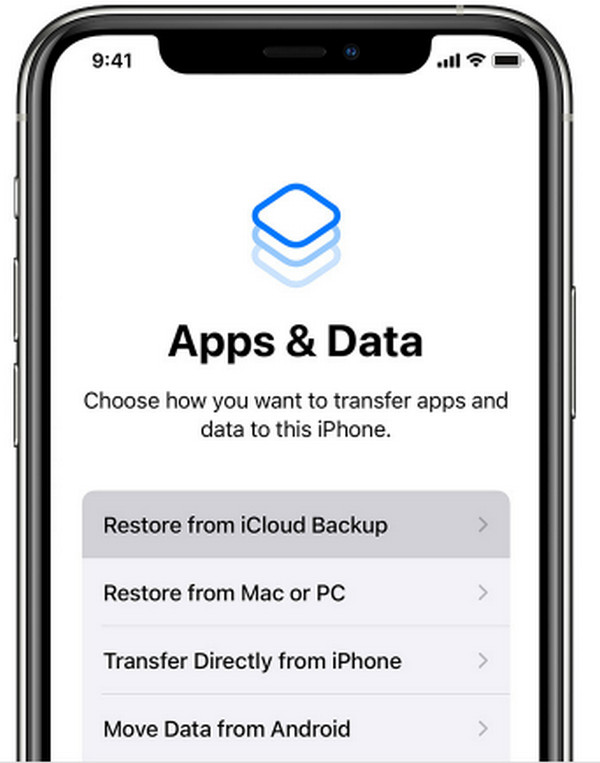
Последний вариант, который вы можете попытаться восстановить из резервной копии iCloud мертвого iPhone, — это сначала перезагрузить iPhone. Он удалит все данные на iPhone и одновременно может исправить проблемы на iPhone. Если с вашим iPhone все в порядке, то после этого вы сможете восстановить фотографии из резервной копии iCloud.
Шаг 1 Сбросить iPhone через Настройки > Общие > Перенос или сброс iPhone > Сбросить все содержимое и настройки.
Шаг 2 После его завершения настройте iPhone и выберите Восстановление из резервной копии iCloud когда это всплывает.
Однако, если вы не хотите терять фотографии с iPhone, вы можете выбрать FoneLab iPhone Data Recovery, чтобы помочь вам выборочно восстановить фотографии из файла резервной копии iCloud.
Некоторые люди все еще хотели бы знать, как использовать iTunes для восстановления фотографий, переходите к следующей части.
Часть 3. Восстановление фотографий с мертвого iPhone через iTunes Backup
Вы знаете, iTunes — это простой инструмент для резервного копирования и восстановления данных на компьютере. Вы можете использовать его в Windows или более ранних версиях macOS. А затем iTunes был заменен на Finder для управления данными в последней версии macOS. Теперь вы можете ознакомиться с инструкцией по восстановлению фотографий из резервной копии iTunes или Finder.
Шаг 1 Подключите iPhone к компьютеру и запустите iTunes или Finder на компьютере.
Шаг 2 Щелкните значок своего устройства и выберите Восстановить из копии из основного интерфейса.
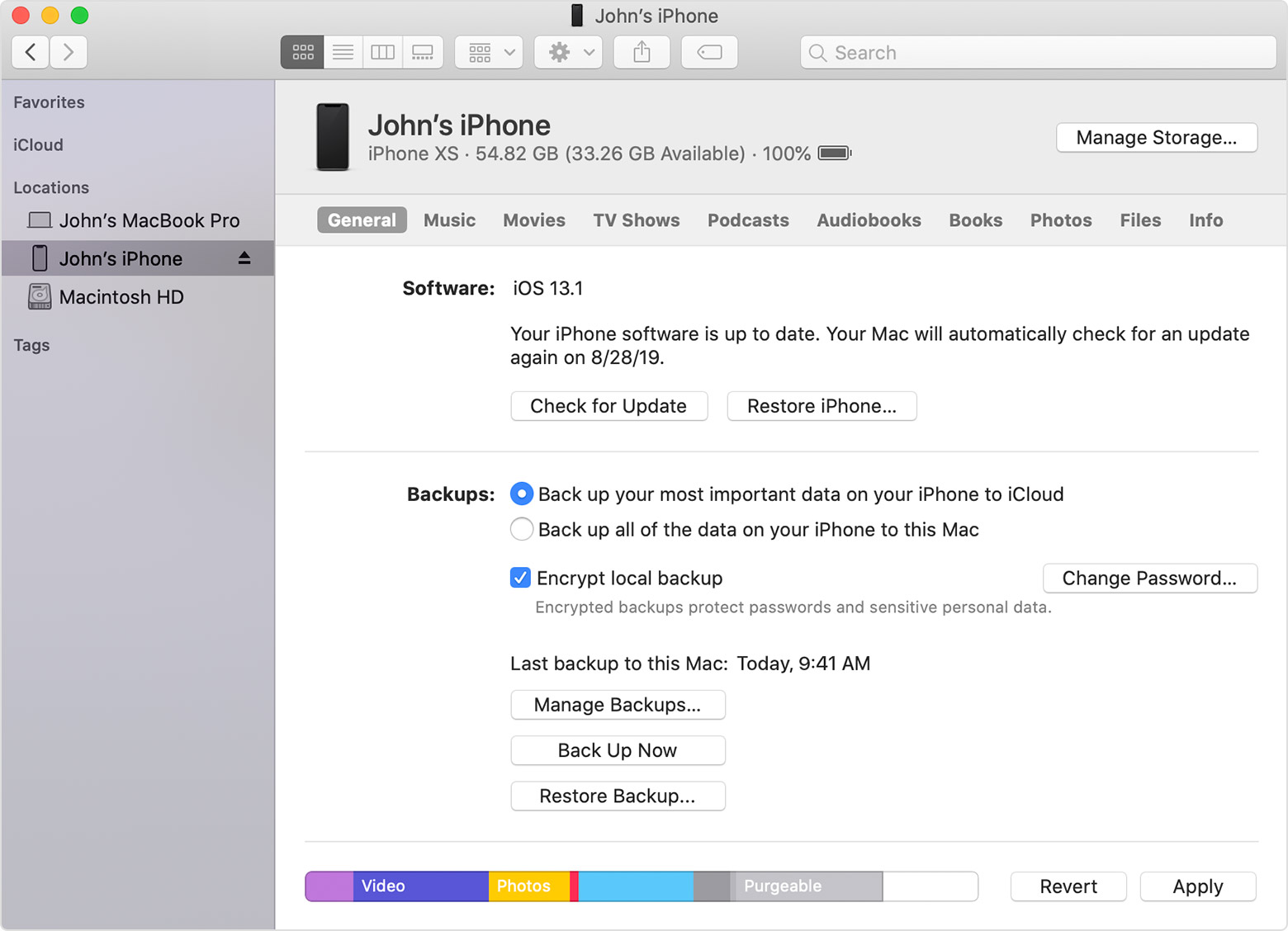
Обратите внимание, что этот способ также удалит данные на устройстве, а затем восстановит фотографии и все другие данные из резервной копии iTunes. Если вы хотите сохранить исходные данные, рекомендуется использовать FoneLab iPhone Data Recovery для выборочного восстановления фотографий из файлов резервных копий iCloud или iTunes без потери данных.
Вышеуказанные методы доступны для восстановления фотографий с iPhone 6, 7, 8, 12, 13 и других. Предположим, вы предпочитаете знать, как восстановить фотографии с мертвого iPhone без резервного копирования. В таком случае следует выбрать FoneLab iPhone Восстановление данных потому что он позволяет вам восстанавливать данные с мертвого устройства iPhone или создавать резервные копии файлов соответственно.
С помощью FoneLab для iOS вы сможете восстановить потерянные / удаленные данные iPhone, включая фотографии, контакты, видео, файлы, WhatsApp, Kik, Snapchat, WeChat и другие данные из резервной копии iCloud или iTunes или устройства.
- С легкостью восстанавливайте фотографии, видео, контакты, WhatsApp и другие данные.
- Предварительный просмотр данных перед восстановлением.
- Доступны iPhone, iPad и iPod touch.
Часть 4. Часто задаваемые вопросы о восстановлении фотографий с мертвого iPhone
Можете ли вы получить данные с мертвого iPhone?
Конечно, вы можете получить данные с мертвого iPhone. Вы можете попробовать восстановить данные с устройства, если оно не работает, вы можете попробовать восстановить данные из резервной копии iCloud или iTunes.
Как я могу получить фотографии со своего сломанного iPhone, если он не включается?
Если ваш сломанный iPhone не включается, вы можете восстановить изображения данных только из файлов резервных копий iCloud или iTunes.
Как я могу получить фотографии с моего iPhone с разряженной батареей?
Вы можете попробовать методы, описанные в этом посте, для восстановления фотографий из файлов резервных копий iCloud или iTunes.
Это все, что вам нужно знать о том, как восстановить фотографии с мертвого iPhone с помощью 7 профессиональных, но простых способов. Почему бы не скачать и не попробовать прямо сейчас!
С помощью FoneLab для iOS вы сможете восстановить потерянные / удаленные данные iPhone, включая фотографии, контакты, видео, файлы, WhatsApp, Kik, Snapchat, WeChat и другие данные из резервной копии iCloud или iTunes или устройства.
- С легкостью восстанавливайте фотографии, видео, контакты, WhatsApp и другие данные.
- Предварительный просмотр данных перед восстановлением.
- Доступны iPhone, iPad и iPod touch.
Статьи по теме
- Как просмотреть удаленную историю Safari на iPhone
- Способы передачи голосовых заметок с iPhone на компьютер без iTunes
- Как восстановить удаленные сообщения Facebook на iOS