Удаление границ таблицы в Word для Mac
При вставке таблицы или ее создании в программе Word автоматически добавляются границы черного цвета. Вы можете изменить границы или удалить их.
Удаление всех границ
- Щелкните любую ячейку, чтобы в ее левом верхнем углу.
- Щелкните в таблице , чтобы выбрать таблицу и отобрать вкладку Конструктор таблиц.
- На вкладке Конструктор таблиц щелкните стрелку параметра Границы, а затем выберите пункт Нет.
Совет: Обязательно выберите пункт Границы, а не Стили границ.
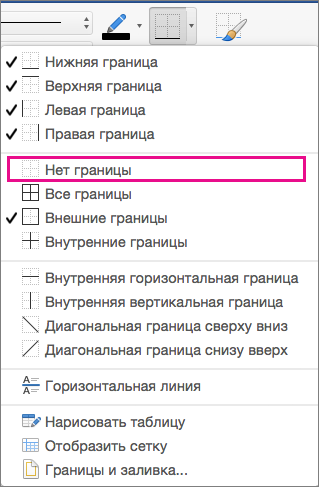
Удаление только некоторых границ
- Выделите ячейки, для которых необходимо удалить некоторые границы.
- На вкладке Конструктор таблиц щелкните стрелку параметра Границы и выберите нужные параметры.
Совет: Обязательно выберите пункт Границы, а не Стили границ.

Удаление отдельных границ
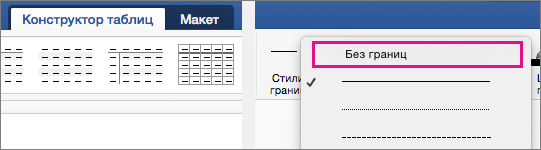
- Щелкните любую ячейку, чтобы отобразить вкладку Конструктор таблиц.
- На вкладке Конструктор таблиц в поле Тип линии выберите пункт Без границ. Курсор превратится в кисточку, с помощью которой вы сможете стереть отдельные границы.
- Щелкните границы, которые нужно удалить.
- Когда все будет готово, на вкладке Конструктор таблиц нажмите кнопку Границы по образцу, чтобы вернуться в режим курсора.
Как убрать линии в таблице ворд?
При работе в программе ворд часто требуется редактировать таблицу, например, удалить лишнюю линию. Многие пользователи не представляют, как можно это сделать. Поэтому давайте разберемся, как в программе ворд убрать линии в таблице.
Первый шаг. Отроем рабочий лист в программе ворд, в котором нарисована таблица два на четыре, необходимо убрать линию между ячейками в первой строке.

Второй шаг. Выделим полностью первую строку таблице, затем нажмем на правую кнопку мыши, чтобы на экране появилось меню. В нем находим строчку «Границы и заливка» и нажимаем на неё.

Третий шаг. Откроется меню «Границы и заливка», в котором должна быть активирована закладка «Граница», в правом нижнем углу меню, находим блок «Образец». Убираем посередине прямоугольника границу, после можно закрыть меню через кнопку «Ок». Стоит обратить внимание, что убрав любую линию в прямоугольнике с образцом, вы уберете её из таблицы.

В итоге мы убрали лишнюю линию в таблице в первой строке, но при этом не объединили ячейки.
Ластик в ворде
Обычный пользователь ПК обладает не малым багажом знаний, связанных с настройками программ, установкой драйверов, но бывает такое, что не можешь найти обычный ластик в Ворде. «Стерка – простой элемент, но существует ли он в данной программе и если да, то где?» — вероятно, так подумали многие из вас. Давайте найдём этот хорошо скрываемый инструмент.
MS Word 2016: поиск ластика
Если нужно удалить какое-то значение в таблице, устанавливаем курсор мыши на место, где надо удалить число, переходим во вкладку «Макет», в открывшемся меню в разделе «Рисование», находится инструмент «Ластик», осталось только нажать на него. Также с помощью ластика можно удалить лишние линии таблицы – просто навести стрелку мыши и кликнуть.

Стерка в 2013 Ворде
Чтобы найти ластик в Ворде 2013 нужно: установить указатель мыши в таблице и открыть вкладку «Работа с таблицами» — «Макет». В меню ниже будет доступен ластик.
Резинка в Word 2010
Для начала необходимо установить курсор в одну из ячеек в таблице. Только после этого действия появится ластик. Далее нужно перейти во вкладку «Работа с таблицами» — «Конструктор» — «Ластик».

Стерка в версии 2007
В Ворде 2007 нужно установить курсор в ячейку таблицы (точно также как и для версии 2010). Затем, появится вкладка «Конструктор» в которой находится ластик.

Резинка в Ворде 2003
По большей части резинки пользуются спросом для удаления таблиц и всё, что в них. В 2003 Ворде нужно перейти во вкладку «Вид», «Панель инструментов», «Таблицы и границы».
Как добавить и удалить границу таблицы в Word 2010
Иногда таблица смотрится более выигрышно, если удалить некоторые ограничительные линии или наоборот добавить их. Например, довольно часто нужно разделить пополам с помощью косой линии ячейку в составе шапки таблицы или просто оставить только внешние границы, удалив внутренние линии.
В данном случае вы можете воспользоваться не только функцией рисования, но и функцией настройки границ. Проделайте следующие шаги.
- Выделите таблицу.
- Перейдите на вкладку Конструктор (Design) и щелкните по кнопке Границы (Borders), расположенной в группе Cтили таблиц (Table Styles).
- В раскрывшемся списке выберите подходящий вариант расположения границ и внутренних линий ячеек:
- все границы;
- внешние границы;
- внутренние границы;
- внутренняя горизонтальная граница;
- диагональная граница сверху вниз и т. д.
- Чтобы восстановить границы, щелкните мышью еще раз по тем же самым командам.