Как заменить аккумулятор Apple iPhone 7
Эта инструкция предназначена для оживления Apple iPhone 7, если ваш смартфон перестал долго держать заряд, быстро садится за несколько часов или даже вовсе не включается после полной разрядки. На iOS выше 10-й версии старый аккумулятор ещё и негативно сказывается на производительности.
Просто замените батарею на новую, следуя пошаговым рекомендациям ниже.
Главная особенность модели iPhone 7 — водонепроницаемость. Вам понадобится купить влагостойкий герметик для ремонта мобильных устройств, который нужно нанести при повторной сборке корпуса на стыках лицевой и тыловой панелей.
Шаг 1
• Подготовьте ровную и чистую поверхность.
• Разрядите и отключите Apple iPhone 7 перед разборкой по требованиям безопасности.
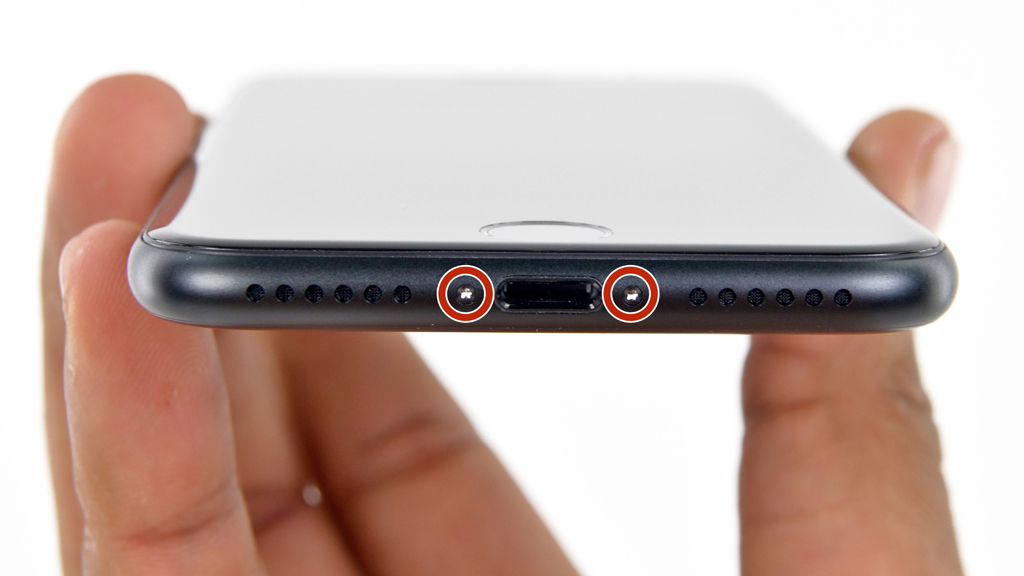
• Отвёрткой типа Apple Pentalobe выкрутите 2 винта в торцевой части телефона.
• Имейте ввиду, что с этого момента вы повредите внутренние уплотнения, которые делают ваш iPhone водонепроницаемым. У вас должна быть замена, если вы хотите сохранить это свойство телефона после установки нового аккумулятора.
Шаг 2
• Нагрейте края корпуса, которые смыкаются на стыке между двумя половинками телефона.
• Это упростит снятие тыловой панели, поскольку размягчает клей и герметик.
• Нагрев требуется в основном в нижней части телефона.
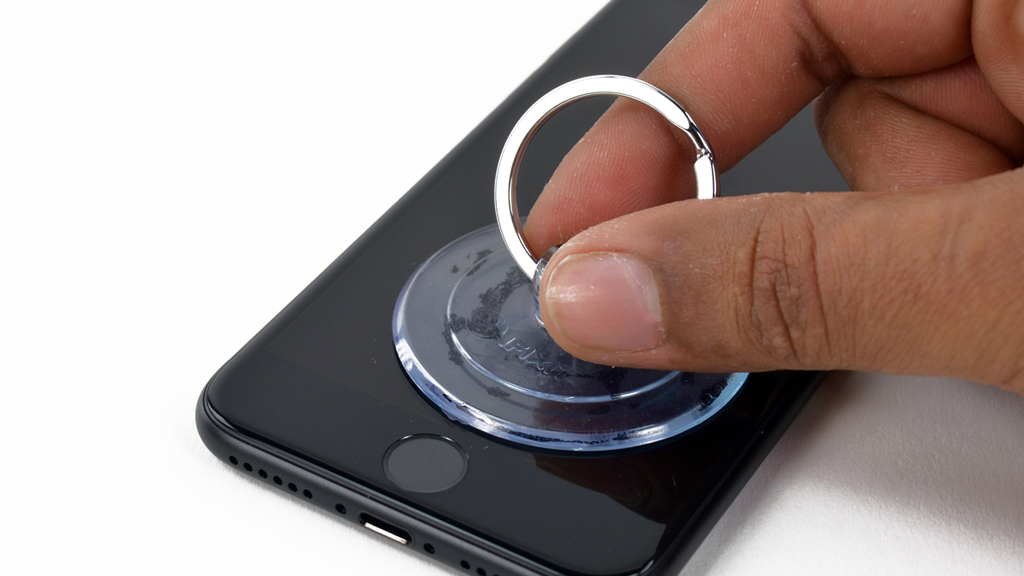
• После прогрева установите на лицевую панель над кнопкой «Home» присоску.
Шаг 3
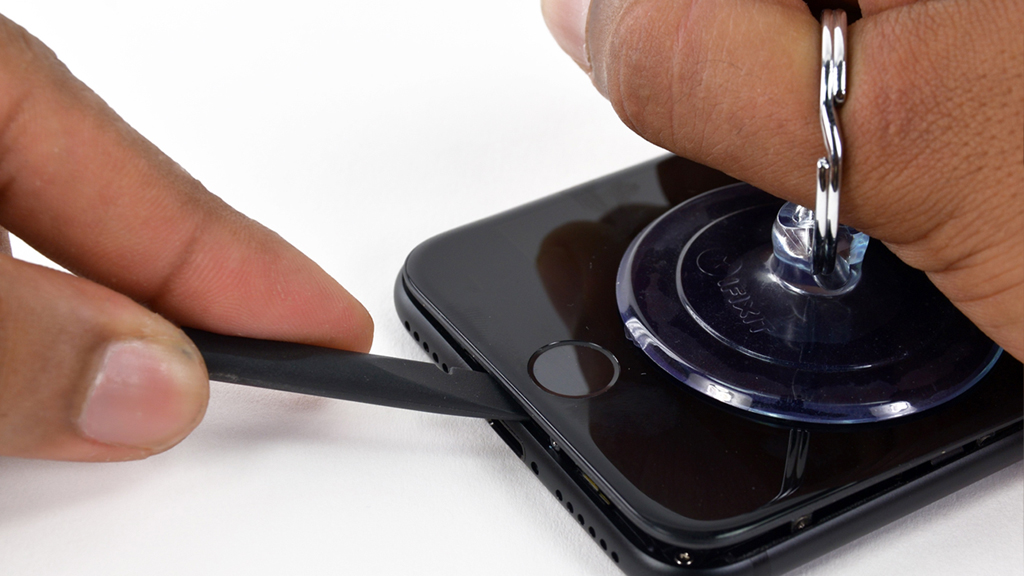
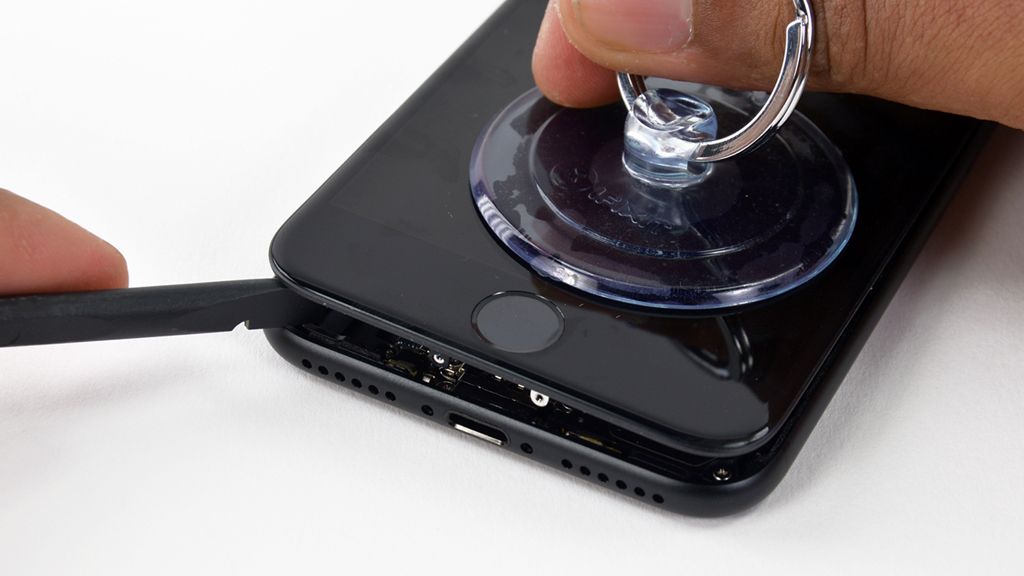
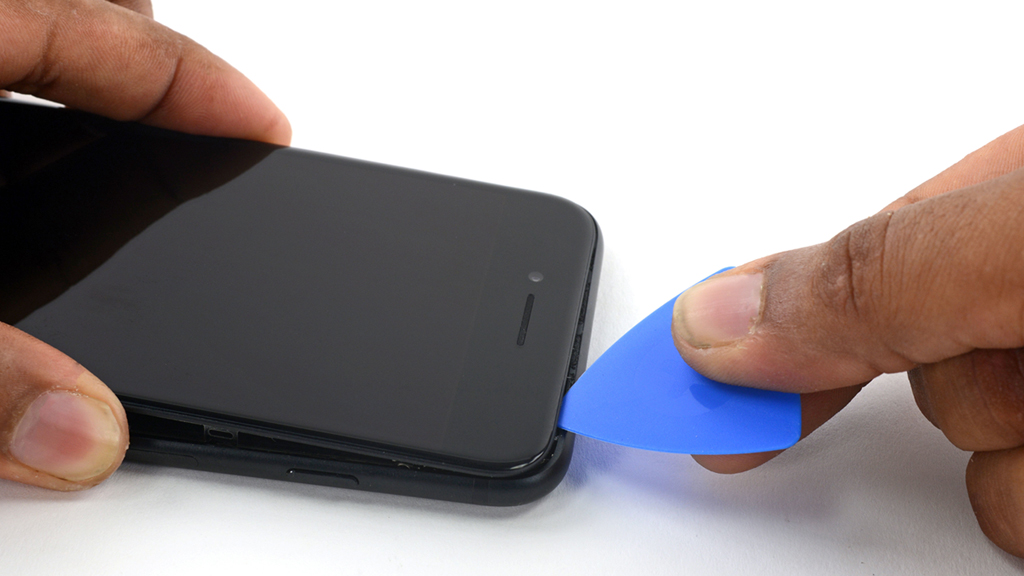
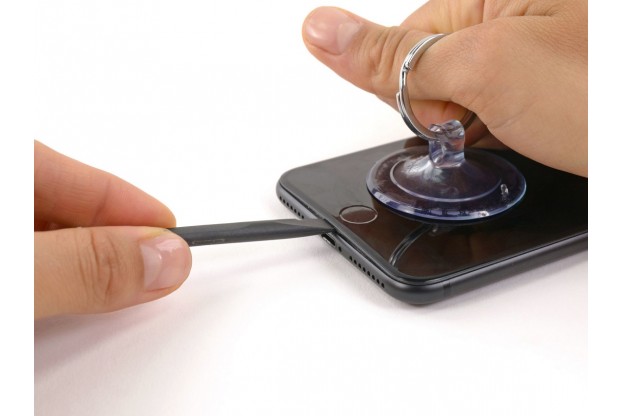
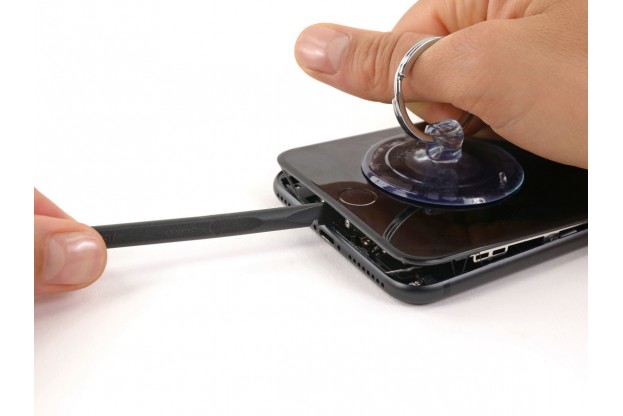
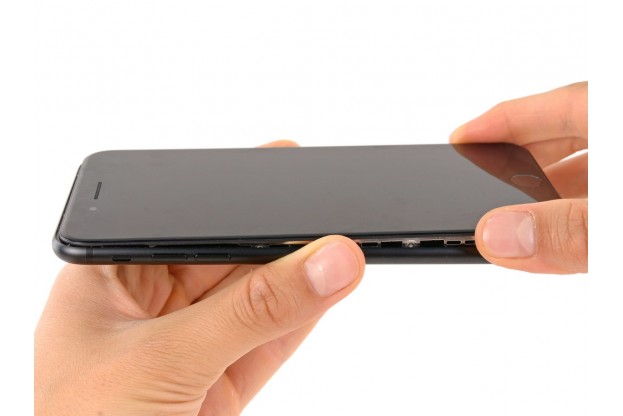
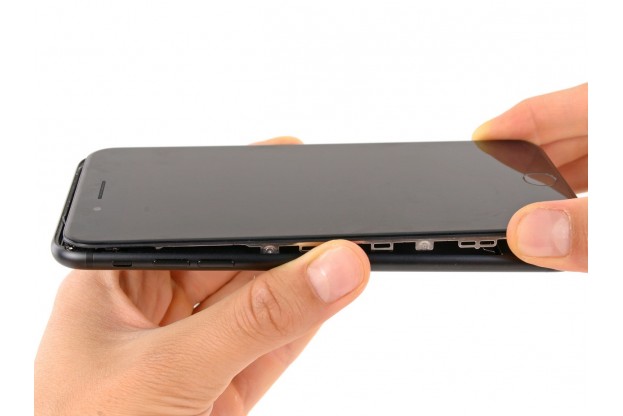
• Потяните за присоску и в образовавшийся зазор вставьте медиатор или пластиковый (но не металлический) инструмент-открывашку для мобильных устройств (как на фото).
• Герметик очень сильно скрепляет две половинки — вам поможет раскачивание лицевой панели и значительное усилие для появления заметного зазора.
• Используйте медиатор, игральную или кредитную карту для фиксации зазора.
Шаг 4
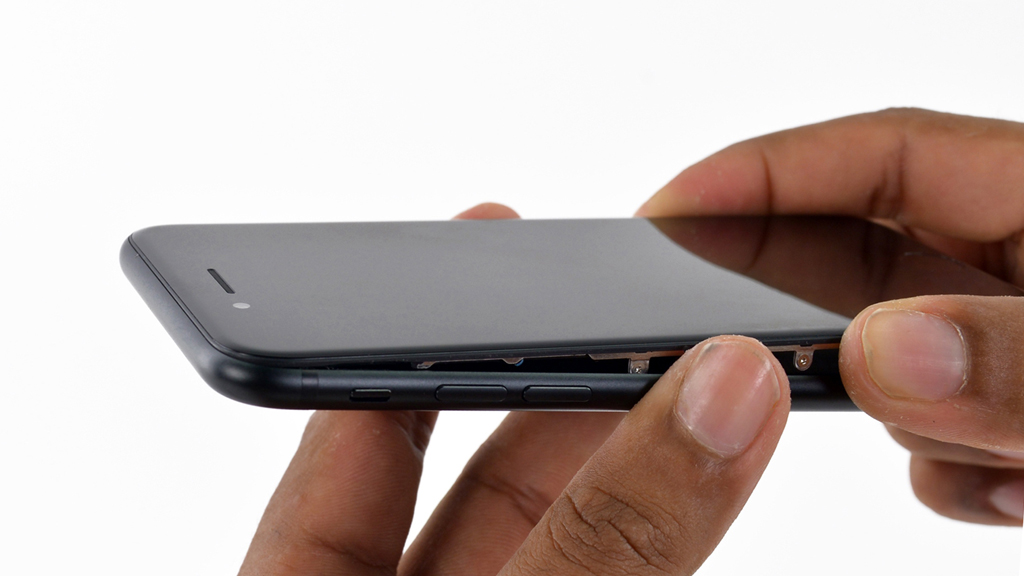
• Скользящими движениями инструмента открытия корпуса продолжайте увеличивать зазор и отклеивать лицевую панель.
• Пройдясь инструментом по периметру корпуса и получив достаточный зазор для открытия лицевой панели.
• Снимите присоску, она больше не нужна.
Шаг 5
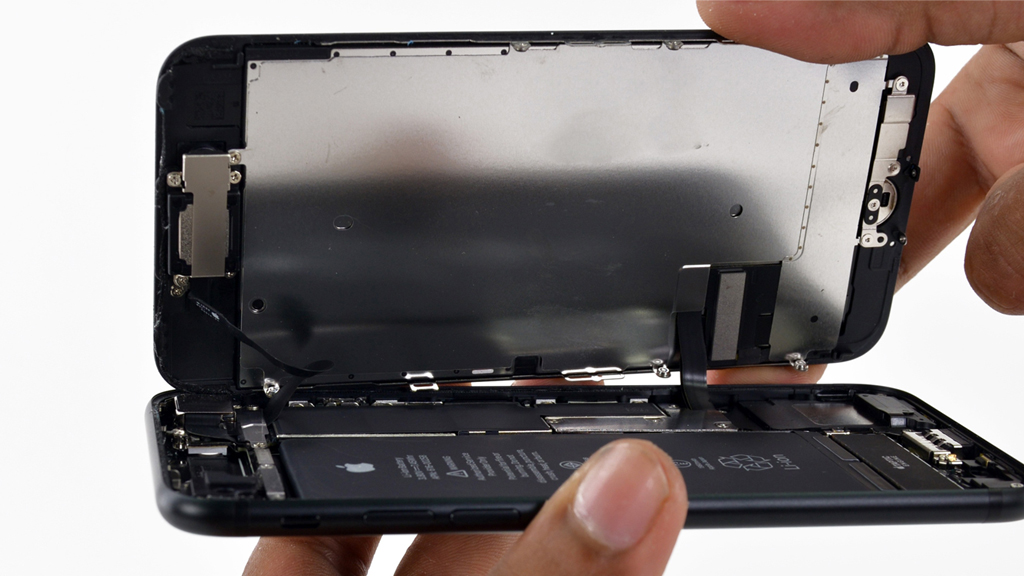
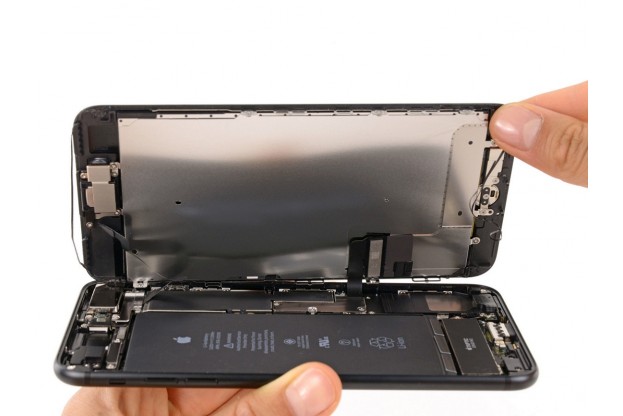
• Приподнимите фронтальную часть корпуса на маленький угол — осторожно, дисплей всё ещё подключён к системной плате шлейфами, не оборвите их.
Шаг 6
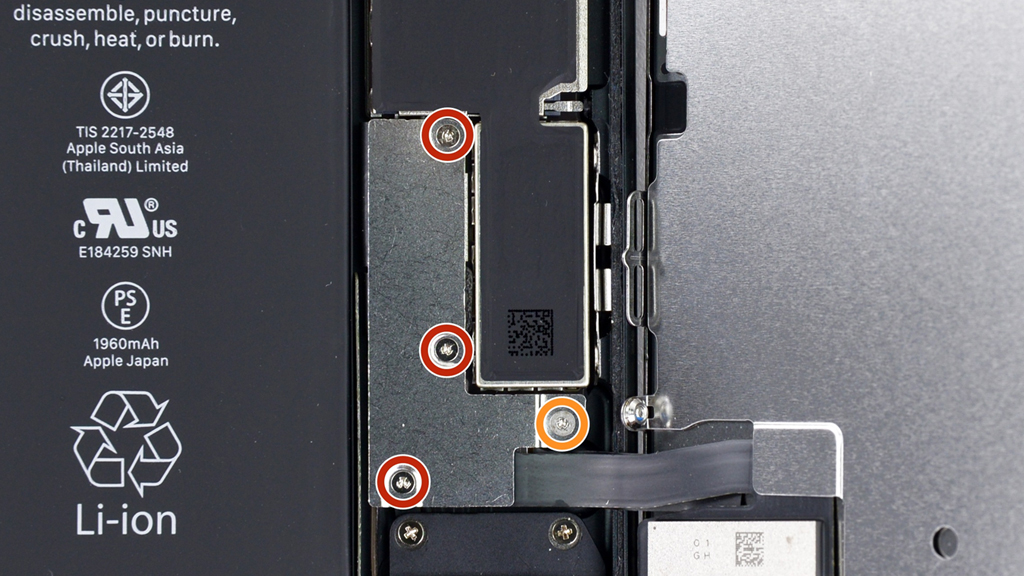
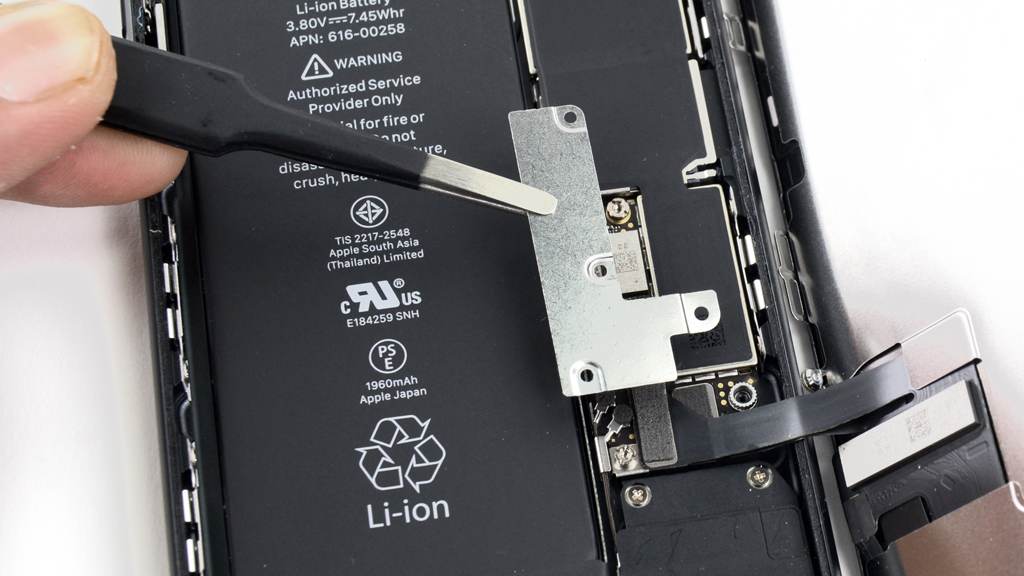
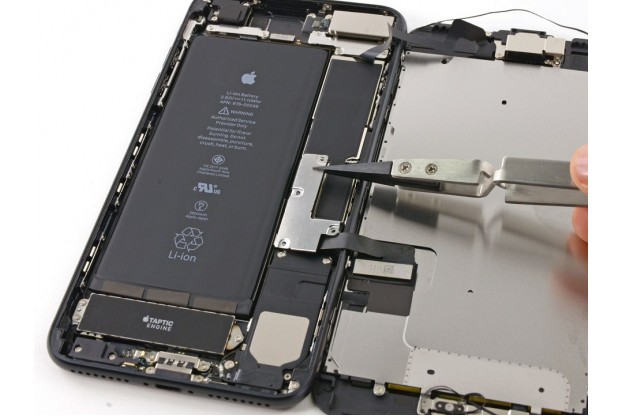
• Открутите трёхлучевой Y000-отвёрткой 4 винта из кронштейна шлейфа аккумулятора.
• Снимите освободившийся кронштейн.
Шаг 7
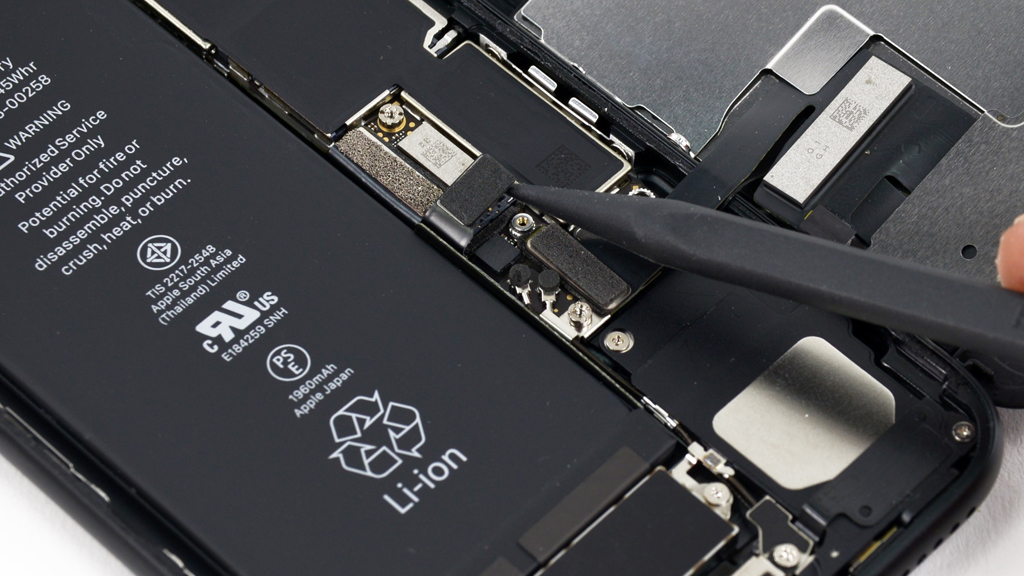
• Подцепите пинцетом или плоской отвёрткой и отключите кабель питания.
• Слегка отогните шлейф с разъёмом, чтобы обеспечить доступ к дальнейшей разборке.
Шаг 8
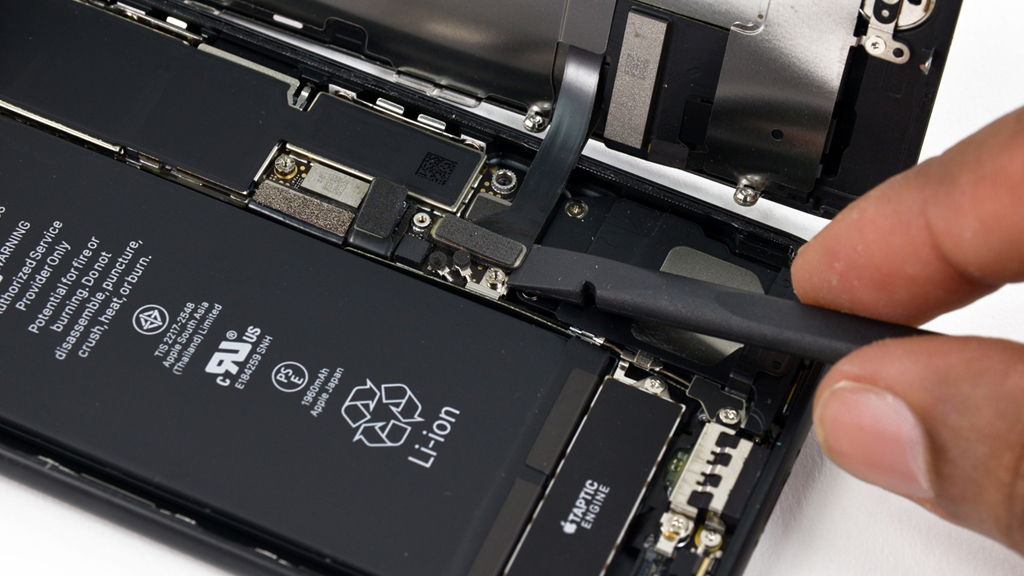
• Пинцетом или плоской отвёрткой отключите два нижних разъёма дисплея, вытащив их из соединительных гнёзд.
• В дальнейшем перед сборкой убедитесь, что они надёжно подключились на место.
Шаг 9
• Крестовой отвёрткой удалите 2 винта в кронштейне над разъёмом передней панели датчика.
• Снимите кронштейн.
Шаг 10
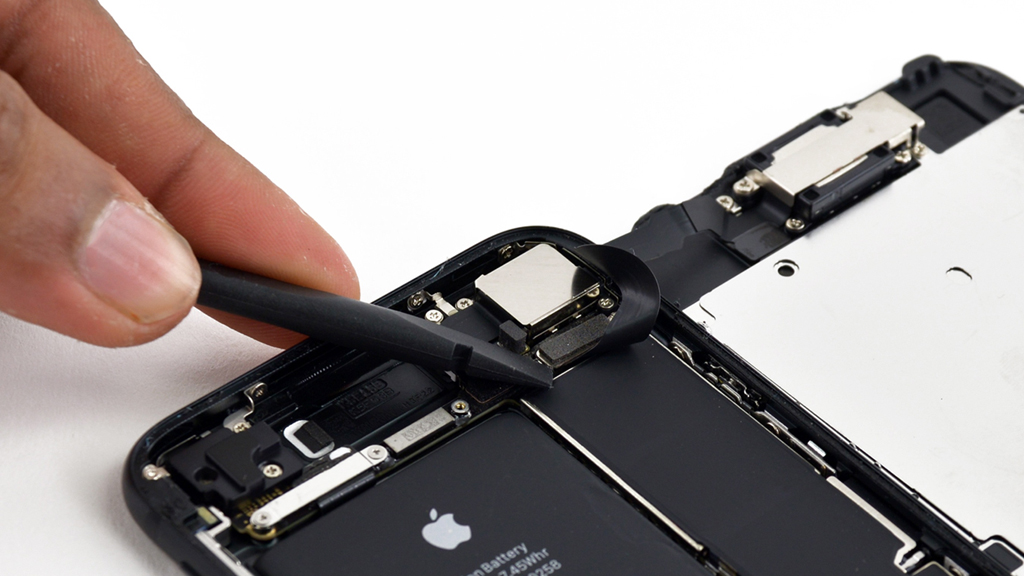
• Отсоедините фронтальный датчик от разъёма на материнской плате.
Шаг 11
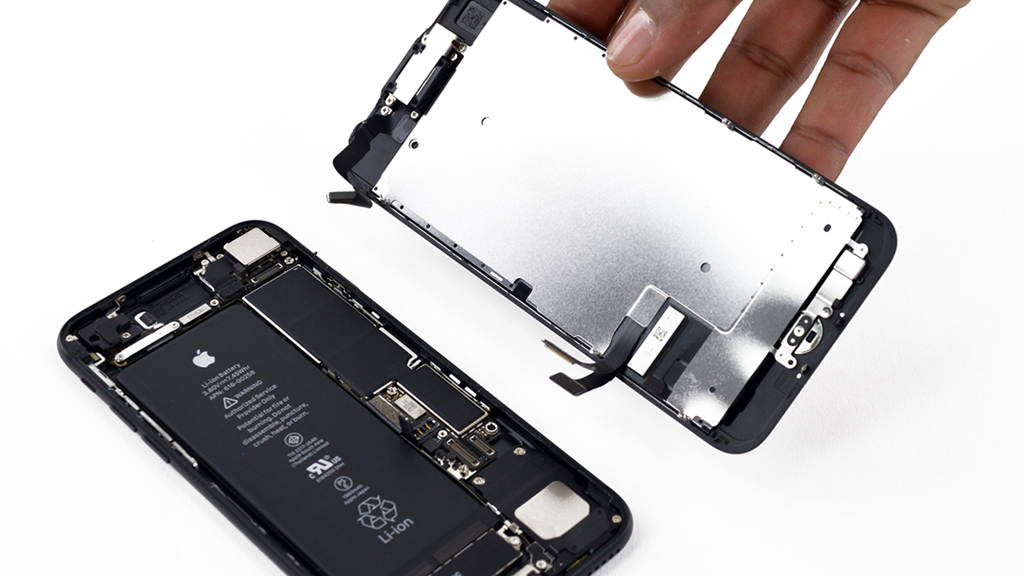
• Снимите лицевую панель с дисплеем.
• При повторной сборке герметик нужно наносить как раз на этом этапе по краям дисплея.
Шаг 12
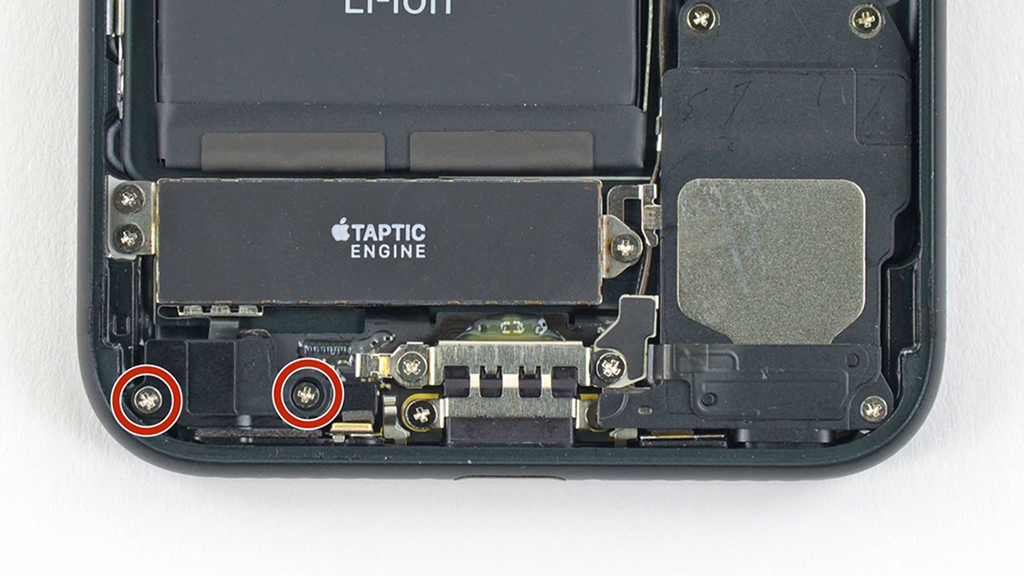
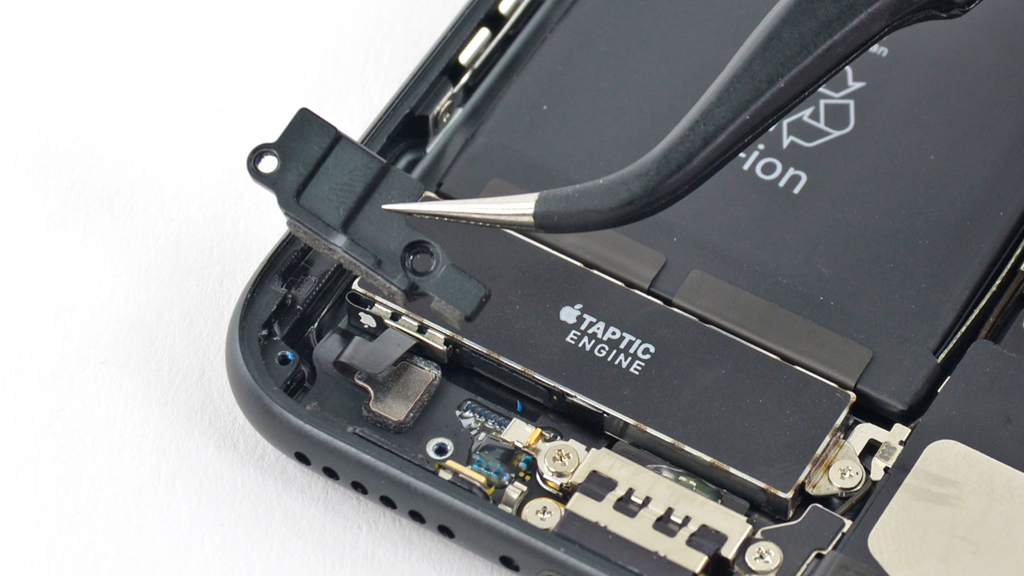
• Удалите 2 винта крестовой отвёрткой из барометрической шахты в нижней части корпуса.
• Снимите освободившуюся вентиляционную сборку пинцетом.
Шаг 13
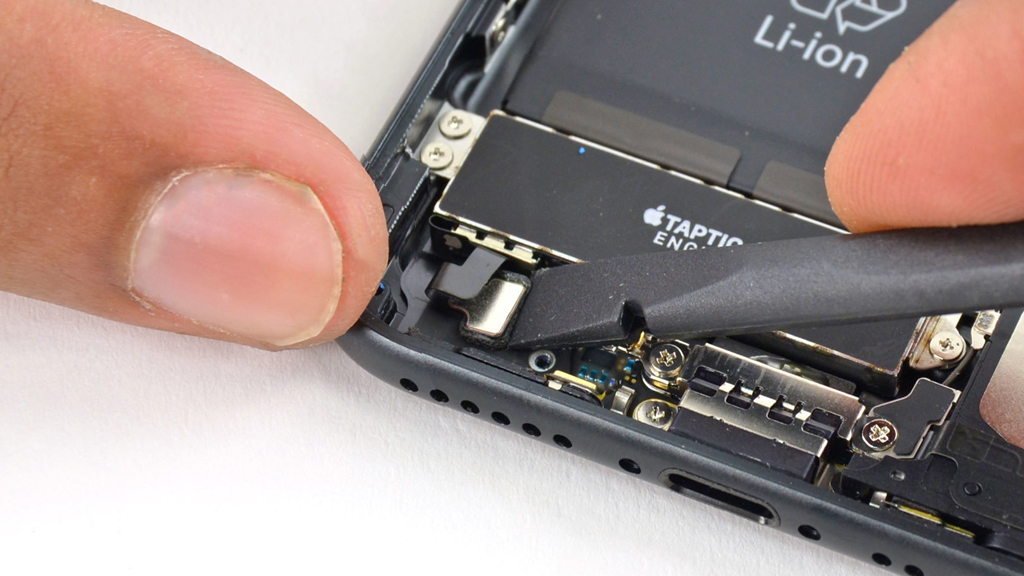
• Используйте плоскую отвёртку, чтобы отсоединить разъем Taptic-моторчика от системной платы.
Шаг 14
• Удалите 3 винта крестовой отвёрткой из моторчика.
• Вытащите Taptic-модуль.
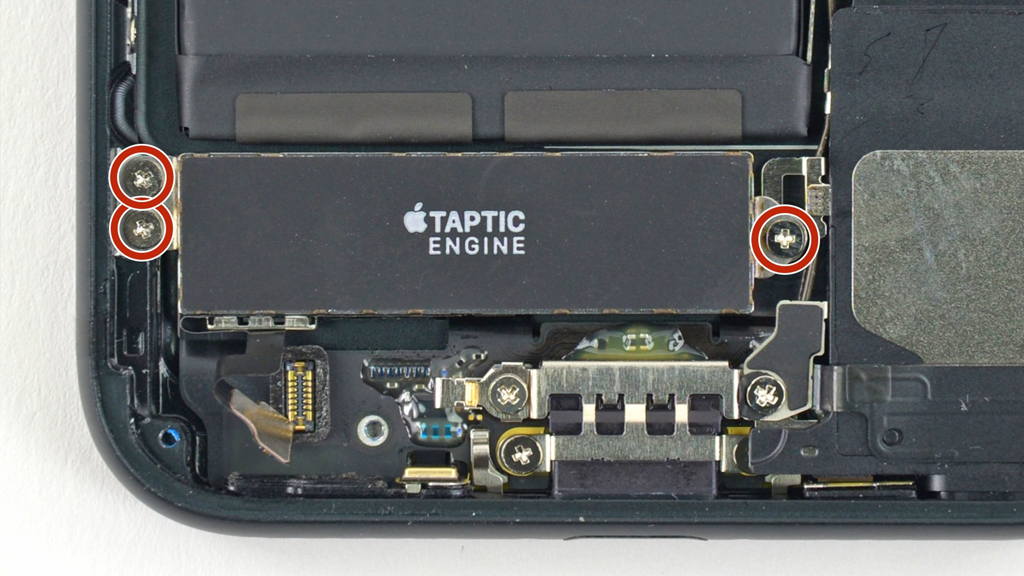
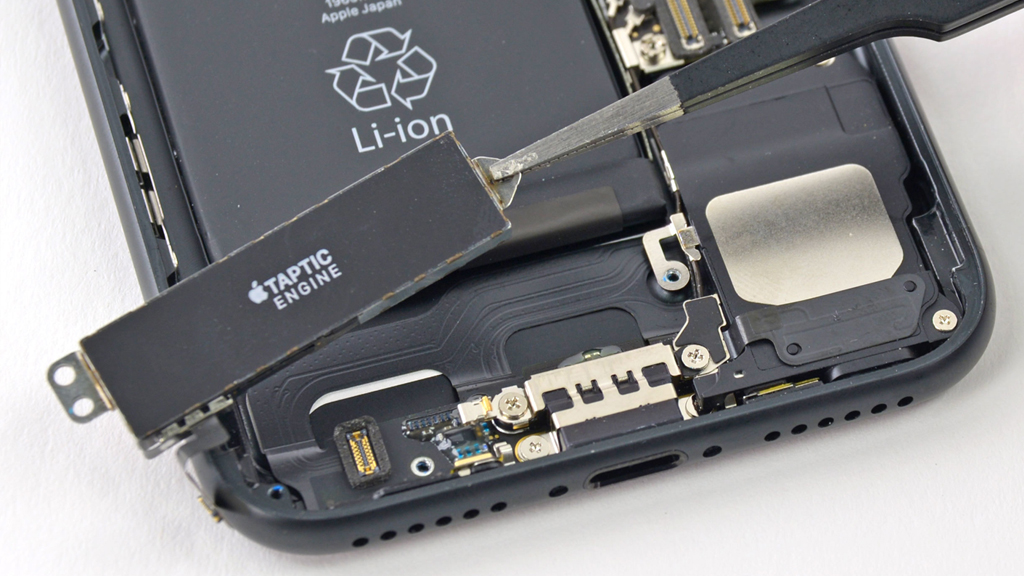
Шаг 15
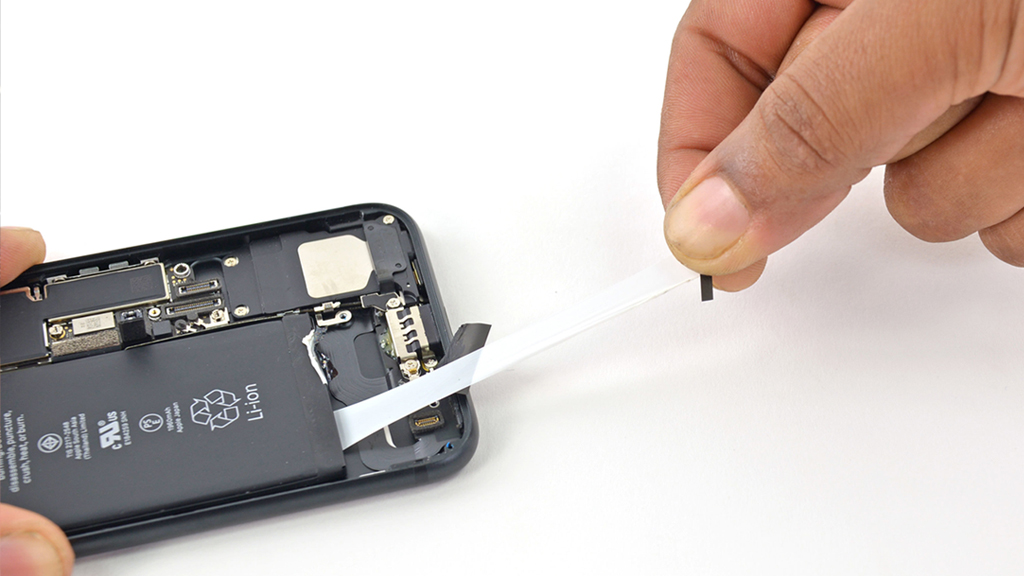
• Потяните за чёрные ярлычки из-под аккумулятора, поочерёдно вытаскивая их вместе с клейкой лентой.
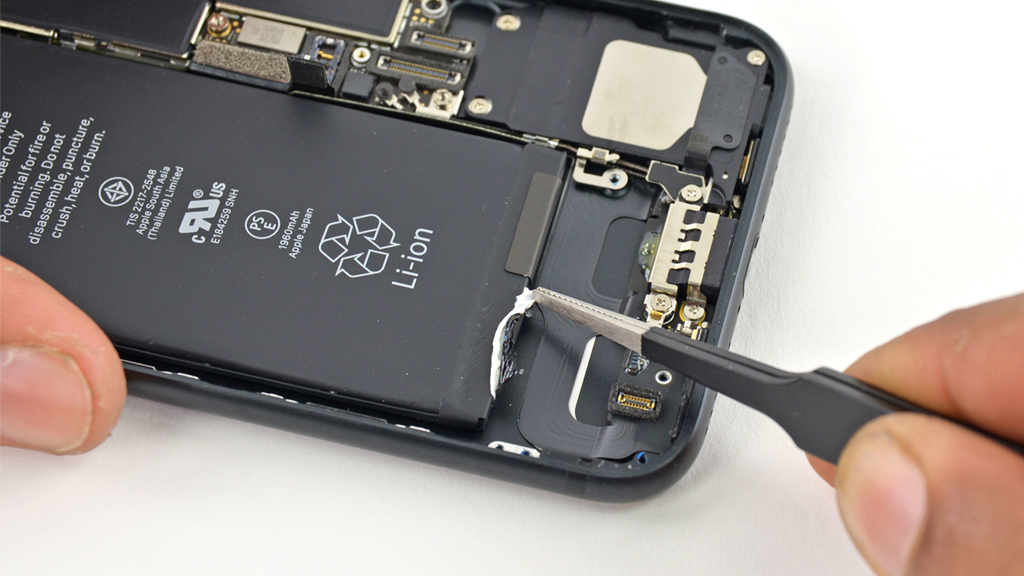
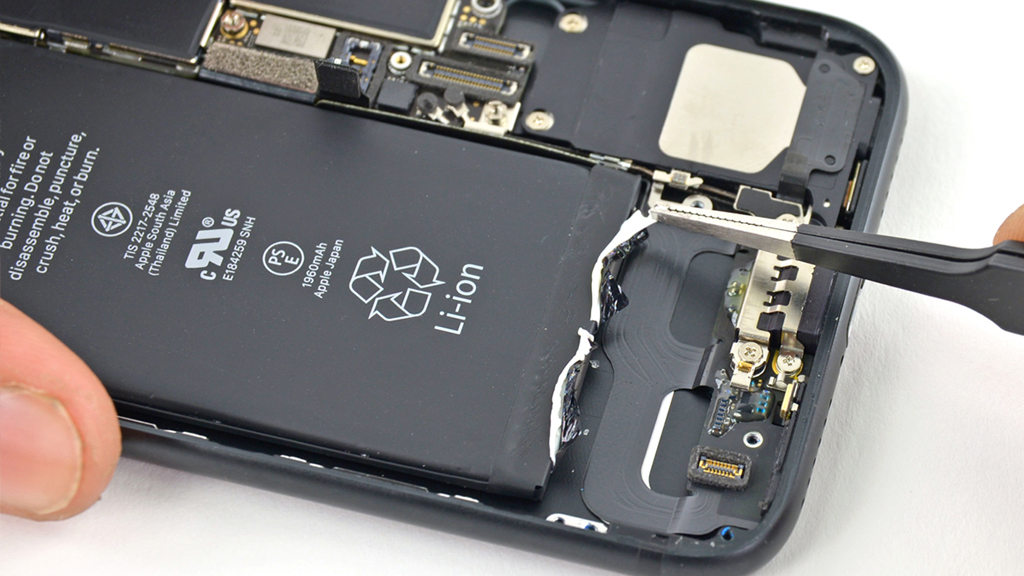
Шаг 16
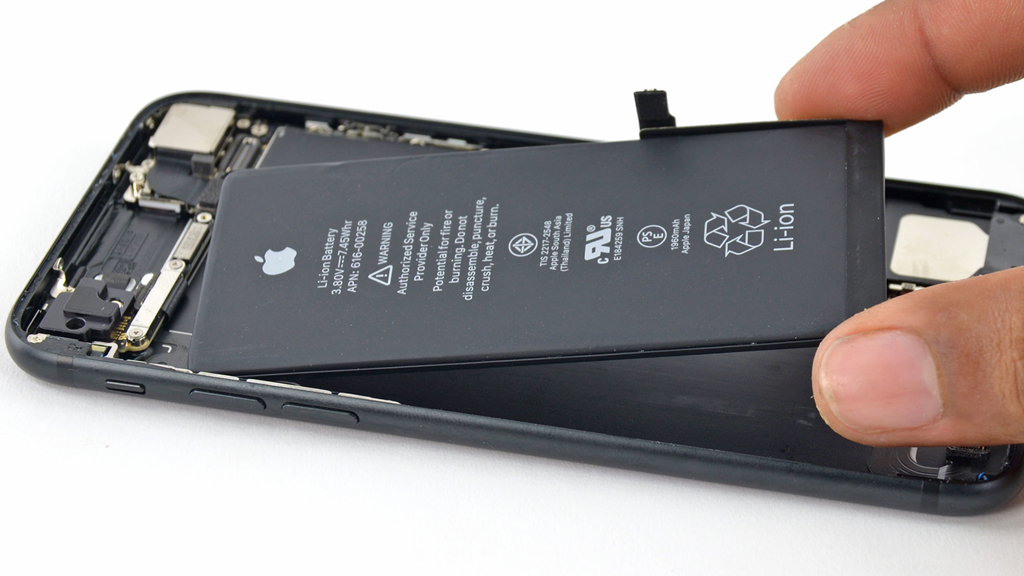
• Одна из лент может оборваться — прогрейте это место феном, но не перегрейте аккумулятор, который может разрушиться и воспламениться. • Если аккумулятор очень сложно снять, то используйте зубную нить для разрушения клея под ним — это лучше, чем перегреть телефон и испортить его электронные компоненты от высокой температуры. • Подцепите корпус батареи медиатором, игральной картой или кредиткой и вытолкните из системного лотка.
Заключение
Установите новый аккумулятор и следуйте обратному порядку инструкции. Не забудьте нанести клей и герметик там, где это предусмотрено производителем. Подключите кабели питания, дисплея и сенсоров, убедившись, что они защёлкнулись и не отпадают при малейшем нажатии и подёргивании. После сборки разрядите телефон до 10% и зарядите до 100%, чтобы откалибровать работу контроллера и программного обеспечения iOS.
Замена аккумулятора (батареи, АКБ) на iPhone 7, 7 Plus


Плановая замена аккумулятора iPhone 7, 7 plus или экстренный выход АКБ из строя приведет клиента в сервисный центр нашей компании – не имеет значения. Важно, что каждый заказчик, обратившийся к нашим специалистам, получает максимально выгодные и комфортные условия обслуживания и стопроцентно качественный результат – полностью восстановленный и абсолютно работоспособный яблочный смартфон. Профессиональные инженеры, профильный инструмент, качественные детали – эти критерии заявляют практически все сервисные центры. Мы не заявляем, мы гарантируем!
Профессионализм во всем
Если Вы предполагаете либо абсолютно уверены, что АКБ яблочного устройства изжила себя, выработала предустановленный производителем ресурс, либо после внешнего воздействия или неправильной эксплуатации батарея неисправна, вероятно, необходимо поменять аккумулятор на айфон 7.
- Поводы обращения в сервис. Причины обращения клиентов в сервисный центр, как правило идентичны. В случае с батарей все достаточно наглядно и понятно: быстро садится батарея на iPhone 7 plus, возникают проблемы с его зарядкой, задняя крышка корпуса деформировалась или регулярно перегревается, быстро разряжается айфон 7 плюс или выключается при низкой температуре. Эти признаки практически явно указывают окончание ресурса АКБ.
- Качественная диагностика. Прежде чем приступить к устранению любой неисправности, необходимо определить ее наличие, размер, воздействие на смежные модули. Сложное устройство яблочного смартфона может вводить в заблуждение: одни и те же симптомы могут свидетельствовать о совершенно разных неисправностях. Например, причин того, что iPhone 7 не включается, может быть несколько – от проблем АКБ до неисправности кнопки включения или контактов материнской платы. Для того, чтобы точно определить план ремонта, специалист нашего центра бесплатно проведет аппаратную диагностику.
- Процедура ремонта. Выявив причину, сервисный инженер согласовывает детали ремонта с клиентом. Замена аккумулятора айфон 7 плюс выполняется по четкому алгоритму. С помощью специализированных инструментов инженер поэтапно откручивает крепежные винты, отсоединяет дисплейный модуль, последовательно проходя все контакты, шлейфы, постепенно добираясь к дефектной детали. Последовательно удалив клеевые полоски, инженер извлекает старый модуль, устанавливает новый, на который также наклеил специальные полоски. Далее процесс сборки производится в обратном порядке.
- Важные нюансы. Сложность замены АКБ iPhone состоит в том, что располагается он в центре устройства, добраться до него непросто. Важно учитывать, что все водостойкие прослойки айфона 7-й серии необходимо тщательно удалить, заменив их на новые, в противном случае герметичность устройства будет нарушена.
Преимущества нашей компании
Чтобы сложная работа по замене дефектной детали айфона прошла на должном уровне, необходимо пользоваться исключительно услугами профессиональных, желательно специализированных сервисных центров, иначе владелец подвергает яблочный смартфон риску серьезных повреждений.
- Профессиональная подготовка. Сотрудники нашей компании имеют достаточно высокую профильную подготовку, совершенствуют свои знания и умения в ходе ежедневной качественной работы, изучают новинки отрасли мобильных и компьютерных устройств, осваивают современные методики.
- Качество используемых деталей. В своей работе мы используем только те комплектующие, в качестве которых абсолютно уверены, так как закупаем их у проверенных производителей, проводим дополнительную собственную проверку надежности и работоспособности. Незначительный процент брака, абсолютно избежать который невозможно ни в одной сфере деятельности, мы устраним бесплатно, по гарантии.
- Гарантия качества ремонта. Чтобы обезопасить клиентов, защитить их права, наша компания выдает гарантийные обязательства по факту выполнения каждого заказа. Гарантия имеет свой уникальный серийный номер и вступает в силу с момента выдачи устройства владельцу. Даже если Вы утратите гарантийный талон, мы найдем необходимые данные в базе.
Показать текст
Обращайтесь в RepairMyApple.ru — рады будем Вам помочь!
Горячая линия
Социальные сети
Консультация
Заказать звонок
Как к нам проехать?
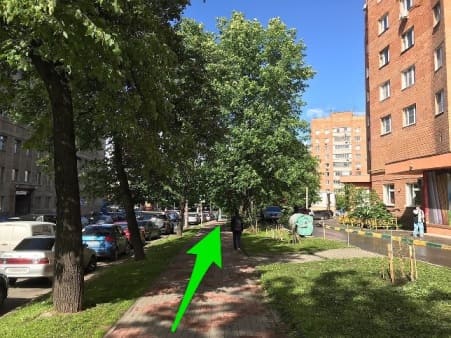
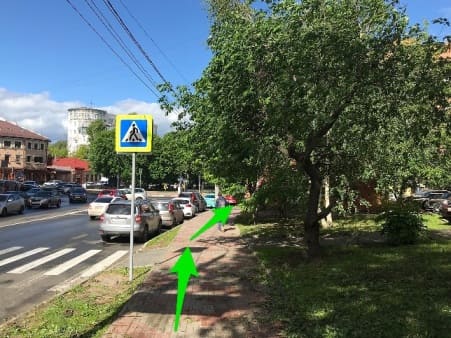
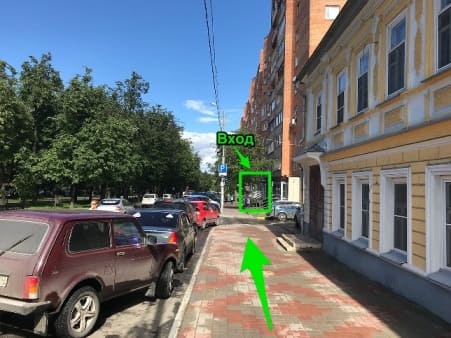
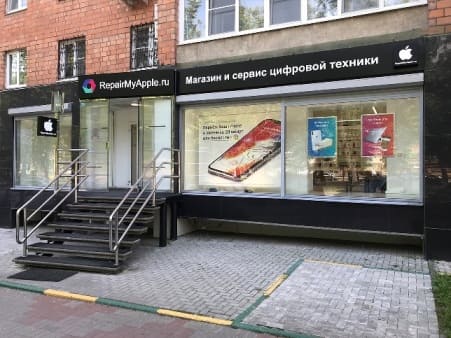
Адрес: Нижний Новгород, ул. Звездинка, дом 7. Вход со стороны сквера в начале дома, первый этаж. Режим работы: Ежедневно с 09:00 до 21:00 без обеда и выходных
На общественном транспорте
- Автобусы: 1, 5, 16, 26, 30, 40, 41, 43, 45, 64, 68
- Троллейбусы: 31
- Маршрутки: 4, 18, 29, 34, 37, 47, 50, 57, 60, 69, 74, 85, 97, 98
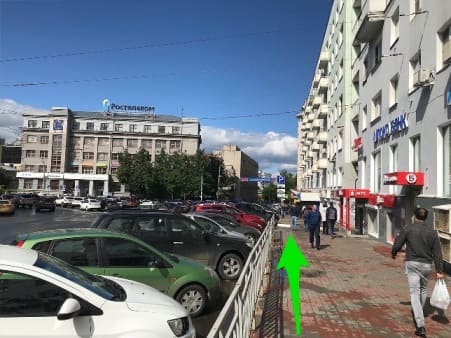
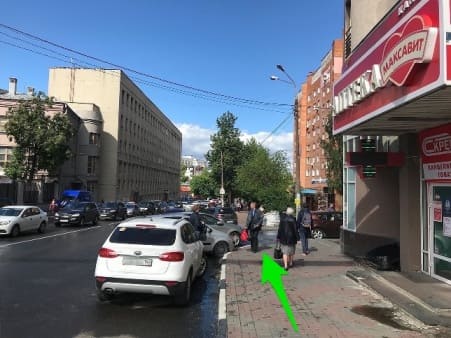
Метро: «Горьковская». Поднимитесь на сторону площади Максима Горького (вход №1) и двигайтесь 4 минуты пешком в сторону Звездинского сквера мимо Ростелекома (дорогу переходить не нужно).
На автомобиле
С площади Максима Горького съезжайте с кольца перед Ростелекомом и двигайтесь в сторону Газпрома. Вам нужен первый многоэтажный красный кирпичный дом в начале сквера.
Вокруг Звездинского сквера действует бесплатная парковка. Платная парковка расположена перед McDonalds на площади.
Как к нам проехать?
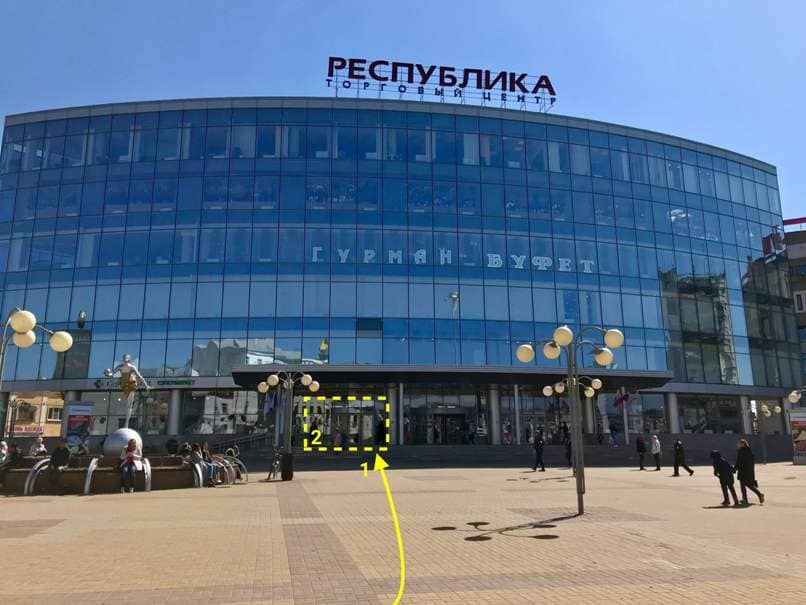
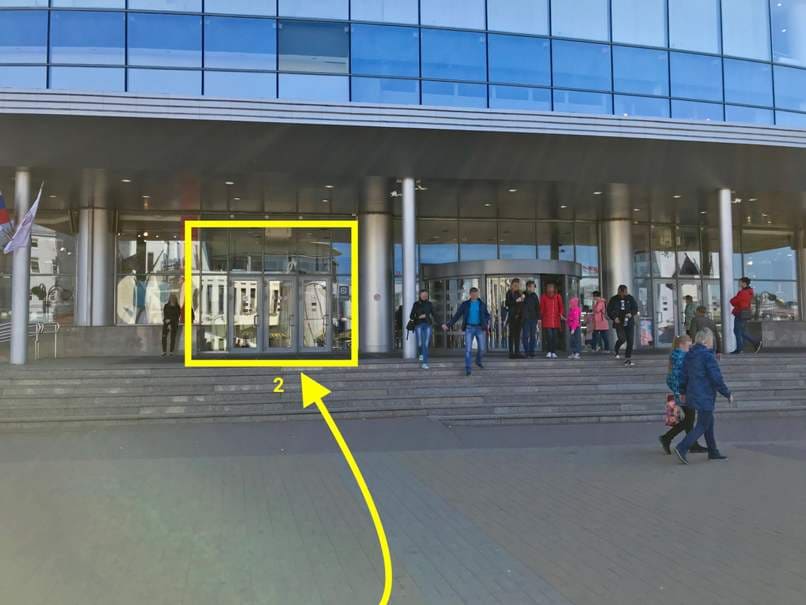
Адрес: Нижний Новгород, ул. Площадь Революции д.9, ТЦ Республика (цокольный этаж). Через главный вход спускаетесь по лестнице на цокольный этаж (к магазину продуктов — перекресток) и сразу поворот направо.
Режим работы: Ежедневно с 09:00 до 21:00 без обеда и выходных
На общественном транспорте
Остановка общественного транспорта «Площадь Революции»
- Автобусы: 19, 26, 43, 48, 61, 66, 95
- Трамваи: 1, 3, 27, 417
- Маршрутки: 3, 13, 21, 34, 37, 40, 42, 50, 67, 74, 86, 87, 91, 113, 138
Метро: «Московская». Поднимитесь на сторону площади Революции (вход №1, №2) и окажитесь почти у ТЦ «Республика».
На автомобиле
Оставить машину на бесплатной парковке можно у ТЦ «Республика» со стороны ул. Литвинова; на против ТЦ «Республика» рядом с McDonalds; около ЦУМа; на пересечении ул. Литвинова и заездом на метромост.
Платная парковка доступна напротив Московского вокзала, 50 руб/час. Напоминаем, при ремонте от 2000 рублей, мы оплатим до 2 часов Вашей парковки при предъявлении парковочного талона.
Как к нам проехать?
Адрес: Нижний Новгород, Молодежный проспект 2А, ТЦ «Звезда». Первый этаж, слева от главного входа.
Режим работы: Ежедневно с 9:00 до 21:00 без обеда и выходных
На общественном транспорте
Остановка общественного транспорта «Пл. Киселёва»
- Автобусы: 11, 31, 32, 40, 68, 69, 77, 232
- Трамваи: 2, 4, 12, 14
- Маршрутки: 13, 40, 44, 46, 60, 63, 67, 75, 97, 301
Метро: «Парк Культуры». Выход на противоположной стороне ДК «Газ», площадь Киселева.
На автомобиле
Напротив ТЦ «Звезда» действует бесплатная парковка.
Как к нам проехать?
Адрес: Нижний Новгород, Сормовский район, ул. Юбилейный бульвар, 2. Первый этаж, отдельный вход.
Режим работы: Ежедневно с 09:00 до 21:00, без обеда и выходных
На общественном транспорте
Остановка наземного транспорта Культуры
- Автобусы: А-3, А-6, А-8, А-35
- Маршрутное такси: Т-39, Т-78
Остановка наземного транспорта Центр Сормово
- Автобусы: А-3, А-6, А-8, А-10, А-25, А-35, А-51, А-56, А-90, А-95, 203
- Маршрутки: Т-24, Т-29, Т-57, Т-59, Т-71, Т-78, Т-308, 319, 324
- Троллейбусы: 8
- Трамваи: 6, 7
На автомобиле
Бесплатная парковка на 15 автомобилей напротив нашего крыльца. В течении дня как правило 5-7 мест свободны.
Как к нам проехать?
Адрес: г.Нижний Новгород, проспект Гагарина 35к1. ТЦ «Океанис». Первый этаж, главный вход
Режим работы: Ежедневно с 10:00 до 22:00, без обеда и выходных
На общественном транспорте
Остановка наземного или подземного транспорта «Аквапарк»
- Автобусы: А-1, А-1 , А-12, А-30,А-37,А-43,А-68,А-72,А-214,А-221,А-227
- Маршрутное такси: Т-29, Т-3, Т-91, Т-97
- Троллейбусы: 13, 31
На автомобиле
Бесплатная парковка рядом с ТЦ Океанис.
В течении дня как правило 5-7 мест свободны.
Как к нам проехать?
Адрес: г.Нижний Новгород, ул. Бетанкура, 1. ТЦ «Седьмое небо».
Первый этаж (между Мвидео и Ашаном)
Режим работы: Ежедневно с 10:00 до 22:00, без обеда и выходных
На общественном транспорте
Остановка наземного или подземного транспорта
- Автобусы: А-7, А-41, А-57, А-66, А-69
- Маршрутное такси: Т-18, Т-24, Т-49, Т-67, Т-70, Т-86, Т-138
- Метро Стрелка
На автомобиле
Бесплатная открытая парковка (2150 машиномест).
Въезд в парковку предусмотрен со стороны ул. Карла Маркса и ул. Бетанкура
Выбор города
- Нижний Новгород
- Новосибирск
- Набережные Челны
Сделайте заказ на сайте или по телефону
Выберите необходимую услугу. Наши специалисты дадут бесплатную, быструю и технически грамотную консультацию по вашему вопросу
Задайте вопрос в мессенджере
23 июля — 29 июля
Ремонт с выгодой до 30%
Звоните сегодня, чтобы зафиксировать цену по акции. Акция до 29 июля!
Получите персональную цену
- Фиксируем стоимость в договоре до ремонта
- Запчасти с сертификатами качества — предоставляем гарантию до 2 лет
- Оплата по результату ремонта картой, наличными или в рассрочку
- Инженеры сертифицированы компанией Apple — следов ремонта не будет
Получите персональную цену
- Выгодный обмен Вашего старого смартфона на новый. Доплата в рассрочку
- Оплата после проверки
- Гарантия сервисного обслуживания 2 года
Получите персональную цену
- Выгодный обмен Вашего старого смартфона на новый. Доплата в рассрочку
- Оплата после проверки
- Официальная гарантия от Apple
Написать отзыв
Оставьте свой отзыв о товаре и получите кэшбек 100 ₽ на баланс своего телефона
Правила оформления отзывов и вопросов
В отзывах и вопросах должна содержаться информация только о товаре.
Отзывы можно оставить только на заказанный и полученный покупателем товар.
К одному товару покупатель может оставить не более одного отзыва.
К публикации не допускаются следующие отзывы и вопросы:
- Указывающие на покупку данного товара в других магазинах
- Содержащие любые контактные данные (номера телефонов, адреса, email, ссылки на сторонние сайты)
- С ненормативной лексикой, оскорбляющие достоинство других покупателей или магазина
- С обилием символов в верхнем регистре (заглавных букв)
Вопросы публикуются лишь после того, как на них получен ответ.
Мы оставляем за собой право редактировать или не публиковать отзыв и вопрос, который не соответствует установленным правилам!
Repair My Apple Нижний Новгород
г. Нижний Новгород (Сменить город)
Пл. Горького, ул. Звездинка, 7 (Как проехать?)
ТЦ «Седьмое небо», ул. Бетанкура, 1 (Как проехать?)
ТЦ «Республика», Пл. Революции, 9 (Как проехать?)
Сормовский район, Юбилейный бульвар 2 (Как проехать?)
ТЦ «Звезда», Пр-т Молодежный, 2А (Как проехать?)
ТЦ «Океанис», Гагарина 35к1 (Как проехать?)
Время работы: Ежедневно с 9:00-21:00


- Карта клиента
- Советы
- Услуги
- Для бизнеса
- Статус
- Гарантия и возврат
- Кредит и рассрочка
- Оценить обслуживание
- О центре
- Контакты
Услуги ремонта
Apple, Mac, iOS, Macbook, iPhone, iPad, Watch, iPod и их логотипы являются зарегистрированными товарными знаками Apple Inc. Обозначение Указывается не с целью индивидуализации собственных товаров и услуг, а с целью информирования об оказываемых услугах в отношении товаров Правообладателя. Данные услуги выполняются в неавторизованных сервисных центрах независимыми индивидуальными предпринимателями, не связанными с компанией Apple Inc компанией и/или с ее официальными представителями в отношении товаров, которые уже были введены в гражданский оборот в смысле статьи 1487 ГК РФ.
Huawei, Honor и их логотипы являются зарегистрированным товарным знаком Правообладателя — компании HUAWEI TECHNOLOGIES CO., LTD. Указывается не с целью индивидуализации собственных товаров и услуг, а с целью информирования об оказываемых услугах в отношении товаров Правообладателя. Данные услуги выполняются в неавторизованных сервисных центрах независимыми индивидуальными предпринимателями, не связанными с компанией Huawei Technologies Co., Ltd и/или с ее официальными представителями в отношении товаров, которые уже были введены в гражданский оборот в смысле статьи 1487 ГК РФ.
Samsung и их логотипы являются зарегистрированными товарными знаками компании правообладателя Samsung Electronics Co. Ltd.
Информация опубликованная на сайте не является публичной офертой, определяемой положениями Статьи 437 ГК РФ. Контент, представленный на данном сайте, защищен авторскими правами.
Копирование и использование информации в любом виде запрещены и преследуются согласно действующему законодательству Российской Федерации. Запчасти класса Original не являются оригинальными запчастями.
Гарантия лучшей цены позволяет получить дополнительную скидку на товар или услугу. Итоговая стоимость может быть выше чем у другой компании.
Dual eSIM — модель с двумя электронными eSIM без лотка.
iPhone 7 Plus
iPhone 7 получил свое логичное продолжение — iPhone 7 Plus. Широкоэкранный тачскрин со светодиодной подсветкой с разрешением 1920х1080, две задние камеры по 12 Мп с 10-кратным цифровым зумом и фронтальная камера 7 Мп, 4-ядерный процессор. Объем оперативной памяти целых 3 ГБ, а Retina экран с 3D Touch технологией всё так же открывает множество новых возможностей. Размеры смартфона 158,2 × 77,9 × 7,3 мм.
Пошаговая инструкция
Введение
Инструкция по возвращению iPhone 7 Plus к жизни с новым аккумулятором. Для обеспечения оптимальной производительности откалибруйте вновь установленный аккумулятор: сначала разрядите его ниже 10%, затем зарядите до 100%.

Шаг 1 — Торцевые винты Pentalobe
Перед началом работы разрядите аккумулятор до уровня менее 25%. Отключите iPhone. Открытие дисплея iPhone нарушит его водонепроницаемые уплотнения. Будьте особенно внимательны, чтобы не подвергать iPhone воздействию жидкостей после завершения ремонта. Удалите два 3,4 мм звездообразных винта на нижнем торце iPhone с помощью отвертки Pentalobe 0.8.

Шаг 2 — Открытие телефона
Нагрев нижний край iPhone, вы смягчите клей, удерживающий дисплей, что облегчит его открытие. Подготовьте iOpener и наложите его на нижний край iPhone примерно на минуту, чтобы смягчить клей под ним. Для этого можно использовать обычный фен.

Шаг 3 — Открытие телефона
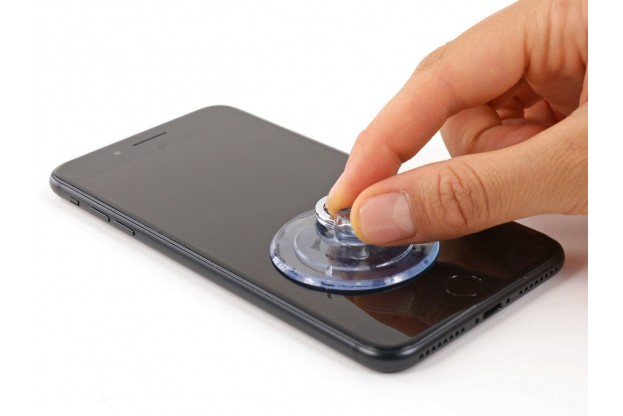
Установите присоску на экране, немного выше кнопки Home, но так, чтобы присоска не захватывала кнопку. Аккуратно прижмите присоски к корпусу. Убедитесь, что ее чашка плотно прижата к экрану.

Шаг 4 — Открытие телефона
Потяните присоску, чтобы создать небольшой зазор между дисплеем и задней частью корпуса. Вставьте плоский конец спуджера в зазор. Удерживающий дисплей водостойкий клей очень прочен, поэтому, чтобы создать зазор, потребуется определенное усилие.
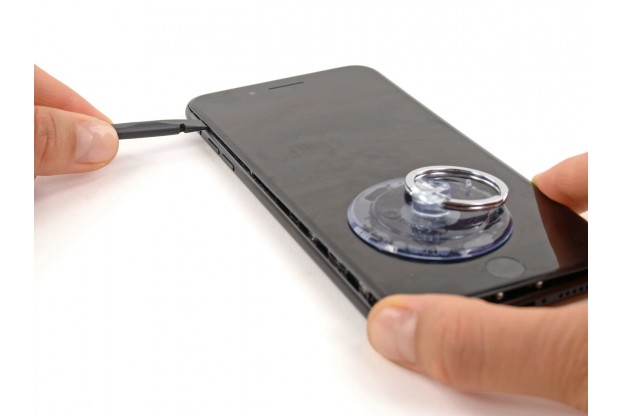
Шаг 5 — Открытие телефона
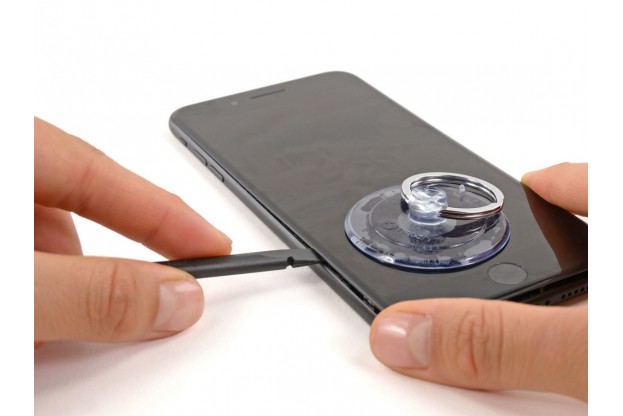
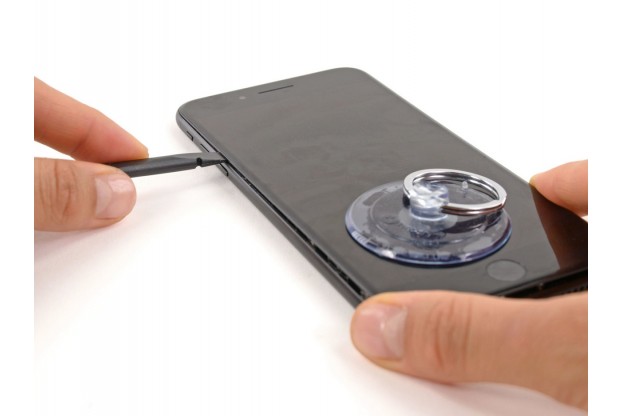
Ведите плоский конец спуджера вдоль нижнего края iPhone. Для расширения зазора между дисплеем и задней частью корпуса поворачивайте спуджер. Двигайте спуджер вверх по левой стороне iPhone, начиная с нижнего края по направлению к кнопкам регулировки громкости и отключения звука. Не переходите на верхний край телефона, иначе вы рискуете повредить пластиковые защелки, крепящие дисплей.

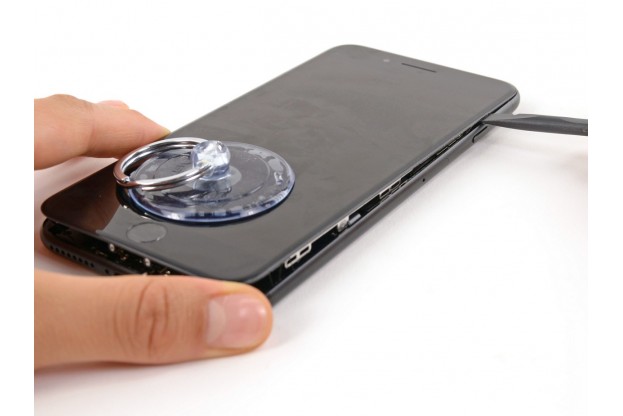
Шаг 6 — Открытие телефона
Вытащите спуджер с левой стороны смартфона и вставьте его плоский конец в зазор на правом нижнем краю. Двигайте спуджер до конца верхнего правого края смартфона, придерживая при этом дисплей на месте.

Шаг 7 — Открытие телефона
Потяните присоску, чтобы приподнять дисплей и открыть iPhone. Не поднимайте дисплей более чем на 10°, так как на правом краю устройства подключены ленточные шлейфы, соединяющие дисплей с материнской платой.

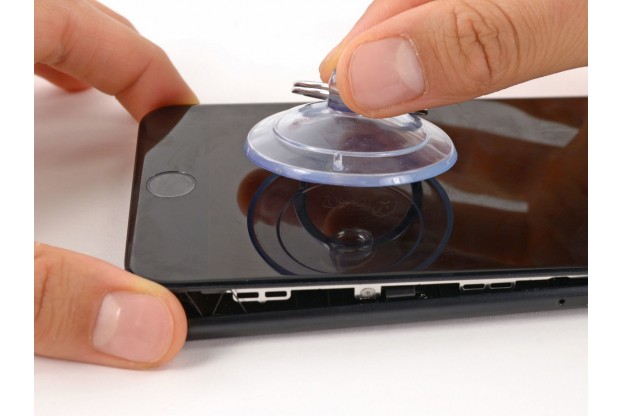
Шаг 8 — Открытие телефона
Потяните вверх маленький наконечник на присоске, чтобы снять ее с передней панели.

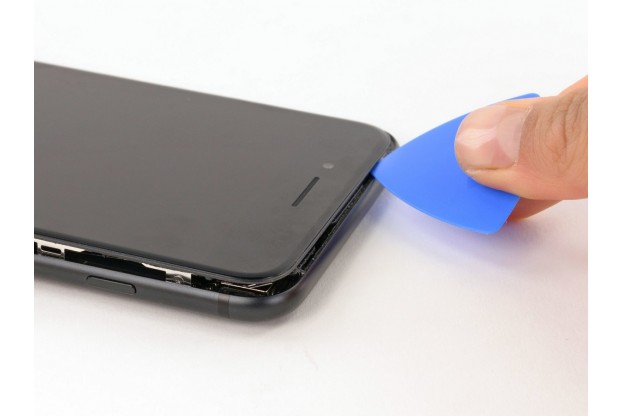
Шаг 9 — Открытие телефона
Вставьте медиатор в зазор в верхней часть iPhone, между задней частью корпуса и передней панелью, чтобы разрушить оставшийся слой клея, удерживая дисплей на месте. Соблюдайте осторожность, чтобы не повредить пластиковые защелки в верхней части iPhone.
Шаг 10 — Открытие телефона
Потяните дисплей немного от верхнего края телефона, чтобы отсоединить защелки, удерживающие его на задней части корпуса. Откройте iPhone, раскрывая его с левой стороны, как заднюю обложку книги. Не пытайтесь полностью отделить дисплей, так как несколько ленточных шлейфов все еще соединяют его с материнской платой. Завершив этот этап, вы можете положить телефон на ровную поверхность как открытую книгу.

Шаг 11 — Отключение батареи
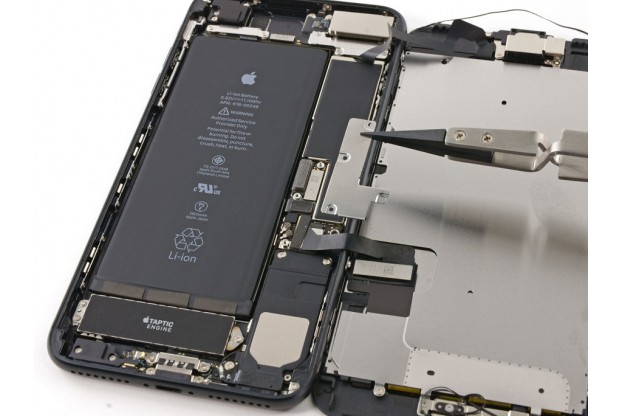
Удалите четыре трехлепестковых винта Tri-point Y000, крепящих прижимную планку дисплейного шлейфа к материнской плате: • Винт Tri-point 1.2 мм — 3 шт.
• Винт Tri-point 2.6 мм — 1 шт.
Шаг 12 — Отключение батареи
Пинцетом снимите прижимную планку дисплейного шлейфа.

Шаг 13 — Отключение батареи
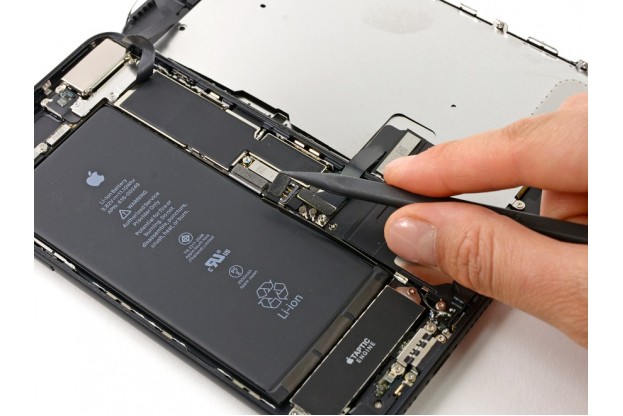
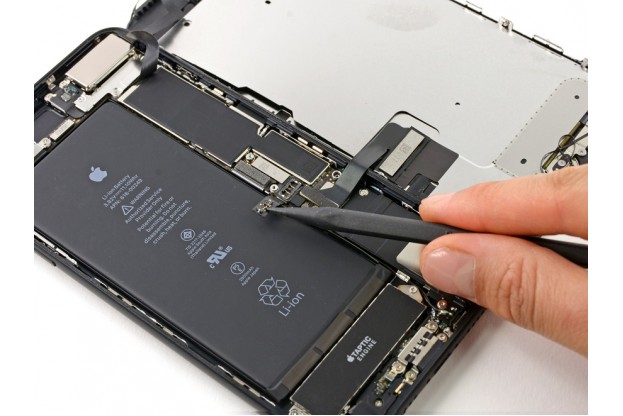
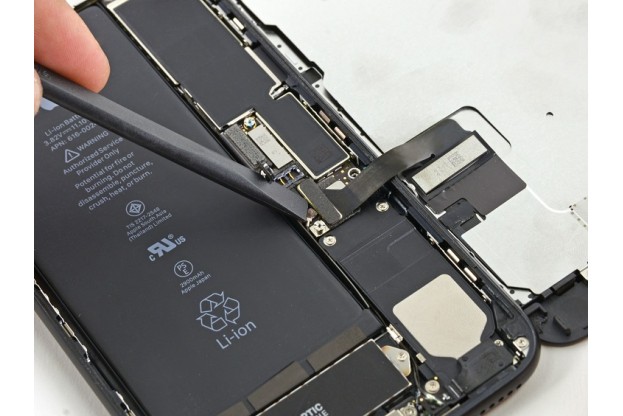
Используйте острый конец спуджера, чтобы вытащить разъем аккумулятора из гнезда на материнской плате. Отогните в сторону шлейф разъема, чтобы он не соприкасался с гнездом и случайно не включил телефон.
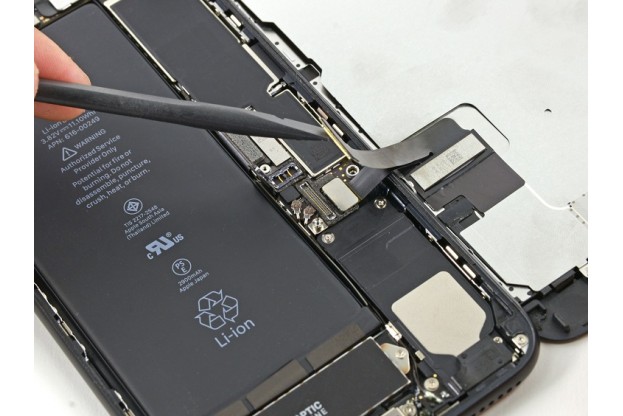
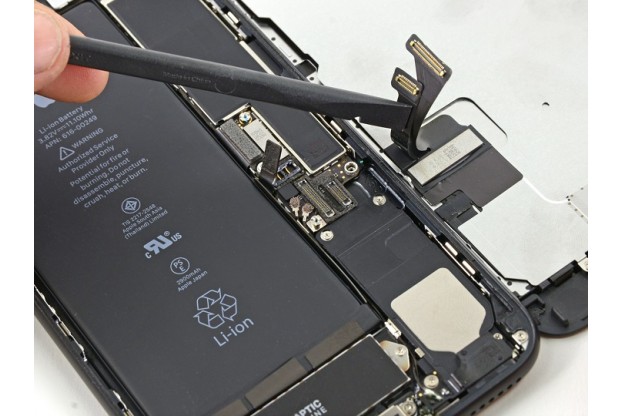
Шаг 14 — Снятие лицевой панели
Плоским концом спуджера отключите два нижних шлейфа дисплея, вытаскивая их прямо из гнезд на материнской плате. При обратном подключении шлейфов нажимайте сначала на один край разъема, затем на другой. Не нажимайте на центр разъема. Если разъем даже слегка смещен, он может погнуться, что приведет к его повреждению.
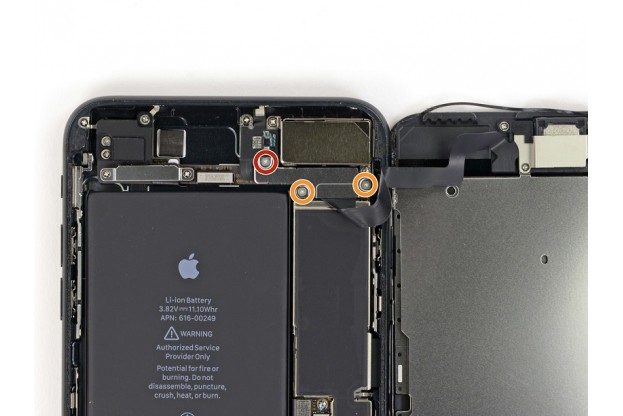
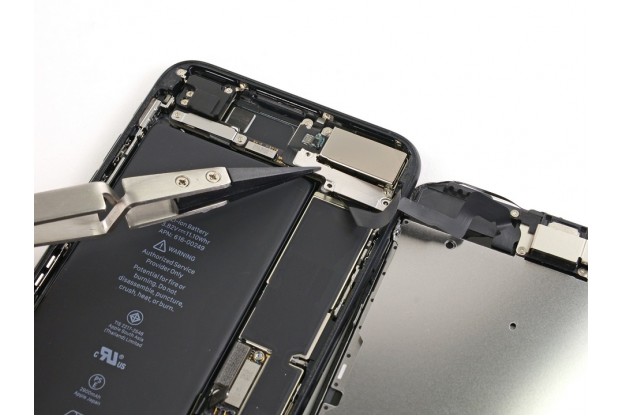
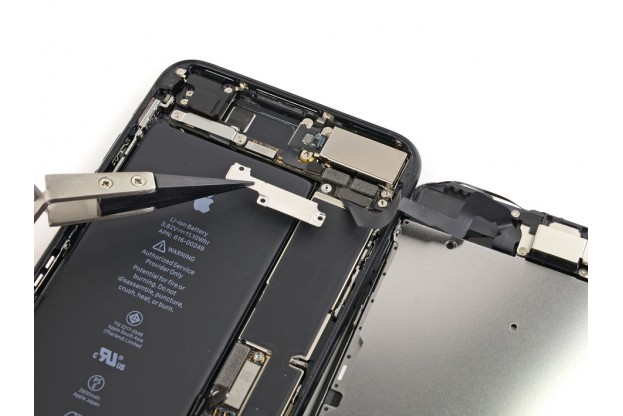
Шаг 15 — Снятие лицевой панели
Удалите три трехлепестковых винта Tri-point Y000, крепящих прижимную планку шлейфа тачскрина: • Винт Tri-point 1.3 мм — 1 шт.
• Винт Tri-point 1.0 мм — 2 шт. Пинцетом снимите прижимную планку.

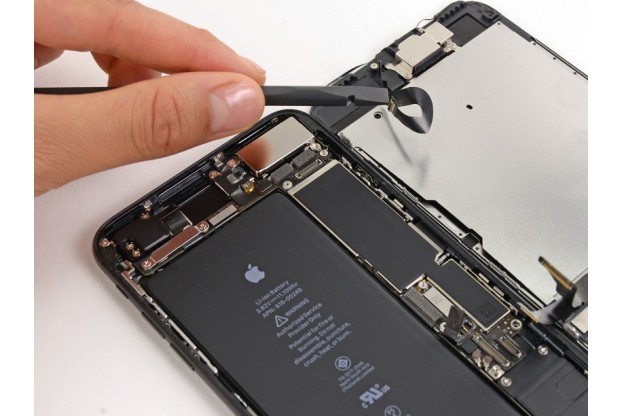
Шаг 16 — Снятие лицевой панели
Отсоедините шлейф тачскрина от гнезда на материнской плате. Желательно подключить шлейф обратно с первой попытки, чтобы избежать риска его чрезмерного изгиба и повреждения.

Шаг 17 — Снятие лицевой панели
Снимите дисплей в сборе.
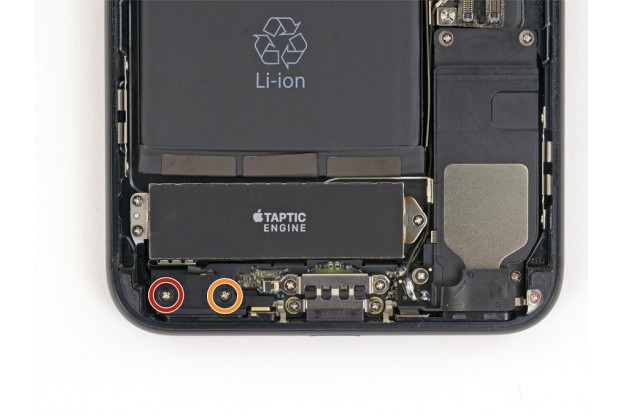
Шаг 18 — Компенсатор давления
Отвинтите два крестовых винта Phillips PH000, крепящих компенсатор давления к задней части корпуса: • Винт Phillips 2.9 мм — 1 шт.
• Винт Phillips 2.1 мм — 1 шт.
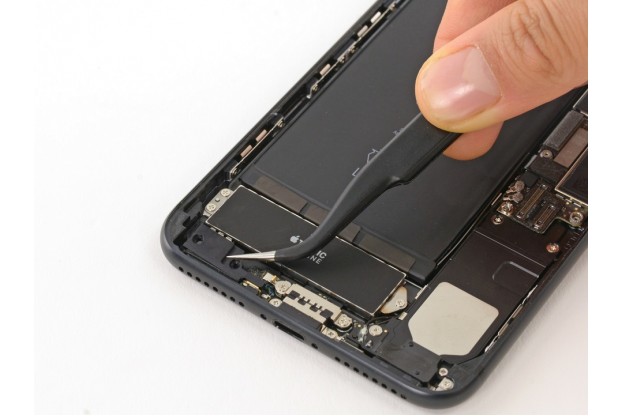
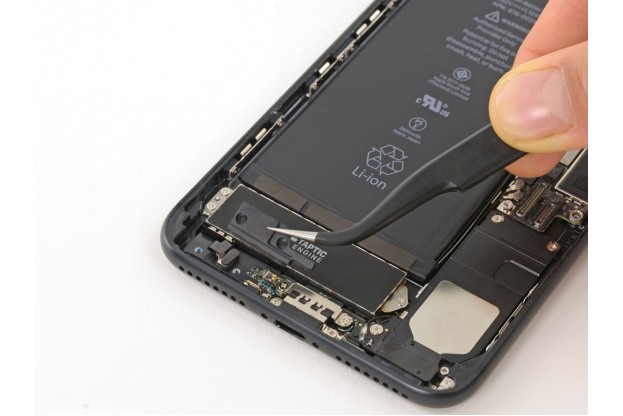
Шаг 19 — Компенсатор давления
Пинцетом снимите компенсатор.
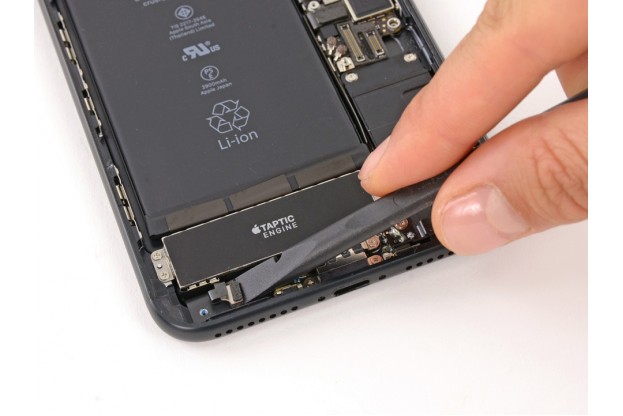
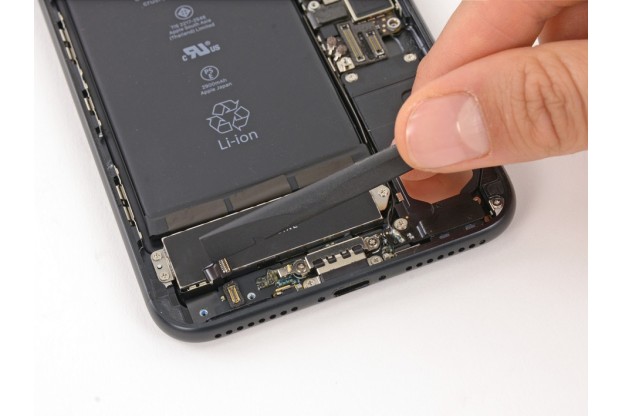
Шаг 20 — Taptic engine
Плоским концом спуджера отсоедините разъем Taptic engine от гнезда на материнской плате.
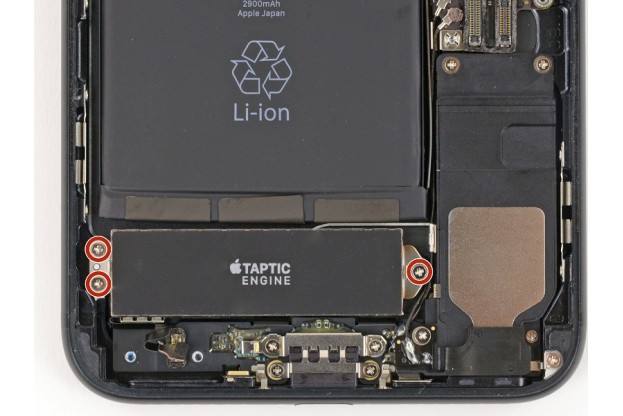
Шаг 21 — Taptic engine
Удалите три крестовых винта Phillips PH000 1,5 мм, крепящих механизм Taptic engine к задней части корпуса.
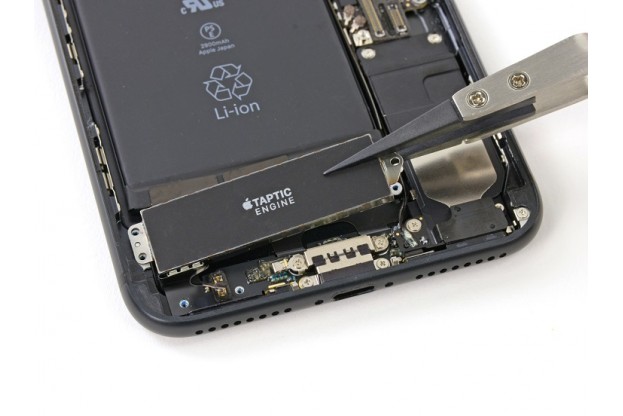
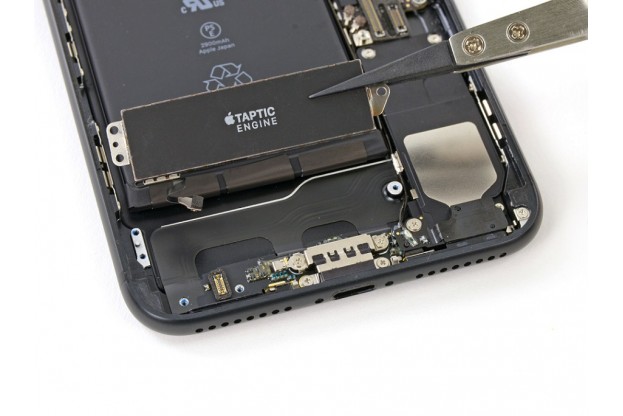
Шаг 22 — Taptic engine
Пинцетом снимите Taptic engine.
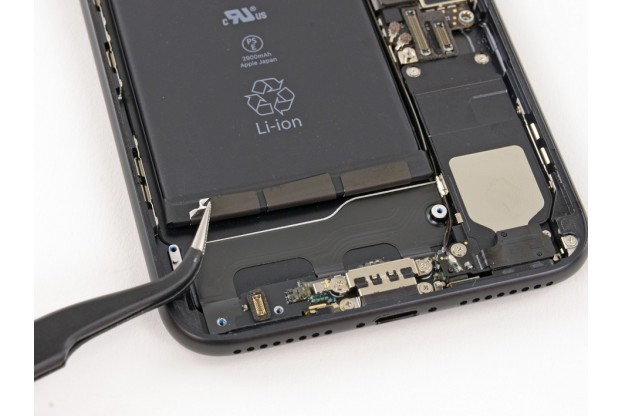
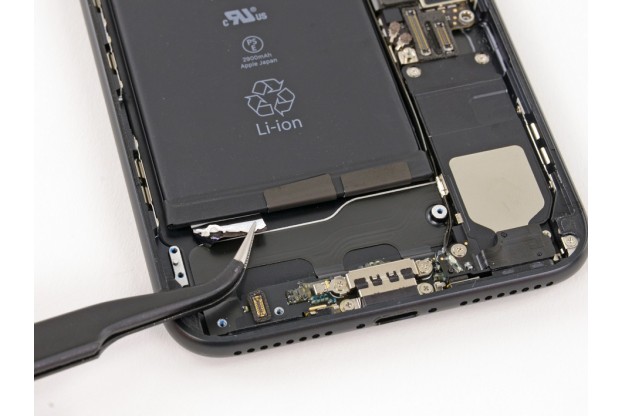
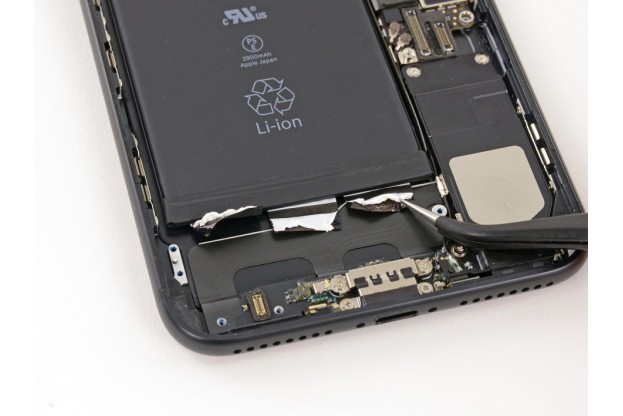
Шаг 23 — Аккумулятор
Пинцетом с тупыми концами отогните три клейких полоски на нижней кромке батареи.
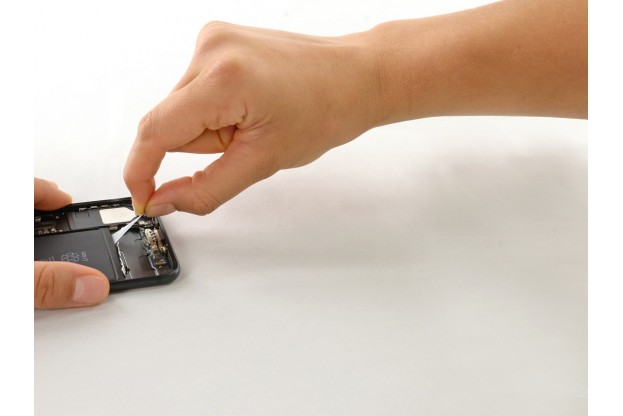
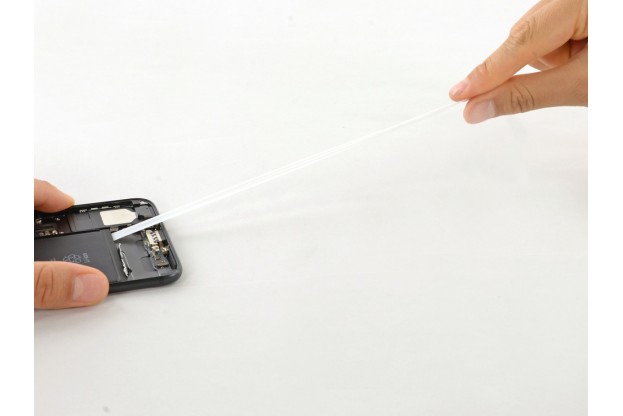
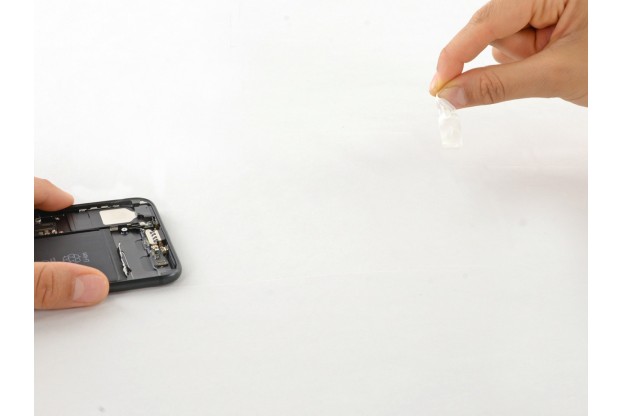
Шаг 24 — Аккумулятор
Во время процедуры вытягивания клейких полосок старайтесь, чтобы они выходили ровно и не сминались — замятые полоски могут склеиться между собой и порваться. Очень медленно вытягивайте одну клеевую полоску из-под батареи к нижней части iPhone. Для того, чтобы избежать ее разрыва, нужно следить, чтобы она не зацепилась за батарею или другие компоненты. Тяните полоску с постоянным усилием, пока она не выйдет из зазора между батареей и задней частью корпуса. Для достижения оптимального результата усилие должно быть направлено под углом не более 60°. В процессе вытягивания полоска растягивается во много раз больше своей первоначальной длины. При необходимости продолжайте вытягивать полоску, перехватывая ее ближе к батарее.
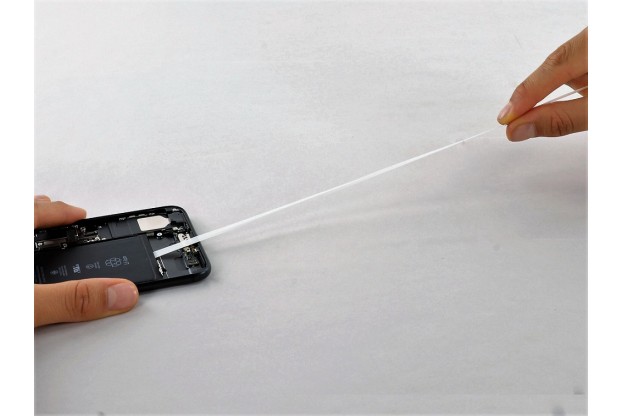
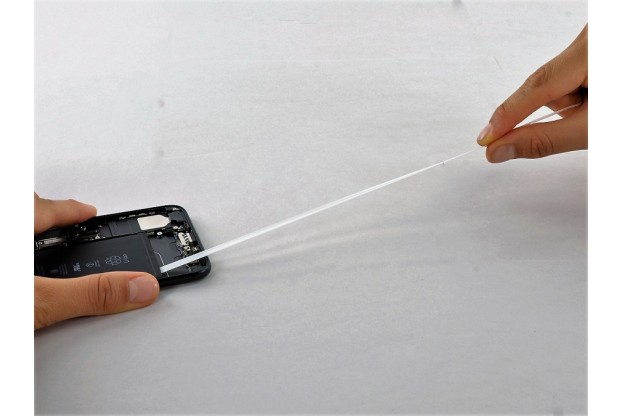
Шаг 25 — Аккумулятор
Те же действия повторите для второй и третьей полоски, рукой удерживая батарею на месте. Если все клейкие полоски удалены, пропустите следующий шаг. Если одна из них порвалась и осталась под батареей, перейдите к шагу 26.
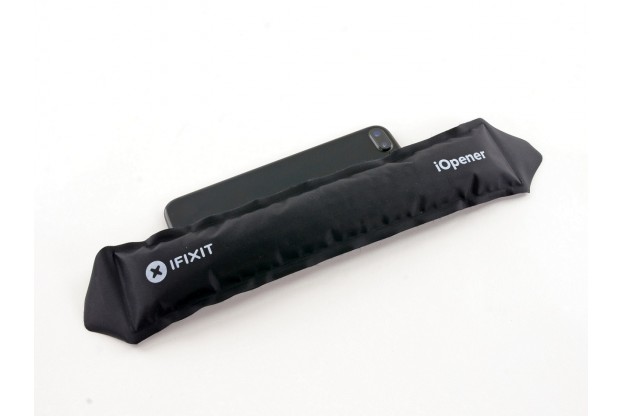
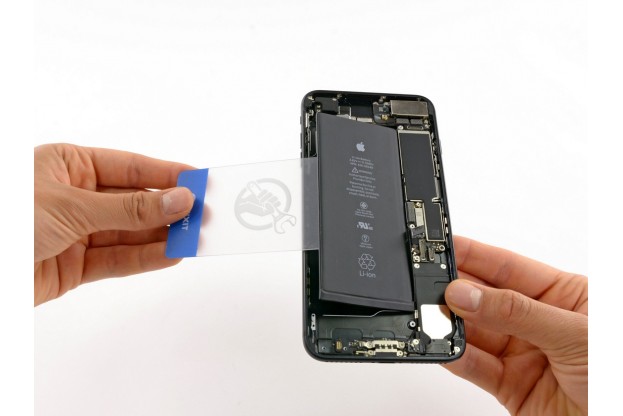
Шаг 26 — Аккумулятор
Подготовьте iOpener и приложите его к задней части корпуса, непосредственно над батареей. Вместо iOpener можно использовать обычный термофен. Через минуту переверните телефон и, используя медиатор или пластиковую карту, удалите оставшийся под батареей клей. Не вставляйте карту (медиатор) с правой стороны (стороны материнской платы), иначе Вы можете повредить ее. Не вставляйте карту (медиатор) в районе верхнего края батареи, иначе Вы можете повредить расположенный там шлейф кнопок громкости. Держите карту (медиатор) ровно, чтобы не погнуть батарею. Это может привести к выделению опасных химических веществ или возгоранию. Не используйте острые предметы, чтобы не повредить батарею.
Шаг 27 — Аккумулятор
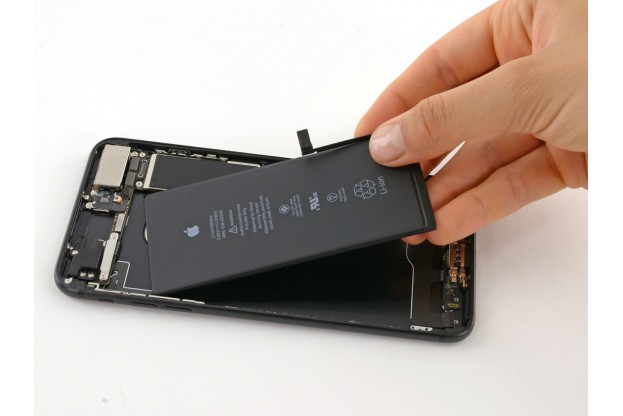
Извлеките аккумулятор из задней части корпуса. Выполните перезагрузку батареи после повторной сборки. Это может предотвратить ряд проблем и упростить поиск и устранение возможных неисправностей. Чтобы собрать iPhone, следуйте этим инструкциям в обратном порядке.
Замена аккумулятора iPhone 7
Если iPhone начал быстро разряжаться, произвольно перезагружаться или отключаться, скорее всего, потребуется заменить аккумулятор.
Время исполнения:
от 15 до 40 минут
раздели на 4 равных платежа
*Актуальную стоимость данной услуги можно узнать у менеджера, при оформлении заявки.




Средний срок службы аккумулятора Li-ion – от 1,5 до 2 лет. Сложные эксплуатационные условия, например: высокая влажность воздуха, зарядка в жару или мороз, частые полные разряды – все это значительно ускоряет ухудшение свойств аккумулятора.
Когда требуется замена аккумулятора на Айфон 7
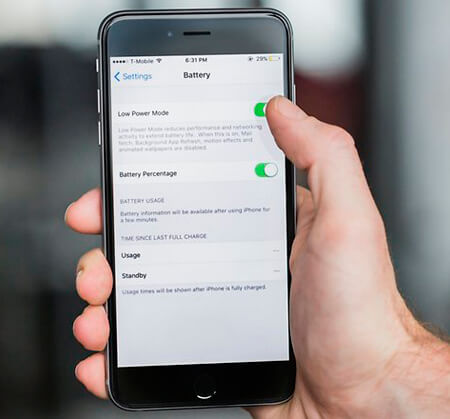
В Айфон применен традиционный для мобильных гаджетов литий-ионный аккумулятор, имеющий своиы и недостатки. Из сильных сторон – быстрая зарядка, хорошая емкость. Основной недостаток Li-ion – потеря емкости при длительном хранении и/или эксплуатации. В среднем батарея теряет 20% за год после двух лет эксплуатации или около 5% после такого же срока хранения.
Наиболее явное повреждение аккумулятора нередко происходит при коротком замыкании, попадании в воду – батарея надувается, разрушая корпус и внутренние компоненты. Остальные симптомы могут указывать как на ослабший энергоноситель, так и на проблемы с ПО, контроллером питания, материнской платой, шлейфом синхронизации. Точно определить, что провоцирует проблемы с питанием, можно только с помощью комплексной диагностики.
Замена аккумулятора на Айфон 7 требуется в следующих случаях:
- Телефон выключается при входящем вызове;
- Гаджет не включается;
- Значительно снизилась автономность;
- Батарея имеет механические повреждения;
- Иногда на проблемы с аккумулятором указывает значительный перегрев;
- Другое.
Если смартфон не заряжается, зарядка происходит слишком быстро или медленно – это может свидетельствовать о неисправном контроллере питания.
Особенности ремонта
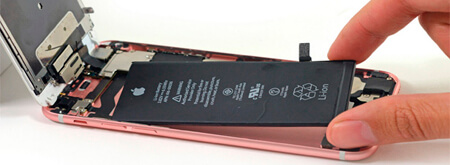
Айфон 7 стал несколько дружелюбнее к обслуживанию. Apple любит большое количество клея в своих гаджетах. Но еще в семерке ситуация немного изменилась. Клея стало меньше, возможно, это обусловлено гонкой за низкий вес. Извлечь аккумулятор стало немного проще, но заниматься этим без соответствующего опыта и оборудования не рекомендуется. Для замены батареи на iPhone 7 требуется СРТ лопатка, специальный нагреватель, вакуумная присоска, отвертки. Мастеру предстоит почти полностью разобрать устройство и затем собрать его и протестировать.
Замена аккумулятора iPhone 7 в Modmac займет не более получаса. На выполненный ремонт распространяется гарантия.