Печать сообщений со списком получателей скрытой копии
Если у сообщения есть скрытые получатели, его невозможно распечатать напрямую из Outlook. Однако вы можете сделать снимок экрана с сообщением, а затем распечатать его.
В Windows 10 для этого можно использовать приложение «Ножницы». Чтобы открыть приложение «Ножницы», нажмите клавишу Windows, а затем начните вводить слово «ножницы». После того средство «Ножницы» появится в меню «Пуск», выберите его.
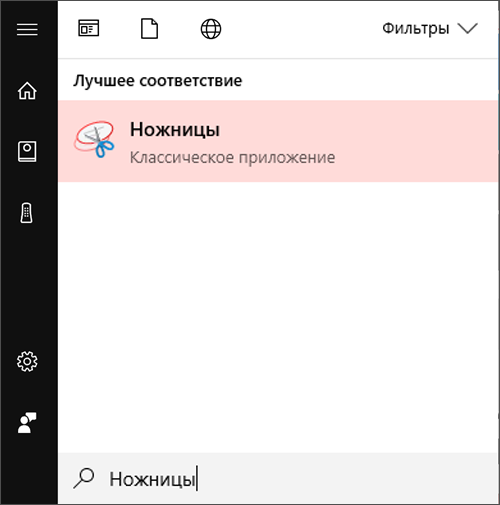
Открыв средство «Ножницы», выполните указанные ниже действия, чтобы создать снимок отправленного сообщения со скрытыми получателями
-
В Outlook перейдите в папку Отправленные и откройте сообщение, которое вы хотите распечатать. Сообщение можно вывести в области чтения или открыть двойным щелчком.
Совет: Не видите получателей, которые были добавлены в поле СК при создании сообщения? См. статью Отображение, скрытие и просмотр поля «СК», чтобы узнать, как показать список получателей в поле СК.
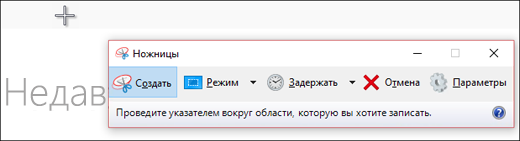
- Вы можете выбрать любой из доступных параметров печати.
- Этот способ позволяет получить только один снимок экрана за раз. Если вам нужно сохранить несколько экранов с сообщением, сначала получите первый снимок, распечатайте его, а затем прокрутите сообщение вниз и создайте второй снимок экрана. Средство «Ножницы» не позволяет одновременно открывать несколько изображений, поэтому необходимо распечатать снимок, прежде чем делать следующий.
Автоматическое отправка копии в каждое отправленное сообщение
В Microsoft Outlook можно указать, что для всех отправляемого сообщения автоматически отправляется копия (копия) другим людям или спискам рассылки.
Одно из сценариев, в котором это правило полезно, — это когда все участники группы отвечают на входящие сообщения электронной почты, например в центр поддержки. Когда один участник группы отвечает на сообщение, остальные участники автоматически получают копию ответа, что позволяет им оставаться в курсе дел.
Сначала вам потребуется создать копию правило, чтобы автоматически отправлять копии всех отправляемого вами сообщений электронной почты.
Это правило называется клиентом. Клиентские правила работают только на том компьютере, на котором оно создано, и только Outlook запущено. Если вы отправляете сообщение электронной почты с помощью учетной записи электронной почты на другом компьютере, правило не будет работать с этого компьютера, пока оно не будет создано на этом компьютере. Одно и то же правило необходимо создавать на каждом компьютере, на котором предполагается его использовать.
Создание правила
- В почте на вкладке Главная в группе Переместить нажмите кнопку Правила > управление & оповещениями.
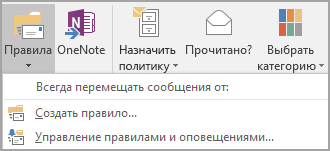 Откроется диалоговое окно Правила и оповещения.
 - На вкладке Правила для электронной почты выберите пункт Создать правило.
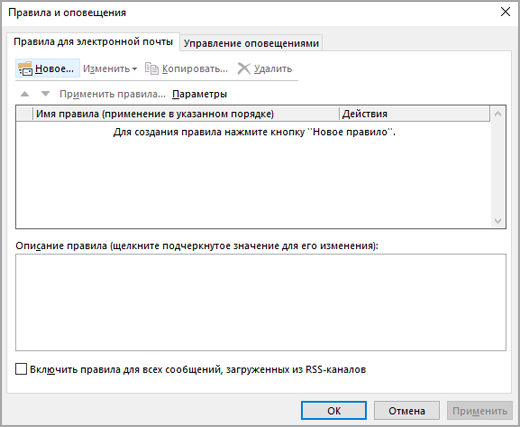
- В мастере правилв области Начать с пустого правилащелкните Применить правило к отправляемым письмам.
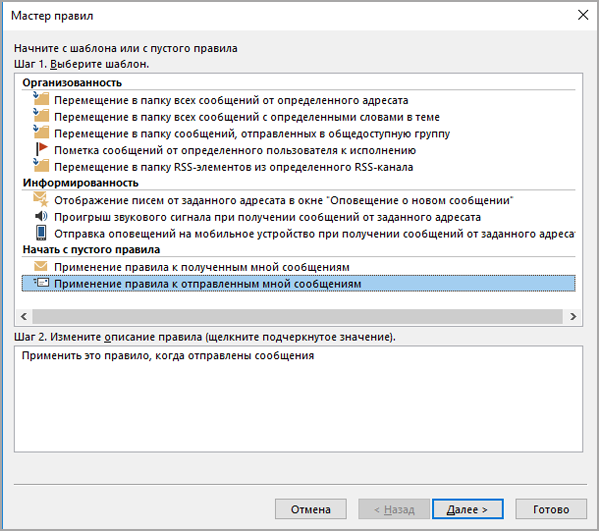
- Нажмите кнопкуДалее, а затем еще раз нажмите кнопку Далее.
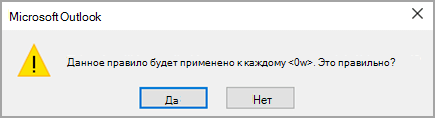
- Появится подтверждение с уведомлением о том, что это правило будет применяться к каждому отправляемом сообщению. Нажмите Да.
- В группе Шаг 1. Выберитедействия выберите , выберите поле Отправить сообщение людям или общедоступным группе.
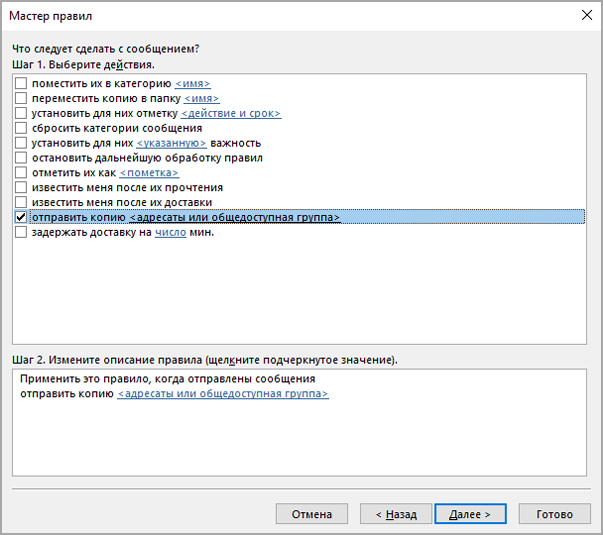
- В группе Шаг 2. Изменение описания правила (щелкните подчеркивается)щелкните люди или общедоступные группы.
- В диалоговом окне Адрес правила выберите имя или группу, а затем нажмите кнопку В. Повторяйте это шаг, пока все имена или группы, которые вы хотите добавить, не будут включены в поле По.
- Нажмите кнопку ОК.
- В мастере правил нажмитекнопку Далее, а затем еще раз нажмите кнопку Далее.
- На странице Шаг 1. Задайте имя правила введите понятное имя для правила.
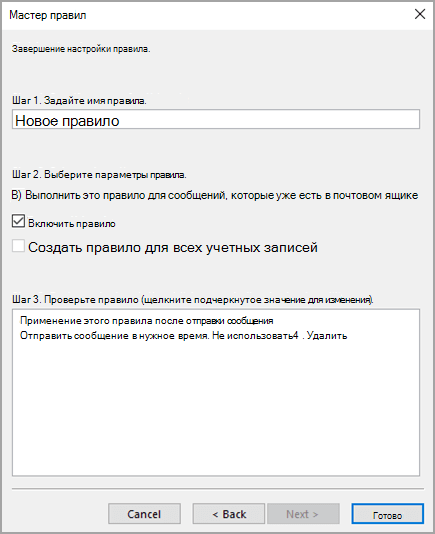
- На шаге 2. Настройка параметров правилаустановите параметр Включить правило.
- Нажмите кнопку Готово.
- Вы увидите сообщение о том, что правило будет работать только при проверке электронной почты в Outlook. Нажмите кнопку ОК.
Теперь при каждой отправке нового сообщения, ответа или перенаправляемого сообщения люди или группы, указанные в правиле, будут автоматически добавляться в качестве получателей сообщения «Ск». Вы не увидите имена людей или групп в строке «Получатель» при его формировании, но эти имена будут видеть все получатели сообщения.
Отключение правила
Чтобы предотвратить автоматическую отправку копии, необходимо сначала отключить правило.
- В почте на вкладке Главная нажмите кнопку Правила >управление & оповещениями.
- На вкладке Правила для электронной почты в разделе Правило снимите флажок, соответствующий правилу, которое вы создали.
- Нажмите кнопку ОК.
Теперь вы можете отправить сообщение без автоматической отправки его копии другим людям или спискам рассылки. Правило будет неактивно до его повторного включения в диалоговом окне Правила и оповещения.
Совет: Дополнительные сведения о том, как быстро отключить это правило для отдельных сообщений, см. в следующем разделе («Использование категории для отключения автоматической отправки копии для отдельных сообщений»).
Использование категории для отключения автоматической отправки копии для отдельных сообщений
Если вы хотите отключить новое правило автоматической передачи данных в одном сообщении, не заходить в диалоговое окно Правила и оповещения, вы можете использовать функцию категории в Outlook вместе с правилом.
Измените созданное ранее правило так, чтобы при добавлении указанной категории в сообщение правило не отправляло копию автоматически.
- В почте на вкладке Главная нажмите кнопку Правила >управление & оповещениями.
- На вкладке Правила для электронной почты выберите правило, созданное ранее, и нажмите кнопку Изменить правило.
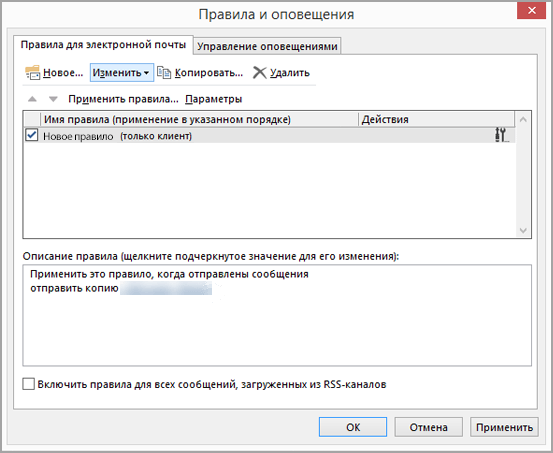
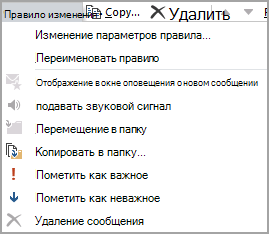
- Нажмите кнопку Изменить правило Параметры.
- В первых двух окнах мастера нажмите кнопку Далее. Появится запрос Имеются ли исключения из правила?.
- На странице Шаг 1. Укажите исключения (если требуется) установите флажок кроме принадлежащих категории [категория].
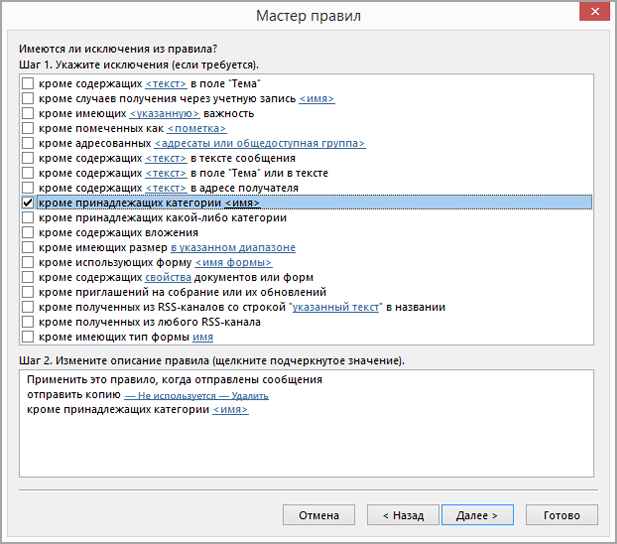
- В диалоговом окне Шаг 2. Измените описание правила (щелкните подчеркнутое значение) щелкните значение категория.
- В диалоговом окне Цветовые категории нажмите кнопку Создать.
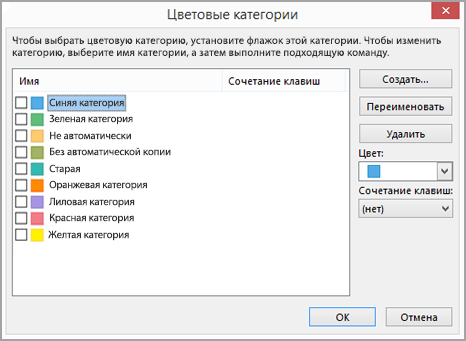
- В диалоговом окне Добавление новой категории в поле Имя введите Без автоматической копииции.
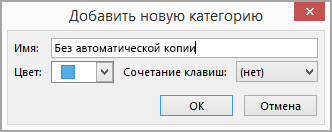 Вы также можете назначить сочетание клавиш для быстрого применения категории к сообщению. Для этого выберите нужное значение в списке Сочетание клавиш.
 - Нажмите кнопку ОК, чтобы закрыть диалоговые окна Добавить категорию и Цветовые категории.
- Нажмите кнопку Готово.
- Вы увидите сообщение о том, что правило действует только для клиента. Нажмите кнопку ОК.
Когда вы захотите отключить правило автоматической отправки копии для сообщения, примените к нему категорию.
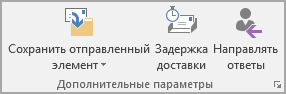
- При этом на вкладке Параметры нажмите кнопку Дополнительные параметры.
- В диалоговом окне Свойства щелкните Категориии выберите вариант Без автоматической сжатия.
Совет: Можно воспользоваться сочетанием клавиш, если вы указали его при создании категории.
При отправке сообщения правило автоматической отправки копии не будет применяться.
Сначала вам потребуется создать копию правило, чтобы автоматически отправлять копии всех отправляемого вами сообщений электронной почты.
Это правило называется клиентом. Клиентские правила работают только на том компьютере, на котором оно создано, и только Outlook запущено. Если вы отправляете сообщение электронной почты с помощью учетной записи электронной почты на другом компьютере, правило не будет работать с этого компьютера, пока оно не будет создано на этом компьютере. Одно и то же правило необходимо создавать на каждом компьютере, на котором предполагается его использовать.
Создание правила
- В Почте в меню Сервис нажмите кнопку Правила и оповещения.
- На вкладке Правила для электронной почты выберите пункт Создать правило.
- В диалоговом окне Мастер правил в разделе Начать с пустого правила выберите пункт Проверять сообщения после отправки и нажмите кнопку Далее.
- Нажмите кнопку Далее. Появится подтверждение, уведомляющее о том, что это правило будет применяться к каждому отправляемому сообщению. Нажмите кнопку Да.
- На странице Шаг 1. Выберите действия установите флажок Отправить копию [отправители или список рассылки].
- В диалоговом окне Шаг 2. Измените описание правила (щелкните подчеркнутое значение) выберите людей или список рассылки.
- В диалоговом окне Адрес для правила щелкните имя или список рассылки и нажмите кнопку Кому. Повторяйте это действие до тех пор, пока все имена или списки рассылки, которые вы хотите добавить, не будут добавлены в поле Кому.
- Нажмите кнопку ОК.
- В диалоговом окне Мастер правил нажмите кнопку Далее.
- Нажмите кнопку Далее.
- На странице Шаг 1. Задайте имя правила введите понятное имя для правила.
- Нажмите кнопку Готово.
Теперь при каждой отправке нового сообщения, ответа или сообщения, которое вы перешлете, люди или списки рассылки, указанные в правиле, будут автоматически добавляться в качестве получателей сообщения «Получатели». Имена пользователей или списков рассылки в строке «Копия» при создании сообщения отображаться не будут, но каждый получатель сообщения будет видеть эти имена.
Отключение правила
Чтобы предотвратить автоматическую отправку копии, необходимо сначала отключить правило.
- В Почте в меню Сервис нажмите кнопку Правила и оповещения.
- На вкладке Правила для электронной почты в разделе Правило снимите флажок, соответствующий правилу, которое вы создали.
- Нажмите кнопку ОК. Теперь вы можете отправить сообщение без автоматической отправки его копии другим людям или спискам рассылки. Правило будет неактивно до его повторного включения в диалоговом окне Правила и оповещения.
Совет: Дополнительные сведения о том, как быстро отключить это правило для отдельных сообщений, см. в следующем разделе («Использование категории для отключения автоматической отправки копии для отдельных сообщений»).
Использование категории для отключения автоматической отправки копии для отдельных сообщений
Если вы хотите отключать новое правило автоматической отправки копии для отдельных сообщений без вызова диалогового окна Правила и оповещения, вы можете задать для правила категорию, доступную в Office Outlook 2007.
Измените созданное ранее правило так, чтобы при добавлении указанной категории в сообщение правило не отправляло копию автоматически.
- В Почте в меню Сервис нажмите кнопку Правила и оповещения.
- На вкладке Правила для электронной почты щелкните правило, которое вы создали, нажмите кнопку Изменить и выберите пункт Изменить параметры правила.
- В первых двух окнах мастера нажмите кнопку Далее. Появится запрос Имеются ли исключения из правила?.
- На странице Шаг 1. Укажите исключения (если требуется) установите флажок кроме принадлежащих категории [категория].
- В диалоговом окне Шаг 2. Измените описание правила (щелкните подчеркнутое значение) щелкните значение категория.
- В диалоговом окне Цветовые категории нажмите кнопку Создать.
- В диалоговом окне Добавить категорию в поле Имя введите «Без автоматической копии». Вы также можете назначить сочетание клавиш для быстрого применения категории к сообщению. Для этого выберите нужное значение в списке Сочетание клавиш.
- Нажмите кнопку ОК, чтобы закрыть диалоговые окна Добавить категорию и Цветовые категории.
- Нажмите кнопку Готово.
Когда вы захотите отключить правило автоматической отправки копии для сообщения, примените к нему категорию.
- При этом на вкладке Сообщение в группе Параметры нажмите кнопку .
- В диалоговом окне Параметры сообщения щелкните Категории, а затем выберите значение «Без автоматической копии».
Совет: Можно воспользоваться сочетанием клавиш, если вы указали его при создании категории.
При отправке сообщения правило автоматической отправки копии не будет применяться.
Скрытая копия в письмах Outlook 2010
При ведении переговоров зачастую случаются случаи, при которых вам необходимо отправить письмо нескольким получателям, но при этом вы не хотите, чтобы они знали о других адресатах. В этой статье речь пойдет о функции Outlook под названием “скрытая копия”.
Если при создании нового письма вы заполняете поля «Кому» или «Копия» адресами получателей, то при прочтении адресатом письма он увидит полный список получателей данного письма. Чтобы добавить скрытого получателя необходимо проделать следующие действия:
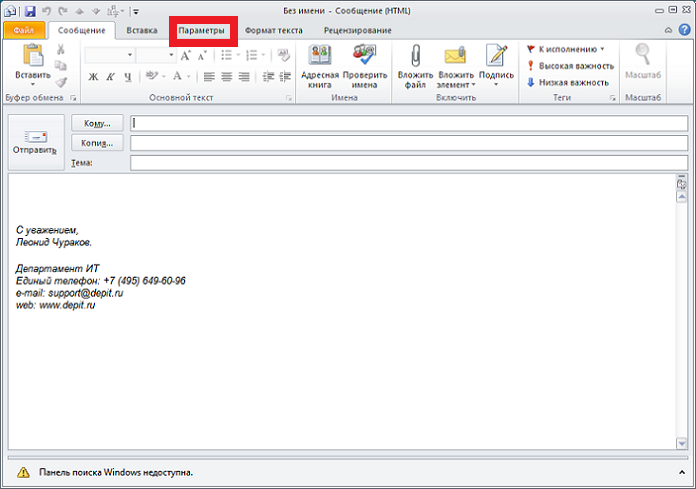
В новом письме нажмите кнопку «Параметры» (Рис.1).
Во вкладке параметры нажмите «СК» (Рис. 2).
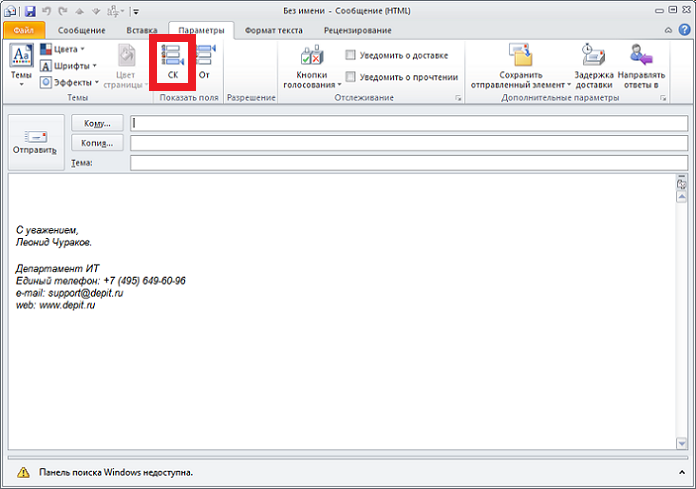
После добавления опции скрытой копии в окне с новым сообщением у вас появится соответствующий пункт в меню отправителей (Рис. 3).
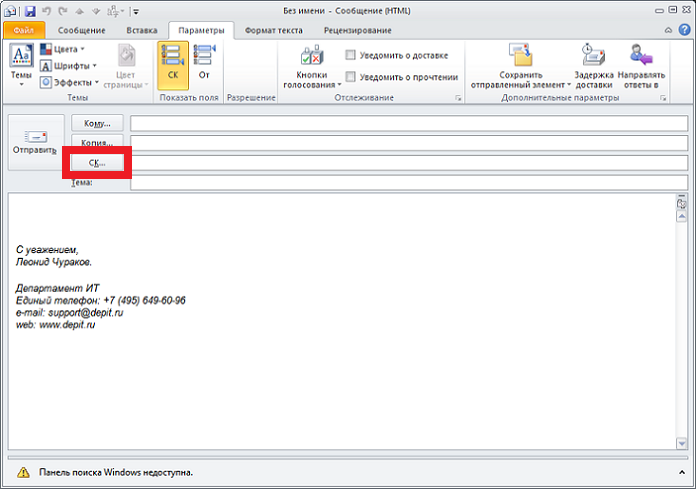
В завершение статьи замечу, что данная опция зачастую используется спам-ботами и может блокироваться почтовым сервером, либо может быть отправлена в папку «Нежелательные письма».
Прочтите также:
- Скрытая копия в Outlook 2011 для Mac
- Использование скрытой копии в Outlook
- Как настроить подпись в письмах Outlook 2010
- Установка напоминаний получателям в письмах Outlook 2010
покупка
Как использовать скрытую копию в Outlook 2007/2010?
Вы можете использовать поле скрытой копии (СК), чтобы отправить электронное письмо нескольким людям в Outlook, если вы хотите скрыть адреса электронной почты от каждого получателя. Вы можете использовать или включить это поле скрытой копии в соответствии со следующими шагами:
1. В Outlook 2010 щелкните Новая Электронная почта для создания нового Сообщение электронной почты in Главная вкладка; в Outlook 2007 щелкните Новая с панели инструментов.

2. Выберите Опции вкладка в новом окне сообщений электронной почты.
3. в Показать поля разделом, щелкните Показать скрытую копию.

4. Появится поле СК.
Лучшие инструменты для офисной работы
Kutools for Outlook — Более 100 мощных функций для улучшения вашего Outlook
Более Особенности 100 Ждем вашего исследования! Нажмите здесь, чтобы узнать больше.