Наложение сетки и горизонтальных или вертикальный линий на фото онлайн
Для наложения сетки достаточно лишь указать картинку на вашем компьютере или телефоне, нажать кнопку ОК, подождать пару секунд и скачать результат. Остальные настройки уже выставлены по умолчанию. На этом сайте ещё есть похожий онлайн инструмент – пиксельная картинка в клеточку.
Пример фотографии с наложенной сеткой или клеточкой, а также с горизонтальными и вертикальными линиями:
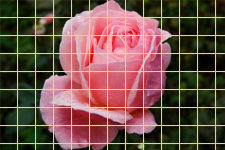
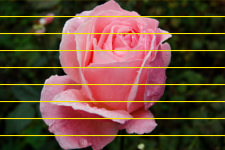
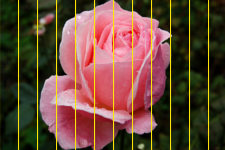
Первый пример, с наложенной сеткой на фотографию розы, сделан со всеми настройками по умолчанию.
Второй пример, с горизонтальными полосами, сделан с таким параметром – «Наложить только горизонтальные полосы», а для создания третьего примера было указано «Наложить только вертикальные полосы».
Исходное изображение никак не изменяется. Вам будет предоставлена другая обработанная картинка.
Сетка и направляющие
Направляющие и сетка помогают точно расположить изображения или элементы.
Направляющие представляют собой непечатаемые линии, покрывающие изображение, которые могут быть перемещены или удалены. Помимо этого, их можно закрепить, чтобы предотвратить их случайное перемещение.
Быстрые направляющие помогают выравнивать фигуры, фрагменты и выделенные области. Они отображаются автоматически при рисовании фигуры, выделении или создании фрагмента. При необходимости быстрые направляющие можно скрыть.
Сетка полезна для симметричного расположения элементов. Сетка по умолчанию представляет собой непечатаемые линии, но может также отображаться в виде точек.
Направляющие и сетки действуют сходным образом.
- Выделенные области, границы выделенных областей и инструменты привязываются к направляющим и сетке при перетаскивании на расстояние в пределах 8 экранных пикселов (не пикселов изображения) от них. Направляющие также привязаны к сетке при перемещении. Эту возможность можно включать и выключать.
- Расстояние между направляющими, так же как и видимость направляющих и сетки и привязка, может быть разным для разных изображений.
- Размер ячеек сетки, так же как и стиль направляющих, одинаковы для всех изображений. Цвет направляющих теперь зависит от конкретного изображения.
Создание сеток с помощью инструмента «Прямоугольная сетка»
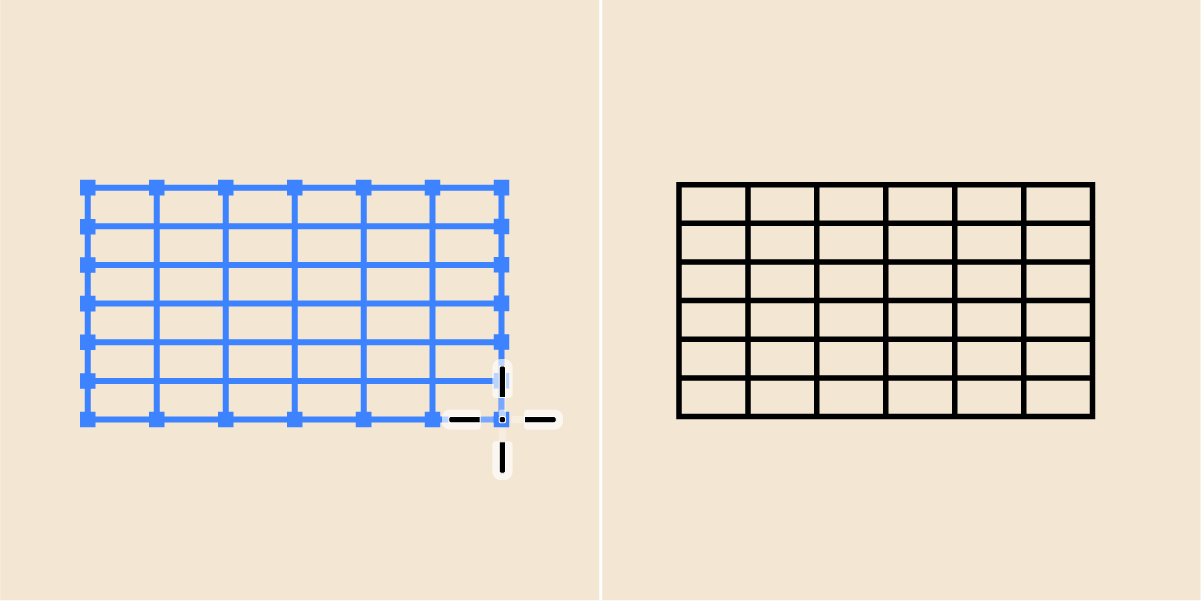
Дважды щелкните инструмент Прямоугольная сетка , чтобы открыть диалоговое окно Параметры инструмента «Прямоугольная сетка» . Настройте следующие параметры инструмента Прямоугольная сетка : Контрольная точка , Размер по умолчанию , Горизонтальные разделители и Вертикальные разделители .
Чтобы настроить контуры в сетке, дважды щелкните на контуре и перетащите его с помощью инструмента Выделение .
Нужно на картинку наложить сеточку и распечатать-как? Какая программа это может сделать?
Если рисунок растровый, фотка и т. д. , то открываем корел, создаем новый документ, вставляем туда нужную картинку. Проще всего — тупым перетаскиванием мышью значка нужной картинки в окно Корел.
Предположим, что картинка размером 10 х 20 см и сетка должна быть 10 х 20.
На панели инструментов ищем инструменты по рисованию объектов (может быть видет пятиугольник, звездочка, спираль, сетка. Это раскрывающееся меню, если удержать клик мыши, то раскроется. Нужно выбрать сетку.
В верхнем левом углу появятся два окошка, рядом значки — три вертикальные, три горизонтальные полоски. в эти окошки надо ввести значения сетки, т. е. количество столбцов и рядов. В нашем гипотетическом случае в верхнем пишем 10, в нижнем 20.
Наводим курсор на верхний левый угол изображения и растягиваем до нижнего правого.
Сетка готова. Сохраняем и печатаем.
Не пугайтесь, делать быстрее, чем описывать.
Предположим, что сетка должна быть 1 х 1 см
1. Создать новое изображение размером 1 х 1 см. Значение Background contents=transparent
2. В меню view делаем видимой линейку. Обратите внимание, чтобы она показывала сантиметры, а не пикселы (edit-preferens-units rulers, значение units поставьте см или мм) .
3. Берем инструмент карандаш, выставляем ему нужную толщину (например, 3 пикселя. Если не можете определиться с толщиной, нарисуйте пару линий и сделайте черновую распечатку) . Рисуем одну вертикальную и одну горизонтальную линии крест на крест посередине: ориентируясь на линейку ставите одну точку посередине верхнего края картинки, затем, удерживая shift ставите точку посередине нижнего края. Аналогично рисуете горизонтальную линию.
4. Меню edit-define pattern. Задаете имя, жмете ОК. Теперь изображение, с которым работали, можно закрыть, не сохраняя.
5. Открываем изображение. на которое надо наложить сетку. Меню Layer-New fill layer- Pettern В появившемся окошке Color=none, mode=normal. Жмем ОК. Опять появится окошко. Scale=100, галочка на link with layer. Жмем ОК.
6. Увидите сетку, которая является новым слоем. если ее положение не совпадает с желаемым, то просто перетаскиваете ее. сохраните кк д-т фотошоп или jpg и распечатывайте.
Проще способа не знаю, если не умеете совсем работать с этими программами, найдите, кто умеет.