Как скачивать фотографии из iCloud на Android
Apple, в отличие от той же Google, основа политики которой уже много лет состоит в открытости, всегда старалась закрываться от внешнего мира и не только не пускать к себе в экосистему чужеродную продукцию, но и не выпускать вовне свою. По этой причине пользователи Android никогда не имели доступа ни к iTunes, ни к Apple TV+, ни тем более к iCloud. Единственным исключением, которое сделала Apple, был музыкальный сервис Apple Music, появившийся в Google Play практически одновременно с релизом на iOS. Но, учитывая, что в Купертино не делали таких исключений ни до, ни после, можно подумать, что и это было сделано если не случайно, то явно под влиянием чего-то или кого-то со стороны. Вот только на этом исключения не закончились.
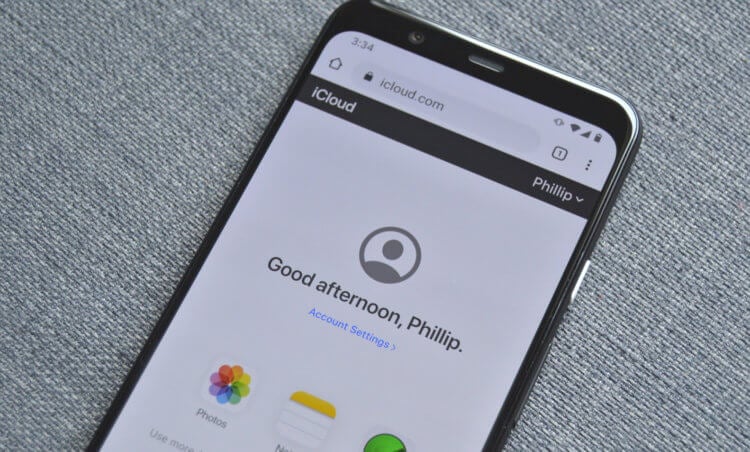
iCloud позволяет скачивать фотографии на Android. Спорим, не знали?
Читайте также: Как получить доступ к iCloud на Android смартфоне
Долгое время пользователям, которые совмещали использование и iOS, и Android, было практически нереально синхронизировать свои устройства и облака друг с другом. Нет, конечно, существовали методы взаимодействия iCloud и Android, но работали они настолько специфично, что назвать их иначе, как костылями, не поворачивался язык. Однако в какой-то момент Apple решила немного изменить сложившуюся парадигму и представила мобильную версию веб-сервиса iCloud, доступ к которому теперь можно получить не только на iOS, но и на Android.
Подписывайся на наш чат в Telegram. Пожалуй, это лучшее сообщество по тематике Android.
К сожалению, Apple предпочла не делать отдельного приложения iCloud для Android, да и не открывать пользователям враждебной платформы всех его возможностей, впрочем, тоже. Однако теперь у владельца любого смартфона на базе ОС от Google есть возможность открыть сайт iCloud.com и скачать оттуда все фотографии, которые там уже есть, либо загрузить туда те, которых там ещё нет. Соглашусь, воспользоваться нативным клиентом было бы куда проще и удобнее, но сам факт того, что Apple немного смягчилась по отношению к Android и позволила посторонним хоть как-то взаимодействовать со своим облаком, уже чего-то стоит.
Как скачать фото из iCloud
- Откройте браузер на своём смартфоне и перейдите по адресу iCloud.com;
- Авторизуйтесь со своей учётной записью Apple ID и подтвердите вход кодом двухфакторной аутентификации;
- Перейдите в раздел «Фото» и в верхней части экрана нажмите «Выбрать»»;
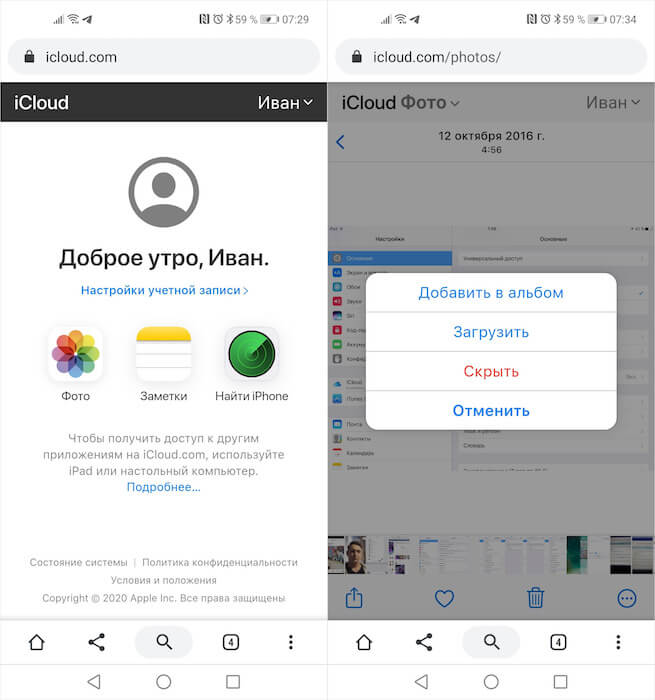
iCloud научился нормально (условно) работать с Android
- Отметьте нужные фотографии и видеозаписи, нажмите клавишу круга с тремя точками и подтвердите загрузку;
- Дождитесь окончания загрузки в память своего смартфона, после чего перенесите снимки в тот раздел, где они должны храниться.
Читайте также: Как не дать украсть данные с вашего Dropbox, OneDrive, Google Drive или iCloud
Будьте внимательны: если выбрать несколько снимков или видеозаписей, они автоматически объединятся в архив с расширением zip и будут загружены на устройство исключительно в папке. Поэтому, если у вас не установлен архиватор, который позволит распаковать фотки из облака, лучше всего будет скачивать их по одной. В противном случае вы банально не сможете получить к ним доступ и вам придётся либо удалить папку, либо уже постфактум установить архиватор, коих в Google Play просто миллионы, и только после этого заниматься разахивированием. Впрочем, поскольку в этом нет никакой проблемы, то и к недостаткам мы эту особенность относить не будем.
Почему нет iCloud для Android
Стоит ли рассчитывать на то, что Apple когда-либо выпустит приложение iCloud для Android? На мой взгляд, нет. Дело в том, что по умолчанию компания предлагает довольно малый объём хранилища, которым большинство пользователей iOS пользуются только потому, что это штатный облачный сервис, предназначенный для резервного копирования. На Android же его роль исполняет сервис Google Drive, который, во-первых, лучше интегрирован с операционной системой, а, во-вторых, предотавляет втрое больше бесплатной памяти. Поэтому пользуйтесь веб-версией iCloud, если такая необходимость у вас есть, и радуйтесь, потому что лучшего уже, вероятнее всего, не будет.

Теги
- Apple против Android
- Новичкам в Android
- Операционная система Android
Основные методы, как поделиться альбомом iCloud с пользователями Android (2024 г.)
Использование вашего iPhone для съемки фотографий ваших друзей и семьи — отличный способ сохранить ваши ценные воспоминания. Но что, если они попросят вас поделиться изображениями с вашего iPhone с их устройствами сторонних производителей, такими как Android или Windows? Любая фотография или видео, которые вы снимаете на свой iPhone, автоматически синхронизируются с iCloud, что позволяет вам получить доступ к вашей библиотеке iPhoto с любого устройства Apple. Переносить изображения с iPhone на любое устройство Apple очень просто благодаря iCloud, популярному сервису, который позволяет хранить файлы в облаке. И сохраненные данные автоматически связываются, и доступ к ним можно получить, используя учетные данные любого пользователя Apple, работающего под управлением iOS или macOS.
Тем не менее, из-за строгих ограничений конфиденциальности Apple, нелегко делиться фотографиями пользователя Apple с пользователями, не являющимися пользователями Apple. Вот подробное объяснение как поделиться изображениями iCloud с устройством Android пользователей всего за несколько кликов. Нам нужно только обеспечить каждую деталь и шаг, чтобы предотвратить любые помехи.
- Часть 1. Можно ли поделиться фотоальбомом iCloud с Android?
- Часть 2: Как поделиться альбомами iCloud с Android
- Часть 3. Часто задаваемые вопросы о совместном использовании фотоальбома iCloud с Android
Часть 1. Можете ли вы поделиться фотоальбомом iCloud с Android?
Как мы все знаем, поделиться своими фотоальбомами iCloud будет легко, если ваши друзья также являются пользователями продуктов Apple. Однако ситуация отличается, если вы делитесь своими фотоальбомами со своими друзьями, которые являются пользователями Android. Поэтому, если вы спросите, можно ли поделиться целым альбомом iCloud с iOS на Android, то ответ будет утвердительным. Тем не менее, мы должны учитывать, что этот процесс немного сложнее, чем процесс iOS-to-iOS. В конечном счете, это все еще возможно, и мы поможем вам сделать это, используя методы, описанные ниже. Пожалуйста, продолжайте читать, чтобы узнать простые рекомендации ниже.
Часть 2. Как поделиться альбомами iCloud с Android
Прежде чем следовать приведенным ниже методам, чтобы поделиться фотографиями iCloud с Android, вы должны убедиться, что у вас есть загрузил свои фотографии в iCloud в первую очередь.
Способ 1: общий доступ к альбому с помощью ссылки iCloud
1. Откройте приложение Фото приложение и выберите Альбомы возможность поделиться целым альбомом. Чтобы поделиться полным альбомом, откройте Фото приложение и нажмите Альбомы меню.
2. В верхней части страницы коснитесь значка Человек символ. Переключиться на Общая Веб-сайт.
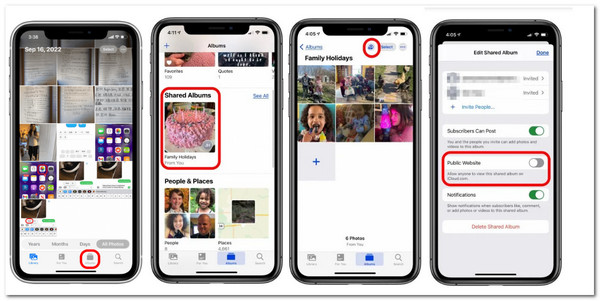
3. Прежде чем общий альбом будет опубликован, должно пройти несколько секунд. Выбирать Поделиться Ссылка .
4. Выберите человека или приложение, с которым вы хотите поделиться альбомом. Ссылка мгновенно добавится в текстовую область, и вы будете отправлены в контакт. Нажмите Отправить .
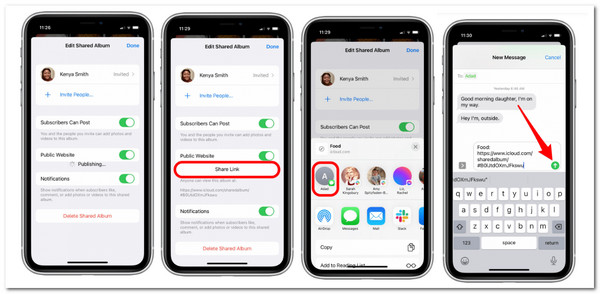
Теперь вы можете отправить своим близким по электронной почте URL-адрес общедоступного веб-сайта с помощью телефонов Android. Однако есть несколько деталей, которые нам нужно знать о совместном использовании фотоальбома iCloud с пользователем, не являющимся пользователем iPhone. Это следующие.
Этот подход имеет три существенных недостатка, что делает его далеким от идеального. Во-первых, пользователи Android могут получить доступ к вашим фотографиям, только щелкнув ссылку, которую вы им отправляете, и просмотрев их на веб-сайте; они не могут комментировать их, добавлять к ним элементы или каким-либо другим образом взаимодействовать с вашим альбомом. Это не похоже на то, что испытывают ваши друзья по iPhone с iCloud Picture Stream. Во-вторых, нет никаких других способов подтвердить доступ к альбому, хотя указанный ему URL генерируется случайным образом, что приводит нас к третьей дилемме. Назначенный URL-адрес вашего альбома не может быть изменен; это постоянно. Это не всегда ужасно само по себе. Но что, если кто-то, кого вы не знаете или не любите, найдет этот URL-адрес и просмотрит ваши фотографии, несмотря на ваше желание?
Метод 2: Восстановление данных AnyMP4 iPhone
Мы уже знаем, что доступ ко всем альбомам данных в нашем iCloud будет затруднен, особенно при использовании мобильных телефонов Android. Вот почему один из лучших способов — восстановить эти фотоальбомы с помощью программного обеспечения и скопировать их на свой телефон Android. Этот процесс станет легким, потому что у нас есть AnyMP4 iPhone Восстановление данных. Давайте посмотрим, как это может помочь.
Бесплатная загрузка Для Windows
Бесплатная загрузка Для macOS
1. После запуска удивительного программного обеспечения AnyMP4 для восстановления данных iPhone выберите Восстановить из iCloud функции. Чтобы получить доступ к iCloud, введите свой Apple ID и пароль.
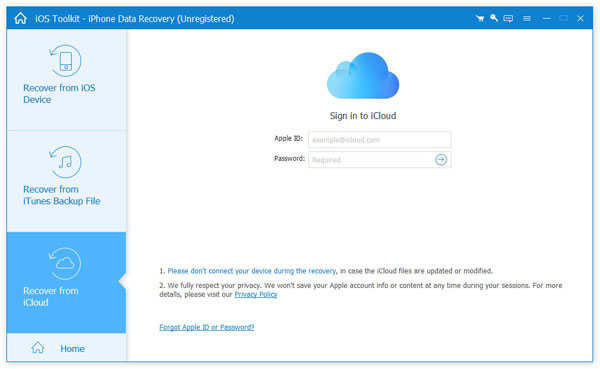
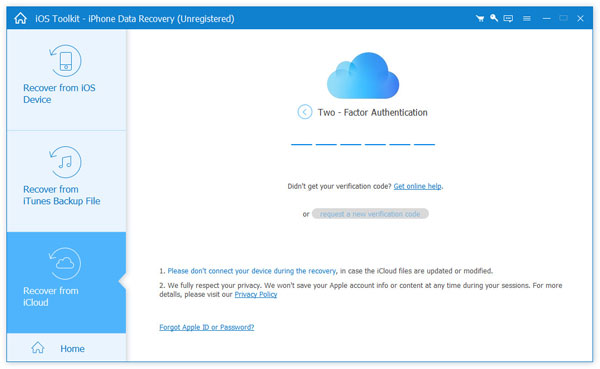
2. Когда вы попадаете в Доверие на вашем iPhone и включите двухфакторную аутентификацию, Apple отправит вам по электронной почте код подтверждения для вашего iPhone. В этом программном обеспечении введите полученный код подтверждения, чтобы продолжить. Это позволит нам получить доступ к фотоальбому, которым мы хотим поделиться с устройствами Android.
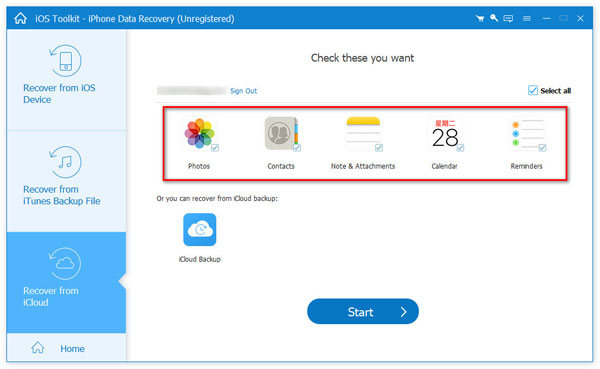
3. Выберите тип фотоальбома iCloud, который вы хотите восстановить для копирования. Затем нажмите «Пуск», чтобы после этого отсканировать альбом iCloud.
4. Процедура сканирования займет некоторое время. Выберите фотоальбом на левой боковой панели после завершения сканирования, и подробности появятся справа.
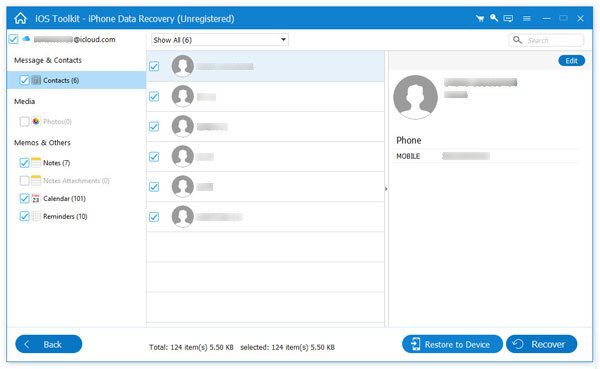
5. Выберите фотографию, которую хотите восстановить, чтобы сохранить файлы, и нажмите Recover . Наконец, вы можете просмотреть свои предыдущие резервные копии iCloud, включая фотоальбом, который вы хотите скопировать. Выберите один и загрузите его.
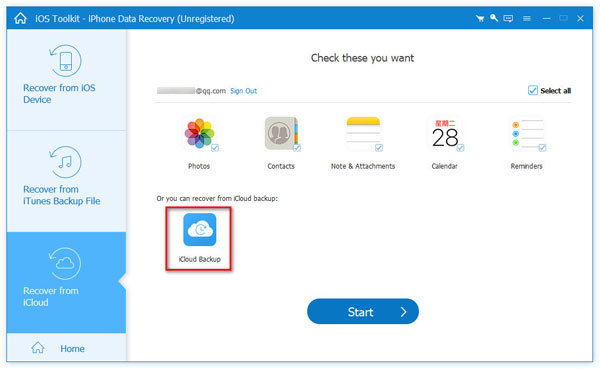
6. После нажатия появится всплывающее окно Скачать справа, чтобы предложить вам выбрать альбом, который вы хотите загрузить. После выбора нужного типа данных нажмите Следующая . Пожалуйста, подождите какое-то время; программа загрузит данные и откроет их для вас. Выбрав опцию «Восстановить», вы можете проверить данные, которые хотите восстановить.
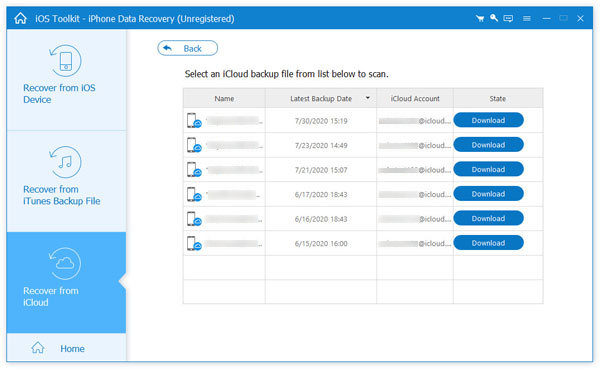
Примечание: Не забудьте скопировать восстановленный фотоальбом со своего рабочего стола на устройство Android, когда мы закончим процесс. Для этого теперь вы можете наслаждаться фотоальбомами на Android из своего iCloud. Этот процесс позволит пользователям Android наслаждаться каждым изображением, включенным в альбомы. Нужно всего несколько кликов, и процесс станет возможным. Благодаря удивительной программе AnyMP4 для восстановления данных iPhone.
Часть 3. Часто задаваемые вопросы о совместном использовании фотоальбома iCloud с Android
1. Могу ли я использовать Google Фото для переноса фотографий с iPhone на Android?
Да. Пока мы делаем это, на iPhone и Android войдите в приложение «Фотографии», используя свой Google счет. Затем, если вы хотите, чтобы ваши фотографии были переданы в полном качестве, установите качество резервной копии на оригинал . Когда вы включите резервное копирование, ваши фотографии и видео будут синхронизироваться между двумя устройствами. Дополнительные решения для передача фотографий между iPhone и Android, вы можете проверить детали здесь.
2. Есть ли ограничение на совместное использование фотографий iCloud?
Да. Ограничьте 1000 изображений и видео в час от одного автора во всех общих альбомах. Только 10,000 XNUMX фотографий и видео в день от одного автора во всех общих альбомах.
3. Снижается ли качество общего альбома Apple?
Да. Наиболее важное обоснование использования общая библиотека было упущено из виду: при использовании общего альбома все изображения сжимаются до 2048 пикселей по длинной стороне, кроме панорамных изображений, ширина которых может достигать 5400 пикселей. Для сравнения, задняя камера iPhone делает фотографии с разрешением 3024 x 4032. Если вы обнаружите, что качество изображения ухудшилось, вы можете улучшить качество изображения следуя решениям здесь.
Заключение
Помимо этих методов, описанных выше, это отличный опыт обмена фотографиями с окружающими нас людьми. Эта статья поможет нам в этом, помогая вам поделиться фотоальбомом iCloud с устройствами, отличными от iOS. Мы надеемся, что это поможет вам сделать это с легкостью.
Что вы думаете об этом посте.
Рейтинг: 4.9 / 5 (на основе рейтингов 512)
Размещено от Джон Малкольм в Мобильный перевод, iOS Recovery
Как получить доступ к iCloud на Android и перенести данные с iPhone на Android
Рассказываем, как получить доступ к iCloud на Android. А также как перенести свои фото, видео и заметки с Айфона на Андроид.


Облачные хранилища как iCloud помогают нам держать при себе самые важные данные, включая фото, заметки, почту и контролировать перемещение устройства, либо заблокировать его в случае кражи. Это удобно и просто, но если вы являетесь пользователем Android, доступ к учетной записи iCloud и перенос данных с iPhone на устройство Android может быть неудобным. К счастью, существует несколько способов получить доступ к iCloud на Android и перенести данные с iPhone на устройство Android, и в этой статье мы рассмотрим некоторые из наиболее эффективных методов. Независимо от того, хотите ли вы перенести контакты, фотографии или другие важные данные, эти методы помогут вам осуществить плавный переход с iPhone на Android. Итак, если вы являетесь пользователем Android и хотите получить доступ к своей учетной записи iCloud или перенести данные с iPhone, продолжайте читать, чтобы узнать больше.
Входим в iCloud на Android

- Откройте сайт iCloud.
- Нажмите на Войти и введите свои данные.
- Если вы забыли пароль, воспользуйтесь полем “Забыли Apple ID”.
- Дождитесь авторизации.
С помощью этого простого способа вы можете получить доступы к своей почте, заметкам, фото и контактам, которые хранятся в облачном хранилище на Android. Это может быть полезно, если вы решите перейти с iPhone на Android или потеряете свой Айфон, а чтобы найти его захотите воспользоваться услугой “Локатора”.
Как синхронизировать (перенести) заметки iCloud с Android

Есть способ быстро перенести ваши заметки на Android, но они будут отображаться как мейлы и вы не сможете их редактировать. Тем не менее, все они будут под рукой, а в случае надобности, вы сможете отредактировать их, перейдя в веб-версию iCloud.
- Откройте на Айфон Настройки → Заметки → Учетные записи.
- Добавьте свою учетную запись Google.
- Войдя в запись, вернитесь назад.
- Теперь нажмите на профиль, который хотите синхронизировать.
- Активируйте рычажок “Заметки”.
- В Android откройте Gmail и найдите метку Notes слева.
- Ваши Apple Notes должны быть синхронизированы здесь.

Все ваши заметки будут синхронизированы с Gmail. Вы сможете перенести их в программу заметок на Android.
Как перенести фото с iPhone на Android
На Андроид нет программы iCloud, но с помощью вебприложения вы можете перенести фото и видео на свой Андроид, если в этом есть необходимость.
- Войдите в iCloud, затем перейдите в Фото.
- Зажмите все нужные фото и сохраните их на своем устройстве.
- Процесс может занять время, но это один из самых простых способов получить доступ к фото с Айфон на Андроид.

Чтобы перенести изображения из iCloud на устройство Android, необходимо загрузить их в ZIP-архив. После загрузки необходимо извлечь файлы на телефоне Android, чтобы просмотреть их. После этого изображения можно хронировать с аккаунтом Google Фото для хранения.
В качестве альтернативы можно просто просматривать и хранить фотографии в iCloud, не перенося их на устройство Android.
Переносим музыку с iPhone на Android
Здесь проще всего – если вы пользовались Apple Music, достаточно просто скачать приложение на Андроид и войти в свой профиль. Вы можете получить доступ ко всем подборкам, медиатеке и заново загрузить песни для прослушивания офлайн.
Как перенести напоминания iPhone на Android
Если вы вели напоминания на Айфон и теперь хотите перенести их на Андроид. Хотя лучшим вариантом для этого все же будет завести стороннее приложение, которое будет присылать вам уведомления. Но все же можно соединить и получить доступ к напоминаниям с Айфона на Android.
- Войдите в свой профиль на Android на сайте iCloud.
- Перейдите в Напоминания.
- Управляйте ими и просматривайте.
Это довольно “костыльный” вариант, потому что вы не будете получать уведомления, но все последние и важные можно перенести в Календарь или стороннее приложение.
Как перенести контакты с iPhone на Android

Синхронизация ваших контактов между iCloud и Android относительно проста. Для этого не требуется сторонний софт или дополнительные знания.
- Откройте веб-сайт iCloud в браузере на вашем Mac (или другом компьютере).
- Затем нажмите Контакты.
- Нажмите кнопку шестеренки.
- Выберите все свои контакты.
- Снова нажмите кнопку шестеренки и выберите Экспорт vCard.
- Сохраните файл на компьютере.
- В браузере вашего компьютера откройте contacts.google.com и войдите в систему, используя учетную запись Google, которую вы используете для своего телефона Android.
- Слева нажмите «Импорт» и перейдите к файлу vCard.
- Нажмите «Импортировать», и контакты будут добавлены и начнется соединить с вашим устройством.
Если вы не используете контакты Google, например, альтернативу Samsung, вы все равно можете перенести свои контакты из iCloud на телефон или планшет Android. Просто скопируйте файл vCard из iCloud на устройство с помощью USB-кабеля или облачной синхронизации, а затем импортируйте файл в приложение «Контакты». Это позволит вам получить доступ к контактам на устройстве Android без каких-либо проблем.
Как видите достаточно просто соединить ваши заметки, фото и контакты с iCloud и перенести их с Айфона на Андроид. Надеемся, что наши советы помогут сделать вам это быстро и без лишней головной боли.
Как посмотреть фото в icloud с андроида
Будь в курсе последних новостей из мира гаджетов и технологий
iGuides для смартфонов Apple

Как установить iCloud на Android в виде полноценного приложения

Александр Кузнецов — 6 февраля 2020, 20:00
Несколько дней назад компания Apple позволила использовать облачное хранилище iCloud в браузерах мобильных устройств на Android, iOS и iPadOS. Сайт iCloud поддерживает технологию Progressive Web App (PWA) от компании Google, поэтому им можно пользоваться точно так же, как мобильным приложением — никакой разницы вы не заметите.
Добавить на смартфон или планшет PWA-версию iCloud очень просто. Для этого нужно открыть в Chrome сайт icloud.com, нажать на меню в правом верхнем углу и выбрать «Добавить на главный экран». На рабочем столе появится иконка iCloud, нажатие на которую будет сразу же открывать облачное хранилище Apple. Формально — в браузере, но без других вкладок и прочих меню, которые могли бы визуально мешать работе с приложением.
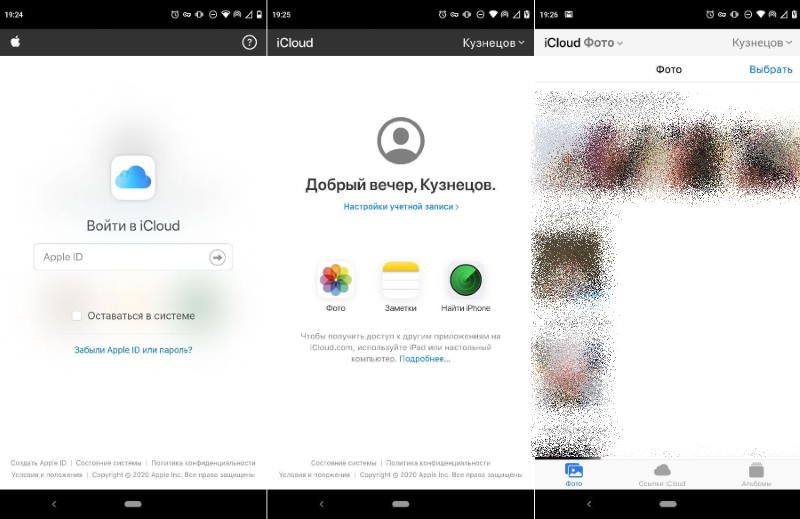
В PWA-версию iCloud можно залогиниться точно так же, как на сайт — потребуется логин и пароль, а если у вас установлена двухфакторная аутентификация, нужно будет ввести код проверки, который придёт на iPhone или iPad.
PWA-версия iCloud, в отличие от десктопного варианта сервиса, работает с некоторыми ограничениями. В ней всего три раздела («Фото», «Заметки» и «Найти iPhone»), а также доступны настройки учётной записи. Другие разделы недоступны, но это в любом случае намного лучше, чем ничего.
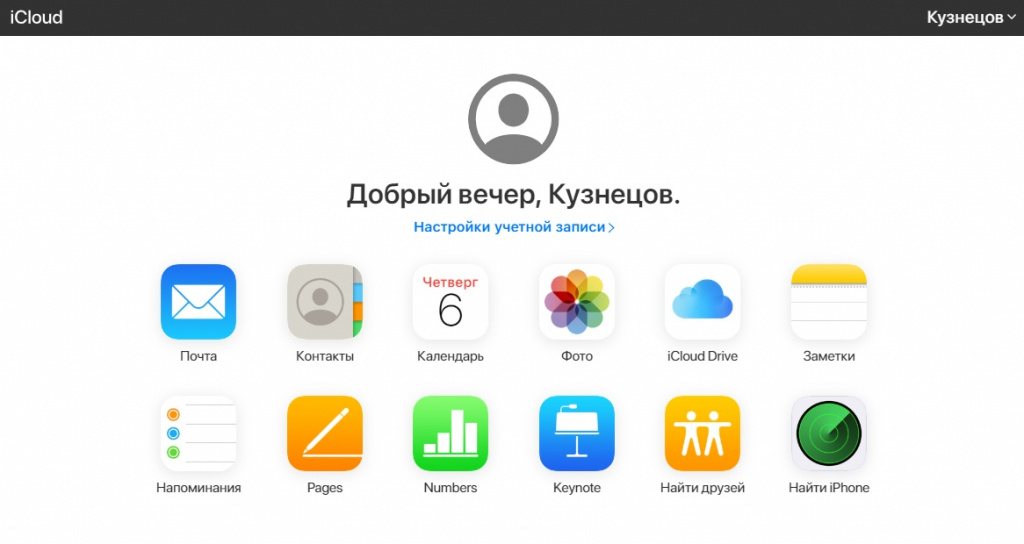
В PWA-приложении iCloud можно скачивать, заливать или удалять фотографии и видео, создавать, просматривать, редактировать и удалять заметки, а также запускать поиск потерянного устройства и смотреть, где оно находилось недавно. Интеграция этого приложения в систему (например, для автоматической синхронизации фото и видео), к сожалению, невозможна. Официального приложения iCloud для Android не существует, и вряд ли оно появится в ближайшее время.