Активация Microsoft Office и Mac App Store
После скачивания из магазина приложений Mac App Store для Word, Excel и PowerPoint потребуется подписка на Microsoft 365, чтобы создавать и редактировать документы. Для отправки и получения электронной почты приложению Outlook требуется подписка на Microsoft 365. Можно активировать существующую подписку на Microsoft 365 или воспользоваться вариантом покупки из приложения, чтобы оформить новую подписку.
Единовременные лицензии на Office (также называемые бессрочными), например Office 2019 для дома и бизнеса, Office 2019 для дома и учебы, Office 2016 для дома и бизнеса, Office 2016 для дома и учебы и корпоративная лицензия, несовместимы с приложениями Office, скачанными из Mac App Store. Эти лицензии можно использовать только с приложениями Office, скачанными непосредственно с сайта Майкрософт.
Если единовременная лицензия Office используется с приложением из Mac App Store, отобразится желтая панель с сообщением Требуется действие: обнаружена единовременная лицензия и приложение будет работать в режиме ограниченной функциональности.
Что такое Microsoft 365? Microsoft 365 — это служба, распространяемая по подписке, благодаря которой у вас всегда будут последние версии офисных приложений Майкрософт. Вы также получаете дополнительное пространство в интернет-хранилище и доступ к облачным службам для совместной работы над файлами в реальном времени.
Если вы используете бессрочную (единовременную) лицензию, но случайно скачали приложения Office из Mac App Store, вы можете выполнить указанные ниже действия для установки нужных приложений.
Удаление и повторная установка приложений Office
- Закройте приложения Word, Excel, PowerPoint и Outlook.
- Откройте приложение Finder и перейдите в папку Приложения.
- Найдите приложения Word, Excel, PowerPoint и Outlook, щелкните нужное, удерживая клавишу CONTROL, и выберите пункт Переместить в корзину.
- Откройте веб-браузер, например Safari, и используйте эти ссылки, чтобы скачать приложения Office 2019 непосредственно с сайта Майкрософт:
- Microsoft Word
- Microsoft Excel
- Microsoft PowerPoint
- Microsoft Outlook
Кроме того, можно скачать все приложения Office в одном пакете.
- Установщик Office 2019 для Mac для таких продуктов, как Office 2019 для дома и бизнеса или версии с корпоративной лицензией
- Установщик Office 2016 для Mac для таких продуктов, как Office 2016 для дома и бизнеса или версии с корпоративной лицензией
Скачав пакет, откройте его, чтобы запустить процесс установки. После завершения установки можно активировать приложения Office и использовать их с вашей бессрочной (единовременной) лицензией.
Ворд на макбук, установка и использование
+
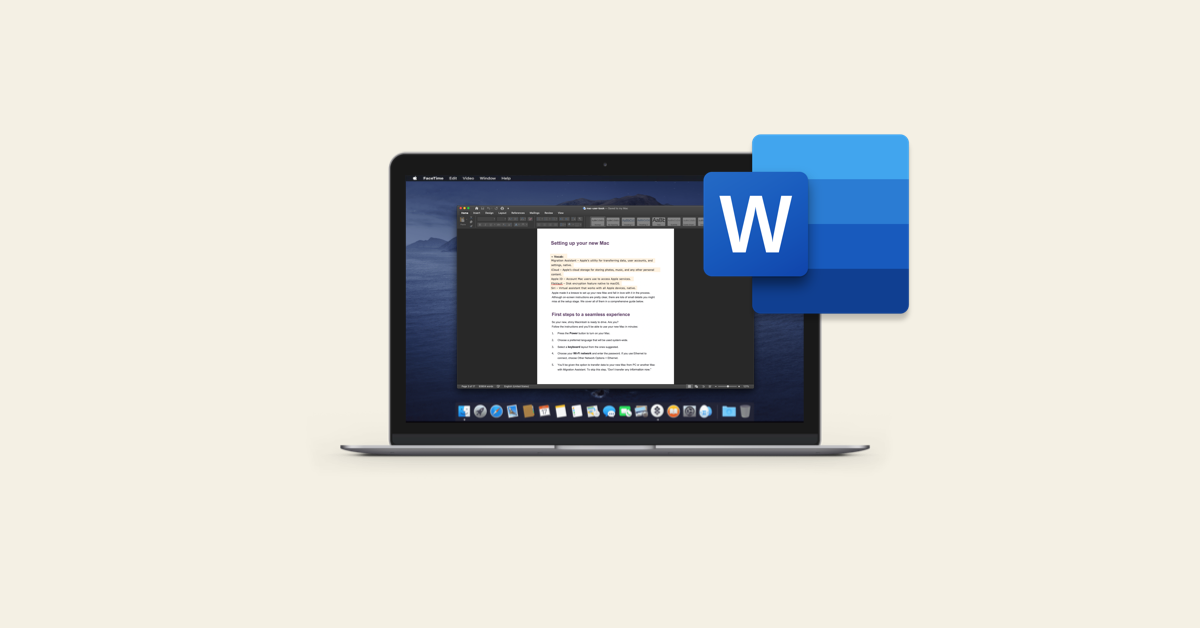
Microsoft Word – это популярное программное обеспечение для обработки текста, которое используется по всему миру для создания и редактирования документов. Это является частью пакета Microsoft Office, который также включает Excel, PowerPoint, Outlook и другие приложения. MacBook – это линейка ноутбуков от Apple. Microsoft Word доступен для установки и использования на MacBook, даже несмотря на то, что операционная система macOS отличается от Windows.
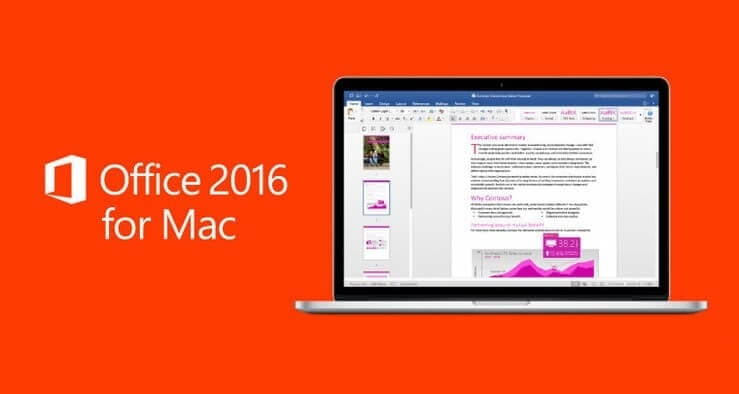
Установка Microsoft Word на MacBook
1. Покупка или подписка на Microsoft Office 365
Прежде всего, для установки Word вам понадобится купить или оформить подписку на Microsoft Office 365 или Заказать установку Microsoft Office в iSupport Сервис. Microsoft Office 365 – это подписка, которая предлагает доступ к всему набору приложений Office, включая Word, Excel и PowerPoint. Подписка также предоставляет дополнительное пространство для хранения файлов в облаке OneDrive.
2. Скачивание и установка
После покупки или оформления подписки на Office 365, вы можете скачать и установить Word на свой MacBook. Вам нужно перейти на сайт Office.com и войти в свою учетную запись Microsoft. Затем перейдите в раздел «Мои установки» и выберите «Установить Office». Следуйте инструкциям на экране, чтобы завершить установку.
Использование Microsoft Word на MacBook
После установки Microsoft Word, вы можете открыть его, нажав на иконку Word в папке «Программы» или через Launchpad. Интерфейс Word на Mac очень похож на версию для Windows. Вот несколько советов по использованию Word на MacBook которые мы подготовили для Вас, чтобы ознакомить с самыми важными фунциями:
1. Сохранение и открытие файлов
Чтобы сохранить документ, выберите «Файл» в верхнем меню, затем «Сохранить». Чтобы открыть существующий документ, выберите «Файл», затем «Открыть».
2. Работа с шаблонами
Word предлагает множество шаблонов для различных типов документов. Чтобы использовать шаблон, выберите «Файл», затем «Новый из шаблона».
3. Использование функции «Правка»
Функция «Правка» находится в верхнем меню и предлагает множество инструментов для редактирования текста, включая копирование, вставку, вырезание и другие.
4. Использование функции «Вид»
С помощью функции «Вид» в верхнем меню, Вы можете настроить макет страницы, масштабирование, а также включить режим чтения или веб-режим.
5. Использование функции «Вставить»
Через меню «Вставить» вы можете добавить изображения, формы, графики, ссылки, заголовки, номера страниц и многое другое в ваш документ.
6. Использование функции «Формат»
Функция «Формат» позволяет вам изменять стиль и размер шрифта, цвет текста, а также настроить отступы и выравнивание абзацев.
7. Использование функции «Инструменты»
В меню «Инструменты» вы найдете функции проверки орфографии и грамматики, а также доступ к словарю и тезаурусу.
8. Совместная работа над документами
Microsoft Word позволяет совместно работать над документами в режиме реального времени. Для этого выберите «Файл», затем «Поделиться» и пригласите других пользователей для совместной работы.
Как установить полный пакет Microsoft office на Mac
Сервис iSupport.kz расскажет и поможет.
Итог
Использование Microsoft Word на MacBook может потребовать некоторого времени для привыкания, особенно если вы ранее использовали Word на Windows. Однако большинство функций и инструментов очень похожи, и после небольшого периода адаптации вы сможете эффективно использовать Word на вашем MacBook.
Помните, что Microsoft постоянно обновляет свои приложения, поэтому важно регулярно проверять наличие обновлений для Word, чтобы убедиться, что вы используете последнюю версию с самыми новыми функциями и исправлениями ошибок.
Как установить Office на Mac?
В данной статье подробно расписан процесс активации и установки Office на MacOS. Если у вас возникнут вопросы вы всегда можете обратиться в чат на сайте.
Удаление старых версий Office
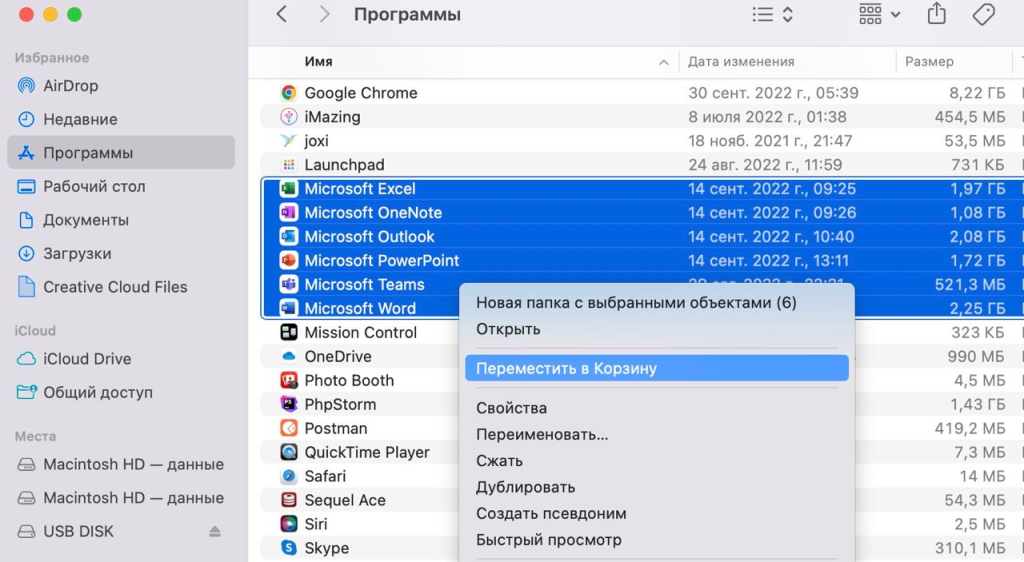
1. Выберите «Finder» > «Программы».
2. Щелкните, удерживая клавишу «COMMAND», чтобы выбрать все приложения Office для Mac.
3. Щелкните выбранное приложение, удерживая нажатой клавишу «CONTROL», и выберите команду «Переместить в корзину».
Теперь необходимо удалить оставшиеся файлы, которые остались в системе:
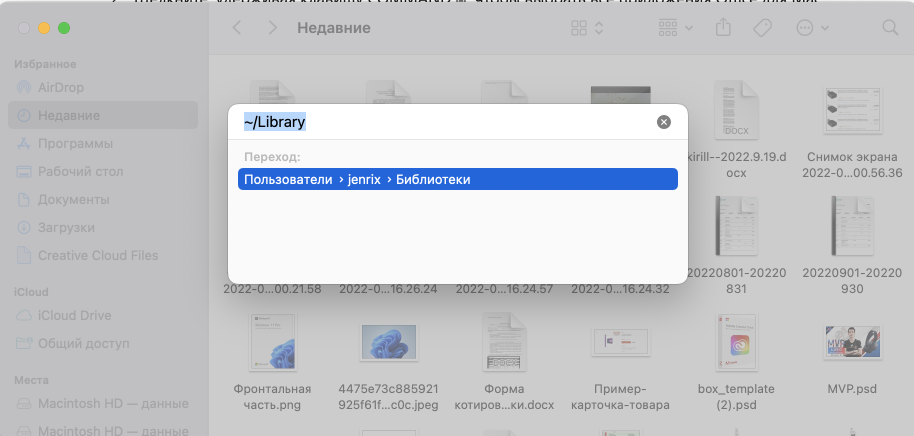
1. В «Finder» нажмите COMMAND+SHIFT+G.
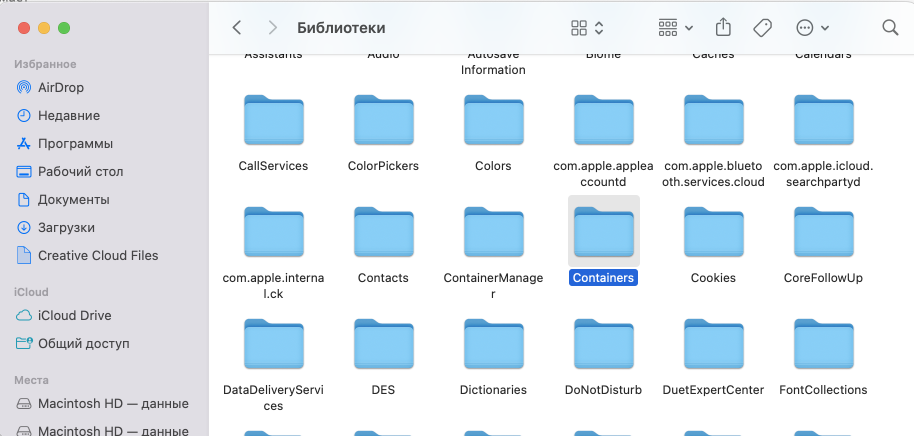
2. В открывшемся окне введите ~/Library и затем выберите команду «Перейти».
3. Откройте папку «Контейнеры» и щелкните, удерживая нажатой клавишу «CONTROL» каждую из указанных ниже папок и выберите команду «Переместить в корзину». Учтите, что некоторые папки могут отсутствовать.
- Microsoft Excel
- com.microsoft.netlib.shipassertprocess
- com.microsoft.Office365ServiceV2
- Microsoft Outlook
- Microsoft PowerPoint
- com.microsoft.RMS-XPCService
- Microsoft Word
- Microsoft OneNote
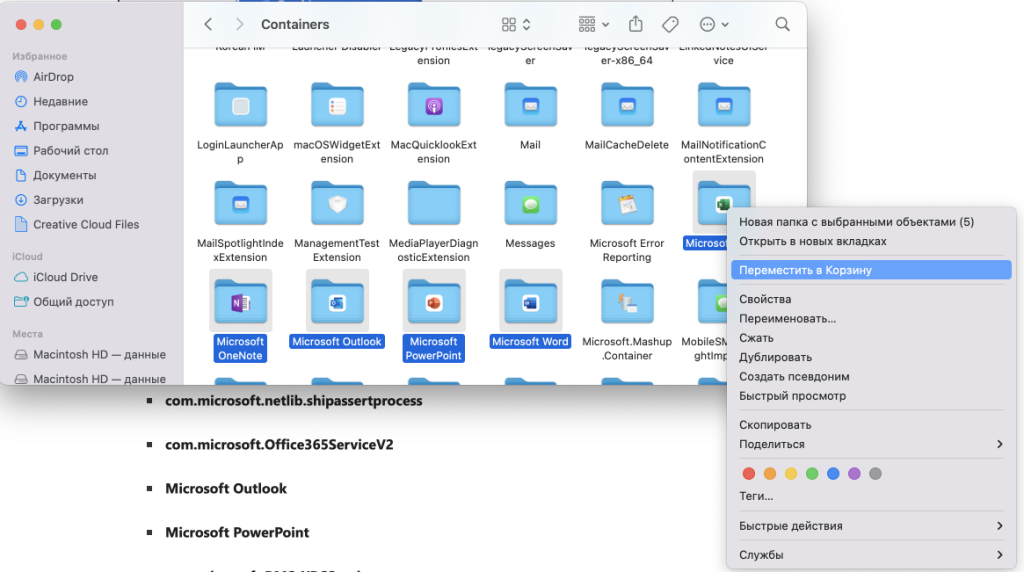
Предупреждение: Если переместить три папки, указанные в этом шаге, в корзину, данные Outlook будут удалены. Перед удалением этих папок следует создать их резервные копии.
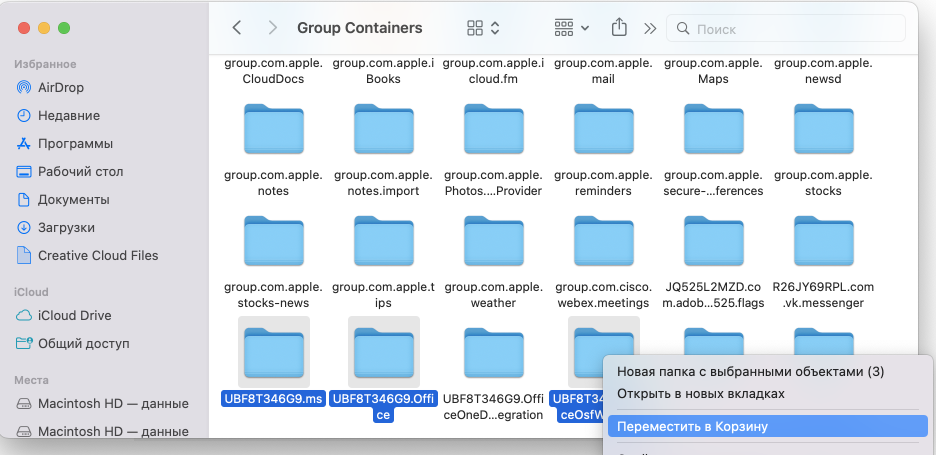
Щелкните стрелку «Назад», чтобы вернуться в папку «Библиотеки», и откройте контейнеры групп (Group Containers). Щелкните каждую из указанных ниже папок, удерживая нажатой клавишу «CONTROL» и выберите команду «Переместить в корзину».
- UBF8T346G9.ms
- UBF8T346G9.Office
- UBF8T346G9.OfficeOsfWebHost
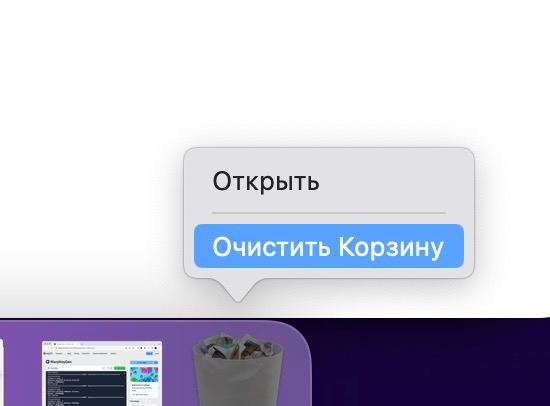
4. Очистите корзину.
Активируем и устанавливаем Office
Переходим на страницу http://redeem.microsoft.com и авторизуемся в учетной записи.
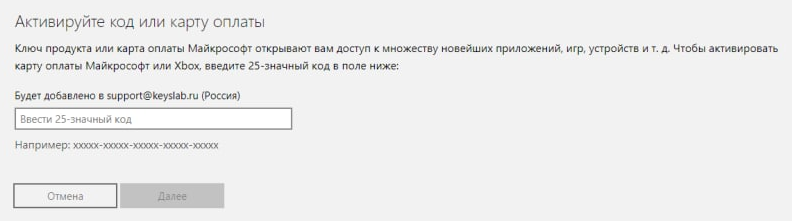
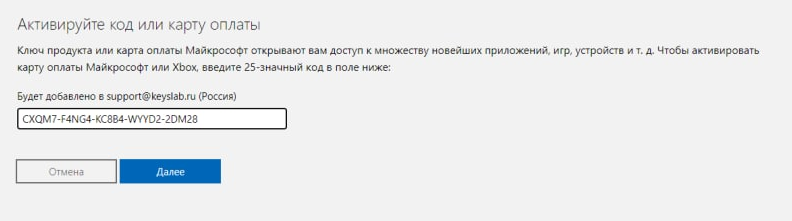
Вводим приобретенный ключ и нажимаем «Далее». Убедитесь, что вошли в нужную учетную запись.
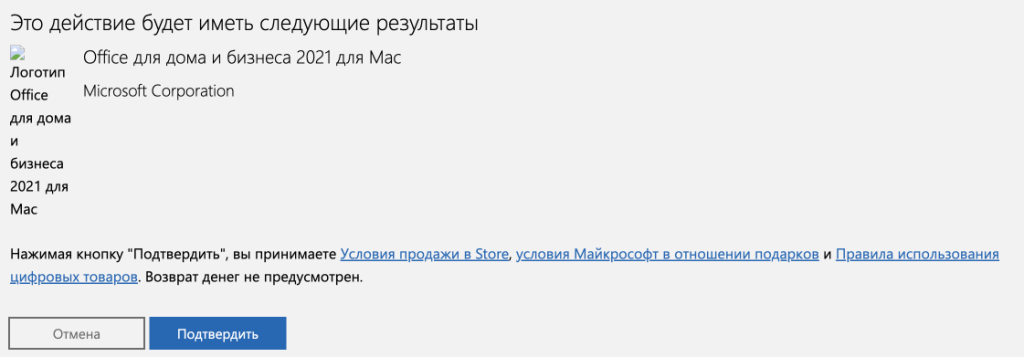
Нажимаем «Подтвердить».
Переходим в раздел «Службы и подписки» — https://account.microsoft.com/services
В разделе «Приобретенные продукты» находим наш Office и нажимаем «Установить». Если вы скачали Office по ссылке из карточки товара или из письма, то пропустите этот пункт.
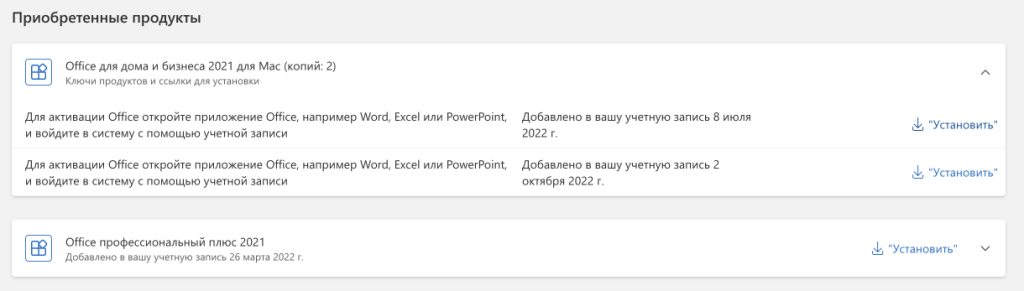
Начнется загрузка дистрибутива, дожидаемся её окончания и запускаем скачанный файл.
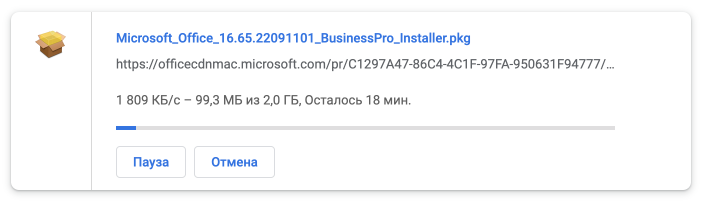
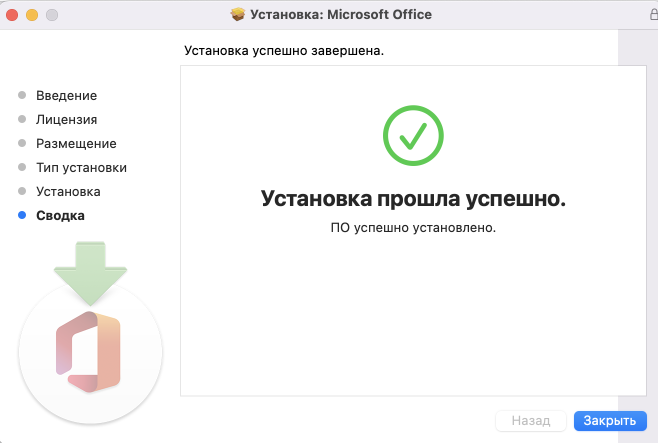
После запуска файла принимаете лицензию и дожидаетесь окончания установки.
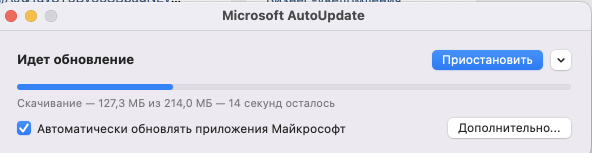
Если после установки у вас есть обновления, которые предлагает установить — не отказывайтесь)
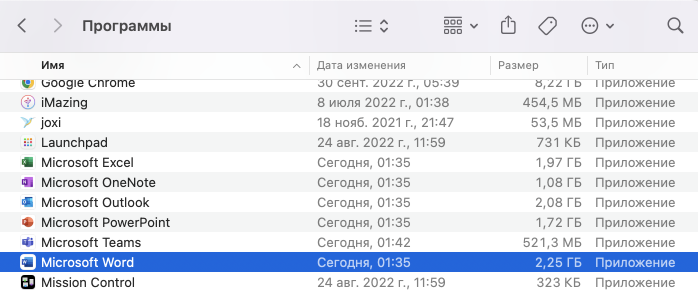
Теперь находите в «Finder» любое приложение Office и запускаете его.
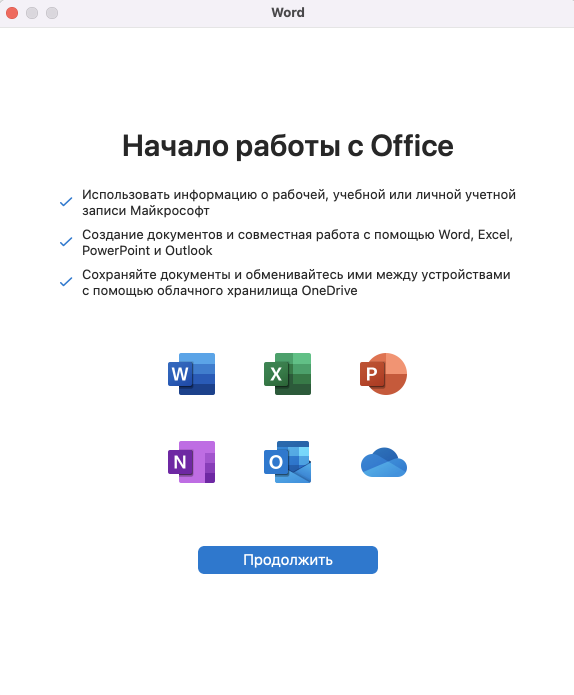
Принимаете все предложения.
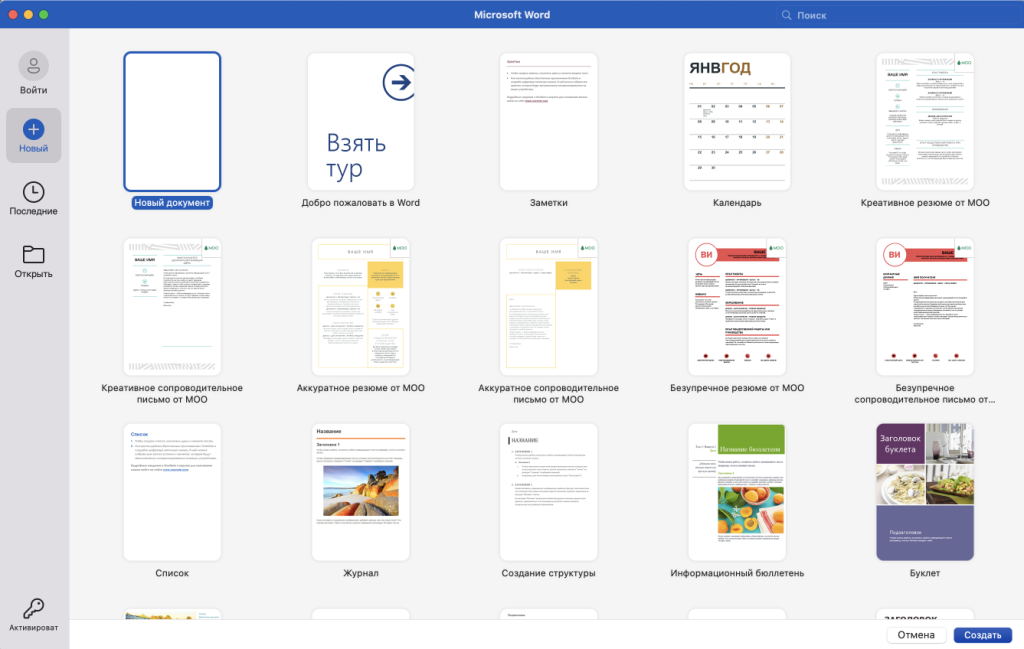
Слева нажимаете кнопку «Активировать» и входите в ту учетную запись, к которой привязали ключ.
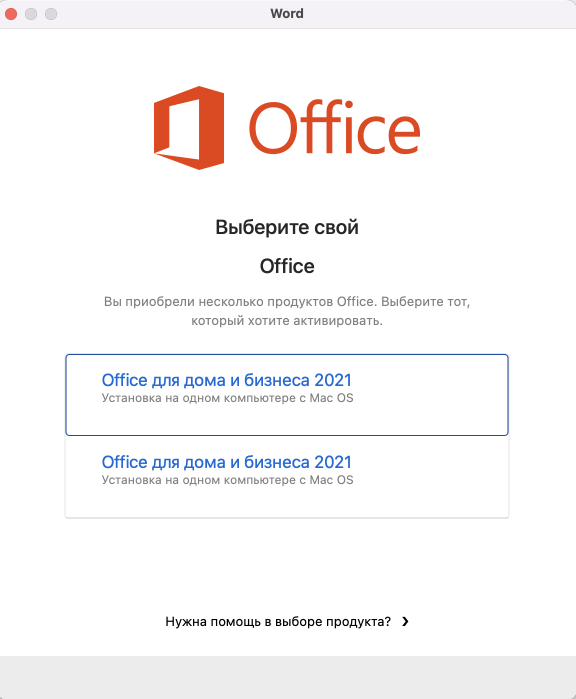
Выбираете приобретенный продукт. В случае, если вы приобрели несколько ключей для нескольких устройств — выбирайте их по очереди.
Для проверки активации в верхнем левом углу нажмите «Word» > «О программе».
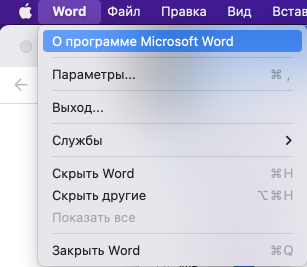
Видим нашу приобретенную лицензию и к какому аккаунту она принадлежит.
Готово! Продукт активирован.
Установка и активация Microsoft Office 2019 на macOS
Чтобы открывать текстовые файлы, таблицы, презентации и другие документы, необходим специальный софт. Среди приложений такого типа большой популярностью пользуется офисный пакет Microsoft Office 2019. Его программы отличаются удобством и широким функционалом. Установить этот пакет можно на разные операционные системы. Поэтому даже владельцы ОС от Apple часто стремятся запустить Office 2019 на macOS . Дальше мы подробно расскажем, как выполнить эту процедуру от получения установочного файла до настройки приложений.
Эта инструкция предназначена для владельцев лицензионных версий Office 2019. Их активируют с помощью ключа. Легальный софт безопаснее пиратских версий, поскольку в нём отсутствуют встроенные вирусы, а владельцы могут в любой момент обратиться в техническую поддержку.
Проверка системных требований и совместимости
Чтобы установить и использовать Office 2019 for mac , сначала нужно убедиться, что характеристики устройства соответствуют требованиям софта. Для запуска этого офисного пакета необходим:
- процессор Intel или последние версии M1 и M2;
- 10 Гб свободного места на носителе;
- от 4 Гб оперативной памяти;
- экран с разрешением от 1280 x 800.
Также важно убедиться, что в устройстве не установлены другие версии Office. Сейчас невозможно использовать сразу несколько офисных пакетов от Microsoft. Чтобы избавиться от старой версии Офис из Macbook, запустите CleanMyMac или другое ПО для удаления программ. Этот софт не только уберёт Office из перечня приложений, но и очистит его следы из реестра. В результате исчезнут любые файлы, которые могут конфликтовать с новой версией Офис.
Удаление офисного пакета обычно занимает несколько минут. После деинсталляции приложения рекомендуется перезагрузить Macbook и вручную удалить значок Office из панели задач .
Загрузка установочного файла с официального сайта Microsoft
Недостаточно знать, как скачать Ворд на Мак . Чтобы использовать лицензионную копию Офис 2019 в системе от Apple, также необходима учётная запись на сайте Microsoft. Если применяется домашняя учётная запись, нужно выбрать «Установка Office», а потом кликнуть «Установить».
Однако иногда пользователи заходят на сайт Microsoft с рабочего аккаунта или аккаунта учебного заведения. В этом случае скачивание загрузочного файла проходит чуть иначе. Сначала необходимо кликнуть «Установка Office», а потом указать компоненты, которые пользователь будет применять. Также на этом этапе важно выбрать правильную разрядность системы.
Если при скачивании файлов возникли трудности и у пользователя появились вопросы, как установить Excel , Word или другое ПО на mac , обратитесь в техническую поддержку. Специалисты помогут разобраться в проблеме и предоставят нужную информацию.
Установка Microsoft 2019 на macOS
После покупки лицензионного ключа и скачивания загрузочного файла Офис 2019, можно перейти к установке пакета. Сначала откройте Finder. В нём нужно зайти в папку «Загрузки», чтобы найти и запустить установочный файл Office 2019. Если при открытии файла возникает ошибка, необходимо переместить его на рабочий стол и запустить через кнопку Control.
Установка проходит легко. На первом экране нужно кликнуть «Продолжить». Потом необходимо прочитать лицензионное соглашение, принять его и снова щёлкнуть «Продолжить».
Дальше установщик предложит выбрать, какие приложения из пакета Office 2019 for mac нужно установить. Кликните «Настройка», чтобы добавить или удалить программы из списка. Потом нажмите «Установить».
В конце необходимо написать пароль от учётной записи Mac и щёлкнуть «Установить программное обеспечение».
Активация продукта: использование лицензионного ключа
Чтобы активировать офисный пакет, снова запустите Finder. Откройте вкладку «Приложения» и найдите в ней софт от Office 2019. Запустите любую из этих программ. Например, Word. Дальше необходимо войти в учётную запись, после чего начнётся проверка подлинности Office 2019 для mac OS. Когда лицензия подтвердится, продукт автоматически активируется.
Настройка приложений и аккаунтов для максимальной эффективности
Если пользователь ранее не активировал софт от Microsoft, необходимо создать учётную запись на их официальном сайте и ввести в ней всю информацию о приобретённых приложениях. В том числе, лицензионный код без пробелов. Это облегчит работу с программами разработчика в будущем. Например, пользователи смогут переустанавливать Офис 2019 без повторного указания ключа.
Полезные советы по использованию Office 2019 на macOS
Office 2019 for mac — это популярный офисный пакет, который содержит множество полезных приложений для учёбы и бизнеса. Поэтому его важно правильно установить и использовать. В противном случае после запуска программ могут возникнуть различные неполадки. Пользователям Офис 2019 специалисты рекомендуют:
- применяйте только лицензионное ПО;
- скачивайте Офис 2019 с официального сайта Microsoft;
- проверяйте аккумулятор ПК перед установкой office 2019;
- просканируйте приложения на вирусы перед использованием;
- при удалении предыдущей версии Офис очистите весь её кеш;
- включите автоматическую установку обновлений.
Эти советы помогут повысить стабильность ПО из Office 2019 для macOS . Во время установки и применения программ снизится риск возникновения ошибок.
Заключение
Хотя компания Apple усиленно продвигает свои аналоги, офисный пакет от Microsoft продолжает оставаться самым популярным в мире. В том числе, его предпочитают применять многие пользователи macOS. Сейчас у них есть возможность легко установить Office 2019, чтобы удобно работать с текстами, таблицами, презентациями и другими документами.
Интернет-магазин лицензионного софта Softmonstr.ru
Интернет-магазин Softmonstr.ru предлагает лицензионное программное обеспечение по максимально низким ценам. Операционные системы, офисные приложения, широкий выбор антивирусных программ, фото-видео редакторов, полезных утилит и многое другое. Быстрое и качественное обслуживание, постоянная поддержка клиентов.