Фотошоп. 2 объекта на разных слоях. Как их выровнять относительно друг друга, чтобы объект А остался неподвижным +++
В Фотошопе, как и в любом серьезном графическом редакторе и программах верстки, предусмотрено точное позиционирование. Предлагаю следующий рецепт рашения Вашей проблемы.
1. Кликните по слою А. Нажмите Ctrl+T (трансформация) . Панель свойств изменит свой вид. Наряду с другими параметрами Вы увидите координаты объекта по горизонтали (Х) и вертикали (Y).
2. Выделите значение координаты Х и скопируйте его (Ctrl+C). Выйдите из режима трансформирования, кликнув по любому инструменту.
3. Кликните по слою В, снова нажмите Ctrl+T, и вставьте скопированное значение в соответствующую ячейку панели свойств. Объект А останется на месте, а объект В выравняется по нему.
Аналогично можно поступить с координатой Y.
Более того. Слева от координат расположены 9 кнопок (3 по 3). Последовательно нажимая любую из них можно увидеть координаты контейнера, в который заключен объект (его углов, середин сторон и центра) . Таким образом значение ЛЮБОЙ координаты объекта А Вы можете присвоить ЛЮБОЙ координате объекта В, и соответственно выравнивать их различными способами. Кроме ячеек с координатами на панели свойств в режиме трасформации есть ячейки: ширины и высоты контейнера, угла поворота, горизонтального и вертикального наклона. Поэкспериментируйте с этой панелью _ Вам определенно понравится!

VeroNikaМудрец (10095) 11 лет назад
Ну, просто ОГРОМНОЕ спасибо!
Остальные ответы
Все это верно, но можно и быстрее, если использовать принцип — выравнивается по последнему выбранному слою (объекту) . Алгоритм следующий:
1. Выбираете ЧТО нужно выровнять (объект В)
2. Выбираете относительно ЧЕГО нужно выровнять (объект А)
3. Жмете на любую нужную кнопку выравнивания
4. Результат — отбъект В выравнивается относительно объекта А (В сдвигается, А — на месте) .
Количество действий сведено к минимуму.
Но можно и еще короче:
Привключенной привязке к слоям — просто взятьобъект В за нужную область и двигать к цели выравнивания. При достаточно близком приближении к (предполагаемой) линии выравнивания автопривязка сама выровняет обобъект
VeroNikaМудрец (10095) 11 лет назад
Спасибо большое за ответ.
У меня почему-то почему-то последний выбранный слой двигается, т.е А сдвигается.
Причем я его и более нижним слоем делала и более высоким, при этом сделала как Вы подсказали последним по очередности.
Может. это только у меня такая проблема.
По второму варианту — это относится по выравниванию по центру?
Акимов Глеб Просветленный (32803) У меня и дома и на работе, в CS5 и в CS6 все выравнивается, как написал. Даже по центру. Расположение слоев «над» и «под» не влияет.
Автоматическое выравнивание слоёв
Одной из самых полезных функций в Photoshop CS6 является Auto-Align Layers (Автоматическое выравнивание слоёв). Сколько бы фотографий мы не делали, на вечере выпускников, свадьбе или других семейных мероприятиях, обязательно получатся неудачные кадры. В одном кадре тётя Марлен закрыла глаза. В другом, мама Сью смотрит в сторону.
Опция Auto-Align Layers (Автоматическое выравнивание слоёв) позволяет из нескольких одинаковых не совсем удавшихся фотографий создать идеальный кадр. В конце, если необходимо, вы можете воспользоваться опцией Auto-Blend Layers (Автоналожение слоёв) и при помощи маски скрыть лишние области.
Так же опция «Автоматическое выравнивание слоёв» предназначена для склеивания панорамных снимков и выравнивания нестандартных сканированных изображений. То есть работа с любыми видами изображений, даже с небольшим перекрытием.
Для автоматического выравнивания слоёв необходимо выполнить следующие действия:
1. Создайте новый документ с теми же размерами, что и у исходных изображений.
2. Откройте выбранные фотографии в Photoshop. При помощи инструмента Move Tool (V) (Перемещение) перетащите все изображения в новый документ, каждое на отдельный слой.
3. По желанию можете выбрать эталонный слой и заблокировать его. Если вы этого не сделаете вручную, то Photoshop, анализируя слои, автоматически выберет подходящий в качестве эталона.
4. В панели слоёв выберите все слои, которые необходимо выровнять и перейдите в меню Edit > Auto-Align Layers (Редактирование – Автоматически выравнивать слои).
5. В открывшемся диалоговом окне выберите один из вариантов:
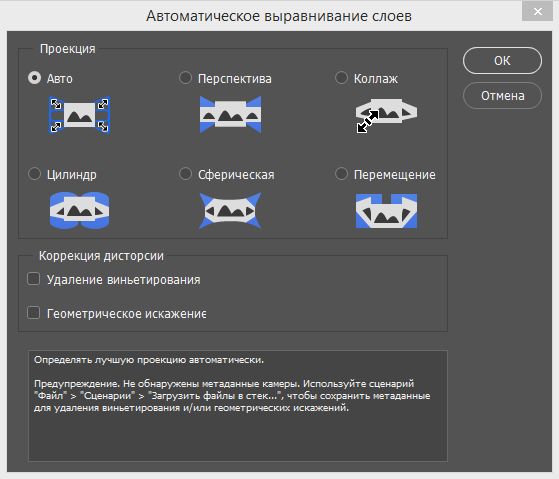
- Auto (Авто): Photoshop анализирует изображения и выбирает, какой вариант подойдёт лучше.
- Perspective (Перспектива): Photoshop определяет одну из фотографий в качестве эталона. Остальные изображения преобразуются (растягиваются, перемещаются или наклоняются) таким образом, чтобы подогнать все перекрывающиеся области совмещаемых фотографий.
- Collage (Коллаж): Эта опция позволяет перемещать, вращать и масштабировать содержимое слоёв, чтобы получить нужный макет.
- Cylindrical (Цилиндр): Это лучший вариант для создания панорамных снимков. Эталонный слой помещается по центру, а оставшиеся изображения отображает на поверхность развёрнутого цилиндра, чтобы свести к минимуму все искажения.
- Spherical (Сферическая): Данная опция так же помещает эталонный слой по центру, а оставшиеся сферически трансформирует так, чтобы подогнать перекрывающиеся участки. Она рекомендуется для выравнивания снимков, сделанных с широкоугольным объективом.
- Reposition (Перемещение): Подходящий вариант, для склеивания негабаритных отсканированных изображений.
6. Не забывайте о таких опциях, как Vignette Removal (Удаление виньетирования) и Geometric Distortion (Геометрические искажение), которые устраняют проблемы с объективом. Расположены они в нижней части диалогового окна.
Виньетирование приводит к тому, что края изображения, в основном углы, делаются более тёмными по сравнению с центральной частью.
Геометрические искажения компенсирует такие искажения, как «подушка», «бочка» или «рыбий глаз».
7. Нажмите кнопку OK.
Photoshop находит и выравнивает общие области слоёв. Если в результате автоматического выравнивания появились видимые границы или другие несоответствия, то можно воспользоваться опцией Auto-Blend Layers (Автоналожение слоёв).
Чтобы результат получился идеальным, добавьте маску к верхнему слою, цвет переднего плана установите чёрный и при помощи инструмента Кисть (B) соответствующего размера закрасьте лишние области. Чёрный цвет на маске скроет пиксели, в результате будет видно содержимое нижнего слоя. Повторите этот процесс для всех нежелательных областей, чтобы добиться наилучшего результата.
Ссылка на источник урока.
Выравнивание и распределение слоёв, объектов и изображений
В первой части урока мы рассмотрели основные аспекты выравнивания. В этом материале мы закончим распределять объекты по слою и рассмотрим основные приёмы, которые удобно использовать при выравнивании объектов в документе Photoshop.
Давайте займёмся остальными блоками. Не снимая выделение с трёх верхних слоёв, я включу блоки синий «T» (у меня это Middle Left) и оранжевый «Н» (у меня это Bottom Left):
Теперь в документе отображены пять блоков:
Я хочу выровнять левые края этих двух новых блоков по левому краю красного блока «Р», расположенного в левом верхнем углу документа, поэтому, первое, что мне нужно сделать, это выбрать три слоя с этими блоками в палитре.
Сначала я кликну по красному «P», а затем, зажав клавишу Ctrl, по двум другим. Это позволит выбрать все три слоя одновременно:
После выбора трёх слоёв я нажму на опцию «Выравнивание по левому краю» (Align Left Edges):
Photoshop определит, левый край какого из выделенных блоков находится ближе всего к левому краю документа и переместит остальные два на этот же уровень (наведите мышку на рисунок для сравнения с предыдущим положением блоков):
Мне еще нужно скорректировать расстояние между этими тремя блоками, но я вернусь к ним позже. Сейчас я собираюсь включить слои Bottom Center и Bottom Right (нижний центральный и нижний правый), это блоки с буквами синяя «O» и красная «P» соответственно:
Теперь в документе отображаются ещё два блока внизу:
Теперь я выберу три нижних слоя, для этого кликаю по «Bottom Left», а затем, зажав Ctrl, по остальным двум:
Я хочу выровнять эти слои по нижнему краю, так что я кликну на соответствующую опцию (Align Bottom Edges):
Photoshop определит, какой из трех блоков находится ближе всего к нижнему краю документа, а затем перемещает два другие блока вниз до уровня нижнего (наведите мышку на рисунок для сравнения с предыдущим положением блоков):
Теперь исправим расстояние между блоками у левого края. Выбираем их (Top Left, Middle Left и Bottom Left):
И жмём на опцию «Распределение центров по вертикали» (Distribute Vertical Centers):
Photoshop определяет положение верхнего и нижнего блоков, а затем перемещает средний блок для создания равного расстояния от него до нижнего и верхнего блоков (наведите мышку на рисунок для сравнения с предыдущим положением блоков):
Пока всё идёт как надо. Теперь я включу, щёлкнув по «глазу», слой «Middle Right» с зеленой буквой «S», он отобразился в документе:
Займёмся выравниванием блоков у правого края (жёлтый «O», зелёный «S» и красный «P»). Выбираем слои «Top Right», «Middle Right» и «Bottom Right» в панели слоёв, и затем нажимаем опцию «Выравнивание по правому краю» (Align Right Edges):
Фотошоп переместил блоки точно по такому же принципу, как и ранее (наведите мышку на рисунок для сравнения с предыдущим положением блоков):
Точно таким же образом, как это делали ранее, с помощью опции «Распределение центров по вертикали» (Distribute Vertical Centers) я располагаю зелёную букву «S» точно по середине между верхним и нижним блоками, и с помощью опции «Распределение центров по по горизонтали» (Distribute Horizontal Centers) располагаю нижний средний блок с синей буквой «О» посередине между правым и левым.
Нетронутым у меня остался последний слой «Middle Center» с красной буквой «О», включаю его:
Как мы видим, он располагается ниже средних блоков, поэтому к нему можно применить опцию «Выравнивание по верхнему краю» (Align Top Edges), предварительно выбрав три средних в горизонтальном направлении слоя, это Middle Left, Middle Center и Middle Right. После чего блок встанет на желаемое место:
Теперь его нужно выровнять относительно нижнего и верхнего блоков. Он находится левее их, поэтому выделяем три средних в вертикальном направлении блока, это «Top Center», «Middle Center» и «Bottom Center» и применяем опцию «Выравнивание по правому краю» (Align Right Edges). Всё, теперь все блоки расположены точно друг относительно друга:
Но осталась ещё одна небольшая проблема. Относительно друг друга блоки выровнены, но в документе они расположены не по центру, что портит общий дизайн.
Помочь справится с этой проблемой может объединение слоёв в группу.
Итак, выбираем все слои, кроме фонового и помещаем их в группу, как описывается в предыдущем материале.
Примечание. Есть ещё один способ поместить слои в группу. Для этого надо выделить все нужные слои и просто перетянуть их на значок группы:
Теперь в панели слоёв мы имеем всего два элемента: один слой (фоновый) и одну группу.
Выделим оба элемента, зажав клавишу Ctrl:
И воспользуемся опциями выравнивания. Применяем сперва «Выравнивание центров по вертикали» (Align Vertical Centers), а потом «Выравнивание центров по горизонтали» (Align Horizontal Centers). Кстати, обратите внимание, у нас сейчас выбраны всего два элемента, т.е. меньше трёх, поэтому опции распределения недоступны:
Как мы узнали из материала о фоновом слое, фон зафиксирован на месте и для перемещения недоступен, следовательно, перемещаться может только один элемент — это группа с нашими блоками. Она и выровняется по центру относительно фона. Всё, задача достигнута, блоки выровнены относительно друг друга и относительно всего документа:
Для лучшего понимания материала рекомендую скачать файл PSD, который я использовал в данном материале, и попробовать выровнять блоки самостоятельно:
Скачать с Depositfiles.com
Основы грамотной работы в Photoshop
Перемещение элементов изображения – это, конечно, хорошо, но если при этом необходимо соблюдать точность, вам понадобятся линейка, направляющие, сетка и функция выравнивания. Проще всего пользоваться линейками: нажав комбинацию клавиш (Command)+(R) , вы можете показать или спрятать их. Вместе с перемещениями курсора на линейках перемещаются тонкие линии-метки, точно показывая, где вы сейчас находитесь (отслеживать координаты можно также по показаниям на палитре Info ).
Направляющие. Направляющие «стаскиваются» с вертикальной или горизонтальной линеек. Точные знания можно отслеживать по показаниям палитры Info или выбрав опцию New Guide в меню View . Если вам нужны не дюймы, а другие единицы измерения, установите их (см. раздел «Подсказка. Установка единиц измерения» далее в этой лекции).
Для перемещения направляющих используется инструмент «перемещение» (не забывайте, что вы можете временно вызывать его клавишей (Command) ). В табл. 2.1 приводятся клавиатурные комбинации, упрощающие работу с сеткой и направляющими.
| Для того, чтобы. | Нажмите. (Mac) | Нажмите. (PC) |
|---|---|---|
| Показать/Спрятать направляющие | (Command)+(;) (точка с запятой) | (Ctrl)+(;) (точка с запятой) |
| Выровнять по направляющим | (Command)+(Shift)+(;) | (Ctrl)+(Shift)+(;) |
| Закрепить направляющие/Отменить закрепление | (Command)+(Option)+(;) | (Ctrl)+(Alt)+(;) |
| Показать/Спрятать сетку | (Command)+(‘) (кавычка) | (Ctrl)+(‘) (кавычка) |
| Выровнять по сетке | (Command)+(Shift)+(‘) | (Ctrl)+(Shift)+(‘) |
Подсказка. Выравнивание по делениям линеек. Стаскивая направляющие с линейки, мы почти всегда удерживаем клавишу (Shift) : так направляющая выравнивается точно по меткам линейки. Если, протягивая направляющую без удержания (Shift) , вы замечаете, что она иногда немного застывает, проверьте, какой слой у вас активен. Когда активна функция Snap to Guides, к направляющим притягиваются объекты, а направляющие в свою очередь притягиваются к краям и центру объектов на слое.
Подсказка. Изменение ориентации направляющих. Вместо вертикальной вы по ошибке создали горизонтальную направляющую? Не беда: щелкните на ней при нажатой клавише (Option) и ориентация изменится (или протяните направляющую, удерживая клавишу (Option) ).
Подсказка. Зеркальное отражение направляющих. Когда вы поворачиваете изображение на 90 градусов, отражаете его по горизонтали или вертикали, вместе с ним поворачиваются и отражаются и направляющие. Чтобы оставить их на месте, предварительно закрепите их, нажав (Command)+(Option)+(;) .
Подсказка. Направляющие на рабочем пространстве. Длина и функции направляющих не ограничиваются пределами изображения. На сером рабочем пространстве они остаются полностью работоспособными. Это очень удобно, когда вам нужно, например, разместить фотографию так, чтобы она выходила за обрез страницы на 0,25 дюйма.
Подсказка. Изменение атрибутов направляющих и сетки. По умолчанию цвет направляющих синий, а стандартный шаг сетки составляет один дюйм. Если вас это не устраивает, внесите изменения в диалоговое окно Guides & Grid Preferences. Вызвать его можно из подменю Preferences в меню File или двойным щелчком на направляющей инструментом «перемещение» (когда активен другой инструмент, нажмите сначала (Command) ).
Выравнивание и распределение объектов. В программах верстки эти функции были всегда, а в Photoshop появились только в версии 5. Тем, кому нужна точность в размещении изображений, они просто необходимы и особенно удобны при подготовке документов для Web. Ниже приводятся способы выравнивания объектов на двух слоях.
- Выделите на палитре Layers слой, который должен оставаться неподвижным.
- Щелчком в пустой ячейке слева от миниатюры слоя, который должен быть подвижным, свяжите его с первым (при этом появляется символ связи). Если вам нужно выровнять несколько слоев, свяжите их также.
- Командой Deselect в меню Select (комбинация клавиш (Command)+(D) ) сбросьте возможные выделения и выберите один из вариантов выравнивания в подменю Align Linked в меню Layer (см. рис. 2.6).
- Выровняв объекты, не забудьте отключить режим связи на палитре Layers (если вам не нужно в дальнейшем перемещать связанные слои одновременно).
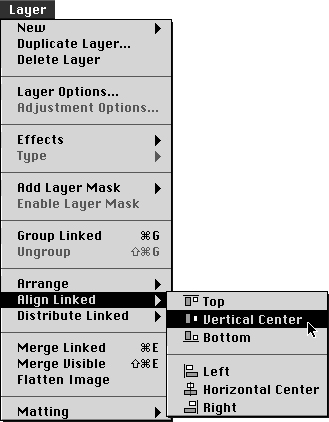
Рис. 2.6. Команды выравнивания слоев
Если вы выделили три или более слоев (вернее, выделили один на палитре Layers, а другие связали с ним), можете вместо выравнивания воспользоваться функцией распределения. Например, у вас есть пять маленьких картинок, которые вы хотите распределить в документе равномерно. Поместите каждую из них на отдельный слой, свяжите слои и выберите команду Horizontal Center в подменю Distribute Linked в меню Layer (см. рис. 2.7).
Заметьте, что при выполнении функции Distribute Linked программе безразлично, какие слои выделены и какие связаны. Распределяя слои по вертикали, Photoshop закрепляет те из них, которые оказываются ближе к верхнему и нижнему краям холста, а при распределении по горизонтали закрепляет крайний левый и крайний правый слои. Остальные находящиеся между ними слои сдвигаются. Например, если вы выбираете команду Vertical Center из подменю Distribute Linked , слои распределяются так, чтобы между их центральными точками по вертикали сохранялось одинаковое расстояние.
Распределение слоев