Как сделать изогнутый текст в Word (полукругом, кругом)

Друзья, приветствую вас в очередном уроке нашего курса по Word на портале WiFiGid! В этой статье я покажу, как можно в Word сделать текст полукругом (или полным кругом, или просто изогнутый текст, или даже волнистый). На самом деле проворачивать такое в Word не всегда удобнее, а лично я люблю использовать Photoshop, но иногда нужно просто сделать решение здесь и сейчас, так что не до эстетики. Просто берем и делаем!
Пошаговая инструкция
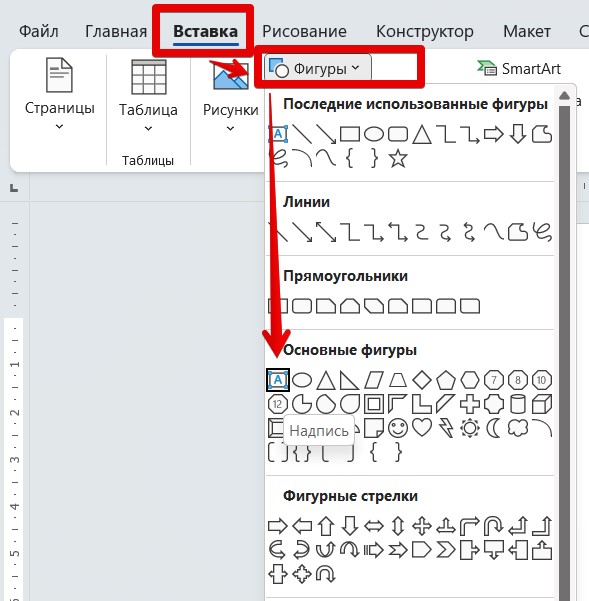
Начинаем пытаться изогнуть текст:
- Переходим во вкладку «Вставка». Находим кнопку «Фигуры», щелкаем по ней. Там в разделе «Основные фигуры» первым инструментом будет «Надпись». Выбираем ее.
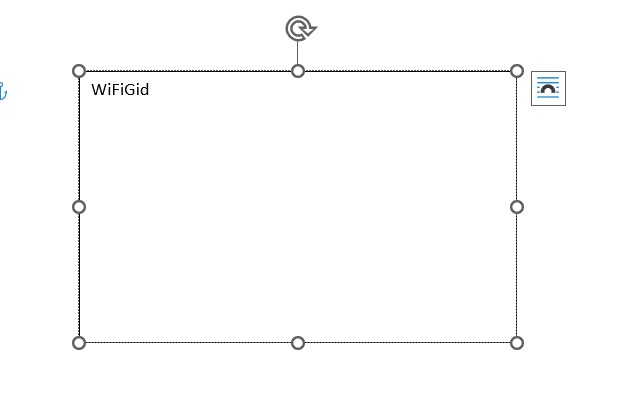
- Появится курсор для задания области будущей фигуры. «На глаз» рисуем какой-нибудь прямоугольник или квадрат в свободном месте документа. Для первого раза рисуем абы как, а как уже поймете, сделаете его сразу правильного размера. В получившуюся фигуру прописываем или вставляем нужный текст.
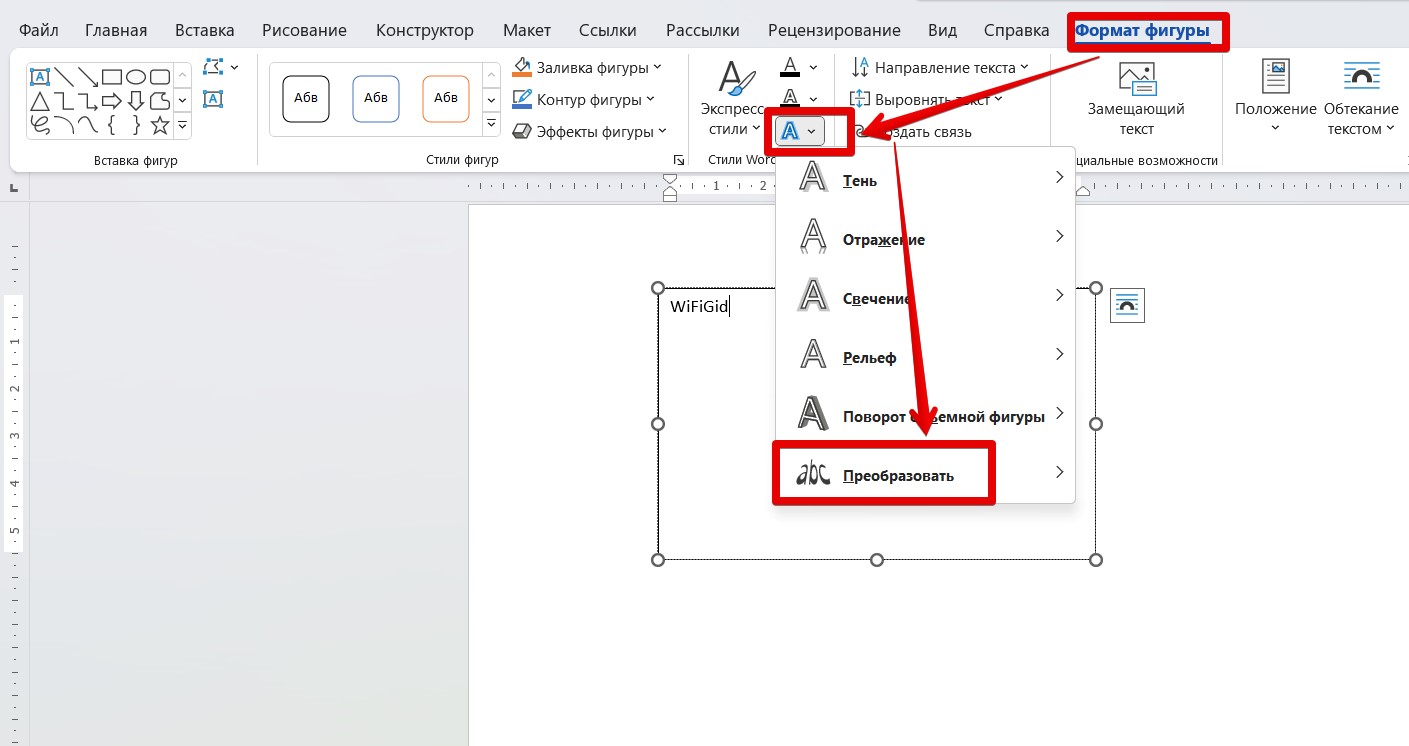
- Обращаем внимание, что пока вы находитесь внутри этой фигуры, на панели инструментов сверху появляется вкладка «Формат фигуры». В ней находим раздел «Стили WordArt» и маленькую кнопку «Текстовые эффекты». Нажимаем по ней, появится новое меню, где мы уже выбираем «Преобразовать».
- Здесь вы можете заметить много возможных стилей (а просто наведите на каждый, чтобы посмотреть эффект). Но для нашей задачи особенно подходят кнопки группы «Траектория движения».
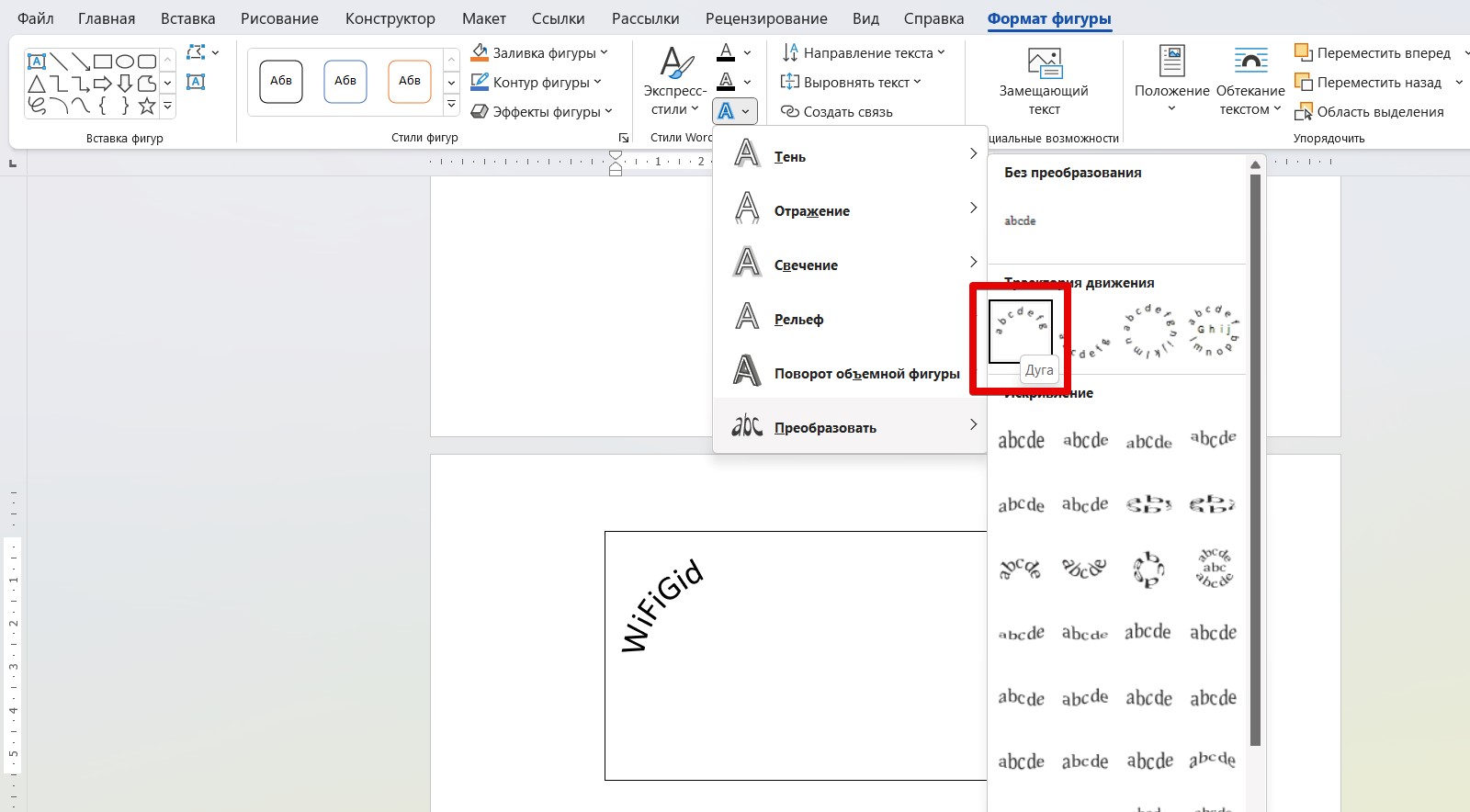
- Обратили внимание, что текст как-то подозрительно смещен влево? На самом деле тут все просто – это уже вопросы форматирования. Можно выделить текст, а внутри увидите желтую точку, которую нужно попробовать поперетягивать – она задаст положение вашей дуги. А далее дело техники – изменяем размеры области, размер шрифта и ВЫРАВНИВАНИЕ (я выставил по центру). И все становится уже симпатичнее.
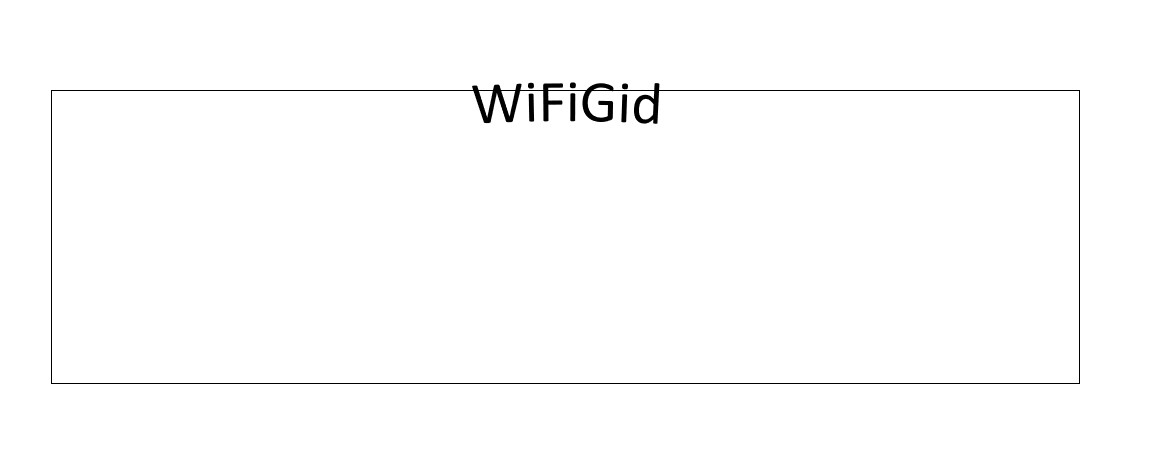
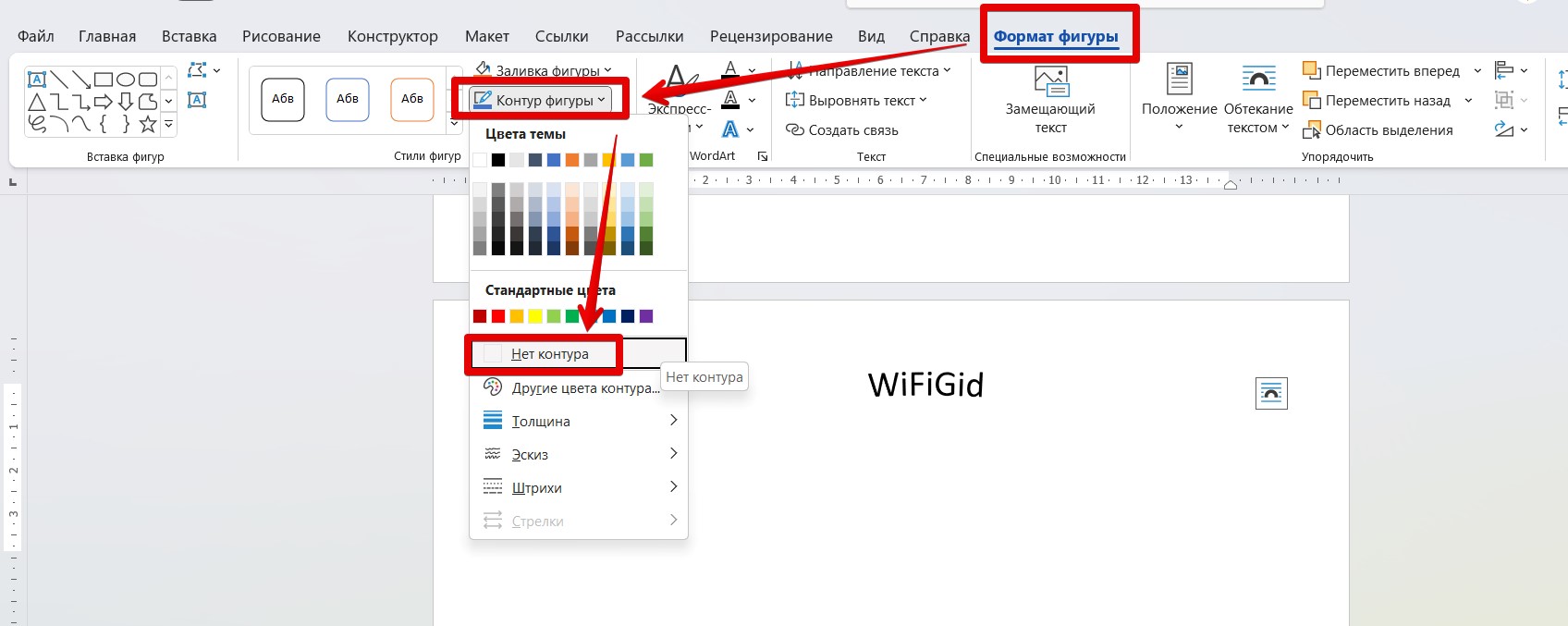
- А еще обратите внимание на эту рамку, вокруг нашего текста. По хорошему нужно ее убрать: все в той же вкладке «Формат фигуры» находим кнопку «Контур фигуры» и задаем «Нет контура». Рамка исчезает.
Все остальное достигается через стандартные инструменты форматирования текста. Я сразу предупреждал, что сейчас Word не предназначен для такой обработки и гораздо проще открыть нормальный графический редактор, изогнуть в нем текст так как нужно и перенести сюда простой картинкой.
Как сделать текст В ворде волнистым?
Открыть документ. Вставка — Рисунок — объект WordArt — выбрать нужный эффект.
А ты там шрифт поменяй на нужный тебе.
Похожие вопросы
Ваш браузер устарел
Мы постоянно добавляем новый функционал в основной интерфейс проекта. К сожалению, старые браузеры не в состоянии качественно работать с современными программными продуктами. Для корректной работы используйте последние версии браузеров Chrome, Mozilla Firefox, Opera, Microsoft Edge или установите браузер Atom.
Как закруглить текст в PowerPoint

Чтобы оформить текст на слайде в форме круга, полукруга, овала, дуги или какой-либо другой производной формы от круга нужно воспользоваться функцией “Преобразовать”, доступной по следующему пути: Формат> Текстовые Эффекты> Преобразовать. Если у вас интерфейс программы на английском, вызов функции такой:Format> Text Effects > Transform.
Разберем ниже поподробнее
Как сделать текст по кругу в PowerPoint
Для начала добавим на слайд любую нужную вам фигуру в которую в конце концов будет вписан закругленный текст. Вы можете воспользоваться как простым полем для ввода текста в котором не будет видно внешних границ, так и выбрать любую готовую фигуру, например, квадрат или звездочку. Фигуру вы можете в дальнейшем раскрасить заливкой и цветной границей.
Чтобы текст получился круглым, прямоугольник обрамления (см. картинку ниже) добавленной фигуры должен иметь одинаковые стороны, т.е. быть квадратом).
Далее выделяем текст, активируем функцию «Преобразовать». Там будет много опций, но на данный момент нас интересует опция «Круг»

После применения команды, наш текст уже закруглится. Правда в начале он может занимать не всю окружность, а только ее часть. Если у вас так и произошло, вы можете подобрать правильные настройки текста (шрифт, межзнаковый интервал, размер шрифта) которые позволят нужному вам тексту занять все 360 градусов окружности.
Если вы будете увеличивать шрифт, не удивляйтесь что в определенный момент кегль шрифта в настройках будет расти, а видимых изменений на слайде не будет. Так устроена функция «Преобразовать», которая после того как вы добиваетесь максимального занятия окружности, перестает применять настройки, которые пытаются увеличить итоговую ширину текста.
Как сделать текст овалом в PowerPoint
Отформатировав текст в виде окружности очень легко превратить его в овальный, для этого достаточно изменить геометрию прямоугольника обрамления.

Как сделать текст дугой в PowerPoint
Круглый или овальный текст можно превратить в текст в форме дуги. Для этого нужно изменить положение контроллера (розовая точка на картинке ниже), тем самым ограничив часть окружности, в которую вписан текст. Также можно развернуть получившуюся фигуру на требуемый в вашем дизайне угол.

Как сделать текст полукругом в PowerPoint
Полукруг — это частный случай дуги, получаемой из круга путем отсекания его половины окружности. Таким образом полукруглый текст можно сделать из круглого, однако в функции преобразовать есть две кнопки, которые требуемый результат дают в один клик (см картинку в первом разделе):
Как изогнуть текст в Microsoft Word

Вы когда-нибудь хотели выйти за рамки основных параметров форматирования текста в Word? Возможно, вы хотите создать привлекательный заголовок с помощью изогнутого текста, но не знаете, как это сделать.
В этой статье мы покажем вам различные способы искривления текста во всех версиях Microsoft Word. Кроме того, вы узнаете полезный обходной путь для добавления изогнутого текста в Документы Google.
Как изогнуть текст в Microsoft Word?
Процесс искривления текста практически одинаков во всех версий Microsoft Word. Это можно сделать с помощью функций «Текстовое поле» и «Текстовые эффекты».
- Перейдите на вкладку Вставка на ленте.

- В разделе Текст нажмите кнопку .

- В форме формата на боковой панели установите флажки Без заливки и Без строки.

- Нажмите Форматна панели инструментов.

- Нажмите Текстовые эффекты .

- Наведите курсор на Преобразование.

- В четвертой строке
- Выберите нужный стиль букв.
- Выделив текст, нажмите вкладку Формат на Лента.

- Нажмите кнопку Текстовые эффекты. кнопка.

- Наведите курсор на Преобразование.

- В четвертой строке раздела Деформация нажмите выберите вариант Кривая: вверх или вариант Кривая: вниз.

- Нажмите и перетащите желтый кружок, чтобы изменить изгиб текста.

Как центрировать текст по вертикали в Microsoft Word?
Выравнивание по вертикали позволяет идеально расположить текст между верхним и нижним полями. Чтобы включить этот параметр, выполните следующие действия:
- Перейдите на вкладку Макет на ленте.

- В правом нижнем углу раздела Параметры страницы нажмите маленькую кнопку со стрелкой.

- Перейдите на вкладку Макет.

- В разделе Страница нажмите на маленькую кнопку со стрелкой рядом с Выравнивание по вертикали. .

- В раскрывающемся меню нажмите Центр. .

Примечание. Если вы хотите отмените центрирование текста по вертикали, вернитесь к шагу 5 и выберите Вверху. Кроме того, вы можете нажать Ctrl + Z сразу после выравнивания текста по вертикали.
Как изогнуть текст в Документах Google?
К сожалению, вы не можете искривлять текст в Документах Google так же, как в Microsoft Word. Однако для этого есть обходной путь.
- Перейдите к тексту кривой TroyGram.
- Нажмите Введите текст.

- Выделите и удалите существующий текст в текстовом поле.

- В том же текстовом поле введите текст, который вы хотите изогнуть. Примечание. Должен появиться предварительный просмотр изогнутого текста.

- Нажмите на ленте.

- В Текст, нажмите кнопку Текстовое поле.

- Выберите Простое текстовое поле.
- Выделите и удалите существующий текст.

- Введите текст, который хотите архивировать.

- Щелкните правой кнопкой мыши границу текстового поля.

- Во всплывающем меню нажмите Форматировать фигуру .

- В форме формата боковой панели выберите Без заливки и Без линии.

- Нажмите Форматна панели инструментов.

- Нажмите кнопку Текстовые эффекты .

- Наведите курсор на Преобразование .
- В разделе Следовать по пути выберите Арка или Арка: вниз вариант.

- Нажмите и перетащите желтый кружок в текстовом поле, чтобы настроить дугу text.

- Выберите текст, который хотите архивировать.

- Перейдите на вкладку Вставка на ленте.

- В разделе Текст нажмите кнопку Кнопка WordArt.

- Выберите стиль букв вы хотите.

- Выделив текст, нажмите Формат на панели инструментов.

- Нажмите кнопку Текстовые эффекты.

- Наведите курсор на Преобразование.
- В разделе Следовать по пути выберите вариант Арка или Арка: вниз.
- Нажмите и перетащите желтый кружок, чтобы настроить свод текста.

Как изогнуть текст в Word 2019?
Это последняя версия Word. Методы искривления текста такие же, как и в Word 2016. Текст можно искривлять двумя способами. Без WordArt:
- Перейдите на вкладку Вставка на ленте.

- В разделе Текст нажмите кнопку
- Нажмите кнопку Текстовые эффекты.

- Наведите курсор на Преобразование.
- В четвертой строке Деформация выберите один из вариантов Кривая: вверхили вариант Кривая: вниз.

- Нажмите и перетащите желтый кружок, чтобы изменить изгиб текста.

С помощью WordArt:
- выделите текст, который хотите изогнуть.

- Перейдите к Вкладка на ленте.

- В