Как поменять автора в Word? (Решение)

Всем привет! Когда вы работаете и создаете документ, ему приписывается несколько свойств. Одним из них является имя и инициалы автора. По умолчанию значение автора берется от «Пользователя» Windows, под которым вы сейчас сидите. Проблема в том, что частенько вместо реальных имени или фамилии туда записывается первое слово почтового ящика, на которого зарегистрирована учетная запись Microsoft.
Если же у вас локальная учетка, то туда записывается ник пользователя. Очень часто при работе с серьёзными документами нужно указывать конкретное имя и фамилия человека, который с ними работает. В некоторых случаях нужно наоборот убирать эту информацию. В статье я расскажу вам, как изменить автора документа в Word.
Способ 1: Параметры всех документов

В этой главе мы поменяем настройки автора в самой программе Word. Таким образом в будущем при создании новых документов у них будет предустановлен тот автор, которого вы установите в параметрах программы.
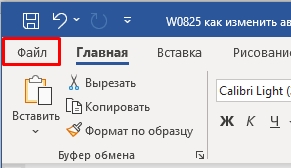
- Откройте Microsoft Word.
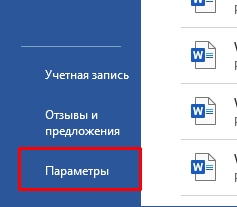
- В левом блоке найдите «Параметры» и перейдите туда.
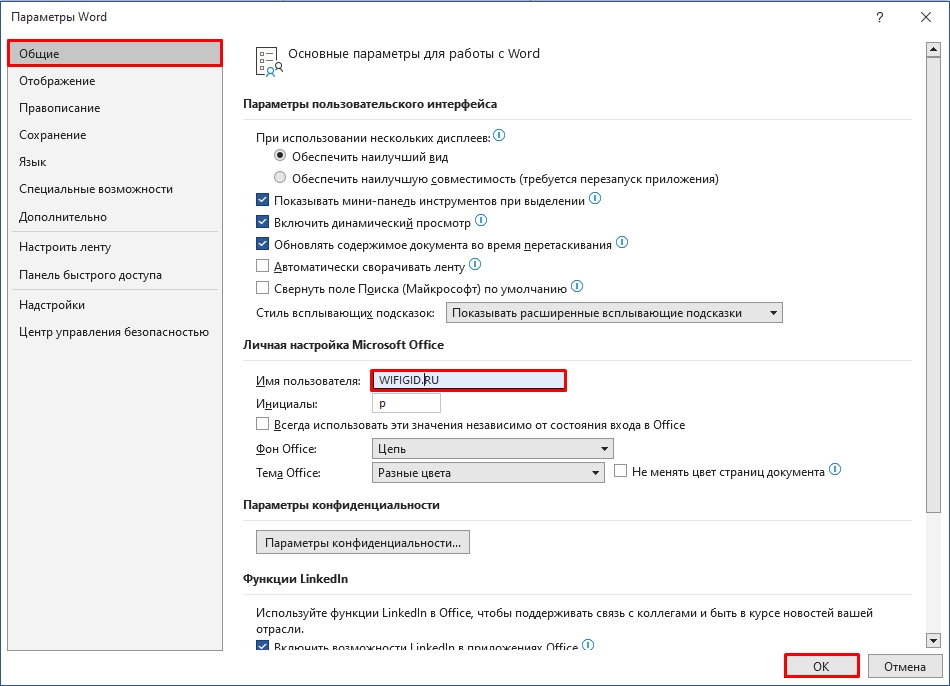
- В разделе «Общие» найдите подраздел «Личная настройка Microsoft Office». В строке «Имя пользователя» укажите то имя, которое будет в свойствах документа во всех новых файлах. Также вы можете ниже указать «Инициалы», если они нужны. В конце обязательно примените параметры, нажав по кнопке «ОК».
Способ 2: Изменение имени в уже существующем документе
В этом способе я покажу вам, как изменить автора в уже сохраненном файле. Например, вы хотите наоборот убрать или удалить информацию о том, кем был изменен документ Word.
- Перейдите в раздел «Файл».
- Во вкладке «Сведения» нажмите «Свойства» – «Дополнительные свойства».
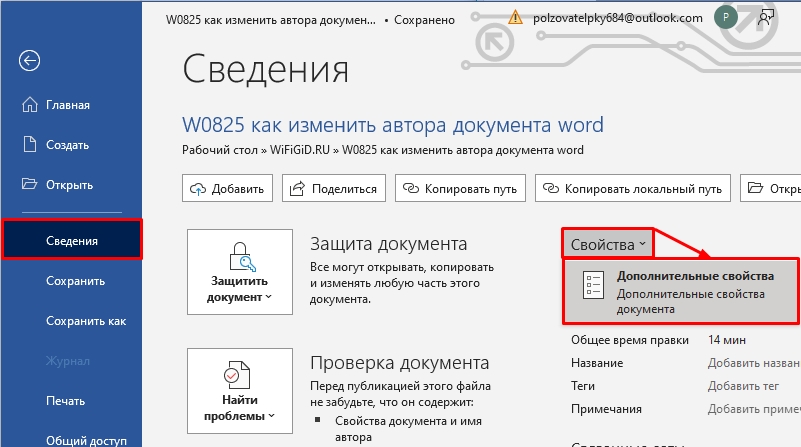
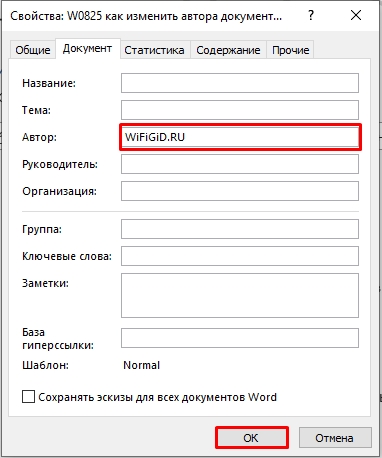
- Теперь измените «Автора» и сохраните параметры, нажав левой кнопкой мыши «ОК».
Способ 3: Удаление всей информации о документе
В этом варианте я покажу вам, как полностью убрать автора в Word.
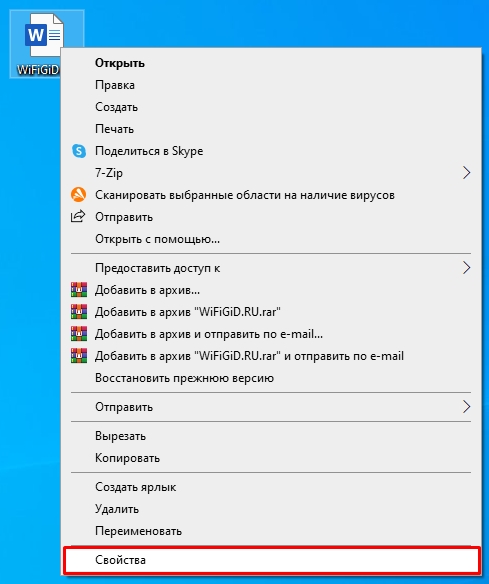
- Кликните правой кнопкой мыши по уже существующему файлику и зайдите в «Свойства».
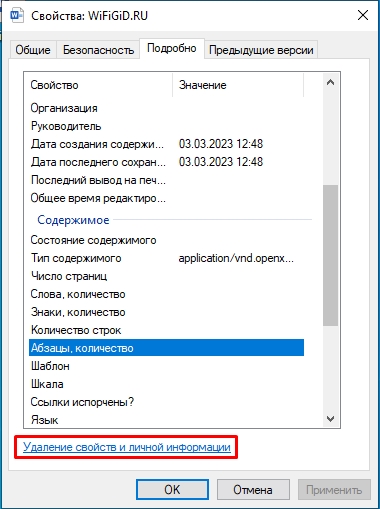
- На вкладке «Подробно» нажмите по ссылке «Удаление свойств и личной информации».
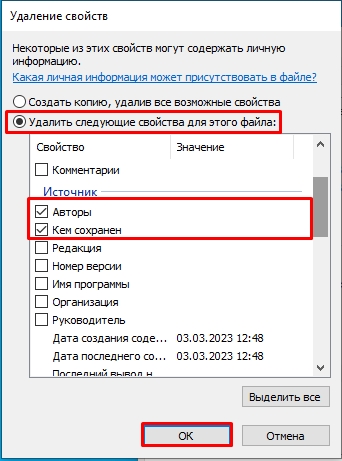
- Установите переключатель в режим «Удалить следующие свойства для этого файла». Далее поставьте галочки напротив той информации, которую вы хотите убрать.
Вроде мы рассмотрели все возможные варианты. Дорогие и любимые наши читатели. Если я что-то упустил или не написал, у вас есть вопрос или какая-то нерешенная проблема – смело обращайтесь в комментарии. Мы со специалистами портала WiFiGiD.RU обязательно постараемся вам помочь. Только старайтесь писать максимально подробно, чтобы мы смогли вас понять.
Добавление имени файла, даты, автора или других свойств документа в заглавный или footer
Для получения общих сведений, таких как имя автора, имя файла, дата или путь к файлу, выполните следующие действия:
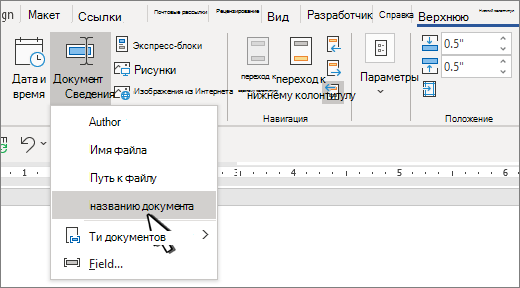
- Дважды щелкните его.
- Выберите сведения о документеи выберите нужные сведения.
Примечание: Выберите Свойство документа, чтобы выбрать дополнительные сведения, такие как название, компания или тема.
Использование кодов полей
Если вам не удалось найти нужные сведения, например размер файла или сведения о том, кем он в последний раз был сохранен, можно использовать коды полей для добавления различных свойств документа.
Примечание: Если вы уже добавили в галерею новый или новый, эта процедура может заменить или изменить форматирование текущего.
- На вкладке Вставка нажмите кнопку Верхний колонтитул или Нижний колонтитул.
- Выберите Изменить header или Edit Footer.
- Выберите «Быстрые части»и «Поле».
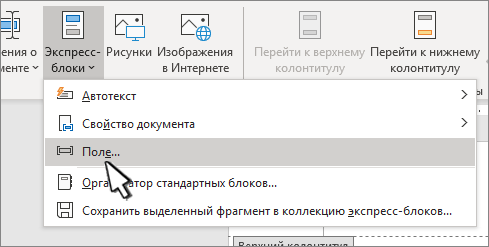
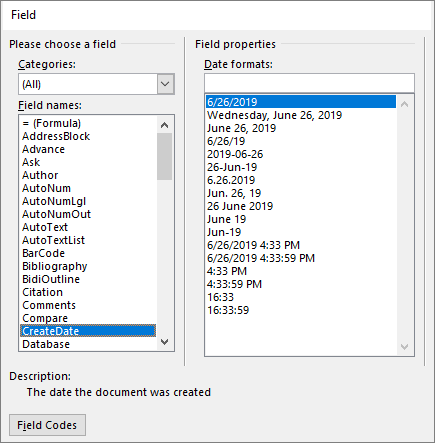
- В списке Имена полей выберите нужное поле (например, FileName, Date, Author или Title) и в разделе Свойства поля выберите нужный формат.
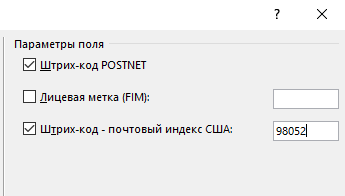
- Если свойство поля имеет дополнительные параметры, выберите любой из них в разделе Параметры поля.
- Нажмите ОК.
- Для выхода нажмите кнопку Закрыть окно колонтитулов или клавишу ESC.
Word в Интернете не поддерживает добавление имен файлов и других свойств документа в header or footer.
Выберите Открыть в Word, чтобы открыть документ в настольной версии Word, если он у вас есть, и следуйте этим Windows вкладке.

Дополнительные сведения о колонтитулах см. в статье Колонтитулы в Word.
Как посмотреть автора документа word
Из внешнего приложения нужно добраться до записи в которой фиксируется имя автора создавшего документ MS Word. Как это сделать?

| Re: Как узнать автора файла документа MS Word ? |
uses ActiveX, ComObj, SysUtils; function GetSummaryInfAuthor(FileName: TFileName): string; var PFileName: PWideChar; Storage: IStorage; PropSetStg: IPropertySetStorage; PropStg: IPropertyStorage; ps: PROPSPEC; pv: PROPVARIANT; const FMTID_SummaryInformation: TGUID = ''; begin PFileName := StringToOleStr(FileName); try // Open compound storage OleCheck(StgOpenStorage(PFileName, nil, STGM_DIRECT or STGM_READ or STGM_SHARE_EXCLUSIVE, nil, 0, Storage)); finally SysFreeString(PFileName); end; // Summary information is in a stream under the root storage PropSetStg := Storage as IPropertySetStorage; // Get the IPropertyStorage OleCheck(PropSetStg.Open(FMTID_SummaryInformation, STGM_DIRECT or STGM_READ or STGM_SHARE_EXCLUSIVE, PropStg)); // We want the author property value ps.ulKind := PRSPEC_PROPID; ps.propid := PIDSI_AUTHOR; // Read this property PropStg.ReadMultiple(1, @ps, @pv); Result := pv.pszVal; end;release build 2021.01
_gray_feanor_
Нашей юности посвящается
Изменение имени автора в документе Microsoft Word
Каждый раз, когда вы создаете новый текстовый документ в MS Word, программа автоматически устанавливает для него ряд свойств, включая имя автора. Свойство «Автор» создается на основе информации о пользователе, отображаемой в окне «Параметры» (ранее — «Параметры Word»). Кроме того, доступная информация о пользователе также является источником имени и инициалов, которые будут отображаться в обзорах и комментариях.
Примечание. В новых документах имя, которое отображается как свойство «Автор» (отображается в деталях документа), берется из раздела «Имя пользователя» (окно «Параметры”).
Хочешь больше пользы?
Подпишись на нас в Telegram!
https://t.me/+OoHSJmYpXiJjNTky
Изменение свойства “Автор” в новом документе
1. Щелкните кнопку «Файл» (ранее «Microsoft Office).
2. Откройте раздел «Параметры”.
3. В открывшемся окне в категории «Общие» (ранее «Общие») в разделе «Персонализировать Microsoft Office» задайте необходимое имя пользователя. При необходимости измените инициалы.
4. Нажмите «ОК», чтобы закрыть диалоговое окно и принять изменения.
Изменение свойства “Автор” в существующем документе
1. Откройте раздел «Файл» (ранее «Microsoft Office») и нажмите кнопку «Свойства”.
Примечание: если вы используете устаревшую версию программы, в разделе «MS Office» сначала выберите «Подготовить», затем перейдите в «Свойства”.
Совет: Мы рекомендуем вам обновить Word, следуя нашим инструкциям.
2. В раскрывающемся меню выберите «Дополнительные свойства”.
3. В открывшемся окне «Свойства» в поле «Автор» введите необходимое имя автора.
4. Нажмите «ОК», чтобы закрыть окно, существующее имя автора документа будет изменено.
Примечание. Если вы измените раздел свойств автора существующего документа на панели сведений, информация о пользователе, отображаемая в меню «Файл», в разделе «Параметры» и на панели инструментов быстрого доступа, применяться не будет.
Вот и все, теперь вы знаете, как изменить имя автора в новом или существующем документе Microsoft Word.