Почему подключение сайта не защищено в браузере?
Читайте, почему Google Chrome отражает сведения о сайтах как «Не защищено». Что это значит и какие сайты помечаются таким индикатором. Персональные компьютеры, ноутбуки и нетбуки, планшеты и смартфоны, и другие устройства значительно облегчают нам получение, хранение, использование и обмен любой информацией. Каждый из них обладает определенными свойствами, выгодно отличающий их друг от друга, позволяя им как заменять собой каждого, так и выполнять уникальные действия, доступные лишь одному.
- Суть проблемы
- Как работают безопасные «HTTPS-сайты», помеченные индикатором «защищено»
- Почему веб-сайты помечаются индикатором «Не защищено», если они не зашифрованы
- Почему «Google» создал это изменение
- Вопросы и ответы
- Комментарии
Суть проблемы
Самыми распространенными устройствами в мире являются персональные компьютеры и ноутбуки. Используя свои внутренние возможности, они с легкостью решают различные задачи, обрабатывают громадный массив информации и хранят значительный объем данных пользователей.
В последнее время серьезную конкуренцию в вопросе популярности и количестве используемых устройств им составляют смартфоны и коммуникаторы. Обладая уникальной степенью мобильности, они имеют неоценимое значение для любого вида общения и обмена информацией пользователями друг с другом. Катализатором роста полярности послужило создание и повсеместное распространение международной информационной компьютерной сети «Интернет».
Перейти к просмотру

Информационная сеть оправдывает свое название на сто процентов и содержит всевозможную информацию по любому вопросу, предоставляя пользователю доступ к ней при любом его запросе. Дополнительно, в сети «Интернет» можно с легкостью обмениваться любыми данными, просматривать видео и слушать музыку, хранить свои личные данные или предлагать информацию для ознакомления, общаться с друзьями и находить новых знакомых и многое другое.
Вследствие своей необычайной популярности, «Интернет» привлекает к себе различных мошенников. Применяя продвинутые способы манипуляции сознанием, а также используя вредоносные программы (вирусы), они пытаются украсть личные данные пользователей и другую конфиденциальную информацию, представляющую интерес для использования ее в злонамеренных целях. Поэтому вопрос защиты всех «Интернет-соединений» и безопасности использования «Интернета» имеет первостепенное значение.
Для комфортного и защищенного доступа к сети «Интернет» пользователю необходимо воспользоваться особым программным обеспечением, которое позволило бы выполнять все описанные действия и отвечало бы всем требованиям безопасности. Такая программа (или другими словами компьютерное приложение) называется веб-браузер.
Перейти к просмотру
Существует большое количество веб-браузеров, доступных пользователям для собственного применения. Все представленные браузеры обладают стандартным набором функций и выполняют схожие действия, имея лишь незначительные отличия. Поэтому можно смело пользоваться любым веб-браузером по своему усмотрению, который, в большей степени, устраивает именно вас, без опасения, что вам буду недоступны отдельные возможности «Интернета». Основной упор в современных браузерах делается на совмещение возможностей различных веб-приложений и их взаимозаменяемость.
Сегодня мы остановимся на освещении популярного веб-браузера «Google Chrome», и рассмотрим его способ отображения сведений о сайтах.
После установки последней версии обновления «Google Chrome 68», браузер помечает все веб-сайты с расширением, отличным от «HTTPS», надписью «Не защищено». Это сделано с целью привлечь внимание пользователей к веб-сайтам, не использующим защищенное соединение «HTTPS». Никаких важных изменений не произошло: «HTTP-сайты» все так же безопасны, как и всегда, но «Google» планирует стимулировать пользователей, в большей степени, использовать безопасные сайты, оснащенные зашифрованным видом соединения.
В будущем «Google» даже планирует удалить индикатор «Защищено» из адресной строки, отражая концепцию, что защищенное соединение «HTTPS» становится нормой, а выполнить переход с «HTTP» на «HTTPS» абсолютно не сложно и необходимо. В конце концов, все сайты должны быть безопасными по умолчанию.
Как работают безопасные «HTTPS-сайты», помеченные индикатором «защищено»
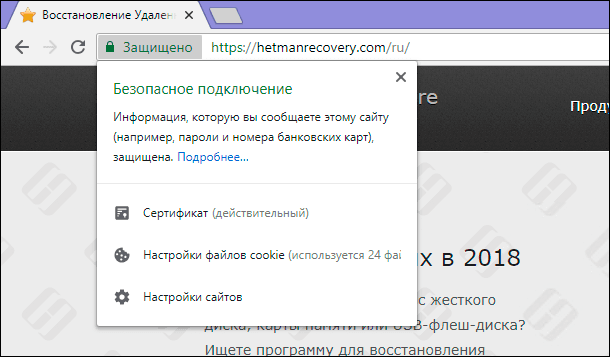
Когда вы посещаете веб-сайт, использующий шифрование «HTTPS», вы увидите знакомый значок зеленого замка и слово «Защищено» в адресной строке веб-браузера.
Даже если вы вводите пароли, указываете номера кредитных карт или получаете конфиденциальные финансовые данные по такому соединению, шифрование гарантирует, что никто не сможет подсмотреть, перехватить или изменить отправляемые пакеты данных, пока они перемещаются между вашим устройством и сервером веб-сайта.
Это происходит потому, что веб-сайт настроен на использование безопасного «SSL-шифрования». Ваш веб-браузер использует протокол «HTTP» для подключения к веб-сайтам, которые используют традиционный незашифрованный способ соединения. Или использует «HTTPS» – буквально означающее соединение «HTTP» с «SSL-шифрованием» – при подключении к защищенным веб-сайтам. Однако владельцам «HTTP» веб-сайтов необходимо предварительно настроить защищенное соединение «HTTPS», прежде чем браузер будет использовать его для соединения с ними.
Перейти к просмотру
«HTTPS» также обеспечивает защиту от злоумышленников, имитирующих оригинальный веб-сайт. Например, если вы подключены к сети «Интернет» через общественную точку доступа «Wi-Fi» и открываете сайт «google.com», то серверы «Google» предоставят сертификат безопасности, действительный только для «google.com». Если бы «Google» просто бы использовал незашифрованное соединение «HTTP», то у пользователя не было бы возможности узнать, действительно ли он перешел на реальный веб-сайт «google.com» или перенаправлен на сайт интернет-мошенника, предназначенный для обмана и кражи личных и конфиденциальных данных пользователя. Например, зараженная вредоносная точка доступа «Wi-Fi» может перенаправлять пользователей на такие типы мошеннических веб-сайтов, пока они подключены к общественной точке доступа «Wi-Fi» (при использовании общественного «Wi-Fi» технически не происходит проверки идентификационных данных или сертификатов расширенной проверки «EV», но в любом случае, это лучше чем ничего).
Зашифрованное соединение «HTTPS» также предоставляет и другие преимущества. С «HTTPS» никто не может увидеть полный путь к веб-страницам, которые вы посещаете. Они могут видеть только основной адрес веб-сайта, к которому вы подключаетесь. Поэтому, если вы читаете о состоянии здоровья на странице, например «example.com/medical_condition», то даже ваш поставщик интернет-услуг будет видеть, что вы подключены к сайту «example.com», а не то, что читаете определенную страницу. Если вы посещаете «Википедию», то ваш «Интернет-провайдер» или кто-то еще сможет увидеть лишь то, что вы находитесь на главной странице домена «Википедия», а не конкретную страницу, которую вы читаете.
Вам может показаться, что зашифрованное соединение «HTTPS» будет работать медленнее, чем обычное «HTTP», но вы ошибаетесь. Разработчики потрудились над внедрением новых технологий, такими как «HTTP/2», чтобы ускорить просмотр веб-страниц. Но протокол «HTTP/2» в веб-браузере «Google Chrome» разрешен только для зашифрованных соединений «HTTPS», что делает такое соединение быстрее, чем «HTTP».
Почему веб-сайты помечаются индикатором «Не защищено», если они не зашифрованы
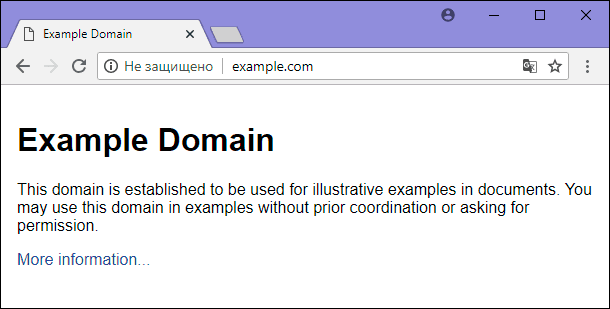
Раньше существовала определенная градация сайтов: сайты «HTTP» считались обычными сайтами, а сайты «HTTPS» – защищёнными. Теперь порядок индикации сайтов переходит на одну ступень вверх в вопросе защиты передачи данных. А именно, обычными становятся сайты «HTTPS», а раздел защищённых сайтов теперь отсутствует, ведь по умолчанию все обычные сайты принимаются как защищённые. Поэтому тот сайт, который не защищен сертификатом, не удовлетворяет принятым стандартам безопасности и требует более пристального внимания, которое выражается в отдельной индикации его, как незащищённого.
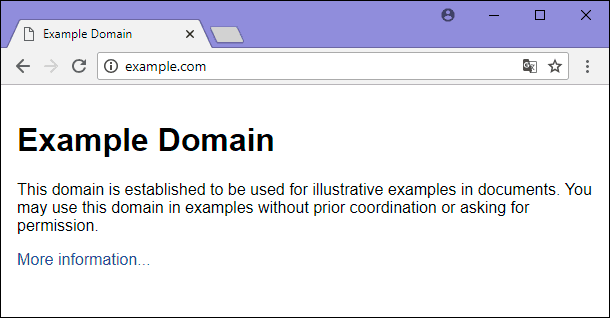
И сайты с протоколом «HTTP» теперь кажутся веб-браузеру более подозрительными. По этой причине в последнем обновлении «Google Chrome 68» присутствует индикатор «Не защищено» в адресной строке, когда вы посещаете незашифрованный сайт «HTTP» (ранее для обозначения сайтов с протоколом «HTTP» «Google» использовал обозначение кружка с латинской буквой «i» внутри). Если вы нажмете на индикатор «Не защищено», то браузер во всплывающем сообщении предупредит вас «Подключение к сайту не защищено».
«Google Chrome» сообщает, что соединение не безопасно, потому что для защиты соединения нет шифрования. Все данные отправляются по открытому соединению в виде простого текста, что означает, что он уязвим для отслеживания и подделки. Если вы вводите на такой сайт конфиденциальную информацию, такую как пароль или платежные данные, то злоумышленник может отследить ее, когда она перемещается по сети «Интернет».
Перейти к просмотру
Дополнительно, могут быть просмотрены входящие данные, которые веб-сайт отправляет вам. Таким образом, даже если вы просто просматриваете сайты в «Интернете», подслушивающие устройства могут видеть, на каких веб-страницах вы побывали. Ваш «Интернет-провайдер» также имеет точные данные, какие веб-страницы вы посетили, и можете продавать эту информацию для использования ее в целевых рекламных объявлениях. Также и злоумышленники, при использовании вами общественной точки доступа «Wi-Fi», могут проследить, какие страницы вы просматриваете.
Незашифрованный веб-сайт дополнительно уязвим для подделки. Если злоумышленник появится между вами и веб-сайтом, то он может изменять данные, которые веб-сайт отправляет вам, или изменять данные, которые вы отправляете на веб-сайт, выполняя «атаку посредника» (или атака «человек посередине»). Например, это может произойти, если вы используете общественную точку доступа «Wi-Fi». Оператор может шпионить за вами, отслеживать ваши действия, захватывать ваши личные данные или изменять содержимое веб-страницы прежде, чем вы достигнете ее. Например, злоумышленник может вставлять ссылки для загрузки вредоносных программ на легитимную страницу загрузки, если эта страница была соединена через «HTTP» вместо «HTTPS». Он может даже создать поддельный сайт-прокладку, который с точностью похож на оригинальный веб-сайт, если он не использует «HTTPS», и у вас не будет способа понять, что вы связаны с поддельным, а не с реальным, веб-сайтом.
Почему «Google» создал это изменение
«Google» и другие веб-компании, в том числе «Mozilla», проводят долгосрочную кампанию по переносу способа передачи информации в «Интернете» с протокола «HTTP» на «HTTPS». «HTTP» теперь считается устаревшей технологией, которую веб-сайты использовать не должны.
Первоначально, только несколько сайтов использовали безопасное соединение «HTTPS». К ним относились банковские и другие конфиденциальные веб-сайты, которые использовали защищенный протокол, и перенаправляли вас на страницу «HTTPS» при входе на сайты с паролем или вводом данных вашей кредитной карты. На этом, список сайтов, использовавших безопасное соединение «HTTPS», был ограничен.
В то время реализация соединения «HTTPS» требовала от владельцев веб-сайтов больших финансовых затрат, а скорость соединения «HTTPS» была медленнее, чем обычное «HTTP» соединение. Поэтому большинство веб-сайтов просто использовали «HTTP», но это позволяло отслеживать и подделывать их, особенно, в общественных точках доступа «Wi-Fi», что сделало их слишком рискованными для использования.
Чтобы обеспечить конфиденциальность, безопасность и проверку подлинности, «Google» и другие захотели направить «Интернет» в сторону популяризации «HTTPS». Они используют для этого разные способы: протокол «HTTPS» теперь даже быстрее, чем «HTTP», благодаря новым технологиям, и владельцы сайтов могут получить бесплатные криптографические «SSL-сертификаты» для шифрования своих сайтов от публичного центра сертификации «Let’s Encrypt». «Google» предпочитает сайты, использующие «HTTPS», и сильнее продвигает их в результатах поисковой выдачи «Google», повышая их посещаемость и увеличивая их репутацию в глазах пользователей.
Согласно данным «Google», 75% веб-сайтов, посещенных пользователями в веб-браузере «Google Chrome» в операционной системе «Windows», использовали безопасное соединение «HTTPS». Поэтому пришло время принять за стандарт соединение «HTTPS» и начать предупреждать пользователей веб-сайтов о не защищенности соединения «HTTP».
Подводя промежуточный итог, можно утверждать, что критических изменений не произошло. «HTTP» протоколы имеют определенные уязвимости в защите при передаче данных, и мошенники могут ими воспользоваться для похищения конфиденциальной информации пользователя. «Google» и другие популярные компании призывают владельцев веб-сайтов переходить на современный вид протокола «HTTPS», принимая его за новый стандарт соединения, и предупреждая пользователей о протоколе «HTTP», как о незащищенном его виде. Переход на «HTTPS» сделает «Интернет» быстрее, благодаря применению новых технологий, и улучшит общую безопасность и конфиденциальность, а также повысит защищенность общественных точек доступа «Wi-Fi».

Автор: Andrey Mareev, Технический писатель
В далеком 2005 году, я получил диплом по специальности «Прикладная математика» в Восточноукраинском национальном университете. А уже в 2006 году, я создал свой первый проект по восстановлению данных. С 2012 года, начал работать в компании «Hetman Software», отвечая за раскрутку сайта, продвижение программного обеспечения компании, и как специалист по работе с клиентами.

Редактор: Michael Miroshnichenko, Технический писатель
Мирошниченко Михаил – одни из ведущих программистов в Hetman Software. Опираясь на пятнадцатилетний опыт разработки программного обеспечения он делится своими знаниями с читателями нашего блога. По мимо программирования Михаил является экспертом в области восстановления данных, файловых систем, устройств хранения данных, RAID массивов.
- Обновлено:
- 9.10.2023 15:12
Данные которые вы отправляете не защищены
Фото, которые Вы отправляете, привязываются к Вашему Apple ID. Изображения, не содержащие персональных данных, могут использоваться для улучшения сервиса. Пробные изображения, не соответствующие нашим условиям, могут использоваться для усовершенствования фильтрации такого контента в будущем. Ваша примерная геопозиция будет передаваться в Apple и использоваться для проверки подлинности.
С помощью функции «Оценки и фото» можно публиковать изображения, оценки и другой контент (далее — «Материалы»), связанный с точками на карте.
- Фото, которыми Вы делитесь, привязываются к Вашему Apple ID для поддержания целостности сервиса. Оценки связываются с идентификатором, который регулярно меняется и не привязан к Вашему Apple ID.
- Ваши действия в Картах, за исключением тех, что относятся к функциям «Оценки и фото» и «Сообщить о проблеме», не привязаны к Вашему Apple ID. Вместо этого они связаны со случайными идентификаторами, которые автоматически сбрасываются, пока Вы используете приложение.
- Изображения, не содержащие персональных данных, могут использоваться для улучшения продукта и сервиса. Пробные изображения, не соответствующие нашим условиям, могут использоваться для усовершенствования фильтрации такого контента в будущем.
Ваши данные, используемые функцией «Оценки и фото» и всеми службами Apple, надежно защищены. Мы прилагаем все усилия, чтобы собирать только те данные, которые нам необходимы для совершенствования предоставляемых услуг. Когда мы собираем данные, мы обязательно уведомляем Вас об этом факте, а также о том, чем вызвана такая необходимость, чтобы Вы могли принять информированное решение.
Предоставление функции «Оценки и фото»
Чтобы выгружать фото, связанные с точками на карте, необходима учетная запись Apple ID. Ваша приблизительная геопозиция и геопозиционные данные, связанные с изображением, также будут отправлены в Apple для подтверждения подлинности материала. Отправленные фото привязываются к Вашему Apple ID. Ваши оценки связываются с идентификатором, который регулярно меняется и не привязан к Вашему Apple ID. Мы также собираем определенную обезличенную информацию, например аналитические данные об отправленных Вами материалах. Эта информация не привязывается к Вашему Apple ID.
Все свои фото, отображаемые в Картах, можно подписывать псевдонимом по своему выбору. Если Вы решили подписывать свои фото, Ваш псевдоним будет виден всем пользователям Карт на всех фото, которые Вы отправляете в Карты. Вы можете выключить отображение подписи или изменить свой псевдоним. Для этого на устройстве iOS или iPadOS откройте «Настройки» > «Карты», затем в разделе «Примите участие в улучшении Карт» выключите параметр «Оценки и фото». На Mac откройте «Карты» > «Настройки» > «Оценки и фото», затем снимите галочку напротив параметра «Показывать авторство» либо измените свой псевдоним. Прежде чем изменения отобразятся, может пройти несколько дней.
Вы также можете разрешить организациям использовать добавленные Вами фото в описаниях своих продуктов и услуг в Картах. Если Вы разрешите таким организациям использовать Ваши фото, Apple будет предоставлять им фото и геопозиции съемки, но не будет передавать информацию, на основе которой можно установить Вашу личность. Если Вы откроете «Настройки» > «Карты» > «Использование фото» и выключите параметр «Разрешение организациям использовать Ваши фото» на устройстве iOS или iPadOS либо откроете меню «Карты» > «Настройки» > «Оценки и фото» и выключите параметр «Разрешение организациям использовать Ваши фото» на Mac, эти компании больше не смогут использовать Ваши фото. Прежде чем изменения отобразятся, может пройти несколько дней.
Когда Вы используете функцию «Оценки и фото», изображения, содержащие Ваши персональные данные или персональные данные других людей (например, изображения, идентифицирующие людей лично), могут быть не приняты.
Приложение «Карты» может предложить Вам оценить недавно посещенное место или выгрузить фото, сделанное в этом месте. Такие предложения формируются в процессе обработки данных на устройстве, и они не могут быть прочитаны Apple. Вы можете отказаться от получения таких предложений на устройстве iOS или iPadOS. Для этого откройте «Настройки» > «Карты» и выключите параметр «Предложение оценок и фото». На Mac выберите пункт меню «Карты» > «Настройки» > «Оценки и фото», затем снимите флажок «Предложение оценок и фото».
Улучшение функции «Оценки и фото»
В рамках функции «Оценки и фото» мы стремимся отображать и ранжировать наиболее релевантные и разнообразные изображения на карточках достопримечательностей. Отправленные Вами фото могут использоваться для улучшения продукта и сервиса. Прежде чем использовать любое изображение в таких целях, мы удаляем любые персональные данные и привязку отправленного Вами материала к Вашему Apple ID.
Мы также стремимся отфильтровывать любые материалы, нарушающие наши Условия (www.apple.com/legal/internet-services/maps/ratings-photos). Если Вы отправите такой контент, мы постараемся сделать так, чтобы он не был опубликован или был размыт, а Ваша учетная запись при этом может быть заблокирована. В некоторых случаях мы можем связаться с Вами по адресу электронной почты, связанному с Вашим Apple ID. Чтобы поддерживать качество сервиса, мы можем использовать подборку изображений, не соответствующих нашим Условиям, для улучшения фильтрации такого контента в будущем.
Предоставление информации третьим сторонам
Данные, которые отправляются в Apple, могут обрабатываться и храниться у доверенных партнеров.
Применимое правовое обоснование для обработки персональных данных
Как правило, мы обрабатываем Ваши персональные данные для функции «Оценки и фото», если это необходимо в целях обеспечения работы сервиса и исполнения наших юридических обязательств. Если получение согласия от пользователя обусловлено правовой нормой, мы запрашиваем его в соответствии с применимым местным законодательством.
Если это предусмотрено применимым местным законодательством, в целях соблюдения наших законных интересов или интересов третьей стороны мы обрабатываем перечисленные ниже категории персональных данных в следующих целях:
- Подтверждение подлинности отправленного контента.
- Поддержание целостности сервиса.
К используемым данным относятся следующие:
- Ваша приблизительная геопозиция и геопозиционные данные, связанные с изображением.
- Подборка изображений, не соответствующих нашим Условиям.
Фото, отправленные Вами с помощью функции «Оценки и фото», хранятся с привязкой к Вашему Apple ID до тех пор, пока Вы не удалите эти фото или не отправите запрос на удаление учетной записи в разделе «Данные и конфиденциальность» на портале Apple (privacy.apple.com), либо до истечения минимального срока, требуемого по закону. Вы можете удалять свои фото, а также удалять или изменять свои оценки в приложении «Карты». Если у Вас есть вопросы или опасения, связанные с использованием Ваших персональных данных в рамках функции «Оценки и фото», или если Вы хотите обратиться к нашему Ответственному лицу по защите данных, свяжитесь с нами по адресу: www.apple.com/legal/privacy/contact.
Информация, которую собирает Apple, всегда обрабатывается в соответствии с Политикой конфиденциальности Apple: www.apple.com/ru/privacy.
Дата публикации: 18 mai 2023
Как исправить ошибку «Ваше подключение не защищено»
Важно убедиться, что веб-сайты, которые вы просматриваете, безопасны. Есть несколько способов проверить это. Один из них – проверить в браузере в адресной строке наличие символа с замком. Но также в браузере может показываться сообщение «Ваше подключение не защищено». Если вы игнорируете сообщения с подобной ошибкой, то вы подвергаете риску свою онлайн-информацию.
Чтобы помочь вам оставаться в безопасности в Интернете, мы объясним причины, по которым на вашем экране может появиться ошибка “Ваше подключение не защищено”, и как ее исправить.
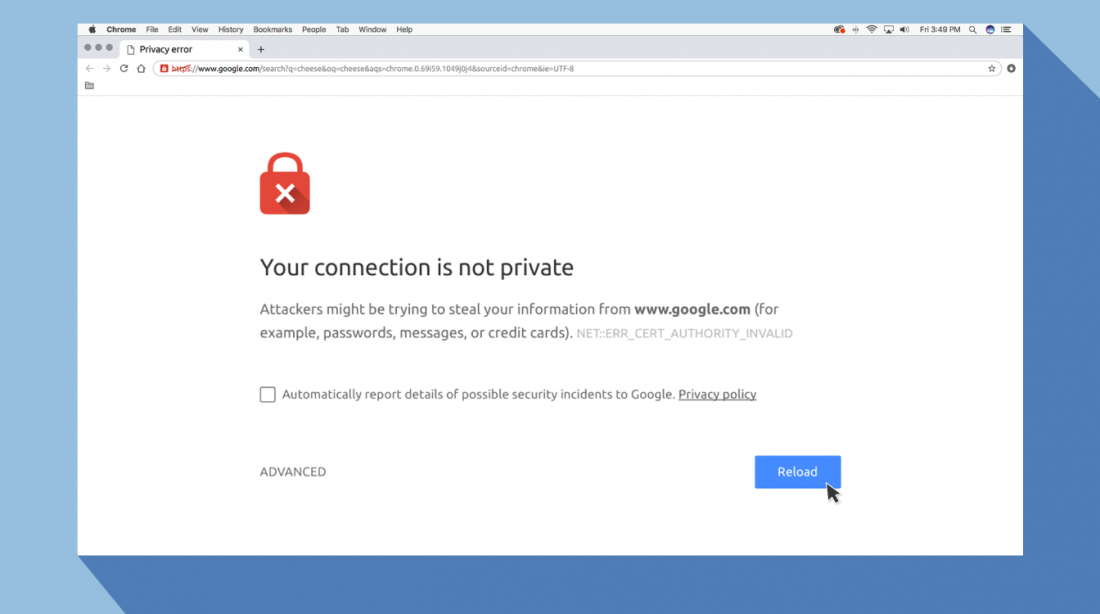
Что означает ошибка «Ваше подключение не защищено»?
Сообщение с ошибкой «Ваше подключение не защищено» обозначает, что соединение не является безопасным. Это означает, что если вы не используете антивирус или шифрование, ваше устройство может стать «золотой жилой» для хакеров.
Чтобы получить доступ к веб-сайту, ваш браузер должен выполнить проверку цифровых сертификатов, установленных на сервере, чтобы убедиться, что сайт соответствует стандартам конфиденциальности и безопасен для дальнейшего использования. Если Ваш браузер обнаружит что-то неладное с сертификатом, он попытается предотвратить ваш доступ к этому сайту. Именно в этот момент вы увидите сообщение “Ваше подключение не защищено».
Эти сертификаты также называются сертификатами инфраструктуры открытых ключей или удостоверениями личности. Они предоставляют доказательства того, что открываемый сайт действительно является тем сайтом, за который он себя выдает. Цифровые сертификаты помогают защитить вашу личную информацию, пароли и платежную информацию.
Когда ваше соединение не защищено, то обычно это происходит из-за ошибки в сертификате SSL.
Что такое ошибка SSL-соединения?
Сертификат Secure Sockets Layer (SSL) предназначен для обслуживания веб-сайтов через защищенные соединения HTTPS. HTTPS – это барьер безопасности, используемый для безопасной авторизации соединений и защиты данных. Ошибка SSL-соединения возникает тогда, когда у вашего браузера нет безопасного способа для открытия запрашиваемого сайта. Когда браузер увидит, что соединение не является безопасным, он попытается остановить вас от доступа к этому веб-сайту.
Существует несколько различных причин возникновения ошибки SSL-соединения:
- Сертификат отсутствует или срок его действия истек
- Ваш браузер не обновлен
- Ваш антивирус или настройки даты и времени отключены
- Ошибка сервера
Если сообщение вызвано ошибкой на сервере, то вам придется подождать, пока владелец этого сервера не исправит данную ошибку.
Как ошибка «Ваше подключение не защищено» выглядит в разных браузерах
Когда вы получите подобное сообщение об ошибке, оно приведет вас на новую страницу. Некоторые браузеры используют простые сообщения, в то время как другие используют коды и предупреждающие знаки.

Google Chrome
Когда вы получите данное сообщение об ошибке в Google Chrome, оно приведет вас на страницу под названием Ошибка конфиденциальности. На ней браузер покажет большой красный восклицательный знак и сообщение «Ваше подключение не защищено». Он предупредит вас, что злоумышленники могут попытаться украсть ваши пароли, сообщения или кредитные карты. Сообщение даст вам возможность вернуться на предыдущую страницу, перейти к дополнительным настройкам или попытаться продолжить работу на сайте.
Кроме того, страница будет иметь код ошибки. Вот некоторые из наиболее распространенных:

- NET::ERR_CERT_COMMON_NAME_INVALID
- NET::ERR_CERT_AUTHORITY_INVALID NTE::ERR_CERTIFICATE_TRANSPARENCY_REQUIRED
- NET::ERR_CERT_DATE_INVALID
- NET::ERR_CERT_WEAK_SIGNATURE_ALGORITHM
- ERR_CERT_SYMANTEC_LEGACY
- SSL certificate error
- ERR_SSL_VERSION_OR_CIPHER_MISMATCH.
Mozilla Firefox
В Mozilla Firefox данное сообщение выглядит аналогично, но звучит несколько иначе: «Ваше подключение не безопасно». В нем сообщается, что владелец сайта неправильно его настроил. Также у вас есть возможность вернуться назад или перейти к дополнительным настройкам.
Наиболее распространенные коды ошибок, которые вы можете увидеть в Firefox:

- SEC_ERROR_EXPIRED_CERTIFICATE
- SEC_ERROR_EXPIRED_ISSUER_CERTIFICATE
- SEC_ERROR_UNKNOWN_ISSUER.
- SEC_ERROR_OCSP_INVALID_SIGNING_CERT
- MOZILLA_PKIX_ERROR_MITM_DETECTED
- MOZILLA_PKIX_ERROR_ADDITIONAL_POLICY_CONSTRAINT_FAILED
- SSL_ERROR_BAD_CERT_DOMAIN
- ERROR_SELF_SIGNED_CERT
Safari
Если вы – пользователь браузера Safari, то вы получите сообщение на новой странице с фразой о том, что данное соединение не является защищенным, и что открываемый веб-сайт может выдавать себя за тот сайт, к которому вы хотели бы получить доступ, чтобы украсть вашу личную или финансовую информацию.

Microsoft Edge
Если вы используете Microsoft Edge, то вы увидите сообщение, которое выглядит почти идентично сообщению Google Chrome с восклицательным знаком и сообщением “Ваше подключение не защищено». Если сертификат не соответствует домену, к которому вы пытаетесь подключиться, то вы увидите тот же код.
Наиболее распространенные коды ошибок, которые вы можете увидеть в Microsoft Edge:
- NET::ERR_CERT_COMMON_NAME_INVALID
- DLG_FLAGS_INVALID_CA
- DLG_FLAGS_SEC_CERT_CN_INVALID
- Error Code: 0
Как исправить ошибку «Ваше подключение не защищено»
Существует несколько различных способов исправить или обойти это сообщение об ошибке.
1. Перезагрузите страницу
Конечно, это кажется самым простым решением, но иногда перезагрузка страницы позволяет устранить сбои, связанные с тайм-аутом браузера, Интернет-соединения и т.д. Попробуйте заново набрать адрес сайта в адресной строке браузера (возможно, ранее была опечатка).
2. Попробуйте режим инкогнито
Следующее, что вы можете попробовать, это включить режим инкогнито и попытаться получить доступ к тому же веб-сайту. Если веб-сайт действительно имеет проблемы с безопасностью, то он не должен работать, как только вы переключитесь в режим инкогнито, потому что этот режим позволяет просматривать сайт без сохранения истории или кэша. Если браузер по-прежнему говорит «Ваше подключение не защищено», то вы должны попробовать очистить свой кэш.
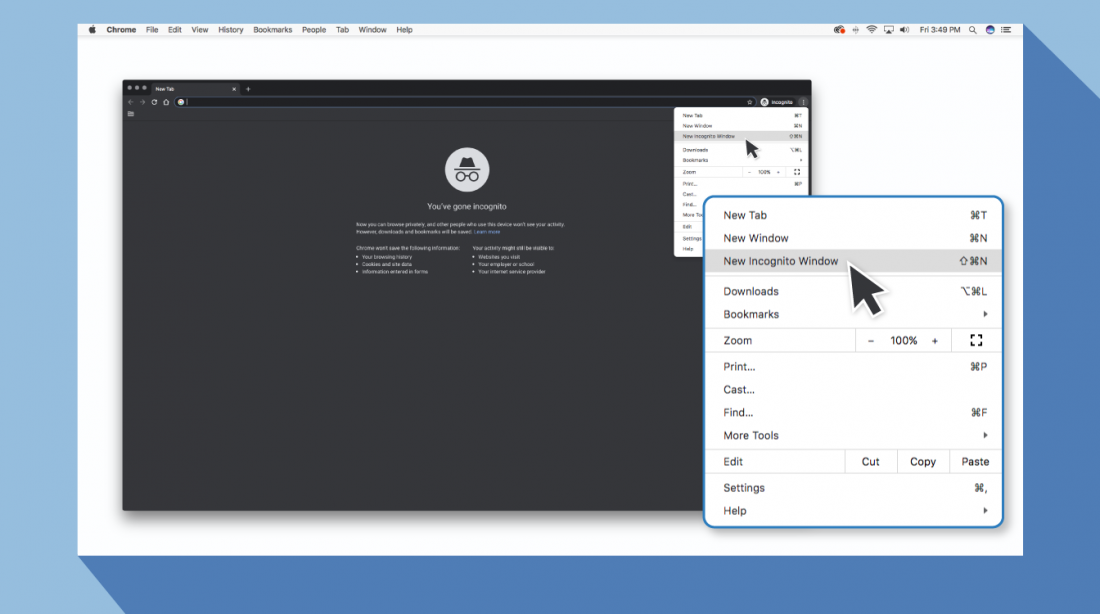
Чтобы в браузере Chrome открыть вкладку в режиме инкогнито, в правом верхнем углу нажмите на кнопку с тремя точками, после чего в выпадающем меню выберите пункт «Новое окно в режиме инкогнито» (того же самого можно добиться нажатием клавиш Ctrl + Shift+N).
3. Проверьте дату и время
Дважды проверьте правильность даты и времени на вашем компьютере. Если они не совпадают с браузером, может возникнуть ошибка SSL-соединения.
Как проверить дату и время на Mac
1. Перейдите в меню Apple в верхнем левом углу экрана
2. Нажмите на System Preferences
3. Здесь выберите Date & Time
4. Проверьте, что дата и время указаны верно
Как проверить дату и время в Windows
1. Правой кнопкой мыши нажмите на дате и времени в панели задач (как правило, в правом нижнем углу экрана)
2. В выпадающем меню выберите «Настройка даты и времени»
3. Проверьте, что дата и время указаны верно
4. Очистите кеш и куки в вашем браузере
Во время просмотра веб-страниц ваш компьютер хранит файлы «куки» (cookie), которые собирают данные и занимают много места на жестком диске. Когда ваш компьютер пытается обработать всю эту информацию, он может начать работать медленнее.
Попробуйте зайти в настройки и очистить кеш и куки в вашем браузере. Удаление всей этой информации ускорит ваши соединения.
5. Обратите внимание, какой используется Wi-Fi
Вы можете получить данное сообщение с ошибкой при использовании публичного Wi-Fi, который не является безопасным. Некоторые публичные Wi-Fi имеют плохую конфигурацию и не работают по протоколу HTTPS. Если вы не уверены в безопасности вашего соединения, найдите другую сеть Wi-Fi или подождите, пока вы не сможете безопасно просматривать сайты у себя дома.
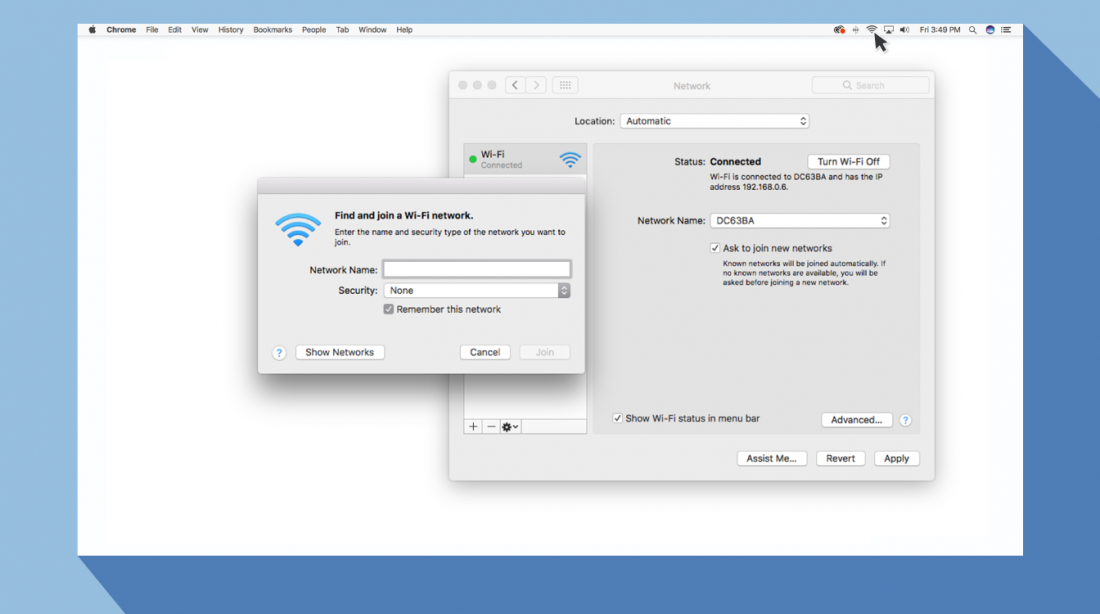
Лучший способ защитить ваши данные при соединениях через публичный Wi-Fi, — это использовать виртуальную частную сеть (VPN). VPN помогает скрыть ваш трафик и защитить вашу онлайн-личность во время обмена зашифрованными данными с удаленным сервером.
6. Проверьте ваш антивирус или файервол
Если у вас имеется антивирус, установленный на вашем устройстве с Mac или Windows, вы также можете получать сообщение об ошибке, поскольку антивирус или файервол переопределяет вашу сеть. Проверьте наличие этой проблемы, временно отключив функцию сканирования SSL.
7. Действуйте осторожно
Если вы все еще видите сообщение «Ваше подключение не защищено», но при этом вам необходимо обязательно открыть требуемый сайт, то делайте это с максимальной осторожностью. Ваш браузер показывает вам это сообщение и советует не продолжать по уважительной причине.
Решив продолжить, Вы можете подвергнуть свою личную информацию и платежную информацию риску быть скомпрометированными. Время и деньги, связанные с этим риском, не стоят того.
Если вы выполните наши рекомендации, то сможете исправить или обойти сообщение об ошибке «Ваше подключение не защищено». Помните, что вы получаете это сообщение в результате того, что веб-сайт, к которому вы пытаетесь получить доступ, не считается безопасным. Если вам не удастся устранить проблему, то игнорируя ее, вы, конечно, сможете открыть требуемый сайт и найти то, что вы ищете, но при этом вы также будете рисковать вашей персональной информацией. Существует программное обеспечение, такое как антивирус Panda Dome, которое вы можете использовать для защиты своей цифровой жизни. Ваша онлайн-информация имеет большую ценность, поэтому будьте разумны при поиске в Интернете, чтобы ваша информация не оказалась в чужих руках.
Ваше подключение не защищено в Chrome, Opera, Яндекс.Браузер, Амиго
На этой странице я постараюсь собрать все проверенные решения ошибки «Ваше подключение не защищено», которую можно увидеть в браузере Google Chrome, Яндекс.Браузер, Opera, Амиго и других, при посещении разных сайтов. Так же в окне с ошибкой есть описание: «Злоумышленники могут пытаться похитить ваши данные с сайта (например, пароли, сообщения или номера банковских карт)». И код ошибки: «ERR_CERT_AUTHORITY_INVALID», «ERR_CERT_WEAK_SIGNATURE_ALGORITM», или «ERR_CERT_COMMON_NAME_INVALID». А сам протокол «https» будет красным и перечеркнутым.

Сразу хочу сказать, что эта ошибка не означает, что вас взломали, или что-то похитили. Так же она не имеет никакого отношения к вашему подключению к интернету, или роутеру. Кстати, я недавно уже писал о решении похожей проблемы: этот сайт не может обеспечить безопасное соединение.
Важно! Если у вас Windows 7, то в первую очередь смотрите новое решение в конце этой статьи. Особенно, если проблема появилась после установки системы.
Что это за ошибка и почему она появляется? Немного полезной информации:
- Сама ошибка «Ваше подключение не защищено» появляется в браузерах, которые построены на движке Chromium. А это большое количество браузеров. Таких как: Chrome, Опера, Яндекс.Браузер, Orbitum, Амиго, Спутник и другие.
- Данная ошибка может появится только на сайтах, которые используют защищенный протокол https. Таких сайтов все больше и больше. Это популярные социальные сети (Одноклассники, Вконтакте), поисковые системы, оналйн банки, Ютуб и т. д. Все дело в сертификате, который нужен для шифрования трафика по протоколу SSL. И ошибка с незащищенным подключением появляется в результате сбоя при проверке сертификата. Как правило, проблема в браузере, или каких-то настройках на компьютере. Но проблема так же может быть на стороне сайта. Правда, если это какой-то популярный сайт, то это практически исключено.
- Сначала нужно проверить браузер (очистить кэш, отключить расширения) , а тогда уже проверять другие настройки компьютера.
Ошибка: «Часы отстают (err_cert_date_invalid)» в Google Chrome
Из-за неверных настроек даты и времени на компьютере может появляться ошибка «Не защищено». Раньше так и было. Но сейчас я проверил, и появляется уже другое сообщение: «Часы отстают».

В любом случае, проверьте настройки даты и времени. Если настройки у вас сбились, то нажмите правой кнопкой мыши на часы и выберите «Настройка даты и времени». В Windows 10 это выглядит вот так:

Установите автоматическую настройку этих параметров, или задайте вручную.
Обновление: если дата и время установлены правильно
В комментариях Сергей поделился решением, которое помогло ему убрать ошибку «Ваше подключение не защищено», которая появилась после переустановки Windows 7 во всех браузерах.

Так как время и дата были настроены правильно, то Сергей сначала изменил дату, после чего Хром начал выдавать сообщение «Часы отстают», и после установки правильной даты все заработало.
Определяем причину ошибки, чистим браузер
Если с настройками даты все в порядке, то нужно определить причину появления сообщения «Ваше подключение не защищено». Как я уже писал выше, причина может быть как в самом браузере, так и в настройках системы, или на стороне сайта, на который не удается зайти.
Первым делом я советую проверить, открывается ли «проблемный» сайт в другом браузере (желательно на движке Chromium) . Наверняка, у вас установлено несколько браузеров.
- Если сайт открывается в другом браузере – значит нужно очистить кэш и куки того браузера, в котором появляется ошибка с кодом ERR_CERT_AUTHORITY_INVALID, или ERR_CERT_COMMON_NAME_INVALID. Так же нужно отключить расширения (дополнения) . Если не поможет – переустановить браузер.
- Если сайт не открывается – смотрите другие решения данной проблемы в конце этой статьи.
Давайте коротко рассмотрим, как очистить кэш и куки в популярных браузерах. Так же проверить установленные расширения.
Ваше подключение не защищено в Google Chrome
Для очистки кэша и cookie перейдите в «Меню» – «Дополнительные инструменты» – «Удаление данных о просмотренных страницах». Изображения и файлы можете спокойно удалять, а вот после очистки файлов cookie, возможно понадобится заново авторизоваться на некоторых сайтах.
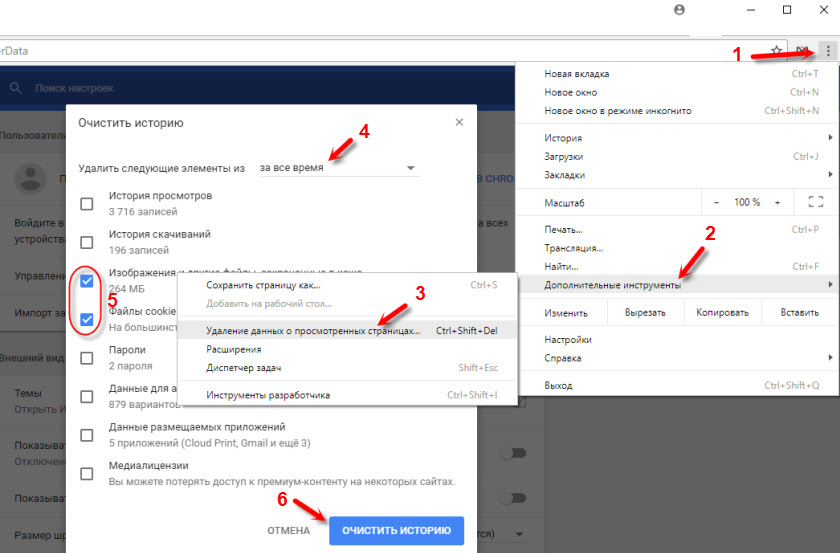
Так же временно отключите все расширения. Для этого зайдите в «Меню» – «Дополнительные инструменты» – «Расширения» и снимите галочки возле всех установленных расширений.

Затем сможете включить их обратно. Особе внимание обратите на расширения от антивирусных программ.
В Яндекс.Браузер
Для очистки кэша и куки перейдите в «Меню» – «Настройки» и нажмите на кнопку «Очистить историю загрузки». Выберите «Файлы cookie» и «Файлы сохраненные в кэше». За все время.

Дополнения находятся в «Меню» – «Настройки», вкладка «Дополнения». Отключите все.
Opera
По браузеру Опера я писал отдельную инструкцию: как очистить историю, кэш, куки браузера Opera. Там все просто.

Расширения находятся в разделе «Меню» – «Расширения». Снова же, отключаем все. Особенно VPN и антивирусы.
Вот таким способом можно попытаться исправить ошибку «Ваше подключение не защищено» в браузере Opera.
Еще два момента:
- Если у вас другой браузер, то найти там эти настройки совсем не сложно. Так же для очистки разных параметров практически всех браузеров я могу посоветовать программу CCleaner. Только будьте осторожны при работе с ней. Не удалите что-то лишнее.
- Если очистка истории и отключение дополнений не помогли избавится от ошибки, и необходимый сайт по прежнему не открывается с предупреждением о незащищенном подключении, то попробуйте переустановить свой браузер. Если, например, ошибка в Google Chrome, то удалите его, затем скачайте и установите заново.
Другие решения ошибки «Ваше подключение не защищено»
Давайте рассмотрим еще несколько решений.
- Не забываем, что проблема может быть на стороне сайта. Особенно, если это не очень популярный сайт. Можно попробовать зайти на него с другого устройства и/или через другое подключение. Например, со смартфона через мобильный интернет.
- Попробуйте на компьютере, в свойствах подключения к интернету прописать DNS от Google: 8.8.8.8 / 8.8.4.4. Более подробно о том, как это сделать я писал в статье: как заменит DNS на Google Public DNS. Есть отзывы, что способ рабочий!
- Вспомните, может вы перед этим вы устанавливали какие-то программы. Удалите их. Например, ошибка может появляться из-за программ: Gramble, Research Bar.
- Временно отключите антивирус (или встроенный в него брандмауэр) . Например, антивирусы AVAST, ESET Smart Security иногда не пускают на сайты, которые работают по протоколу https. Они пытаются фильтровать этот трафик, и не всегда у них это получается.
- Проверьте настройки прокси. В поиске наберите «прокси» и откройте «Настройка прокси-сервера» (в Windows 10) . Или перейдите в «Панель управления» — «Свойства браузера» — вкладка «Подключения». Дальше нажимаем на кнопку «Настройка сети» и проверяем, чтобы все было выставлено как на скриншоте ниже.
 Можно так же попробовать убрать галочку «Автоматическое определение параметров».
 - Проверьте свой компьютер на вирусы. Для этого отлично подходят разные утилиты. Такие как: AdwCleaner (многим помогает) , Dr.Web CureIt!, AVZ.
- Отключите VPN. Если он установлен на вашем компьютере в виде программы, или дополнения в браузере.
- Если у вас Windows XP, то нужно установить пакет обновления SP3 . Если ошибка «Ваше подключение не защищено» появляется в Windows 10, 8, 7, то можно попробовать установить обновления системы (если они у вас отключены и не устанавливаются автоматически) .
- Если же вообще ничего не помогает, а на сайт очень нужно зайти, то в окне с ошибкой нажмите на «ДОПОЛНИТЕЛЬНЫЕ» и перейдите по ссылке «Перейти на сайт (небезопасно)».
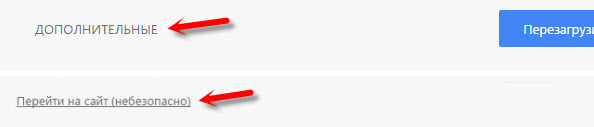
Не рекомендую так заходить на сайты, где вы собираетесь проводить какую-то оплату, вводить важную информацию и т. д. Это может быть небезопасно!
Обновление: ошибка «подключение не защищено» в Windows 7
В один момент (примерно с конца марта 2020 года) в комментариях начали появляться сообщения, что именно в Windows 7 начала появляться ошибка «Подключение не защищено» при попытке зайти на некоторые сайты (ВКонтакте). Все стандартные решения, которые есть в этой статье не помогали.
Удалось выяснить, что причина в обновлениях. Точнее в их отсутствии. И эта ошибка появлялась в основном у тех, кто только что установил Windows 7. То есть, система без обновлений. Нужно признать, что семерка уже устарела. Поддержка Windows 7 со стороны Майкрософт уже закончилась.
Нашли два решения:
- Обновление Windows 7 через Центр обновления Windows. Есть информация (я не проверял) , что нужно установить только обновление KB4474419. Если система загрузит и установит обновления – проблема с незащищенным подключением в браузере уйдет.
- Установка обновления KB3004394-v2-x64 для 64-разрядной системы и KB3004394-v2-x86 для 32-разрядной системы. Скачать его можно с сайта Microsoft.
Как скачать нужное обновление:

- Ссылка для 64-разрядных (x64) систем: https://www.microsoft.com/ru-RU/download/details.aspx?id=45633
- Ссылка для 32-разрядных (x86) систем: https://www.microsoft.com/ru-ru/download/details.aspx?id=45588
- Переходим по нужной ссылке, если нужно выбираем язык своей системы и нажимаем «Скачать».
- Сохраняем файл (он будет примерно с таким именем: Windows6.1-KB3004394-v2-x64.msu) на рабочий стол.
- Запускаем файл и устанавливаем обновление.
Обновление: установка сертификата вручную
Если у вас проблема появилась после 30.09.2021 и решение с установкой обновления вручную не помогло, то возможно проблема связана с прекращением действия корневого сертификата Let’s Encrypt. В качестве решения (подсказали в комментариях, так же это решение есть на англоязычных сайтах) можно попробовать загрузить и установить этот сертификат вручную.
- Загрузите сертификат по этой ссылке: https://letsencrypt.org/certs/isrgrootx1.der Сохраните его на компьютер.
- Запустите его (двойной клик).
- Если появится окно «Предупреждение системы безопасности» – нажмите «Открыть».
- Нажмите на кнопку «Установить сертификат. «.

- Появится окно, в котором нужно выбрать пункт «Поместить все сертификаты в следующее хранилище» и нажав на кнопку «Обзор» выбрать «Доверенные корневые центры сертификации».

Пишите в комментариях, какой способ вам помог, если удалось избавится от ошибки в браузере «Ваше подключение не защищено». Задевайте свои вопросы, подробно описывайте проблему, после чего все началось, что пробовали сделать для ее решения и т. д. Будем думать и решать вопрос вместе. Так как большинство сайтов только начинает переходить на протокол https, то думаю, что статья будет актуальной и многим пригодится.

757

540853

Сергей

Решение проблем и ошибок