4 совета по работе с артбордами в Photoshop
Когда Adobe анонсировал появление в новой версии Photoshop СС 2015 долгожданной функции артбордов (или как их еще называют — монтажные области), значительная часть дизайнерского сообщества, включая меня, чуть не умерли от счастья!
Если вы не понимаете, почему появление артбордов в Photoshop — это великое событие, то, скорее всего, вы не занимаетесь ни веб-дизайном, ни созданием мобильных приложений.
Ключевая функция артбордов — быстрое переключение между разрабатываемыми экранами приложения или страницами вебсайта, без необходимости переключения между открытыми вкладками документов (как это было всегда).
Таким образом, в одном .PSD-файле вы сразу можете видеть 10, 20, 30 или сколько вам нужно, открытых экранов приложения или страниц сайта.
Чтобы помочь вам освоить этот новый инструмент (почти во всех прочих продуктах от Adobe он уже давно есть), мы собрали 4 полезных приема-совета, поняв и освоив которые, вы с легкостью начнете владеть артбордами в Photoshop.
Навигация между артбордами
Представим, вы давно работаете над каким-то проектом, и у вас накопилось более десятка рабочих областей с различными экранами мобильного приложения. Но как быстрее всего переключаться между ними, да еще и точно на тот артборд, который вам нужен?
Во вкладке Layers (Слои), нажмите с зажатой клавишей Option (Alt на Win) на нужный вам артборд и он окажется посередине экрана.
Свернуть/развернуть все артборды
Несмотря на то, что артборды — это новая функция, способ их отображения — нет. По факту, артборды переняли смысл функции “группировка”, тем самым объединив все объекты с одного артборда в единую группу.
Чтобы просмотреть объекты, расположенные на том или ином артборде, все в той же панели Layers, с зажатой клавишей Cmd (Ctrl на Win), нужно нажать на стрелочку рядом с любым пунктом.
Создать артборд из группы
Даже если вы начали свой проект не с создания монтажной области, а сразу приступили к прототипированию или отрисовке, вы всегда сможете создать артборд из сгруппированных объектов.
Для этого, выберите группу объектов в панели Layers, кликните по ней правой кнопкой и нажмите “Artboard from Group”.
Быстрый экспорт выбранного артборда в PNG
Для пользователей Illustrator или Sketch или многих других графических редакторов, подобная возможность — не нова. Но для Photoshop — это крутое нововведение 🙂
Функция быстрого экспорта любого выбранного артборда (или нескольких) доступна во вкладке Layers по нажатию правой кнопкой мыши — “Quick Export as PNG”.
Функция очень удобная, особенно если нужно показать кому-то работу над определенной частью приложения или опубликовать процесс на Dribbble, например.
Быстрая работа и предельная аккуратность
Новые функции в Photoshop CC 2015 призваны ускорить и облегчить работу веб-, графических и мобильных дизайнеров. Теперь группировать объекты стало проще, а необходимости в излишних слоях — меньше.
При условии, что сами слои никуда не делись, а появились новые возможности позиционировать неограниченное число вариантов дизайна в одном .PSD-файле — в компании Adobe уверены, что смогут вернуть потерянный интерес со стороны дизайнерского сообщества к использованию Photoshop в разработке мобильных приложений.
Zero Block: отзывчивый дизайн
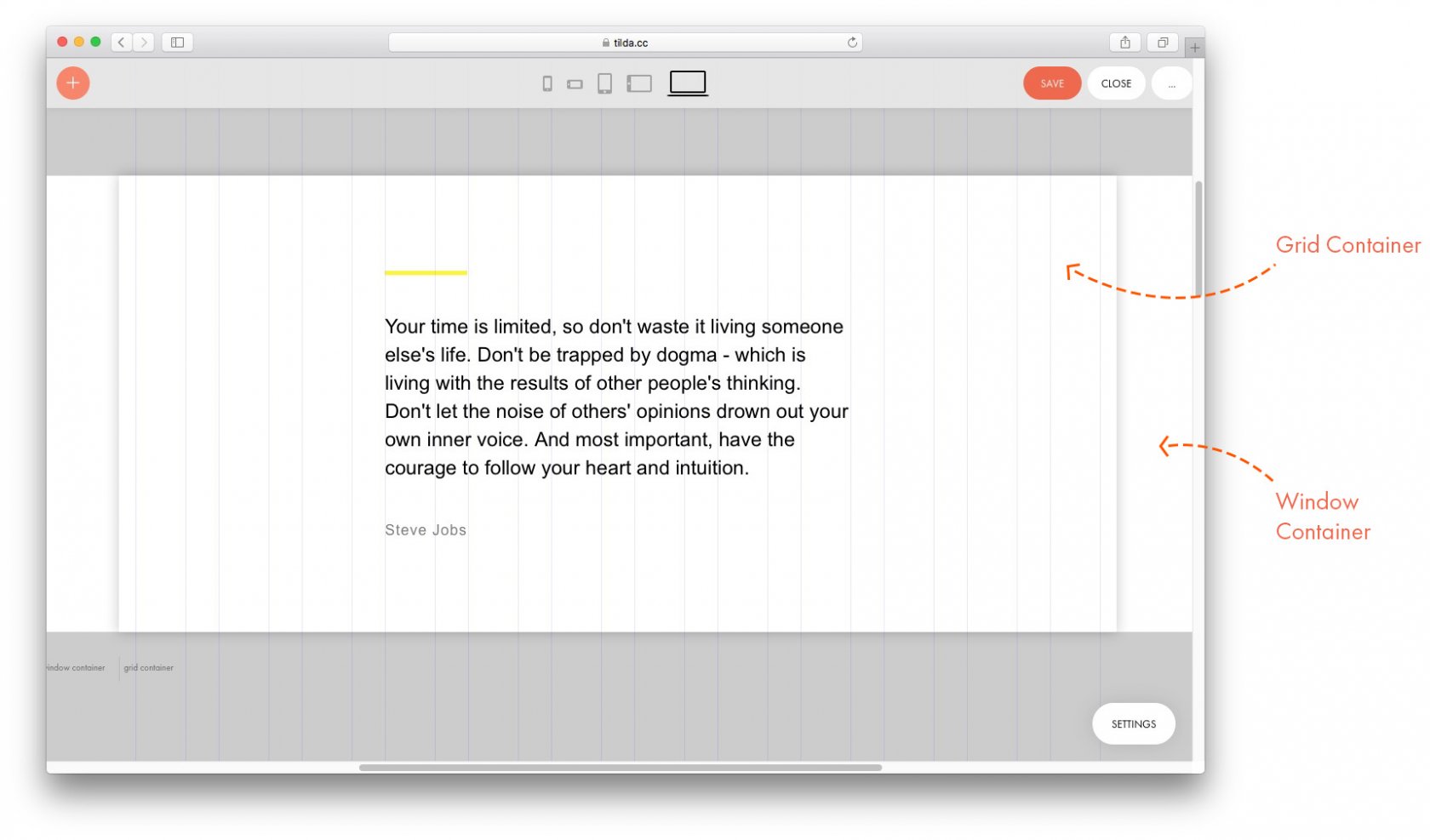
Grid Container — основная рабочая область . В Grid Container используется та же сетка, что и в Тильде, 12 колонок (1200 px). Если мы располагаем элементы внутри Grid Container, то независимо от размера экрана они будут находиться внутри сетки из 12 колонок.
По оси X Grid Container всегда позиционируется по центру.
То же самое происходит с версиями для разных устройств: при переключении между экранами ширина Grid Container становится 980, 640, 480, 320 px, он остается неизменным и всегда по центру.
Высоту Grid Container можно задать в настройках артборда или потянув контейнер вверх / вниз с помощью мыши. Ее можно задавать для каждого разрешения свою. Высота Grid Container является высотой блока.
Положение контейнеров относительно друг друга по оси Y
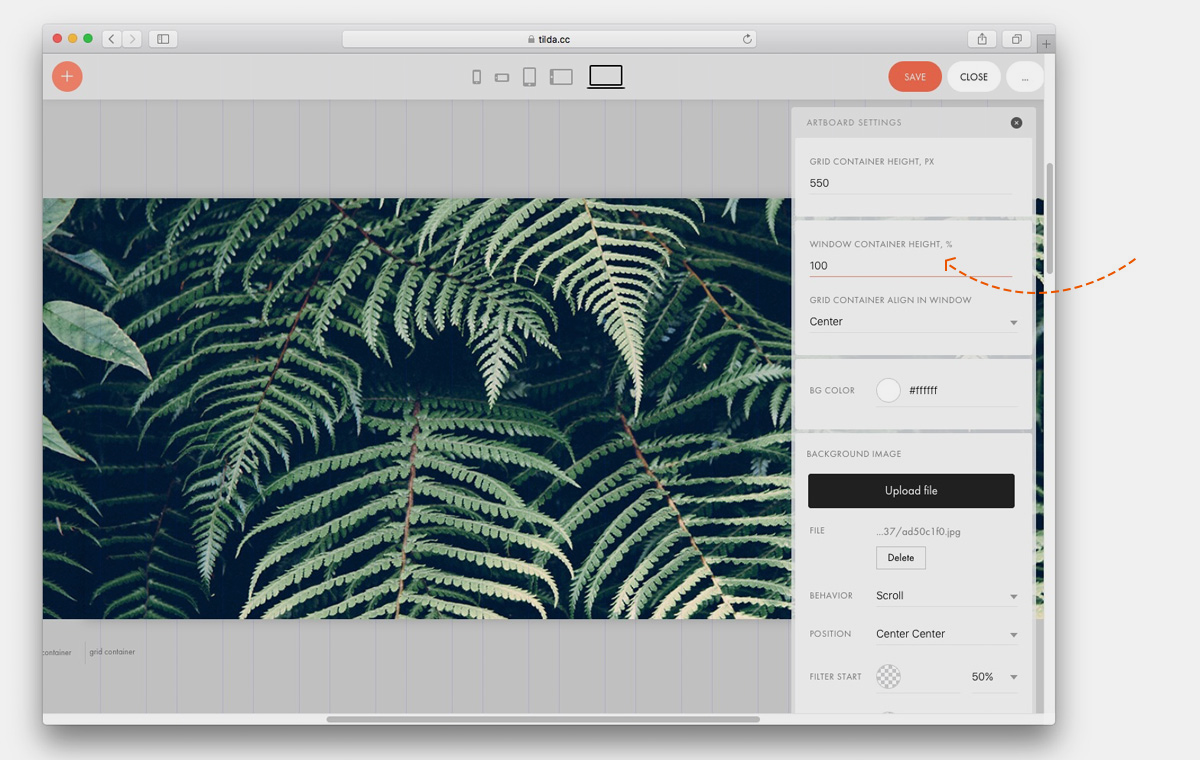
Если вы хотите, чтобы ваш блок занимал всегда 100% высоты экрана, для этого нужно задать высоту Window Container, отличную от высоты Grid Container. Соответственно, нужно в настройках артборда указать 100% высоты для Window Container.
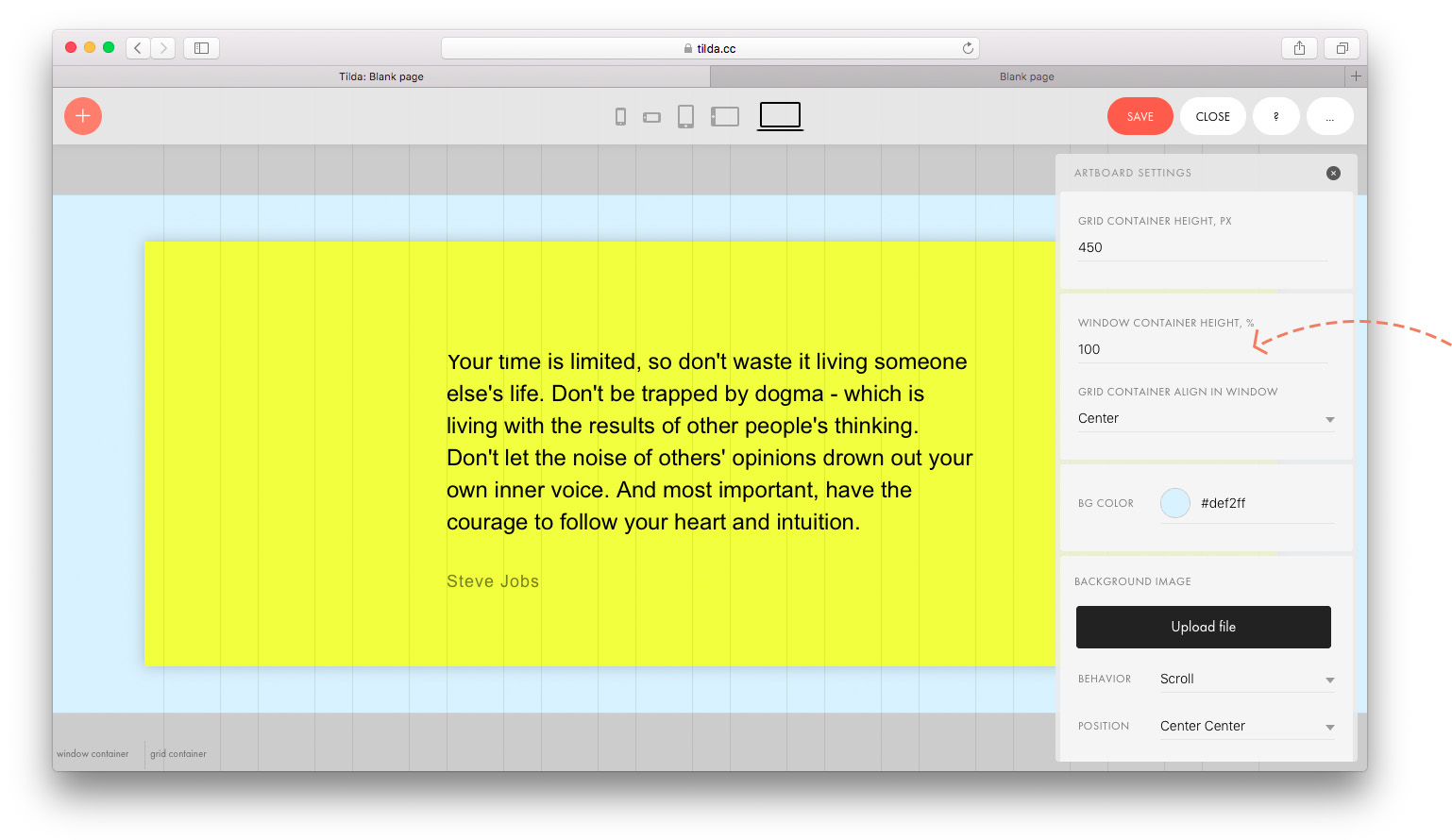
Затем определить выравнивание Grid Container относительно экрана: сверху, по центру или по низу. По умолчанию стоит выравнивание по центру.
Изменение контейнера и начала координат для элемента
Изменение контeйнера
По умолчанию все элементы привязаны к Grid Container и начало координат находится в левом верхнем углу.
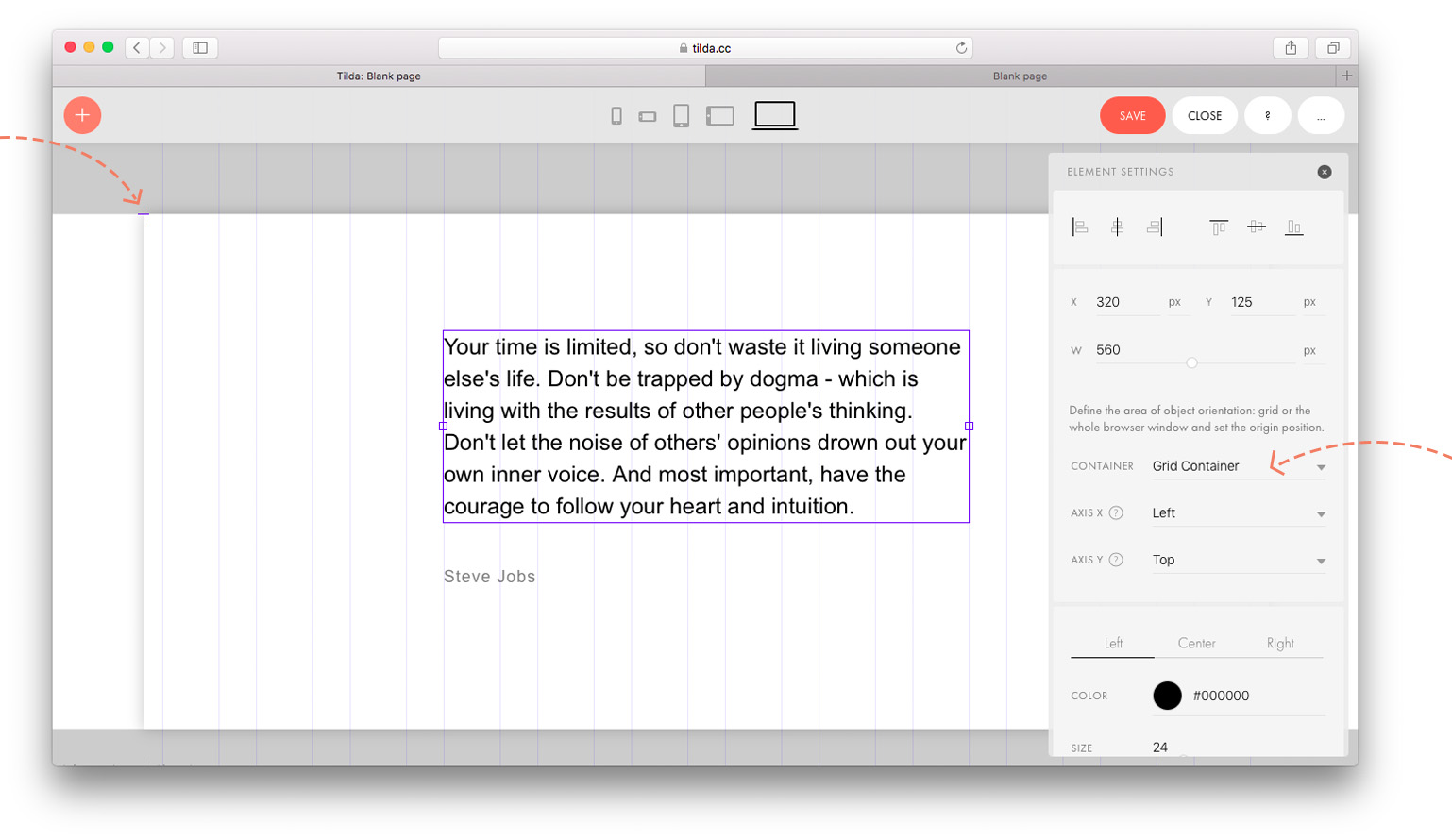
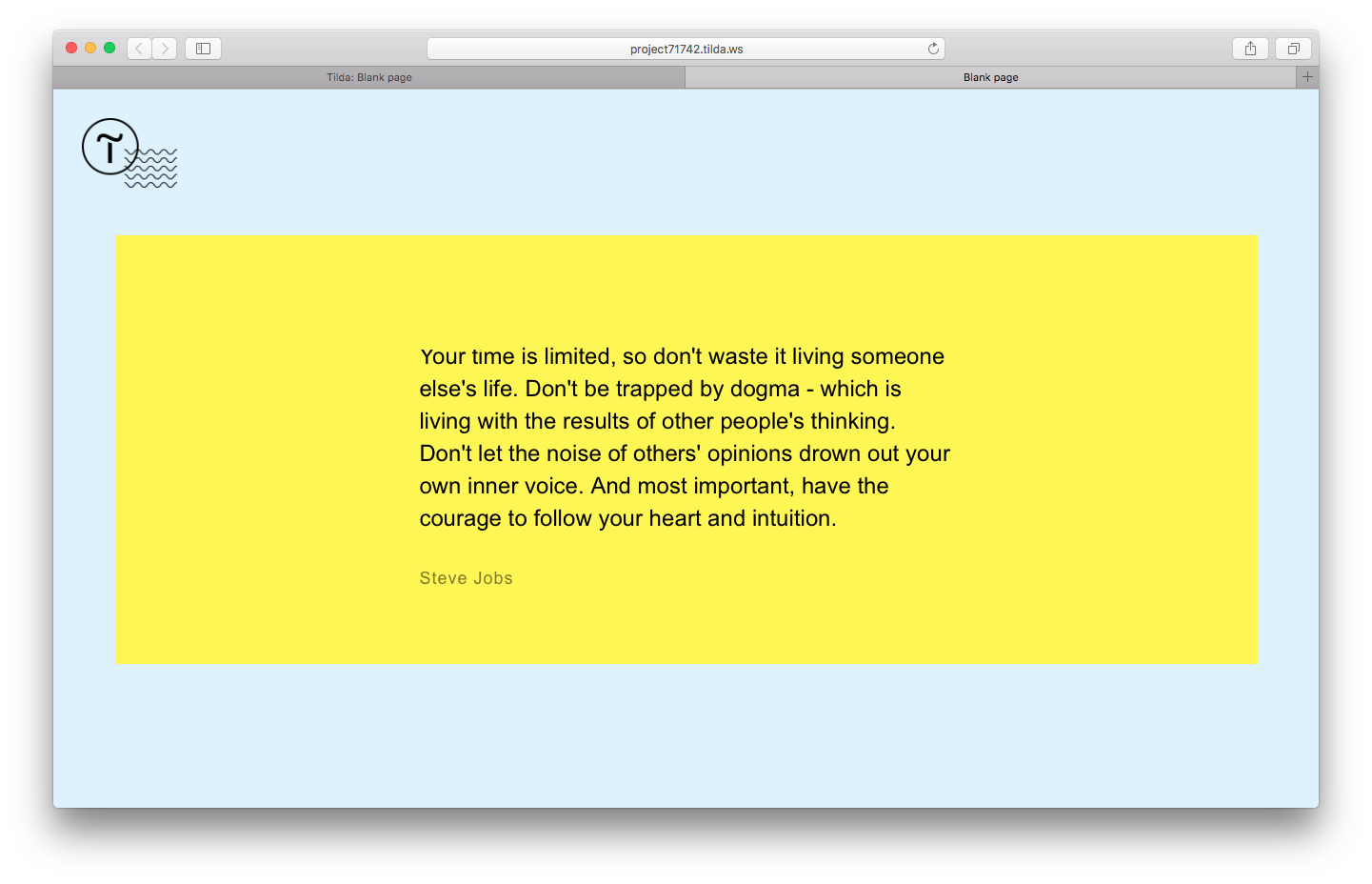
Но иногда требуется привязать элемент не к сетке, а к экрану. Например, вы хотите, чтобы логотип всегда был в левом верхнем углу любого экрана.
Для этого нужно открыть настройки элемента и поменять тип контейнера на Window Container. Начало координат сместится в левый верхний угол Window Container.
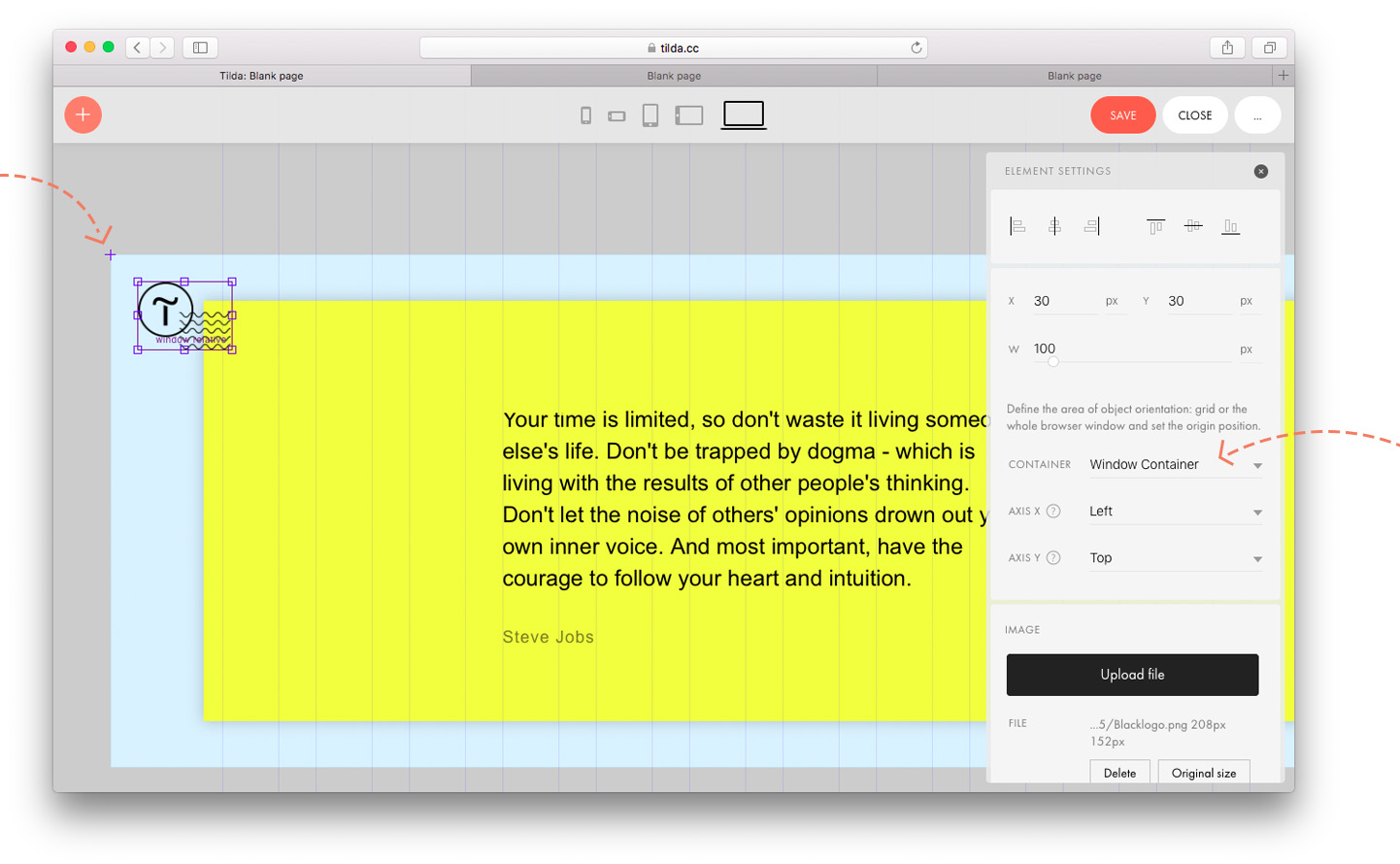
Теперь на любом экране логотип будет в левом верхнем углу.
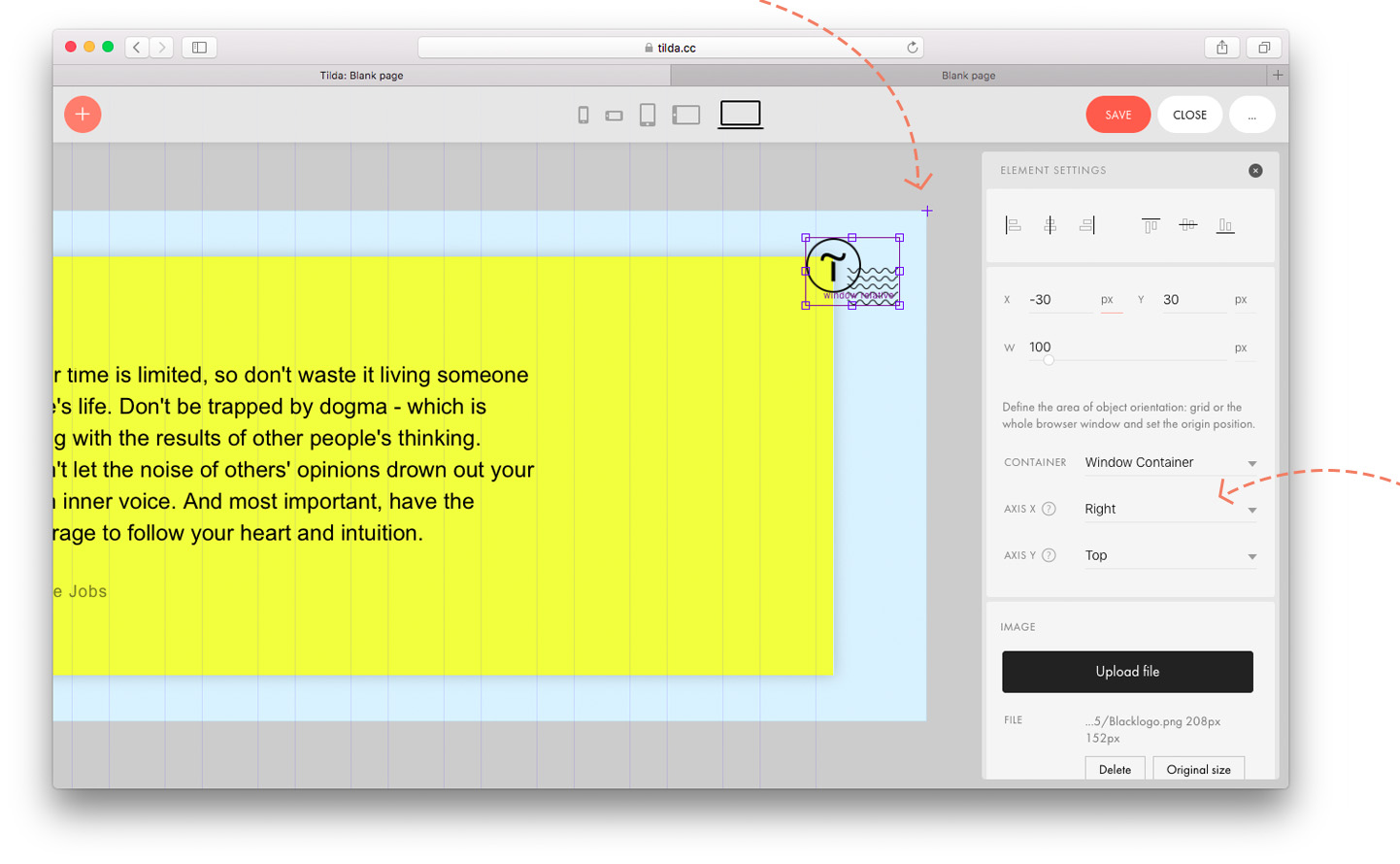
Если мы хотим привязать элемент, например, к правому верхнему углу , то логика будет та же: задаем контейнер: Window Container и начало координат: ось X — right, ось Y — top.
Координаты элемента
У каждого элемента в рабочей области есть координаты — положение относительно начала координат по оси X и по оси Y.
Выделите объект, откройте панель настроек (клавиша tab) и в самом верху вы увидите координаты объекта.
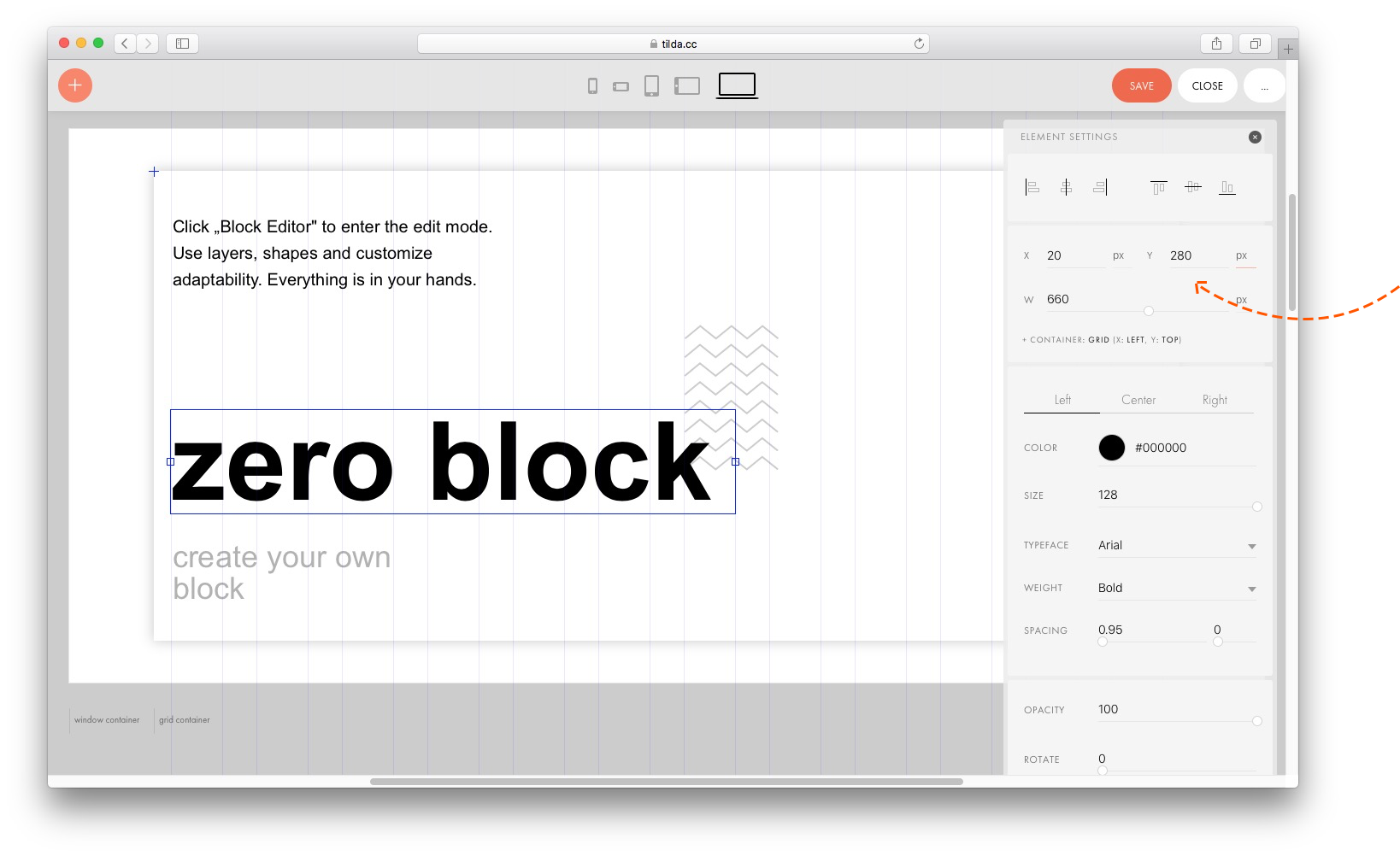
Начало координат по умолчанию у всех элементов находится в левом верхнем углу Grid Container. Но оно может смещаться и находиться в одной из девяти точек прямоугольника: справа вверху, слева внизу и т.д.
Чтобы поменять положение начала координат, откройте меню +Container (по умолчанию оно свернуто).
Если вы зададите начало координат Center Center , то это упростит работу над адаптивной версией для разных экранов.
Создание «резиновых» элементов
Мы предусмотрели, чтобы размер элементов так же мог задаваться в процентах. Таким образом получаются «резиновые» элементы, которые меняют размер, в зависимости от окна браузера.
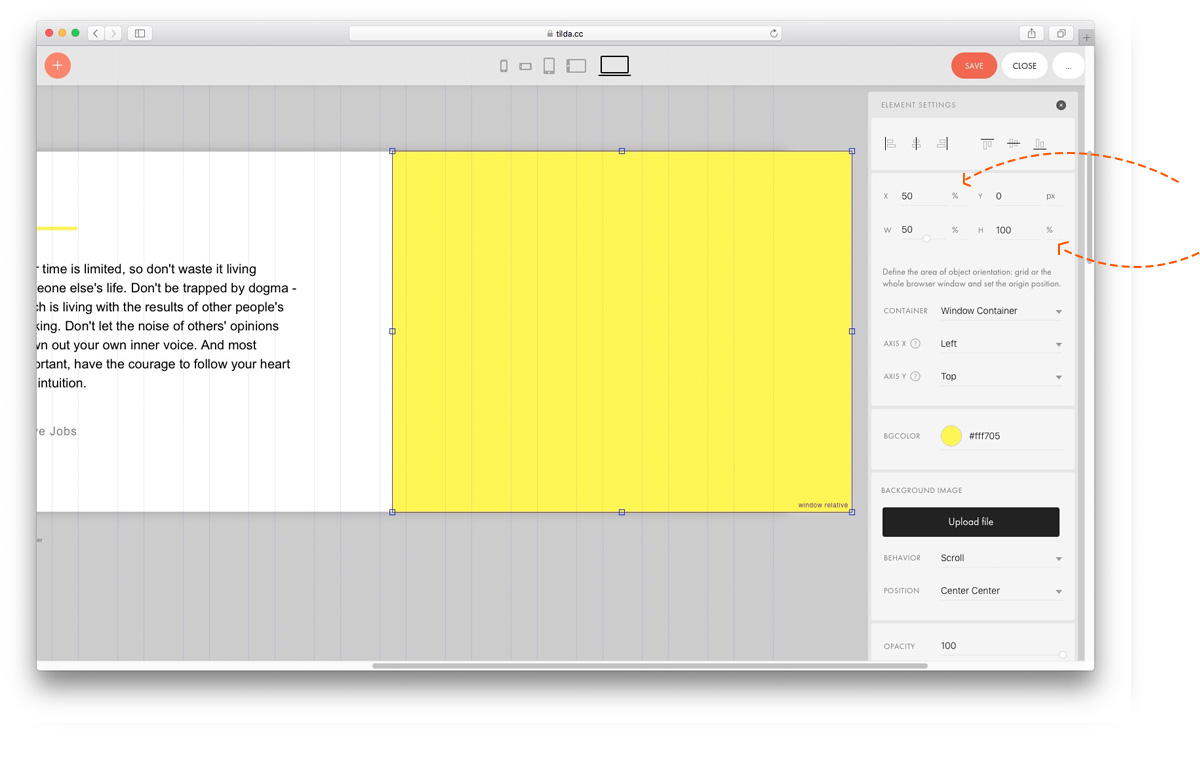
Например, мы хотим, чтобы половина экрана всегда была желтая. Добавим фигуру и в настройках элемента зададим контейнер — Window Container , а для ширины и высоты поменяем единицы измерения на проценты вместо пикселей и зададим 50% ширины экрана и 100% высоты. Также в процентах можно задавать значения осей — если нужно, чтобы элемент всегда занимал правую половину экрана, поставим значение для оси X — 50%.
На видео видно, что правая часть блока всегда заполняет половину экрана.
Параметры желтого прямоугольника: Container — Window, ширина — 50%, высота — 100%, смещение по оси Х — 50%.
Пример: создание полноэкранной обложки
Рассмотрим на примере как создать обложку со следующими параметрами:
— фоновое изображение занимает всю площадь экрана
— заголовок, подзаголовок и кнопка всегда по центру экрана
— стрелка «вниз» всегда по низу экрана
В настройках артборда добавим фоновое изображение и зададим ему параметр: Window Container Height — 100%.
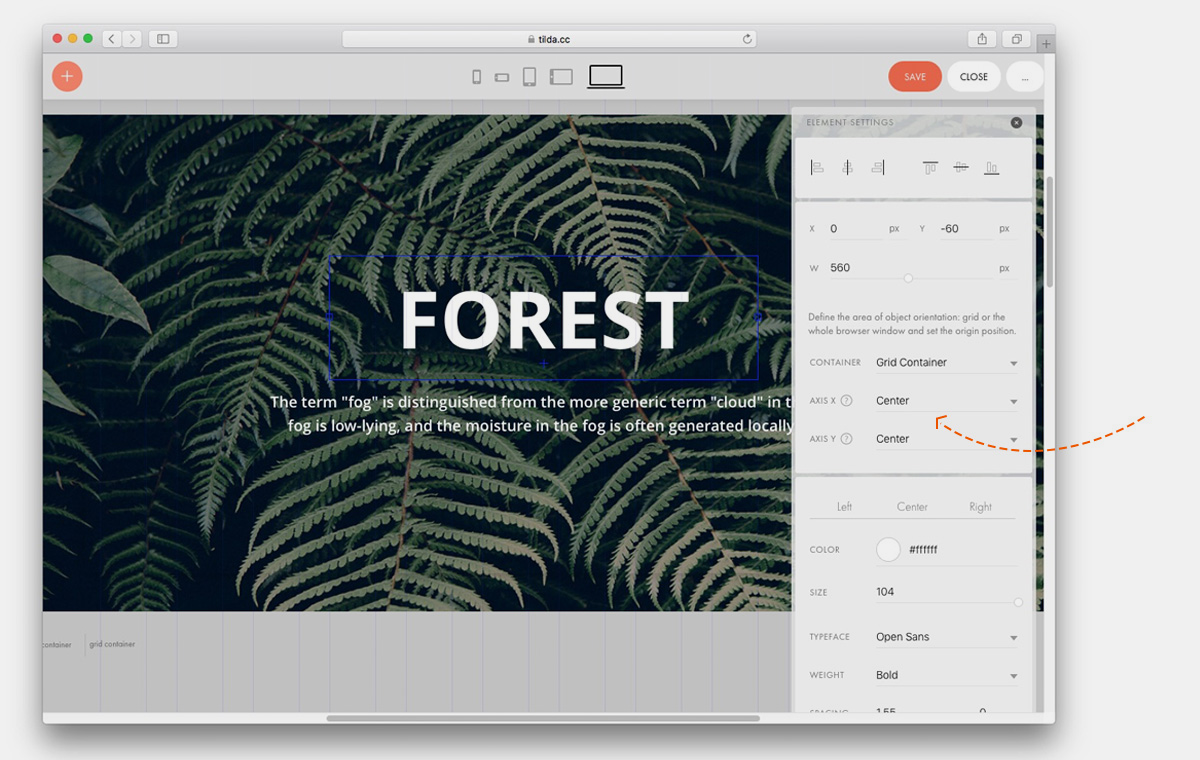
Для заголовка, подзаголовка и кнопки определим начало координат — Center / Center и, при необходимости зададим смещение по оси Y.
Для стрелки назначим контейнер Window Container, начало координат: Center / Bottom и сместим ее на 70 пикселей вверх. Это значит, что кнопка всегда будет на 70 пикселей выше нижнего края окна браузера.
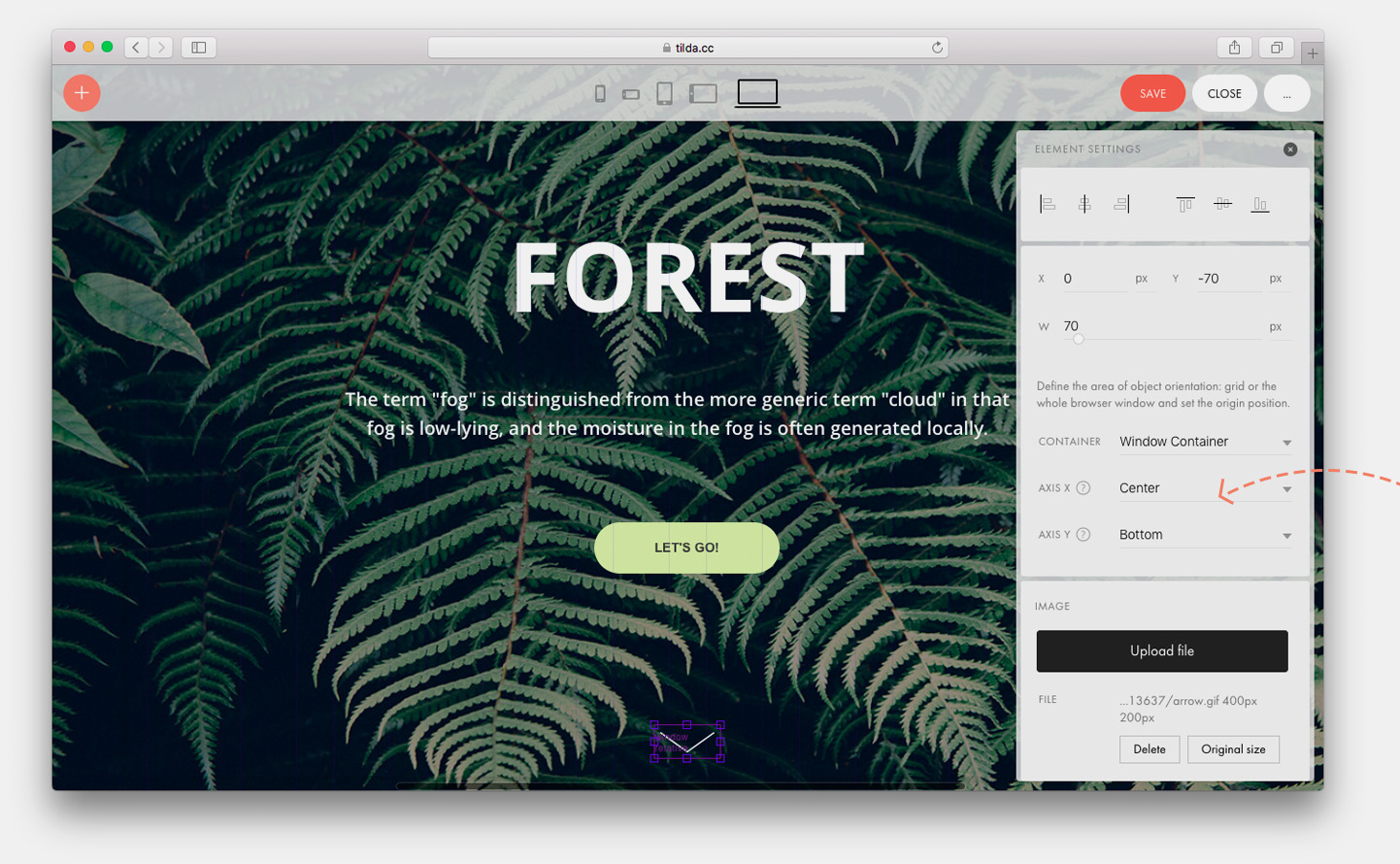
Посмотрим, что получилось: фоновая картинка заполняет всю область экрана, заголовок, текст и кнопка выровнились по центру, а стрелка — по низу.
Посмотреть пример вживую http://help.tilda.ws/zero-block-example
Масштабирование элементов под ширину экрана
По умолчанию все элементы привязаны к Grid контейнеру — это прямоугольник с шириной 1200 пикселей на десктопе, он всегда расположен по центру экрана и имеет одинаковый размер, независимо от размера монитора.
С помощью функции автоматического масштабирования можно масштабировать все элементы, которые принадлежат Grid контейнеру, пропорционально ширине экрана или браузера. Grid контейнер будет занимать не фиксированную ширину 1200 пикселей, а растягиваться на всю ширину экрана. Все добавленные элементы будут пропорционально увеличены, чтобы занять весь экран.
Чтобы включить автоматическое масштабирование, откройте настройки артборда и найдите параметр Scale Grid Container. Выберите параметр Autoscale to Window Width и сохраните изменения.
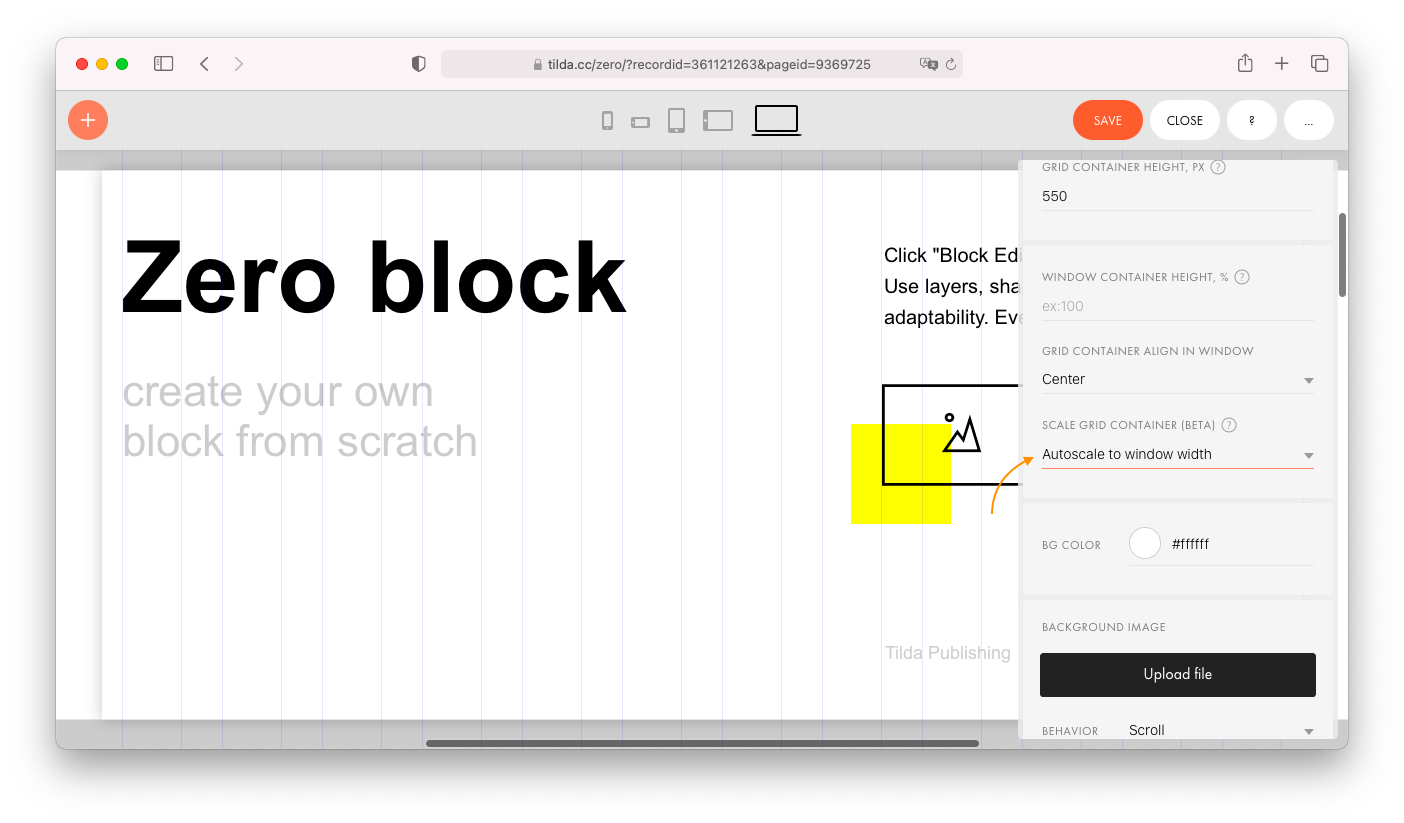
Данная настройка позволит дизайну сайта адаптировался под любое разрешение, в том числе для HD-экранов. Настройка поможет избежать лишнего пустого пространства на экранах с высоким разрешением, а также ускорит работу дизайнера — не придётся тратить время на резиновую вёрстку.
При необходимости, вы можете установить автоматическое масштабирование для всех типов экрана или, например, только для мобильных устройств, установив настройку только в определенном диапазоне ширины экрана. Контейнер десктопной версии увеличивается от 1200px до 1920, 4К или даже 6К. В мобильной версии размер увеличивается от 320px.
Высота блока будет динамической: она будет изменяться пропорционально ширине при масштабировании блока.
Важно: Данная настройка работает только для элементов, которые привязаны к Grid контейнеру и не будет влиять на элементы, привязанные к Window.
Особенности работы с масштабированием
Чтобы кнопка оставалась на нужном расстоянии от границ окна браузера, но не масштабировалась на разных разрешениях, задайте для неё координаты в Window Container. Используйте привязку к разным контейнерам, чтобы некоторые элементы в рамках одного блока масштабировать, а некоторые оставлять с фиксированным расстоянием от краёв браузера, но без изменения размера.
Будьте внимательны при загрузке изображений: они должны быть подходящего размера, чтобы не потерять в качестве при масштабировании под большие экраны.
Используйте векторные изображения в формате svg для иконок, а фоновые изображения и фотографии загружайте с запасом. В Тильде при загрузке большого изображения оно по умолчанию уменьшается до 1680 пикселей, но если вы нажмёте на иконку шестерёнки при загрузке, появится возможность загрузить изображение с размером 1920px по большей стороне. Переключите тумблер “Разрешить загрузку до 1920px”, а затем загрузите файлы. Изображения больше 1920px загрузить не получится, потому что такой размер будет влиять на производительность браузера и скорость загрузки сайта.
Монтажные области

Если вы — дизайнер содержимого для Интернета или UX, то вам приходится разрабатывать все больше веб-сайтов или приложений для нескольких устройств. Монтажные области упрощают процесс разработки, предоставляя неограниченное количество холстов, на которых можно раскладывать дизайны для разных устройств и экранов. Создавая монтажные области, можно выбрать любой из множества предварительно заданных размеров или определить собственный, пользовательский размер монтажной области.
Монтажные области удобны, даже если обычно вы разрабатываете содержимое только для одного размера экрана. Например, во время разработки веб-сайта, можно использовать монтажные области для просмотра дизайна разных страниц бок о бок и в контексте.
Примечание.
Монтажные области оптимизированы для цветового режима RGB и расширенного режима отрисовки с использованием графического процессора.
Так что представляет собой монтажная область?
Монтажную область можно представить как особый тип групп слоев. Монтажная область обрезает содержимое любых содержащихся в ней элементов по своим границам. Иерархия элементов в монтажной области отображается на панели Слои вместе со слоями и группами слоев. Монтажные области могут содержать слои и группы слоев, но не другие монтажные области.
Визуально монтажные области выполняют функцию отдельных холстов в документе. Все слои в документе, который не содержится в монтажной области, группируются вверху на панели Слои и не обрезаются ни одной монтажной областью.
Параметры монтажной области
Чтобы настроить внешний вид монтажных областей, выберите «Установки» > «Интерфейс» > «Внешний вид» > «Монтажные области». Можно выбрать цвет подложки монтажной области, а также отобразить или скрыть ее границы.
ПРИЧИНЫ ОТКАЗОВ НА ШАТТЕРСТОКЕ: ПОДРОБНЫЙ ОБЗОР РАЗНЫХ REJECTION REASONS
Думаю, многим знакомо это чувство разочарования: рисуешь-рисуешь картинку, описываешь ее с любовью ключевиками и описаниями, а потом раз — и получаешь реджект, то есть отказ… На самом деле инспекторские отказы — это просто часть стоковой работы, у новичков они, понятное дело, встречаются чаще, но случаются они и у опытных стокеров. Причины, по которым ваши иллюстрации не хотят видеть на стоках, бывают самыми разными, и в этом посте я решила собрать все известные мне причины отказов для векторных иллюстраций на Шаттерстоке, а также рецепты борьбы с ними :)
Title — Titles must be relevant to the image, must be in English, should not include special characters, and cannot contain unnecessary information such as camera make or model, links to websites, etc. Перевод: Заголовки должны относиться к изображению, быть на английском, не содержать специальных символов и они не могут содержать информацию, которая не относится к изображению, например, модель камеры, ссылки на вебсайты и тп) Последний раз отказ по этой причине я получила тогда, когда случайно применила к музыкальным логотипам темплейт «инфографика по ожирению» при ключевании в бридже ) Обычно если ставят этот отказ — значит с описанием что-то совсем не так, то есть оно не соответствует картинке. Как исправить: Поменяйте заголовок (то есть описание), убедитесь, что он не содержит не английских знаков — иногда можно случайно забыть русскую букву или какой-нибудь символ, который превращается в кракозябру. Extra Vector Objects — Please remove any excess and/or hidden vectors/points from the file. Перевод: Дополнительные векторные объекты — пожалуйста, удалите скрытые векторные пути/точки из файла. Лично у меня чаще всего возникает после того, как я работаю на нескольких артбордах параллельно и часть изображений упаковываю в маску. Потому что если край объекта с одного артборда залезает на другой артборд (даже если он внутри маски и визуально этого не видно), при экспорте он сохранится как лишний объект. Описание звучит немножко мутно, поэтому вот пример в картинках. Так выглядит мой рабочий файл — два артборда, у левого детали спрятаны под маску, на первый взгляд их не видно и все ок.
Если переключиться в режим аутлайна (нажмите command или control + U), видно, что одна из масок «наезжает» на другой артборд.
Вот что получается при экспорте — правая картинка сохранилась вместе с деталями, которые на нее наезжали 🙂
Эти объекты, которые лежат сбоку от артборда, и есть те лишние объекты, которые инспектор просит удалить. Иногда лишним объектом может быть забытая маленькая точка, увидеть которую можно, нажав cmnd + A (выделив все объекты) и включив подсветку контура, если она отключена (cmnd + H). Как исправить: просто удалите все то, что осталось рядом с артбордом, сохраните и перезалейте. Text—All text must be converted to outlines. Перевод: Текст — все текстовые объекты должны быть переведены в кривые. По правилам Шаттерстока весь текст, который вы используете в документе, должен быть откэспанден, то есть переведен в кривые, я об этом уже писала в заметке про текст для стоковых картинок. Если используете текст, не забудьте перед сохранением пойти в меню Select — Object — Text Objects (или выделить текст любым другим способом) и затем сделать экспанд — Object — Expand Appearance. Как исправить: Сделайте экспанд текста Illustration Designation — In order for this image to be reviewed correctly, resubmit it designated as an illustration. When resubmitting, select «Yes» in the «Illust./Clip-Art» dropdown menu when applying metadata in the content editor. Перевод: для того, чтобы иллюстрация была рассмотрена верно, отправьте ее повторно и пометьте как иллюстрацию. При повторной отправке выберите «да» в меню «Illust./Clip-Art». Это самый мутный, на мой взгляд, отказ, который, как я понимаю, обычно означает техническую ошибку. Если я ошибаюсь — прошу поправить 🙂 Как исправить: Просто зашлите все то же самое еще раз. Similar Submissions—Images within this submission are identical or have already been approved (вариация — Similar Submissions—Too many of the same design with only minor variations) Перевод: Похожие картинки — иллюстрации одинаковые или уже были одобрены ранее.
Отказ Similar Submissions можно заработать, если в одном батче послать сразу много симиляров, которые мало чем друг от друга отличаются. Это один из «необъективных» отказов — в том плане, что похожесть картинок друг на друга инспектор определяет на свой вкус. Также вполне может быть, что вы просто заслали одну и ту же картинку дважды в одном батче — у меня такое периодически происходит при ftp-загрузке, видимо, какой-то вариант глюка. Как исправить: Оцениваем степень заслуженности и в зависимости от этого либо меняем чуток симиляры, либо просто отправляем их отдельно другим батчем. Edges—Paths are sloppy and/or poorly constructed. Перевод: Края — пути небрежные и/или плохо сконструированы Раньше такой отказ чаще всего получали плохо обработанные трейсы акварели. Теперь, после запрета на полноцветные трейсы, думаю, такой реджект будет большой редкостью. Скорее всего такой реджект связан со слишком большим количеством точек на векторных путях, то есть края векторных объектов слишком неаккуратны и их сложно редактировать. Как исправить: Почистить пути. Я для этого использую плагин Smart Remove Brush Tool от Astute Graphics, бесплатного аналога, к сожалению, нет, руками чистить оооочень долго и сложно. Glitch—File is corrupt or will not open properly, or there was another technical problem. Перевод: глюк — файл поврежден и не открывается так, как должен, или возникла иная техни ческая проблема. Чаще всего реджект из-за глюков никак не связан с качеством вашей иллюстрации, а связан с техническими ошибками и глюками в процессе передачи файлов. Как исправить: Просто перезашлите файлы. Previously Approved Image — This image has already been accepted into our collection. Перевод: Изображение ранее одобрено — это изображение уже было одобрено и включено в ваше портфолио Этот отказ означает, что вы пытаетесь заслать иллюстрацию, которая уже есть в вашем портфолио, по второму кругу. Со мной происходит редко и по ошибке, когда я забываю переместить засланца из общей папки «ожидающих» файлов в папку отправленных. Как исправить: исправлять нечего 🙂 Intellectual Property — Image potentially infringes on intellectual property rights Перевод: интеллектуальная собственность — иллюстрация потенциально нарушает закон об авторском праве Самый сложный, на мой взгляд, отказ, потому что чаще всего совершенно не понятно, какой именно объект/деталь в иллюстрации вызвали у инспектора подозрения. Обычно после этого отказа я пишу письмо в саппорт и прошу пояснить, что именно в моей картинке нарушает авторское право. Первый раз я получила такой отказ, когда пыталась отправить на сток серию инфографики со спортом и медальками под Олимпиаду, естественно, включив и в саму картинку, и в описание с ключевиками такие слова как «olympic», «olympic games» и тп. Была наивной, ага 🙂 Оказалось, все эти слова (и вообще почти все, что связано с Олимпиадой) охраняется авторским правом. Пришлось чистить все картинки и менять ключевики. Второй раз случай был совершенно абсурдным — отклонили картинку с дудловым набором бизнес-элементов:
Как выяснилось, улыбающаяся рожица (которая маленькая, круглая, с левой стороны чуть ниже центра :)) напомнила инспектору какой-то известный трейдмарк. Саппорт ответил, что инспектор, конечно, погорячился, и никакого нарушения авторских прав в данном случае нет. Третий случай был не так давно — отклонили музыкальные логотипы из-за символа электро-гитары:
Обратилась в саппорт, там ответили, что сходство минимальное и это совсем не нарушение, сказали перезаслать, поставив пометку со специальным номером кейса инспектору, все приняли. Как исправить: Зависит от ситуации. Если в иллюстрации действительно есть объекты, нарушающие авторские права, их нужно будет убрать, если вы не знаете, в чем проблема — пишите в саппорт и просите разъяснений. Вот здесь на Шаттере есть список объектов, которые охраняются законом об авторском праве. Думаю, там не все, но — многое. Image is poorly composed and/or poorly cropped Перевод: Иллюстрация плохо сделана с точки зрения композиции или плохо обрезана Вообще этот реджект больше относится к фотографиям, в применении к иллюстрациям я лично его не встречала, но, знаю, что с ним сталкивались некоторые люди, поэтому решила включить в список. В чем проблема, думаю, ясно по описанию отказа — инспектору не понравилась композиция. Как исправить: либо изменить композицию, либо попробовать перезалить без изменений — другой инспектор может оказаться не таким придирчивым. Design/Illustration is poorly executed. Перевод: Дизайн/иллюстрация плохо выполнена. Добавить особо нечего — инспектор считает, что иллюстрация недостаточно хороша, чтобы включать ее в базу Шаттерстока. Как исправить: если вы уверены, что иллюстрация отличная и это инспектор не в своем уме, попробуйте перезалить еще раз. Если допускаете, что картинка слишком слабая, то подтягивайте свои навыки и развивайтесь 🙂 Sensitive Information — Image contains sensitive information (credit card info, bank account info, license plate numbers, etc.) Перевод: Чувствительная информация — иллюстрация содержит чувствительную информацию (информация о кредитных картах, банковских аккаунтах, номера машины и тп) Встречается оооочень редко (лично мне не попадался). Такой отказ, думаю, можно получить, если, например, сделать сет бизнес-карточек и включить туда реальные адреса и телефоны, а не рыбу текста. Или нарисовать машину и пририсовать ей реальные номера. Как исправить: используйте sample text (lorem ipsum, carpe diem и тп) вместо реальных данных. Keywords — Irrelevant keywords were used or your keywords were not in English. Перевод: Ключевые слова — использованные ключевые слова не относятся к изображению, либо написаны не на английском языке. По моим ощущениям Шаттерсток почти не придирается к ключевикам, и этот отказ можно заработать только если указать в ключевиках какие-то объекты, которых явно нет на изображении. Например, к иллюстрации весенних цветов написать horse, rabbit, table. Как исправить: проверьте ключевики и удалите все те, которые не имеют отношения к изображению. Translation Required — An English translation is required for non-English text that appears in an image. Please provide translations in the title field. Перевод: Требуется перевод на английский всего не-английского текста, который присутствует на изображении. Пожалуйста, привидите перевод в графе «заголовок» (описание). Я заработала этот отказ единожды, когда отправила на сток вот эту картинку:
Видите там такой маааленький японский иероглиф? Самая большая проблема заключалась в том, что я совершенно не помнила, что конкретно означает иероглиф, который я использовала — то есть я представляла, что это не «идиот» или что-то нехорошее, но что из хорошего — кто ж знает. Пришлось напрячься и вспоминать 🙂 Как исправить: сделайте то, что просит инспектор — добавьте к описанию перевод на английский текста, который написан на картинке на каком-то другом языке. Reference Issue — Illustration does not appear to be traced from supplied reference. Перевод: Проблема с референсом — иллюстрация не похожа на приведенный референс. Обычно этот отказ возникает тогда, когда ваша итоговая картинка не очень похоже на то, что вы приложили в релизе. Как исправить: повторить отправку. Если снова будет отказ — написать в техподдержку Шаттерстока, объяснив ситуацию (описав процесс создания), обычно этого хватает. Title / Keyword Trademark — Title and/or keywords contain trademark issues. Перевод: заголовок/ключевые слова содержат трейдмарк Трейдмарки — это слова и объекты, которые нельзя использовать для извлечения выгоды. Например, нельзя использовать слово Olympic (и все производные), Iphone и тп. Как исправить: убрать трейдмарк из ключей/заголовка и перезаслать. Если вы не уверены, какое именно слово инспектор посчитал трейдмарком, пишите в саппорт и прямо спрашивайте — они подскажут. Это самый быстрый способ решения проблемы, быстрее, чем мучить гугл 🙂
Missing Plug-In — Design is missing a required plugin; effects need to be expanded. Перевод: отсутствует плагин — эффекты должны быть отэкспандены. У меня такая ошибка периодически возникает тогда, когда я забываю «разобрать » эффект плагина фантазм. Как исправить: разобрать эффекты и перезаслать. Format—Vectors must be compatible with Illustrator 8 OR 10. Перевод: формат — вектора должны быть совместимы с Иллюстратором 8 или 10. Этот отказ могут выдать, если вы умудрились сохранить файл в каком-то формате, помимо EPS8 или EPS10. Как исправить: сохранить в нужном формате и (угадайте, что?) — правильно, перезаслать! %) Intellectual Property — Image potentially infringes on intellectual property rights. Перевод: интеллектуальная собственность — изображение нарушает интеллектуальные права. Никто из нас, понятное дело, специально запрещенные объекты рисовать не будет. Поэтому этот отказ — один из самых мутных (ибо не понятно, что именно в картинке инспектор посчитал нарушением). Как исправить: если вы знаете, какой объект является нарушением прав, нужно его убрать или поменять до почти неузнаваемости. Если не знаете — пишите в техподдержку. Они обязательно скажут, что именно им кажется подозрительным.
Если ваши картинки отреджектили, не расстраивайтесь — это не значит, что вы рисуете плохие картинки, и уж тем более не значит, что вы бесталанны и все в таком духе 🙂 Это просто рабочий момент. Нужно исправить — и двигаться дальше. Чего я не советую делать — это перезасылать одну и ту же картинку раз за разом в надежде, что следующий инспектор пропустит. Один раз перезаслать можно, но — не больше. Если картинку отклоняют дважды по одной и той же причине, значит это не инспектор вредный (один инспектор никогда не смотрит одну и ту же картинку дважды, то есть второй раз ее точно будет оценивать кто-то другой), а с картинкой что-то не так. Если ваши картинки не приняли по какой-то из не указанных выше причин — присылайте отказ, я с удовольствием пополню коллекцию. Давайте вместе разбираться, что не так с картинками, потому что только поняв причину ошибки можно понять, как ее не допускать в дальнейшем 🙂
Меня зовут Ольга, со мной можно на “ты”. Я пришла на стоки с абсолютно нулевыми знаниями в 13м году, всему научилась с нуля и сейчас живу за счет стоков в Европе. Еще я рисую картинки для частных заказчиков и учу других людей зарабатывать творчеством 🙂
За последние несколько лет я создала десять больших курсов, посвященных самым разным аспектам работы на стоках и иллюстрации в целом, купить их можно в Магазине Знаний .
Спасибо за подписку
Подписаться
Произошла ошибка. Пожалуйста, попробуйте еще раз.
По любым вопросам пишите на info@successfulstocker.com
Захарова Ольга Александровна | ИНН771371215312
Копирование статей, иллюстраций и прочей информации с этого сайта без письменного согласия автора запрещено.