Полезные советы
Покупка нового iPad, iPhone — всегда радостное событие, особенно, если вы поклонник продукции Apple. Каждая модель телефона или планшета от Apple дарит пользователям множество приятных сюрпризов в виде обновлений программ и игр. Но не все любят покупать хорошие вещи, есть те, кто их ворует. Радость от покупки может также быстро обернуться печалью от пропажи. Читайте ниже, какие шаги нужно предпринять, чтобы облегчить поиск iPhone в случае кражи телефона.
Функция «Найти iPhone»
Сразу после покупки телефона, прежде чем вы его положите в сумку или карман, откуда его могут легко украсть, рекомендуем вам настроить функцию «Найти iPhone» в вашем iPhone или iPad.
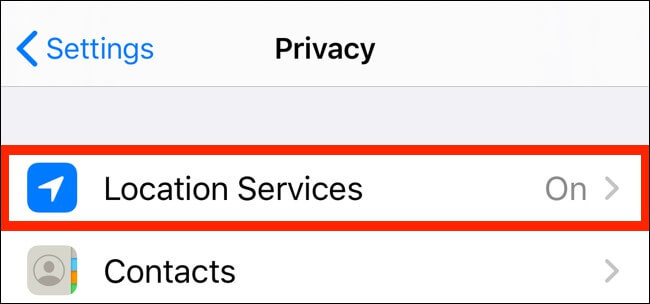
Для начала убедитесь, что у вас в настройках приватности включена функция геолокации (Настройки -> Приватность –> Геолокация).

После чего активируйте iCloud и включите функцию «Найти iPhone» в Системных настройках, в закладке iCloud.


Конечно, эта процедура не обезопасит вас от кражи, но может существенно облегчить поиск украденного телефона, а именно, определить местоположение iPhone или iPad.
Однако, случается, что кроме навыков воровства, вор нередко хорошо разбирается в телефонах и может с легкостью отключить эту установку, лишив вас возможности найти телефон. Чтобы усложнить жизнь вору рекомендуем вам установить пароль на разблокировку телефона. Войдите в Настройки – Основные — Защита паролем — Включить пароль.

Как узнать местоположение iPhone
Вариант 1. Чтобы определить местоположение iPhone, зайдите на сайт iCloud.com и откройте веб-приложение «Найти iPhone».


Вариант 2. Запустите приложение “Найти iPhone” на любом iOS устройстве.


Если iPhone был заранее зарегистрирован в сервисе iCloud, и в настоящий момент имеет доступ к сети Интернет, приложение укажет местоположение iPhone. В случае, если телефон не имеет доступа к Интернету, есть возможность активировать уведомление о появлении устройства в сети по e-mail.
Кроме определения местоположения iPhone, сервис iCloud позволяет удаленно стереть с вашего Apple устройства конфиденциальную информацию, заблокировать телефон, отправить на телефон сообщение и озвучить громкий звук, на тот случай, если вам кажется, что украденный телефон где-то рядом.
Конечно, перечисленные шаги не дают стопроцентной гарантии, что вы точно сможете найти украденный телефон. Углубленные знания злоумышленником тонкостей перепрошивки iPhone и других устройств Apple могут перекрыть доступ приложения iCloud к вашему устройству. Если это случилось, у вас остается два варианта: попробовать найти iphone в базе украденных телефонов Lostolen или написать заявление в полицию.
[Решено] Как Просмотреть Историю Местоположений На iPhone?
Domicile > телефон трекер > [Решено] Как Просмотреть Историю Местоположений На iPhone?
Cody Walsh
Mis à jour: January 16, 2023
3258 views , 5 min read
Возможно, вы один из тех людей, которые хотят знать, как с легкостью отслеживать и просматривать историю местоположения iPhone любого человека в режиме онлайн. Как правило, обеспокоенные родители или партнеры нуждаются в проверке прошлого местоположения своих детей или любимых соответственно.
Благодаря технологии смартфонов вы можете развеять подобные сомнения, если вас интересует, как отследить, где был телефон.
Существуют ли более эффективные альтернативные инструменты, которые помогут вам просмотреть историю местоположения другого человека? Давайте узнаем из следующей статьи.
- 1. Как найти историю местоположений на iPhone (3 способа)
- 2. Как отследить историю местоположения на iPhone?
- 3. Почему безопасность местоположения имеет значение?
- 4. Заключение
Как найти историю местоположений на iPhone (3 способа)
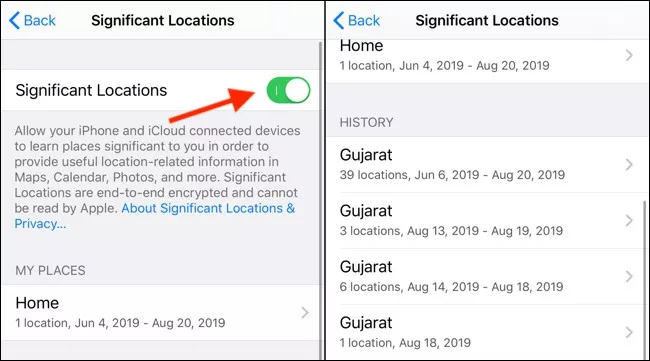
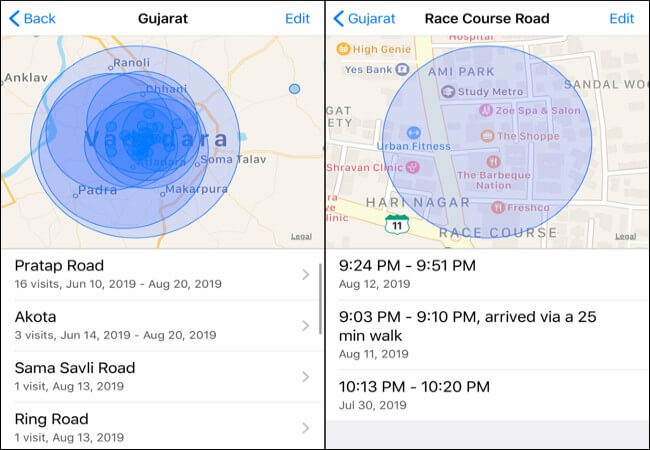
1. Как проверить историю местоположения iPhone с помощью службы определения местоположения?
Чтобы обеспечить возможность использования отслеживания, необходимо правильно настроить iPhone. Чтобы посмотреть историю местоположения iphone онлайн, выполните следующие действия вместе с iPhone.
-
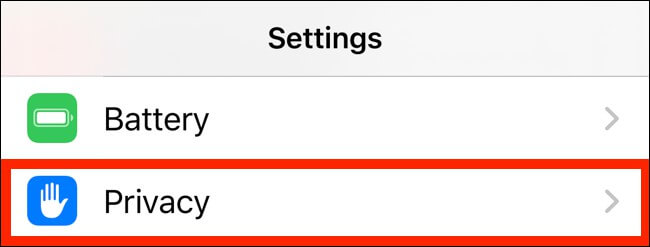
Прежде всего, зайдите в «Настройки» устройства. На втором этапе следует спуститься вниз по странице и нажать на «Конфиденциальность«.
2. История местоположений Google iPhone
Возможность Google Maps просматривать историю местоположений iPhone зависит от ваших настроек конфиденциальности. При использовании приложения вы можете решить, разрешить ли Google отслеживать ваше местоположение или постоянно следовать за вами в фоновом режиме?
Как проверить, включена ли история местоположений на устройстве цели?
Прежде чем использовать Мобильную историю местоположений Google, необходимо проверить, активна ли кнопка включения/выключения истории местоположений. Прежде всего, необходимо убедиться в том, что целевой iPad или iPhone находится в вашем распоряжении, чтобы вы могли подтвердить, что отслеживание истории местоположения активно на этом устройстве.
Поэтому в случае каких-либо сомнений ниже приведены шаги, с помощью которых вы можете проверить, включена ли история местоположений на устройстве цели или нет.
Шаг 1. Прежде всего, проверьте список установленных приложений на мобильном устройстве пользователя на наличие приложения Google Maps. Если его там нет, то вы можете легко найти его в магазине приложений и установить на свое устройство.
Шаг 2. Откройте приложение Google Maps на телефоне, за которым ведется наблюдение. Перейдите к опции. Перейдите к пункту «Данные и персонализация» — «Контроль действий» — «История местоположений Google«.
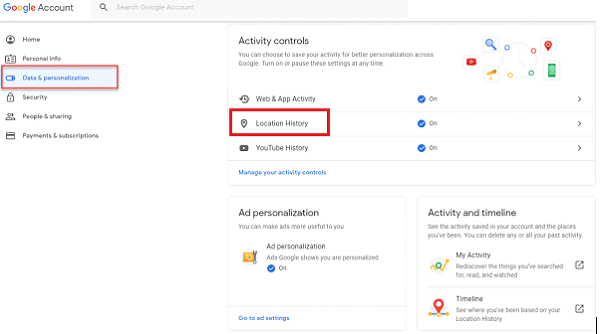
Шаг 3. Убедитесь, что «История местоположений» включена. Откройте браузер и зайдите в опцию «История местоположений» в аккаунте Google и убедитесь, что она включена.
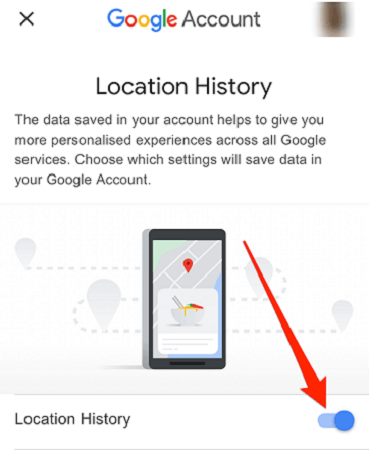
После выполнения вышеуказанных шагов функция определения местоположения в Google включена и работает. Этот метод подходит для родителей, которые могут получить доступ к отслеживаемому смартфону, которым в данный момент пользуется их ребенок. Проверить, активна ли функция отслеживания местоположения на устройстве iOS, можно только в том случае, если у вас есть постоянный физический доступ к этому телефону!
Страница временной шкалы Google Maps может быть открыта в Интернете на вашем устройстве. Попробуйте использовать ноутбук или ПК для наилучшего просмотра. Пользователь сможет просмотреть карту мира вместе с отображаемыми местами. При желании можно легко отключить функцию истории местоположений.
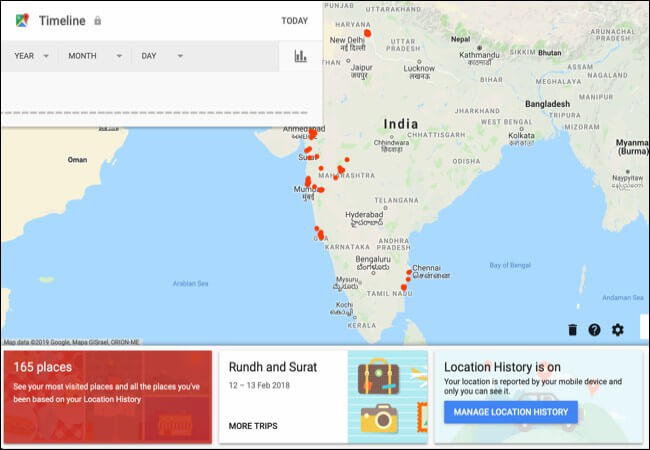
3. Поиск истории местоположения на iPhone с помощью приложения Find My App
Вы хотите узнать местоположение человека на iPhone с помощью приложения Find My App? Если да, выполните следующие действия:
- Откройте iPhone и перейдите к значку «Найти меня». Он выглядит как зеленый радарный круг с синими точками в центре.
- Нажмите на значок, в нижней части экрана появится опция «Люди» — «Устройство» — «Я».
- Нажмите на устройство или имя, местоположение которого вы хотите отследить. Затем вы сможете увидеть местоположение этого устройства в реальном времени.
Как отследить историю местоположения iPhone?
1. Просмотр истории местоположения iPhone через Карты Google
История местоположений мобильных устройств Google может быть использована для сохранения отслеживания каждого движения человека или поиска того, где он/она был/была и когда это произошло. Убедившись, что функция исторического местоположения включена, вы можете узнать, как просмотреть историю местоположения целевого устройства с помощью функции Google «История местоположения мобильных устройств».
Ниже перечислены шаги, которые необходимо выполнить.
Шаг 1. Откройте приложение Google на целевом телефоне (он должен быть уже зарегистрирован под учетной записью человека, за которым ведется наблюдение).
Шаг 2. Если на целевом телефоне зарегистрировано более одного аккаунта Google, воспользуйтесь стрелкой выпадающего списка. Как отслеживать историю местоположения iPhone? Выберите нужную почту, которую вы хотите использовать для отслеживания.
Шаг 3. После выбора почты проведите пальцем слева направо по экрану телефона, чтобы открыть панель опций. Боковую панель также можно открыть, нажав на кнопку, расположенную в левом верхнем углу экрана.
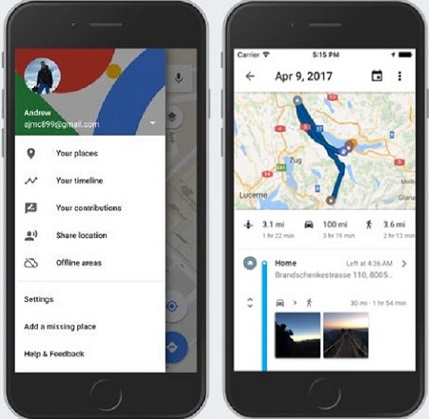
Step 4. Нажмите на вторую кнопку в списке, т.е. «Временная шкала«.
Step 5. Вы можете проверить историю местоположений, выбрав определенный период на шкале времени. После выбора даты приложение покажет все записанные действия за этот день. Оно включает в себя данные о перемещениях человека по карте Google: где он находился, маршрут передвижения и время, привязанное к каждой такой детали.
Не ограничиваясь этим, история местоположения телефона Google способна;
В целом, карта Google является наиболее предпочтительным вариантом, когда речь идет об отслеживании местоположения. Поэтому ее также можно использовать для отслеживания истории перемещений человека!
2. Просмотр истории местоположения iPhone с помощью KidsGuard Pro для iOS
KidsGuard Pro для iOS — это продвинутое приложение для родительского мониторинга iPhone. Оно помогает людям, которым необходимо тайно узнать о прошлых перемещениях своих друзей или членов семьи.
Более 20 функций этого мощного приложения позволяют записывать не только местоположение или перемещение, но и другие действия:
- Закладки и История браузера Safari: Вы можете узнать подробности прошлого браузера целевого смартфона iOS, например, какие сайты были посещены на нем и многое другое.
- Просмотр мультимедийных файлов: Вы получите информацию о действиях любого из 20 поддерживаемых типов файлов, хранящихся или доступных на отслеживаемом iOS-устройстве. Сюда входят текстовые сообщения, заметки, напоминания, видео, фотографии и голосовые заметки.
- Отслеживание истории звонков на iPhone: Можно отследить полную информацию обо всех исходящих и входящих звонках, связанных с iPad или iPhone. Она включает в себя продолжительность звонков, временные метки и имена контактов.
- Мониторинг приложений социальных сетей: KidsGuard Pro также способен отслеживать все чаты, которые велись на смартфоне. Он также может просматривать историю различных сайтов социальных сетей, таких как WhatsApp, Instagram, Line и т.д., которые были доступны на целевом устройстве.
- Функция отслеживания истории местоположения: Если вы хотите, чтобы KidsGuard Pro записывал историческую информацию о местоположении целевого iPhone, это можно легко сделать. Все, что вам нужно сделать, это позволить целевому устройству синхронизировать информацию о местоположении фотографий, имеющихся на нем. Вы можете получить такую информацию, которая будет отображаться на онлайн-панели.
Как использовать KidsGuard Pro для iOS?
Шаг 1. Нажмите кнопку «Мониторинг Сейчас» ниже и перейдите на сайт KidsGuard Pro. Создайте действующую учетную запись KidsGuard Pro и выберите тарифный план по своему усмотрению.
Шаг 2. Установите приложение KidsGuard Pro для iOS на ПК в соответствии с подробным руководством (лучше установить его на компьютере, который вы готовитесь использовать для мониторинга).

Шаг 3. Подключите целевое iOS-устройство к компьютеру с помощью USB-соединения, чтобы получить данные мониторинга. Кроме того, если вы находитесь поблизости от целевого устройства, вы также можете получить данные мониторинга через тот же Wi-Fi. (Примечание: для синхронизации данных в первый раз необходимо использовать линию USB).
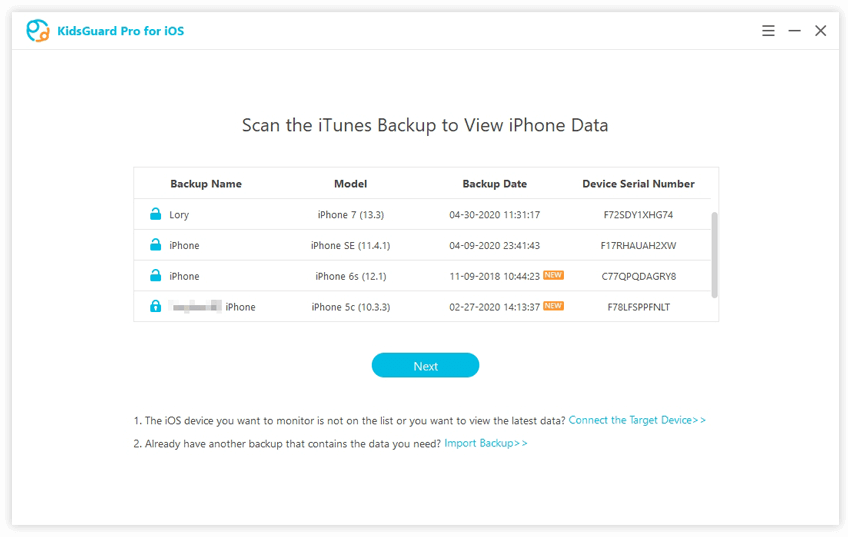
Step 4. Нажмите кнопку «Местоположение» на панели слева, чтобы открыть историю местоположения объекта слежения.
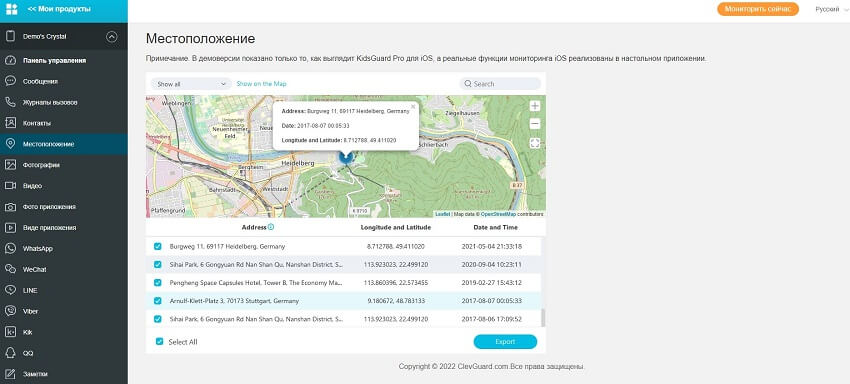
Помимо истории местоположения, решение для отслеживания KidsGuard Pro можно использовать для ведения учета многих других действий. С его помощью вы можете удаленно контролировать действия телефона цели, не зная о ней. Если у вас есть такое требование, зарегистрируйтесь и скачайте его немедленно.
Мониторинг данных объекта в iCloud
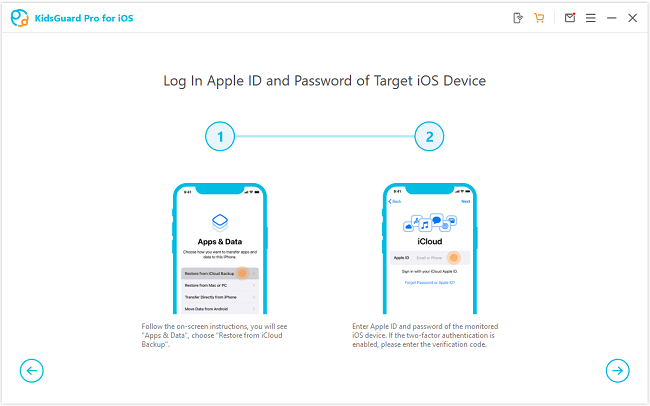
Если вы хотите отслеживать и загружать чьи-то данные из iCloud на третье устройство, вы можете нажать «Просмотр данных iCloud» и следовать инструкциям на экране. Когда вы увидите приложения и данные на телефоне, выберите «Восстановить из резервной копии iCloud«, а затем введите Apple ID iCloud, который вы хотите контролировать.
Почему безопасность местоположения важна?
Люди используют службы определения местоположения для навигации по городам на своих смартфонах. Например, поисковые системы Google и погодные приложения используют эти данные для получения результатов по этим районам. Однако не все знают, что такая информация передается различным сторонам без какого-либо разрешения.
Обмен информацией о местоположении приносит определенную пользу, но при этом существует огромный риск для частной жизни и физической безопасности. Эта информация используется для отслеживания каждого движения человека в течение всего дня. Более того, информация о местоположении, передаваемая третьим лицам, хранит данные о местоположении в легко взламываемых форматах. Поэтому такие личные данные могут быть легко распространены без разрешения человека.
Заключение
Вы наверняка можете просмотреть подробную информацию об истории местоположения любого человека с помощью его телефона на iOS. Простой способ — включить функцию отслеживания местоположения, имеющуюся на устройстве, или воспользоваться функцией Google «История местоположений». Однако оба этих способа сопряжены с высоким риском угрозы безопасности. Вам также придется удалить записанные в прошлом данные или отключить функцию отслеживания истории местоположения на iPhone/iPad, если в ней нет необходимости. Поэтому лучший способ — использовать KidsGuard Pro как обычное приложение для мониторинга местоположения телефона, которое обеспечивает высокий уровень безопасности и удобно в использовании!
вам также может понравиться:

Posté sur January 16, 2023 ( Mis à jour: January 16, 2023 )
Сертифицированный специалист по контент-маркетингу с большой страстью к интернету и онлайн-безопасности. Она стремится просвещать аудиторию о советах и хитростях кибербезопасности.
(Cliquez pour évaluer ce message)
Généralement évalué 4.7 ( 170 participé)
Évalué avec succès!
Vous avez déjà noté cet article!
Как посмотреть геолокацию на айфоне
Будь в курсе последних новостей из мира гаджетов и технологий
iGuides для смартфонов Apple

Как посмотреть, в каких местах вы были, с помощью iPhone

Денис Марков — 16 июня 2022, 21:00
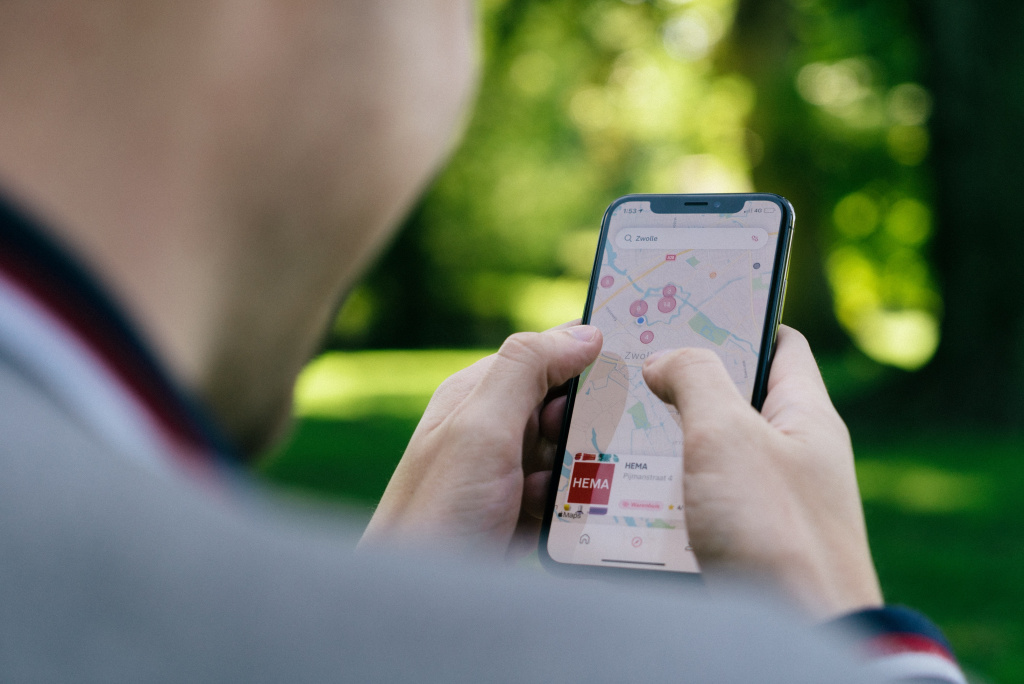
iOS позволяет пользователю смотреть его историю перемещений. Она отслеживает данные о местах, которые вы недавно посетили, а также данные о том, когда и как часто Вы посещали эти места.
Расскажем, как это сделать.
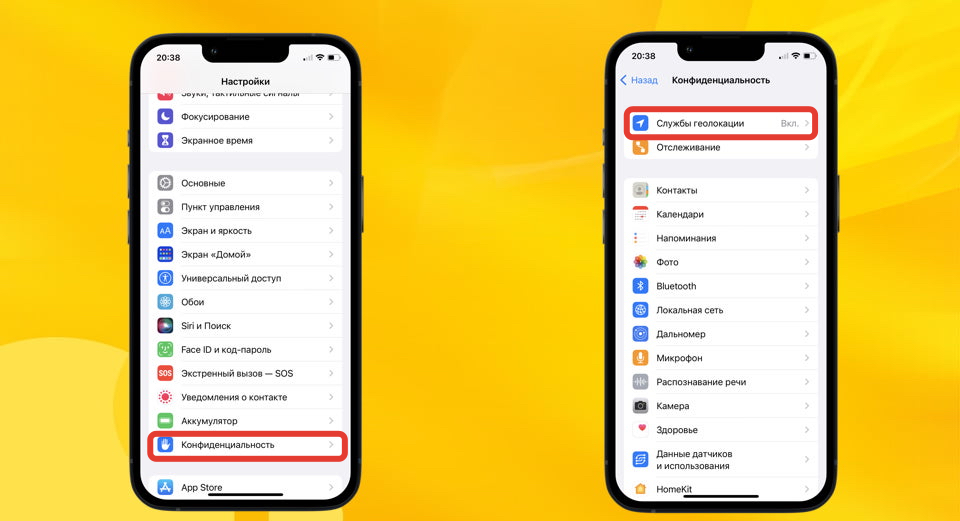
Пройдите по пути «Настройки» —> «Конфиденциальность» —> «Службы геолокации».
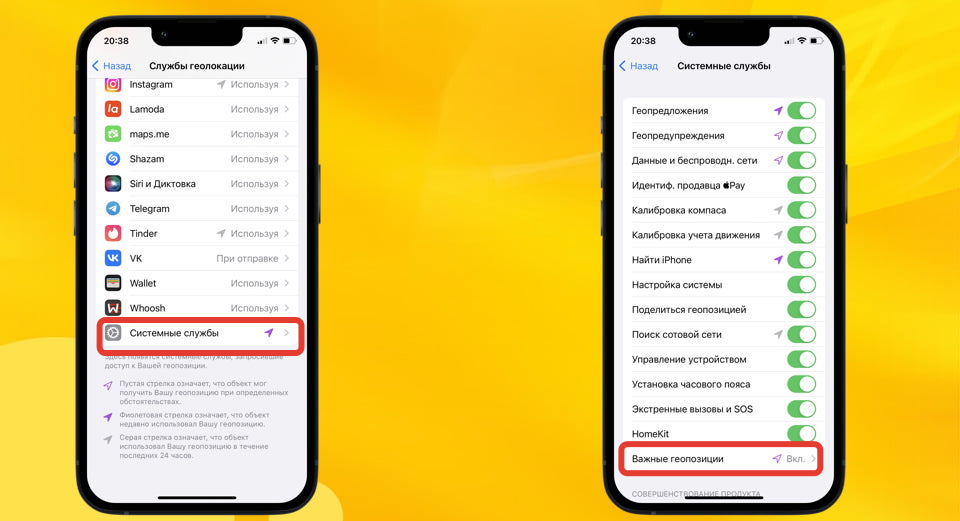
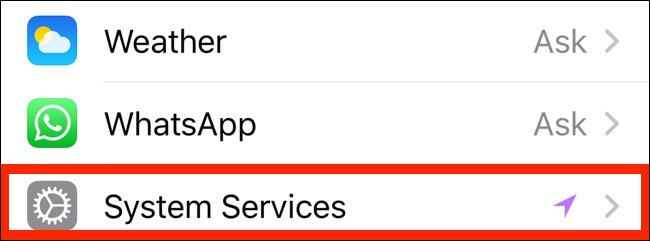
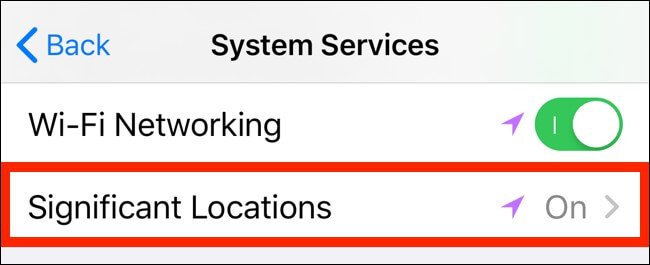
Проскрольте меню в самый низ, выберите «Системные сервисы» и откройте пункт «Важные геопозиции». Заметьте, что в него можно войти только по Face ID.
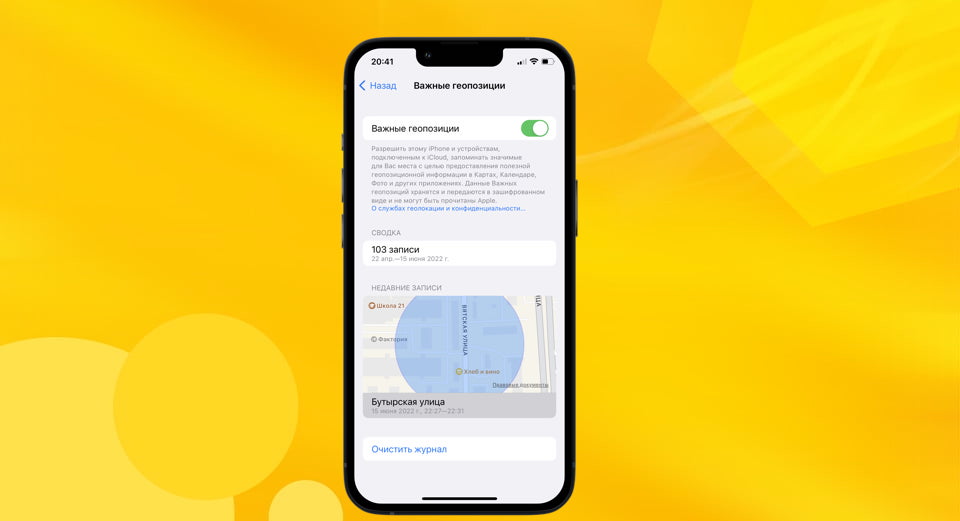
В этом меню в разделе «Недавние записи» вы увидите историю перемещений вашего айфона.
Если вы заботитесь о конфиденциальности, можете отключить функцию. Кроме того, у вас есть возможность очистить журнал, чтобы удалить данные о собственном перемещении.
Материал дополняется.
Как узнать, где побывал ваш (или не ваш) iPhone

Хитро запрятанная в дебрях iOS 7 возможность очень бы приглянулась детективам, ревнивым мужьям и просто любопытным, желающим знать, где частенько бывает владелец iPhone. Прелесть (или зло) меню «Часто посещаемые места» в том, что оно хранит историю перемещения аппарата, при том довольно подробную. Где бывает, сколько времени проводит, когда по датам.
Статьи цикла пишутся для новичков и рассказывают простым языком про полезные приемы и возможности iOS/OS X.
Советы на UiP выходят по вторникам и четвергам.
Прежде чем говорить, где же скрывается это полезное меню, позволю себе позанудничать. Ребята, не используйте эти знания во вред родным, близким или просто разным человекам! Как минимум, это вторжение в личную жизнь.
Ну да ладно, открываем Настройки → Приватность → Службы геолокации → Системные службы → Часто посещаемые места и заглядываем в раздел История. Записи объединяются по городам, а затем по адресам самого частого посещения. Еще чуть глубже виден лог с датами и периодами времени.


Меню не предлагает никаких опций экспорта информации, ее разве что можно просматривать. Но мы-то знаем, как делаются скриншоты.


Логичный вопрос, а зачем вообще iOS 7 сохранять такие специфические сведения? Ответ скрывается здесь же — для предоставления «полезной геопозиционной информации» и улучшения карт Apple. Со вторым еще более-менее ясно, а вот первое звучит довольно мутно. Мой вам совет, если самим нет нужды то и дело анализировать свои перемещения, деактивируйте опцию «Часто посещаемые места», предварительно очистив историю. На всякий пожарный.