iPhone завис и не перезагружается
Ситуация, когда Айфон завис и не перезагружается, знакома многим владельцам смартфонов данного бренда. Обычно при зависании устройства, работающие на операционной системе iOS, не выключаются и не перезагружаются. Чаще всего виснут более ранние модели iPhone (4 и 5). Реже неприятность случается с современными iPhone.
Причин, по которым Айфон может зависнуть, несколько.
К наиболее частым можно отнести следующие:
- Механические повреждения вследствие удара.
- Программные ошибки, сбой настроек.
- Заводской брак.
- Контакт с жидкостями.
Если iPhone зависает во включенном состоянии, работает некорректно, не реагирует на нажатие кнопок Device, Home, Power, значит, устройству нужна помощь. Если вы его перед этим уронили или намочили, либо речь идет о заводском браке, проявившемся на недавно купленном устройстве, лучше обратиться в сервисный центр. Но нередко смартфоны начинают «глючить» без всякой причины. В таком случае стоит попробовать устранить проблему самостоятельно.
Другие исполнители на Юду
Что делать, если iPhone завис и не перезагружается
Как показывает практика, большинство программных ошибок можно устранить самостоятельно, и только некоторые из них требуют профессионального вмешательства. Если картинка на экране «Айфона» зависла или телефон не реагирует на прикосновения, можно попробовать реанимировать его одним из указанных ниже способов.
Зарядка. Подключите iPhone к зарядному устройству, лучше всего — проводному, которое шло в комплекте. Если под рукой нет розетки, можно воспользоваться беспроводной зарядкой или запитать телефон от разъема USB на компьютере. Чрез 30 минут проверьте, не стало ли «Айфону» лучше — обычно к этому времени он оживает и дает себя перезагрузить.
Принудительная перезагрузка. Для тех случаев, когда смартфон не реагирует на нажатие кнопок включения и выключения, предусмотрен аппаратный сброс. На разных моделях iPhone он осуществляется по-разному. Во всех случаях в результате произведенных манипуляций на экране должен появится логотип Apple.
- У новых моделей необходимо быстро нажать и отпустить сперва кнопку увеличения громкости, затем — уменьшения громкости, и, наконец, боковую кнопку, которая у данных моделей находится справа на корпусе.
- Смартфон iPhone 7 перезагружается одновременным нажатием кнопки увеличения громкости и кнопки на корпусе сбоку.
- У iPhone 6s и 6 необходимо нажать и удерживать кнопку «Домой» и боковую кнопку.
- iPhone SE (1-го поколения), 5s и модели, которые были выпущены еще раньше, перезагружаются нажатием на кнопку, которая расположена на верхнем торце корпуса, и на кнопку «Домой».
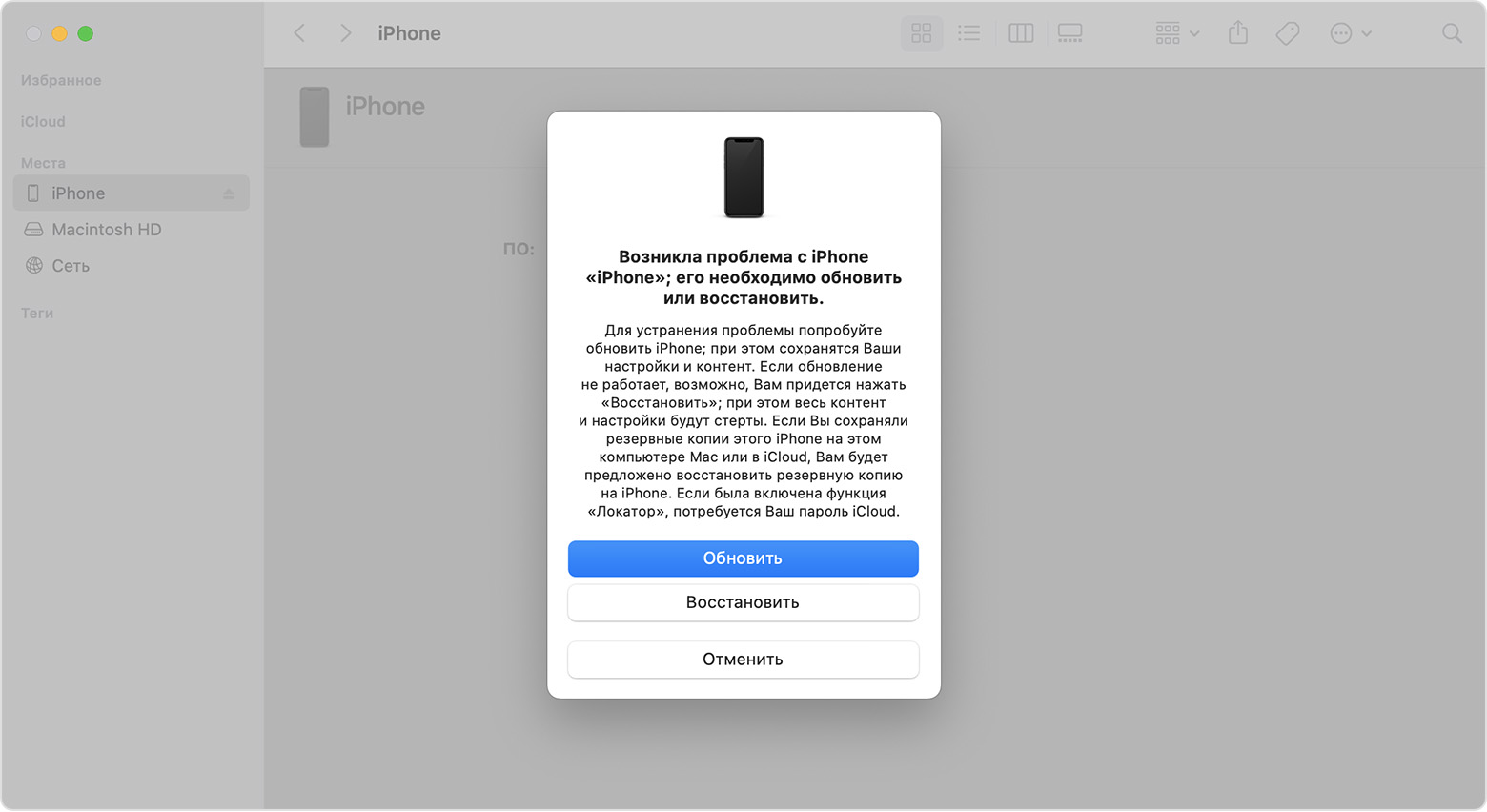
Обновление через iTunes. Если ни один из указанных выше способов не помог, или смартфон завис повторно, высветив на экране логотип Apple, остается последний способ перезагрузить зависшее устройство. Это так называемое программное восстановление, для которого вам понадобится компьютер.
Алгоритм действий:
- iPhone с помощью кабеля подключается к компьютеру, на котором установлена программа iTunes.
- Устройство принудительно перезагружается (см. способы выше).
- На экране компьютера в окне iTunes выбирается кнопка «Обновить».
Если нажать вместо «Обновить» кнопку «Восстановить», то с телефона удалятся все данные, поэтому в таких случаях делают резервную копию. Но восстановление в данном случае не требуется — для того, чтобы «Айфон» перезагрузился, достаточно обновления.
Если iPhone не включается или зависает
Узнайте, что делать, если экран iPhone не реагирует на прикосновения либо устройство зависает при включении.
- Экран iPhone темный или завис
- iPhone завис и отображает только логотип Apple
Если экран темный или завис
Выполните действия для соответствующего устройства.
На iPhone 8 или более поздней модели, включая iPhone SE (2-го и 3-го поколения)

- Нажмите и быстро отпустите кнопку увеличения громкости.
- Нажмите и быстро отпустите кнопку уменьшения громкости.
- Нажмите и удерживайте боковую кнопку, пока на экране не появится логотип Apple (около 10 секунд).
- Если iPhone не включается, зарядите его в течение одного часа, а затем повторите попытку. Если iPhone показывает низкий заряд батареи , проверьте свое оборудование и снова зарядите iPhone.
- Если iPhone по-прежнему не включается, обратитесь в службу поддержки Apple.
На iPhone 7 или iPhone 7 Plus
- Нажмите и удерживайте боковую кнопку и кнопку уменьшения громкости, пока не появится логотип Apple (около 10 секунд).
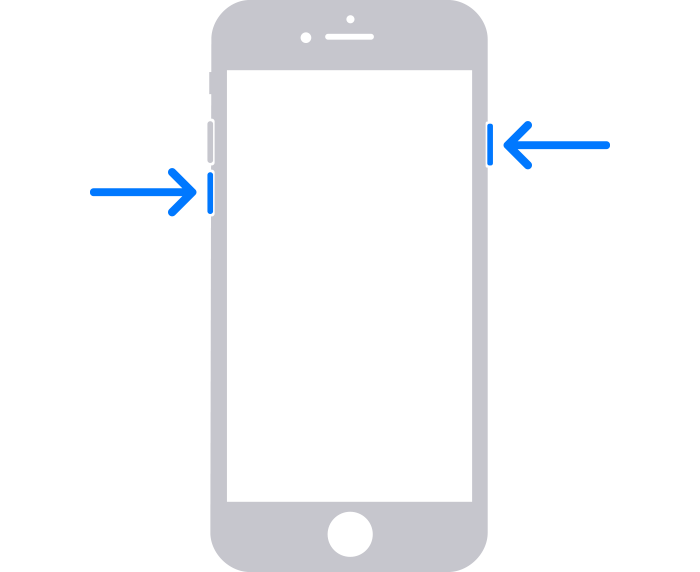
- Если iPhone не включается, зарядите его в течение одного часа, а затем повторите попытку. Если iPhone показывает низкий заряд батареи , проверьте свое оборудование и снова зарядите iPhone.
- Если iPhone по-прежнему не включается, обратитесь в службу поддержки Apple.
На iPhone 6s или более ранней модели, включая iPhone SE (1-го поколения)
- Нажмите и удерживайте кнопку «Домой» и боковую или верхнюю кнопку, пока не появится логотип Apple (около 10 секунд).
- Если iPhone не включается, зарядите его в течение одного часа, а затем повторите попытку. Если iPhone показывает низкий заряд батареи , проверьте свое оборудование и снова зарядите iPhone.
- Если iPhone по-прежнему не включается, обратитесь в службу поддержки Apple.

Если iPhone включается, но зависает в процессе запуска
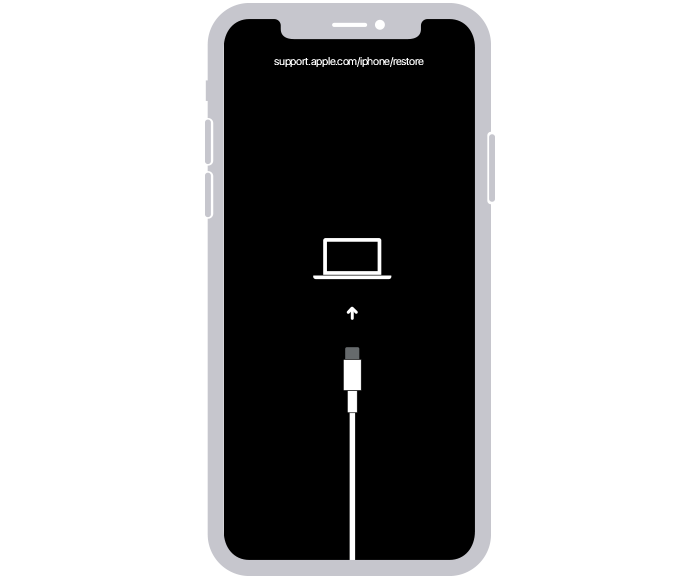
Если во время запуска появляется логотип Apple или красный либо синий экран, выполните следующие действия:
- Подключите iPhone к компьютеру.
- Выберите iPhone на компьютере.
- Подключив iPhone, выполните следующие действия:
- На iPhone 8 или более поздней модели, включая iPhone SE (2-го и 3-го поколения): нажмите и быстро отпустите кнопку увеличения громкости. Нажмите и быстро отпустите кнопку уменьшения громкости. Затем нажмите и удерживайте боковую кнопку.
iPhone завис — что делать?

Зависания в работе айфона — нечастая ситуация. Расскажем, что делать, если iPhone завис , где искать причину неполадок и как бороться с периодическими подтормаживаниями.
Как быстро устранить зависание
Чтобы реанимировать iPhone , когда он завис , его нужно перезагрузить. Если гаджет откликается, хоть и медленно, на касания экрана , это можно сделать обычным способом.
Когда экран не реагирует, помогает жесткая перезагрузка. На айфоне любого поколения с iOS 16 поочередно нажмите и отпустите клавиши увеличения и уменьшения громкости, а затем нажмите и удерживайте боковую кнопку. Способ принудительной перезагрузки на iOS 15 и старше для разных моделей iPhone отличается. Найти нужный можно на официальном сайте Apple.
Что делать , если телефон постоянно зависает
Снижение производительности может быть вызвано программными и аппаратными проблемами.
Программные проблемы и их решение
Типичные программные ошибки:
- Неудачное обновление iOS или установка на iPhone нового приложения, которое нарушило его работу. В случае с приложением достаточно удалить его. Если к неполадкам привело обновление — «откатиться» до предыдущей версии.
- Отсутствие обновления iOS. На новых версиях операционной системы даже старые iPhone , как правило, работают стабильнее и быстрее. Если обновление iOS для вашего смартфона уже вышло, а вы еще не обновились, стоит это сделать.
- Недостаточно памяти в хранилище. Когда память iPhone заполнена на 90% и более, он может зависать . Переместите нужные файлы в облако, а ненужные удалите.
- Недостаток оперативной памяти. Если на iPhone запущено много приложений, он может зависать и тормозить. Выгрузите лишнее из памяти айфона .
Аппаратные неисправности
Если оперативной памяти и места в хранилище айфона достаточно, установлена «свежая» версия операционки и никаких подозрительных приложений в последнее время не устанавливалось, стоит показать смартфон мастеру. Возможно, специалист обнаружит одну из следующих поломок:
- Неисправность экрана . Задержка отклика может быть связана с неполадками в работе сенсора. В этом случае экран обычно заменяют на новый.
- Износ аккумулятора. Если емкость батареи стала сильно ниже первоначальной (85% или менее), iPhone будет не только быстро разряжаться, но и тормозить. Решение проблемы — замена АКБ.
- Повреждение компонентов платы. Это сложная поломка, которая может возникать, например, из-за влаги или механических повреждений, и вызывать зависания, перезагрузки и отключения аппарата.
Мастера iConceptService быстро установят причину зависаний вашего телефона и устранят ее. В сервисном центре есть современное оборудование для точной диагностики и ремонта, а также оригинальные запчасти: экраны , аккумуляторы, модули и другие комплектующие на все поколения iPhone .
Заполните заявку на ремонт
И наш менеджер свяжется с Вами в ближайшее время
Как перезагрузить или выключить любой iPhone. Все способы для моделей с Touch ID и Face ID

В закладки
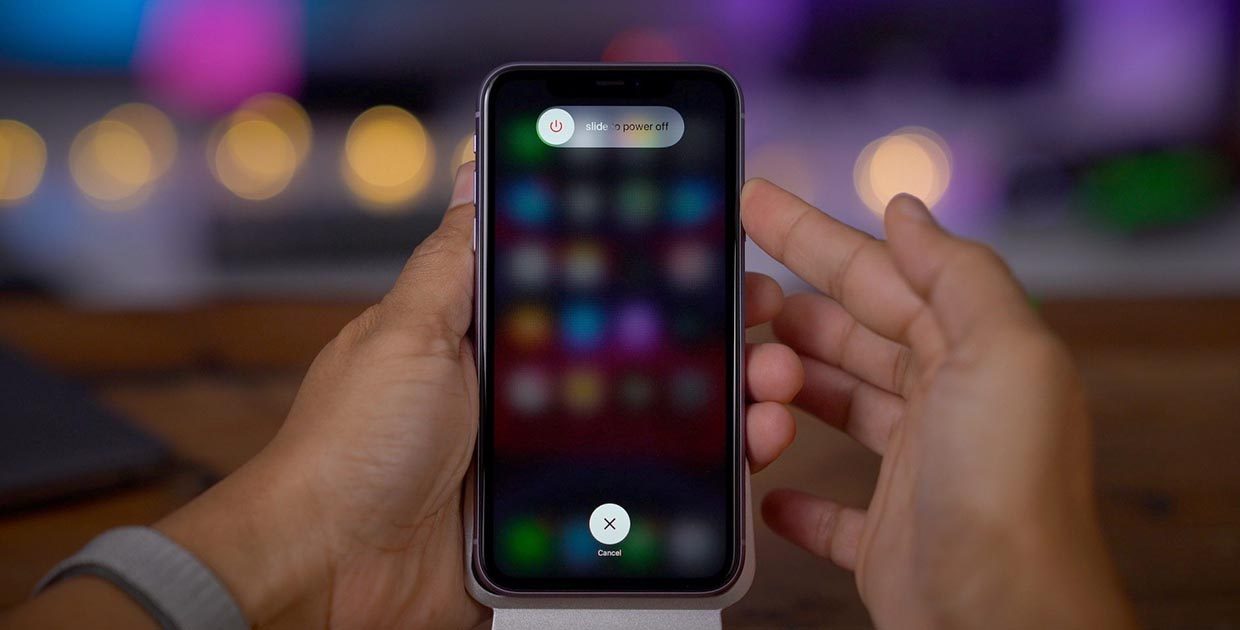
После покупки нового iPhone многие пользователи задаются вопросом, как же выключить или перезагрузить данный смартфон. Особенно актуально это будет для тех, кто приобретает смартфон Apple впервые или переходит со старых моделей с Touch ID на новые с Face ID.
Способы перезагрузки и отключения данных моделей слегка отличаются. Сейчас расскажем, что делать для перезагрузки старых моделей айфон с кнопкой и новых со сканером лица.
- ��♂️ Ответ на любой вопрос про Apple вы найдете здесь: https://t.me/iphonesru_forum ��
- ▪ Как выключить iPhone SE 1-го поколения и более ранние модели
▪ Как выключить iPhone 6/7/8 или iPhone SE 2-го и 3-го поколений
▪ Как выключить iPhone X/XS/XR/11/12/13/14/15
▪ Как перезагрузить рабочий iPhone с Touch ID или Face ID
▪ Как перезагрузить iPhone, который завис
Как выключить iPhone
Пригодится, если не будете использовать айфон какое-то время или хотите быстро зарядить гаджет.
Как выключить iPhone c Touch ID
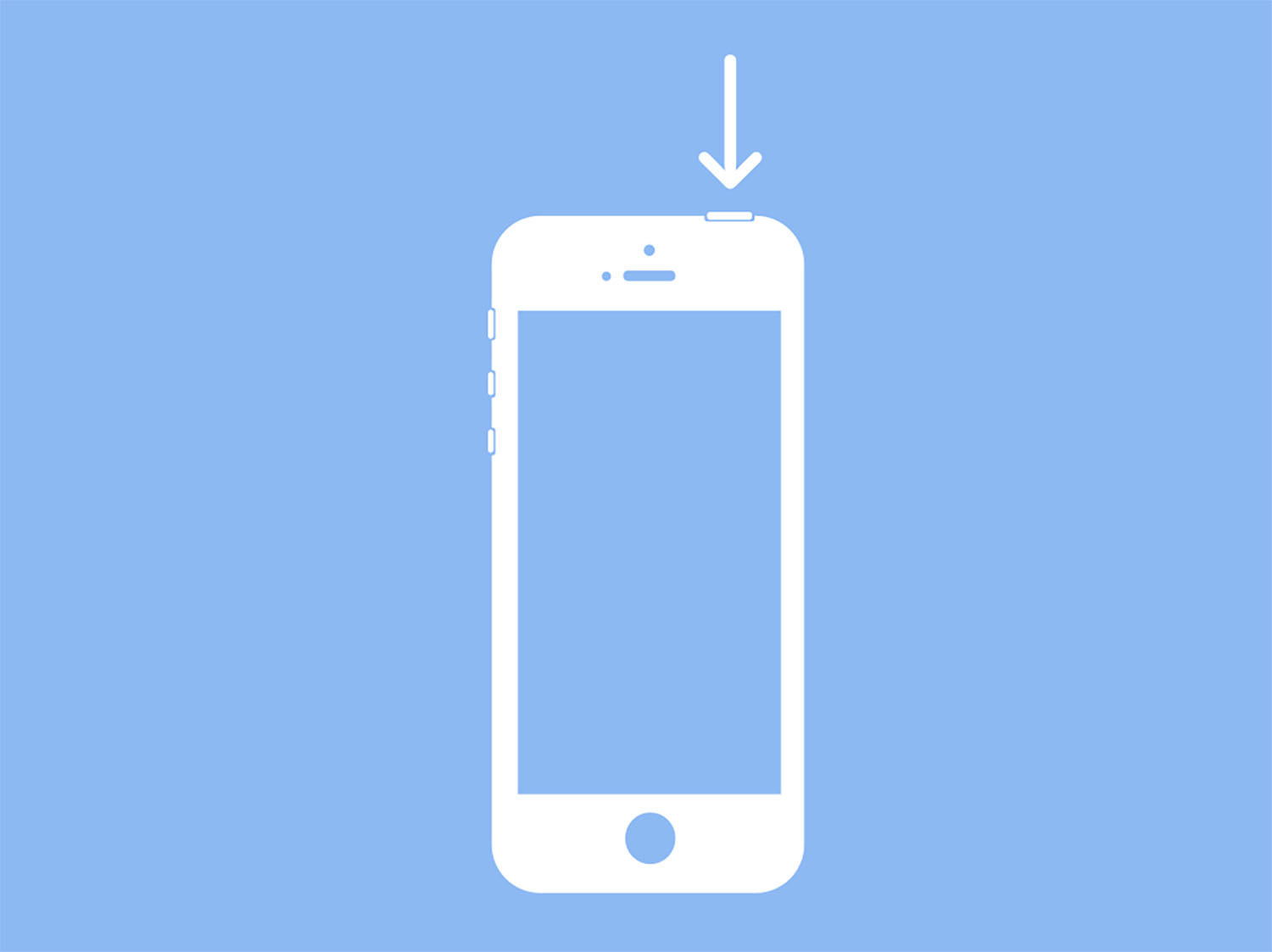
На аппаратах, у которых кнопка питания находится на верхнем торце, нужно сделать следующее: зажмите кнопку питания пока не появится слайдер выключения, передвиньте ползунок вправо и смартфон выключится. На каких моделях работает: iPhone SE 1-го поколения, iPhone 5s и более ранние модели. ◦ Назад к содержанию ◬
В тему: Как работает Touch ID в iPhone. Простыми словами
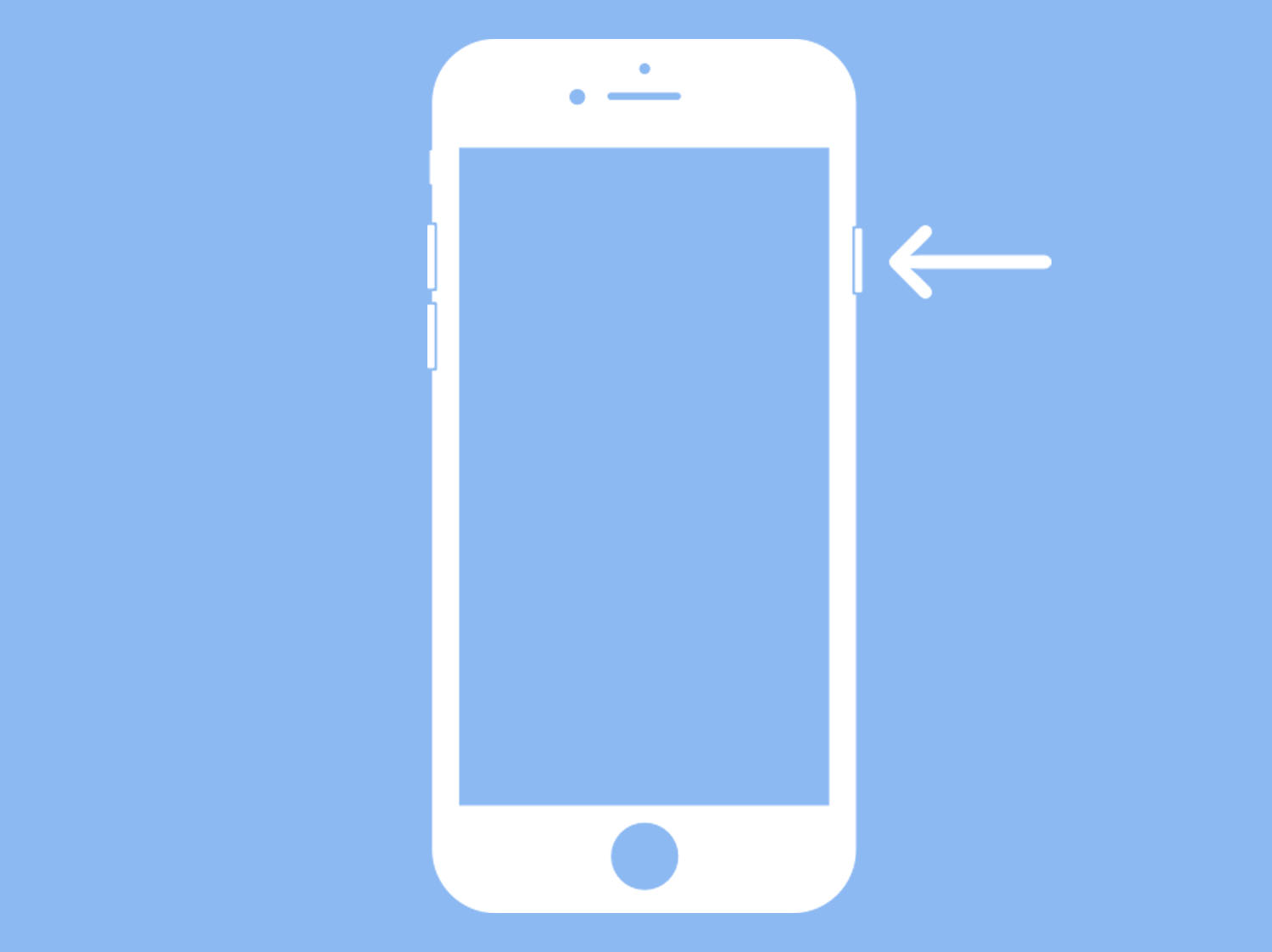
На аппаратах, в которых кнопка питания находится сбоку, нужно сделать следующее: зажмите боковую кнопку питания пока не появится слайдер выключения, передвиньте ползунок вправо и смартфон выключится. На каких моделях работает: iPhone 6/7/8 или iPhone SE (2-го и 3-го поколения). ◦ Назад к содержанию ◬
Как выключить iPhone c Face ID
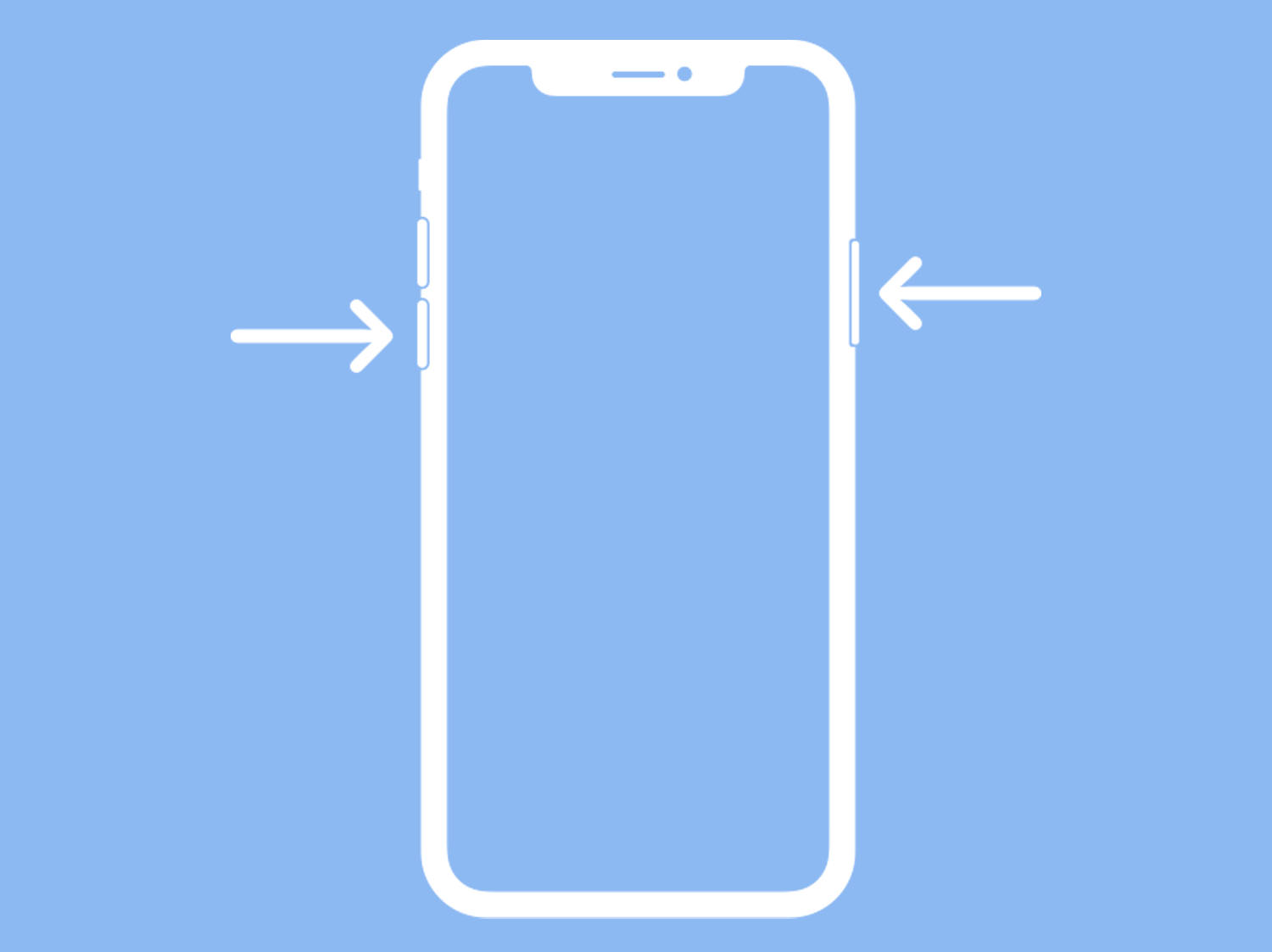
На моделях без кнопки под дисплеем для перезагрузки нужно делать следующее: нажмите и удерживайте боковую кнопку питания и любую из кнопок регулировки громкости пока не появится слайдер выключения, передвиньте ползунок вправо и смартфон выключится. На каких моделях работает: iPhone X/XS/XR/11/12/13/14/15 и более поздних моделях. ◦ Назад к содержанию ◬
В тему: Как работает Face ID в iPhone. Простыми словами
Как перезагрузить iPhone
Пригодится, если гаджет стал работать медленно, хотите очистить оперативную память или перезагрузить кэш приложений.
Как перезагрузить рабочий iPhone
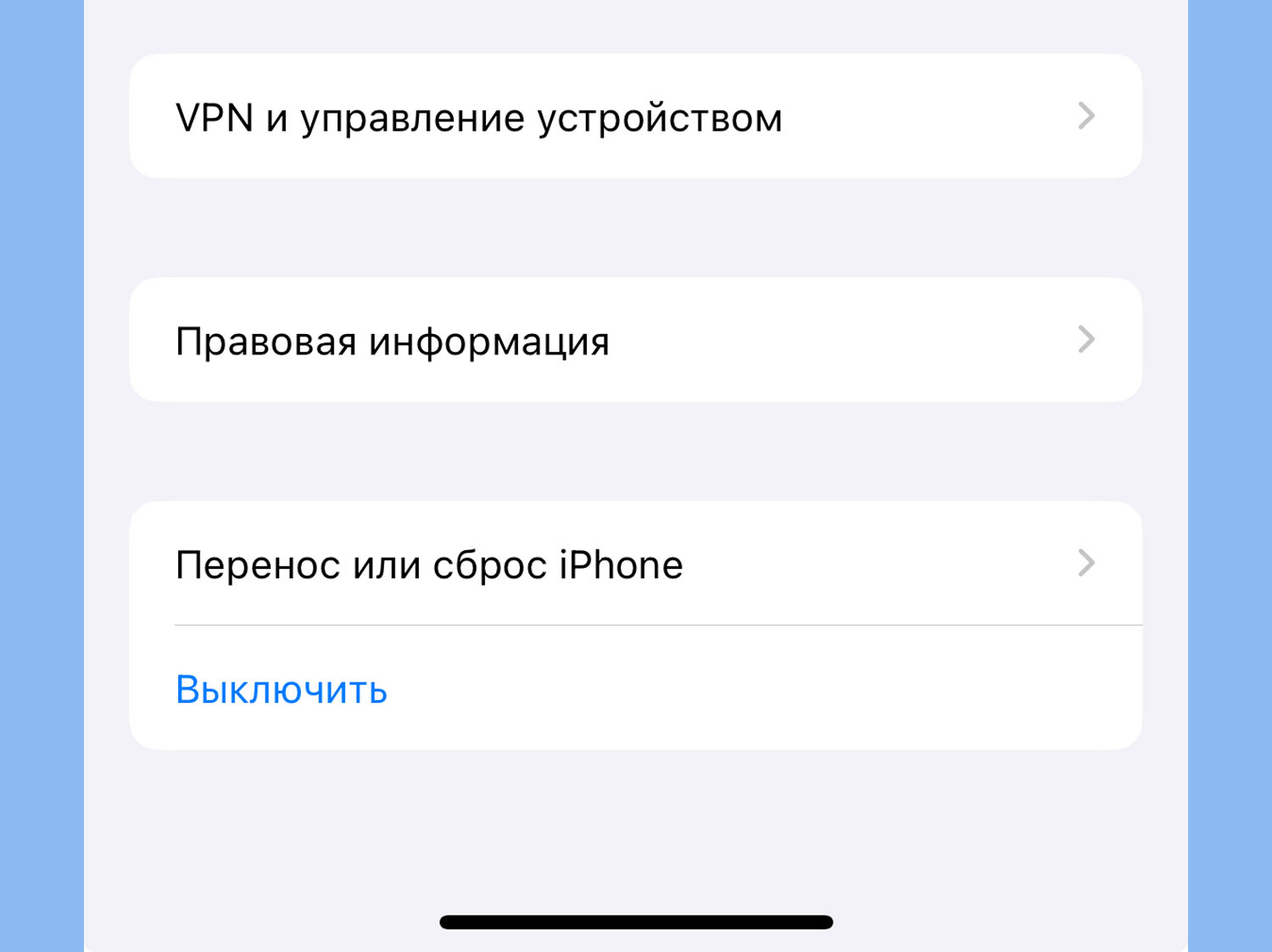
Чтобы выключить любой актуальный iPhone, нужно сделать следующее: перейдите в Настройки — Основные и в самом низу страницы выберите пункт Выключить. На каких моделях работает: на любом iPhone с Touch ID или с Face ID, который работает под управлением iOS 12 и новее. ◦ Назад к содержанию ◬
Как перезагрузить iPhone, который завис
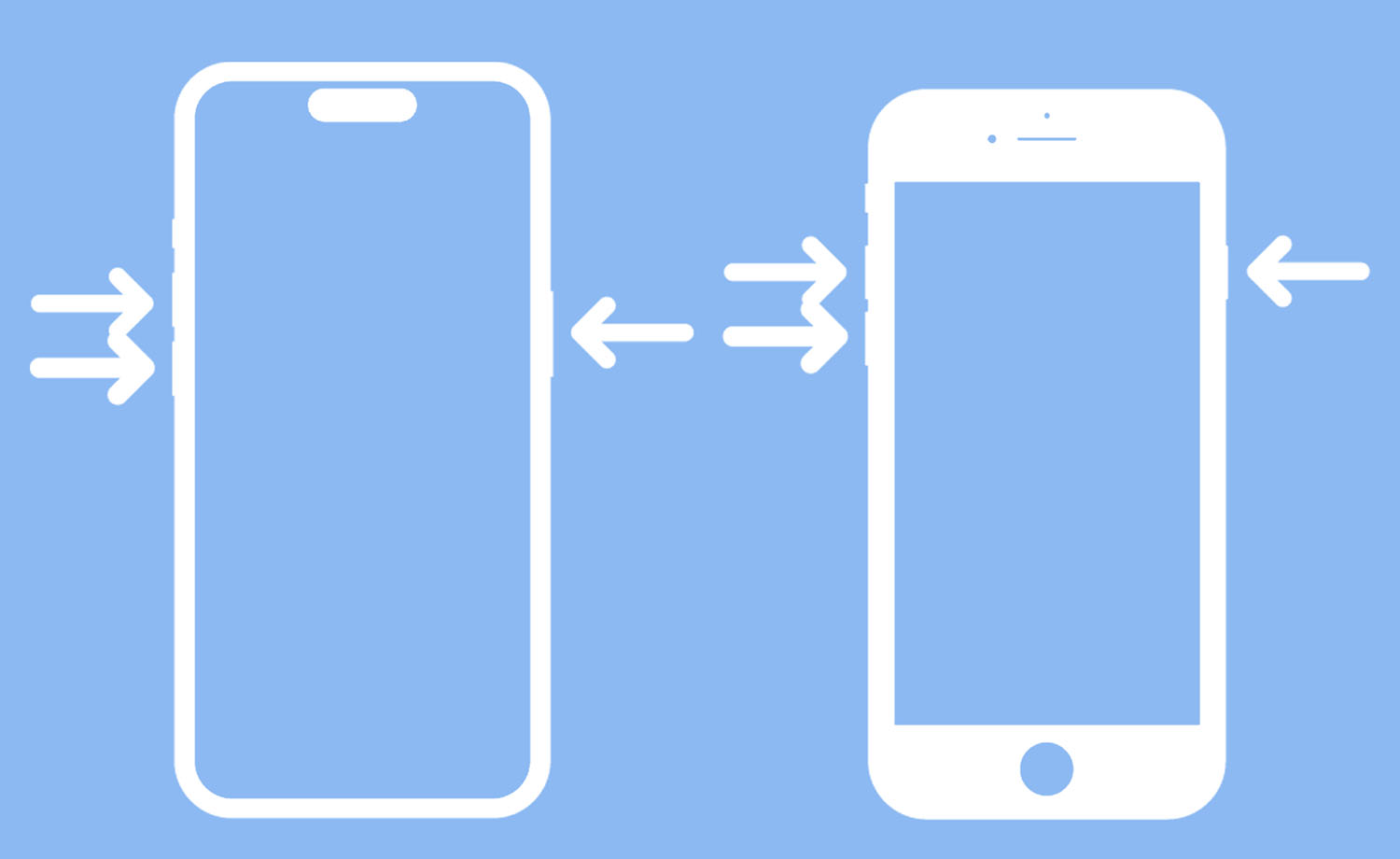
Если гаджет завис и не реагирует на касания экрана, если у айфона не работает экран, пригодится экстренная перезагрузка. Ее еще называют жесткая перезагрузка (hard reset). ► Нажмите и отпустите кнопку увеличения громкости. ► Нажмите и отпустите кнопку уменьшения громкости. ► Нажмите и удерживайте боковую кнопку. ► Когда появится яблоко, отпустите боковую кнопку. На каких моделях работает: на iPhone 8 и более новых моделях. Если нужно принудительно перезагрузить более старую модель iPhone, вот наша инструкция. ◦ Назад к содержанию ◬
В тему: как сделать виртуальную кнопку для перезагрузки iPhone.
Теперь вы знаете, как выключать или перезагружать любую модель iPhone в разных сценариях эксплуатации. —>