Поиск серийного номера или IMEI на iPhone, iPad или iPod touch
Найдите свой серийный номер, номер IMEI/MEID или ICCID в настройках
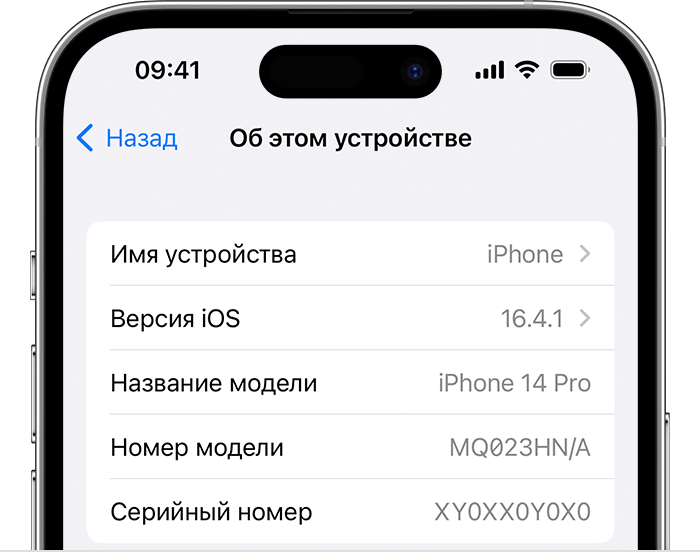
- Откройте «Настройки» > «Основные» и нажмите «Об устройстве».
- Попытайтесь найти серийный номер. Для поиска номера IMEI/MEID и ICCID может потребоваться прокрутить вниз.
- Чтобы вставить эти данные в форму регистрации или обращения в службу поддержки Apple, нажмите и удерживайте номер, чтобы скопировать его.
Найдите свой серийный номер или номер IMEI перед настройкой устройства
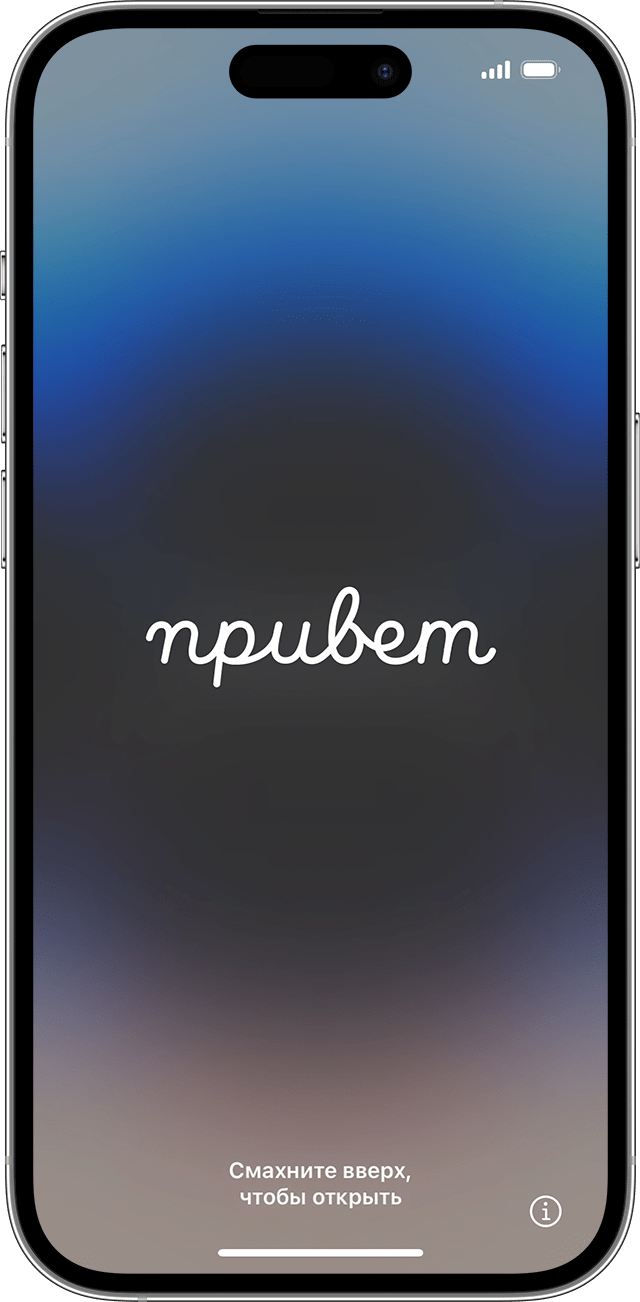
- Включите устройство.
- Нажмите и удерживайте боковую кнопку, пока не отобразится логотип Apple. Отобразится приветствие на нескольких языках.
- Нажмите кнопку «Информация» в правом нижнем углу экрана.
Все еще не нашли нужный номер? См. следующие разделы.
iPhone
Если ваш iPhone оснащен лотком для SIM-карты и вам нужна поддержка, но вы не можете просмотреть меню «Настройки», вместо серийного номера можно использовать номер IMEI/MEID.*
Обладатели данных устройств могут найти серийный номер в программе «Настройки», а номер IMEI/MEID — на лотке SIM-карты:
- iPhone 13
- iPhone 13 mini
- iPhone 13 Pro
- iPhone 13 Pro Max
- iPhone 12
- iPhone 12 mini
- iPhone 12 Pro
- iPhone 12 Pro Max
- iPhone SE (3-го поколения)
- iPhone SE (2-го поколения)
- iPhone 11
- iPhone 11 Pro
- iPhone 11 Pro Max
- iPhone XS
- iPhone XS Max
- iPhone XR
- iPhone X
- iPhone 8
- iPhone 8 Plus
- iPhone 7
- iPhone 7 Plus
- iPhone 6s
- iPhone 6s Plus

На указанных ниже устройствах серийный номер можно найти в программе «Настройки», а номер IMEI/MEID (MEID — это первые 14 цифр номера IMEI) — на задней панели.

- iPhone 6
- iPhone 6 Plus
- iPhone SE (1-го поколения)
- iPhone 5s
- iPhone 5c
- iPhone 5
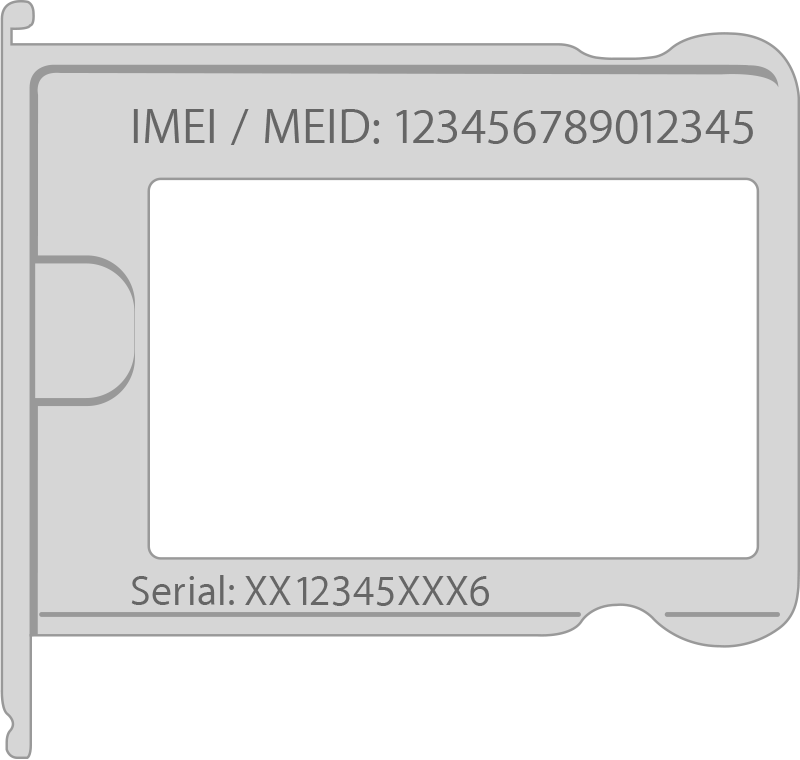
- iPhone 3G
- iPhone 3GS
- iPhone 4 (модель GSM)
- iPhone 4s
Если у вас первоначальная модель iPhone, серийный номер и номер IMEI выгравированы на задней панели.
iPad и iPod touch
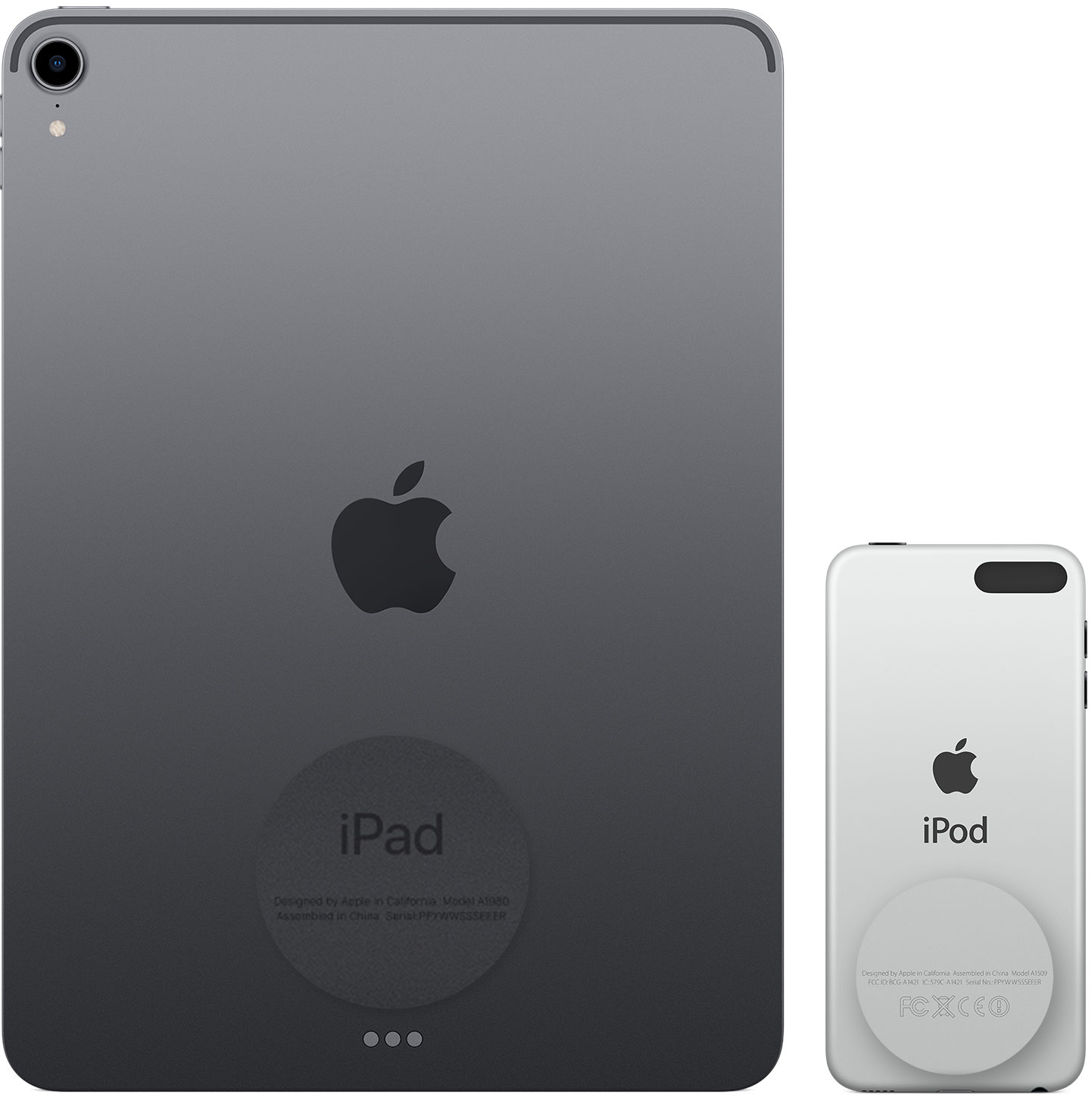
Серийный номер устройств iPad Pro, iPad и iPod touch находится на задней панели. На модели iPad с поддержкой Wi-Fi и сотовой связи также можно найти код IMEI.
Finder и iTunes
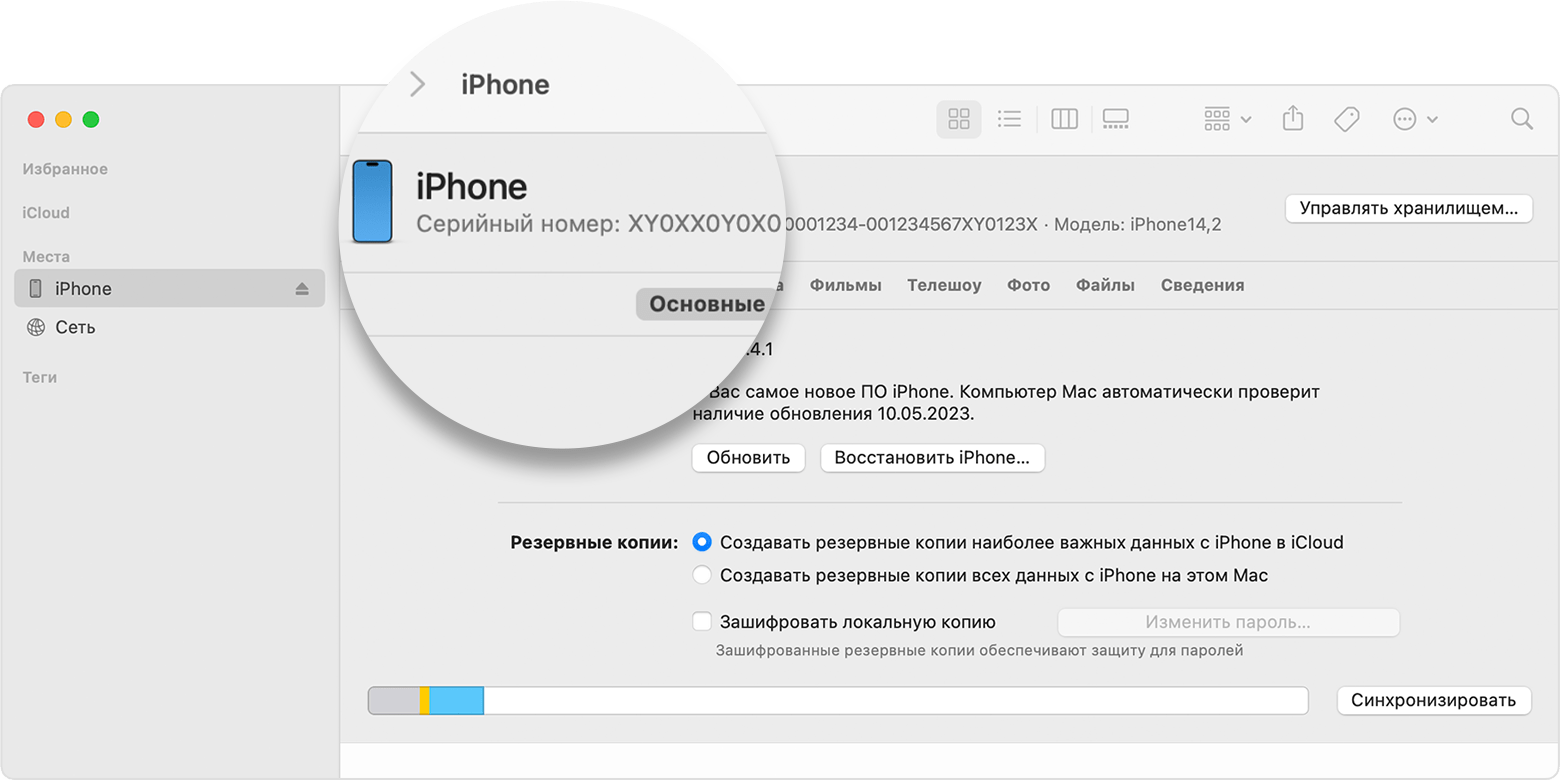
Серийный номер устройства также можно найти в приложении Finder или iTunes.
- Подключите устройство к компьютеру.
- На Mac с macOS Catalina 10.15 или более поздней версии откройте Finder. На компьютере Mac с macOS Mojave или более ранней версии либо на компьютере с ОС Windows откройте приложение iTunes.
- Найдите нужное устройство. Убедитесь, что у вас открыта вкладка «Основные» в Finder. Для просмотра информации об устройстве в iTunes перейдите на вкладку «Обзор».
- Чтобы найти номер IMEI/MEID и ICCID в iPhone, щелкните номер телефона под именем или моделью устройства. Чтобы просмотреть номера CDN, IMEI/MEID и ICCID для модели iPad с поддержкой сотовой связи, нажмите «Серийный номер».
Чтобы вставить эти данные в форму регистрации или обращения в службу поддержки Apple, выберите «Правка» > «Скопировать серийный номер».
Нет доступа к устройству
Серийный номер и номер IMEI/MEID устройства можно найти в нескольких местах.
- Перейдите на веб-сайт appleid.apple.com в браузере.
- Выполните вход с помощью идентификатора Apple ID, который используется на устройстве.
- Выберите раздел «Устройства». Чтобы просмотреть серийный номер и номер IMEI/MEID, выберите устройство.
Если все еще требуется помощь, попробуйте выполнить следующие рекомендации.
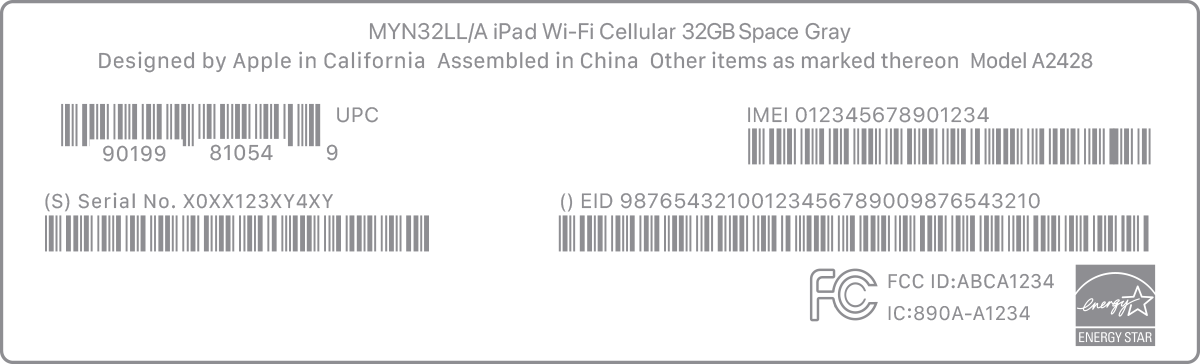
- У вас есть другое устройство с iOS 10.3 или более поздней версии Откройте на этом устройстве приложение «Настройки» > [ваше имя]. Прокрутите вниз, чтобы просмотреть устройства, на которых выполнен вход в учетную запись Apple ID. Чтобы просмотреть серийный номер и номер IMEI/MEID, нажмите имя устройства.
- У вас сохранилась первоначальная упаковка устройства? Найдите серийный номер и номер IMEI/MEID на штрих-коде:
- Все еще не удается найти нужный номер? Обратитесь в службу поддержки Apple, выбрав устройство в списке:
- iPhone
- iPad
- iPod touch
* На моделях iPhone 14 и более поздних моделях отсутствует гравировка номера IMEI/MEID.
Информация о продуктах, произведенных не компанией Apple, или о независимых веб-сайтах, неподконтрольных и не тестируемых компанией Apple, не носит рекомендательного или одобрительного характера. Компания Apple не несет никакой ответственности за выбор, функциональность и использование веб-сайтов или продукции сторонних производителей. Компания Apple также не несет ответственности за точность или достоверность данных, размещенных на веб-сайтах сторонних производителей. Обратитесь к поставщику за дополнительной информацией.
5 лучших способов получить номер IMEI на заблокированном iPhone или iPad
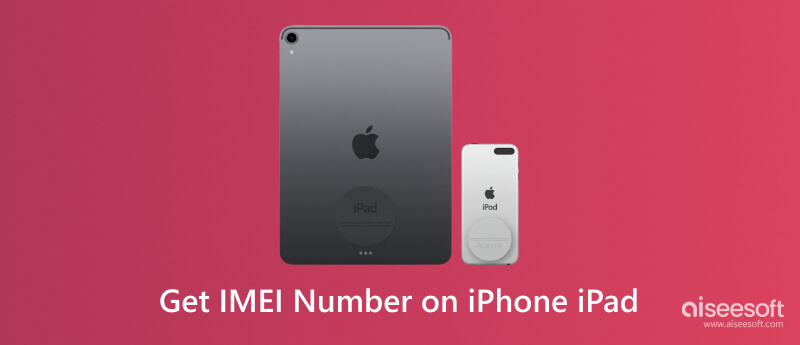
Номер IMEI — это уникальный идентификатор вашего iPhone и iPad. Это необходимо по целому ряду причин, включая разблокировку устройства iOS, регистрацию в службах оператора связи и сообщение об утерянном или украденном устройстве. Но что, если ваш iPhone или iPad заблокирован? Этот пост расскажет вам о полезных методах получить номер IMEI на вашем iPhone, если он заблокированнезависимо от того, есть ли у вас доступ к устройству или нет.
- Часть 1. Что такое номер IMEI
- Часть 2. Получите номер IMEI на iPhone, если он заблокирован
- Часть 3. Часто задаваемые вопросы о том, как получить номер IMEI на iPhone и iPad
Часть 1. Что такое номер IMEI на вашем iPhone и iPad
Прежде чем углубляться в способы получения номера IMEI на заблокированном iPhone или iPad, мы хотели бы объяснить, что такое номер IMEI и его значение. Номер IMEI — это уникальный идентификатор мобильных устройств, выступающий в роли цифрового отпечатка пальца, который отличает ваш iPhone/iPad от миллионов других. Знание вашего номера IMEI может помочь аутентифицировать ваше устройство iOS, отследить его в случае кражи и помочь вам получить доступ к определенным функциям или услугам.
Часть 2. Как получить номер IMEI на iPhone или iPad, если он заблокирован
Есть несколько причин, по которым ваш iPhone может быть заблокирован. Это может быть связано с тем, что вы забыли код доступа, несколько раз ввели неправильный пароль, украли или потеряли устройство или даже удаленно заблокировали его третьим лицом. Понимание причины блокировки может повлиять на решение, которое вы выберете для получения номера IMEI.
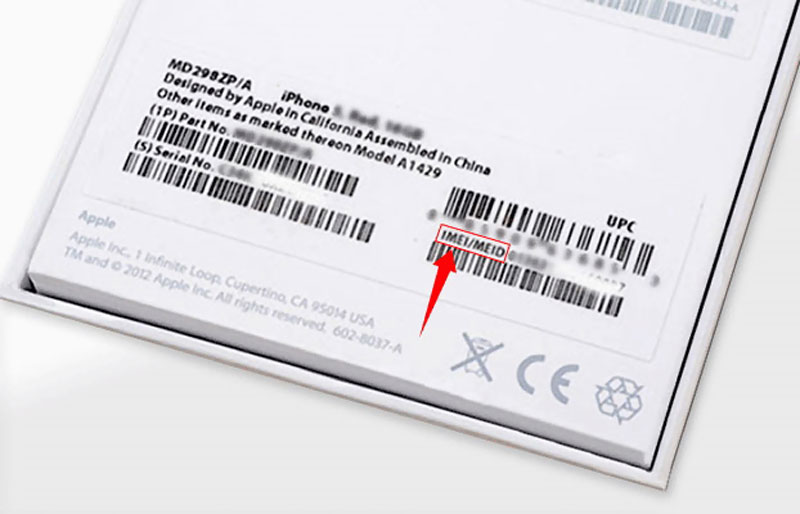
Получить номер IMEI из коробки устройства
Если у вас все еще есть доступ к оригинальной упаковке iPhone или чеку о покупке, вы можете найти номер IMEI, напечатанный на коробке или упомянутый в документации. Этот метод наиболее эффективен для тех, кто сохранил оригинальную упаковку или документацию, и часто является самым простым способом получить номер IMEI.
Найти номер iPhone IMEI из лотка SIM-карты без активации
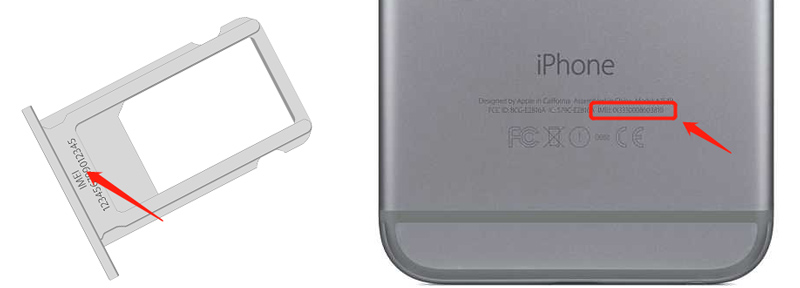
Если вы хотите найти номер IMEI своего iPhone без его активации, проверьте его в лотке SIM-карты. Если вы используете относительно новую модель iPhone, такую как iPhone 15 или iPhone 14, со стеклянной задней панелью, извлеките SIM-карту из лотка и получите заблокированный номер iPhone IMEI на нижней стороне лотка.
Чтобы получить номер IMEI на старой модели iPhone, такой как iPhone 6, iPhone 7 или iPhone 8, вы можете легко получить его на задней панели устройства. Нажмите здесь, чтобы узнать, как проверить IMEI онлайн.
Получить заблокированный номер iPhone IMEI через iTunes
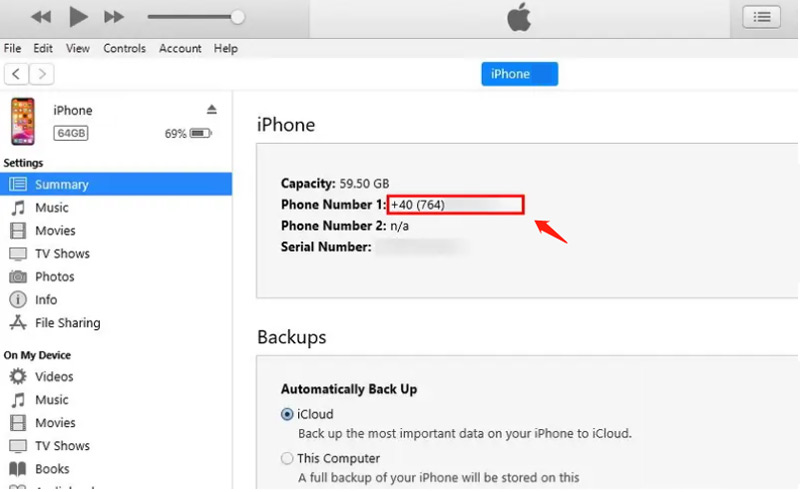
If ваш iPhone ранее был синхронизирован с iTunes на доверенном компьютере вы можете узнать номер IMEI из iTunes. Подключите заблокированный iPhone к компьютеру, откройте iTunes и найдите информацию об устройстве. iTunes должен отображать номер IMEI вместе с другими данными об устройстве.
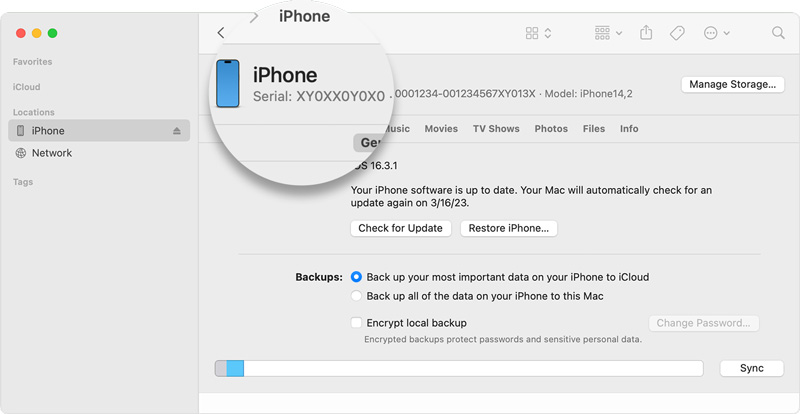
Вы можете открыть Finder, чтобы получить заблокированный номер IMEI iPhone на Mac с macOS Catalina или более поздней версии. Выберите свой iPhone на левой боковой панели, перейдите на вкладку «Общие», затем найдите IMEI/MEID и ICCID под именем вашего устройства.
Разблокируйте свой iPhone или iPad и получите номер IMEI в настройках
Вы можете легко получить номер IMEI своего iPhone в приложении «Настройки». При входе в приложение коснитесь «Основные», выберите «О программе», затем прокрутите вниз, чтобы проверить свой номер IMEI. Поэтому, если ваш iPhone заблокирован или отключен, вы можете использовать стороннее приложение, чтобы разблокировать устройство iOS и легко получить номер IMEI.
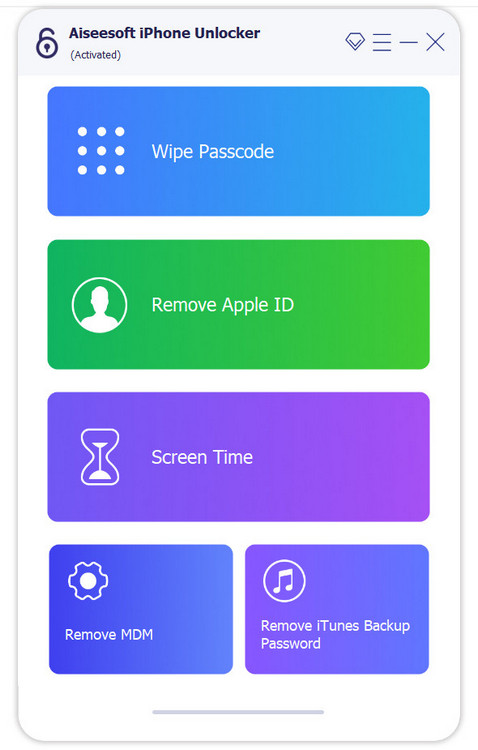
Здесь мы познакомим вас с простым в использовании Aiseesoft разблокировка iPhone для безопасной разблокировки вашего iPhone или iPad. Он позволяет стереть забытый пароль экрана блокировки, Face ID и Touch ID. Это может помочь исправить заблокированное и отключенное устройство iOS.

- Сотрите забытый пароль экрана блокировки, Face ID и Touch ID.
- Исправьте отключенный iPhone и разблокируйте его без пароля.
- Удалите код доступа Apple ID для доступа к различным службам Apple.
- Обойдите ограничения экранного времени и удалите MDM без потери данных.
Обращение в службу поддержки Apple за помощью
Если ваш iPhone заблокирован и вы хотите найти его номер IMEI, вы также можете обратиться в службу поддержки Apple и получить ценные рекомендации. Прежде чем оказывать вам помощь, вам потребуется подтвердить свою личность и право собственности на устройство. Вы можете получить помощь, чтобы исправить заблокированный iPhone и найти номер IMEI.
Упомянутые выше методы могут не применяться к пользователям устройств сторонних производителей. Однако аналогичные процедуры можно использовать, проверив документацию соответствующего устройства, связавшись с поставщиком услуг или проверив меню настроек на устройстве, чтобы получить номер IMEI.
Часть 3. Часто задаваемые вопросы о том, как получить номер IMEI на iPhone, если он заблокирован
Можете ли вы получить номер IMEI на вашем iPhone?
Да. Перейдите в приложение «Телефон» и наберите *#06#, чтобы открыть интерфейс информации об устройстве. Здесь вы можете легко найти номер IMEI вашего iPhone.
Как найти IMEI моего iPhone на сайте Apple ID?
Перейдите на веб-сайт Apple ID и войдите в свою учетную запись. Выберите iPhone из списка устройств. Затем щелкните имя своего iPhone, чтобы найти его номер IMEI.
Как я могу найти IMEI своего iPhone, не активируя его?
Перед активацией вашего iPhone вы можете получить его номер IMEI на коробке устройства или в лотке для SIM-карты. Кроме того, вы можете нажать кнопку «Информация» в интерфейсе Hello, чтобы проверить информацию о вашем iPhone, включая номер IMEI, серийный номер и многое другое.
Потеря доступа к вашему iPhone из-за блокировки может быть неприятным опытом. Независимо от того, забыли ли вы свой пароль или ваше устройство заблокировано из-за кражи или по другой причине, получение номера международного идентификатора мобильного оборудования (IMEI) может стать важным шагом на пути к решению проблемы. С помощью пяти методов, описанных в этом посте, вы можете легко получить номер IMEI на заблокированном iPhone или iPad.
Что вы думаете об этом посте.
Рейтинг: 4.9 / 5 (на основе голосов 324) Подпишитесь на нас в
Более Чтение

Оставьте свой комментарий и присоединяйтесь к нашему обсуждению

Видео конвертер Ultimate
Video Converter Ultimate — отличный видео конвертер, редактор и энхансер для преобразования, улучшения и редактирования видео и музыки в 1000 и более форматах.
Как проверить iPhone по серийному номеру и IMEI на официальном сайте Apple
При покупке iPhone с рук необходимо быть чрезвычайно внимательным. Мошенники пытаются продавать на вторичном рынке различного рода подделки, без проверки которых есть шанс остаться у разбитого корыта. Как проверить айфон по имеи и по серийному номеру на официальном сайте Apple рассказали в этой инструкции.
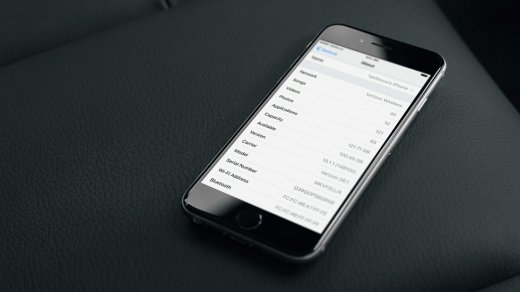
Как узнать серийный номер iPhone
? Для того чтобы получить дополнительную информацию об iPhone нам понадобится серийный номер устройства. Получить его можно различными способами, например, посмотреть на задней крышке устройства (или на лотке SIM-карты в старых моделях), но проще всего — зайти в настройки.
Шаг 1. Перейдите в меню «Настройки» → «Основные».
Шаг 2. Выберите пункт «Об устройстве».
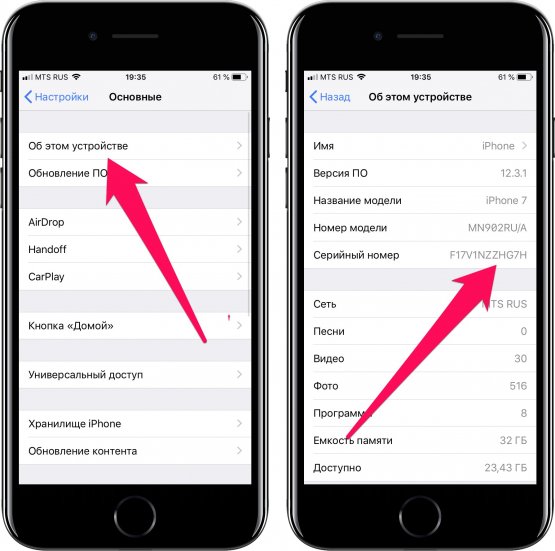
Шаг 3. Найдите строчку «Серийный номер». В ней и указан серийный номер iPhone.
Серийный номер добыли, осталось только проверить его на сайте Apple.
Как проверить iPhone по серийному номеру на официальном сайте Apple
Шаг 2. Введите серийный номер iPhone в поле и нажмите «Продолжить».
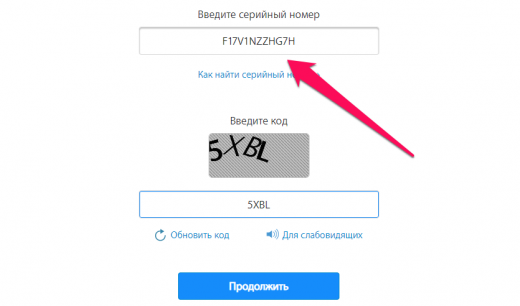
Шаг 3. Дождитесь загрузки страницы с результатами и ознакомьтесь с полученной информацией.
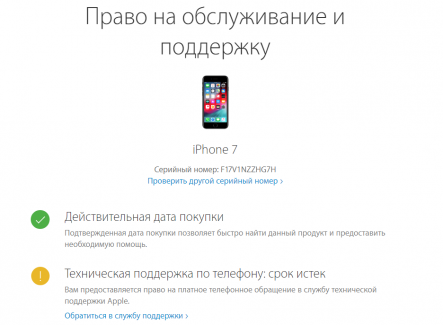
Что дает проверка серийного номера iPhone
Какую информацию позволяет узнать данная страница?
1. Вы убеждаетесь, что iPhone действительно оригинальный. Если сервис проверки Apple опознал iPhone, значит он является на 100% оригинальным.
2. Определяется точная модель iPhone. Очень часто на вторичном рынке мошенники пытаются продать iPhone 6 под видом iPhone 6s, iPhone 7 под видом iPhone 8 и т. д. Рассчитывают на неопытных покупателей. На сайте Apple точно станет понятно, какая модель iPhone у вас в руках.
3. Уточняется статус гарантии. Сервис Apple точно отвечает на вопрос, действует ли на iPhone гарантия. Зачастую о гарантии привирают недобросовестные продавцы. Говорят, что официальная гарантия на смартфон по-прежнему действует, хотя на самом деле это не так. Быстрая проверка через сайт Apple и вы все узнали.
4. Проверяется подтвержденная дата покупки. И что не менее важно, сервис позволяет убедиться, что iPhone куплен официально, не украден. Это очень важный момент, так как подтвержденная дата покупки позволит вам связываться с поддержкой Apple по любым вопросам.
Как проверить iPhone по IMEI
Как узнать IMEI на iPhone? Элементарно. Для этого нужно лишь ввести в приложении «Телефон» команду *#06#. IMEI моментально появится на экране:
Если iPhone запакован, то посмотреть IMEI можно на упаковке:
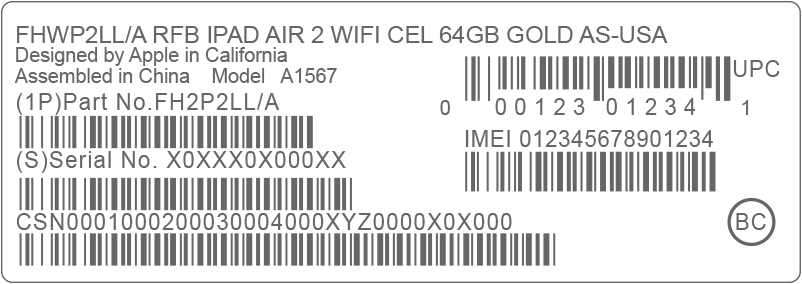
IMEI найден, теперь осталось пробить его и узнать дополнительную информацию. Сделать это можно при помощи следующих сервисов:
Просто заходите на один из перечисленных сайтов и вводите в поле проверки IMEI смартфона. Проверка выполняется всего за несколько секунд.
Что дает проверка Айфона по имеи?
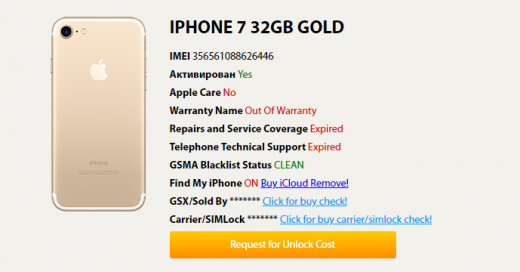
1. Определяется статус iPhone: ворованный или нет. Главное, что показывает проверка по IMEI — статус устройства. Если iPhone потерян или украден своим реальным владельцем, то проверка предупредит об этом. iPhone, который числится потерянным или украденным, покупать ни в коем случае не нужно. Только если на запчасти.

Результат пробивки iPhone по IMEI. Видим, что смартфон уже без гарантии, но не украден и не утерян
2. Определяется страна покупки. По IMEI определяется точный модельный номер iPhone. Он необходим для того, чтобы проверить, для продажи в какой стране предназначается смартфон.
Модельный номер позволяет узнать откуда iPhone
3. Показывается статус функции «Найти iPhone». Также проверка по IMEI позволяет узнать включена ли на iPhone прямо сейчас функция «Найти iPhone». Если она включена, то продавца нужно попросить обязательно выйти из его учетной записи iCloud.
- iOS 16: полный список нововведений
- Как пробить номер телефона
- Айфон 14 Про
Теги: Инструкции для iPhone и iPad Новости Обзоры Инструкции для iPhone и iPad
-
Следующая Улучшаем качество сна с АйфономПредыдущая Восстановленный Айфон — что это и как отличить от оригинального
7 способов узнать IMEI iPhone
Любой современный телефон и смартфон, а также планшет с модулем 3G имеет персональный уникальный номер, называемый IMEI (International Mobile Equipment Identity — международный идентификатор мобильного оборудования). Он присваивается на заводе, хранится в памяти устройства и используется для его идентификации в сети. Выглядит IMEI как 15-значное число, состоящее из 4 групп цифр, формата XX XXXXXX XXXXXX X. Ниже, сотрудники uipservice.com рассказали о 7 способах узнать IMEI iPhone.
В некоторых случаях знание IMEI может оказаться совсем не лишним. Это может пригодиться при покупке Б/У устройства, например, для того, чтобы убедиться, что номер номер на устройстве и упаковке совпадает. Или же, в случае кражи, можно обратиться к сотовому оператору с просьбой заблокировать данное устройство (правда, в таком случае необходимо будет подтвердить, что оно действительно ваше). А ещё IMEI используется для проверки гарантии на устройство и для выяснения есть ли привязка к оператору сотовой связи.
И для того, чтобы узнать IMEI в случае с iPhone существует сразу 7 различных способов. Некоторые из них универсальны, другие подходят только для определённых моделей устройств.
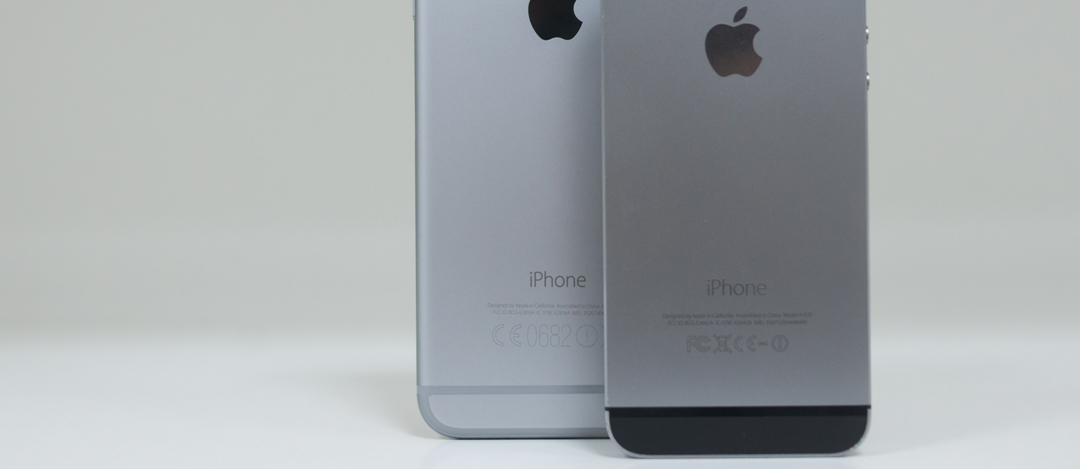
Способ 1. Номер IMEI можно найти на задней панели устройства. Однако данный метод подходит только владельцам iPad, а также iPhone 5 и выше. У более старых моделей номер спрятан в другом месте (см. способ 7).
Способ 2. Номер IMEI можно найти на упаковке. Обычно он находится снизу, рядом с ним размещены другие данные со штрих-кодами.
Способ 3. Можно набрать код *#06# и сразу же получить номер на экране. Данный метод не подходит для владельцев iPad с сотовым модулем.
Способ 4. Зайдите в «Настройки» — «Основные» — «Об этом устройстве». В открывшемся списке будет много различной информации, в том числе и IMEI.
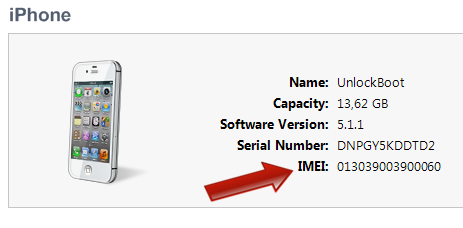
Способ 5. Запустите iTunes и подключите устройство. Кликая на надписи, расположенные рядом с его изображением на вкладке «Обзор», можно узнать и IMEI, и номер телефона.
Способ 6. Для того, чтобы узнать IMEI через iTunes не подключая устройства, зайдите в настройки этого приложения (в меню «iTunes» — «Настройки»). В открывшемся окне выберите «Устройства». Вам откроется список резервных копий, от ранее синхронизированных устройств. Наведитесь мышкой на нужное и задержите курсор. Появится дополнительная информация с номером телефона, серийным номером и IMEI.
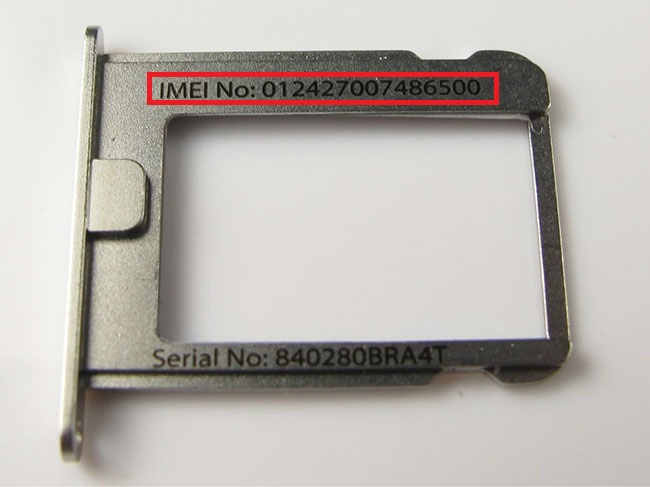
Способ 7. Этот метод подходит только владельцам iPhone 4/4S и более древних устройств. Извлеките лоток для SIM-карты. На нем выгравирован IMEI. Начиная с iPhone 5 компания перестала размещать номер в столь потаённом месте, справедливо посчитав, что задняя панель куда лучше подходит для данной цели.
Полезные ссылки: