Просмотр истории покупок в App Store, iTunes Store и других службах медиаматериалов Apple
Список недавно приобретенных приложений, подписок, музыки и других товаров можно найти в разделе истории покупок в Интернете.
Порядок просмотра истории покупок
- Перейдите на веб-сайт reportaproblem.apple.com.
- Войдите в систему, используя свой идентификатор Apple ID и пароль.
- Появится список ваших последних покупок. Если вы не уверены, за что были сняты средства, но знаете сумму, выполните поиск по сумме. Информацию о более ранних покупках можно найти в меню «Настройки» или «Настройки учетной записи» на вашем устройстве.
Если вы приобрели подписку, которая вам больше не нужна, вы можете отменить подписку.

Поиск информации о более ранних покупках
Если вам не удается найти товар в истории покупок на сайте reportaproblem.apple.com, проверьте историю покупок в меню «Настройки» на iPhone или iPad. Вы также можете посмотреть историю покупок в настройках учетной записи на своем компьютере.
На устройстве iPhone или iPad
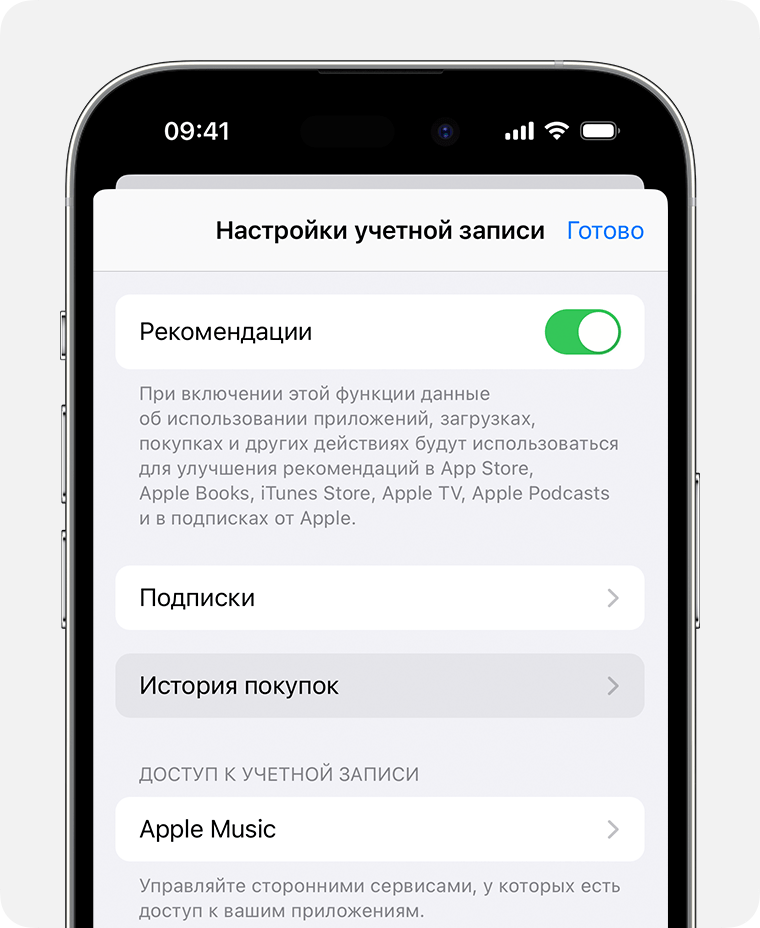
- Откройте приложение «Настройки».
- Нажмите на свое имя, затем нажмите «Медиаматериалы и покупки».
- Нажмите «Просмотреть». Может потребоваться выполнить вход.
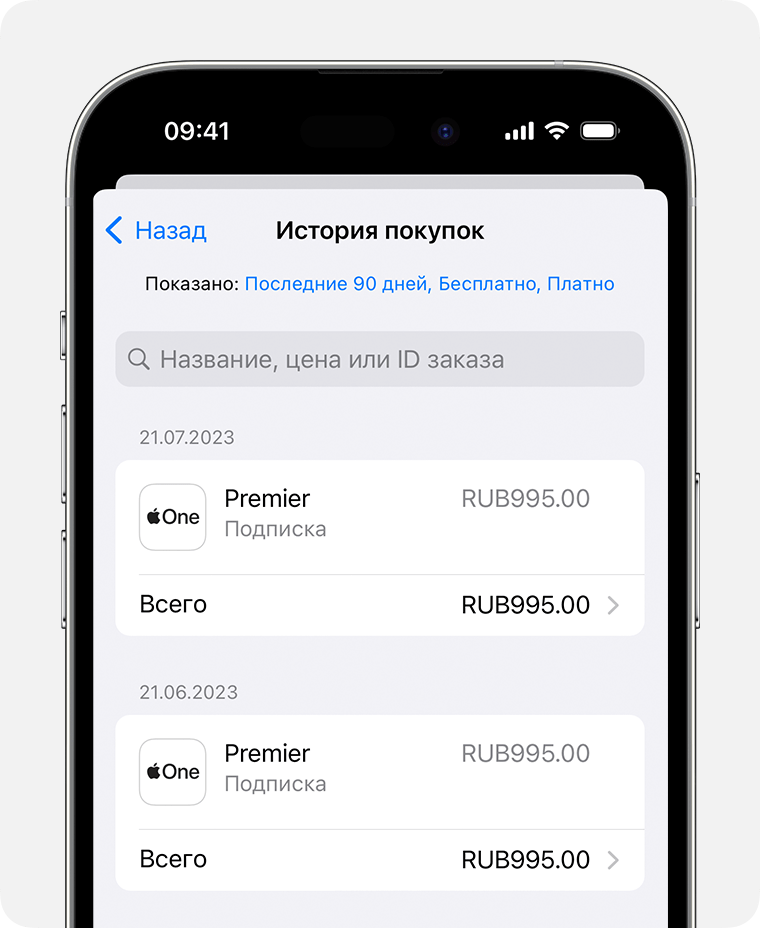
- Нажмите «История покупок».
- Отобразится история ваших покупок. Если вы не уверены, за что были сняты средства, но знаете сумму, выполните поиск по сумме.
- Если вы хотите просмотреть большее количество покупок, нажмите «Последние 90 дней» в верхней части экрана «История покупок» и выберите другой способ фильтрации покупок.
На компьютере Mac

- Откройте приложение «Музыка».
- В меню «Учетная запись» в верхней части экрана выберите «Настройки учетной записи». Может потребоваться выполнить вход.
- На странице «Информация об учетной записи» прокрутите вниз до раздела «История покупок». Нажмите «См. все» рядом с пунктом «Самые последние покупки».
- Открытие окна «История покупок» может занять некоторое время. Нажмите «Выберите период». Вы также можете нажать «Последние 90 дней», а затем выбрать диапазон дат.
На PC с Windows
- Откройте приложение iTunes.
- В меню «Учетная запись» выберите «Просмотреть мою учетную запись». Может потребоваться выполнить вход.
- На странице «Информация об учетной записи» прокрутите вниз до раздела «История покупок». Нажмите «См. все» рядом с пунктом «Самые последние покупки».
- Открытие окна «История покупок» может занять некоторое время. Нажмите «Последние 90 дней» и выберите другой диапазон дат.
Если не удается найти товар в истории покупок
Не можете найти нужный товар? Если у вас несколько идентификаторов Apple ID, возможно, вы приобретали товар с другого Apple ID. Выполните вход с помощью другого идентификатора Apple ID и снова проверьте историю покупок.
Если вы получили подозрительное уведомление о покупке по электронной почте, отправителем может быть не компания Apple, а в самом уведомлении может указываться сумма списания, отличная от реальной. Узнайте, как определить подлинность сообщений электронной почты от магазинов App Store и iTunes Store.
Если отображаются покупки, о которых вы не помните, или неизвестные платежи
- Узнайте, как запросить возврат денежных средств.
- Если в истории покупок вы обнаружите товары, о покупке которых не помните, спросите членов семьи, покупали ли они этот товар. Если у членов семьи есть доступ к вашему устройству, вы можете включить запрос пароля для каждой покупки. Если кто-то другой использует ваш Apple ID и пароль, измените пароль учетной записи Apple ID.
- Несколько покупок и подписок могут быть объединены в один счет. Узнайте об оплате счетов за покупки в App Store и iTunes Store.
- Узнайте, что делать, если в банковской выписке есть незнакомый платеж.
Информация о продуктах, произведенных не компанией Apple, или о независимых веб-сайтах, неподконтрольных и не тестируемых компанией Apple, не носит рекомендательного или одобрительного характера. Компания Apple не несет никакой ответственности за выбор, функциональность и использование веб-сайтов или продукции сторонних производителей. Компания Apple также не несет ответственности за точность или достоверность данных, размещенных на веб-сайтах сторонних производителей. Обратитесь к поставщику за дополнительной информацией.
Как на Айпаде посмотреть,очистить и удалить историю?
Планшеты от Apple под названием iPad давно вошли в жизнь многих пользователей. На этих мини – компьютерах, работающих на базе «операционки» iOS, удобно осуществлять навигацию по сети. На айпэде, используя различные браузеры, можно посещать любимые ресурсы, смотреть ролики с видео, закачивать музыкальные треки и многое другое.
Все это объясняет, почему «яблочные» планшеты пользуются успехом у широких масс. И действительно, они по качеству и функционалу не уступают Android-девайсам. iPad может делать фотоснимки, видеоролики, выполнять функции игровой приставки и многое другое. Но самое главное, конечно, это серфинг в сети, функция поиска информации на разных ресурсах и тому подобное.
Не удивительно, что при таком обилии информационных потоков, планшет нуждается в регулярной чистке. А именно, речь идет о том, как очистить историю браузера (например, Яндекс). Многие юзеры не знают, как посмотреть историю посещений, не говоря уже о том, как почистить ее файлы. Дело в том, что адреса посещенных в сети ресурсов имеют свойство сохраняться. И иногда их все нужно удалить, чтобы почищенный девайс работал еще лучше.
И если убрать с планшета любой другой тип информации, например, фотоснимки и ролики с видео не представляет особого труда, то не все сразу догадываются, как очистить историю браузера.
В этой статье поговорим о том, как посмотреть историю браузеров Safari Яндекс на iPad, а так же как ее стереть.
Как на айпаде почистить историю?
Сначала разберемся с тем, как на iPad работать с браузером Safari. В нем обычно на автомате идет сохранение такой не нужной информации, как куки, история ресурсов в сети, посещенных юзером. Очистка истории здесь осуществляется нетрудно, всего в несколько простых шагов:
- Нужно зайти в настройки Safari в самом браузере.
- В перечне действий система будет показывать, в том числе, кнопку для соответствующей очистки.
- Щелкнуть по этому элементу.
Убрать куки так же очень просто. Только теперь в настройках, где будут отображаться все возможные действия пользователя, потребуется сделать выбор удаления куки и данных. Этот элемент находится прямо под предыдущей. После щелчка по этой кнопке, удаленный адрес сайта (или нескольких ресурсов), навсегда сотрется из памяти гаджета. В том числе, будут удалены и запросы в поиске, что повышает конфиденциальность операции.

Если вы, например, не хотите, чтобы кому-либо стало известно, на каких ресурсах в сети вы бываете – проводите очистку регулярно, после каждого серфинга.
Но для тех, кто не видит ничего секретного в своем серфинге в сети. Или, допустим, посещает постоянно 1-2 сайта. Лучше обратить внимание на функцию частного доступа. При ее участии браузер перестает сохранять историю запросов в поиске и ссылки на те ресурсы, которые посещал юзер. То есть настройки браузера уже не смогут показать перечень действий пользователя в глобальной сети, так как они попросту не будут сохраняться. Активация функции делается щелчком по одной кнопке внизу открытой вкладки, с левой стороны.
Работоспособность частного доступа проверить нетрудно. Если все в порядке, фон в браузере окрасится в серый оттенок.
А для тех, кто просто желает увидеть список посещенных ресурсов и запросов, могут обнаружить показанный результат непосредственно из окна браузера. С этой целью требуется сделать запуск Safari, потом открытие закладок, перейти к истории. Во всплывшем экране будет абсолютно вся информация. Причем даже с указанием даты и времени посещений того или иного адреса в сети.
Метод очистки истории в Яндекс
Коснемся еще одного браузера, который по популярности идет вторым после вышеназванного у пользователей iPad.
Итак, в Яндекс история чистится таким образом:
- Делается запуск браузера, нажимается кнопка меню (сверху, в правом углу).
- Из перечня выбирается пункт настроек. Осуществляется переход в раздел конфиденциальности, где тапом открывается пункт очистки данных.
- Устанавливается галочка рядом с историей. Дальше от пользователя требуется щелкнуть по кнопке очистки данных.

Абсолютно также делается операция стирания куки или стирания паролей. Для этого просто на той же вкладке нужно поставить галочки напротив соответствующих задач.
Как смотреть историю посещенных сайтов в Safari на iPhone, iPad или Mac
Как вернуться на просмотренную ранее страницу в браузере Safari на iPhone? Конечно, можно продолжать нажимать кнопку «Назад», пока нужная страница не будет найдена, однако существует способ сделать это гораздо быстрее. С помощью данного метода можно просмотреть список всех недавно посещенных в браузере страниц.
Как смотреть историю посещений в браузере Safari на iPhone, iPad или Mac
На iPhone и iPad:
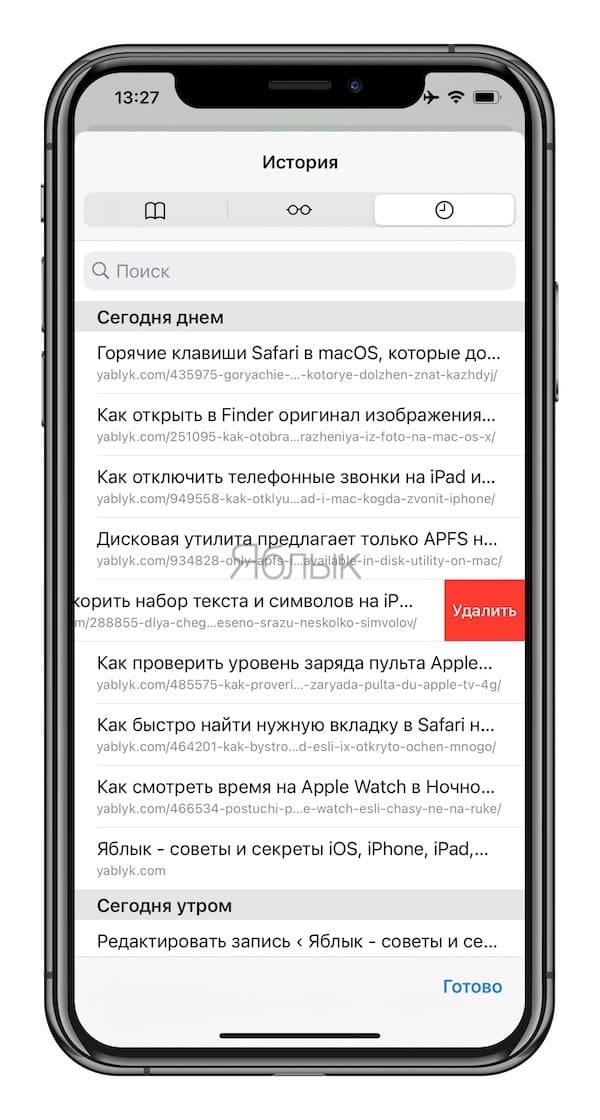
1. Нажмите значок закладок (стилизован под раскрытую книгу) в правом нижнем углу.
2. Выберите вкладку «История».
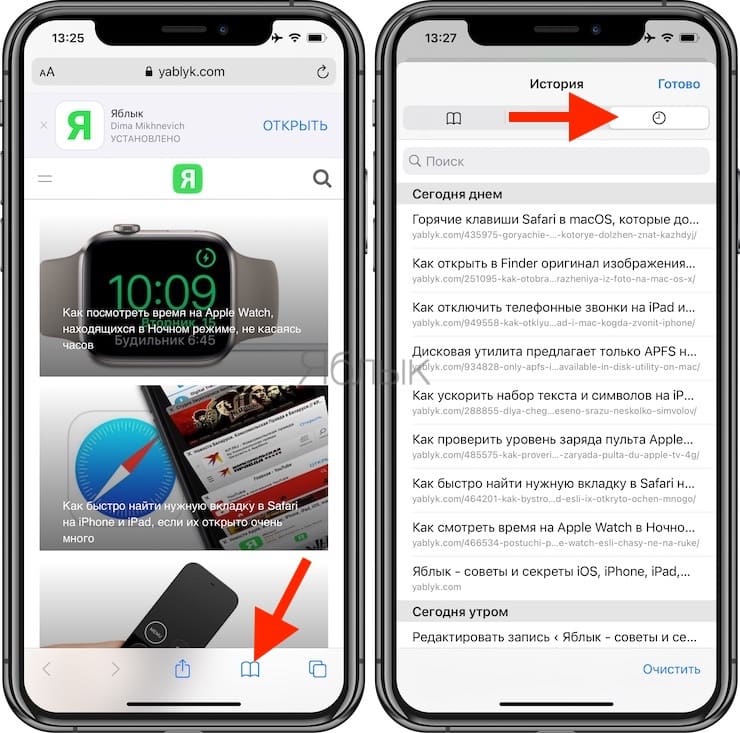
3. При необходимости, удалите любую запись из списка проведя пальцем справа налево.
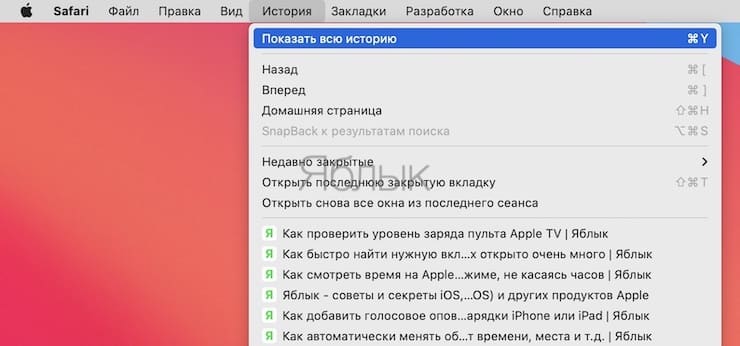
1. Перейдите из строки меню по пути «История» → «Показать историю». Можно также воспользоваться горячими клавишами – ⌘Command + Y.
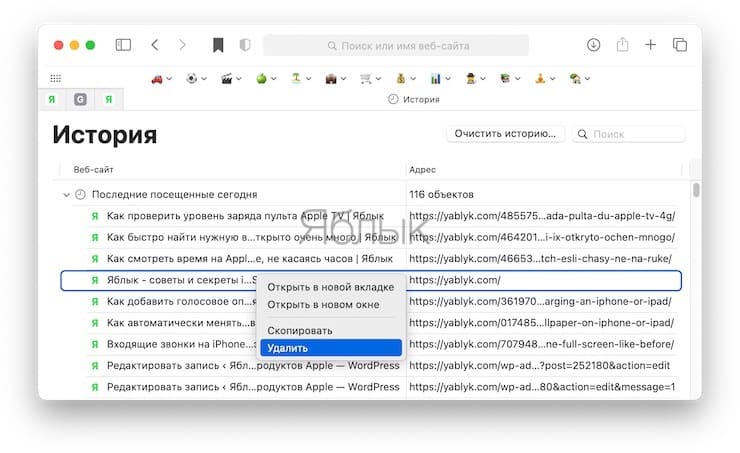
2. По аналогии с iOS, каждую запись в списке при необходимости можно удалить. Для этого, зажимаем Control + левый клик (или правой кнопкой мыши) и в выпадающем меню выбираем пункт Удалить.
Как быстро посмотреть недавнюю историю текущей вкладки в Safari на iPhone, iPad или Mac
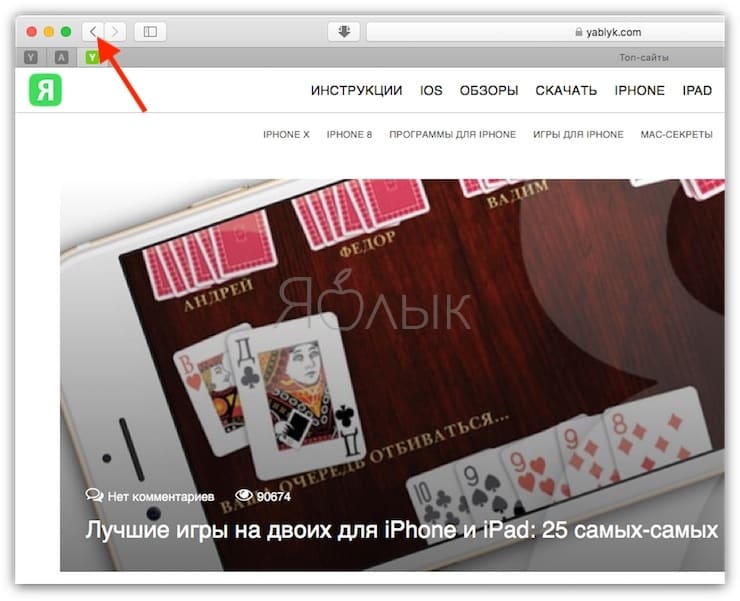
Для того чтобы быстро открыть список недавно просмотренных страниц, просто нажмите и удерживайте стрелку «Назад» в Safari. В случае, если панель навигации скрыта — коснитесь нижнего края экрана.
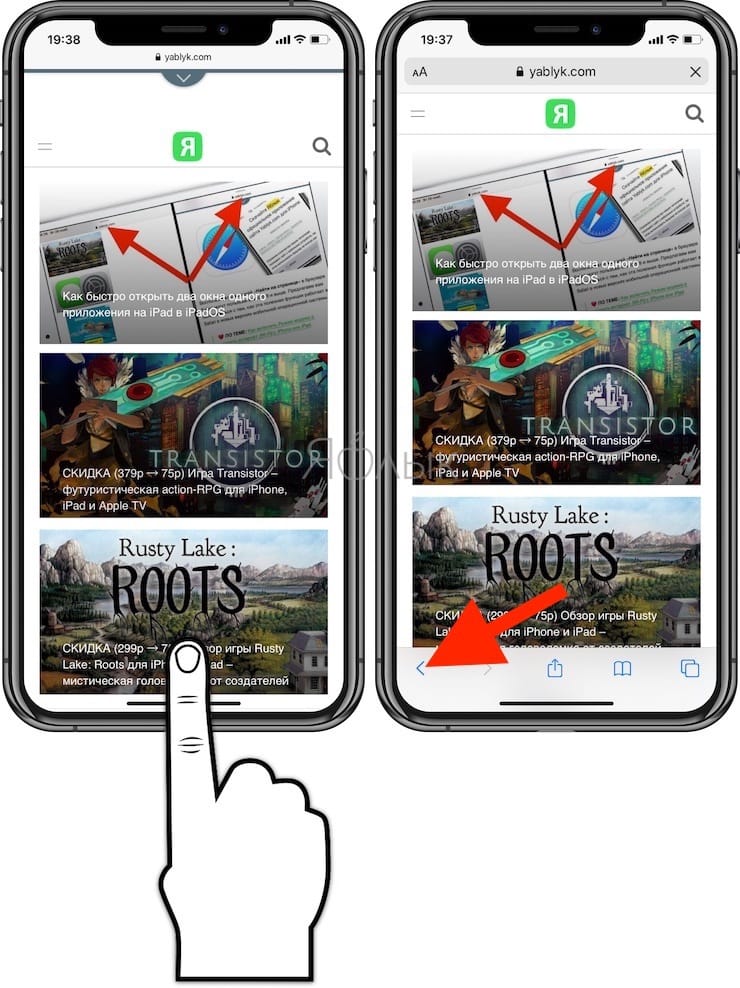
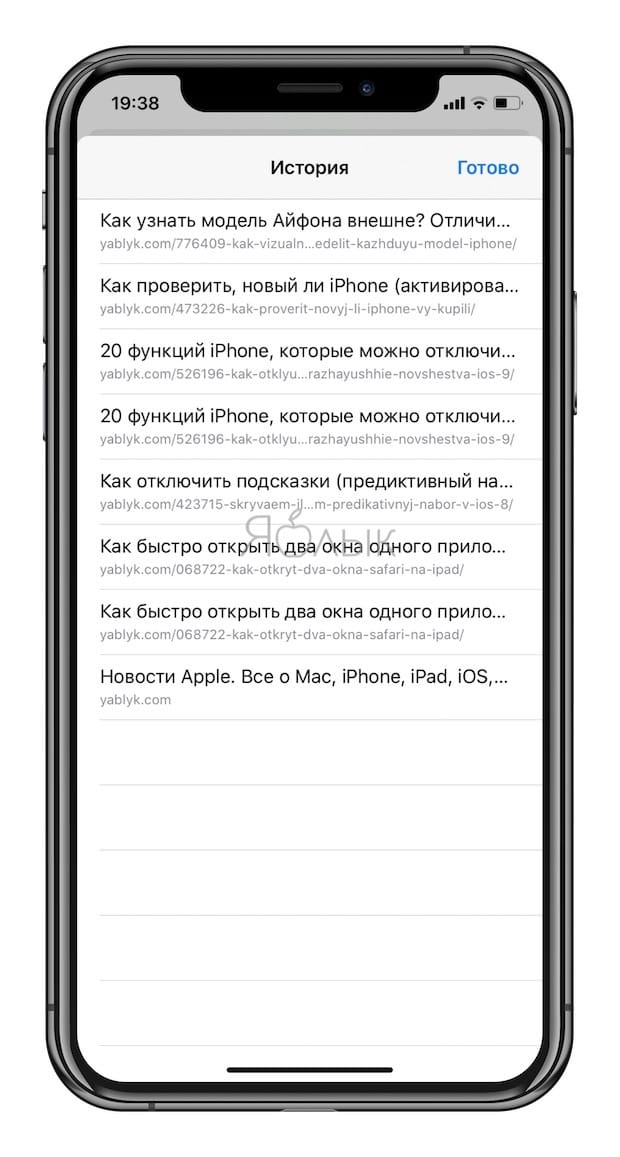
Данный трюк работает как на iPhone, так и на iPad. Вы даже можете использовать его на Mac. На iPad вы увидите выпадающую панель, в то время как на iPhone список появится на весь экран. На Mac вы увидите простой список.
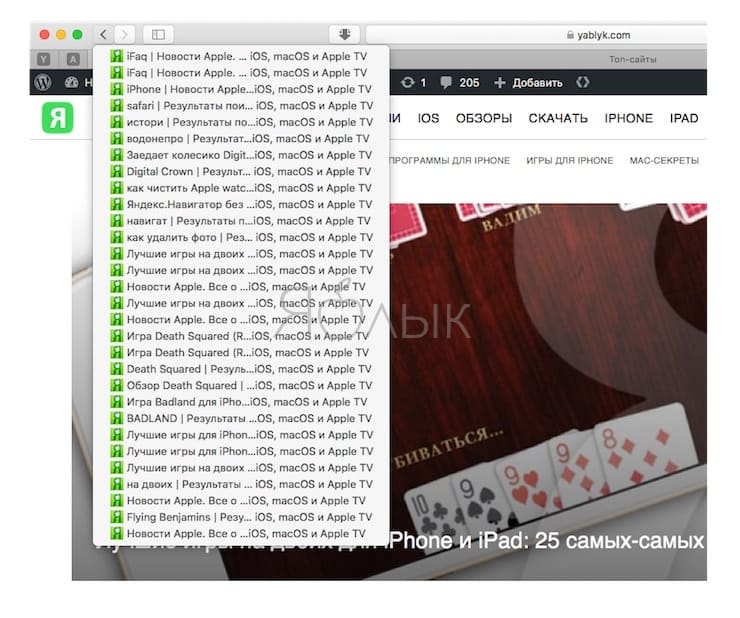
Во всех случаях в списке отображается только история браузера текущей вкладки.
Для того чтобы открыть страницу, нажмите (или щелкните в случае с Mac) по ней. Как только страница загрузится, вы увидите, что тот же трюк можно сделать с помощью стрелки «Вперед», позволяя просмотреть историю в другом направлении.
�� Смотрите также:
- Закладки на iPhone и iPad: как добавлять, создавать папки, Избранное, настройка.
- Как позвонить с iPhone на добавочный номер, набрав его сразу.
- Как правильно настроить виджет избранных контактов на iPhone.
�� Мы в Telegram и YouTube, подписывайтесь!
Это важно: как найти историю местоположений на iPhone или iPad

Если вы когда-нибудь задумывались, где вы были на прошлой неделе, вы можете использовать свой iPhone или iPad для просмотра истории своего местоположения. А если вы используете Google Maps, вы можете найти очень подробную информацию о вашем местонахождении.

У всех крупных технологических компаний и приложений есть функция отслеживания местоположения в той или иной форме. Все, от Apple, Google, Facebook до Twitter, делают это. Каждая компания использует данные по-разному.
Apple, например, собирает только список важных мест, которые вы посещали в прошлом, и утверждает, что не передает эти данные никому. Google, с другой стороны, подробно отслеживает все ваши действия, особенно если вы используете Google Maps.
Если вы откроете режим просмотра временной шкалы Карт Google, вы сможете увидеть, где именно вы были в определенный день, даже если вы не использовали Карты Google для навигации, благодаря фоновому отслеживанию местоположения.
Обе эти службы предоставляют вам согласие по умолчанию, но при необходимости вы можете отключить отслеживание местоположения.
Найдите свою историю местоположений на вашем iPhone или iPad
Во-первых, давайте поговорим о поиске истории местоположений на вашем iPhone или iPad. Откройте приложение «Настройки» и нажмите «Конфиденциальность».

Отсюда выберите «Службы геолокации».

Прокрутите экран вниз и нажмите «Системные службы».

На следующем экране выберите «Важные местоположения».
Здесь найдите раздел «История», который собирает и группирует места в зависимости от того, как часто вы их посещали. Если вы хотите очистить историю, вы можете прокрутить вниз и нажать «Очистить историю». Если вы хотите остановить отслеживание местоположения на своем iPhone или iPad, перейдите в верхнюю часть экрана и коснитесь переключателя рядом с «Важные местоположения».

Когда вы нажимаете на коллекцию местоположений в разделе «История», на следующем экране отображается визуальная разбивка. Вы увидите карту всех мест в верхней части экрана.

Выберите одно из посещений, чтобы просмотреть подробный обзор местности, которую вы посетили. Подробный вид также покажет время вашего визита и вид транспорта вместе с датой.
Найдите свою историю местоположений на Google Картах
Apple хранит ограниченный объем данных истории местоположений и не позволяет просматривать данные в режиме временной шкалы. Google, с другой стороны, имеет подробное представление временной шкалы, которое позволяет вам просматривать дороги, по которым вы путешествовали, и места, которые вы посетили в определенный день.
Если вы используете приложение Google Maps на вашем iPhone или iPad для навигации, вы можете использовать функцию временной шкалы Google Maps для доступа к истории своего местоположения.
Возможность Google Maps отслеживать ваше местоположение зависит от ваших настроек конфиденциальности. Вы можете разрешить Google отслеживать ваше местоположение только при использовании приложения или всегда отслеживать ваше местоположение в фоновом режиме. Вы можете изменить этот параметр на своем iPhone или iPad, выбрав «Настройки»> «Конфиденциальность»> «Службы геолокации»> «Карты Google».
При желании вы также можете отключить функцию истории местоположений в настройках своего аккаунта Google (шаги мы описали ниже).
Страницу шкалы времени Карт Google можно открыть в Интернете на вашем iPhone, iPad или компьютере. Для наилучшего просмотра попробуйте использовать ноутбук или настольный компьютер. Вы увидите карту мира с выделенными местами. Здесь вы можете панорамировать и щелкнуть место, чтобы увидеть доступные точки данных.

В верхнем левом углу вы увидите интерфейс временной шкалы. Отсюда вы можете выбрать любую дату, чтобы просмотреть подробную разбивку данных о поездках. Справа вы увидите маршрут, который вы выбрали на карте.
Слева вы увидите временную шкалу с подробностями о местах, которые вы посетили, о времени посещения и о том, как долго вы оставались в определенном месте. Если вы используете Google Фото, вы также увидите здесь все свои фотографии из поездки.

Если вы не хотите, чтобы Google собирал и сохранял эти данные (это помогает улучшить предложения Google и результаты поиска на Картах), вы можете полностью отключить функцию истории местоположений.
На странице хронологии Карт Google вы увидите раздел истории местоположений в нижней строке. Будет написано «История местоположений включена». В этом разделе нажмите кнопку «Управление историей местоположений».

На следующем экране нажмите переключатель рядом с «Историей местоположений», чтобы отключить отслеживание местоположения.
Хотя это не позволяет приложению Google Maps на ваших устройствах отслеживать ваше местоположение, некоторые приложения Google по-прежнему будут хранить данные о местоположении с отметкой времени. Вы можете отключить это действие, отключив историю приложений и веб-поиска в настройках.
Теперь, когда вы знаете, как искать историю местоположений на своем iPhone и iPad, не забудьте открыть ее в следующий раз, когда вам будет интересно, куда вы пошли и чем занимались в последний отпуск. Хотя у Apple может и не быть точных данных, будьте уверены, у Google Maps будут.
- Войдите, чтобы оставлять комментарии
- 92298 просмотров