Как посмотреть запущенные процессы в OS X
Часто бывает так, что всего одно приложение или запущенный процесс способны значительно ухудшить производительность всей операционной системы. Это касается как компьютеров на Windows, так и устройств на OS X. Как же выявить подобную программу среди десятка работающих в фоне?
Возможно, это прозвучит странно, но самый простой и быстрый способ — иногда проверять панель Dock и количество запущенных приложений. Если вы видите, что они уже буквально не помещаются, это явный признак чрезмерной загрузки операционной системы.

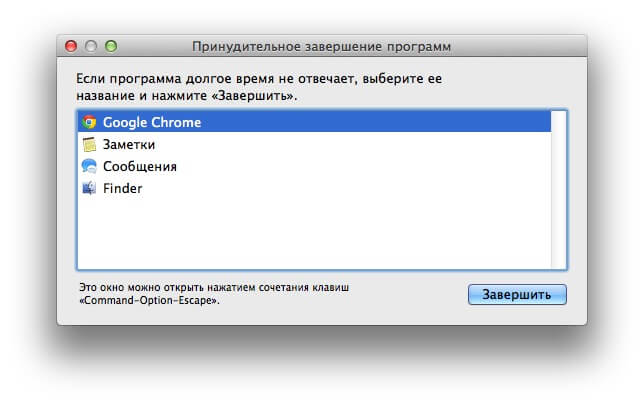
Помимо этого, список работающих программ можно посмотреть в меню принудительного завершения приложений. Оно вызывается либо простой комбинацией клавиш Command+Option+Escape, либо через стандартное меню OS X.
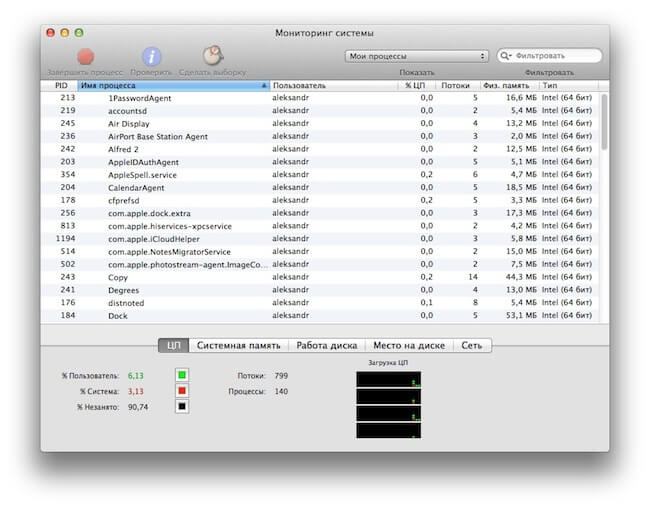
В случае, если вам нужен детальный отчет о работе всей системы, советую воспользоваться встроенной утилитой «Мониторинг системы», которую можно найти через поиск Spotlight. Здесь вы найдете практически все — от загруженности ЦП до свободного места на жестком диске. Также предусмотрена возможность мгновенно завершить процесс, потребляющий слишком много ресурсов OS X. Своеобразный аналог «Диспетчера задач» в Windows.
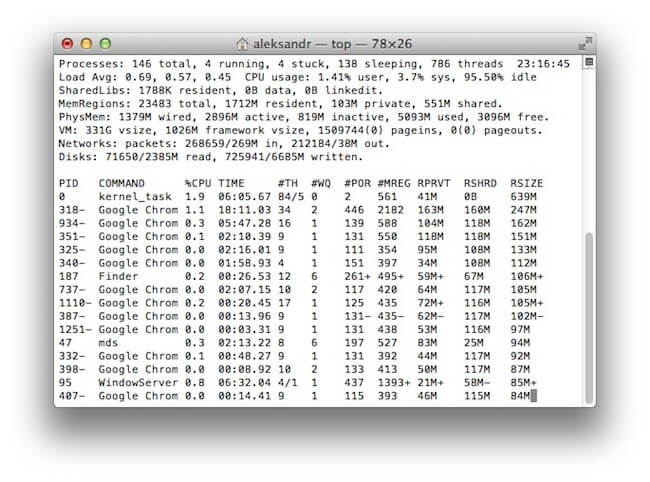
Для любителей работы с «Терминалом» OS X существуют определенные команды для просмотра списка запущенных программ. Чтобы запустить текстовый вариант «Мониторинга системы», достаточно лишь ввести одно слово.
top
Хотите мгновенно выявить наиболее прожорливое приложение? Отсортируйте их по CPU:
top -o cpu
Или по использованию памяти:
top -p size
Как видите, способов следить за активностью OS X бесконечно много. Поскольку для меня намного проще работать с обычными утилитами, я выбрал стандартный «Мониторинг системы». Однако для тех, кто обычно не нагружает свой Mac несколькими рабочими столами, вполне может подойти простое завершение приложений.
Просмотр сведений о процессах на Mac в приложении «Мониторинг системы»

Процессы — это программы, которые выполняются на Mac. Процессы могут представлять собой приложения, системные приложения, используемые macOS, или невидимые фоновые процессы.
С помощью Мониторинга системы можно получать информацию об этих процессах, в том числе о количестве используемой ими памяти и времени процессора.
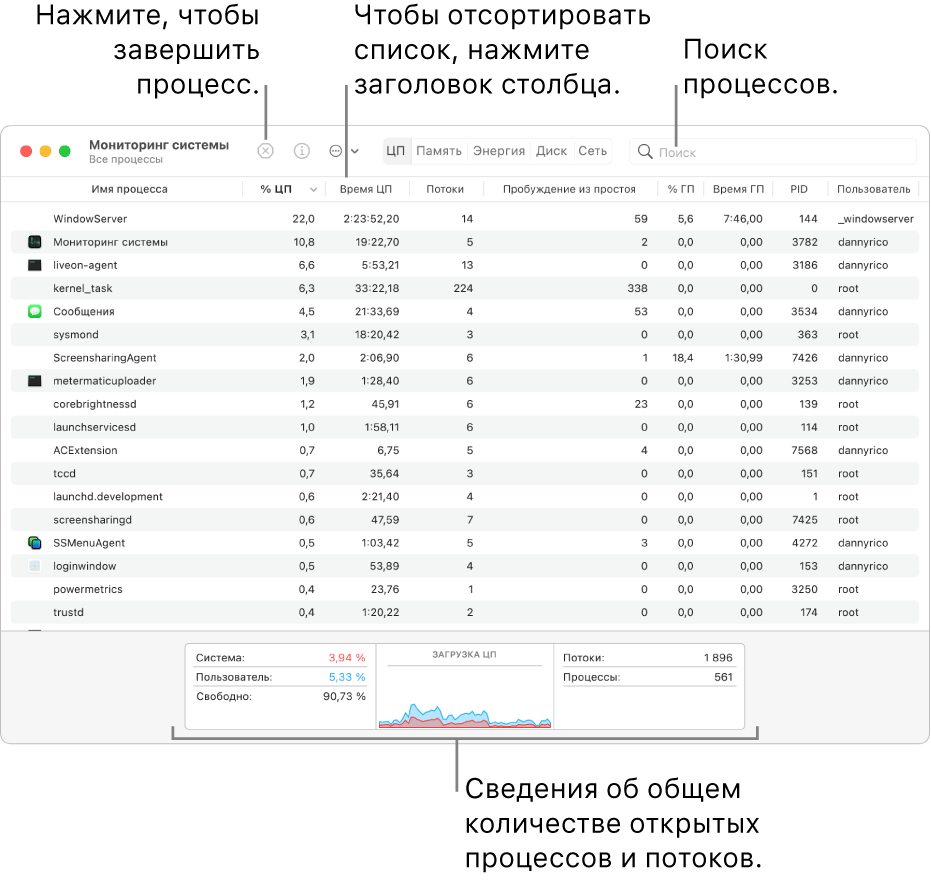
Просмотр активности процесса
В приложении «Мониторинг системы» на Mac можно сделать следующее.
- Получение информации о процессе. Выберите процесс, затем дважды нажмите на него или нажмите кнопку информации
 в окне Мониторинга системы (или используйте Touch Bar).
 - Сортировка процессов. Чтобы отсортировать список, нажмите заголовок столбца.
- Сортировка элементов столбца в обратном порядке. Нажмите стрелку
 в заголовке выбранного столбца.
 - Просмотр общей информации обо всех процессах. Нажмите «ЦП» в окне Мониторинга системы (или воспользуйтесь панелью Touch Bar). Сведения, в том числе общее количество открытых процессов и потоков, появятся в нижней области окна.
- Поиск процесса. Введите название процесса или приложения в поле поиска.
Отображение других столбцов
Можно выбрать столбцы, которые будут отображаться в окне Мониторинга системы.
- В приложении «Мониторинг системы» на Mac выберите меню «Вид» > «Столбцы», затем выберите столбцы для отображения (отображаемые столбцы отмечены галочкой).
Группировка процессов для удобного просмотра
В приложении «Мониторинг системы» на Mac в меню «Вид» выполните одно из следующих действий.
- Все процессы. Показать все процессы, запущенные на Mac.
- Все процессы, иерархически. Показать процессы, принадлежащие другим процессам, чтобы Вы могли видеть существующие между ними отношения «родитель-потомок».
- Мои процессы. Показать процессы, принадлежащие Вашей учетной записи.
- Процессы системы. Показать процессы, принадлежащие macOS.
- Процессы других пользователей. Показать процессы, не принадлежащие корневому или текущему пользователю.
- Активные процессы. Показать запущенные процессы, не находящиеся в режиме ожидания.
- Неактивные процессы. Показать запущенные процессы, находящиеся в режиме ожидания.
- Процессы ГП. Показать запущенные процессы, которые обрабатывает ГП компьютера.
- Процессы в окнах. Показать процессы, способные создавать окна. Такие процессы обычно являются приложениями.
- Выбранные процессы. Показывает только процессы, выбранные в окне Мониторинга системы.
- Программы за последние 12 часов. Показать только приложения, запускавшие процессы за последние 12 часов.
- Процессы, по ГП. Показать запущенные процессы ГП, сгруппированные по ГП.
По умолчанию данные в окне Мониторинга системы обновляются каждые 5 секунд. Об изменении этого параметра см. в разделе Изменение частоты обновления информации.
Как в macOS быстро переключаться между приложениями. Про эту фишку знают не все

В закладки
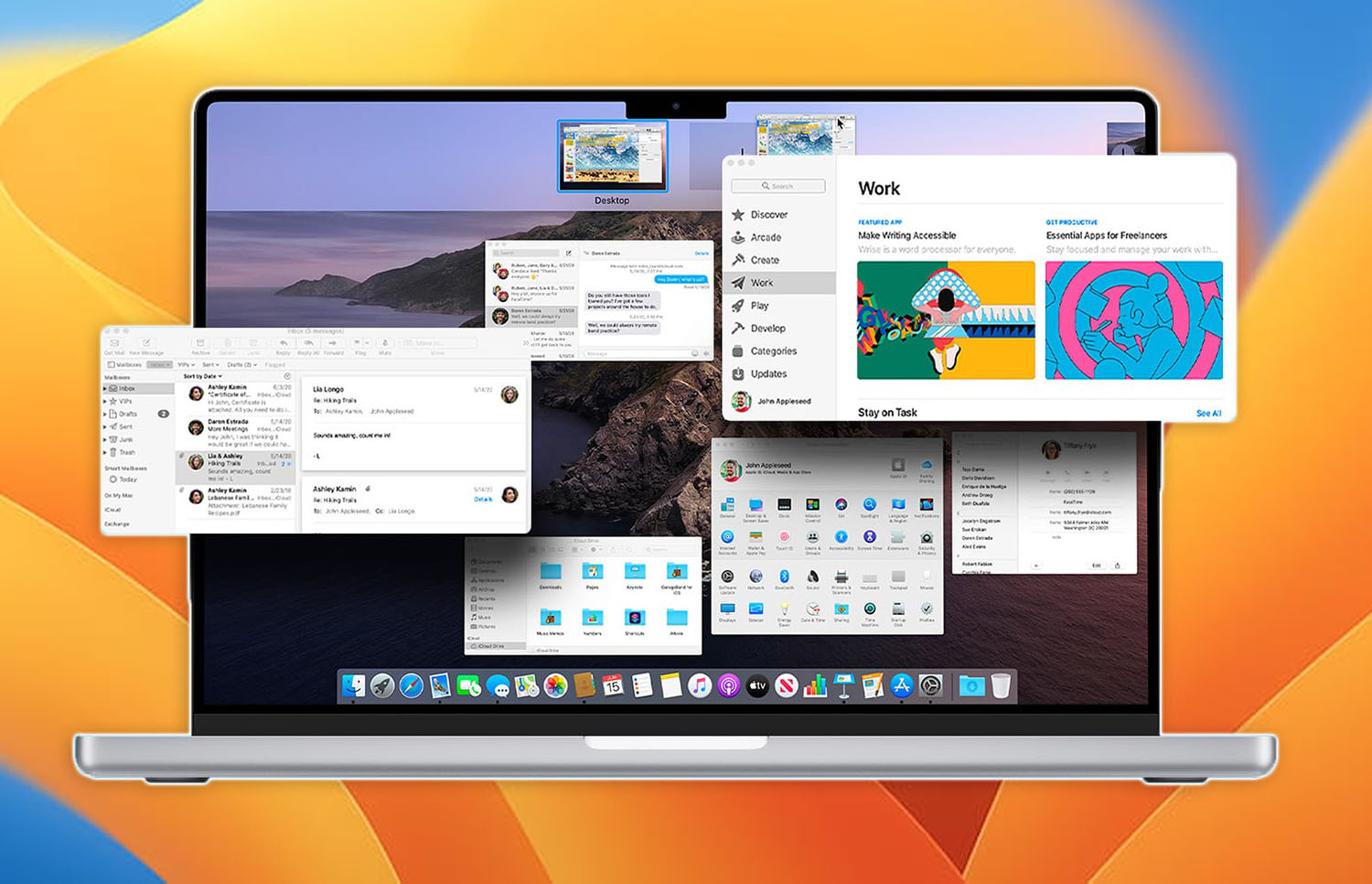
В последних версиях macOS купертиновцы активно продвигают новый режим многозадачности Stage Manager (Постановщик). Такой режим отображения окон не подойдет для Mac с маленьким экраном.
При этом в системе давно есть удобный аналог меню многозадачности под названием Mission Control. Помнят о нем лишь пользователи Mac со стажем, сейчас познакомим с этой фишкой и новичков в мире macOS.
�� Спасибо re:Store за полезную информацию. ��
Зачем нужен Mission Control
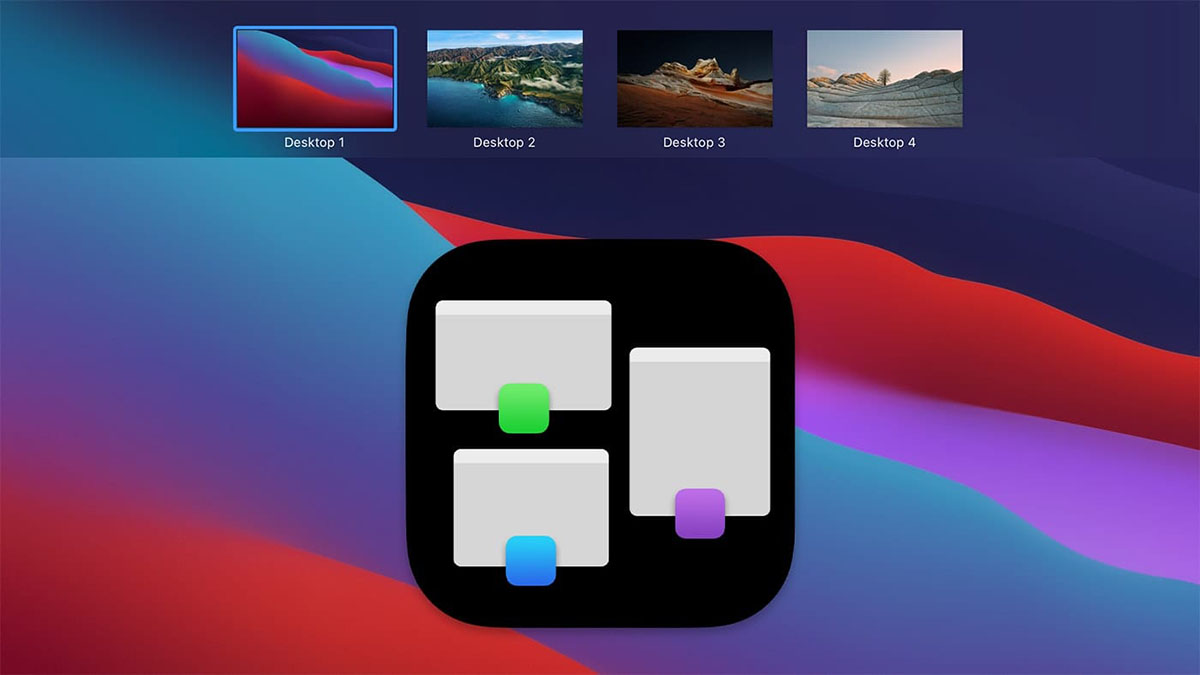
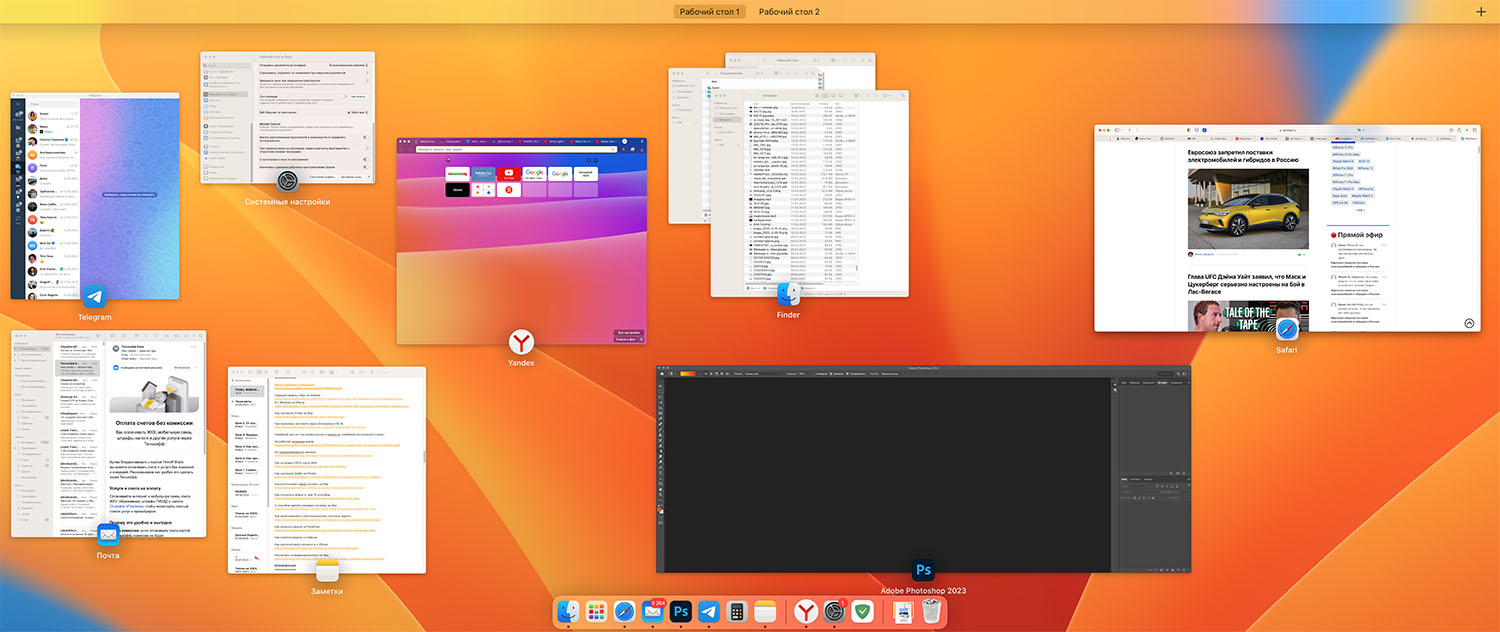
Mission Control – это специальная фишка macOS, которая позволяет увидеть все запущенные приложения на Mac одновременно. На экране при этом умещаются миниатюры всех программ и даже разные окна каждого из приложений.
Mission Control был представлен еще в 2011 году с выходом Mac OS X Lion, а до этого в десктопной системе существовал его менее функциональный аналог Exposé.
В отличие от стандартного меню переключения программ (вызываемого шорткатом Command + Tab), Mission Control более наглядно отображает окна приложений и позволяет найти затерявшуюся программу.
Кроме этого в Mission Control можно увидеть все рабочие пространства (рабочие столы), закрывать или добавлять новые, переносить программы между ними.
Как запускать Mission Control
Это настолько важный и удобный элемент в системе, что разработчики предусмотрели сразу несколько вариантов его запуска.
▶ На клавиатуре Mac предусмотрена специальная кнопка для запуска Mission Control – это клавиша F3.
▶ Кроме этого меню можно открыть при помощи шортката Control + ↑. Если при этом нажать стрелку противоположного направления (↓), то увидите все открытые окна одного выбранного приложения.
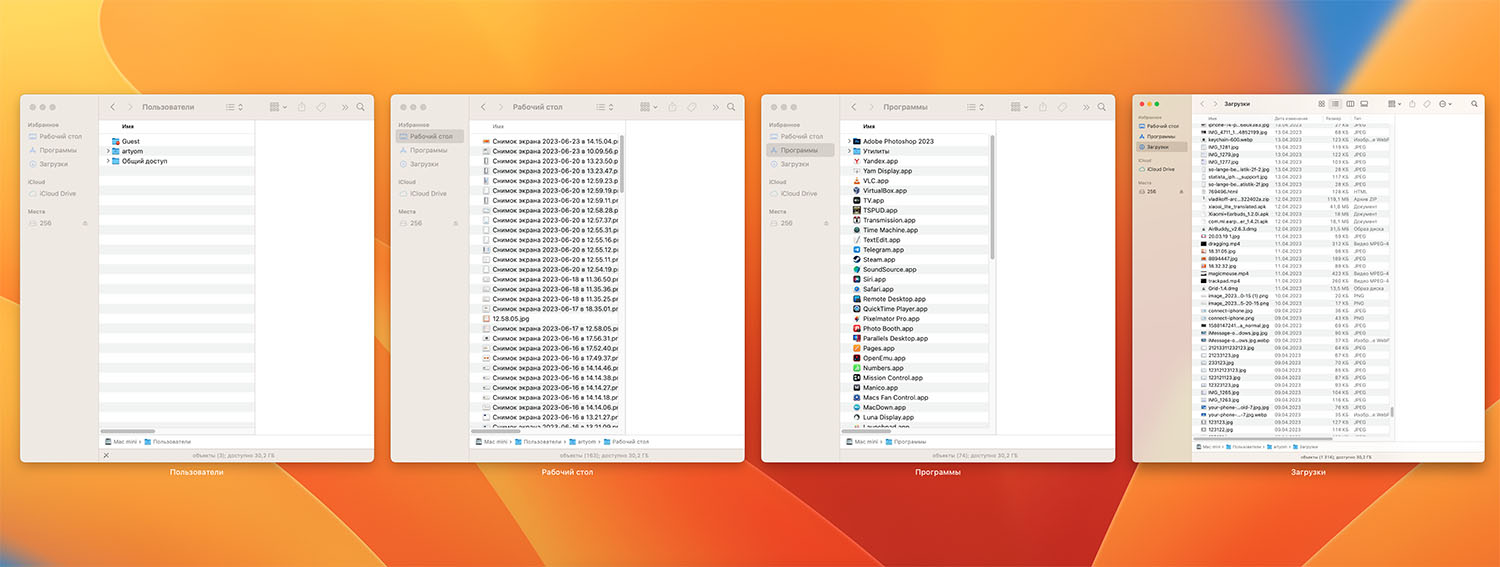
▶ Вызвать Mission Control можно через иконку приложения. Она есть в Launchpad и системной папке Программы, а в старых версиях macOS ярлык по умолчанию закреплялся в Dock-панели.
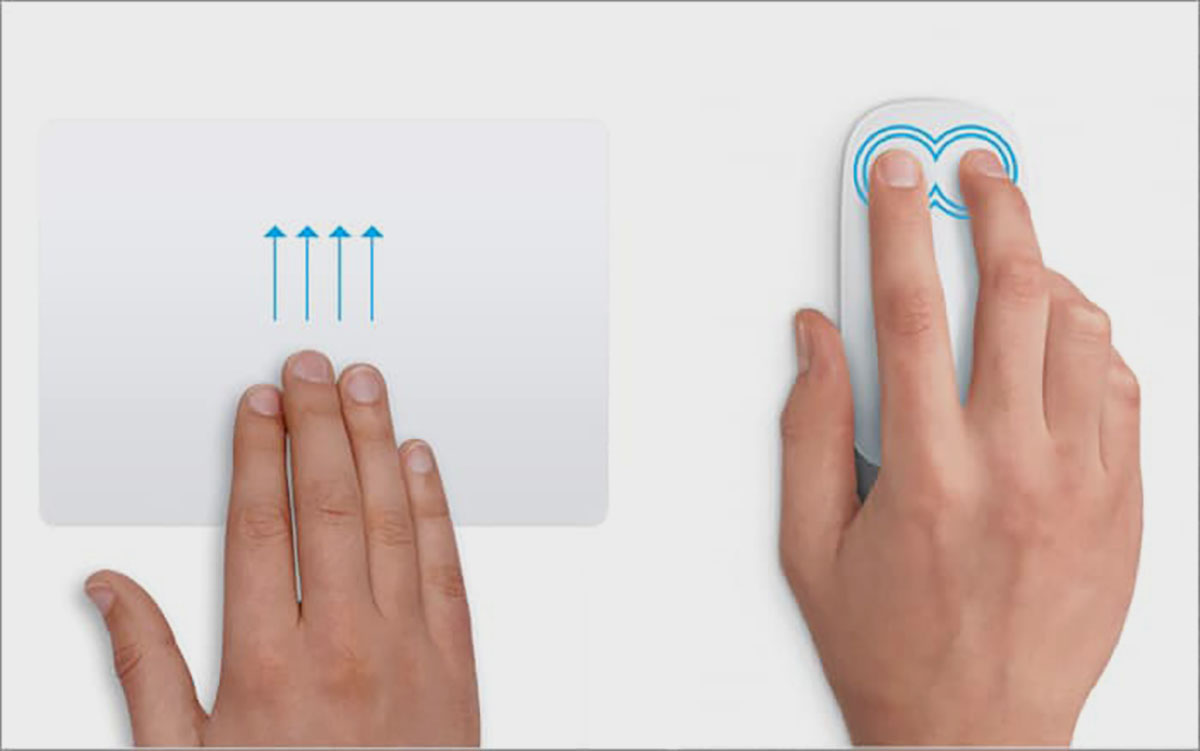
▶ При использовании трекпада Mission Control вызывается свайпом вверх тремя или четырьмя пальцами (зависит от системных настроек).
▶ Не забыли о любителях мыши, при использовании Magic Mouse вызвать Mission Control можно тапнув двумя пальцами по сенсорной области манипулятора.
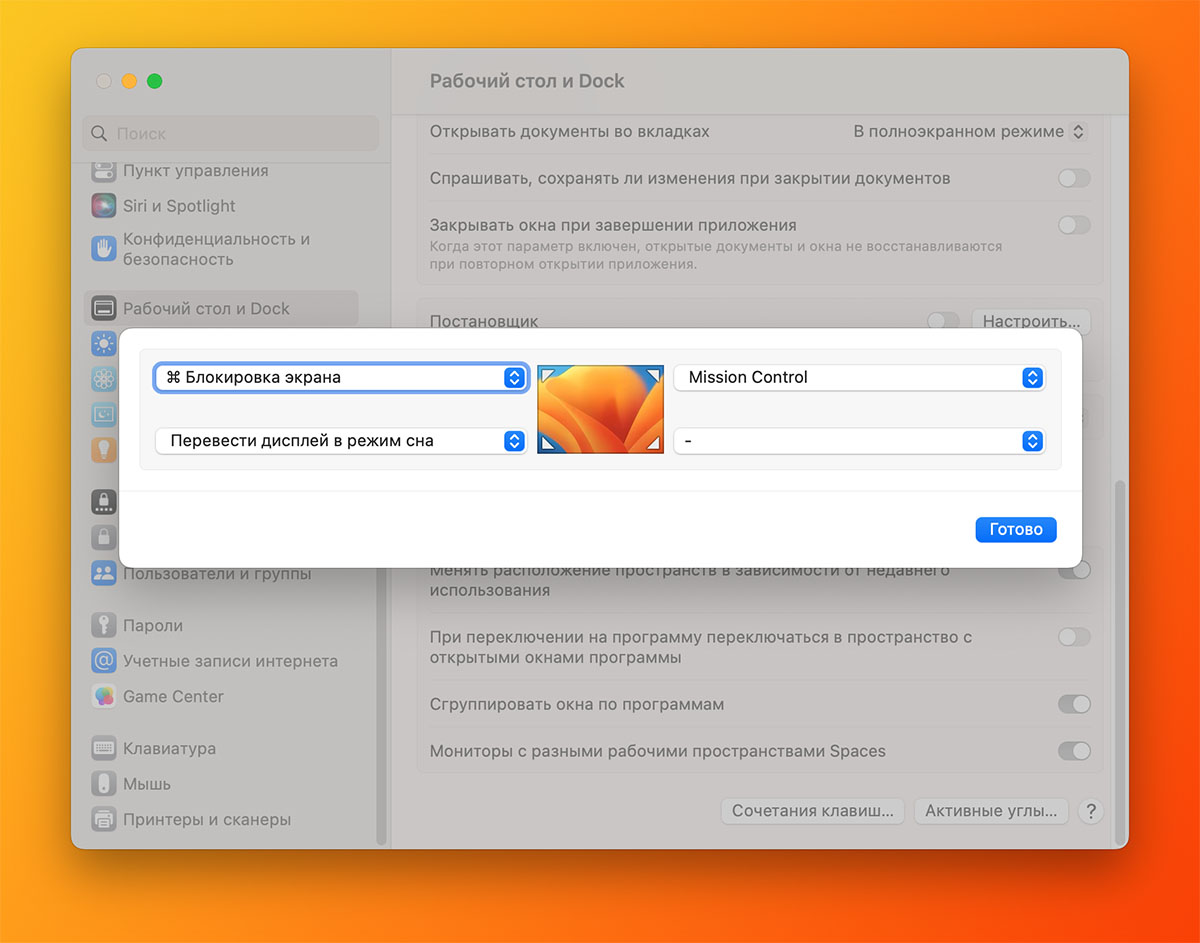
▶ Но и это еще не все, можно настроить запуск Mission Control через активные углы macOS. Опция находится по пути Системные настройки — Рабочий стол и Dock — Активные углы… Просто выберите удобный угол для активации и сможете переходить в режим просмотра окон, подведя курсор к указанному углу дисплея.
Как видите, купертиновцы разработали множество способов взаимодействия с этим меню, чтобы каждый нашел самый удобный для себя.
Как настроить Mission Control
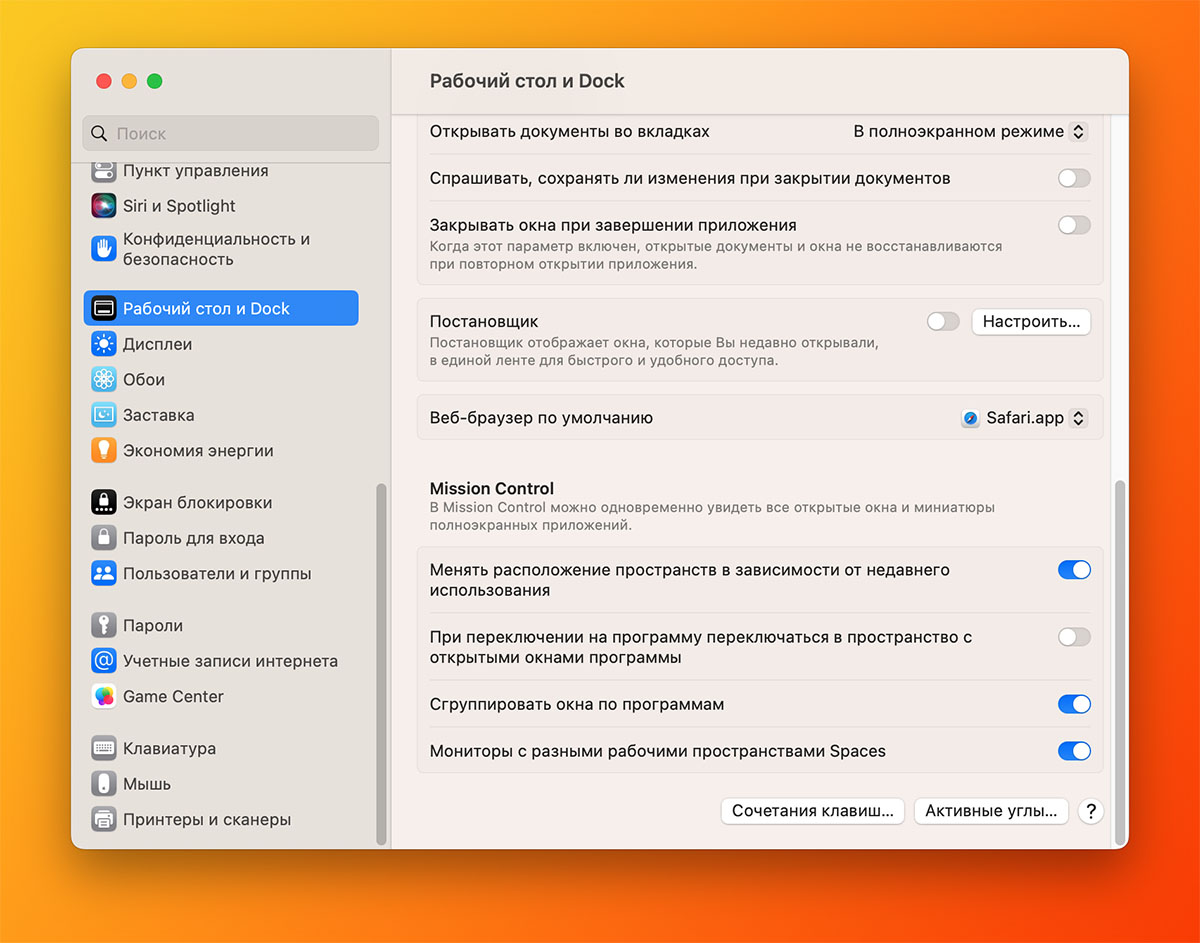
Кроме разных способов запуска меню у него есть несколько полезных настроек. Они расположены по пути Системные настройки — Рабочий стол и Dock — Mission Control.
◈ Первый тумблер позволяет запоминать расположение окон на разных пространствах (рабочих столах) и восстанавливать их после перезагрузки.
◈ Вторая опция активирует переход к рабочему пространству с программой при выборе её иконки Dock-панели или Launchpad.
◈ Третья фишка позволяет группировать окна одного приложения в Mission Control.
◈ Последний тумблер пригодится при работе с несколькими экранами, чтобы каждый монитор мог выступать отдельным пространством (рабочим столом).
Теперь вы знаете все особенности работы с Mission Control и сможете применять его в своих сценариях работы c macOS.
(19 голосов, общий рейтинг: 4.47 из 5)
�� Хочешь ещё? Читай больше в Telegram
�� Ищешь ответ на вопрос? Приходи на Форум
Многие просто забыли об этом элементе системы.
Артём Суровцев
Люблю технологии и все, что с ними связано. Верю, что величайшие открытия человечества еще впереди!
Apple планирует поставить ухудшенный процессор A17 в iPhone 16, чтобы сэкономить
Посмотрел первую серию «Секретного вторжения», самого ожидаемого сериала Marvel. Сэмюэл Джексон тащит
�� Читайте также . Всё по теме
Как на iPhone настроить автоматическую смену обоев. Никаких быстрых команд, ура
Как установить свой звук уведомлений или рингтон на iOS
17 способов освободить место на диске вашего Mac. Есть необычные
Это будет последний год для всех Mac на чипах Intel. Время подходит к концу
Какой Mac лучше выбрать сегодня. Все модели, характеристики, преимущества и недостатки
�� Комментарии 22
madmongoose 23 июня 2023
…Stage Manager (Постановщик). Такой режим отображения окон не подойдет для Mac с маленьким экраном. Как раз таки наоборот. Вы похоже не разобрались как им пользоваться. Он больше всего подходит для небольших дисплеев. Дома подключаю к эппл дисплею где отключаю стэйдж менеджер ибо на большом экране нужно чтобы было запущено несколько приложений, мессенджеры, несколько окон терминала, браузер и для каждого отдельно экрана свой пресет. А вот в кейсе, когда отключаю внешний дисплей все это добро не вмещается на экран 14 дюймовой прохи и для этого как раз и был придуман стэйдж кмк. В общем что я, что супрга на эире нашли удобным стэйдж именно на родных маленьких дисплеях, а не наоборот.
Артём Суровцев 23 июня 2023
@madmongoose , я наоборот при работе на маленьком экране стараюсь максимально увеличить полезную площадь, скрываю док и строку меню, чтобы максимум места выделить приложениям. Постановщик при этом съедает очень много места, а удобства не добавляет. Если нужно сгруппировать программы по 3-5 штук, я могу это сделать на разных столах (пространствах) и так же переключаться между ними. В Эпл и сами не объяснили как и когда нужно пользоваться постановщиком.
madmongoose 24 июня 2023
@Артём Суровцев , ну отключать док и т.д. это уже кастомизация. Больше нравится пользоваться так как задумано природой) Я использую четыре “пространства” слева от главного параллелс, основное по центру и рабочее справа, плюс на полный экран открыта среда разработки. Слишком много столов плодить тоже не хочется. Стэйдж удобен тем, что всегда видно миниатюры последних приложений, а фокус внимания всегда на активном окне. И быстрый возврат к предыдущему приложению через миниатюру. Переключился на рабочее пространство, и там видно сразу же с чем работал недавно, мозги разгружает. В общем на вкус и цвет) Но что-то все недолюбливают эту фичу, хотя вот есть такие как я и моя жена, которым стэйдж приносит приятный экспириенс в работе. Поэтому я бы так громогласно не заявлял, что стэйдж не подходит под маленькие экраны. Мой юзкейс доказывает обратное. Научите людей плохому)) Кстати, использую в купе с маленькой тулой Display Mind, которая расположение и размер окон восстанавливает при подключении внешнего монитора, но она не только со стэйджом работает.
Артём Суровцев 24 июня 2023
@madmongoose , отключение дока и строки это как раз не кастомизация, а стандартные предусмотренные разработчиками возможности. Разумеется, речь не про полное отключение, а про автоскрытие. А вот чем постановщик лучше той же док-панели, я за год так и не понял. Вместо миниатюр последних приложений можно всегда вывести иконки последних приложений в док (зачем мне миниатюры, если я и так знаю, как они выглядят), при необходимости сделать фокус, я просто открываю программу на полный экран или использую стандартную команду сворачивания остальных приложений Option+Command+H. А вот зачем держать еще одну панель, которая на 90% дублирует док и отъедает значительную часть экрана, я до сих пор не пойму.
doriangray 25 июня 2023
@Артём Суровцев , я думаю, здесь все намного шире. Эпл пытается сделать общую фичу, которая будет удобна и на айпаде, и на маке и на вижн про. Через это нововведение в макос / айпадос у вас появится уже привычный паттерн, который вы сможете использовать на вижн про. Через общие фишки систем вы чувствуете себя на каждом новом устройстве как дома.
yJIeTHblu 26 июня 2023
Да, стейдж и есть “рабочие столы 2.0”. Удобно перемещать окна туда сюда, анимация быстрее, можно скрывать все менюшки.
4 способа увидеть работающие приложения и процессы OS X
Просмотреть список всех работающих в OS X приложений можно самыми разными способами – от простых с отображением лишь оконных приложений и до сложных, где можно увидеть даже самые малоизвестные системные процессы и задачи ядра OS X.
2024-01-09 14:19:31 27.05.2013 08:11
Сегодня мы покажем несколько таких способов. Найдите время изучить их все, и тогда вы сможете выбрать для себя самый подходящий.
Dock
Самый простой способ увидеть, какие приложения работают в текущий момент – это взглянуть на Dock. Если под иконкой приложения вы видите сияющий индикатор, то это приложение открыто и работает.

В этом способе нет ничего плохого, но он ограничен, ведь показывает лишь оконные приложения – те, которые работают в графическом интерфейсе OS X. Кроме того, данный способ не позволяет вам ничего сделать с работающим приложением напрямую.
Наконец, вышеупомянутые сияющие индикаторы небольшого размера и могут быть плохо заметны, некоторые люди не видят их совсем. К счастью, существуют более интересные способы просмотра списков работающих в OS X приложений.
Меню принудительного завершения программ
Воспользуйтесь комбинацией Command+Option+Escape, и вы увидите окно принудительного завершения программ, которое в OS X можно рассматривать как простейший диспетчер задач.
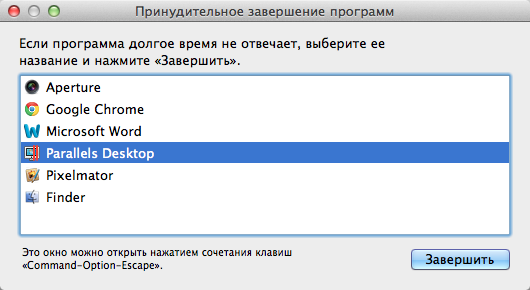
В этом окне вы увидите легко читаемый список всех активных (работающих) приложений в OS X, в котором будут все приложения, которые вы бы увидели в Dock.
Несмотря на название окна, вы можете использовать его для просмотра списка работающих приложений и программ, не завершая их.
Очевидным преимуществом окна Command+Option+ESC является возможность прямо воздействовать на приложение. В частности, приложение можно завершить, если оно перестало реагировать. В целом, это окно является упрощенной версией диспетчера задач “Control+ALT+DELETE” из мира Windows.
Основным ограничением окна принудительного завершения программ является то, что в нем можно увидеть лишь оконные приложения OS X, и нельзя увидеть различные фоновые процессы (как и в случае с Dock).
Мониторинг системы
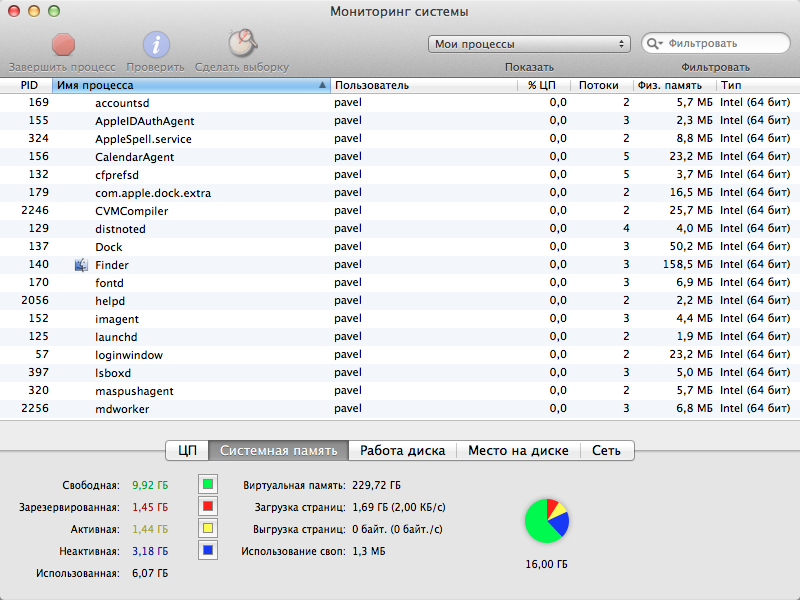
Самой мощной утилитой управления приложениями и процессами в графическом интерфейсе OS X является «Мониторинг системы». Это мощный диспетчер задач, который покажет не только все работающие и активные приложения, но и все активные и неактивные процессы.
Иначе говоря, «Мониторинг системы» показывает почти все, что работает в Mac, включая вышеупомянутые оконные приложения, фоновые приложения, элементы панелей меню, процессы системного уровня, процессы других пользователей, неактивные процессы, сервисные демоны – или почти все, что работает как процесс на любом уровне OS X.
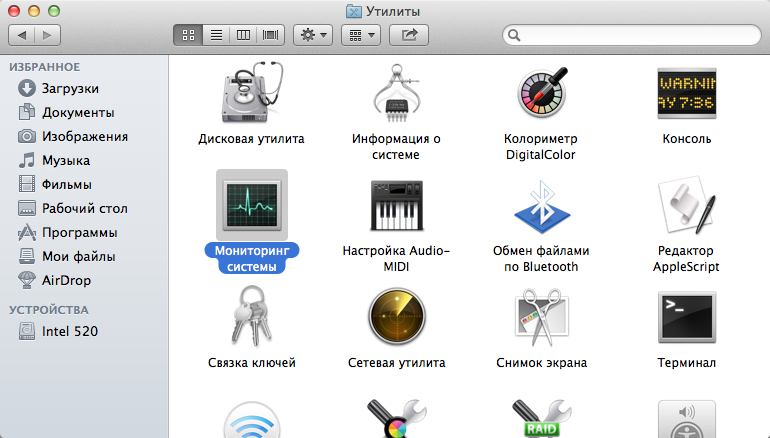
Данная утилита находится в /Программы / Утилиты /, но ее легко можно запустить и через Spotlight или Launchpad.
Чтобы упростить представляемый список, вызовите подменю процессов и выберите то, что вам нужно, вроде «Все процессы», «Мои процессы», «Процессы системы» и т.д. Не забывайте про поисковую форму справа – она может оказаться очень полезной при быстром поиске определенного процесса.
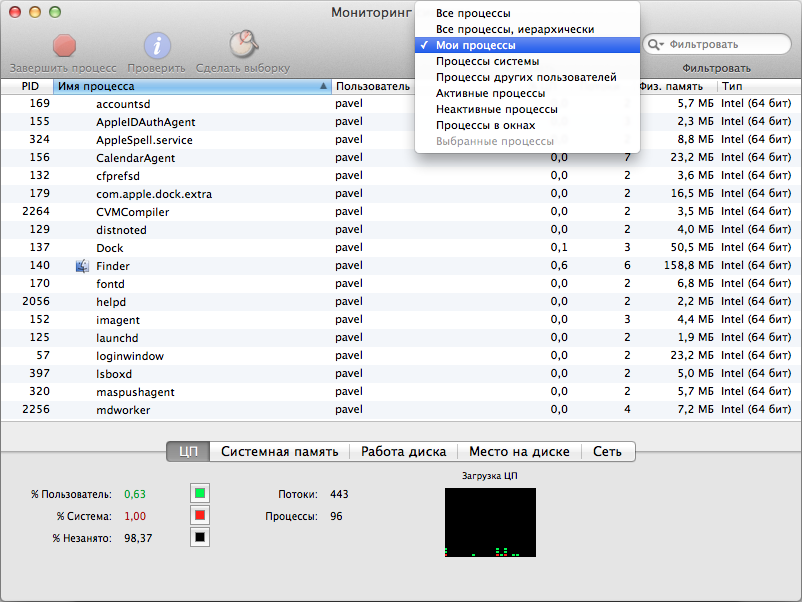
«Мониторинг системы» предлагает множество инструментов и опций, и является самым продвинутым способом просмотра расширенной информации по всем активным процессам, не прибегая к использованию командной строки. Данная утилита позволяет принудительно завершать процессы и приложения, сортировать процессы по имени, по PID, по пользователю, по использованию ЦП и т.п.
Более того, «Мониторинг системы» также представит вам общую статистику использования центрального процессора, памяти, дисковой и сетевой активности, что бывает необходимо при решении различных проблем, начиная от выявления причин неадекватного использования системной памяти до понятия причин подтормаживаний системы.
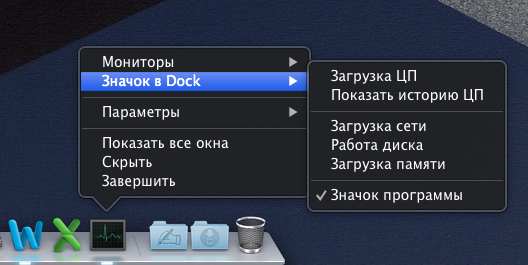
Дополнительным бонусом является то, что «Мониторинг системы» можно держать всегда включенным. Кроме того, вы можете закрепить его в Dock и видеть в режиме реального времени загрузку центрального процессора и памяти, дисковую и сетевую активность.
Terminal
Обратившись к командной строке, вы сможете использовать для просмотра списка всех работающих на Mac приложений несколько дополнительных инструментов. Во многих смыслах, эти инструменты можно рассматривать как версии «Мониторинг системы» для командной строки. Сегодня мы рассмотрим пару таких инструментов: top и ps.
Команда top покажет вам список всех работающих процессов и различную статистику по каждому процессу. Обычно, полезнее всего бывает сортировка по использованию процессора или по использованию памяти.
Отсортировать процессы по CPU можно с помощью команды:
Сортировка по использованию памяти:
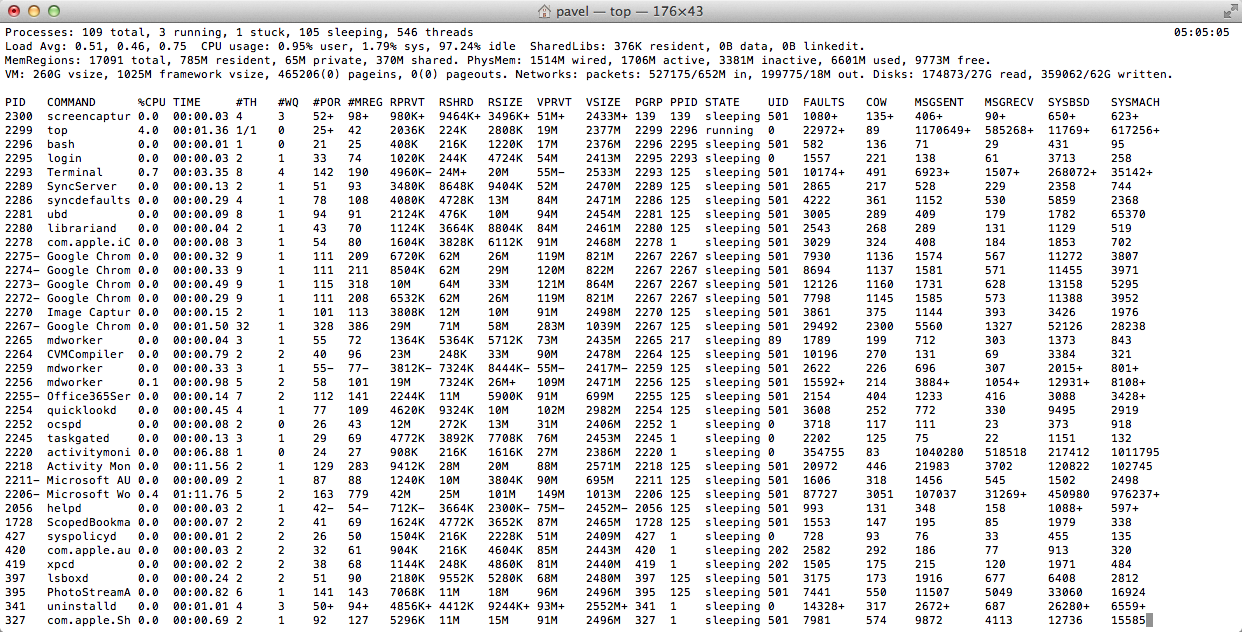
Информация от top обновляется в режиме реального времени, а от ps – нет.
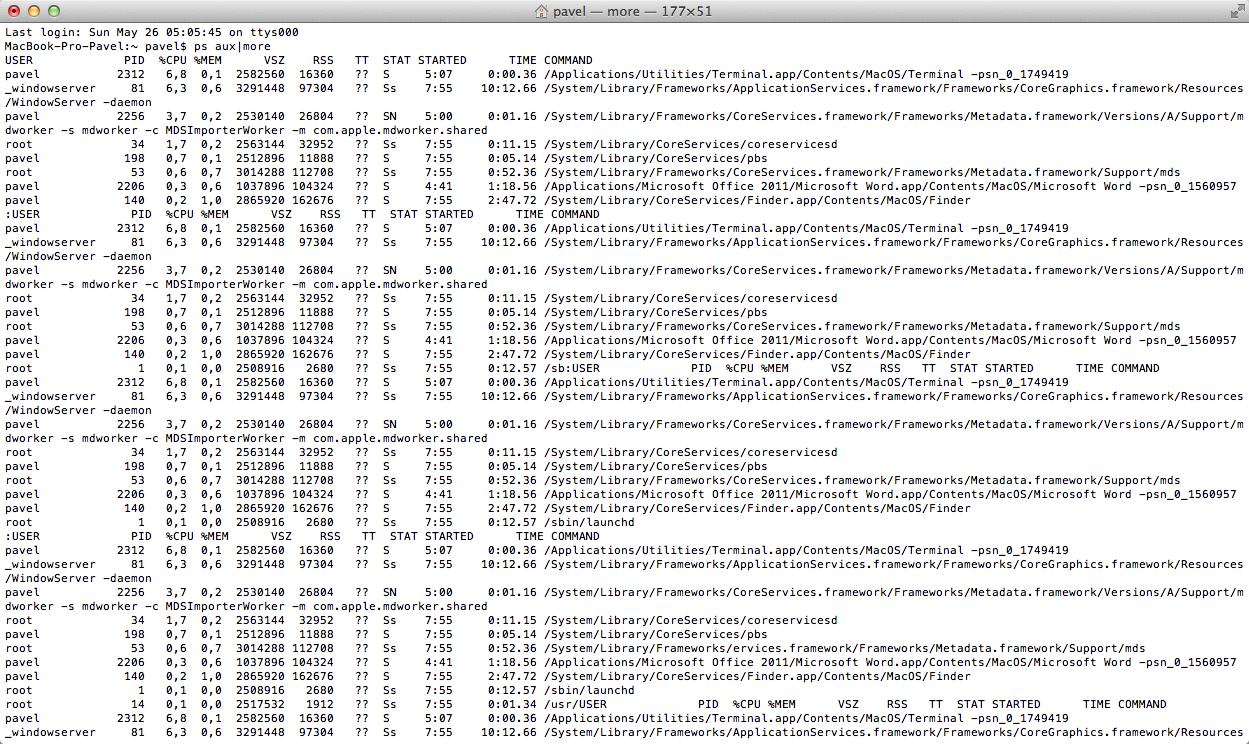
По умолчанию команда ps покажет процессы лишь текущего пользователя, поэтому просто так ее использовать не очень удобно. Но если добавить какой-нибудь флаг или два, то можно увидеть все процессы. В частности, хорошей комбинацией флагов является aux:
Чтобы увидеть весь вывод команды лучше развернуть окно Тарминала. Но и в этом случае вы будете ошеломлены количеством работающих процессов (обычное дело). Поэтому лучше использовать вышеупомянутую команду с приставкой more или less:
Эта команда позволит вам просматривать процессы постранично, без листания вверх и вниз окна Terminal.
Чтобы найти определенный процесс (или приложение), вы можете использовать команду grep вида:
ps aux|grep Процесс
также можно поискать по названию приложения:
ps aux|grep «Название приложения»
Какой из вышеописанных способов выбрать? Решать вам. Одни пользователи могут использовать «Мониторинг системы» или даже командную строку, а другим подойдет меню принудительного завершения приложений. В любом случае, не забывайте посещать страницы нашего сайта, и мы вам обязательно расскажем еще что-нибудь интересное про OS X.