Добавить кнопку Купить в кредит
Подскажите, пожалуйста, как в стандартном интернет магазине на странице подробного описания товара ( т.е. в шаблон cdtalog.element) рядом с кнопкой Купить добавить кнопку Купить в кредит.
Посетитель
Сообщений: 64 Баллов: 5 Регистрация: 02.04.2013
17.07.2014 09:03:30
Без программирования никак.
Заглянувший
Сообщений: 17 Регистрация: 09.04.2014
17.07.2014 11:50:20
Ну это-то я понимаю, несмотря на свой совсем небольшой опыт в битрикс. Собственно, вопрос и касался программного изменения шаблона cdtalog.element
Посетитель
Сообщений: 64 Баллов: 5 Регистрация: 02.04.2013
17.07.2014 12:30:47
Нужно сверстать кнопку и навешать на нее например вебформу в всплывающем окне. Туда передавать данные о товаре и отправлять заявку на почту. Или если есть api банка использовать.
Или 2 способ. Создать тип оплаты в кредит. И при клике по кнопке купить в кредит передавать параметр с указанием способа оплаты.
Страницы: 1
Продукты
Управление сайтом
Битрикс24
Интернет-магазин + CRM
Решения
Для интернет-магазинов
Каталог готовых решений
Внедрение
Выбрать партнера
Проверить партнера
Стать партнером
1С-Битрикс http://www.1c-bitrix.ru Общие вопросы info@1c-bitrix.ru Приобретение и лицензирование продуктов : sales@1c-bitrix.ru Маркетинг/мероприятия/PR marketing@1c-bitrix.ru Партнерская программа partners@1c-bitrix.ru Мы работаем с 10:00 до 19:00 по московскому времени. Офис в Москве 127287 Россия Московская область Москва 2-я Хуторская улица дом 38А строение 9 Офис в Калининграде +7 (4012) 51-05-64 Офис в Калининграде 236001 Россия Калининградская область Калининград Московский проспект 261 Офис в Киеве ukraine@1c-bitrix.ru Телефон в Киеве +3 (8044)221-55-33 Офис в Киеве 01033 Украина Калининградская область Киев улица Шота Руставели 39/41 офис 1507

© 2001-2024 «Битрикс», «1С-Битрикс». Работает на 1С-Битрикс: Управление сайтом. Политика конфиденциальности
Установка кнопки «Купи в кредит»
«КупиВкредит Тинькофф» – система онлайн кредитования, которая разработана для совершения быстрых покупок в кредит в сети интернет. Вы можете установить у себя кнопку «Купить в кредит», и Ваши покупатели смогут приобретать Вашу продукцию в кредит. В движке интернет-магазина AdVantShop.NET (версии с 5.0 и старше) система «КупиВкредит — Тинькофф» уже предустановлена.
Как подключить данную систему в интернет-магазине.
1. Начать необходимо с регистрации и заключения договора с самой системой: КупиВкредит — Тинькофф. После этого Вы получите от системы Идентификатор партнера и Секретный ключ, которые и надо прописать в административной части Вашего магазина.
2. Для этого заходим в панель администрирования Вашего магазина.
Внимание!
Система «КупиВкредит — Тинькофф» доступна начиная с версии 5.0 и старше.
В меню выбираем «Настройки», далее «Оплата». Откроется окно редактирования методов оплаты вашего магазина. Вам нужно добавить новый. Нажимаем кнопку «Добавить».
В открывшемся окне в выпадающем списке выбираем метод «КупиВкредит» и присваиваем название методу. Нажмите «Добавить».

Рис. 1. Добавление метода оплаты «Купить в кредит».
3. Откроется вкладка, где Вам необходимо ввести данные по системе «КупиВкредит — Тинькофф». А именно: указать порядок сортировки (порядок вывода в списке платежных систем), проставить активность модуля, прописать настройки метода, которые Вам предоставит система «КупиВкредит — Тинькофф» после регистрации.
Вы можете подгрузить иконку метода для более наглядного отображения в списке платежных систем в клиентской части Вашего магазина. Нажмите «Сохранить». Метод будет активирован.
Так же Вы можете установить валюту, в которой будет производиться оплата данным методом.
Например, если у Вас каталог в долларах США, а счет Вам нужно выставить в рублях.

Рис. 2. Настройка метода «Купить в кредит».

Рис. 2.1 Настройка метода «Купить в кредит».
Уникальный идентификатор магазина — выдается банком при подключении.
Идентификатор витрины магазина — в случае единственной витрины параметр можно не указывать.
Витрины – это различные сайты, зарегистрированные на одно юридическое лицо.
Промо-акции — указывается в случае, если на товар распространяется какие-либо акции, например, рассрочка. Подробности уточняйте у персонального менеджера Банка.
Тестовый режим — галка ставится в случае, если внесены настройки для тестового заказа.
Минимальная цена — кнопка «Купить в кредит» будет отображаться у товаров превышающих минимальную цену (необходимо указать число выше 3000 руб.).
Сумма первого платежа (%) — значение первого платежа (в процентах) от стоимости товара. Сумма первого взноса будут отображена в карточке товара рядом со звездочкой.
4. Как это выглядит в клиентской части Вашего интернет-магазина.
Внимание!
Кнопка «Купить в кредит» будет активна на всех товарах, стоимость которых превышает 3000 рублей.

Рис. 3. Отображение кнопки «Купить в кредит» в карточке товара.
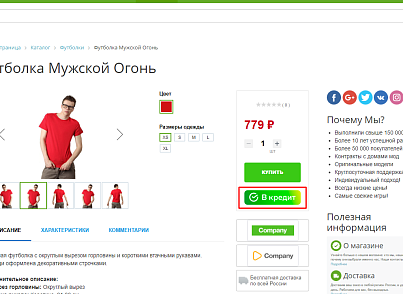
5. После нажатия на кнопку товар попадет в корзину. Далее оформление товара будет идти аналогично покупке с обычной оплатой, за исключением выбора способа оплаты. По умолчанию уже будет стоять способ «Купить в кредит». Завершение оформления покупки также аналогично обычному способу оплаты.
Рис. 4. Отображение способа оплаты «Купить в кредит» в списке методов оплаты.
Переключение из тестового режима в рабочий.
Внимание!
Как только все настройки будут проверены, чтобы переключить метод оплаты в «боевой режим», снимите галочку «Тестовый режим» в настройках метода отплаты и сохраните изменения. После этого все данные будут отправляться не на тестовые серверы, а на рабочие.
Всё готово. Мы рассмотрели как установить отображение кнопки «Купить в кредит» в карточке товара (подключение сервиса «КупиВкредит — Тинькофф»)
Другие статьи по теме
- Какие способы оплаты существуют в интернет-магазине?
- Способ оплаты «Наличными»
- Банковский перевод для юр. лиц
- Печатная форма счета
- Банковский перевод для физ. лиц
Продажи в кредит

Опубликовано: 22.07.2020 Обновлено: 10.12.2023 Версия: 1.1.14 Установлено: Более 1000 раз Подходящие редакции: «Малый бизнес», «Бизнес» Адаптивность: Нет Поддержка Композита: Нет Совместимо с Сайты24 Нет Совместимо с PHP 8.1 Да
Описание
— Увеличение продаж, среднего чека и лояльности клиентов
— Безбумажная технология, оформление онлайн
— Быстрые и безопасные взаиморасчеты
— Отсутствие финансовых рисков
Рассрочка — покупатель не переплачивает за покупку, так как магазин делает скидку, которая компенсирует проценты по кредиту.
Кредит — покупатель оплачивает стоимость покупки и проценты за кредит.
Как это работает
1. Покупатель кладёт товар в корзину и выбирает «Кредит от Сбербанка»/«Рассрочка от Сбербанка»
2. Заполняет заявку в СберБанк Онлайн.
3. Если кредит одобрен, деньги за покупку будут автоматически перечислены на счёт магазина. Останется согласовать с клиентом детали доставки.
Подробнее смотрите в прототипе
1. Оставьте заявку на сайте.
2. Согласуйте условия сотрудничества и заключите договор.
3. Интегрируйте сервис с помощью плагина.
4. Начните продавать в кредит или рассрочку.
1. Подробнее смотрите в прототипе
2. Оставьте заявку на сайте
3. Пишите на support@ecom.sberbank.ru или изучите +документацию по сервису
Пишите на support@ecom.sberbank.ru или изучите документацию по сервису.
Обсуждения (44)
Авторизуйтесь, чтобы оставить отзыв или задать вопрос разработчику.
Пользователь 3801446 1 ноября 2023 10:55
Добрый день! Требуется кастомизировать кнопки «Кредит в 1 клик» в компоненте sber:credit.pokupay.button — было бы отлично получить такую возможность в следующих версиях модуля!
СБЕР (разработчик) 7 ноября 2023 12:35
«БИГ ООО, Добрый день. Вы можете изменить внешний вид кнопки самостоятельно в настройках Битрикс, создав собственный компонент на базе нашего. В случае возникновения дополнительных вопросов просьба направить запрос на почтовый ящик support@ecom.sberbank.ru
Пользователь 243871 5 октября 2023 00:13
Простите у модуля странное поведение в личном кабинете, если клиент вернулся обратно, не став оформлять кредит, то в личном кабинете если перейти подробнее о заказе что бы допустим сменить способ оплаты, автоматически идет переадресация на повторную попытку оформить кредит
СБЕР (разработчик) 9 октября 2023 09:45
Руслан Личный, Добрый день.
Для решения Вашего вопроса направьте, пожалуйста, запрос на почтовый ящик support@ecom.sberbank.ru, с указанием ИНН, названием организации, типом интеграции и описанием ошибки (по возможности просьба приложить видео или скриншоты с ошибкой)».
Пользователь 1582923 18 июля 2023 12:12
У Вас написано редакции Битрикс «Малый бизнес» и «Бизнес». Значит для 1С-Битрикс24: Интернет-магазин+СРМ данный модуль не работает?.
Даже если интернет-магазин не Б24, а стороннее решение для БУС ?
Сейчас в коробках КП Б24 есть весь функционал БУС «Бизнес».
Сбербанк (разработчик) 20 июля 2023 11:12
Sereja Zatsepin, Добрый день.
Корректная работа модуля гарантируется для редакций «Малый бизнес» и «Бизнес».
По опыту наших партнеров, решение также работает с модулем на 1С-Битрикс24: Интернет-магазин + СРМ, который установлен на собственном сервере.
Работа модуля через облачные решения не тестировалась.
Пользователь 5802632 7 июля 2023 09:30
Из-за этого не можем получить боевые доступы), так как у Вас проверка и должно быть все отображать
Пользователь 5802632 7 июля 2023 09:28
Доброго дня. Установлен модуль. Настрое вроде все и тип оплаты, в свойстве товара выбрано что доступно в рассрочку. Но не выводится в карточке товара плашка/ярлычок что доступно в кредит или в рассрочку. Не пойму где что не так. Можете подсказать?
Сбербанк (разработчик) 10 июля 2023 12:29
«ВАША ООО, Добрый день.
Для решения Вашего вопроса направьте, пожалуйста, запрос на почтовый ящик support@ecom.sberbank.ru, с указанием ИНН, названием организации, типом интеграции и описанием ошибки (по возможности просьба приложить видео или скриншоты с ошибкой)».
1 — 5 из 44
Что нового
- В связи с недавним обновлением главного модуля битрикс, изменен способ выполнения запросов к платежному шлюзу. httpClient на Curl. Обращаем внимание, что для корректной работы модуля начиная с текущей версии, на сервере должна быть установлена php-библиотека cURL 7.34 или выше
- техническое обновление компонента «кредит в 1 клик»
- Изменено название модуля «Покупай со сбером» на «Продажи в кредит»
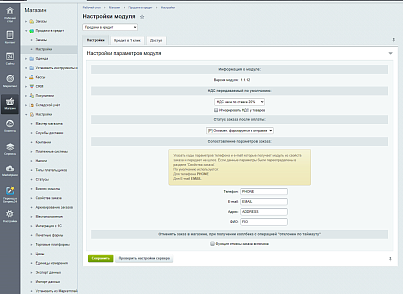
- В настройках модуля добавлена опция «НДС по умолчанию»
- В настройках модуля добавлена опция включения функции перевода заказа в статус «Отменен», по умолчанию значение параметра «отключено»
- Добавлен стастус declinedByTimeout при запросе на обновление коллбека
- Добавлена поддержка двухстадийных платежей. Двухстадийные платежи, можно активировать в настройках платежного обработчика.
- удален параметр «Максимальный срок кредитования»
- Добавлены настройки ФФД и «Тип налогообложения»
- Техническое обновление компонента «sber.credit.pokupay.button» (Кредит в 1 клик)
- -Добавлена поддержка товаров с простым типом
- -Добавлен учет максимального количества товара
- -Добавлено отображение единицы измерения
- -Улучшена логика отображения шаблона всплывающего окна с формой заявки
- -Добавлен учет коэффициента единицы измерения при выборе количества товара
Инструкция по установке плагина 1-С Битрикс «Продажи в кредит»
Обновление от 30.05.2023.
Начиная с версии 1.1.12, в состав модуля добавлен второй платежный обработчик — Продажи в рассрочку. При создании новой платежной системы, теперь можно выбрать сразу обработчик «Кредит от Сбербанка» или «Рассрочка от Сбербанка». После выбора платежного обработчика, битрикс подставит тот логотип, который соответствует типу кредитования в котором работает каждый из обработчиков. Для тех партнеров у которых модуль уже был установлен модуль до версии 1.1.12, никаких дополнительных действий после обновления выполнять не требуется. в базовом платежном обработчике по прежнему можно выбрать тип кредитования «Рассрочка» или «кредит».
Для корректной работы модуля, на сервере должна быть установлена php-библиотека cURL 7.34 или выше!
- Установка модуля
- Настройка плагина
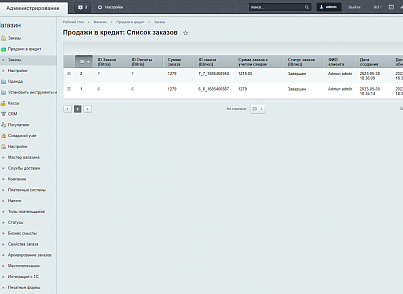
- Просмотр статусов заказов
- Подключение и настройка фискализации
- «Кредит в 1 клик» (настройка компонента sber:credit.pokupay.button)
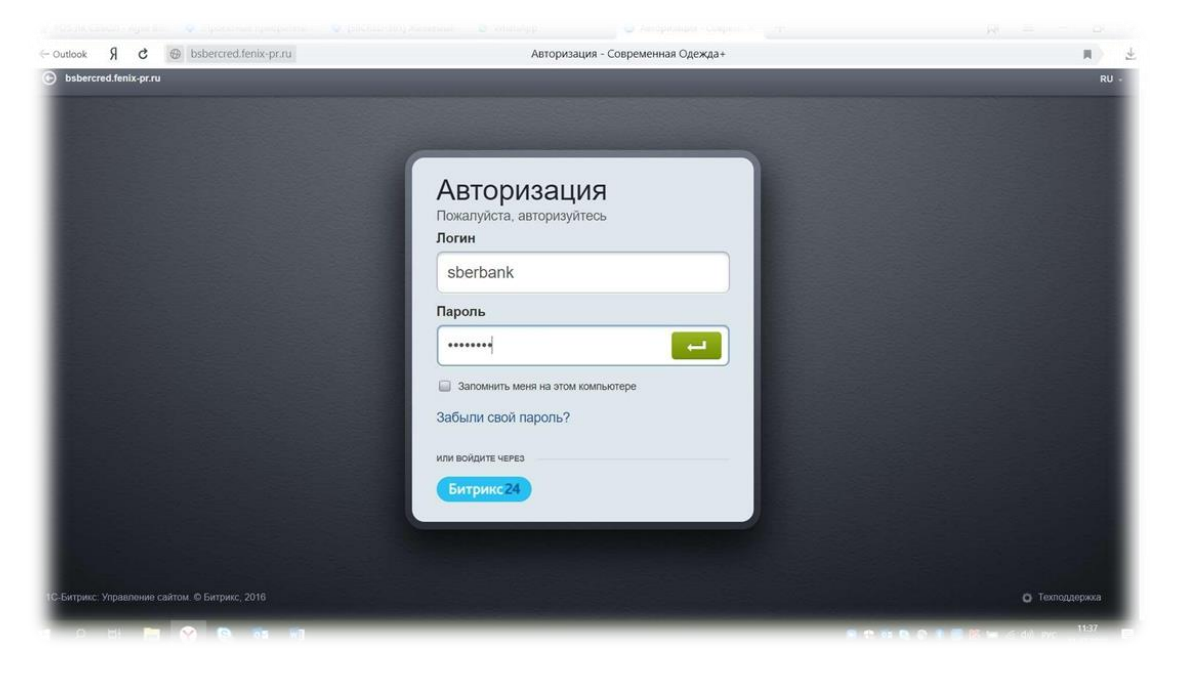
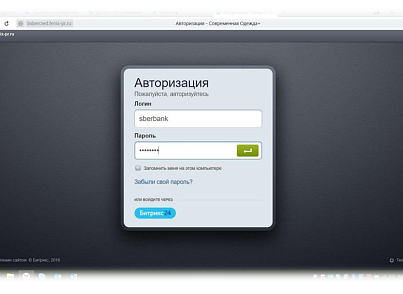
1.1. Авторизоваться в 1С Битрикс.
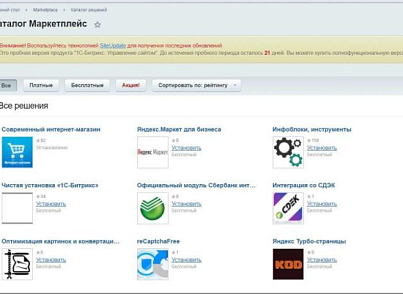
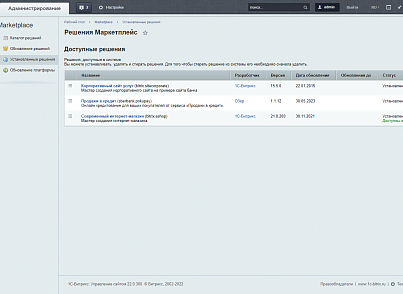
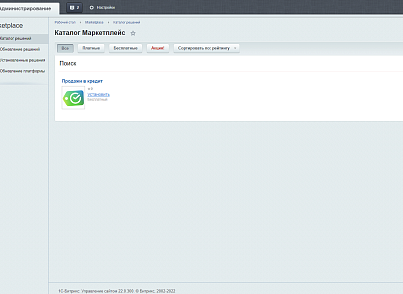
1.2. Выбрать в главном меню слева пункт «Marketplace».
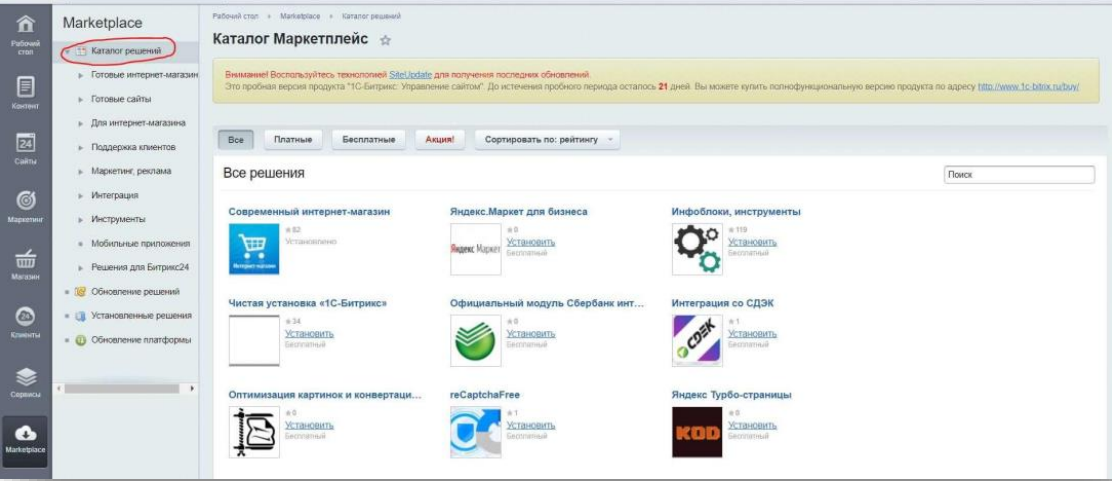
1.3. В открывшемся доп. меню выбрать «Каталог решений».
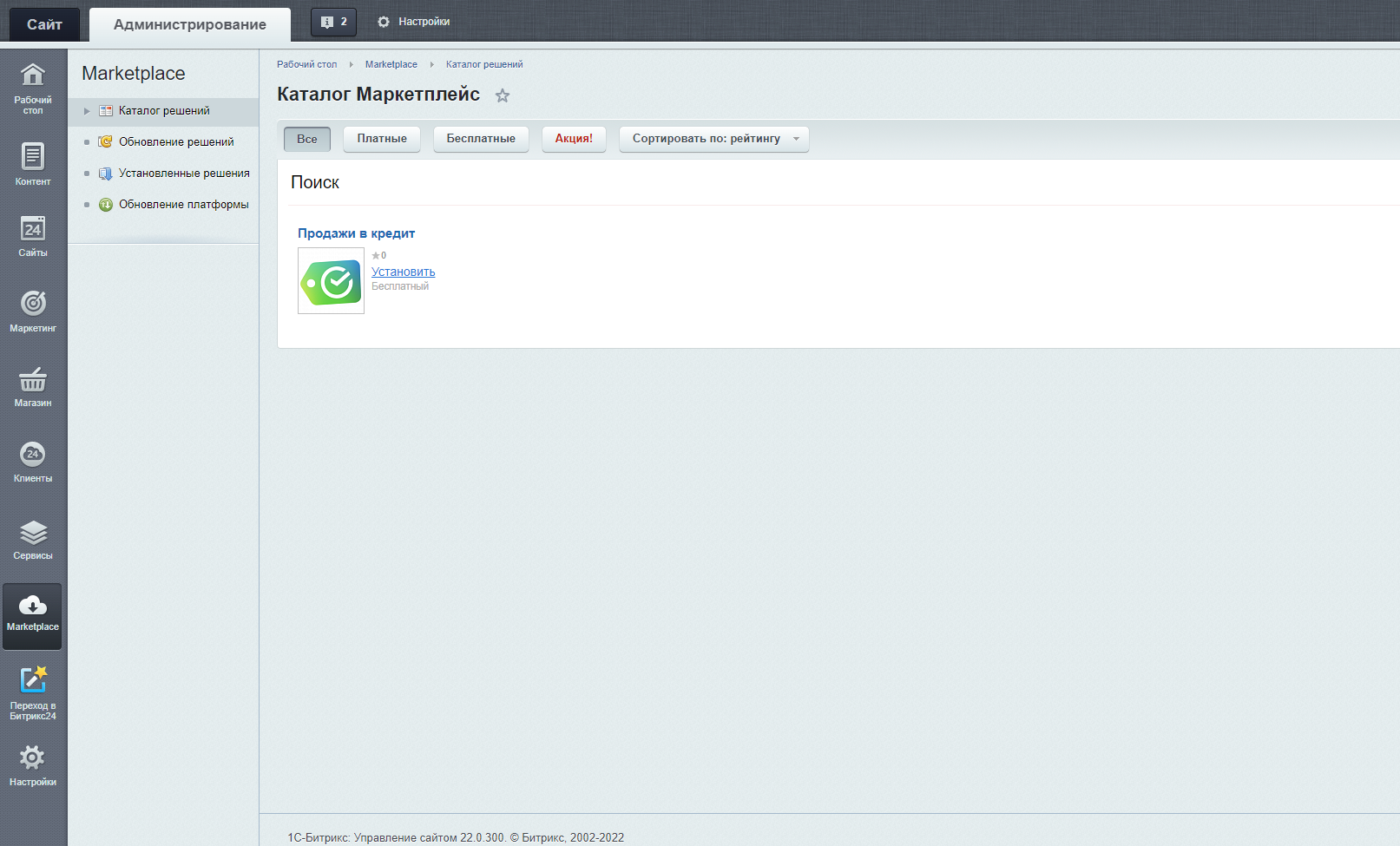
1.4. Через поиск найти модуль «Продажи в кредит».
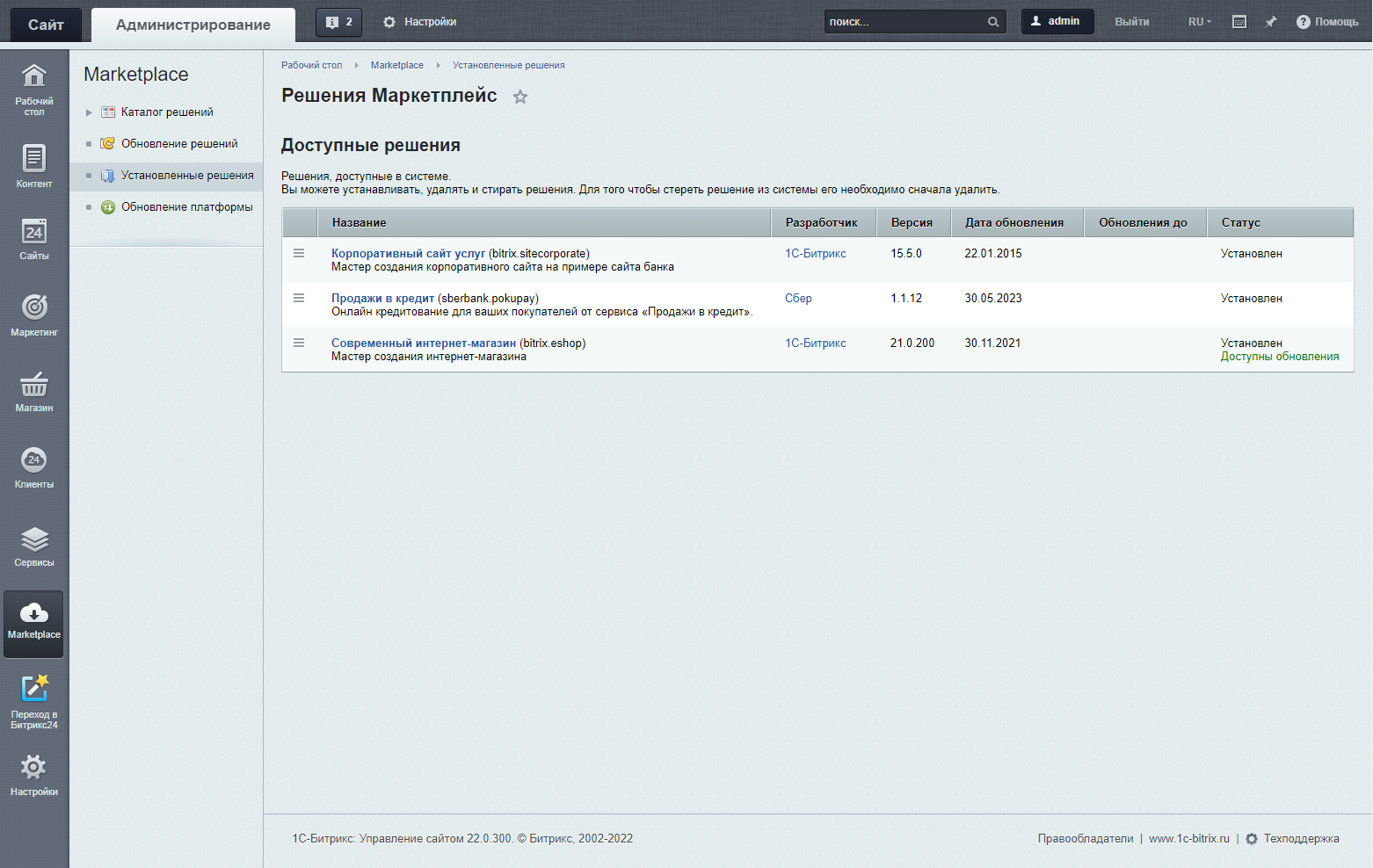
1.5. После скачивания плагин появится в разделе «Установленные решения».
| При скачивании с маркета есть 2 опции на выбор: «скачать и установить» или просто «скачать». Выбираем «скачать и установить». |
2. Настройка плагина
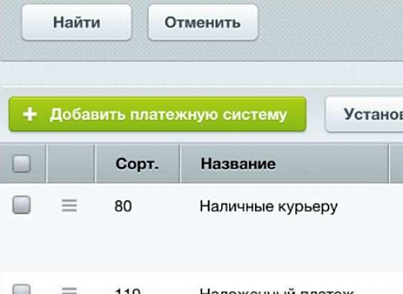
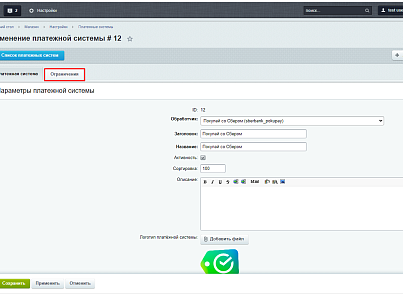
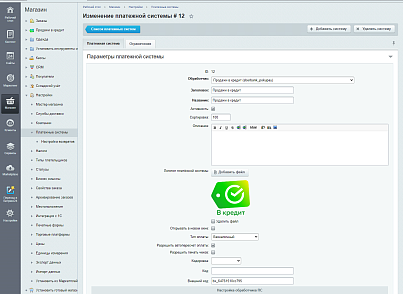
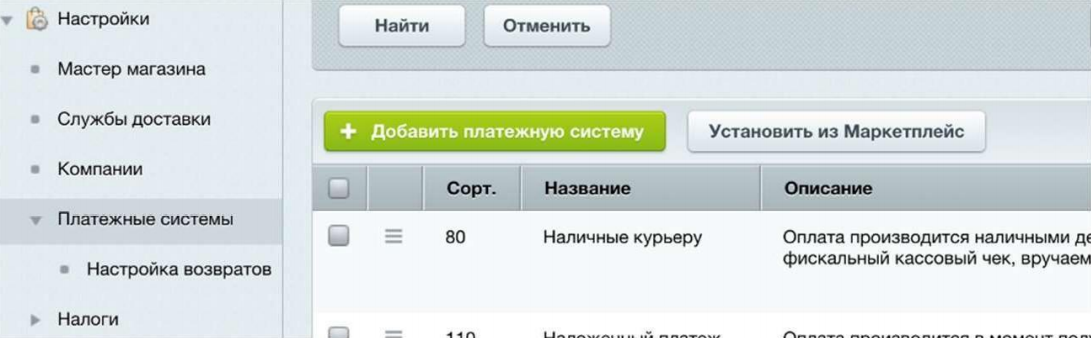
2.1. Перейти в Боковое меню → Магазин → Настройки → Платежные системы → Добавить платежную систему.
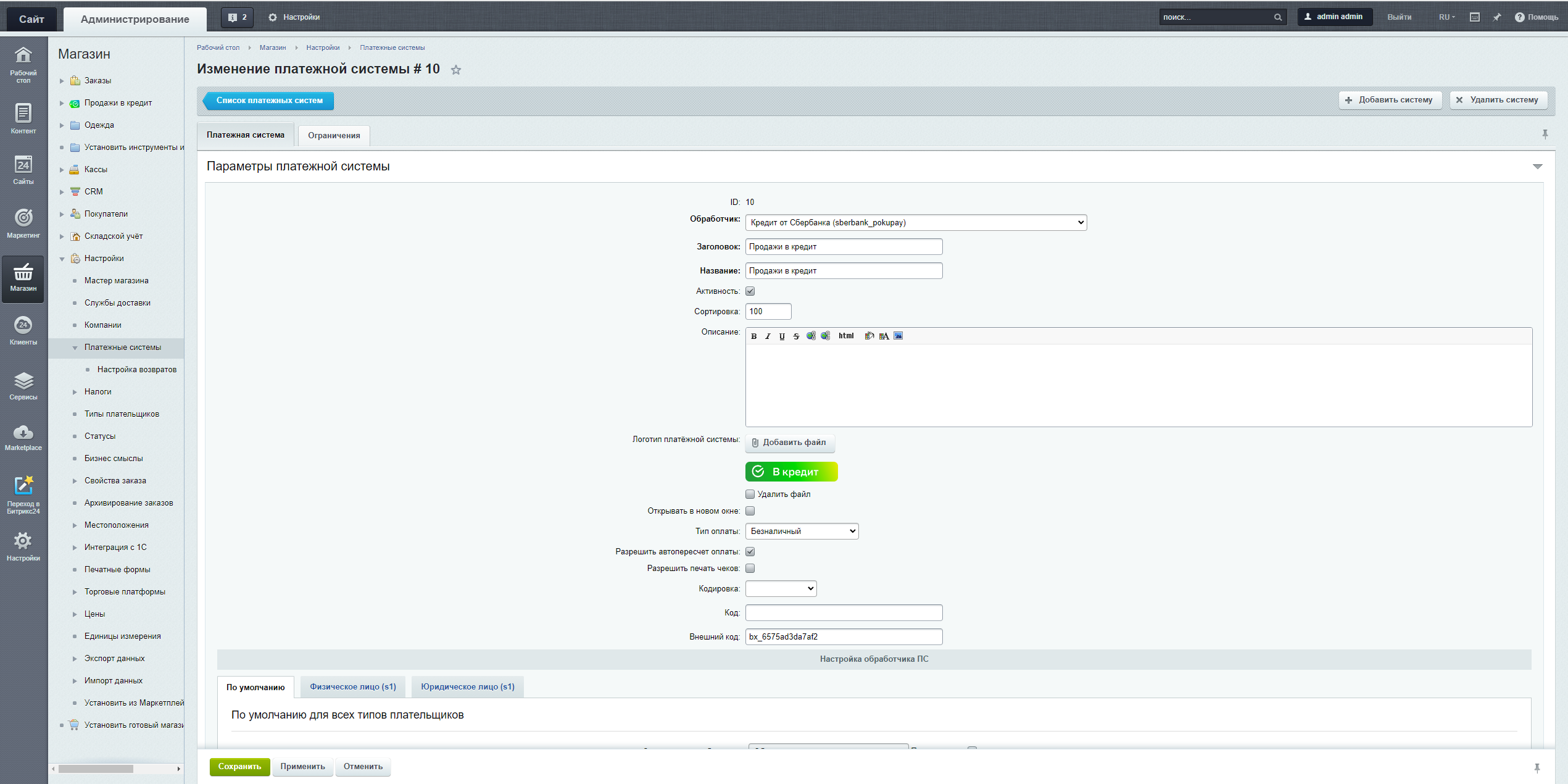
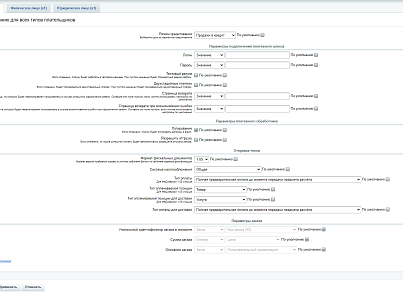
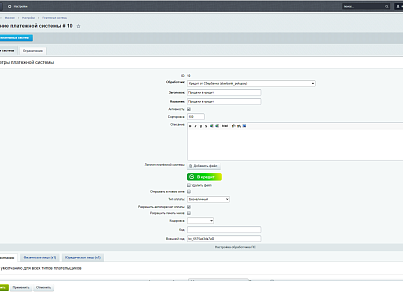
Вкладка «Платежная система» служит для управления основными параметрами платежной системы. В ней присутствуют следующие поля:
● Обработчик — выбирается один вариантов файл-обработчик платежей под названием Кредит от Сбербанка» (sberbank.pokupay) или «Рассрочка от Сбербанка» «sberbank.pokupay2»;
● Заголовок — название платежной системы для отображения в пользовательском разделе сайта;
● Название — название платежной системы для отображения в административном разделе сайта;
● Активность — признак активности платежной системы;
● Сортировка — относительный «вес» платежной системы. Влияет на положение данной системы в общем списке платежных систем;
● Описание — текст длиной до 250 символов, информирующий клиента об особых условиях работы платежной системы;
● Логотип платёжной системы — по кнопке Добавить файл выполняется добавление файла-изображения — логотипа платежной системы;
● Открывать в новом окне — флаг в данном поле означает, что платежная страница банка будет выведена в отдельном окне веб-браузера;
● Кодировка — параметр необходим для перекодировки формы в кодировку платежной системы.
● Применяется для данного типа плательщика — определяется, будет ли создаваемая платежная система доступна для данного типа плательщика;
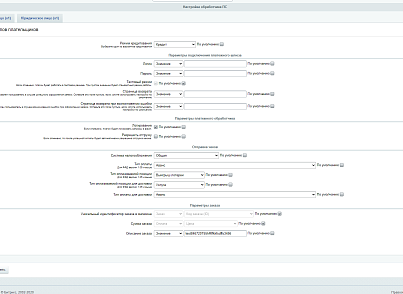
● Свойства обработчика — в свойствах обработчик необходимо заполнить следующие поля:
— Логин мерчанта;
— Пароль мерчанта — при смене продуктивного пароля нельзя использовать спецсимволы: — _ . ! ~ * : ’ ( );
— Тестовый режим — использование тестового или боевого платежных шлюзов;
— Двухстадийная оплата — по умолчанию используется одностадийная оплата, в случае необходимости, помимо корректировки данной настройки, необходимо обратиться в саппорт для выполнения настроек на шлюзе;
— returnUrl — адрес, на который требуется перенаправить пользователя в случае успешной оплаты (только для продуктовой среды);
— failUrl — адрес, на который требуется перенаправить пользователя в случае неуспешной оплаты (только для продуктовой среды);
— Режим кредитования — режим кредитования (Кредит, Кредит без переплаты);
— Логирование — логирование запросов в платежный шлюз в файл /bitrix/modules/rbs.credit/logs/rbs.credit.log;
— Разрешить отгрузку — если отмечено, то после успешной оплаты будет автоматически разрешена отгрузка заказа
— Тип оплаты — Используется в ФФД
— Тип оплачиваемой позиции — Используется в ФФД
— Система налогообложения
.
2.2. Сохранить настройки обработчика.
Настройка лимита на минимальную/максимальную сумму заказа, при котором платежная система доступна для выбора на этапе оформления заказа.
1. На странице настроек платежной системы присутствует вкладка «Ограничения», которая появляется только на этапе редактирования (при создании ее нет)
2. После перехода по вкладке, нажать на кнопку «Добавить ограничение», и выбрать тип «по цене»
3. Указать максимальную и минимальную сумму и «сохранить»
3. Просмотр статусов заказов
Виды статусов:
— Подтверждён — Кредит успешно оформлен;
— Отменён — Клиент отменил заказ;
— Отклонён — Ошибка или срок действия заказа истек и не будет оплачен;
— Возврат — Оформлен возврат.
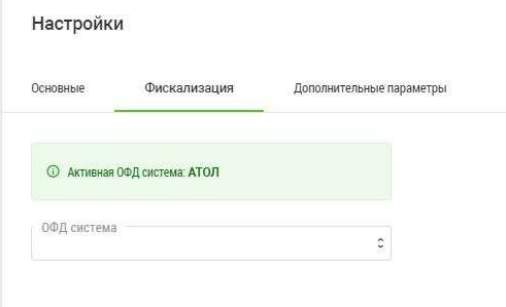
4. Подключение и настройка фискализации
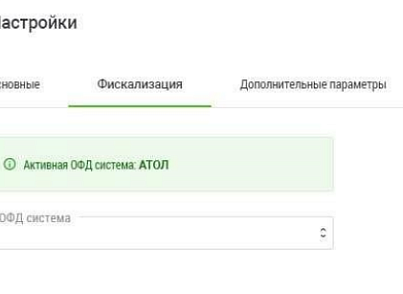
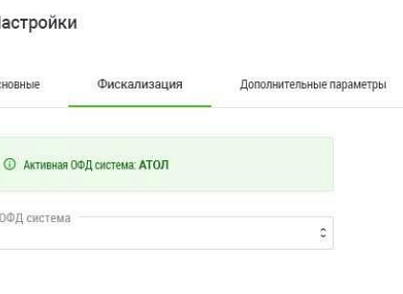
4.1. В ЛК необходимо настроить параметры фискализации. В главном меню выбрать «Настройки», далее «Основные», далее вкладка «Фискализация», откроется окно:
4.2. Необходимо выбрать нужного оператора фискальных данных из списка. Например, АТОЛ.
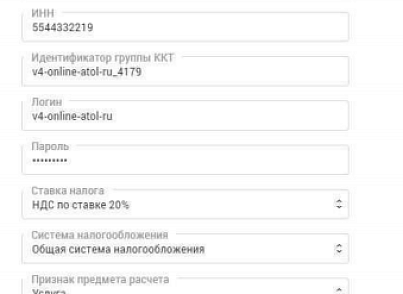
4.3. Откроется список полей для настройки фискализации у выбранного ОФД (эти поля изначально пустые):4. Необходимо запросить данные для настройки у оператора ОФД (написать на саппорт АТОЛ), ОФД дает данные для настройки.
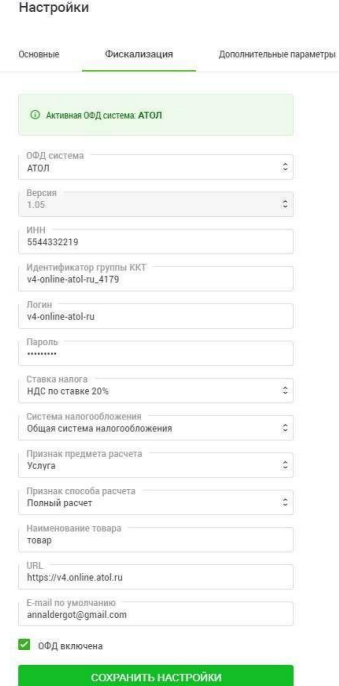
4.4. Заполнить данные, проставить галочку «ОФД включена». Фискализация настроена и работает.
5.«Кредит в 1 клик» (настройка компонента sber:credit.pokupay.button)
| Компонент устанавливается с модулем начиная с версии sberbank.pokupay 1.1. |
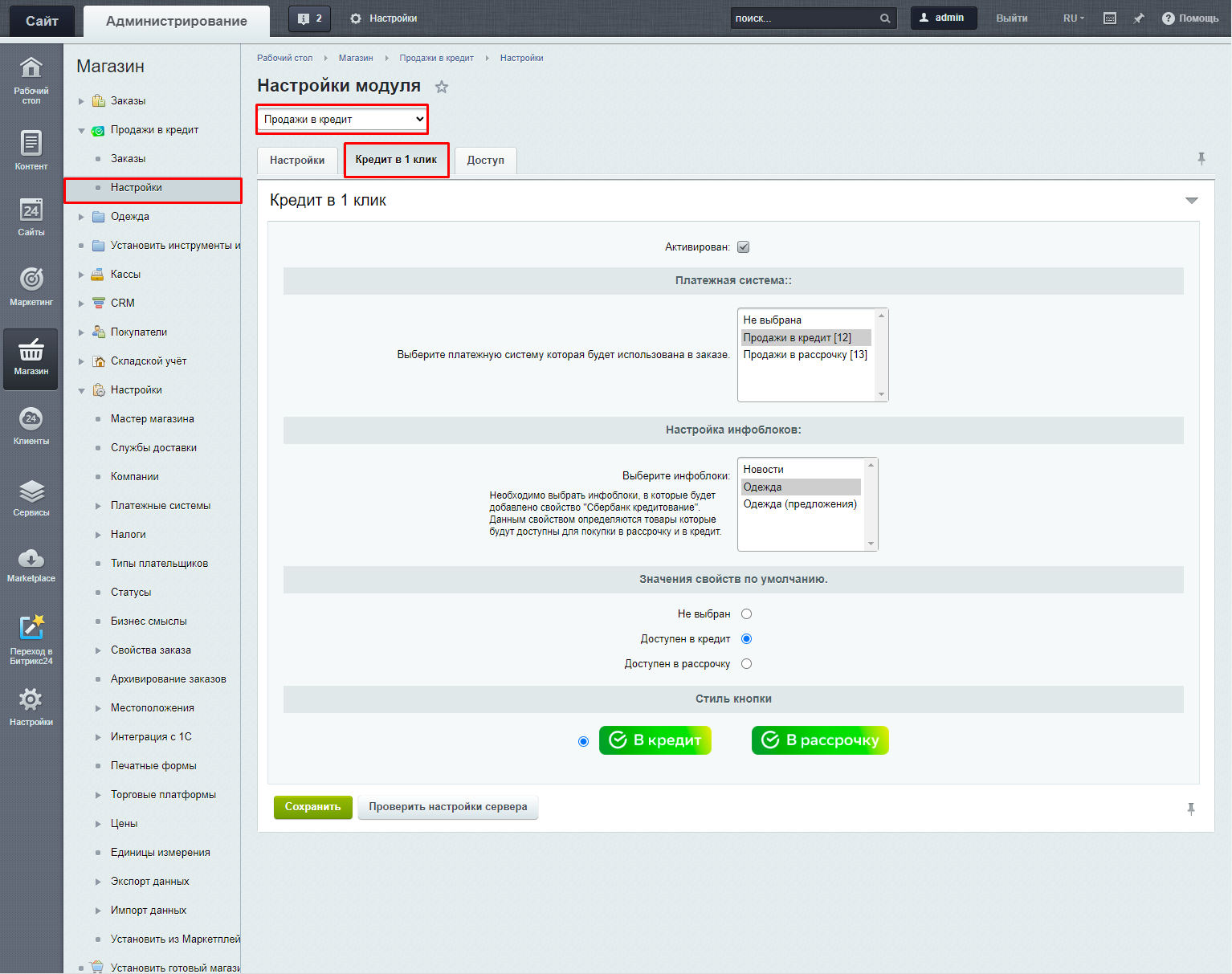
5.1. После установки/обновления модуля sberbank.pokupay версии 1.1, на странице настроек модуля добавлена вкладка настройки компонента “Кредит в 1 клик”.
Параметр “Платежная система”.
Укажите платежную систему в которой в качестве платежного обработчика используется “Покупай со Сбером”.
Платежная система может быть деактивирована, если не должна быть доступна при стандартном оформлении заказа через корзину.
Параметр «Настройка инфоблока».
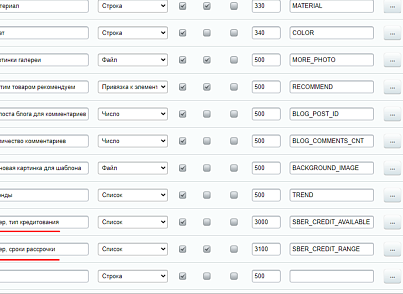
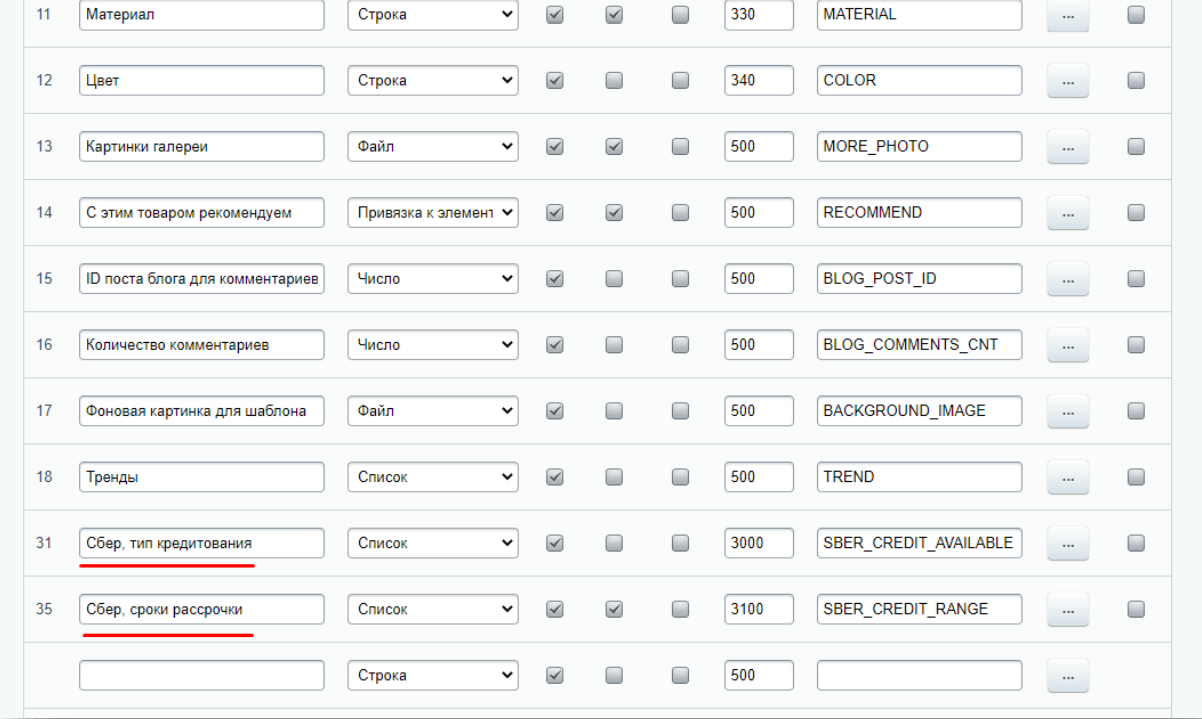
Укажите инфоблоки которые являются Каталогами товаров, после сохранения настроек, в указанные инфоблоки будут добавлены 2 новых свойства:
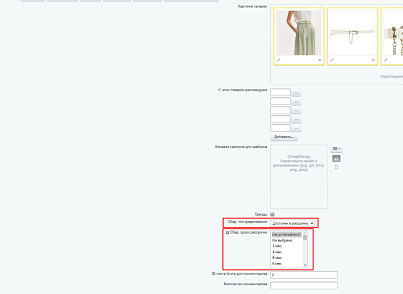
1. Свойство товара “Сбер, тип кредитования” — определяет какие товары будут доступны для покупки в кредит или в рассрочку.
2. Свойство товара “Сбер, сроки рассрочки” — передаст доступные сроки рассрочки для клиентов. Данное свойство не обязательно для заполнения. Если параметр не заполнен, то клиенту будут доступны все ранее утвержденные с банком сроки.
Параметр “значение свойств по умолчанию”.
Данный параметр указывается для удобства при создании новых товаров. Система будет по умолчанию заполнять свойство “Сбер, тип кредитования”.
Параметр “Стиль кнопки”.
Выберите стиль кнопки “Купить в кредит/рассрочку”.
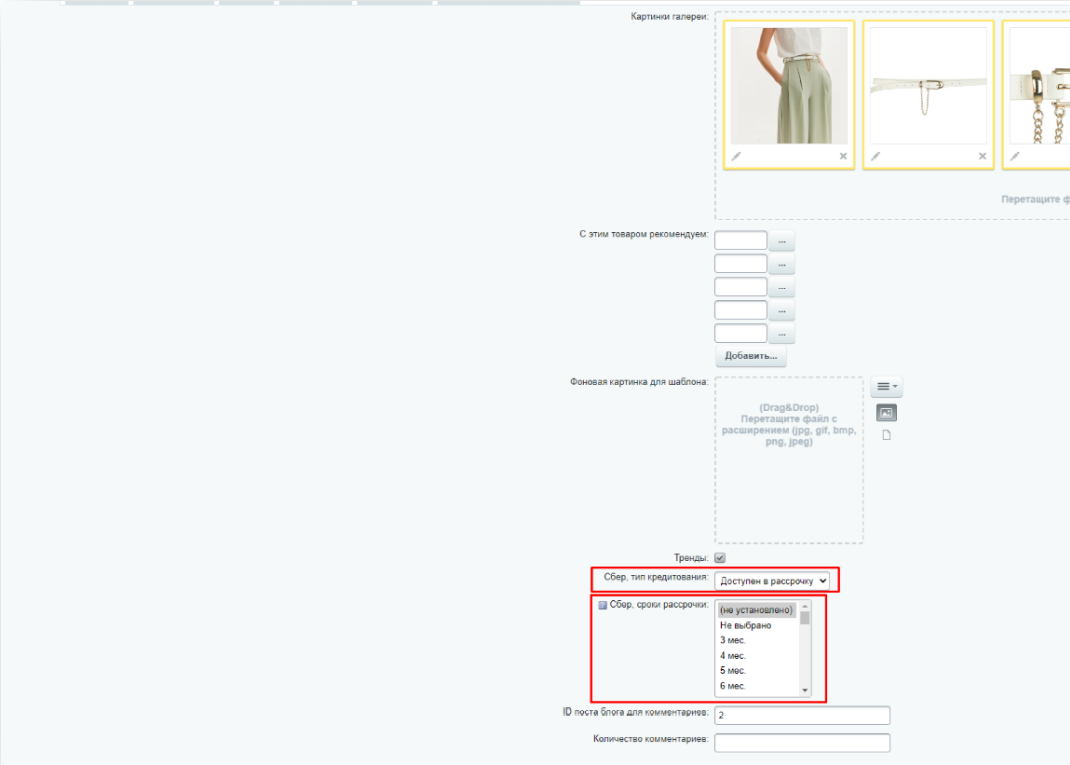
5.2. Настройте товары, которые будут доступны для покупки в кредит/рассрочку.
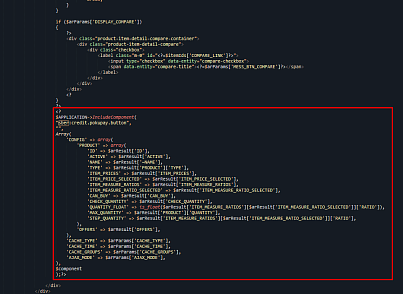
5.3. Компонент sber:credit.pokupay.button является дополнением компонента catalog.element.
Код вызова компонента необходимо разместить в шаблоне компонента catalog.element. (Код подключения компонента обновлен в версии 1.1.1)
IncludeComponent( "sber:credit.pokupay.button", "", Array( 'CONFIG' => array( 'PRODUCT' => array( 'ID' => $arResult['ID'], 'ACTIVE' => $arResult['ACTIVE'], 'NAME' => $arResult['~NAME'], 'TYPE' => $arResult['PRODUCT']['TYPE'], 'ITEM_PRICES' => $arResult['ITEM_PRICES'], 'ITEM_PRICE_SELECTED' => $arResult['ITEM_PRICE_SELECTED'], 'ITEM_MEASURE_RATIOS' => $arResult['ITEM_MEASURE_RATIOS'], 'ITEM_MEASURE_RATIO_SELECTED' => $arResult['ITEM_MEASURE_RATIO_SELECTED'], 'CAN_BUY' => $arResult['CAN_BUY'], 'CHECK_QUANTITY' => $arResult['CHECK_QUANTITY'], 'QUANTITY_FLOAT' => is_float($arResult['ITEM_MEASURE_RATIOS'][$arResult['ITEM_MEASURE_RATIO_SELECTED']]['RATIO']), 'MAX_QUANTITY' => $arResult['PRODUCT']['QUANTITY'], 'STEP_QUANTITY' => $arResult['ITEM_MEASURE_RATIOS'][$arResult['ITEM_MEASURE_RATIO_SELECTED']]['RATIO'], ), 'OFFERS' => $arResult['OFFERS'], ), 'CACHE_TYPE' => $arParams['CACHE_TYPE'], 'CACHE_TIME' => $arParams['CACHE_TIME'], 'CACHE_GROUPS' => $arParams['CACHE_GROUPS'], 'AJAX_MODE' => $arParams['AJAX_MODE'], ), $component );?>
По правилам кастомизации шаблонов компонентов битрикс — для текущего примера был скопирован шаблон /bitrix/components/bitrix/catalog.element/templates/bootstrap_v4 в
директорию шаблона сайта: /bitrix/templates/.default/components/bitrix/catalog.element/
5.4. Проверка работоспособности компонента.
Компонент будет отображать кнопку при соблюдении всех условий:
- Компонент должен быть активирован в настройках модуля, вкладка “Кредит в 1 клик”.
- В настройках компонента должна быть указана платежная система.
- В настройках компонента должны быть указаны инфоблоки где будут размещены дополнительные свойства товара.
- В товаре должны быть отмечено свойство “Доступен в кредит”.
- Код вызова компонента sber:credit.pokupay.button должен быть добавлен в шаблон компонента catalog.element.
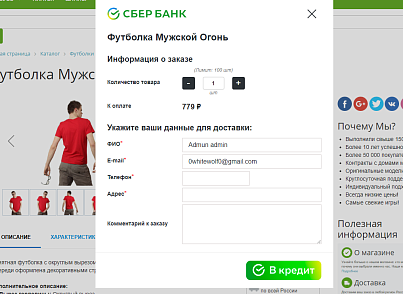
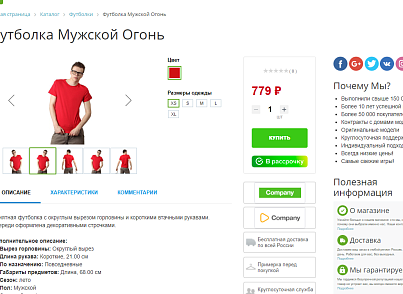
После соблюдения всех условий, в карточке товара будет отображаться кнопка “Купить в рассрочку/кредит”, при нажатии на которую появится всплывающее окно с формой заказа: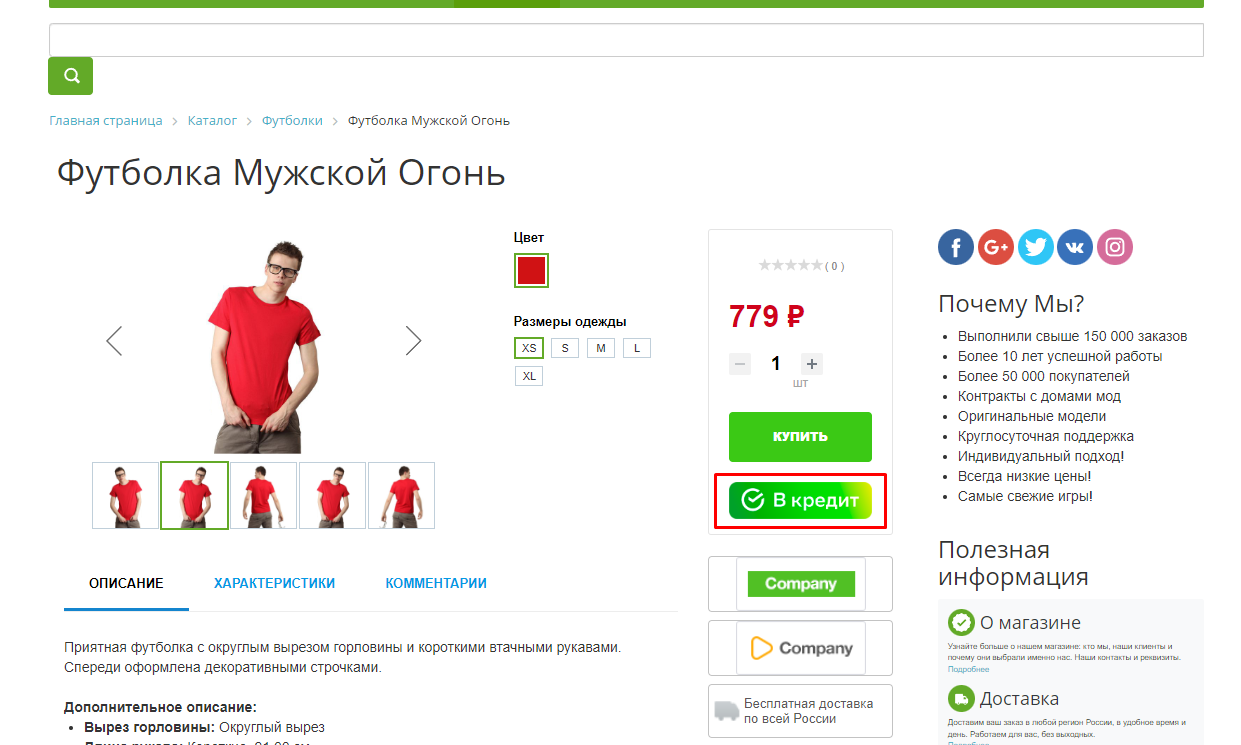
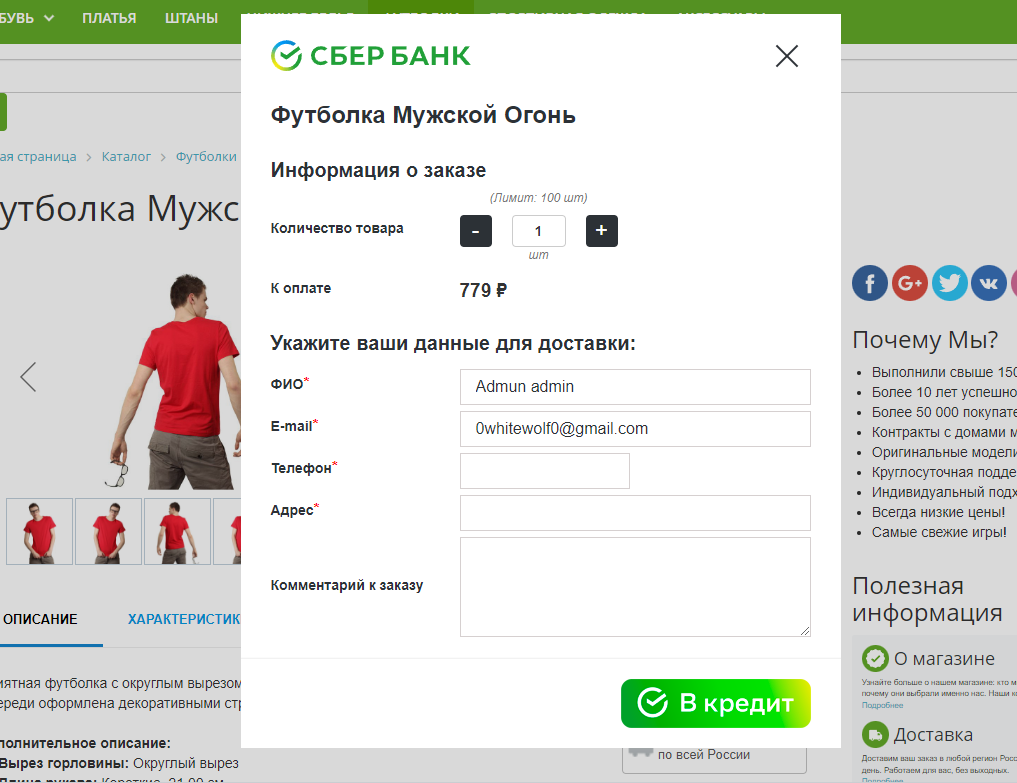
При заполнении формы и нажатии на кнопку “Купить в рассрочку”, компонент должен создать заказ в магазине, а также зарегистрировать заказ в платежном шлюзе банке.
| При успешном создании заказа, клиента автоматически перенаправит на страницу оформления кредита |
При использовании компонента sber.credit.pokupay.button, после каждого обновления модуля, рекомендуется обновлять кеш всего сайта через настройку «Автокеширование»
Служба поддержки Сбербанка в рамках интернет-эквайринга: Sberbank E-com Support
Как поставить кнопку купить в кредит битрикс
Наши партнеры
Сведения об ООО «Ваан» внесены в реестр аккредитованных организаций, осуществляющих деятельность в области информационных технологий. ООО «Ваан» осуществляет деятельность, связанную с использованием информационных технологий, по разработке компьютерного программного обеспечения, предоставлению доступа к программе для ЭВМ и является правообладателем программы для ЭВМ «Платформа FL.ru (версия 2.0)».
Продолжая пользоваться сайтом, вы соглашаетесь с условиями использования файлов cookie