Как установить mc в Ubuntu
Midnight Commander (mc) — удобный по возможностям и знакомый многим компьютерным ветеранам, файловый менеджер, который поможет новичкам Ubuntu в работе с операционной системой Ubuntu.
Для того, чтобы установить mc в Ubuntu, выполните следующие действия:
- Убедитесь, что ваш Ubuntu подключен к Интернету.
- Откройте Терминал (Как запустить Терминал в Ubuntu).
- Выполните в командной строке следующую команду:

- Введите пароль суперпользователя root.
- На экране вы увидите процесс установки mc, который будет иметь вид:


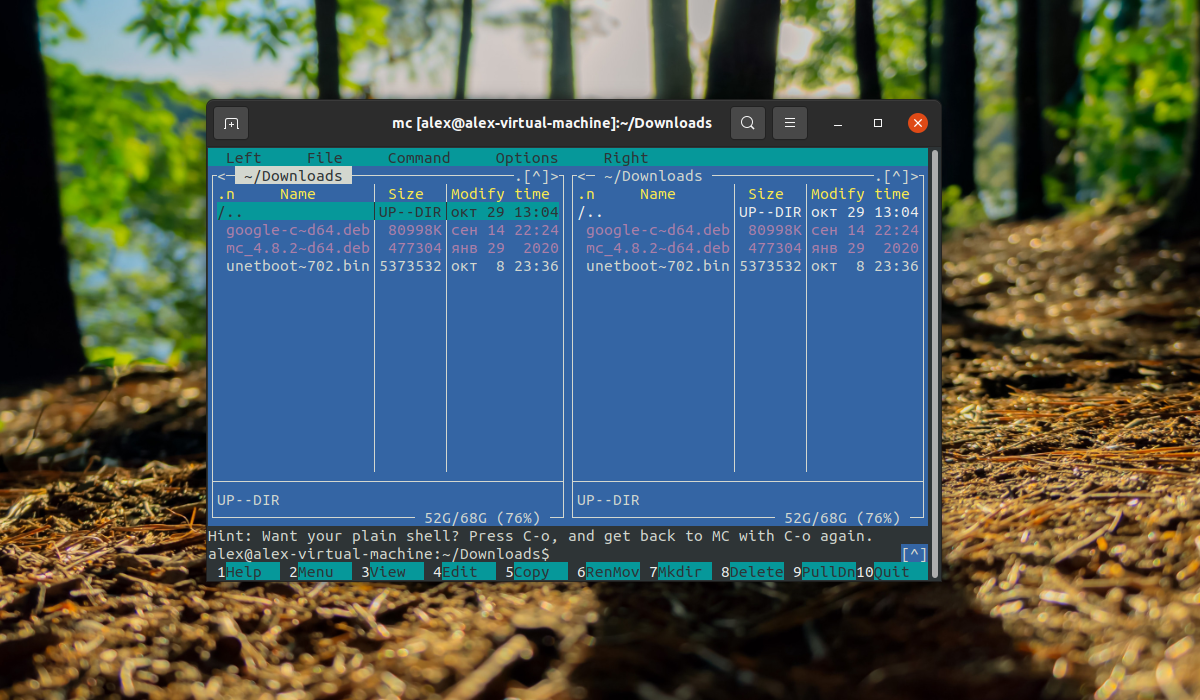
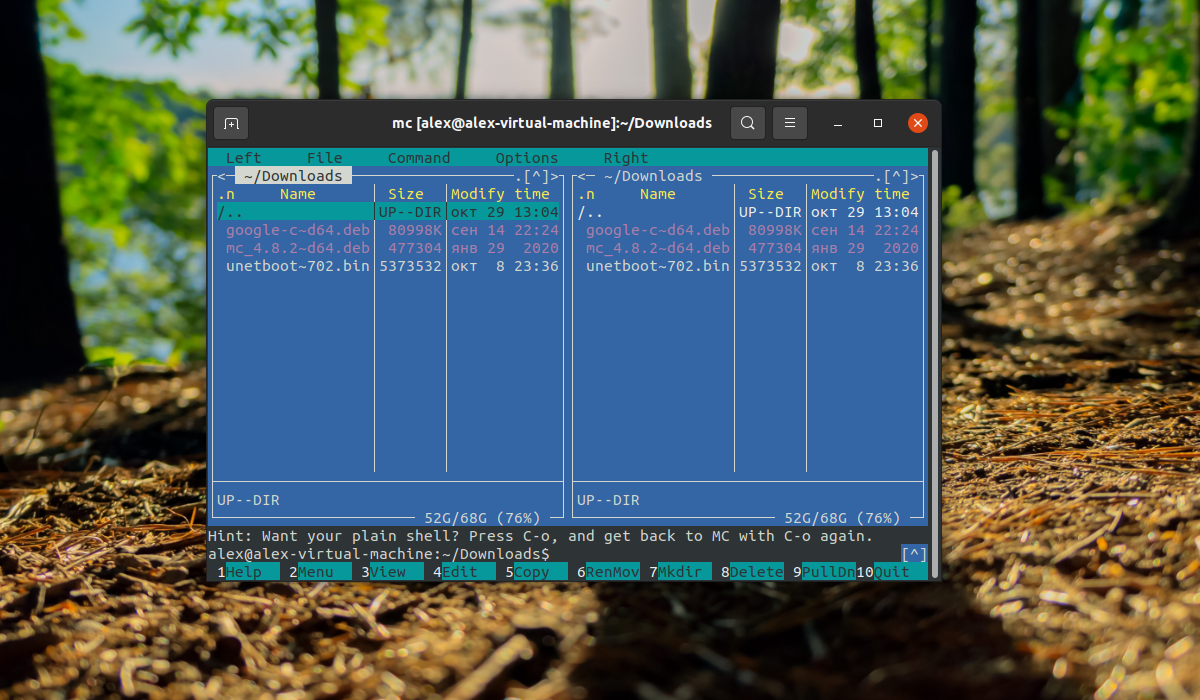
После успешной установки mc, выполните в командной строке: mc и вы увидите интерфейс файлового менеджера Midnight Commander:
Остались вопросы?
Если у Вас что-то не получилось или остались вопросы по данной проблеме — обратитесь к автору и он Вам поможет.
Станьте одним из экспертов!
Мы будем рады видеть в своих рядах людей, которые могут поделиться своим опытом с другими!
Linux (любые дистрибутивы), MS Windows, Cisco, Python и многое другое.
Более чем 20-летний опыт в IT позволяет мне давать Вам мудрые советы.
Форум русскоязычного сообщества Ubuntu
Страница сгенерирована за 0.039 секунд. Запросов: 25.
- Сайт
- Об Ubuntu
- Скачать Ubuntu
- Семейство Ubuntu
- Новости
- Форум
- Помощь
- Правила
- Документация
- Пользовательская документация
- Официальная документация
- Семейство Ubuntu
- Материалы для загрузки
- Совместимость с оборудованием
- RSS лента
- Сообщество
- Наши проекты
- Местные сообщества
- Перевод Ubuntu
- Тестирование
- RSS лента
© 2012 Ubuntu-ru — Русскоязычное сообщество Ubuntu Linux.
© 2012 Canonical Ltd. Ubuntu и Canonical являются зарегистрированными торговыми знаками Canonical Ltd.
Как установить mc в Ubuntu 20.04
Midnight Commander или mc известен каждому пользователю Linux. По сути, это аналог другой программы — Norton Commander и более современного FAR Manager. Он обладает всеми традиционными возможностями типичного двухпанельного файлового менеджера.
Несмотря на явно несовременный дизайн, Midnight Commander всё же довольно мощный инструмент. Он поддерживает Samba, FTP и SFTP, умеет работать с архивами и образами как с обычными директориями. В этой статье будет рассмотрено, как установить Midnight Commander в Ubuntu 20.04 Focal Fossa.
Table of Contents
- Установка mc в Ubuntu 20.04
- 1. Установка mc через терминал
- 2. Установка из deb-пакета
Установка mc в Ubuntu 20.04
1. Установка mc через терминал
Технически установка mc в Ubuntu не представляет никаких проблем. Необходимо открыть терминал и ввести следующую команду:
sudo apt -y install mc
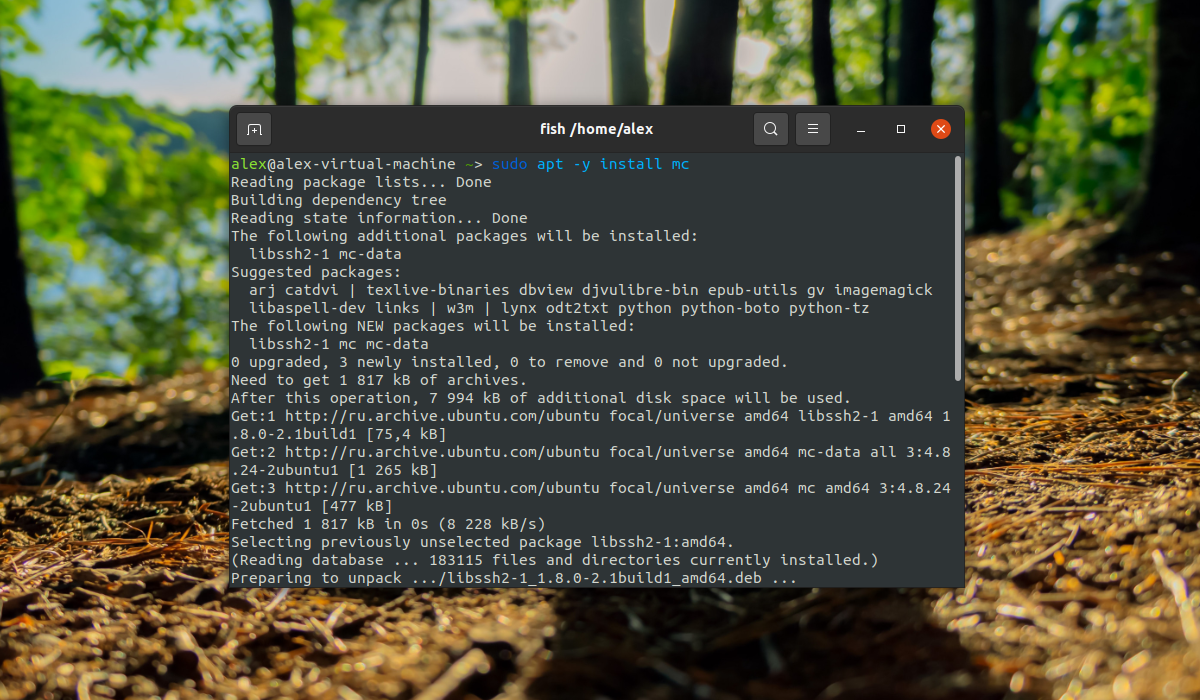
Программа устанавливается из стандартного репозитория Ubuntu и через несколько секунд уже готова к работе. Для запуска программы необходимо в терминале ввести команду:
2. Установка из deb-пакета
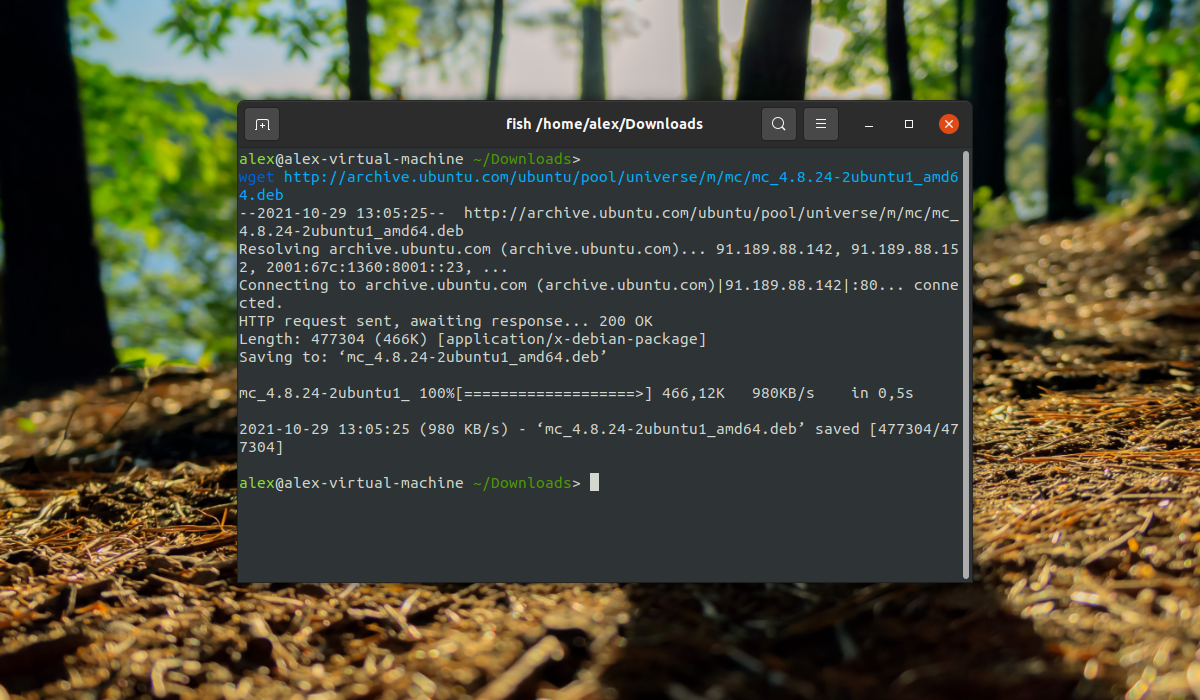
Так же установить mc можно при помощи deb пакета. Для этого скачайте deb файл программы mc при помощи утилиты wget (предварительно убедитесь, что у вас присутствует программа wget, при её отсутствии сначала установите её) выполнив следующую команду:
Для установки при помощи утилиты dpkg необходимо выполнить команду:
sudo dpkg -i mc_4.8.27-1_amd64.deb
Однако данный способ не рекомендуется использовать так как во время установки программа dpkg сообщит что у пакета mc отсутствуют некоторые зависимости:
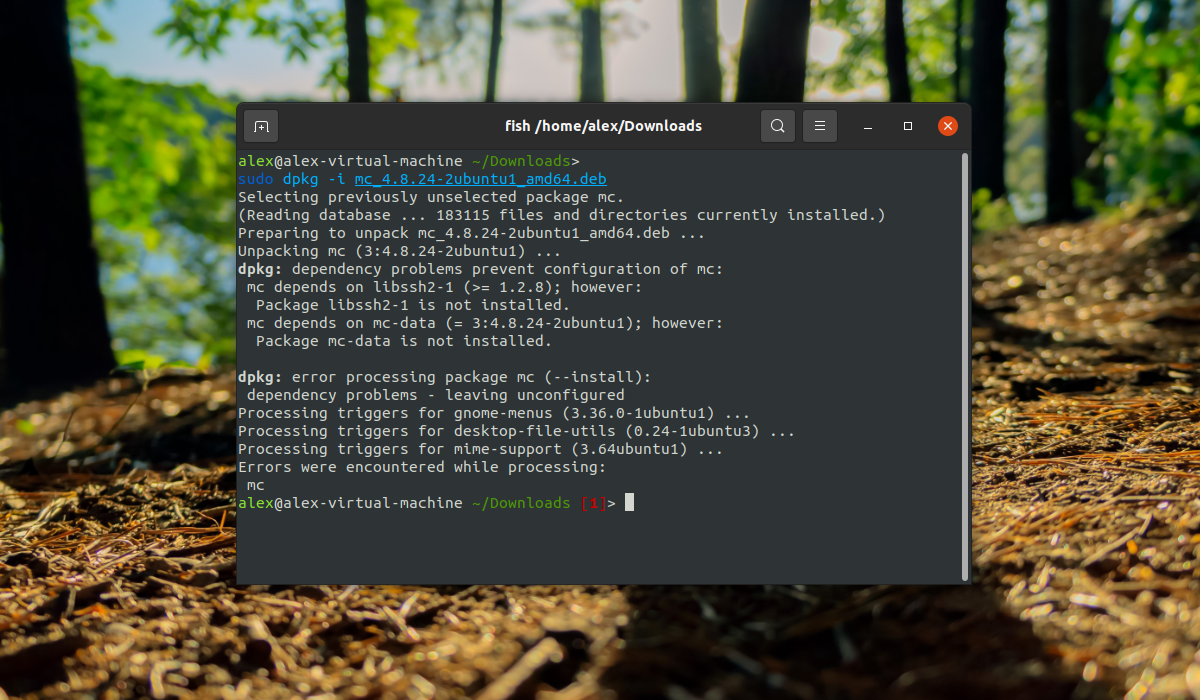
Данная ошибка связана с тем, что dpkg является низкоуровневой утилитой и не умеет работать с зависимостями так как «не смотрит» в интернет для поиска зависимостей. Для исправления ошибки необходимо подтянуть недостающие независимости при помощи утилиты apt выполнив следующую команду в терминале:
sudo apt install -f
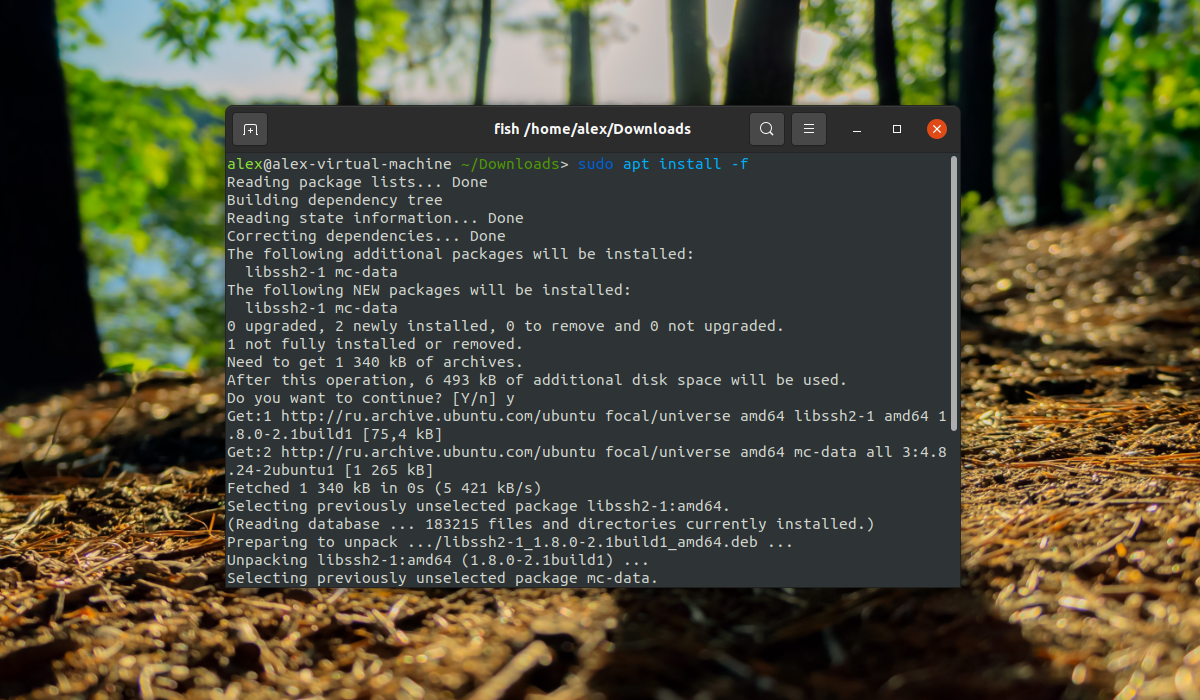
Ключ -f (сокращение от fix broken) в данном случае устанавливает необходимые зависимости и самостоятельно завершает установку программы. В данном случае после того, как все необходимые зависимости будут установлены apt так же установит mc. Для запуска программы необходимо в терминале ввести команду:
Выводы
Как видно, установка Midnight Commander Ubutnu является одной из наиболее простых операций. Конечно, она не дотягивает по простоте до MacOS — просто перетянуть установочный пакет, однако всё же весьма проста.
Похожие записи
Оцените статью
(26 оценок, среднее: 2,38 из 5)
Статья распространяется под лицензией Creative Commons ShareAlike 4.0 при копировании материала ссылка на источник обязательна .
Об авторе
26 комментариев к “Как установить mc в Ubuntu 20.04”
))))) Точно также можно писать статьи по установке любой другой программы для Linux, которая устанавливается одной командой! А где хотя бы поверхностный обзор, для приличия? Я вам сейчас таких триста статей «наплюю» за час! Надо хоть какое-то к людям уважение иметь ))) Ответить
«Как поменять обои в Ubuntu 18.04 Bionic Beaver»
«Как сменить тему в Ubuntu 18.04 Bionic Beaver»
«Как увеличить громкость звука в Ubuntu 18.04 Bionic Beaver»
«Как уменьшить громкость звука в Ubuntu 18.04 Bionic Beaver»
«Как очистить корзину в Ubuntu 18.04 Bionic Beaver»
и сотня прочих подобных тем, только на LOSST.RU ОтветитьЮрий, «не плюйтесь», не мешайте Автору делать Своё дело. Ответить
А я и не плююсь! Просто на прошлых ветках многие «ругались» на сайт, что его уровень упал. Я был не согласен, а теперь вижу, что это так! В чем автор сделал свою работу? Описал одну стандартную команду и разместил 2 скриншета? Так точно также устанавливается миллион других программ! Где работа автора? Где хоть какая-то информация по этой программе, как с ней работать, какие комбинации клавишь. да уйма чего! Это, простите, не работа, а халтура! У меня так один знакомый число статей набирает для устройства на работу! Ему именно число важно ))) Без обид! Просто ждешь-ждешь чего-то стоящего, по сто раз в день заходишь, счетчики сайту накручиваешь, а тут . ))))) Ответить
И смысл этой статьи? Лучше бы написал для новичков, как потом mc.ini фаршировать под свои хотелки новичкам. Оно, конечно, на данный момент более менее под повседневные задачи настроено по-дефолту, но есть же специфический софт и типы файлов, которые этим софтом открывать нужно. Ответить
Методика установки любой программы в Archlinux
Воспользуемся штатной программой «pacman»
Набираем в консоли pacman -S *
Вместо «*» пишем устанавливаемую программу. и вуаля! Программа установлена
Т.К. для установки программ требуется права root, не забываетй об этом.
Ну вот пожалай и все, теперь вы гугу по установки программ! )))) Ответитьона не дотягивает по простоте до MacOS — просто перетянуть установочный пакет
перетягивальщики. креста на вас нет. куда уж проще написать в терминал простую команду?! даже руки с клавы снимать не надо. нет, надо перетягивать. кто вас только учит мышом возить по экрану. правильно Кирюха матерился на вас. :(( Ответить
на хабре пишут как du пользоваться, тут как mc установить. дожили Ответить
(И вдобавок умеет работать на серверах, где отсутствует графическое окружение. Это позволяет удобно управлять файлами ///прямо в терминале////.) Так в терминале, или в Midnight Commander? Это — разные веСЧИ Ответить
или я ошибся, по поводу терминала? https://losst.pro/komandy-linux-dlya-raboty-s-fajlami
админы, вы хоть следите за статьями? ОтветитьПрограммы в Linux делятся на две категории: 1. Программы, которым для запуска и исполнения достаточно текстовой консоли.
2. Программы, которым для запуска и исполнения необходим X-сервер. Midnigth Commander относится к программам первой категории, он не требует X-сервера, поэтому им можно пользоваться прямо в терминале, здесь автор прав. При этом в отличие от программ из состава coreutils, предполагающем ввод текстовых команд для выполнения пользовательских действий с файлами и каталогами, Midnigth Commander предоставляет псевдо-GUI для выполнения пользовательских действий, что позволяет не запоминать специфические команды и наборы ключей к ним, поэтому этот файловый менеджер и ценится некоторыми пользователями и админами. На мой вкус c coreutils работать быстрей и удобней, но для него требуется предварительная теоретическая подготовка. И coreutils и Midnigth Commander — это работа в терминале. Прекратите уже прессовать автора на этот счёт. :))) ОтветитьАвтор 3.14здит. Нет mc по умолчанию в Ubuntu 18.04.01. Ответить
Негодная статья. Не работает так. # cat /etc/lsb-release
DISTRIB_ID=Ubuntu
DISTRIB_RELEASE=18.04
DISTRIB_CODENAME=bionic
DISTRIB_DESCRIPTION=»Ubuntu 18.04.1 LTS» # apt install mc
Reading package lists. Done
Building dependency tree
Reading state information. Done
Package mc is not available, but is referred to by another package.
This may mean that the package is missing, has been obsoleted, or
is only available from another source E: Package ‘mc’ has no installation candidate ОтветитьMidnight Commander –установка, настройка и основы работы
Анонс: В данной статье рассмотрим крайне полезную утилиту для работы с большим количеством файлов в консольном режиме — Midnight Commander Описание: В процессе настройки АТС часто приходится работать в консоли с большим количеством файлов, что без дополнительных утилит и/или без графического интерфейса не самое удобное занятие. К счастью, есть текстовый файловый менеджер Midnight Commander (В […]
Анонс: В данной статье рассмотрим крайне полезную утилиту для работы с большим количеством файлов в консольном режиме — Midnight Commander
Описание:
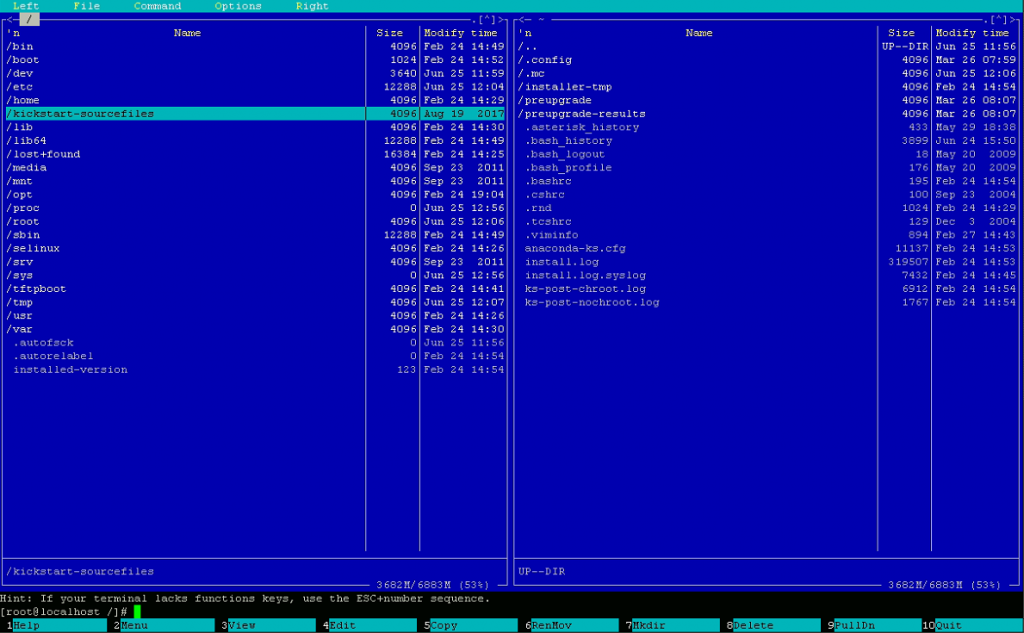
В процессе настройки АТС часто приходится работать в консоли с большим количеством файлов, что без дополнительных утилит и/или без графического интерфейса не самое удобное занятие.
К счастью, есть текстовый файловый менеджер Midnight Commander (В дальнейшем сокращать будем как МС) который можно использовать в консольном окружении.
Установка:
Это доп.утилита и чаще всего ее не включают в состав дистрибутивов. Устанавливать будем на CentOS 6.6 Подключаемся к IP-АТС через PuTTY и вводим следующую команду:
# yum install mc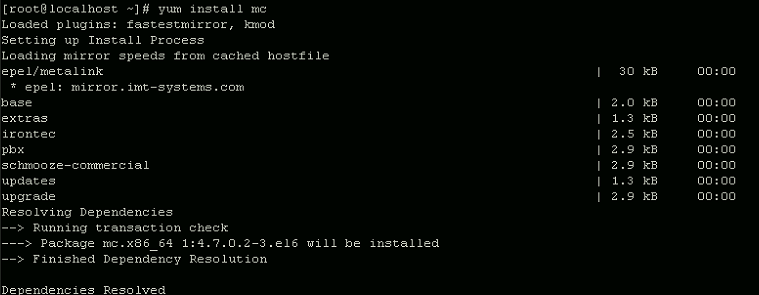
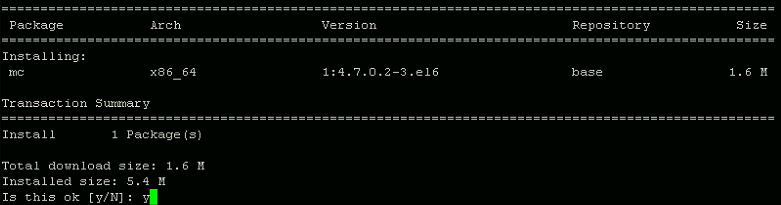
После чего запускаем: # mc
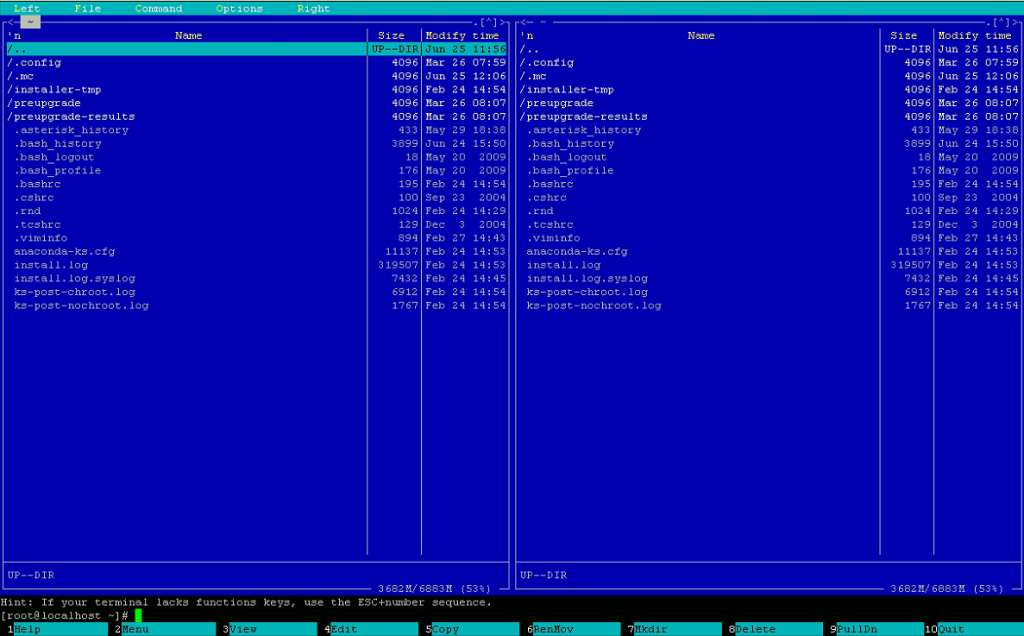
Данная процедура установки подходит не только для CentOS, но так же для RHEL и Fedora. Для установки в дистрибутивах, которые основаны на debian команда иная:
# apt-get install mcОсновы интерфейса:
Как вы могли уже заметить, интерфейс МС разделен на две колонки. Эти колонки независимы и представляют активную директорию. Для переключения между ними используется клавиша Tab.
В самом низу есть кнопки с номерами для функциональных клавиш (F1-F10).
Копирование:
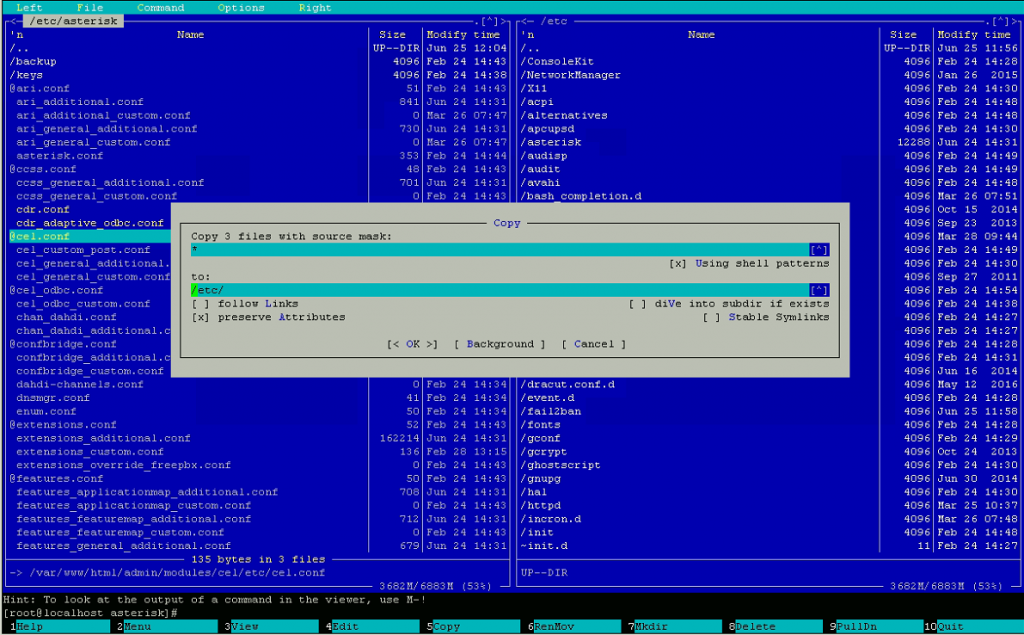
Для того, чтоб скопировать файл с одной директории в другую необходимо просто выбрать его и нажать F5.
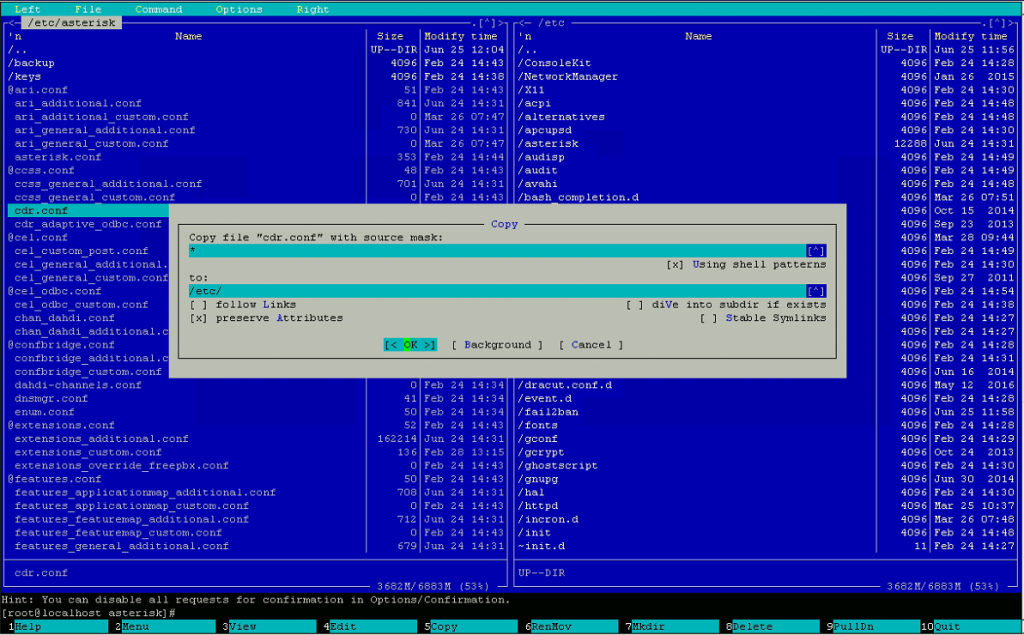
Так же возможно копировать сразу несколько файлов, если их предварительно выделить. Для выделения нескольких файлов используется клавиша insert.
Удаление:
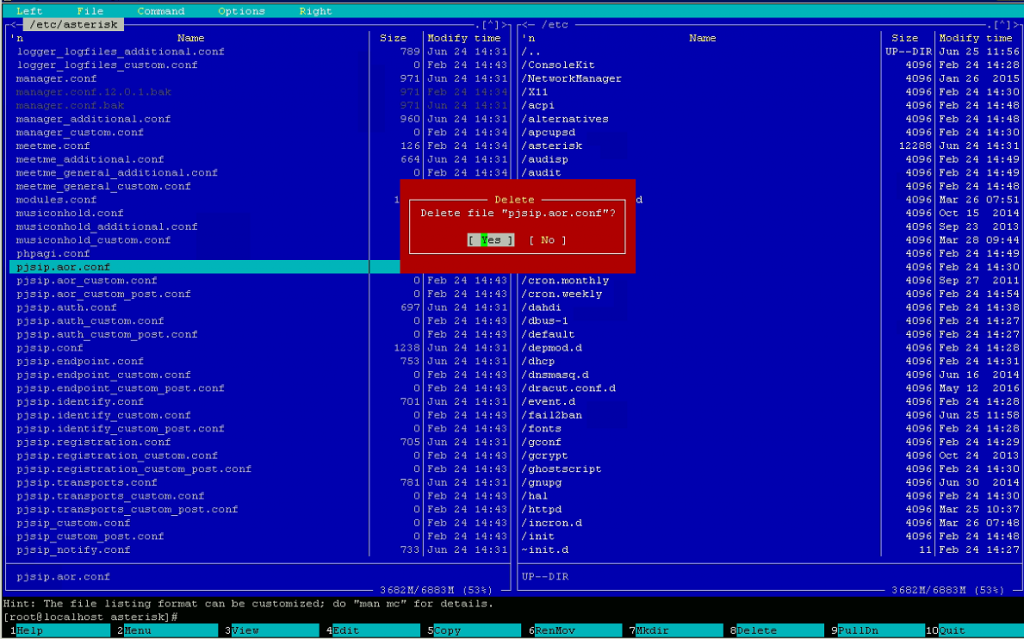
Удаляется файл с помощью клавиши F8 и так же можно выбрать несколько файлов с помощью клавиши insert.
Перемещение:
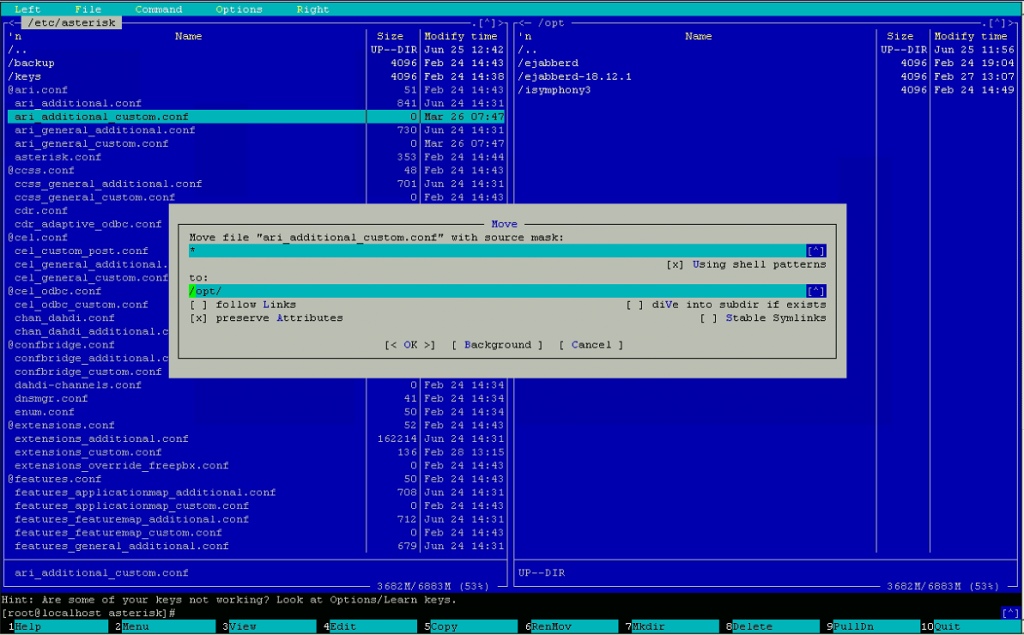
Перемещение выполняется с помощью клавиши F6
Переименование:
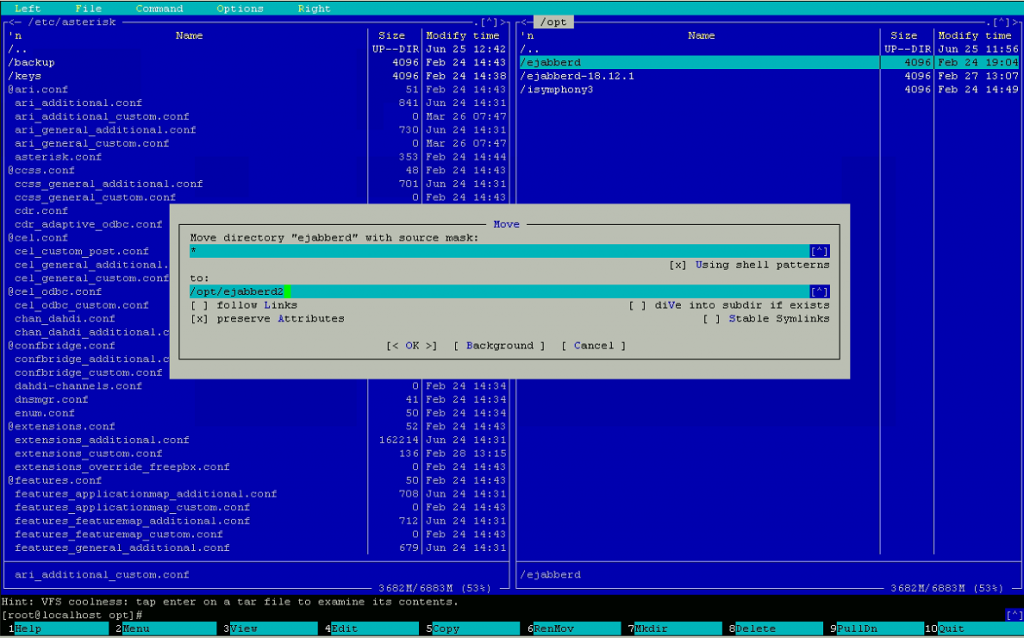
Переименование в целом тоже выполняет так же с помощью F6. Для этого просто напишите новое имя файла
Создание новой директории:
Для создания новой директории нажмите F7
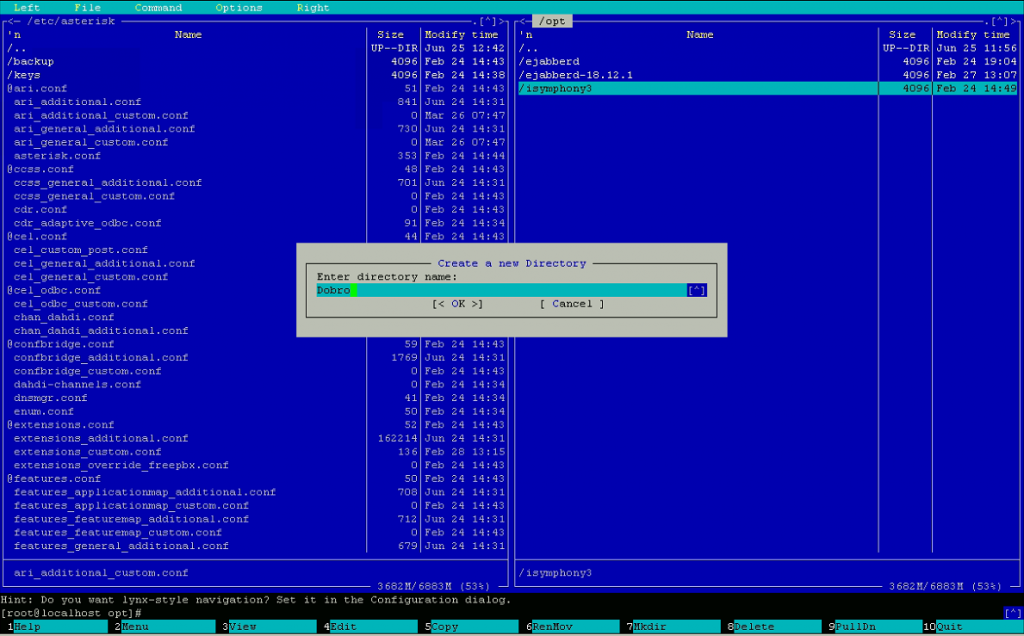
Это основные функции. Естественно, этим не ограничивается функционал МС. Если вы хотите узнать, что еще можете сделать через МС, то нажмите на «File»
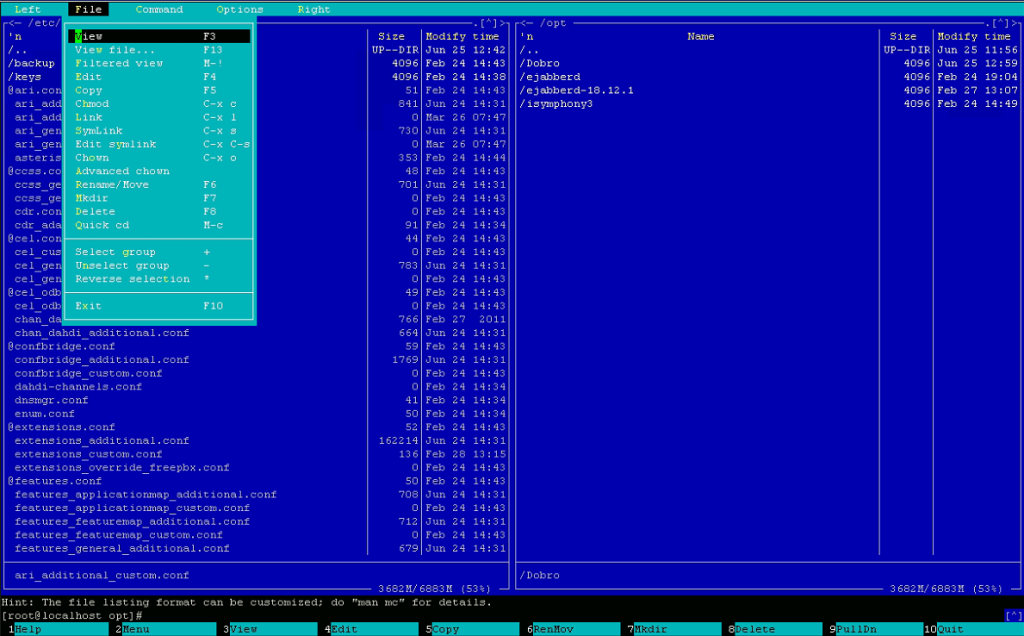
Просмотр и редактирование файлов:
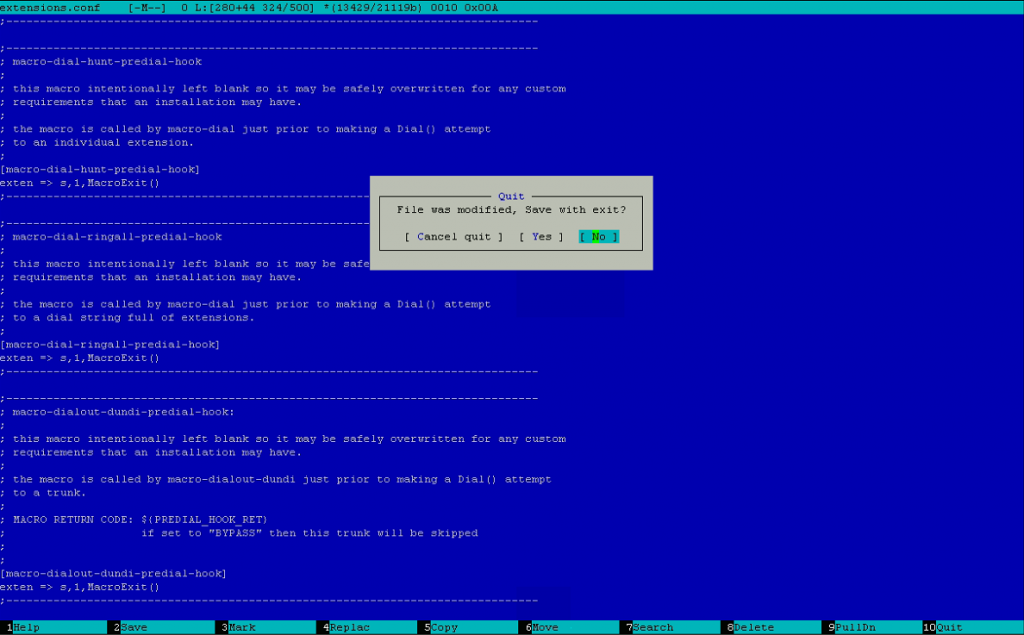
МС имеет свою встроенную утилиту для работы с файлами. Выделите нужный файл. Для чтения используйте F3, для чтения и редактирования F4.
Права доступа к файлам и владелец файла:
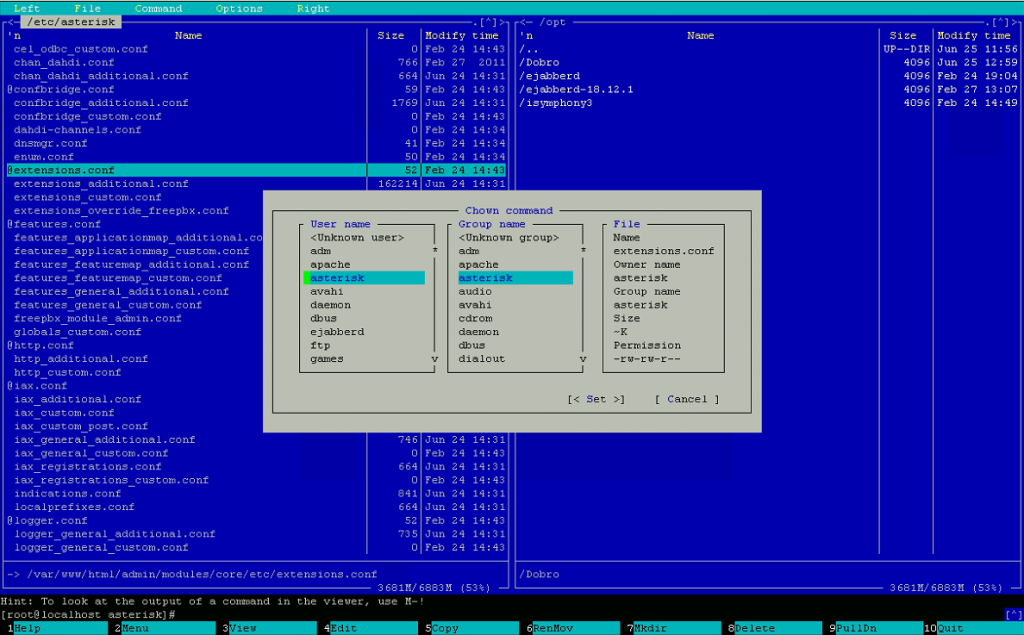
Для проверки и изменения прав доступа к файлам нажмите «F9», затем «File», затем «Chmod»
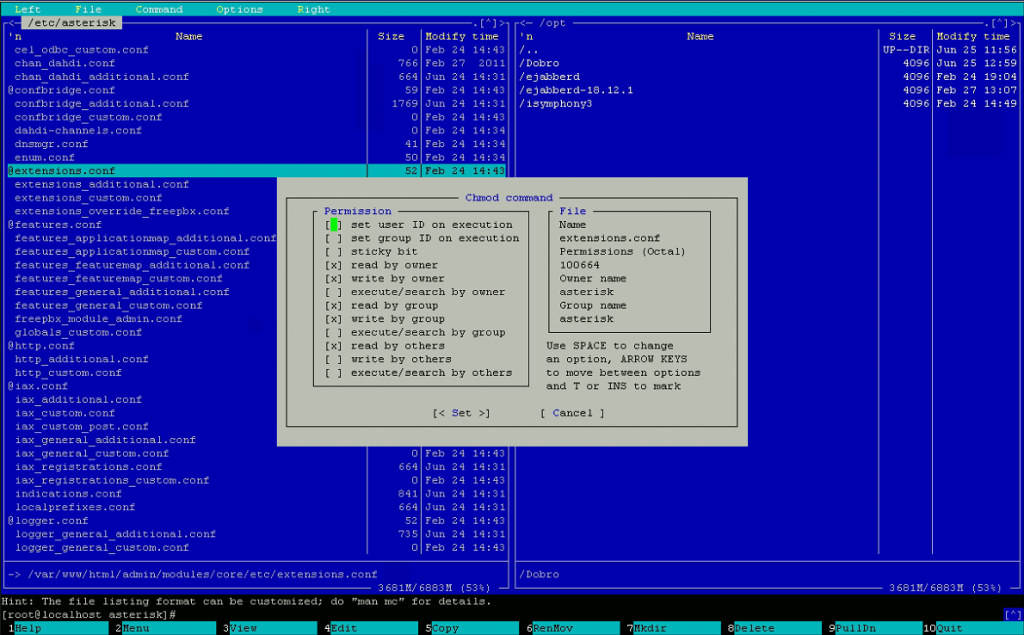
Команда для управления владельцами файла осуществляет командой «Chown», которая располагается в том же разделе, что и «Chmod»
FTP-соединение:
Если вы с подобными утилитами встречались, то знаете, что разделенный интерфейс МС можно использовать не только для локальной работы, но и для работы с удаленным компьютером. Для подключения к удаленном пк выполните следующие шаги: нажмите «F9», «File», после чего в выпадающем списке найдите «FTP Link»
Вам нужно будет ввести данные для подключения в следующем формате: user:password@IP
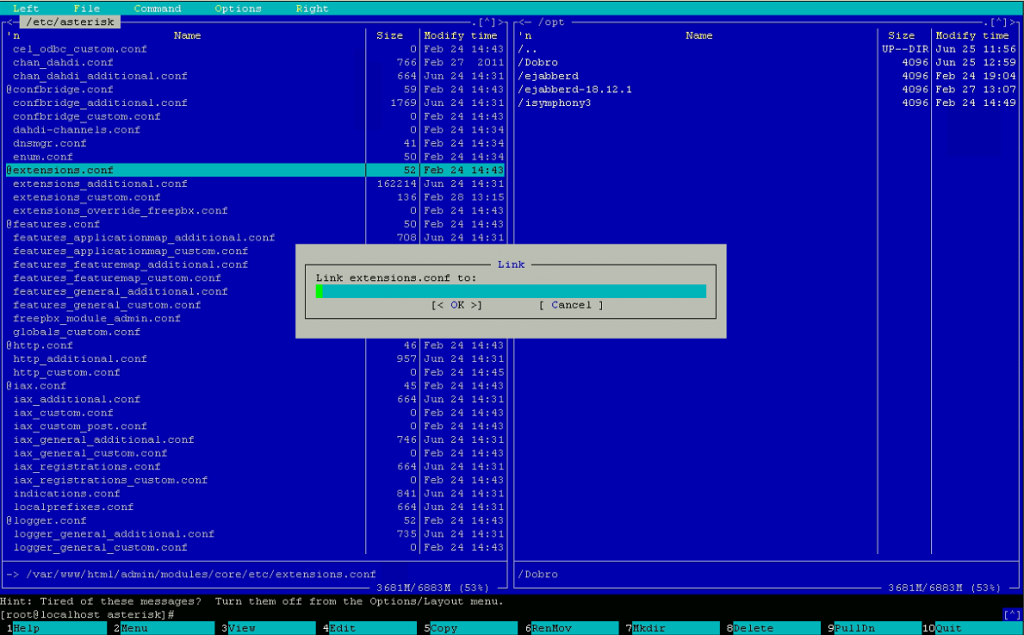
Если вы сделали все правильно, то вскоре увидите список директорий удаленного компьютера/сервера.
Для выхода из МС нажмите «F10»
Книга 101 функция Asterisk
Познакомьтесь с возможностями Asterisk. Найдите инструменты, которые помогут вашей компании развиваться.
Подписаться
1 Комментарий
Новые Популярные
Межтекстовые Отзывы
Посмотреть все комментарии
16.01.2021 00:17mc -S gotar
и глаза скажут спасибо.
Остались вопросы?
Я — Кондрашин Игорь, менеджер компании Voxlink. Хотите уточнить детали или готовы оставить заявку? Укажите номер телефона, я перезвоню в течение 3-х секунд.
категории
- Openfire
- Станции Avaya
- Станции Panasonic
- Станция FreeSwitch
VoIP оборудование
 Fanvil X3S
3 900 руб
 Fanvil X3S
2 990 руб- Fanvil X3S
2 990 руб - Fanvil X3S
2 990 руб - Fanvil X3S
2 990 руб - Fanvil X3S
2 990 руб
ближайшие курсы
Курсы по Asterisk
последняя неделя
каждого месяца
Записаться

Новые статьи
Настройка и использование шлюза Mediatrix 3301-001

Слушатель AMI с возможностью фильтрования ивентов и отправкой уведомлений о звонке в телеграм

Как сделать кастомный MusicOnHold в FreePBX с разграничением на ночь/день


10 доводов в пользу Asterisk
Распространяется бесплатно.
Asterisk – программное обеспечение с открытым исходным кодом, распространяется по лицензии GPL. Следовательно, установив один раз Asterisk вам не придется дополнительно платить за новых абонентов, подключение новых транков, расширение функционала и прочие лицензии. Это приближает стоимость владения станцией к нулю.
Безопасен в использовании.
Любое программное обеспечение может стать объектом интереса злоумышленников, в том числе телефонная станция. Однако, сам Asterisk, а также операционная система, на которой он работает, дают множество инструментов защиты от любых атак. При грамотной настройке безопасности у злоумышленников нет никаких шансов попасть на станцию.
Надежен в эксплуатации.
Время работы серверов некоторых наших клиентов исчисляется годами. Это значит, что Asterisk работает несколько лет, ему не требуются никакие перезагрузки или принудительные отключения. А еще это говорит о том, что в районе отличная ситуация с электроэнергией, но это уже не заслуга Asterisk.
Гибкий в настройке.
Зачастую возможности Asterisk ограничивает только фантазия пользователя. Ни один конструктор шаблонов не сравнится с Asterisk по гибкости настройки. Это позволяет решать с помощью Asterisk любые бизнес задачи, даже те, в которых выбор в его пользу не кажется изначально очевидным.
Имеет огромный функционал.
Во многом именно Asterisk показал какой должна быть современная телефонная станция. За многие годы развития функциональность Asterisk расширилась, а все основные возможности по-прежнему доступны бесплатно сразу после установки.
Интегрируется с любыми системами.
То, что Asterisk не умеет сам, он позволяет реализовать за счет интеграции. Это могут быть интеграции с коммерческими телефонными станциями, CRM, ERP системами, биллингом, сервисами колл-трекинга, колл-бэка и модулями статистики и аналитики.
Позволяет телефонизировать офис за считанные часы.
В нашей практике были проекты, реализованные за один рабочий день. Это значит, что утром к нам обращался клиент, а уже через несколько часов он пользовался новой IP-АТС. Безусловно, такая скорость редкость, ведь АТС – инструмент зарабатывания денег для многих компаний и спешка во внедрении не уместна. Но в случае острой необходимости Asterisk готов к быстрому старту.
Отличная масштабируемость.
Очень утомительно постоянно возвращаться к одному и тому же вопросу. Такое часто бывает в случае некачественного исполнения работ или выбора заведомо неподходящего бизнес-решения. С Asterisk точно не будет такой проблемы! Телефонная станция, построенная на Asterisk может быть масштабируема до немыслимых размеров. Главное – правильно подобрать оборудование.
Повышает управляемость бизнеса.
Asterisk дает не просто набор полезных функций, он повышает управляемость организации, качества и комфортности управления, а также увеличивает прозрачность бизнеса для руководства. Достичь этого можно, например, за счет автоматизации отчетов, подключения бота в Telegram, санкционированного доступа к станции из любой точки мира.
Снижает расходы на связь.
Связь между внутренними абонентами IP-АТС бесплатна всегда, независимо от их географического расположения. Также к Asterisk можно подключить любых операторов телефонии, в том числе GSM сим-карты и настроить маршрутизацию вызовов по наиболее выгодному тарифу. Всё это позволяет экономить с первых минут пользования станцией.

Подпишийтесь и получайте
только свежие новости и материалы