Как на iPhone защитить любое приложение паролем. Жена и дети не догадаются

В закладки
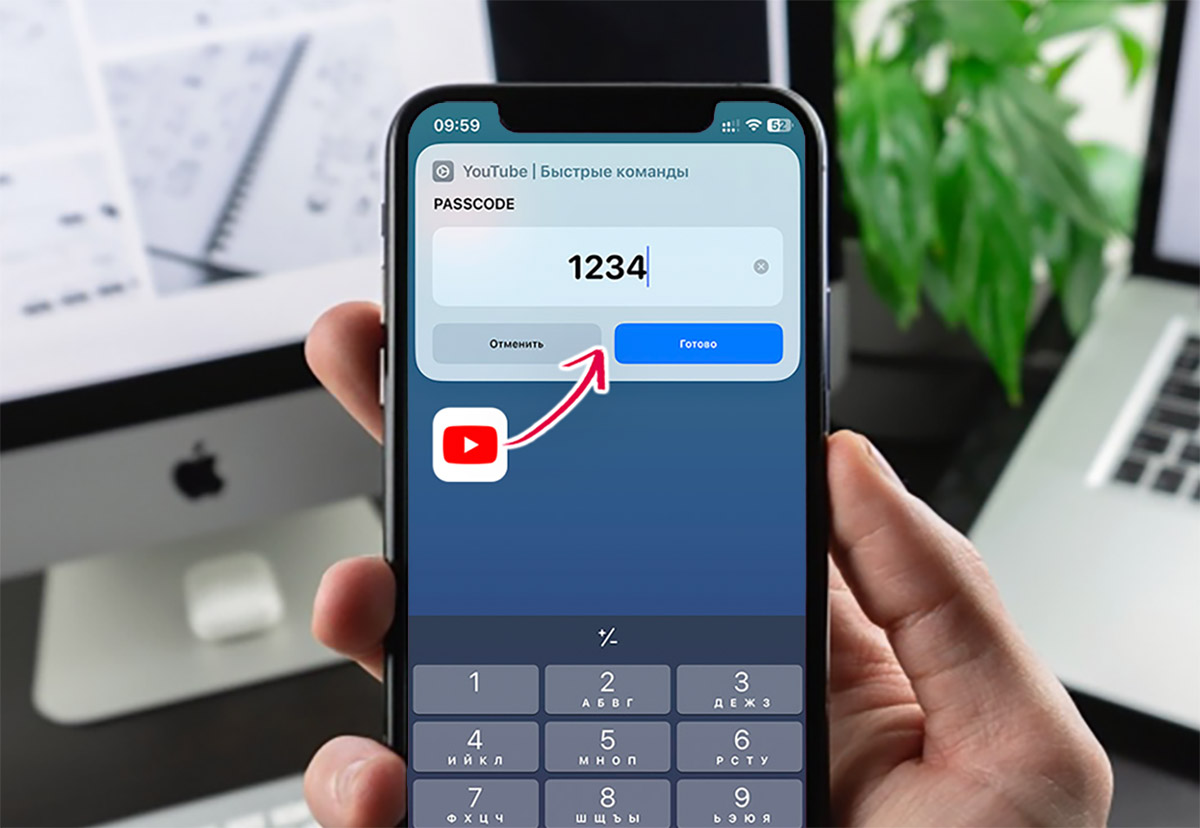
Некоторым пользователям не хватает возможности установить пароль на запуск любой программы в iOS.
Мы уже рассказывали, как можно запрашивать авторизацию через Touch ID/Face ID при запуске любой программы или защитить её через стороннее приложение. Сейчас научим устанавливать пароль на запуск важных программ.
Так можно защитить игры и утилиты, разработчики которых не добавили дополнительную авторизацию при запуске.
�� Спасибо re:Store за полезную информацию. ��
Как задать пароль на запуск любой программы на iPhone
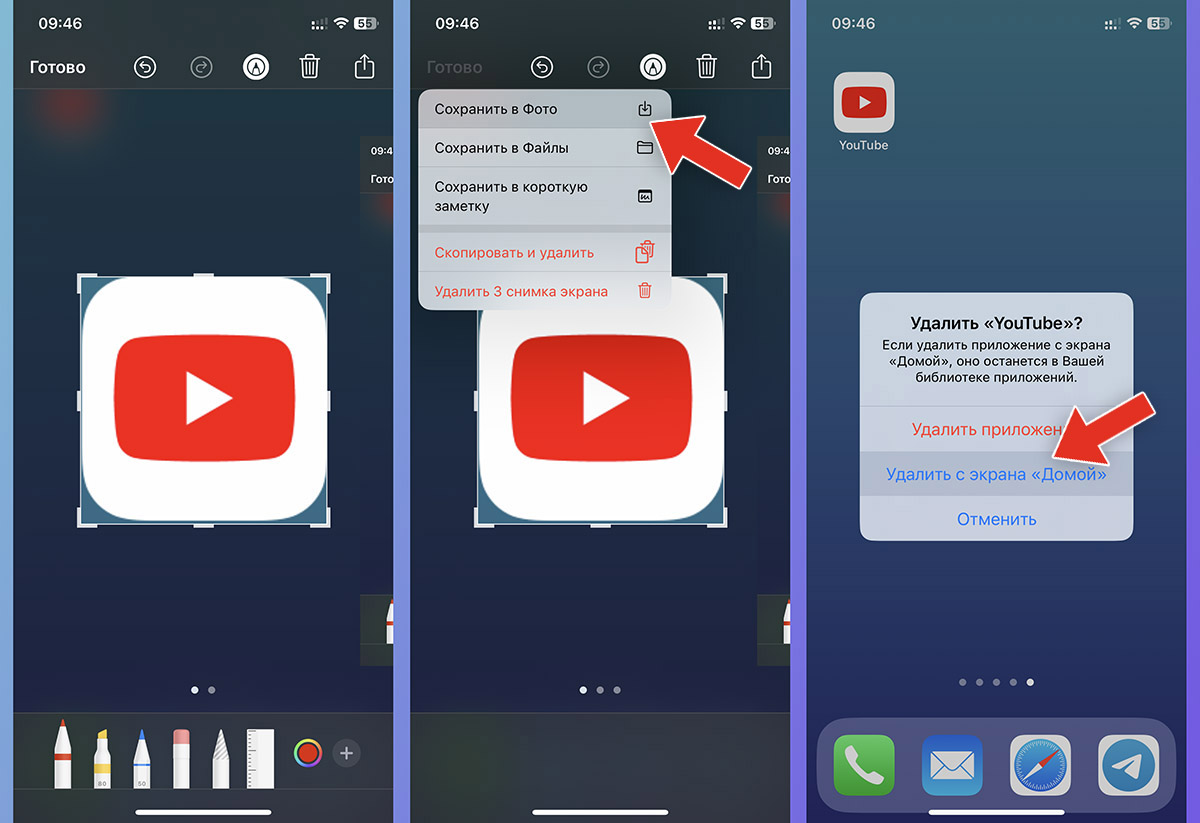
1. Сделайте снимок экрана с ярлыком нужного приложения.
2. Обрежьте снимок, чтобы осталась только иконка программы и сохраните его в приложение Фото.
3. Удалите ярлык приложения с рабочего стола, но не удаляйте программу полностью.
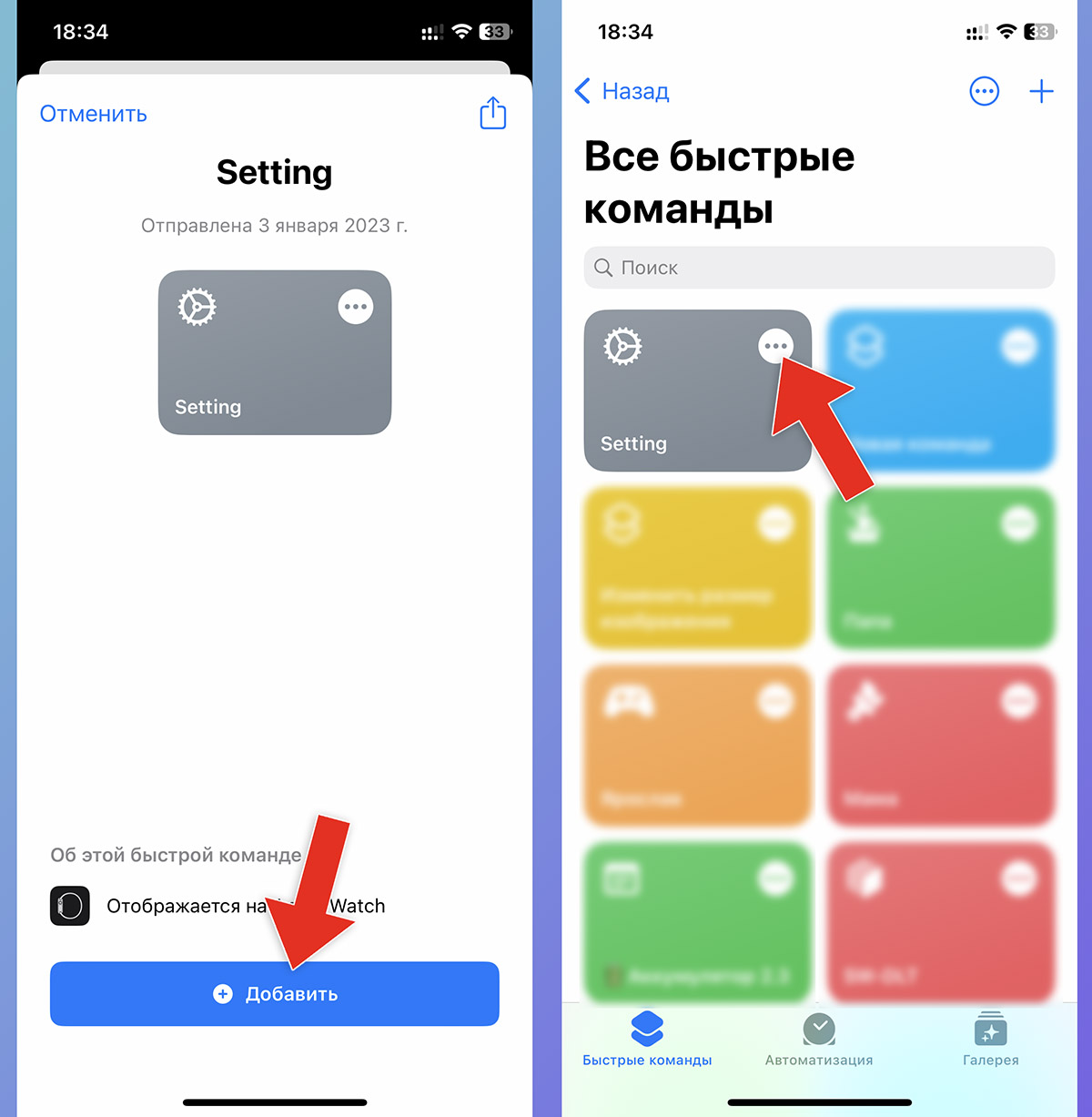
4. Установите приложение Быстрые команды из App Store, если еще не сделали это ранее.
5. Скачайте специальную команду для блокировки приложений.
6. Добавьте команду и откройте её для редактирования (кнопка с тремя точками).

7. В поле “Представленный ввод совпадает с” можете задать нужный вам пароль, изменив стандартное значение “1234”.
8. В поле Открыть приложение замените Настройки на нужную программу из списка установленных.
9. Переименуйте команду. Введите название приложения, которое она будет блокировать паролем.
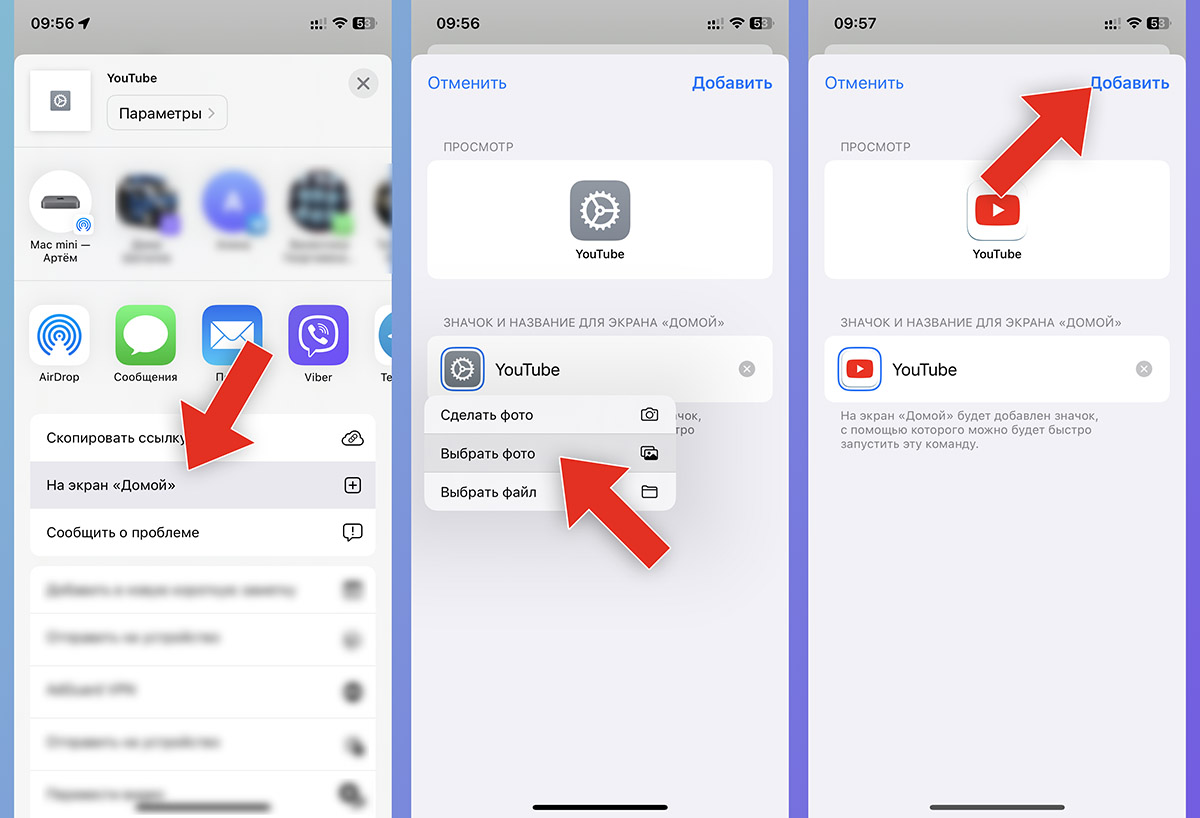
10. В меню Поделиться выберите пункт На экран «Домой».
11. Замените стандартную иконку на обрезанный ранее снимок экрана.
12. Нажмите кнопку Добавить, чтобы сохранить ярлык на домашнем экране iPhone.
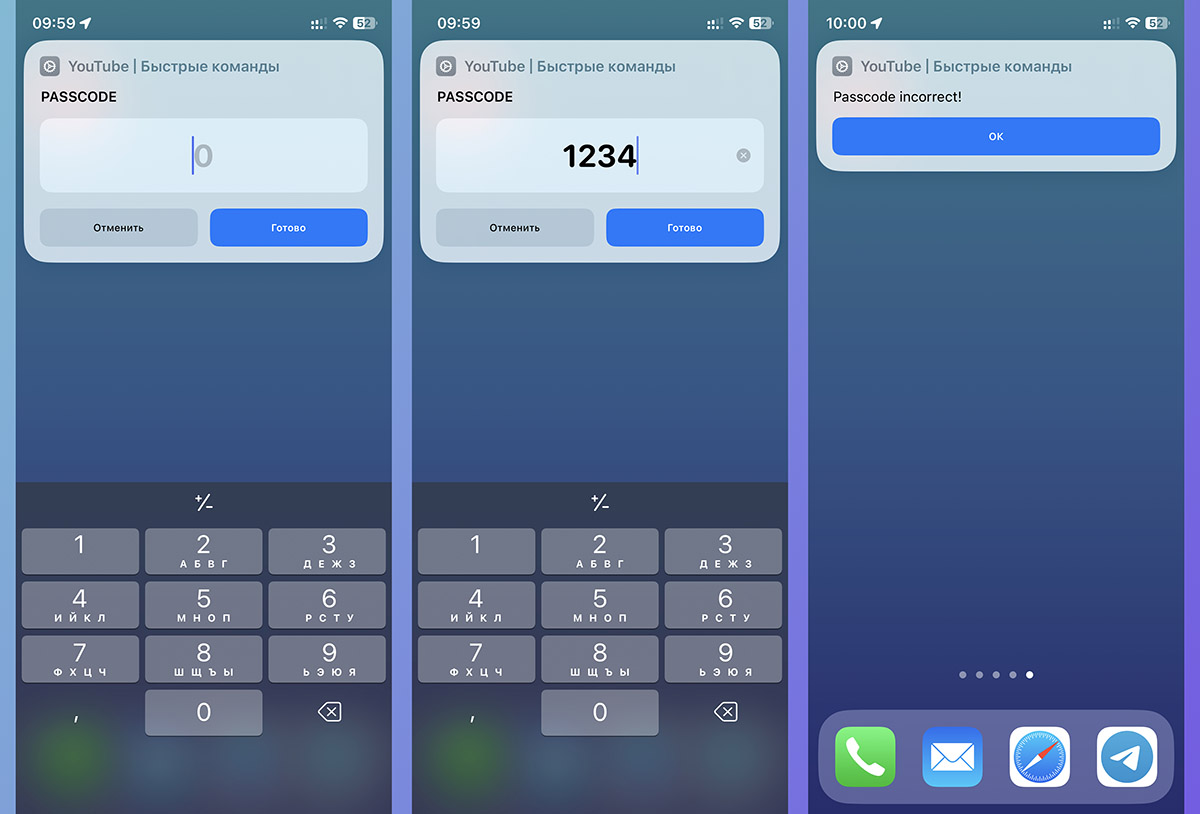
Теперь вместо стандартной иконки приложения вы получили ярлык команды, которая требует ввести заданный пароль. Если код окажется верным, произойдет запуск программы, в противном случае будет выдано сообщение об ошибке (текст ошибки можно отредактировать в параметрах команды).
Если захотите запаролить еще одно приложение, скопируйте команду и внесите изменения в её параметры, выбрав другое приложение, название и ярлык.
К сожалению, способ защищает программу не на 100%. Найти оригинальную иконку приложения без кода можно в Библиотеке (самый правый экран рабочего стола).
В качестве защиты программы от детей, назойливых друзей или коллег по работе способ подойдет отлично.
Как поставить пароль на приложение айфон
Будь в курсе последних новостей из мира гаджетов и технологий
iGuides для смартфонов Apple

Как защитить паролем любое приложение на iPhone или iPad

Олег Воронин — 26 декабря 2022, 16:50
Год за годом пользователи iPhone просят у Apple такую функцию безопасности, как установка пароля на отдельные приложения. Она может пригождаться, если устройство иногда дают детям — при наличии защиты они не смогут зайти туда, куда не следует.
Напрямую функции блокировки приложений Apple до сих пор не реализовала. Однако пароль на доступ к любому приложению можно установить косвенным методом, воспользовавшись функцией «Экранное время». Как известно, она умеет закрывать доступ к любому софту по таймеру и блокируется паролем.
Как заблокировать приложение:
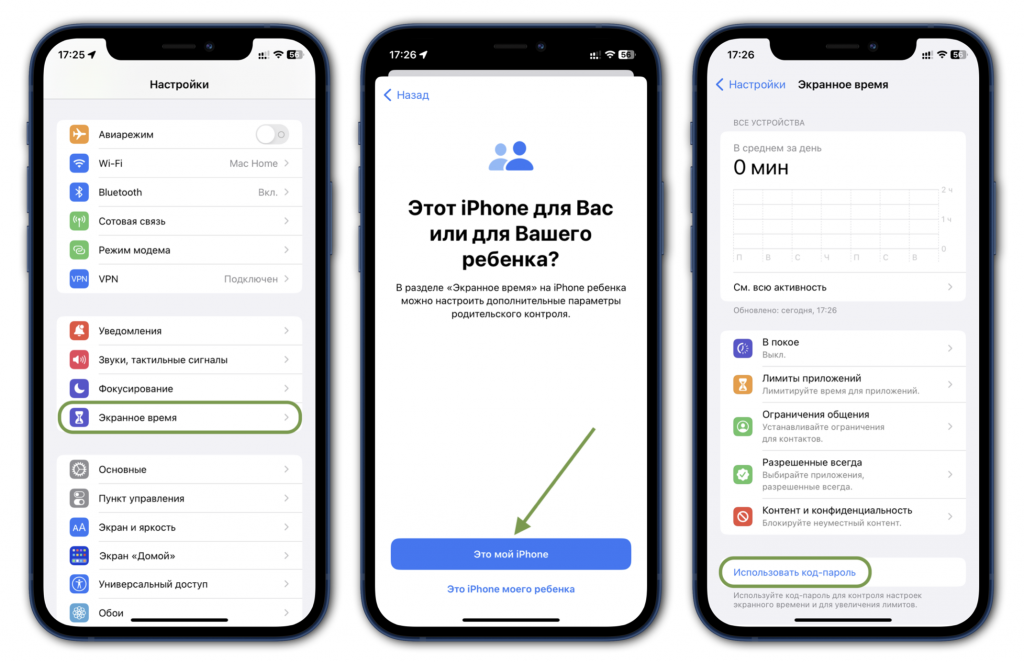
- Откройте «Настройки» → «Экранное время»
- Нажмите «Включить» и выберите «Это мой iPhone»
- Далее нажмите «Использовать код-пароль» и добавьте пароль — в дальнейшем он будет использоваться для входа в защищенные приложения
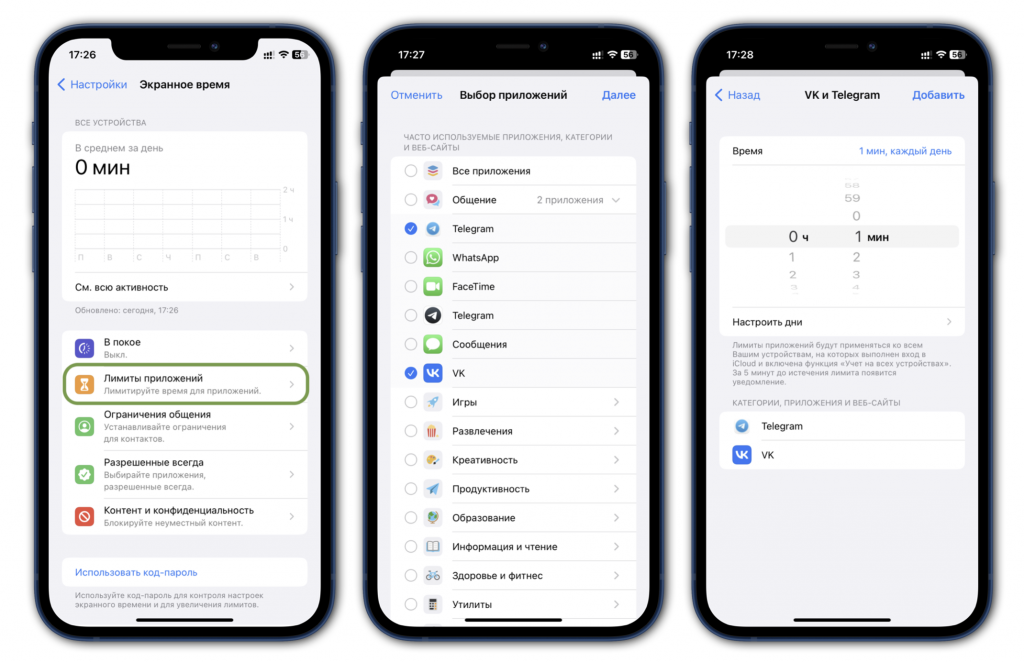
- Теперь выберите «Лимиты приложений» → «Добавить лимит»
- Выберите в списке приложение (или несколько), которое вы хотите заблокировать; нажмите «Далее»
- Теперь выставьте самый минимальный таймер — 1 минута — и нажмите «Добавить».
Вернувшись на рабочий стол, вы увидите, что иконки выбранных приложений стали темными, и рядом с ними появились песочные часы.
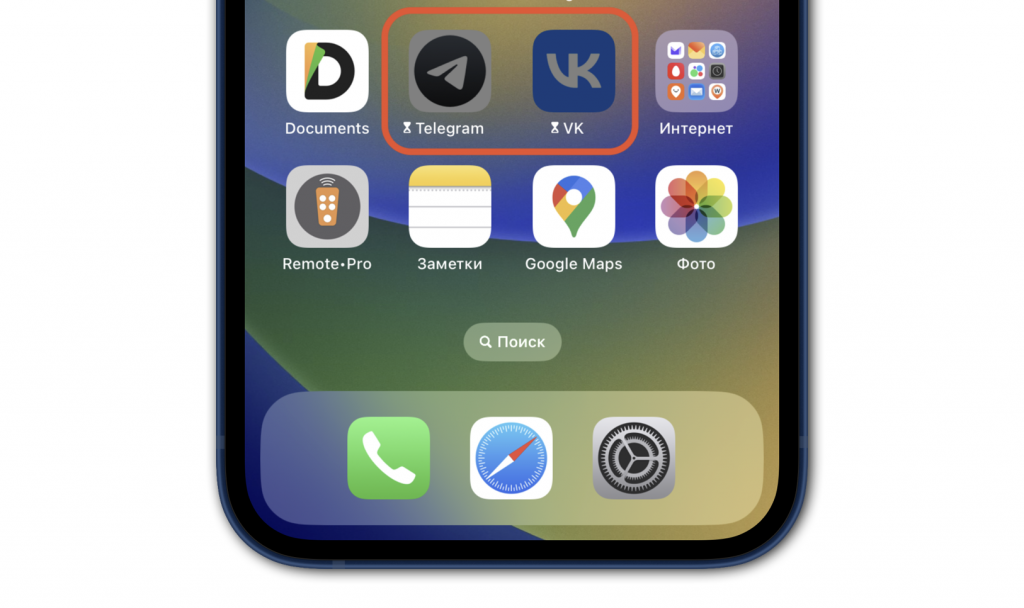
Чтобы открыть приложение, нажмите на иконку, выберите «Попросить больше времени» → «Ввести код-пароль».
Разумеется, метод не самый удобный, поскольку требует ряда действий для входа. Однако в iOS на данный момент это единственный способ запаролить любое приложение, если вам это необходимо.
Как поставить пароль на приложение в iPhone?


Если вашим смартфоном хотя бы иногда пользуются друзья или, скажем, вы хотите ограничить своему ребёнку доступ к некоторым приложениям, прочитайте наш обзор. Мы расскажем, как защитить паролем любое приложение на вашем iPhone или iPad .
Функция «Экранное время»
Впервые она появилась в iOS 12. Идея заключалась в том, чтобы помочь пользователям отслеживать, сколько времени они проводят в социальных сетях и различных приложениях. Функция «Экранное время» позволила довольно гибко это контролировать и ограничивать время работы отдельных программ по своему усмотрению.
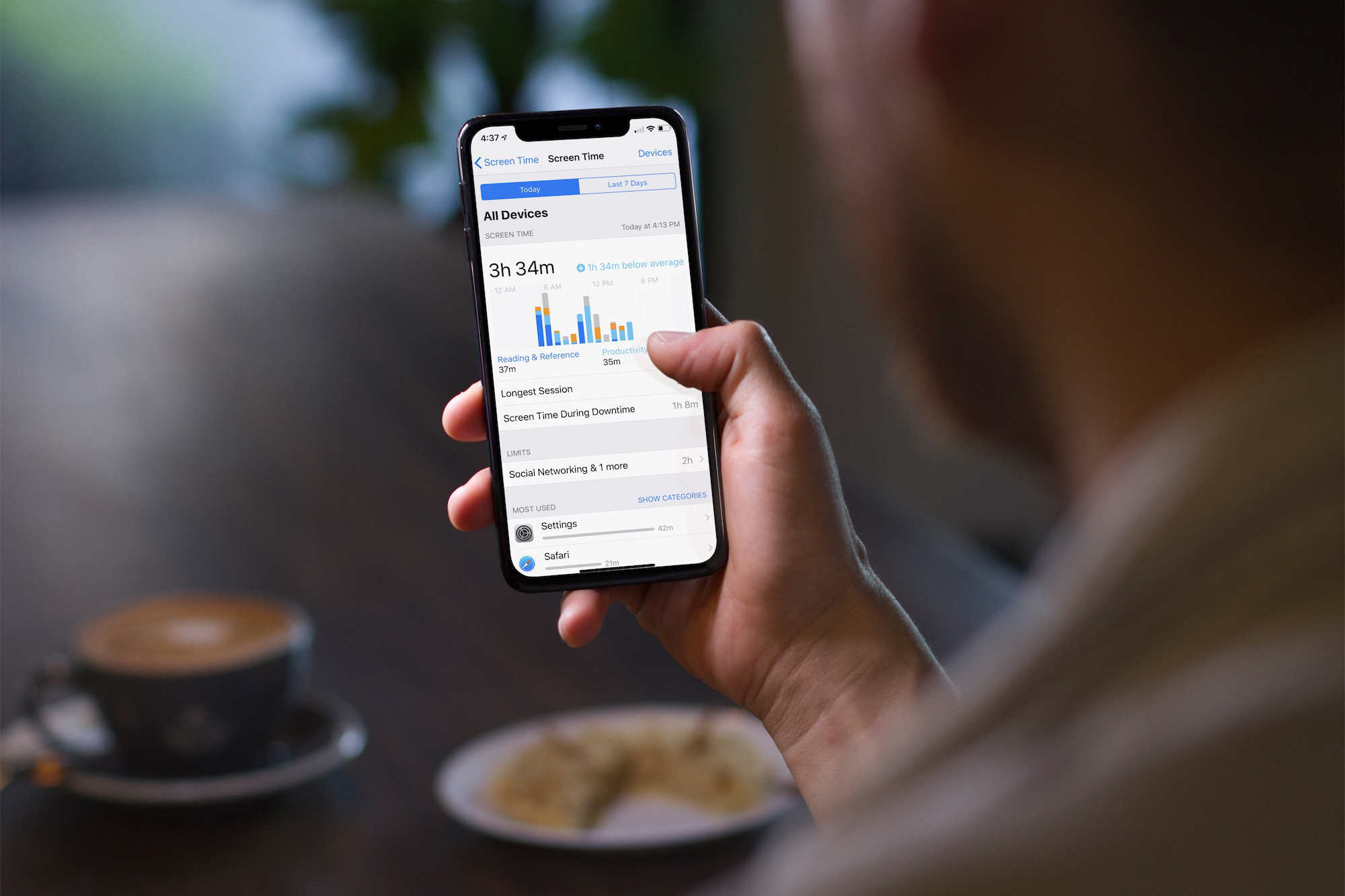
Итак, чтобы установить пароль на приложения Айфон , следуйте нашей инструкции.
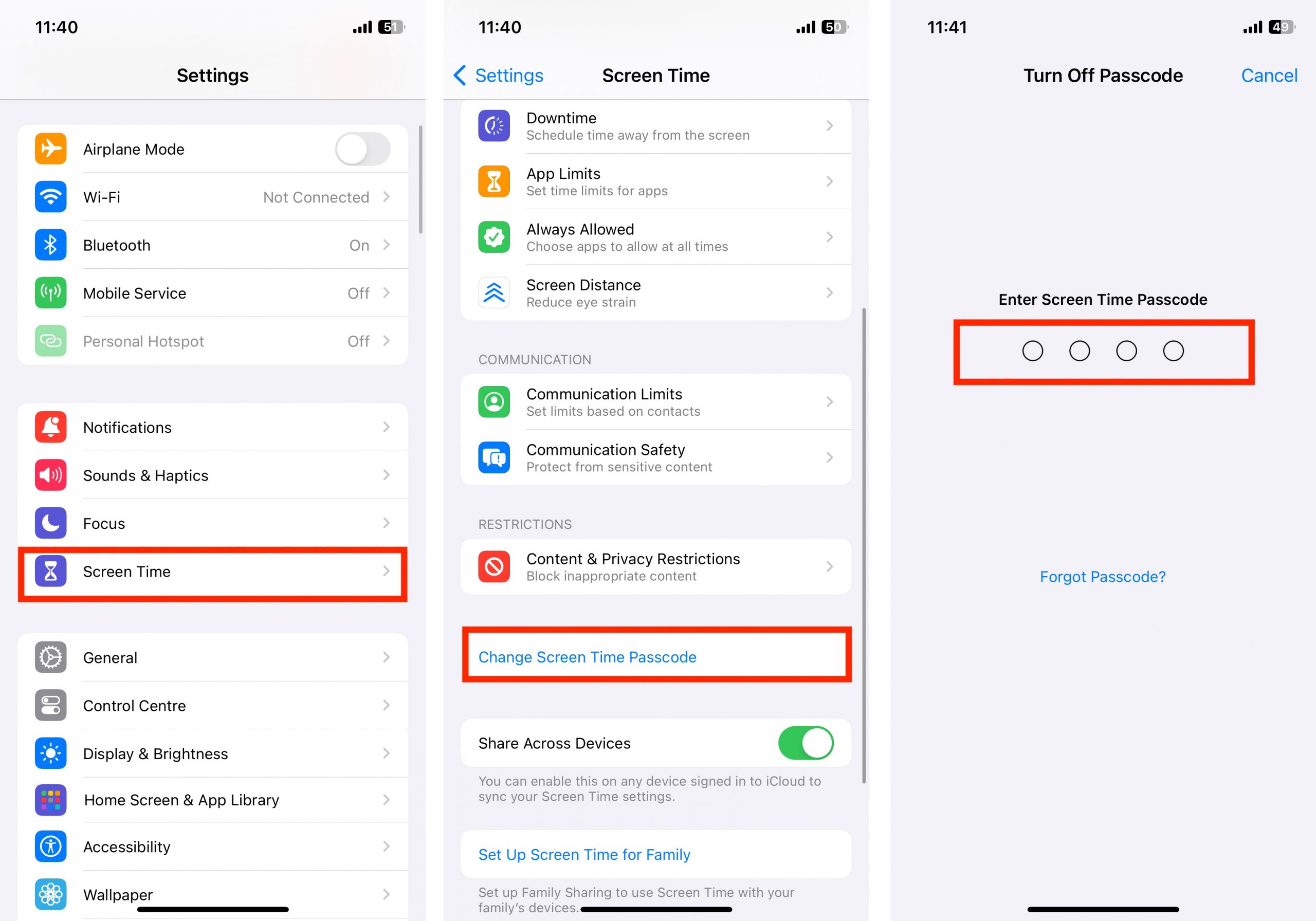
- На рабочем столе откройте штатное приложение «Настройки».
- Зайдите в раздел «Экранное время».
- Спуститесь вниз страницы и нажмите «Заблокировать настройки Экранного времени».
- Придумайте четырёхзначный код-пароль, который защитит заданные настройки.
- Укажите свой Apple ID . С помощью почты или номера телефона можно будет сбросить пароль, если вы его забудете.
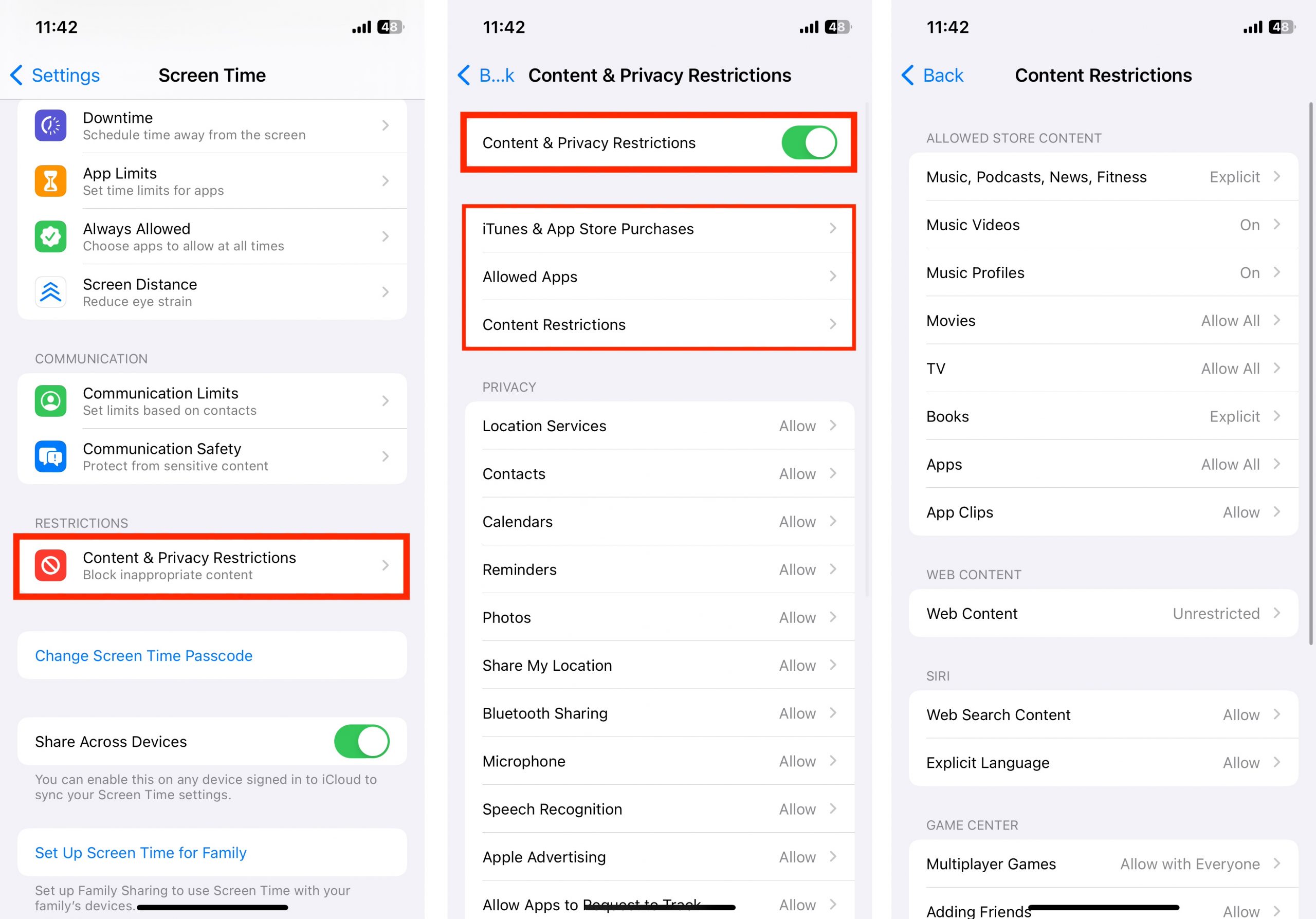
- Вернитесь в раздел «Экранное время» и зайдите в пункт «Контент и конфиденциальность».
- Активируйте переключатель – он должен гореть зелёным.
- Выберите необходимый раздел для создания ограничений: например, «Покупки в iTunes и App Store , «Разрешённые приложения», «Ограничения контента» и др.
- Отключите приложения или действия, которые хотите скрыть на домашнем экране. Они не удалятся с устройства, но не будут отображаться – как говорится, с глаз долой! Примечание: чтобы впоследствии снова активировать к ним доступ, повторите описанные шаги и передвиньте переключатели в противоположную сторону.
Лимит времени на определённые игры и приложения
Иногда в контроле нуждаются не только дети, но и мы и сами. Признавайтесь, «зависали» в мессенджерах так долго, что напрочь забывали о времени? Затем, по всем законам жанра, наверняка гадали, куда оно утекло, и почему ничего из запланированного не сделано.
В разделе «Активность приложений и сайтов» пользователям всех устройств Apple доступна статистика использования приложений. Проанализируйте, куда вы «сливаете» своё время, и установите временной лимит на нужные приложения.

Как установить лимит времени на приложения в iPhone ?
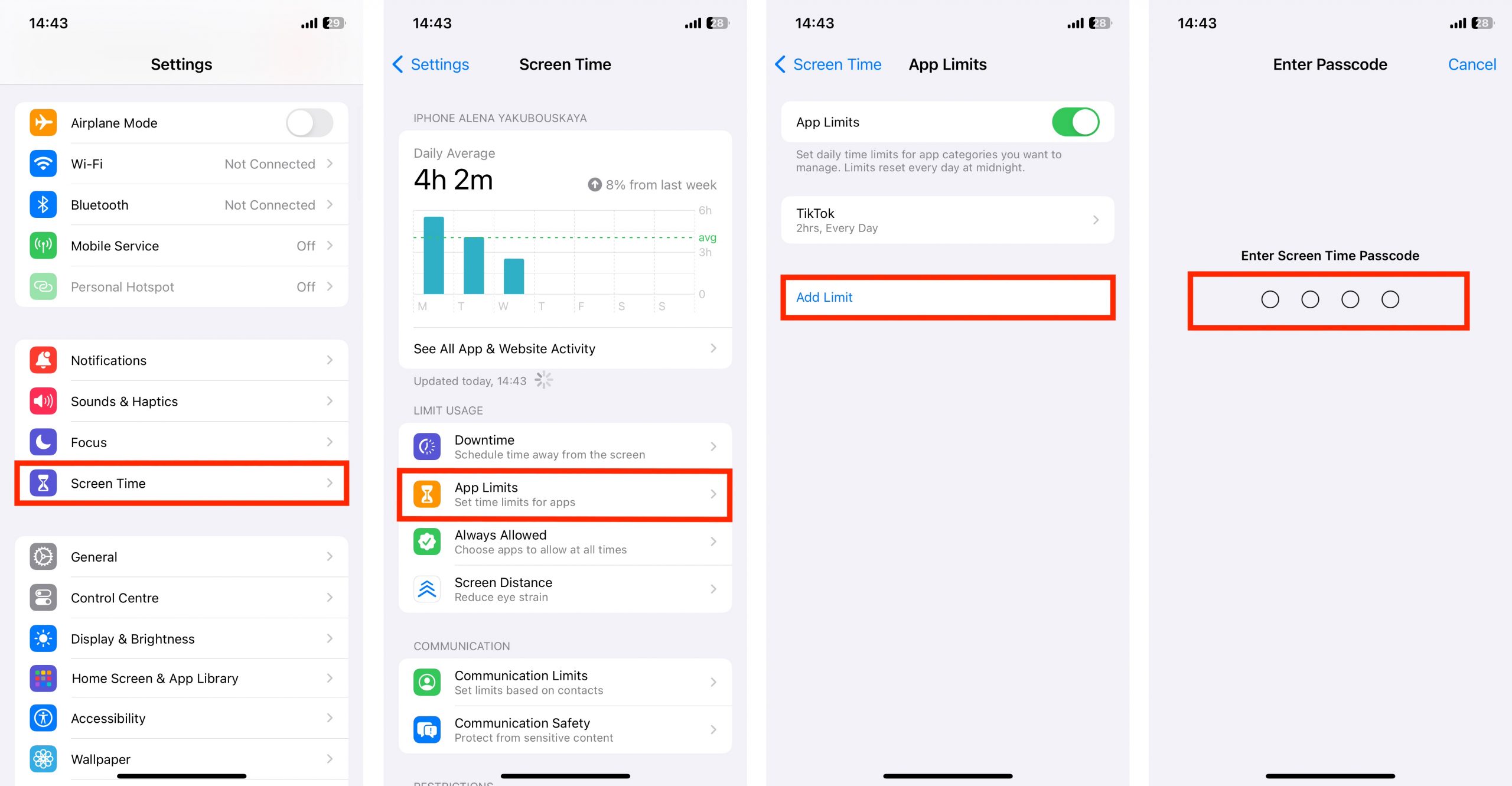
- Сперва необходимо выполнить первые пять пунктов из предыдущего раздела – то есть задайте настройки для функции «Экранное время», если вы ещё этого не сделали.
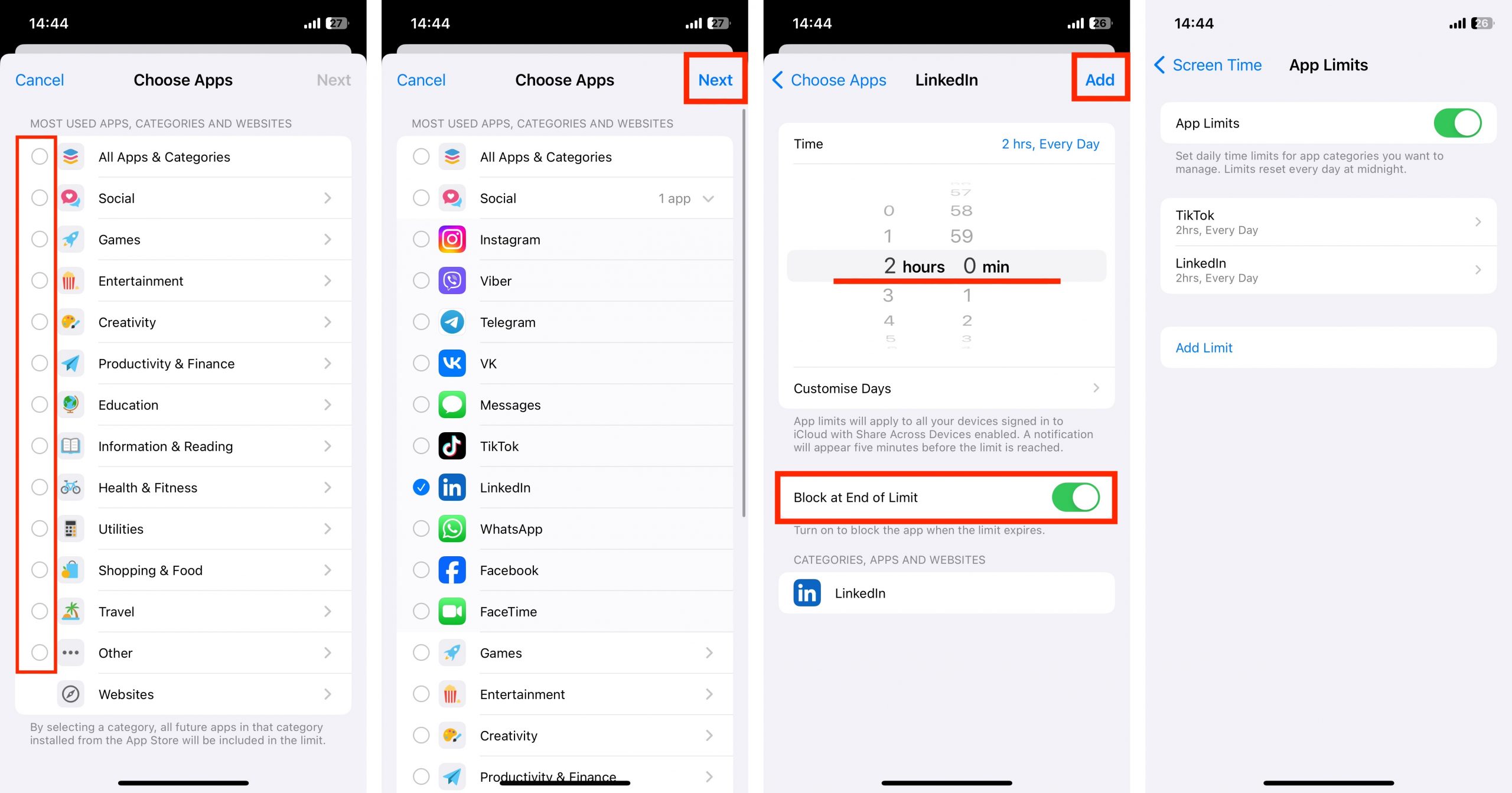
- Зайдите в раздел «Экранное время», а затем в пункт «Лимиты приложений».
- Нажмите кнопку «Добавить лимит» и введите код-пароль для «Экранного времени».
- Выберите категорию. Нажмите на стрелку справа, чтобы развернуть меню категории. Выберите те приложения, на которые хотите установить ограничение, и нажмите «Далее».
- Задайте лимит – ежедневный или для конкретных дней недели. Как только время выйдет, приложения будут заблокированы паролем.
- Также переведите тумблер «Блокировка в конце лимита» в активное положение и нажмите «Добавить».
Важно: если вы хотите установить постоянный пароль на запуск одного или нескольких приложений, задайте лимит в 1 минуту.
Когда он истечёт, и вы запустите заблокированное приложение, система пришлёт соответствующее уведомление. Иконки заблокированных приложений станут более тусклыми, а рядом с ними появится значок с изображением песочных часов.
Конечно, вы можете продолжить работать в заблокированном приложении. Если нужно, коснитесь иконки приложения и нажмите кнопку «Попросить больше времени». Далее введите код-пароль и задайте лимит: вы можете одобрить на 15 минут, на час или на весь день.
Причём можно задать единый лимит на всех синхронизированных устройствах Apple . Для этого вернитесь на главную страницу раздела «Экранное время» и активируйте переключатель «Учёт на всех устройствах».
Переходите в каталог i-Store и выбирайте устройство, на котором работать в любимых приложениях будет в удовольствие.
Пользуйтесь, но всё же не теряйте счёт времени.
Как поставить пароль на приложение на iPhone и Android: проверенные способы
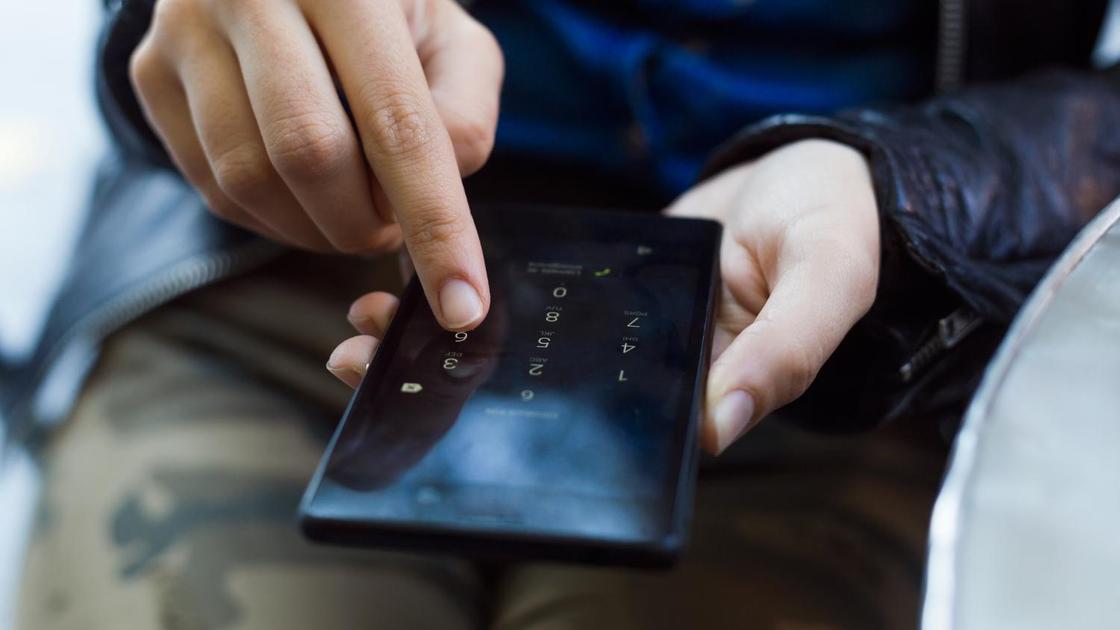
Для обеспечения безопасности личных данных иногда нужна блокировка приложений. На устройствах Android и iPhone это сделать достаточно легко. Рассмотрим основные способы, как установить пароль на приложение.
Как запаролить приложения на iPhone
Приложение напрямую можно заблокировать при помощи Apple ID. Это единственный способ установить пароль на само приложение. Альтернативный способ — создать ярлык от приложения, а потом на него установить пароль.
Как поставить пароль на приложение на iPhone?
Для установки пароля на приложения используйте Apple ID. Официальный сайт Apple рекомендует выполнить такие действия:
- Войдите на сайт appleid.apple.com.
- В разделе «Вход в учетную запись и безопасность» выберите «Пароль для приложения».
- Кликните «Создать пароль для приложения» или нажмите кнопку «Добавить» в виде плюсика, затем следуйте инструкциям на экране.
- Введите или вставьте пароль для приложения в поле пароля приложения.
Одновременно можно иметь до 25 заблокированных приложений. Аннулировать ненужный пароль сможете так:
- Войдите на сайт для управления Apple ID.
- Откройте раздел «Пароль для приложения».
- Удалите пароль при помощи кнопки «минус».
После аннулирования пароля будет выполнен выход из учетной записи в приложении, использующем эту комбинацию. Пользователю нужно создать новый пароль и войти в учетную запись с его помощью.
Создание заблокированного ярлыка приложения
Альтернативный способ не позволит напрямую создать пароль для приложения. Но он не менее эффективный. Выполните такие действия:
- Откройте приложение «Команды» и перейдите на вкладку «Быстрые команды».
- Нажмите на кнопку «+» и выберите «Добавить действие».
- В поле поиска введите «Запросить входные данные». В качестве типа входных данных можете выбрать текст, число, URL-адрес, дату, время или комбинацию даты и времени в зависимости от вашего предпочтения. Давайте выберем «Число» для примера.
- Добавьте действие «Если» с условием «совпадает с» и введите необходимый код-пароль.
- Затем добавьте еще одно действие — «Открыть приложение». Выберите нужную программу и переместите это действие под блок «Если».
- Чтобы получить фотографию с передней камеры при вводе неправильного пароля, добавьте действие «Снять фото» с использованием передней камеры и «Сохранить в фотоальбом». Переместите эти действия под блок «Иначе».
- Нажмите «Готово» и добавьте ярлык на рабочий стол.
Осталось удалить основную иконку с рабочего стола. В противном случае никакого смысла от выполненных действий нет.
Блокировка приложений на Android
Способов блокировки приложений на Android также немного. Для этого понадобится установить стороннее приложение либо воспользоваться встроенным функционалом.
Как поставить пароль на приложение на Android?
Для этого воспользуйтесь приложением AppLock. Действия следующие:
- Установите приложение AppLock на мобильное устройство.
- При первом запуске предложат ввести ПИН-код для разблокировки. Введите его и повторите.
- Нажмите на «+» в нижней части экрана.
- Выберите приложение из списка. Подтвердите действие. Система может попросить доступ к данным, подтвердите это.
Теперь при попытке входа в выбранное приложение будет запрашивать ПИН-код. Чтобы убрать блокировку с приложения, тапните по нему в приложении и подтвердите действие.
Встроенная функция блокировки
В системе Android можно заблокировать приложение. Для этого выполните такие действия:
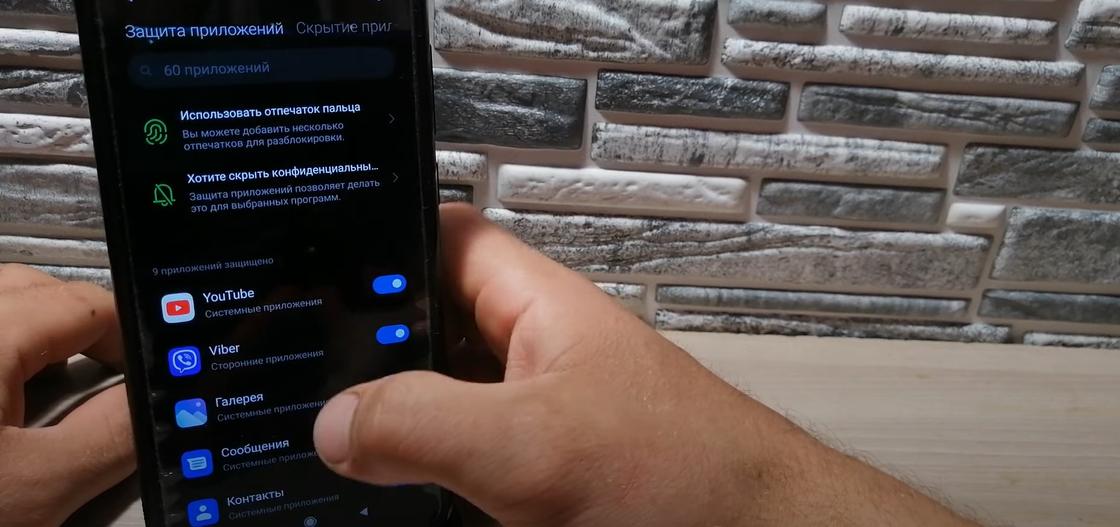
- Войдите в настройки телефона.
- Откройте раздел «Безопасность».
- Найдите «Блокировка приложений», войдите. При первом запуске система может запросить выполнить настройку конфиденциальности. Следуйте инструкции на экране.
- Выберите необходимое приложение из списка и установите галочку напротив, чтобы включить блокировку.
Подобные возможности есть на устройствах Samsung, Huawei, Xiaomi и других на операционной системе Android. Единственное — настройки могут немного отличаться, но принцип на всех устройствах тот же.
Действия по блокировке приложений простые. Главное — это не забыть установленный пароль и не показывать его другим. Рекомендуется записать пароль и хранить его в надежном месте.