Как поделиться плейлистом Apple Music на iPhone или iPad
Узнайте, как поделиться плейлистом в сообщении, электронной почте или с помощью AirDrop. Или научитесь делиться плейлистом в Facebook, Instagram и других приложениях социальных сетей. А если вы подписаны на Apple Music, то узнайте, как поделиться плейлистом в своем профиле Apple Music.
Как поделиться плейлистом в сообщении, электронной почте или с помощью AirDrop
- Откройте приложение Apple Music.
- Откройте плейлист.
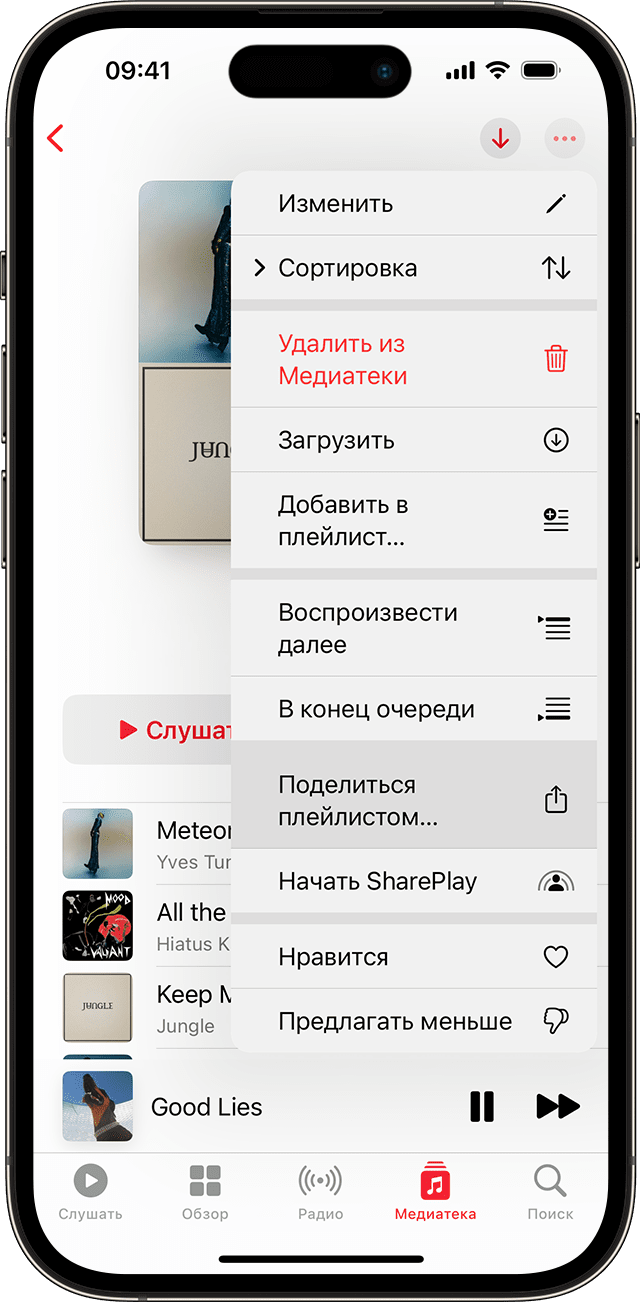
- Вверху плейлиста нажмите на кнопку «Еще» .
- Выберите «Поделиться плейлистом».
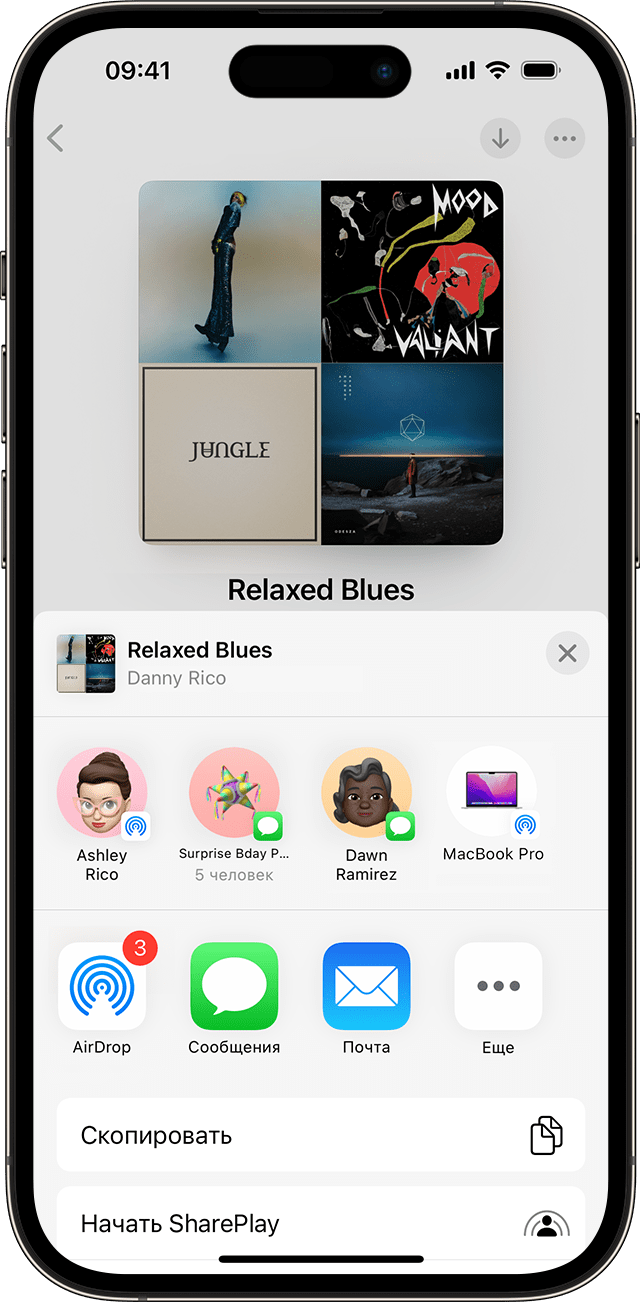
5. На странице общего доступа выберите один из следующих вариантов.
- Нажмите на AirDrop, а затем выберите устройство Apple, находящееся поблизости. Узнайте больше об AirDrop.
- Выберите «Сообщения», «Почта» или стороннее приложение для обмена сообщениями, введите контакт и нажмите «Отправить». Если вы не видите приложение, в которое хотите отправить плейлист, то убедитесь, что оно установлено у вас на iPhone или iPad. После этого на странице общего доступа смахните приложения влево и нажмите на кнопку «Еще» .
Как поделиться плейлистом в Facebook, Instagram, Snapchat или других приложениях социальных сетей
- Откройте приложение Apple Music.
- Откройте плейлист.
- Вверху плейлиста нажмите на кнопку «Еще» .
- Выберите «Поделиться плейлистом».
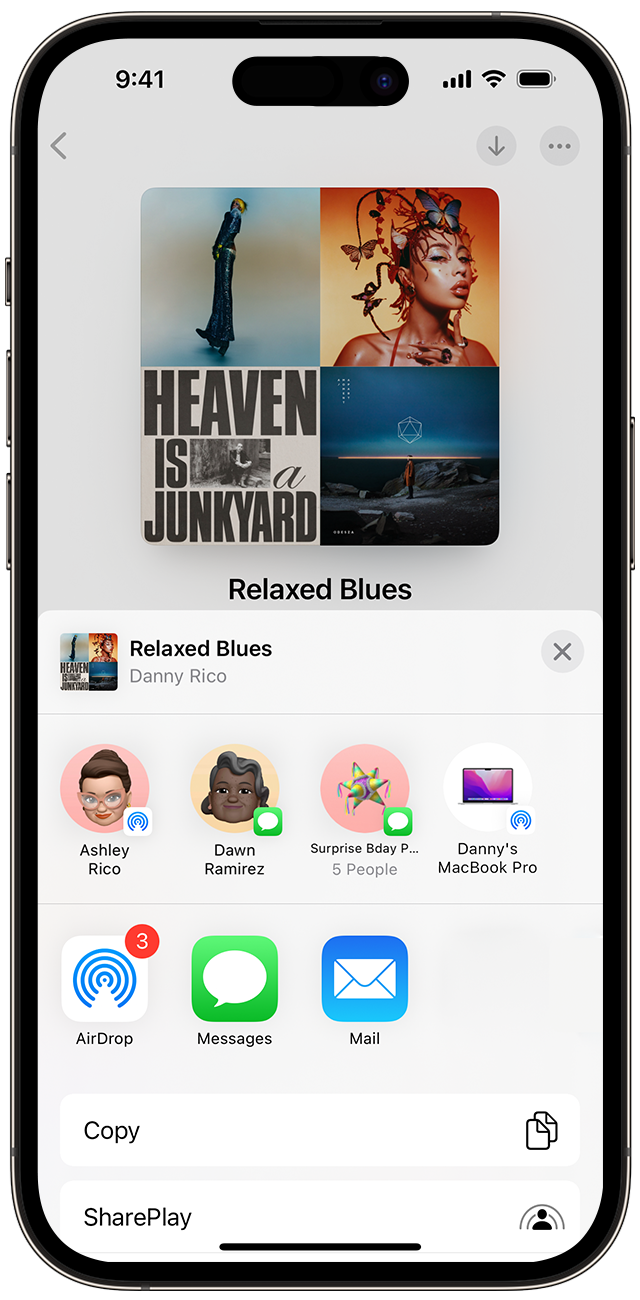
- На странице общего доступа в разделе приложений выберите Facebook, Instagram, Snapchat или другое приложение социальных сетей.
- Если вы не видите приложение, в которое хотите отправить плейлист, то убедитесь, что оно установлено у вас на iPhone или iPad. После этого на странице общего доступа смахните приложения влево и нажмите на кнопку «Еще» .
Как поделиться плейлистом в профиле Apple Music
Если у вас есть профиль в Apple Music, вы можете сделать плейлист общедоступным, чтобы кто угодно мог найти его в поиске Apple Music.
- Откройте приложение Apple Music.
- Вверху приложения Apple Music нажмите на значок фотографии или на свою фотографию.
- Если у вас есть профиль, нажмите «Просмотреть профиль». Если у вас его нет, выберите Создать профиль.
- Нажмите «Изменить».
- Выберите плейлисты, которыми вы хотите поделиться в своем профиле и в результатах поиска Apple Music. Отмените выбор тех плейлистов, которые необходимо скрыть.
- Нажмите «Готово».
Дополнительная информация
- Узнайте, как поделиться строками из песни в виде стикера в истории Facebook или Instagram
- Узнайте, как создать новый плейлист и добавить музыку в уже существующий
Как создать общий плейлист в Apple Music и поделиться им с друзьями в iOS 17.2
Apple продолжает постепенно добавлять в свой музыкальный стриминговый сервис Apple Music новые функции. После обновления до iOS 17.2 появится возможность создавать плейлисты вместе с другими пользователями. Каждый из вас сможет добавить те песни, которые ему нравятся, изменить порядок воспроизведения и при большом желании даже установить собственную обложку на вновь созданный плейлист. Для тех, кто хочет делиться с друзьями найденными новинками из мира музыки и получать какие-то новые песни от них — идеальный вариант. Не надо ничего придумывать, просто закинул песню в плейлист и все.

Apple продолжает прокачивать Apple Music и добавляет все больше новых функций, которые точно пригодятся пользователям. Источник: 9to5mac.com
❗️ПОДПИСЫВАЙСЯ НА НАШ КАНАЛ В ДЗЕНЕ И ЧИТАЙ КРУТЫЕ СТАТЬИ БЕСПЛАТНО
Но на этом нововведения в Apple Music не заканчиваются. Те, кто обновится до iOS 17.2, получат возможность автоматически создать альбом “Любимые песни” и добавлять туда треки нажатием одной кнопки прямо с экрана блокировки. Наконец-то это фишка добралась и до музыкального сервиса Apple.
Как поделиться плейлистом в Музыке

Теперь плейлисты можно редактировать вместе с друзьями. Источник: 9to5mac.com
Совместные плейлисты в Apple Music были анонсированы компанией на презентации iOS 17 на WWDC 2023. Однако потом выяснилось, что вместе с запуском операционки в сентябре доступны они не будут, а появятся в одном из будущих обновлений. В итоге так и получилось. Общие плейлисты станут частью iOS 17.2 и станут доступны всем желающим вместе с выходом этой версии системы. Однако уже сейчас можно сказать, что это одна из самых крутых фишек iOS 17. После ее появления я даже задумался о том, чтобы вернуться на Apple Music.
Все дело в том, что мы с женой часто перекидываемся какими-то песнями, которые каждый из нас случайно находит. Так как аккаунты для Яндекс Музыки у нас разные, то каждому приходится самостоятельно добавлять их в свои плейлисты. Мы пробовали использовать одну учетку и просто кидать треки в избранное, однако столкнулись с тем, что слушать музыку одновременно с двух устройств при использовании одного аккаунта нельзя. И здесь бы совместный плейлист выручил как нельзя лучше. К сожалению, в Яндекс Музыки такой фичи нет, а вот в Apple Music теперь есть и настраивается она очень просто:

Открыть доступ можно к любому плейлисту в вашей медиатеке. Источник: 9to5mac.com
- Откройте приложение “Музыка” на Айфоне и перейдите на вкладку “Медиатека”;
- Выберите раздел “Плейлисты”;
- Создайте новый плейлист с помощью кнопки “Новый плейлист…” или откройте любой из уже готовых и нажмите на три точки в правом верхнем углу экрана;
- В появившемся контекстном меню нажмите на вторую кнопку сверху “Collaborate” и отправьте приглашение любому пользователю.
❗️ПОДПИСЫВАЙСЯ НА ТЕЛЕГРАМ-КАНАЛ СУНДУК АЛИБАБЫ. ТАМ КАЖДЫЙ ДЕНЬ ВЫХОДЯТ ПОДБОРКИ САМЫХ ЛУЧШИХ ТОВАРОВ С АЛИЭКСПРЕСС
Обратите внимание, что после того, как человек примет приглашение, интерфейс плейлиста немного изменится. Теперь будет видно, кто какую песню в него добавил, так что сразу станет ясно, у кого какой музыкальный вкус. Но самое главное, что любой пользователь, имеющий доступ к общему плейлисту Apple Music, сможет удалять и добавлять песни, изменять их порядок и редактировать обложку. Так что если у вас в компании есть любитель специфической музыки, то лучше его не приглашать, чтобы потом не страдать.
Избранное в Apple Music

Альбом для лайкнутых треков называется «Любимые песни»
На этом новые функции Apple Music в iOS 17.2 не заканчиваются. Наконец-то в музыкальном сервисе Apple появилась возможность в одно касание добавить песню в избранное. Да, спустя 8 лет после запуска у компании из Купертино дошли руки, чтобы сделать эту фишку. Только и здесь они выделились. Вместо того, чтобы назвать альбом простым словом “Избранное”, он получил название “Любимые песни”. Так что при поиске не удивляйтесь. Пользоваться им очень просто:

Можно добавить трек в избранное из плеера
- Откройте приложение “Музыка” на Айфоне под управлением iOS 17.2 или на Айпаде с iPadOS 17.2;
- Найдите песню, которая вам нравится и запустите воспроизведение;
- Разверните плеер на весь экран;
- Нажмите на небольшую звездочку рядом с тремя точками.
❗️ПОДПИШИСЬ НА НАШ ЧАТИК В ТЕЛЕГРАМЕ. ТАМ СОБРАЛИСЬ ТОЛЬКО ИЗБРАННЫЕ ЧИТАТЕЛИ
Добавить песню в избранное в Apple Music можно даже с экрана блокировки:

Иногда добавить в избранное удобнее всего с экрана блокировки
- Запустите воспроизведение в Apple Music на Айфоне или Айпаде и заблокируйте смартфон;
- Активируйте экран и уберите все лишние уведомления, чтобы было видно кнопки для управления воспроизведением;
- Нажмите на звездочку, и песня автоматически добавится в плейлист “Любимые песни”.
То, что уже давно есть у всех крупных музыкальных сервисов, наконец-то благополучно появилось и у Apple. Теперь интересно, будут ли копировать совместные плейлисты Apple Music разработчики других приложений. Однозначно, хотелось бы увидеть эту фичу в Яндекс Музыке, но есть ощущение, что Яндекс просто не будет заморачиваться с подобными желаниями пользователей. Заходите в наш чатик в Телеграме и рассказывайте, будете ли вы пользоваться общими плейлистами в Apple Music и Любимыми песнями, и какая из этих фишек для вас самая интересная.
Наши соцсети
Новости, статьи и анонсы публикаций
Свободное общение и обсуждение материалов
Лонгриды для вас

iPhone 15 Pro Max получил камеру-перископ с пятикратным оптическим зумом и сохранил основной и широкоугольный объектив от iPhone 14 Pro Max. Но некоторые фотографии демонстрируют, что новый Айфон снимает на уровне дорогих профессиональных камер.

В базовых iPhone 15 и iPhone 15 Plus Apple еще сильнее упростила конструкцию, и теперь можно поменять микрофон без необходимости менять половину смартфона. Повлияет ли это на цену ремонта и какой подвох ждет покупателей любого iPhone 15.

На iPhone с iOS 17 появилась возможность быстро делиться своими контактными данными и активировать передачу файлов, просто поднеся один Айфон к другому. Рассказываем про эти и другие новые функции, связанные с передачей данных, которые появились в iOS 17.
Как создать совместный плейлист в Apple Music
В отличие от Spotify, Apple Music не позволяет вам сотрудничать с друзьями или семьей, но есть обходной путь. Это руководство объяснит, что вам нужно сделать.
Apple Музыка позволяет пользователям создавать списки воспроизведения и делиться ими. После того, как вы поделились плейлистом с друзьями, человек, который создал и поделился плейлистом, может изменить его.
Программы для Windows, мобильные приложения, игры — ВСЁ БЕСПЛАТНО, в нашем закрытом телеграмм канале — Подписывайтесь:)
В Apple Music нет возможности создавать совместные плейлисты, как в Spotify. Несколько человек не могут добавлять или удалять песни из списка — только создатель. Однако есть приложение, которое поможет вам получить аналогичный опыт.
Caset: Микстейпы нового поколения приложение для iOS позволяет создавать совместные микстейпы, чтобы делиться ими с друзьями или семьей. Вы можете не только пригласить друзей для редактирования микстейпа, но и увидеть, кто добавил песню, и даже выбрать реакцию. Если вы хотите создать совместный плейлист в Apple Music с помощью этого приложения, следуйте этому руководству.
Как создать совместный плейлист на iPhone
Примечание: Чтобы создавать совместные плейлисты, обоим пользователям необходимо установить приложение Caset на свои телефоны и иметь активную учетную запись. Apple Музыка подписка.
Чтобы создать совместный плейлист с приложением Caset, сделайте следующее:
- Download the Caset: Микстейпы нового поколения приложение для iPhone или iPod touch (в настоящее время iPad не поддерживается). Приложение бесплатное, но включает встроенные покупки.
- Запустите приложение Caset на своем устройстве и войдите в свою учетную запись Apple. Вы найдете множество готовых плейлистов или «миксов», как их называет приложение.
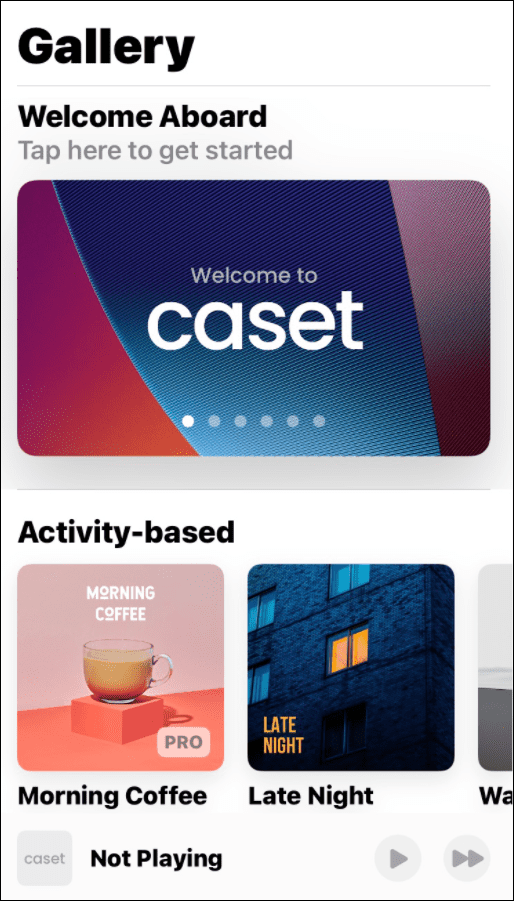
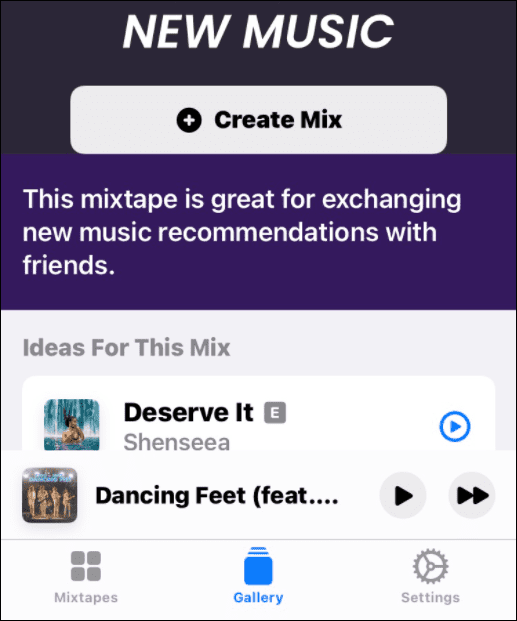
- Выберите шаблон микстейпа, который хотите использовать. По мере прокрутки вниз будут отображаться некоторые идеи для микса. Чтобы создать свой собственный, коснитесь Создать микс кнопка.
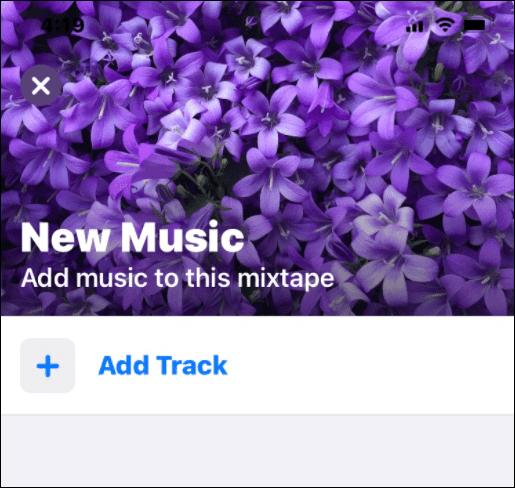
- На следующем экране коснитесь Добавить трек.
- Теперь найдите песни, которые вы хотите добавить. Обратите внимание, что вы можете прокрутить вниз и выбрать плейлисты, которые уже есть в Apple Music.
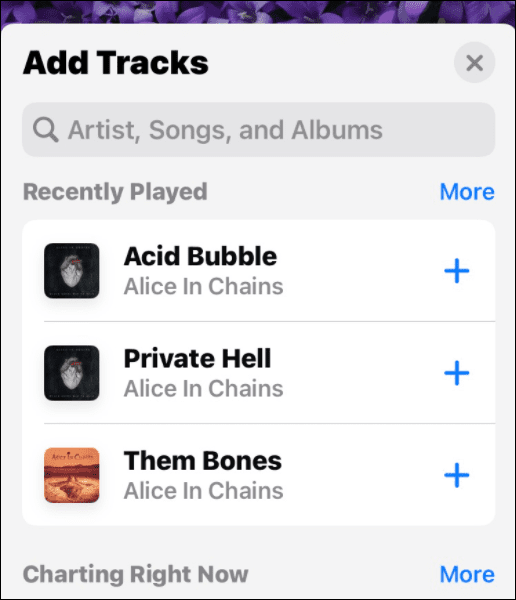
- Нажмите на плюс (+) рядом с каждой песней, которую вы хотите добавить, и она превратится в галочку, указывающую, что она добавлена в список воспроизведения.
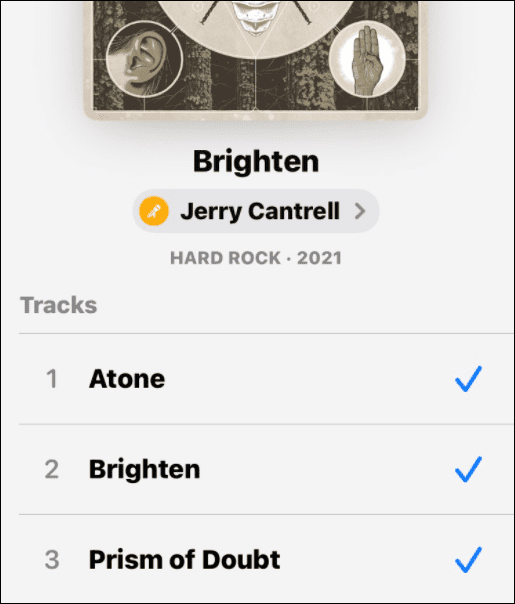
- Добавив песни, вы можете просмотреть свой список и удалить ненужные. Если все выглядит хорошо, коснитесь Продолжать внизу.
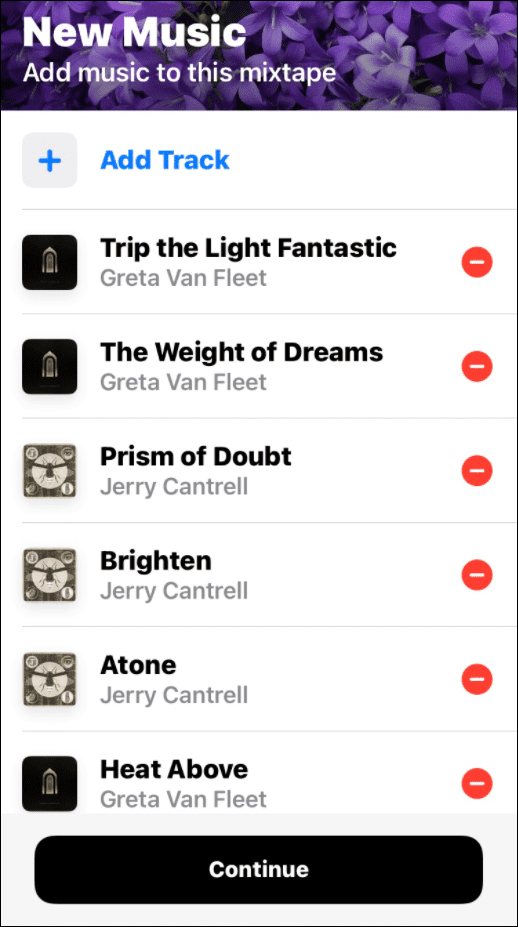
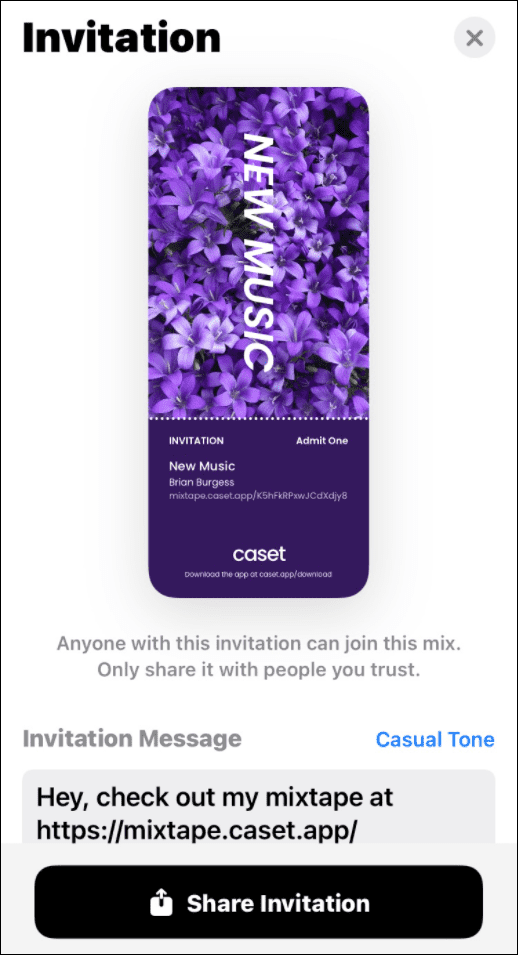
- Теперь пришло время начать совместную работу над плейлистом. Вы можете поделиться приглашением, коснувшись значка Поделиться приглашением кнопка.
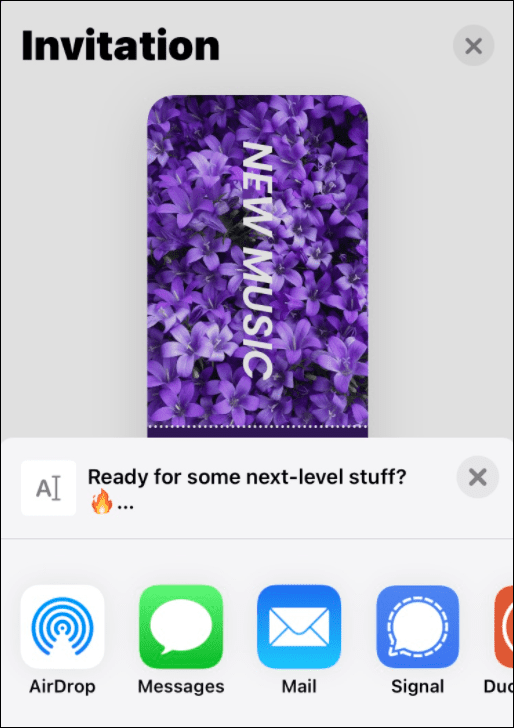
- Выберите приложение, через которое вы хотите поделиться им, например «Сообщения». Также есть возможность скопировать ссылку и отправить ее по электронной почте или в групповой чат.
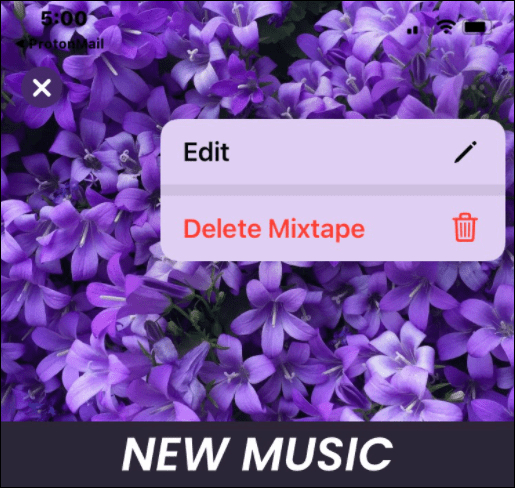
- Чтобы отредактировать плейлист, коснитесь значка три точки значок в правом верхнем углу и выберите Редактировать.
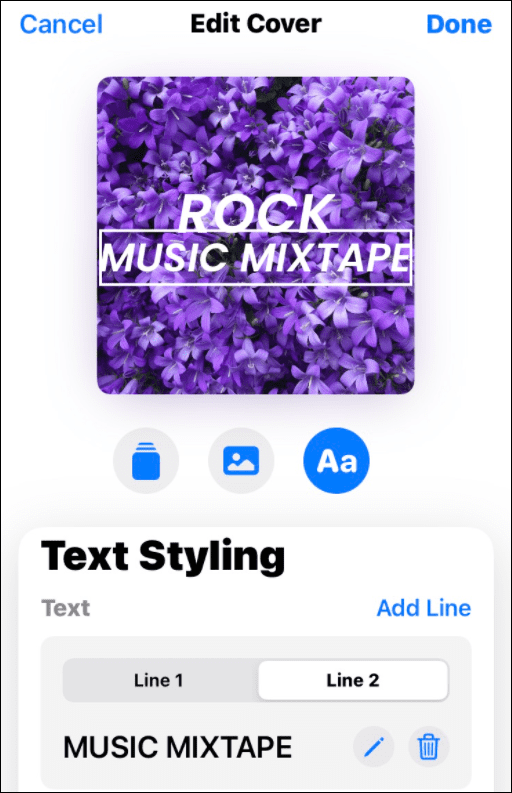
- При включенной функции редактирования вы можете изменить изображение плейлиста и текст обложки, а также добавить или удалить песни из микса.
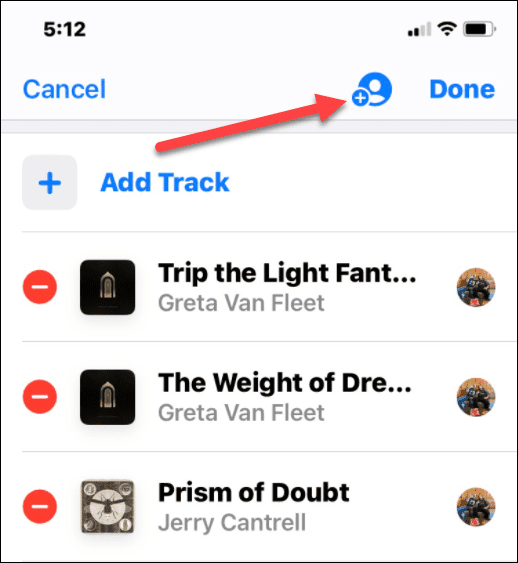
- Чтобы добавить дополнительных соавторов, коснитесь значка человека в правом верхнем углу и добавьте участников или пригласите их по ссылке.
Важно помнить, что любой, у кого есть доступ к приглашению или ссылке, может получить доступ к плейлисту. Поэтому убедитесь, что вы делитесь им с людьми, которым вы доверяете.
Наслаждайтесь музыкой с друзьями и семьей
Apple Music не имеет надлежащей функции совместного плейлиста, но приложение Caset — отличный обходной путь. Это позволяет вам создавать совместный плейлист, используя песни Apple Music. Создание базовых микстейпов для совместной работы бесплатно, но для использования определенных шаблонов и функций редактирования требуется подписка. Версия Pro будет стоить вам 2,99 доллара в месяц или 19,99 доллара в год, если вам нужны дополнительные возможности.
Есть и другие функции, которые могут вас заинтересовать, например добавление собственных музыкальных файлов в Apple Music. Еще один крутой трюк — установить песню Apple Music для будильника iPhone.
Если вам не нравятся недостатки Apple Music, вы можете перейти на Spotify и взять с собой свои плейлисты.
Программы для Windows, мобильные приложения, игры — ВСЁ БЕСПЛАТНО, в нашем закрытом телеграмм канале — Подписывайтесь:)
Как создать плейлист в приложении Apple Music
Как создать новый плейлист на iPhone, iPad или устройстве Android
- Откройте приложение Apple Music.
- На iPhone или устройстве Android выберите «Библиотека», затем «Плейлисты» и нажмите «Новый плейлист».
- На устройстве iPad прокрутите боковое меню вниз и выберите «Новый плейлист».
- Присвойте плейлисту имя и коснитесь «Добавить музыку».
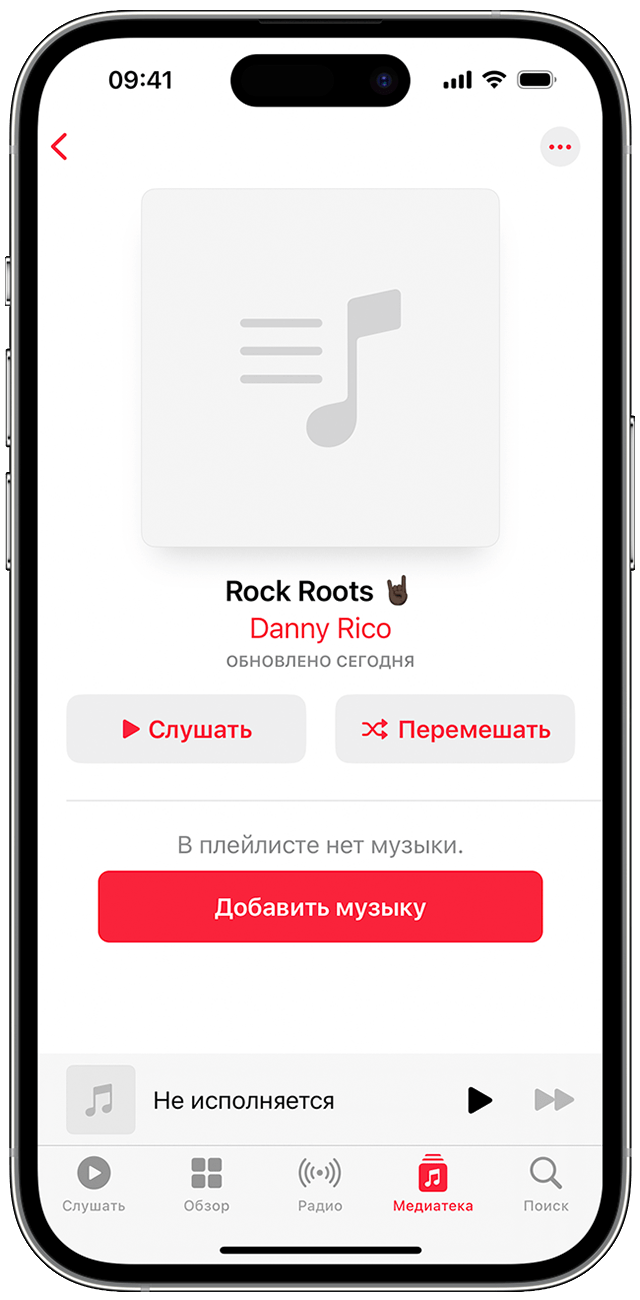
3. Выберите музыку, которую хотите добавить.
4. На iPhone или iPad нажмите «Готово». На устройстве Android выберите .
Как добавить музыку в имеющийся плейлист на iPhone, iPad или устройстве Android
- Откройте приложение Apple Music.
- Найдите музыку, которую хотите добавить.
- Нажмите на кнопку «Еще» напротив песни или вверху альбома.
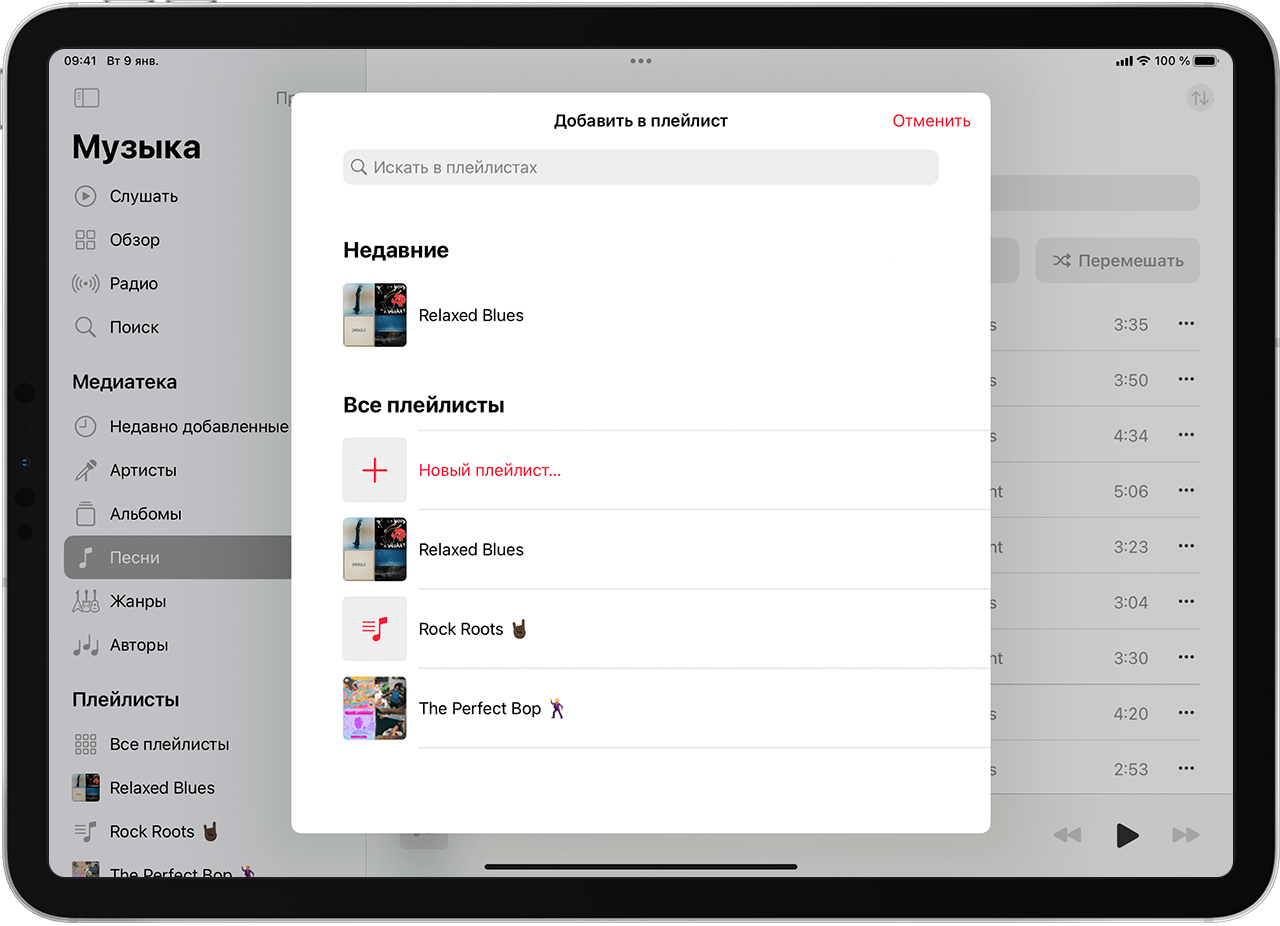
- Выберите «Добавить в плейлист».
- Нажмите на плейлист.
Как создавать и добавлять музыку в плейлист на Mac или компьютере с Windows
- Откройте приложение Apple Music или iTunes.
- В строке меню выберите «Файл» > «Новый» > «Плейлист».
- Укажите название плейлиста.
- Перетащите музыку в плейлист на боковой панели.
Подробнее о плейлистах
- Как делиться музыкой на iPhone или iPad?
- Если у вас есть профиль в Apple Music, вы можете сделать плейлист общедоступным, чтобы кто угодно мог найти его в каталоге Apple Music. Создавая новый плейлист, включите параметр «В Моем профиле и Поиске».
Доступность Apple Music может отличаться в зависимости от страны или региона. Узнайте, что доступно в вашей стране или регионе.
Информация о продуктах, произведенных не компанией Apple, или о независимых веб-сайтах, неподконтрольных и не тестируемых компанией Apple, не носит рекомендательного или одобрительного характера. Компания Apple не несет никакой ответственности за выбор, функциональность и использование веб-сайтов или продукции сторонних производителей. Компания Apple также не несет ответственности за точность или достоверность данных, размещенных на веб-сайтах сторонних производителей. Обратитесь к поставщику за дополнительной информацией.